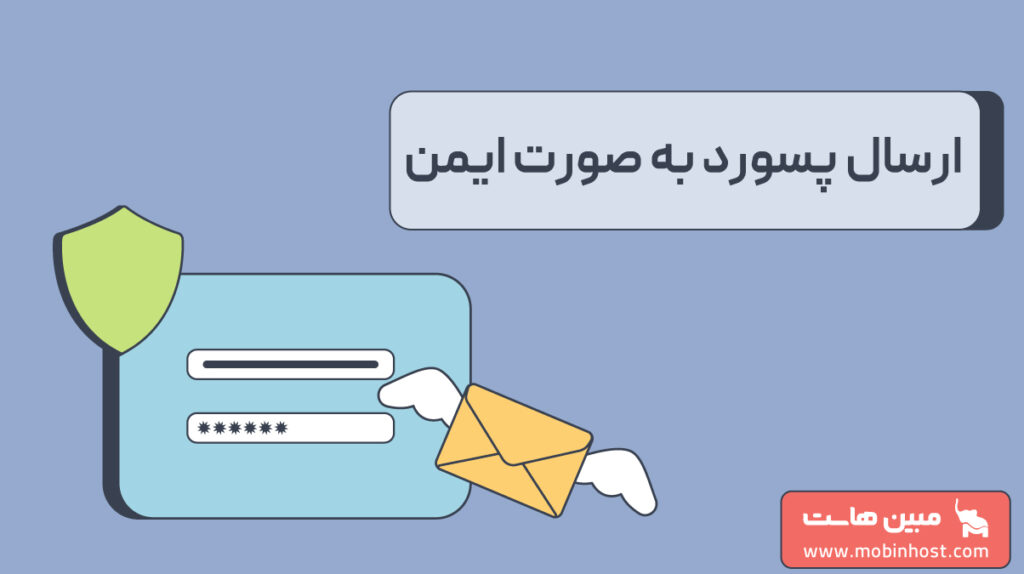
فرض کنید که پسور یکی از اکانتهای خود را عوض کرده و اکنون میخواهید پسورد خود را به افراد مختلف دیگر مانند همکاران و دوستان خود نیز بفرستید. در چنین شرایطی چگونه رمز خود را برای افراد مختلف ارسال میکنید؟ برای مثال آیا آن را طی تماس تلفنی برای طرف مقابل میخوانید تا آن را در جایی سیو کند؟ یا این که رمز را در یکی از پیام رسانها مانند تلگرام و واتساپ در قالب پیام متنی ارسال میکنید؟ اگر از پسورد منیجر نیز استفاده میکنید میتوانید از طریق برنامه پسورد منیجر برای اکانت شخص مورد نظر ارسال کنید تا در پسورد منیجر او دریافت و سیو شود. اما ممکن است شخص مورد نظر از پسورد منیجر یکسانی با شما استفاده نکند. اما روش اصولی و درست ارسال پسورد به صورت ایمن چیز دیگری است. در این مقاله به روش ارسال پسورد به صورت ایمن و بااستفاده از رمزنگاری با لینک یکبار مصرف میپردازیم.
چرا ارسال پسورد به صورت ایمن مهم است؟
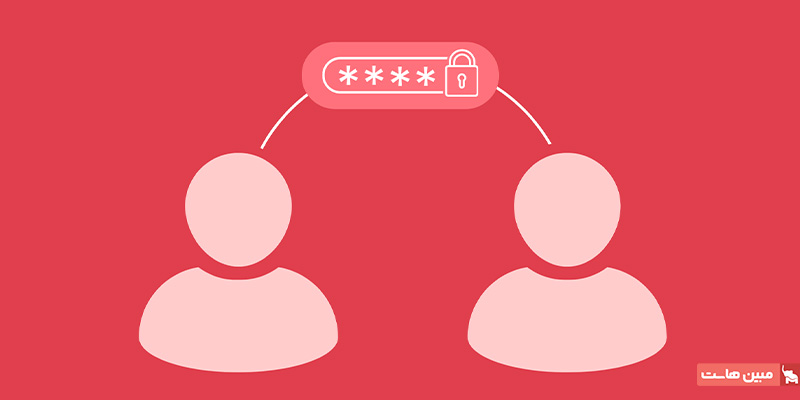
ارسال پسورد به صورت ناامن، مانند ارسال آن از طریق پیامک یا ایمیل بدون رمزنگاری، میتواند زمینهساز نفوذ به حسابها و زیرساختهای سازمانی شود. در بیشتر موارد، مهاجمان با کمترین زحمت، میتوانند این اطلاعات را رهگیری و سوءاستفاده کنند. از طرف دیگر، کاربرانی که در انتخاب و نگهداری رمزهای عبور بیاحتیاطی میکنند، خود را در معرض تهدیدات زیادی قرار میدهند.
راهکارهای تولید و ارسال پسورد به صورت ایمن
برای افزایش امنیت در فرآیند ارسال رمز عبور، مجموعهای از راهکارها وجود دارد که در ادامه به مهمترین آنها میپردازیم:
۱. استفاده از رمزنگاری (Encryption)
رمزنگاری یکی از مؤثرترین روشها برای ارسال ایمن اطلاعات حساس از جمله پسورد است. با رمزنگاری محتوا، تنها گیرندهای که کلید رمزگشایی را در اختیار دارد میتواند آن را مشاهده کند.
ابزارهایی مانند GPG یا OpenSSL برای رمزنگاری متون و فایلها کاربرد دارند. استفاده از این ابزارها نیازمند آشنایی نسبی با خط فرمان است، اما در مقابل امنیت بالایی ارائه میدهند.
۲. لینک یکبار مصرف (One-time Link)
لینکهای یکبار مصرف یکی از بهترین روشها برای ارسال پسورد به صورت ایمن هستند. این لینکها معمولاً پس از یکبار کلیک از بین میروند یا پس از مدت مشخصی منقضی میشوند.
سرویسهایی مانند:
امکان ارسال ایمن اطلاعات حساس از جمله پسورد را با ویژگیهایی نظیر زمان انقضا، تعداد دفعات مشاهده و محافظت با رمز ارائه میدهند.
۳. استفاده از ابزارهای مدیریت رمز عبور
نرمافزارهای مدیریت رمز عبور، نقش مهمی در امنیت اطلاعات دارند. این ابزارها نه تنها پسوردها را ذخیره میکنند، بلکه امکان اشتراکگذاری ایمن آنها را نیز فراهم میسازند.
یکی از گزینههای پیشنهادی در این زمینه، استفاده از bitwarden است که امکان اشتراکگذاری امن پسوردها بین اعضای تیم را فراهم میسازد. این نرمافزار از رمزنگاری end-to-end بهره میبرد و نسخه رایگان آن امکانات قابل قبولی دارد.
از دیگر بهترین پسورد منیجرها میتوان به LastPass، 1Password، Dashlane و Keepass اشاره کرد.
۴. تولید پسورد قوی و ارسال ایمن
در بسیاری از موارد، نه تنها ارسال پسورد، بلکه تولید آن نیز باید با دقت انجام شود. استفاده از ابزارهای تولید پسورد آنلاین، به شما کمک میکند رمزهایی غیرقابل حدس و قوی بسازید.
ابزارهایی مانند:
با امکان تعیین طول رمز، ترکیب حروف خاص، اعداد و حروف بزرگ، گذرواژه قوی و پیچیده تولید میکنند.
نکات امنیتی در ارسال رمز عبور
- استفاده نکردن از پیامرسانهای عمومی: ارسال رمز از طریق واتساپ یا تلگرام بدون رمزنگاری مناسب، ریسک زیادی دارد.
- استفاده از لینکهای دارای انقضا: لینکهایی که به صورت موقت و محدود طراحی شدهاند، احتمال لو رفتن پسورد را کاهش میدهند.
- درج نکردن رمز در ایمیل مستقیم: بههیچوجه رمز را بهصورت مستقیم در متن ایمیل قرار ندهید.
توضیح امکانات و کاربردهای pwpush
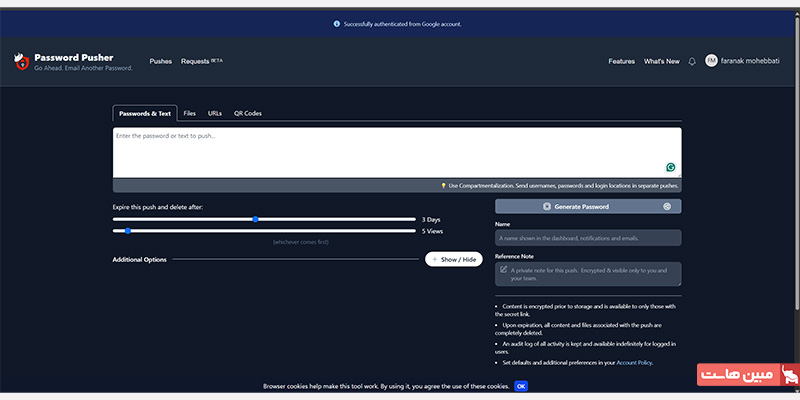
سرویس pwpush.com یکی از ابزارهای ساده و قدرتمند برای ارسال ایمن پسوردها و اطلاعات حساس از طریق لینک یکبار مصرف است. در ادامه، امکانات و کاربردهای اصلی این ابزار را بهصورت کامل برای شما شرح میدهیم:
لینک یکبار مصرف (One-time Link)
پسورد یا متن حساس شما فقط یکبار قابل مشاهده است و بعد از اولین مشاهده، بهصورت خودکار از بین میرود.
مدت اعتبار قابل تنظیم
میتوانید مشخص کنید که لینک چند ساعت یا چند روز اعتبار داشته باشد (مثلاً 24 ساعت، 7 روز و…).
تعداد دفعات مشاهده قابل محدودسازی
امکان محدود کردن تعداد دفعاتی که لینک قابل باز شدن است (مثلاً فقط 1 بار یا حداکثر 3 بار).
محافظت با رمز عبور (Password Protection)
میتوانید برای باز کردن لینک، یک رمز دوم تعریف کنید تا فقط فردی که رمز را دارد بتواند متن را مشاهده کند.
ارسال مستقیم لینک از طریق ایمیل یا پیامرسان
پس از ساخت لینک، میتوانید آن را به راحتی کپی کرده و در ایمیل، پیامرسان یا فرمهای داخلی به اشتراک بگذارید.
پشتیبانی از API برای استفاده در اپلیکیشنها و اسکریپتها
اگر توسعهدهنده هستید، میتوانید از API اختصاصی pwpush برای ایجاد خودکار لینکهای یکبار مصرف در سیستمهای داخلی استفاده کنید.
امکان استفاده در حالت self-hosted (نسخه قابل نصب)
کد منبع این سرویس در گیتهاب موجود است و میتوانید نسخه شخصی آن را روی سرور خود نصب و استفاده کنید (ویژه شرکتها و تیمهای امنیتی).
تولید لینک موقت برای ارسال پسورد به صورت ایمن
میتوان ایمنترین روش برای ارسال رمز عبور را ارسال از طریق لینکهای موقت در نظر گرفت. در ادامه به روش تولید لینک برای ارسال رمز عبور از طریق سایت pwpush.com میپردازیم.
ابتدا برای ساخت لینک یک یا چند بار مصرف آدرس سایت pwpush را مرورگر خود وارد کنید.
نکته: بهتر است برای انجام کارها در این سایت ابتدا در حساب کاربری خود لاگین کنید.
قابلیتهای pwpush
زمانی که به سایت وارد میشوید، با چند بخش روبرو میشوید.
بخش اول یک کادر متنی است که میتوانید در آن متن دسترسی مورد نظر را وارد کرده و بفرستید.
تب File که با استفاده از آن میتوانید یک فایل را ارسال کنید. البته برای استفاده از این نسخه باید حالت پولی برنامه را خریداری کرده باشید.
در تب URL میتوانید یک آدرس وب سایت را ارسال کنید. و از طریق تب QR Code یک کد QR شامل دسترسی را ارسال کنید.
بهتر است پیش از هر کار به حساب کاربری خود در این سایت وارد شوید. برای وارد شدن به حساب کاربری روی دکمه Login کلیک کنید. در این جا میتوانید با انتخاب گزینه Sign up for an account یک حساب کاربری جدید ساخته و یا به سادگی با انتخاب Sign in with Google با حساب کاربری گوگل خود لاگین کنید.
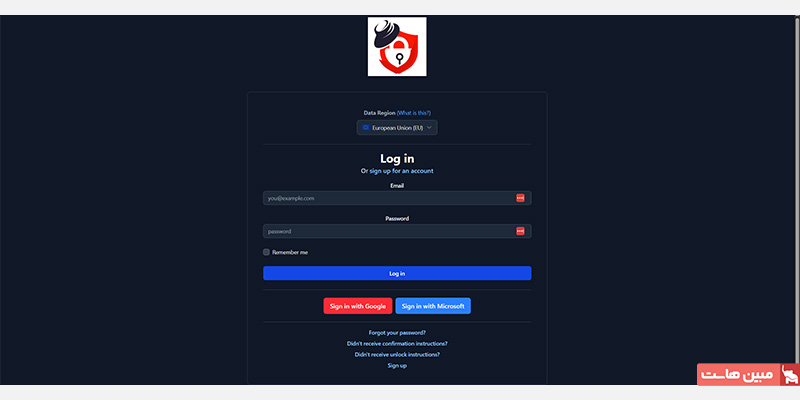
به طور معمول تب Password & Text شامل تمامی امکانات مورد نیاز عموم کاربران میشود. در این بخش نیز به بررسی نحوه ارسال پسورد از طریق همین بخش میپردازیم:
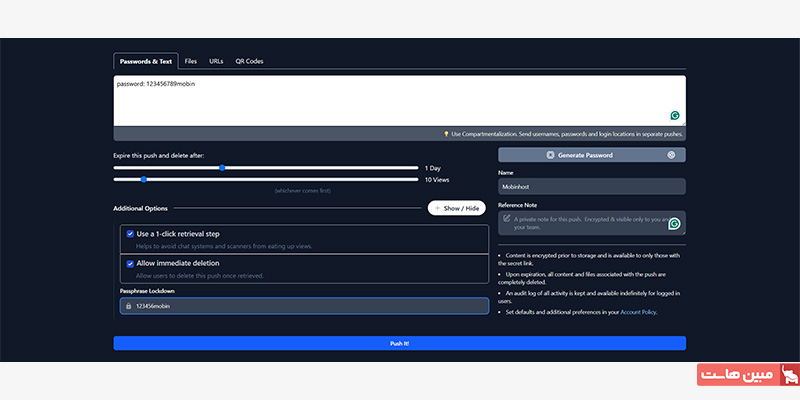
پس از وارد شدن به سایت، کافیست در کادر متنی که مشاهده میکنید، اطلاعات دسترسی مانند نام کاربری و رمز عبور مورد نظر خود که میخواهید آن را برای شخص دیگری ارسال کنید را بنویسید. برای مثال:
Username: admin
password: 123456mobin
در ادامه چه امکاناتی برای ارسال امنتر این پسورد در اختیار ما قرار داده میشود؟ درست پایین کادر متنی دو نوار اسکرول با عنوان Expire this push and delete after مشاهده میکنید.
نوار اسکرول اول نشان میدهد که این لینک تا چند روز قابل استفاده و مشاهده باشد. برای مثال: 5 days. این نوار از 15 دقیقه تا 3 ماه قابل تنظیم است.
نوار اسکرول دوم نیز برای تعیین تعداد دفعاتی است که میتوان لینک را مشاهده کرد. برای مثال: 6 views. برای مثال ممکن است بخواهید پسورد را برای کسی بفرستید که ۲ بار بیشتر نیاز به خواندن اطلاعات لینک ندارد. در این صورت عدد لینک را روی 2 قرار میدهیم.
نکته: هر یک از قانونها که زودتر از دیگری منقضی شوند روی لینک اعمال میشوند. برای مثال ممکن است 20 دفعه اجازه دسترسی به لینک وجود داشته باشد و 1 هفته زمان دسترسی. اگر در طول یک هفته از این 30 بار اجازه دسترسی استفاده نشود، پس از گذشت 7امین روز باطل خواهند شد. هم چنین اگر تمام 30 بار در زمانی کمتر از 1 هفته هم مشاهده شوند، لینک باطل خواهد شد.
در ادامه دو گزینه را مشاهده میکنید که برای امنیت بیشتر لینک بهتر است بگذارید در حالت انتخاب شده باقی بمانند.
- گزینه اول Use a 1-click retrieval step: برای این است که از این که چت سیستم ها و اسکنرها بتوانند به این اطلاعات دسترسی داشته باشند جلوگیری میکند.
- گزینه allow immediate deletion: این گزینه میگوید که اگر کاربر کارش با لینک تمام شد و دیگر قصد نداشت از تعداد دفعات بیشتر برای دسترسی لینک استفاده کند، برای این که شخص دیگری به لینک و محتویات آن دسترسی پیدا نکند میتواند زودتر هم لینک را delete کند. این تیک زمانی کاربرد دارد که تنها برای یک نفر اطلاعات را ارسال میکنید.
بخش بعدی Passphrase lockdown نام دارد. از طریق این بخش میتوانید برای لینک دسترسی ساخته شده یک پسورد تعیین کنید. یعنی کاربران بتوانند به لینک با یک رمز عبور دیگر دسترسی پیدا کنند.
یک دکمه Generate Password نیز در سمت راست صفحه و زیر کادر متنی وجود دارد که در صورتی که نیاز به ایجاد یک گذرواژه قوی جدید داشته باشید میتوانید با زدن این گزینه پسورد را ایجاد کرده و برای کاربر بفرستید.
در غیر ین صورت و در صورتی که یک رمز عبور از پیش تعیین شده دارید نیازی به استفاده از این گزینه نخواهید داشت. البته بهتر است برای ایجاد یک پسورد قوی از یک نرم افزار پسورد منیجر مانند بیت واردن استفاده کنید تا به صورت بلادرنگ پسورد را در Vault خود ذخیره کند.
در نهایت با زدن دکمه Push it! یک لینک برای شما حاوی اطلاعاتی که پیشتر وارد کرده بودید ایجاد شده و آدرس این لینک روی صفحه به شما نمایش داده میشود.
با زدن دکمه Copy Link موجود در کنار این لینک میتوانید آن را کپی کرده و برای کاربر یا کاربران مورد نظرتان بفرستید. یک QR Code نیز برای ارسال زیر لینک وجود دارد.
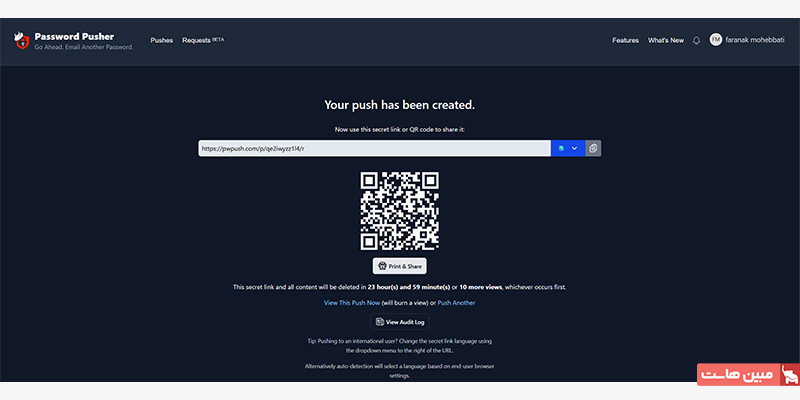
هم چنین اگر برای لینک دسترسی خود رمزی تعیین کرده باشید نیاز است تا آن را نیز به صورت جداگانه ارسال کنید.
نکته مهم: زمانی که پسورد Expire میشود هیچ اطلاعاتی روی سرورهای Password Pusher نگهداری نمیشود و پس از منقضی شدن به هیچ شکلی قابل بازگشت نیست.
برای این که بتوانید ببینید که چه کسی و چند بار اطلاعات داخل لینک را مشاهده کرده است باید حتما داخل سیستم لاگین کنید.
زمانی که با لاگین به حساب کاربری لینکی ایجاد میکنید در صفحه مربوط به کپی کردن لینک یک دکمه با متن View Audit Log اضافه میشود که در آن اطلاعات مختلفی از زمان ایجاد لینک تا تعداد دفعات مشاهده لینک را در اختیار شما قرار میدهد.
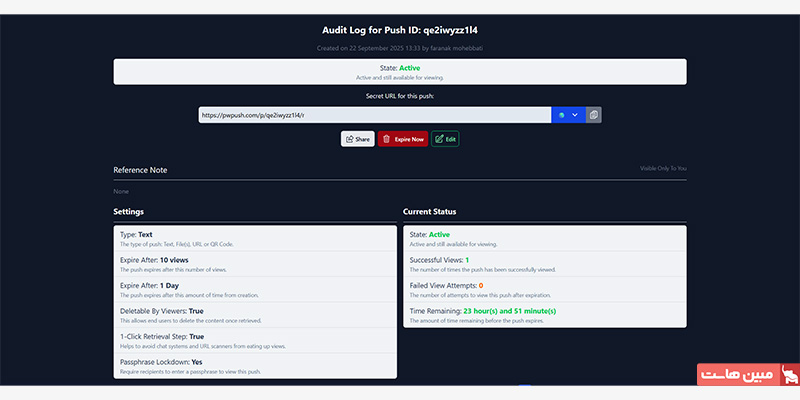
در ادامه به بررسی بخشهای مختلف این صفحه می پردازیم:
- Settings: این بخش تنظیماتی که برای لینک انجام داده بودید مانند تعداد دفعات دسترسی، مدت زمان قابل دسترس بودن و … را نمایش میدهد.
- Current Status: از طریق این بخش میتوان تعداد دفعاتی که یک کاربر لینک را مشاهده کرده است، فعال یا غیرفعال بودن لینک، تلاشهای ناموفق برای دسترسی به لینک و روزها و دفعات باقی مانده برای دسترسی را پیگیری کرد.
- Payload: این بخش نشان میدهد که لینک حاوی چه چیزی بوده است، طول متن چقدر بوده و آیا فایلی به لینک ضمیمه شده است یا خیر.
- Audit Log: این بخش به شما میگوید که لینک را چه کسی، با چه آدرس IP، با چه مرورگری و چه آدرسی ساخته و هم چنین چه کسی با چه آدرسی آن را مشاهده کرده است.
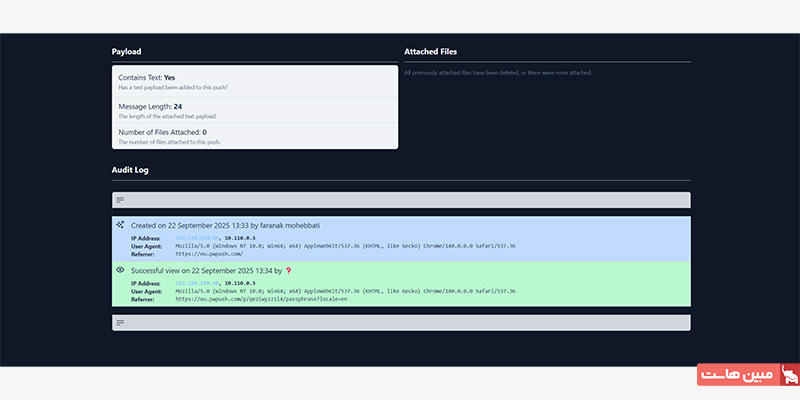
در این صفحه میتوانید با استفاده از یک دکمه Expire Now لینک ساخته شده را زودتر از موعد منقضی کنید. در نهایت با کلیک روی دکمه confirm لینک منقضی خواهد شد.
در صورتی که لاگین باشید با کلیک روی دکمه Pushes در منو میتوانید لینکهای منقضی شده را نیز مشاهده کنید.
باز کردن لینک ساخته شده
اکنون مراحل ساخت لینک دسترسی با مدت زمان محدود برای ارسال پسورد به صورت امن، به پایان رسیده است. برای این که عملکرد این لینک را تست کنیم، آن را کپی و در یک تپ incognito پیست میکنیم.
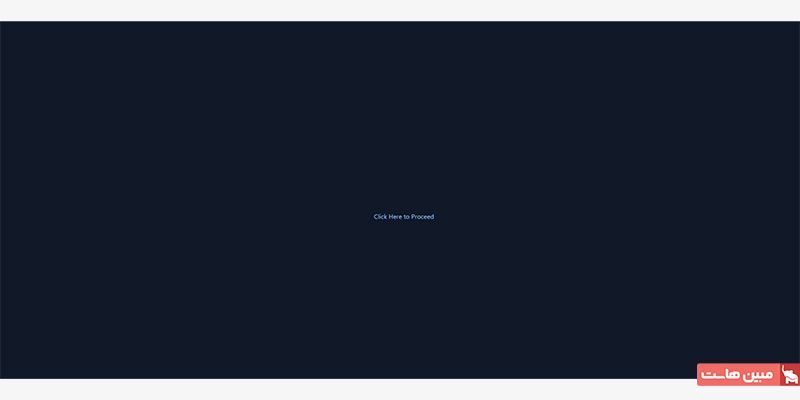
در این صفحه یک لینک با عنوان Click Here to Proceed مشاهده خواهید کرد. روی این نوشته کلیک کنید.
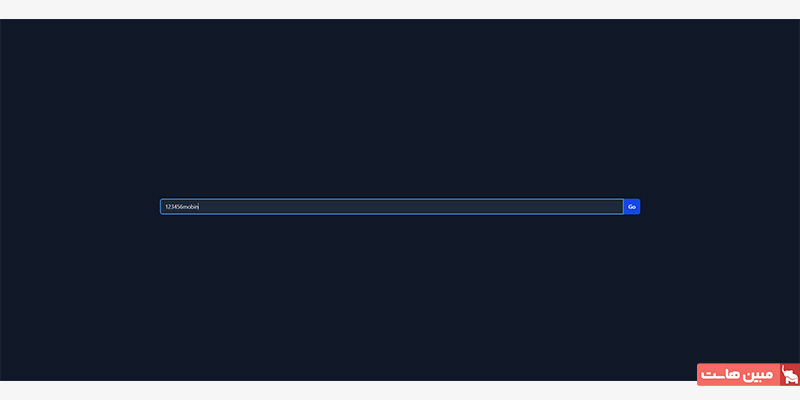
اگر رمزی برای لینک تعیین کرده باشید، در این مرحله باید آن را وارد کرده و روی دکمه Go کلیک کنید.
سپس اطلاعات لینک به صورت تار شده به شما نمایش داده میشوند. با کلیک روی کادر سفید رنگ اطلاعات از حالت تار در خواهند آمد. این قابلیت برای زمانی مناسب است که ممکن است اشخاص زیادی در اطراف سیستمتان باشند و نخواهید شخص دیگری بتواند رمز عبور ارسال شده را ببیند.
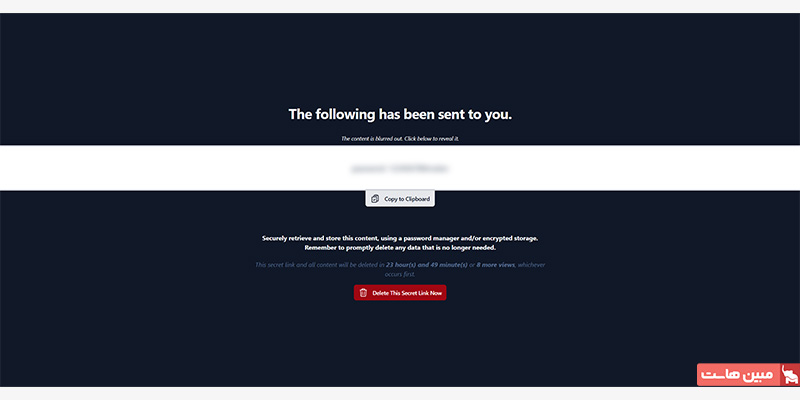
همچنین با کلیک روی دکمه Copy to clipboard میتوانید اطلاعات را کپی کرده و به برنامه دیگری مانند پسورد منیجر مورد استفاده خود انتقال دهید تا برای دسترسیهای آینده از این رمز عبور استفاده کنید.
در نهایت در صورتی که بخواهید دیگر امکان استفاده از این لینک وجود نداشته باشد میتوانید روی دکمه قرمز رنگ Delete the secret link Now کلیک کنید تا لینک پاک شود.
ارسال پسورد سرویسهای مبین هاست در قالب لینک دسترسی
مبین هاست نیز در راستای افزایش و حفظ امنیت سرویسهای کاربران مانند سرور مجازی، پس از خرید سرویس اطلاعات آن شامل نام کاربری، IP و رمز عبور را در قالب یک لینک دسترسی اختصاصی با مدت محدود ارسال میکند.
برای دسترسی به اطلاعات لینک ارسال شده میتوانید طبق آموزش زیر پیش بروید.
جمع بندی
ارسال پسورد به صورت ایمن دیگر یک انتخاب نیست، بلکه ضرورتی انکارناپذیر برای حفظ امنیت اطلاعات شخصی و سازمانی است. اگرچه روشهای سنتی مانند ارسال رمز از طریق تماس تلفنی یا پیامرسانهایی مانند واتساپ و تلگرام رایج هستند، اما این روشها بهشدت ناامن بوده و اطلاعات شما را در معرض نفوذ قرار میدهند.