اگر به دنبال راهی برای حضور در فضای آنلاین هستید، آموزش ساخت سایت وردپرس یکی از بهترین مهارتهایی است که میتوانید کسب کنید. این مقاله یک راهنمای جامع برای ساخت سایت وردپرس است که شما را از اولین قدمها تا داشتن یک وبسایت کاملاً فعال همراهی میکند. در این راهنما، به صورت دقیق و کاربردی، تمام مراحل ساخت یک وبسایت حرفهای با سیستم مدیریت محتوای وردپرس را بررسی خواهیم کرد تا شما بتوانید بدون نیاز به دانش کدنویسی، وبسایت خود را راهاندازی کنید.
پیشنیازهای ضروری برای ساخت سایت وردپرسی
قبل از شروع فرآیند فنی راه اندازی سایت وردپرس، به چند ابزار اساسی نیاز دارید. این موارد پایههای اصلی وبسایت شما هستند و بدون آنها، امکان برپایی سایت وردپرسی وجود نخواهد داشت. این پیشنیازها عبارتند از:
- نام دامنه (Domain Name): این همان آدرس وبسایت شما در اینترنت است (مانند YourSite.com).
- هاست یا میزبانی وب (Web Hosting): فضایی است که تمام فایلها و دادههای سایت شما روی آن ذخیره میشود تا در سراسر جهان قابل دسترس باشد.
- نرمافزار وردپرس: هسته اصلی سایت شما که به صورت رایگان قابل دانلود و استفاده است.
چگونه بهترین دامنه را برای سایت خود انتخاب کنیم؟
انتخاب نام دامنه یکی از مهمترین تصمیمات اولیه است، زیرا هویت آنلاین شما را شکل میدهد. یک نام دامنه خوب باید کوتاه، به یاد ماندنی و مرتبط با حوزه فعالیت شما باشد. سعی کنید از نامهایی استفاده کنید که املای سادهای دارند و از به کار بردن اعداد یا خط تیره در آن خودداری کنید، مگر اینکه بخشی از برند شما باشد. پسوند دامنه نیز اهمیت دارد؛ پسوندهایی مانند .com اعتبار جهانی دارند، در حالی که پسوند .ir برای کسبوکارهایی که تمرکزشان بر بازار ایران است، انتخاب مناسبی محسوب میشود.
یک نکته کاربردی که باید به آن توجه کنید، تفاوت زمانی فعالسازی DNS برای دامنههای .ir و .com است. دامنههای بینالمللی معمولاً طی چند ساعت فعال میشوند، اما فعالسازی نهایی دامنههای .ir به دلیل فرآیند تایید در مرکز ثبت دامنه کشوری، ممکن است بیشتر طول بکشد که یک چالش رایج در ایران محسوب میشود.
انواع هاستینگ و انتخاب هاست مناسب وردپرس
پس از دامنه، نوبت به انتخاب سرویس میزبانی وب برای وردپرس میرسد. میزبانی وردپرس انواع مختلفی دارد که هر کدام برای نیازهای متفاوتی طراحی شدهاند. انتخاب درست در این مرحله بر سرعت و عملکرد سایت شما تأثیر مستقیم دارد.
- هاست اشتراکی (Shared Hosting): این گزینه ارزانترین و محبوبترین انتخاب برای شروع است. در این مدل، منابع یک سرور بین چندین وبسایت تقسیم میشود. برای سایتهای تازهکار و کمبازدید کاملاً مناسب است.
- سرور مجازی یا VPS: هنگامی که سایت شما رشد میکند و ترافیک بیشتری دریافت میکند، ممکن است به منابع بیشتری نیاز داشته باشید. در این حالت، خرید vps یک راهکار عالی است. در این سرویس، شما بخش مشخص و ایزولهای از منابع یک سرور را در اختیار دارید.
- سرور مدیریت شده وردپرس: این نوع هاستینگ به طور خاص برای وردپرس بهینهسازی شده است. شرکت میزبان، مدیریت جنبههای فنی مانند امنیت، بهروزرسانیها و پشتیبانگیری را بر عهده میگیرد. هاست وردپرس مدیریت شده معمولاً عملکرد و سرعت بهتری را ارائه میدهد و برای کاربرانی که دانش فنی کمتری دارند، ایدهآل است. برای سایتهای وردپرسی که به منابع اختصاصی و مدیریت شده نیاز دارند، استفاده از سرور مجازی وردپرس نیز گزینهای بسیار کارآمد است.
مراحل خرید دامنه و هاست به صورت گام به گام
فرآیند خرید دامنه و هاست معمولا ساده است و توسط شرکتهای میزبانی وب به صورت یکپارچه ارائه میشود. مراحل ساخت یک وبسایت با این گامها آغاز میشود.
- یک شرکت میزبانی وب معتبر انتخاب کنید: شرکتی را پیدا کنید که خدمات پشتیبانی خوبی ارائه دهد و پلنهای متنوعی داشته باشد.
- پلن سرور مورد نظر خود را انتخاب کنید: برای شروع، میتوانید از یکی از پلنهای سرور مجازی پایه انتخاب کنید.
- نام دامنه خود را ثبت کنید: در حین خرید هاست، از شما خواسته میشود نام دامنهای را که قبلا انتخاب کردهاید، جستجو و ثبت کنید. اگر دامنه آزاد باشد، میتوانید آن را به نام خود ثبت نمایید.
- اطلاعات حساب کاربری خود را تکمیل کنید: فرم ثبتنام را با اطلاعات دقیق خود پر کنید.
- پرداخت را نهایی کنید: پس از پرداخت، اطلاعات ورود به کنترل پنل هاست از طریق ایمیل برای شما ارسال خواهد شد.
روشهای مختلف نصب وردپرس روی هاست
پس از تهیه دامنه و هاست، نوبت به نصب وردپرس میرسد. وردپرس به عنوان یک سیستم مدیریت محتوا (CMS) قدرتمند، روشهای نصب متفاوتی را ارائه میدهد.
نصب خودکار با استفاده از نصبکنندهها (Auto-Installer)
بسیاری از شرکتهای هاستینگ در کنترل پنل هاست خود (مانند سی پنل یا دایرکت ادمین) ابزارهایی مانند Softaculous یا Fantastico را ارائه میدهند. این ابزارها به شما اجازه میدهند تا وردپرس را تنها با چند کلیک و بدون نیاز به دانش فنی نصب کنید. این روش سادهترین و سریعترین راه برای نصب وردپرس روی هاست است.
نصب دستی وردپرس
اگر میخواهید کنترل بیشتری روی فرآیند داشته باشید یا هاست شما نصبکننده خودکار ندارد، میتوانید وردپرس را به صورت دستی نصب کنید. این فرآیند شامل دانلود آخرین نسخه وردپرس از سایت رسمی، آپلود فایلها روی هاست از طریق FTP یا فایل منیجر کنترل پنل، ایجاد یک پایگاه داده (Database) و سپس اجرای اسکریپت نصب وردپرس با مراجعه به آدرس سایتتان است.
تکمیل اطلاعات و راهاندازی نهایی وردپرس
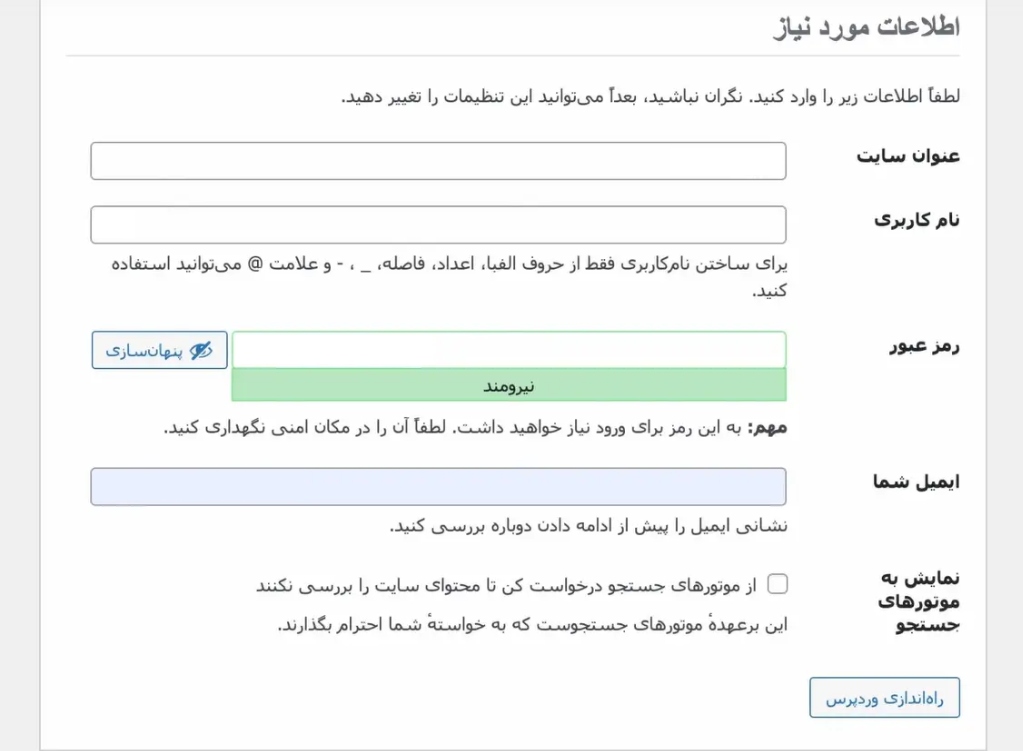
فارغ از اینکه وردپرس را به صورت خودکار یا دستی نصب کرده باشید، آخرین مرحله از فرآیند نصب، تکمیل اطلاعات اولیه سایت است. پس از اتصال موفق به پایگاه داده، وردپرس شما را به صفحهای هدایت میکند که به آن “نصب پنج دقیقهای معروف وردپرس” گفته میشود. در این صفحه، باید اطلاعات کلیدی زیر را وارد کنید:
- عنوان سایت: نامی که برای وبسایت خود در نظر گرفتهاید. این عنوان در بالای سایت و در نتایج جستجو نمایش داده میشود و بعداً نیز قابل تغییر است.
- نام کاربری: این نام کاربری برای ورود به پیشخوان وردپرس (بخش مدیریت) استفاده میشود. به دلایل امنیتی، از نامهای رایج مانند “admin” استفاده نکنید.
- رمز عبور: وردپرس یک رمز عبور قوی و امن به شما پیشنهاد میدهد. بهتر است از همین رمز استفاده کنید یا یک رمز عبور پیچیده دیگر برای خود بسازید.
- ایمیل شما: یک آدرس ایمیل معتبر وارد کنید. این ایمیل برای اطلاعرسانیها و بازیابی رمز عبور استفاده خواهد شد.
- نمایش به موتورهای جستجو: در پایین صفحه، گزینهای وجود دارد که از موتورهای جستجو میخواهد محتوای سایت شما را بررسی نکنند. اگر سایت شما در مرحله ساخت اولیه است و نمیخواهید محتوای ناقص آن در گوگل ایندکس شود، میتوانید این تیک را فعال کنید. فراموش نکنید که پس از تکمیل سایت، حتماً این گزینه را از بخش “تنظیمات > خواندن” غیرفعال نمایید.
پس از پر کردن این فیلدها، با کلیک روی دکمه “راهاندازی وردپرس”، نصب به پایان میرسد و شما میتوانید برای اولین بار وارد پیشخوان سایت خود شوید.
آموزش ساخت سایت وردپرس
پس از نصب، فرآیند اصلی طراحی وبسایت با وردپرس آغاز میشود. این بخش از آموزش ساخت سایت در وردپرس شما را با مراحل کلیدی آشنا میکند.
- ورود به پیشخوان وردپرس: با افزودن /wp-admin به انتهای آدرس سایت خود، وارد صفحه لاگین شده و با نام کاربری و رمز عبوری که هنگام نصب تعیین کردهاید، وارد شوید.
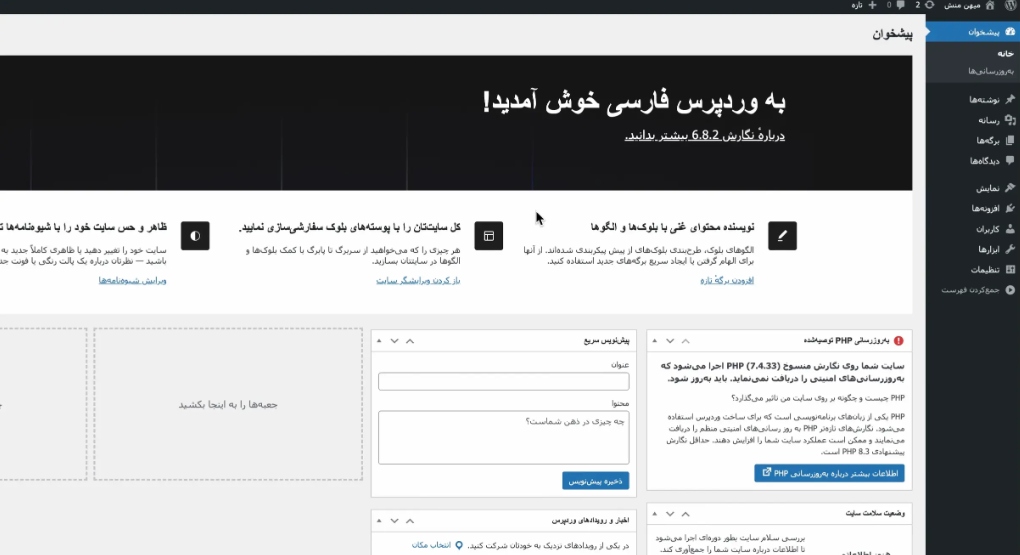
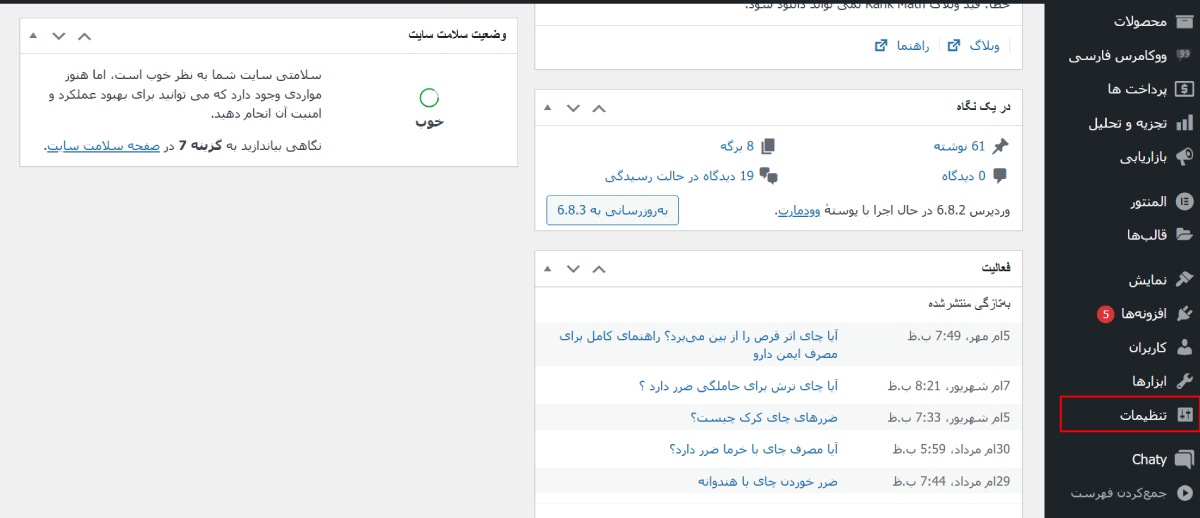
2. انجام تنظیمات اولیه وردپرس: به بخش “تنظیمات” در پیشخوان بروید و مواردی مانند عنوان و معرفی سایت، ساختار پیوندهای یکتا (که بهتر است روی “نام نوشته” تنظیم شود) و تنظیمات دیدگاهها را بررسی و پیکربندی کنید.
3. برای افزودن پوسته یا قالب سایت بر روی گزینه “نمایش” و سپس “پوستهها” کلیک کنید.
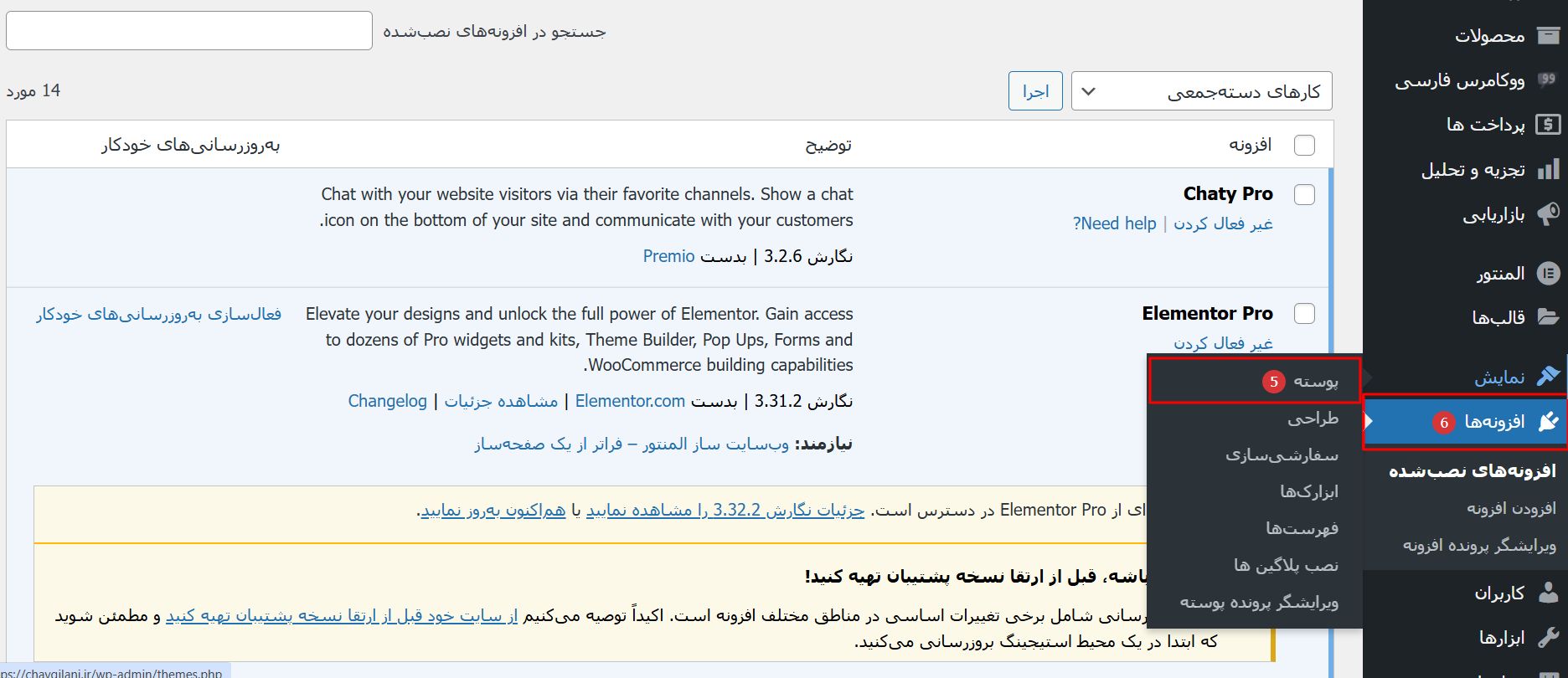
4. اینجا دکمه «افزودن پوسته» رو میزنیم.
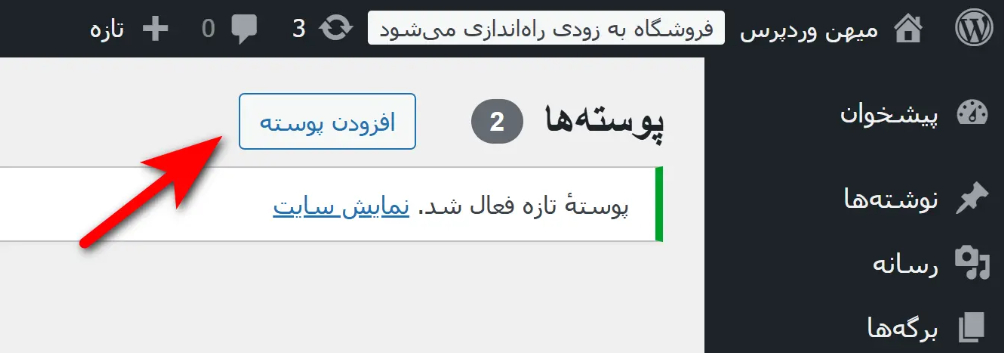
5. بعد از نمایش گزینه «بارگذاری پوسته»، اگر قصد دارید یک قالب آماده از مخزن وردپرس نصب کنید، کافی است در بخش جستوجو نام قالب مورد نظر را وارد کرده و با یک کلیک روی «نصب» و سپس «فعالسازی» آن را روی سایت خود قرار دهید. اما اگر قالبی را از بیرون دانلود کردهاید، روی گزینه «بارگذاری پوسته» کلیک کنید، فایل زیپ قالب را انتخاب کرده و دکمه «هماکنون نصب کنید» را بزنید. نیازی به استخراج فایل زیپ نیست، زیرا وردپرس بهطور خودکار آن را مدیریت میکند.
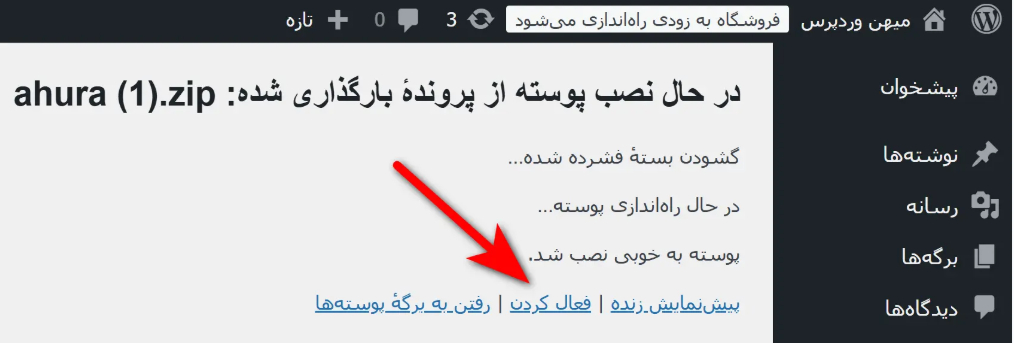
6. پس از چند لحظه دکمه «فعالسازی» ظاهر میشود؛ روی آن کلیک کنید تا قالب روی سایت فعال گردد.
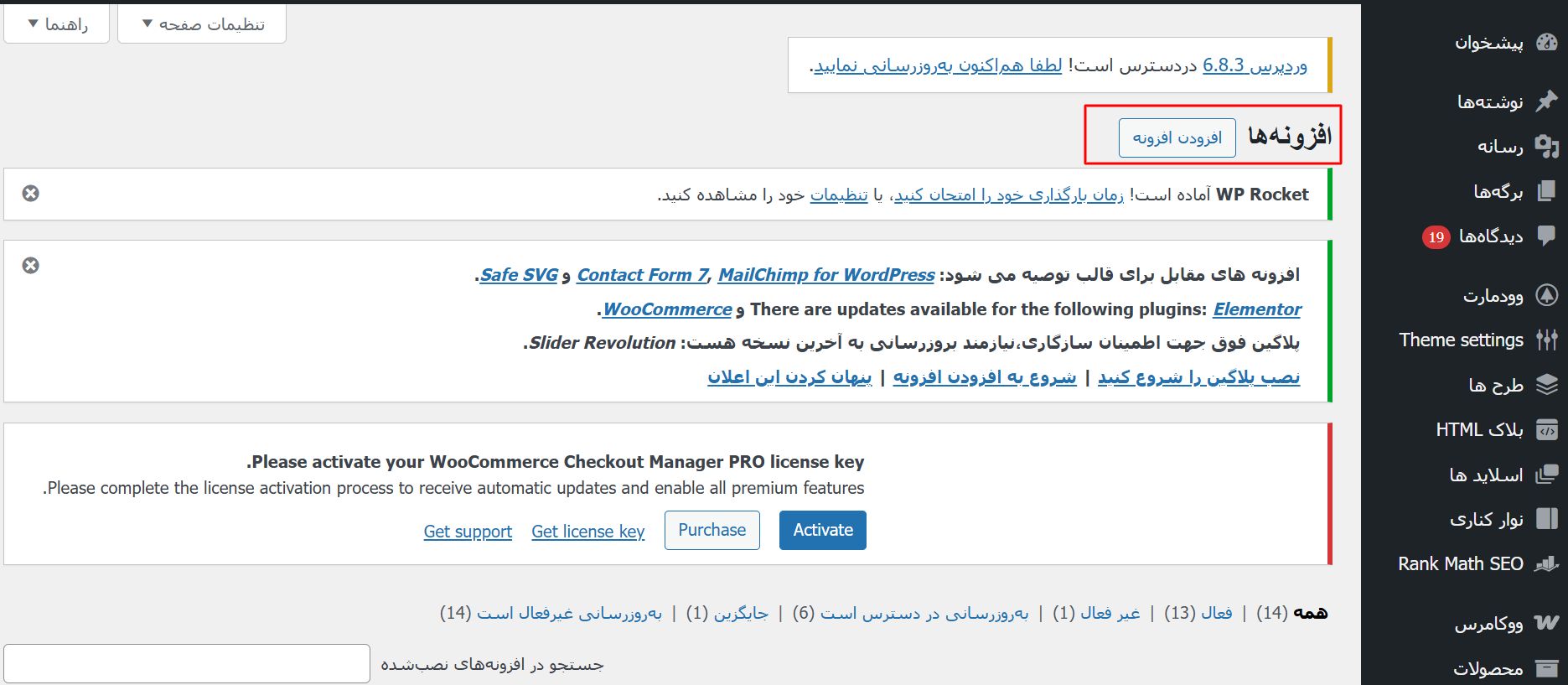
7. نصب افزونههای ضروری: پلاگینهای مورد نیاز برای افزودن قابلیتهای جدید مانند فرم تماس، سئو و امنیت را نصب کنید.
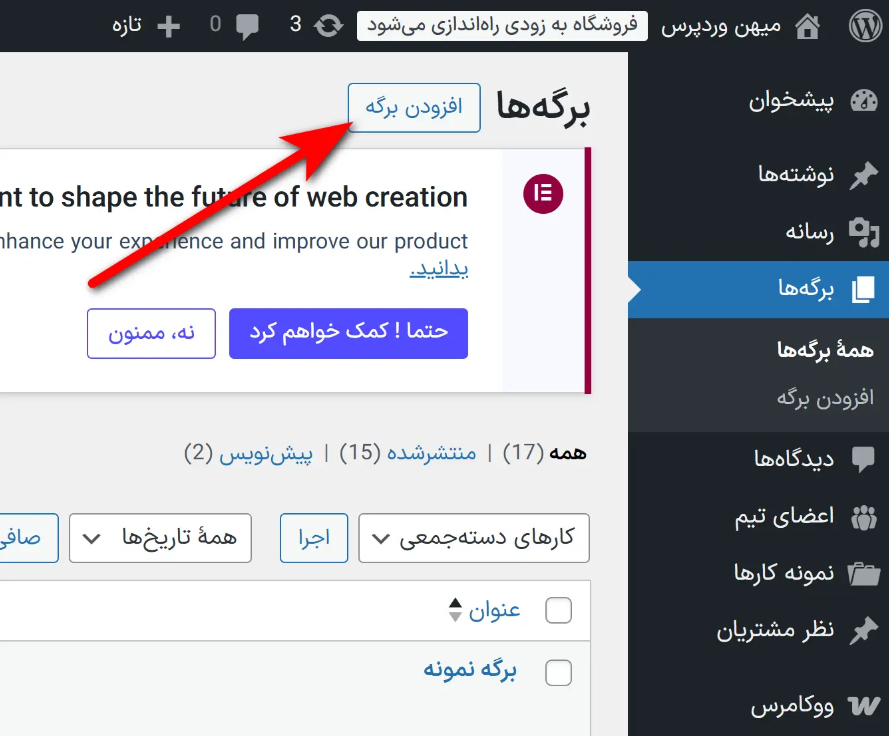
8. ایجاد برگههای اصلی: صفحاتی مانند “درباره ما”، “تماس با ما” و “خدمات” را ایجاد کنید.
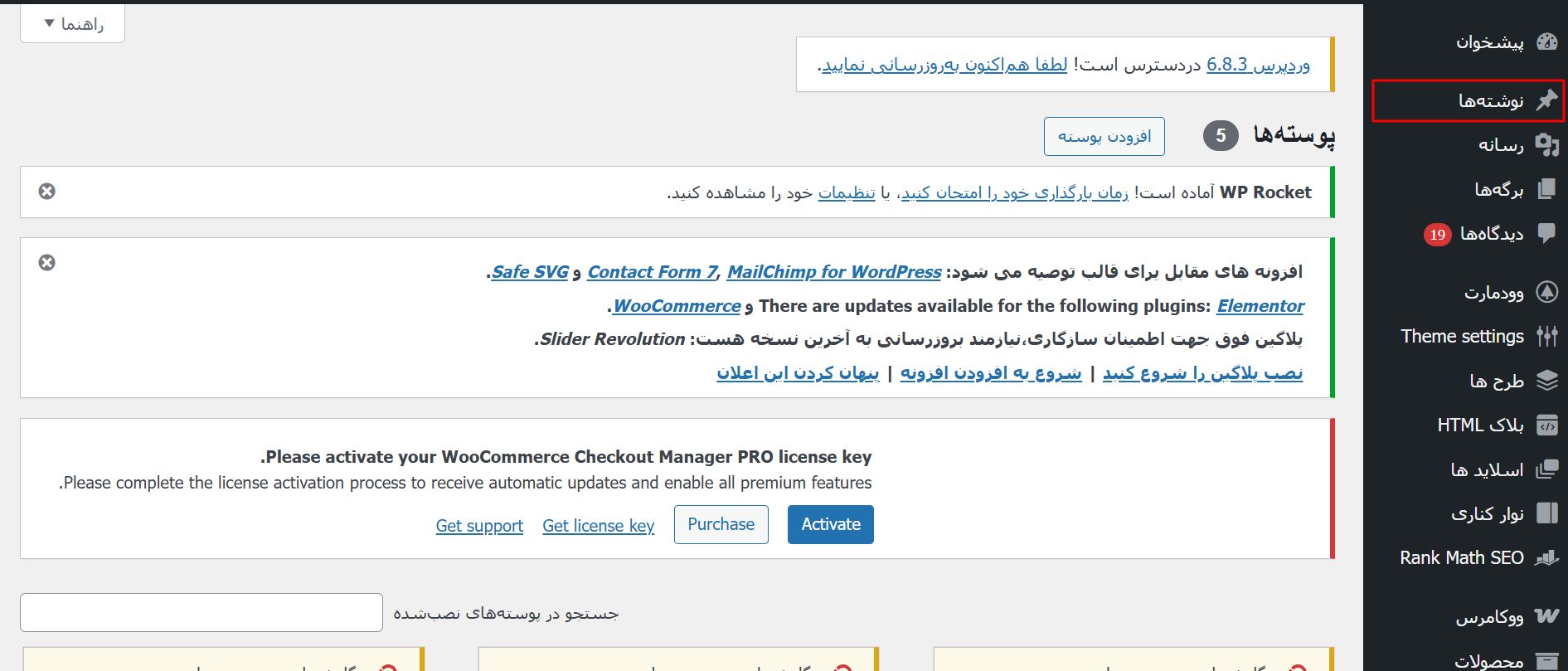
9. انتشار اولین نوشته: طبق تصویر برو روی گزینه “نوشتهها” کلیک کنید.
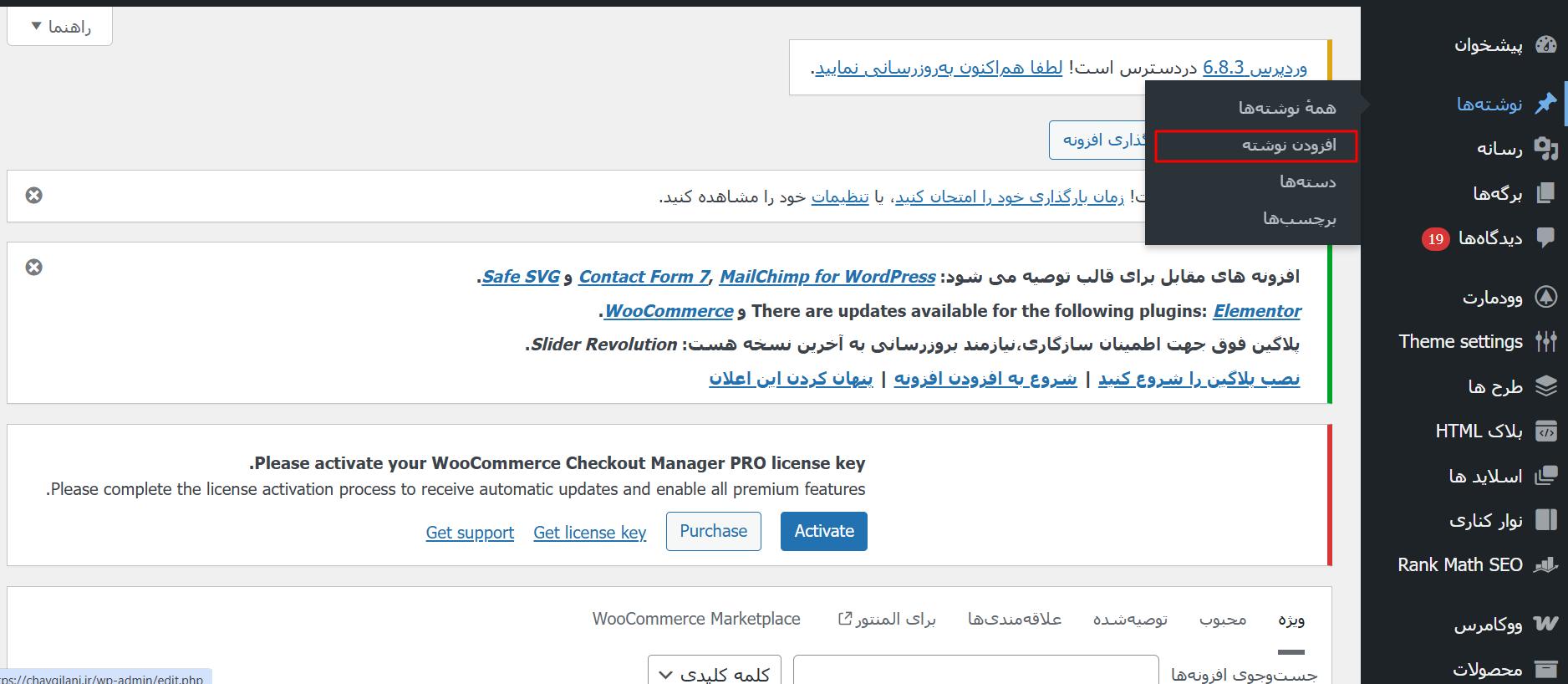
10. حال گزینه “نوشته تازه” را انتخاب کرده و محتوای خود را نوشته و سپس منتشر کنید.
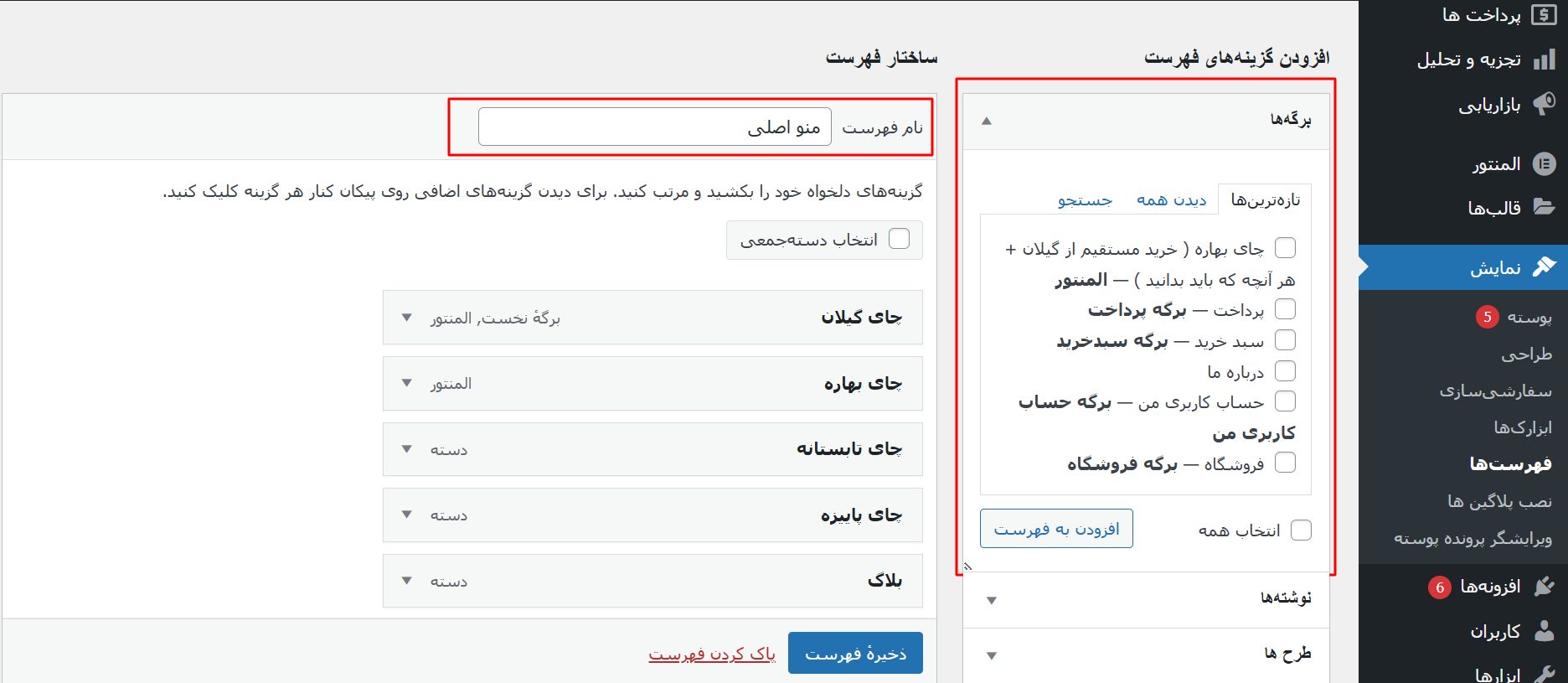
11. ساخت منو: برگهها و دستهبندیهای مهم را در فهرست اصلی سایت قرار دهید.
اولین ورود به پیشخوان وردپرس و تنظیمات اولیه
پیشخوان وردپرس مرکز فرماندهی سایت شماست. اولین بار که وارد میشوید، ممکن است کمی پیچیده به نظر برسد، اما به سرعت با آن آشنا خواهید شد. در سمت راست، منوی اصلی قرار دارد که از طریق آن به بخشهای مختلف مانند نوشتهها، رسانه، برگهها، افزونهها و تنظیمات دسترسی دارید. یکی از اولین کارهایی که باید انجام دهید، رفتن به بخش “تنظیمات > پیوندهای یکتا” و انتخاب گزینه “نام نوشته” است. این پیکربندی اولیه وردپرس به بهینهسازی برای موتورهای جستجو کمک شایانی میکند.
انتخاب و نصب قالب وردپرس مناسب
قالب وردپرس یا تم، ظاهر و چیدمان بصری سایت شما را تعیین میکند. هزاران قالب رایگان وردپرس در مخزن رسمی وردپرس وجود دارد. همچنین میتوانید از مارکتهای معتبر، یک قالب پرمیوم (پولی) وردپرس تهیه کنید. قالبهای پولی معمولاً امکانات، پشتیبانی و طراحی حرفهایتری دارند. هنگام انتخاب قالب، مطمئن شوید که کاملاً ریسپانسیو (واکنشگرا) بودن سایت شما را تضمین میکند، یعنی در دستگاههای مختلف مانند موبایل و تبلت به درستی نمایش داده میشود.
معرفی افزونههای ضروری برای هر سایت وردپرسی
افزونه وردپرس (یا پلاگین) نرمافزاری است که قابلیتهای جدیدی به سایت شما اضافه میکند. نصب چند افزونه کلیدی برای عملکرد بهتر سایت ضروری است.
- افزونه سئو: افزونه یواست سئو (Yoast SEO) یا Rank Math به شما در سئو وردپرس و بهینهسازی محتوا برای موتورهای جستجو کمک میکنند.
- افزونه امنیتی: افزونههایی مانند Wordfence Security یا iThemes Security برای تامین امنیت سایت وردپرسی شما ضروری هستند.
- افزونه کش: افزونههایی مانند WP Rocket یا W3 Total Cache با ذخیره نسخههای ثابت از صفحات، به بهینهسازی سرعت سایت کمک میکنند.
- افزونه فرم تماس: برای اینکه کاربران بتوانند با شما در ارتباط باشند، به یک افزونه مانند Contact Form 7 یا WPForms نیاز دارید.
- افزونه فروشگاهساز: اگر قصد ساخت فروشگاه اینترنتی با وردپرس را دارید، افزونه ووکامرس (WooCommerce) بهترین انتخاب است.
- افزونه صفحهساز: افزونه المنتور (Elementor) به شما امکان میدهد صفحات را به صورت دیداری و بدون نیاز به کدنویسی طراحی کنید.
ساختار برگهها و نوشتهها در وردپرس چه تفاوتی دارند؟
درک تفاوت بین برگه (Page) و نوشته (Post) برای مدیریت محتوای سایت ضروری است. نوشتهها محتواهای زمانمحور هستند که به ترتیب زمانی معکوس نمایش داده میشوند، مانند مقالات وبلاگ. آنها میتوانند دستهبندی و برچسبگذاری شوند. در مقابل، برگهها برای محتوای ثابت و بدون تاریخ انقضا استفاده میشوند، مانند صفحات “درباره ما” یا “تماس با ما”. برگهها معمولاً در منوی اصلی سایت قرار میگیرند و ساختار سلسلهمراتبی دارند.
چگونه اولین نوشته خود را در وردپرس منتشر کنیم؟
انتشار محتوا پایه و اساس هر وبسایتی است. ویرایشگر گوتنبرگ که ویرایشگر پیشفرض وردپرس است، این کار را بسیار آسان کرده است.
- از منوی پیشخوان، به بخش “نوشتهها > افزودن نوشته” بروید.

- یک عنوان جذاب برای نوشته خود در کادر بالا وارد کنید.
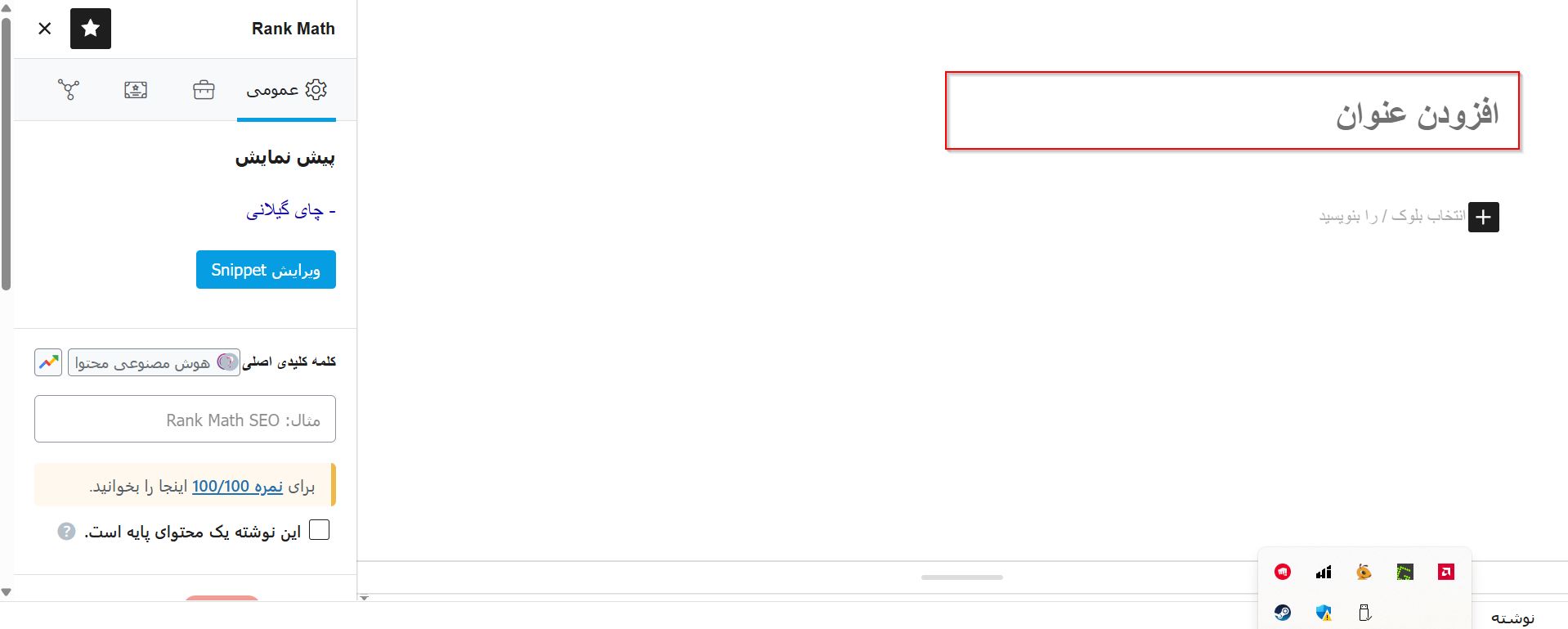
- محتوای خود را در ویرایشگر بنویسید. میتوانید از بلوکهای مختلف برای افزودن پاراگراف، تصویر، ویدیو و… استفاده کنید.
- از پنل سمت چپ، یک یا چند دستهبندی برای نوشته خود انتخاب کنید و برچسبهای مرتبط را اضافه نمایید.
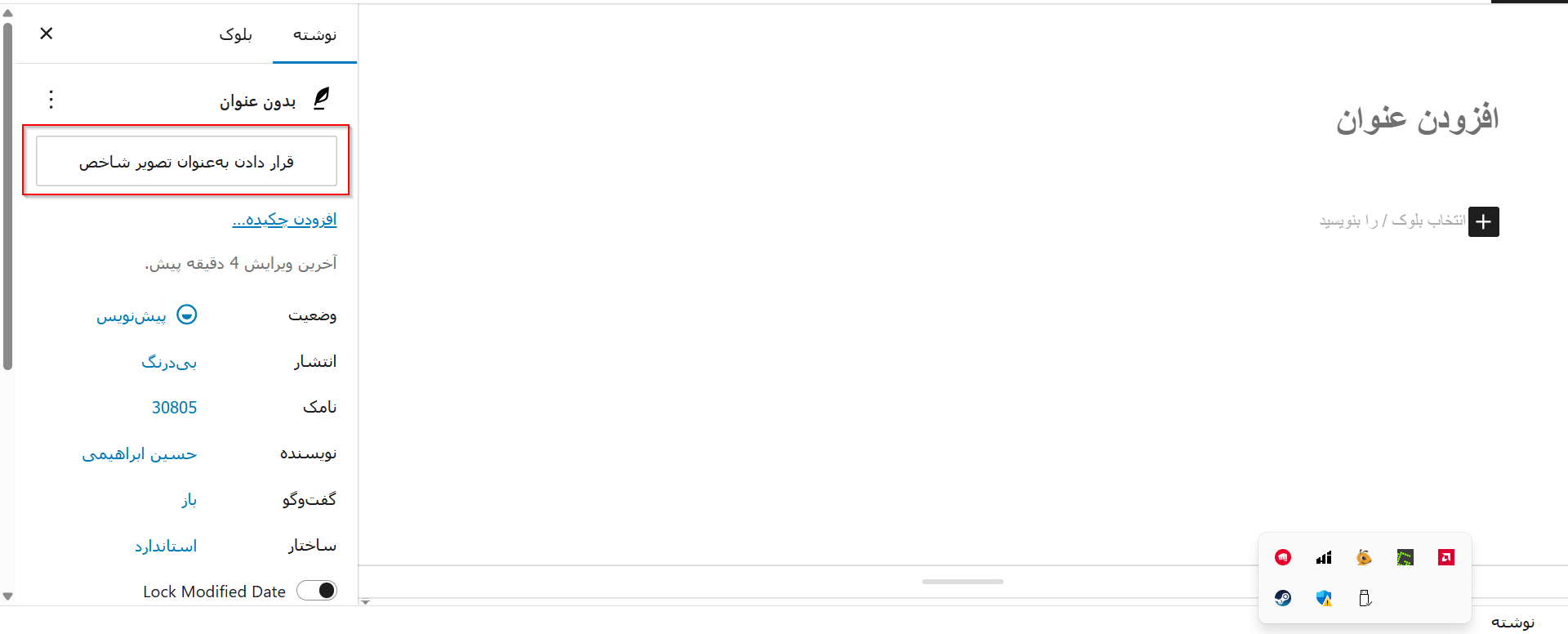
- یک تصویر شاخص برای نوشته خود تنظیم کنید.
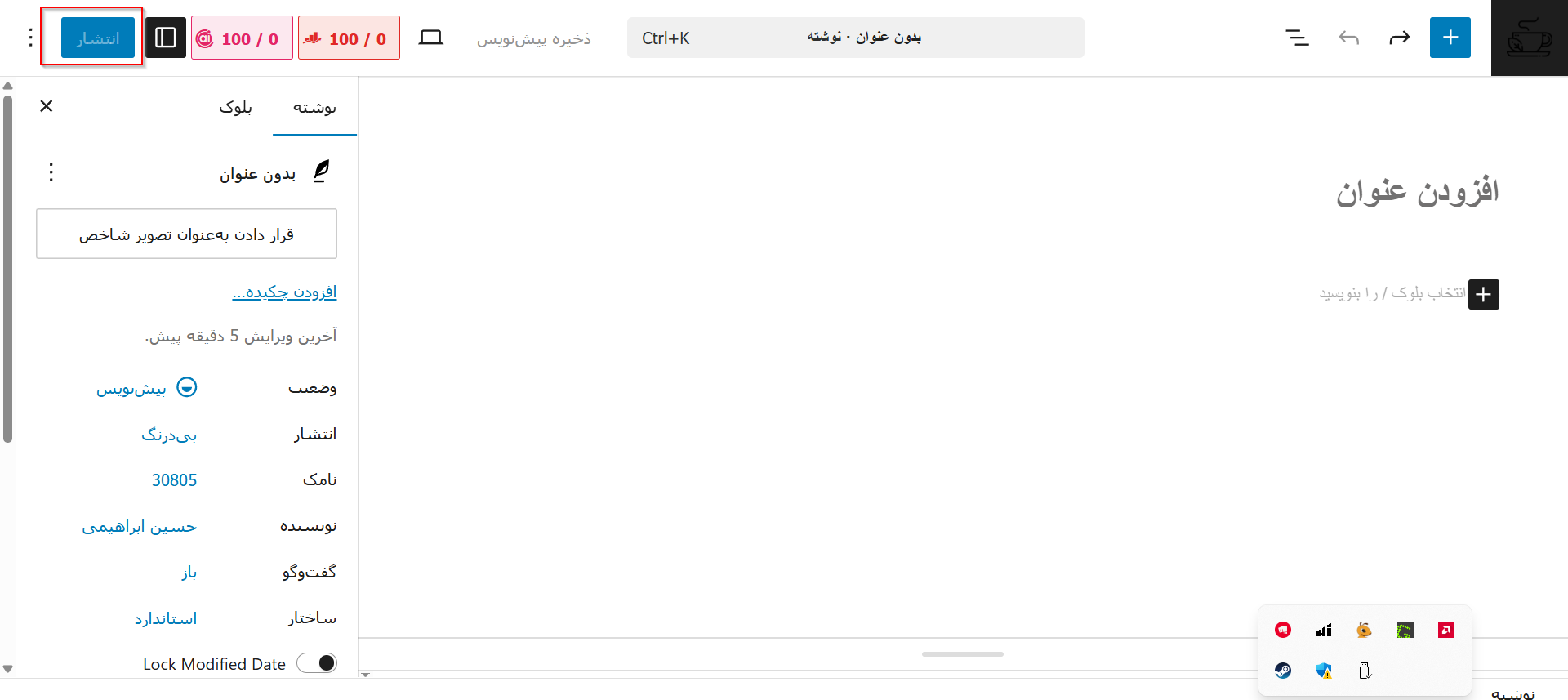
- پس از اتمام کار، روی دکمه “انتشار” کلیک کنید تا نوشته شما در سایت نمایش داده شود.
ساخت فهرستها و مدیریت منو در وردپرس
منو یا فهرست، راهنمای اصلی کاربران برای گشتوگذار در سایت شماست. ساخت آن در وردپرس بسیار ساده است.
- از پیشخوان به بخش “نمایش > فهرستها” بروید.
- یک نام برای فهرست خود انتخاب کنید (مثلاً “منوی اصلی”) و روی دکمه “ایجاد فهرست” کلیک کنید.
- از ستون سمت راست، برگهها، نوشتهها، دستهبندیها یا پیوندهای دلخواهی را که میخواهید در منو باشند، انتخاب و به فهرست اضافه کنید.
- میتوانید آیتمها را با کشیدن و رها کردن مرتب کنید.
- در پایین صفحه، جایگاه نمایش منو را (مثلاً “فهرست اصلی”) تیک بزنید.
- در نهایت روی “ذخیره فهرست” کلیک کنید.
ابزارکها در وردپرس چه کاربردی دارند؟
ابزارکها (Widgets) بلوکهای کوچکی از محتوا هستند که میتوانید آنها را در بخشهای خاصی از قالب خود مانند نوار کناری (Sidebar) یا پاورقی (Footer) قرار دهید. از طریق ابزارکها میتوانید مواردی مانند لیست آخرین نوشتهها، فرم جستجو، تقویم یا بنرهای تبلیغاتی را به سادگی به سایت خود اضافه کنید. مدیریت ابزارکها از طریق بخش “نمایش > ابزارکها” در پیشخوان وردپرس انجام میشود.
اصول اولیه سئو در سایتهای وردپرسی
ساخت سایت با وردپرس تنها نیمی از راه است؛ برای دیدهشدن در نتایج گوگل، باید اصول اولیه سئو را رعایت کنید. وردپرس به خودی خود بستر مناسبی برای سئو دارد، اما شما باید با استفاده از افزونههای سئو و تولید محتوای باکیفیت، آن را تقویت کنید. تمرکز بر کلمات کلیدی مناسب در عناوین و متن، بهینهسازی تصاویر، ایجاد پیوندهای داخلی و کسب بکلینک از سایتهای دیگر، از جمله اقدامات اساسی برای بهینهسازی برای موتورهای جستجو است.
تامین امنیت سایت وردپرسی چگونه انجام میشود؟
امنیت یک موضوع حیاتی است. با توجه به محبوبیت وردپرس، این پلتفرم هدف بسیاری از حملات قرار میگیرد. برای تامین امنیت سایت، همیشه وردپرس، قالبها و افزونههای خود را بهروز نگه دارید. از رمزهای عبور قوی استفاده کنید، یک افزونه امنیتی نصب نمایید و به طور منظم از سایت خود فایل پشتیبان تهیه کنید. نصب گواهینامه SSL نیز برای رمزنگاری ارتباط بین کاربر و سرور و افزایش اعتماد کاربران ضروری است.
روشهای پشتیبانگیری از سایت وردپرس
داشتن یک نسخه پشتیبان یا بکاپ از سایت، مانند بیمه است. در صورت بروز هرگونه مشکل فنی یا حمله هکری، میتوانید با استفاده از فایل بکاپ، سایت خود را به حالت قبل بازگردانید. بسیاری از شرکتهای هاستینگ به صورت خودکار از سایتها بکاپگیری میکنند، اما بهتر است خودتان نیز با استفاده از افزونههایی مانند UpdraftPlus به صورت منظم از فایلها و پایگاه داده سایت خود نسخه پشتیبان تهیه کرده و آن را در یک فضای امن (مانند گوگل درایو یا دراپاکس) ذخیره کنید. خدمات پشتیبانی سایت وردپرسی نیز معمولاً این کار را برای شما انجام میدهند.
هزینه راهاندازی یک سایت وردپرسی چقدر است؟
هزینه طراحی سایت با وردپرس میتواند بسیار متغیر باشد. حداقل هزینه شامل خرید دامنه (سالیانه) و هاست (سالیانه یا ماهانه) است. شما میتوانید با استفاده از قالب و افزونههای رایگان، یک سایت کاملاً کاربردی را با هزینه کم راهاندازی کنید. اما اگر به دنبال طراحی حرفهایتر و امکانات پیشرفتهتر باشید، باید هزینه خرید قالب پرمیوم و برخی افزونههای پولی را نیز در نظر بگیرید. در مجموع، آموزش وردپرس از صفر و ساخت سایت به صورت شخصی، هزینه را به شکل چشمگیری کاهش میدهد.
جمع بندی
این راهنمای جامع، شما را با تمام مراحل لازم برای ایجاد یک سایت وردپرسی آشنا کرد. اکنون شما دانش لازم برای شروع این مسیر را در اختیار دارید. به یاد داشته باشید که ساخت سایت تنها نقطه آغاز است؛ موفقیت واقعی در گرو تولید محتوای ارزشمند، بهروزرسانی منظم و تعامل با مخاطبان است. امیدواریم این آموزش ساخت سایت وردپرس فارسی برای شما مفید بوده باشد. اگر سوالی دارید یا در هر یک از مراحل نیاز به راهنمایی بیشتری دارید، میتوانید از بخش نظرات با ما در ارتباط باشید.
سوالات متداول
۱. برای شروع آموزش ساخت سایت وردپرس به چه چیزهایی نیاز دارم؟
شما به سه پیشنیاز اصلی نیاز دارید: یک دامنه (آدرس سایت)، هاست یا فضای میزبانی وب، و نرمافزار وردپرس که رایگان است.
۲. آیا میتوان بدون دانش کدنویسی یک سایت حرفهای وردپرسی ساخت؟
بله، وردپرس برای همین طراحی شده است. با قالبها و افزونهها میتوانید سایت حرفهای خود را بدون کدنویسی راهاندازی کنید.
۳. بهترین نوع هاست برای سایت وردپرسی تازهکار کدام است؟
هاست اشتراکی معمولاً بهترین گزینه برای شروع است زیرا هزینه کم و امکانات کافی برای سایتهای جدید دارد.
۴. هزینه ساخت سایت وردپرس چقدر است؟
حداقل هزینه شامل خرید دامنه و هاست است. اگر از قالب و افزونههای رایگان استفاده کنید هزینه پایین خواهد بود، اما قالبها و افزونههای حرفهای میتوانند هزینه را افزایش دهند.