احتمالا برای شما هم پیش آمده که گوشی اندرویدی خود را با کابل USB به کامپیوتر وصل میکنید، اما به جای دیدن یک درایو ساده مثل فلش مموری، با یک ساختار پوشهبندی متفاوت روبرو میشوید؛ یا بدتر از آن، کامپیوتر اصلا گوشی شما را نمیشناسد. اینجاست که پای پروتکل MTP به میان میآید. این مقاله یک راهنمای جامع و کامل است تا یک بار برای همیشه بفهمیم پروتکل MTP چیست، چرا به وجود آمده و مهمتر از همه، چگونه مشکلات رایج آن را حل کنیم تا انتقال فایل بین دستگاههایمان به یک تجربه روان تبدیل شود.
پروتکل MTP چیست؟
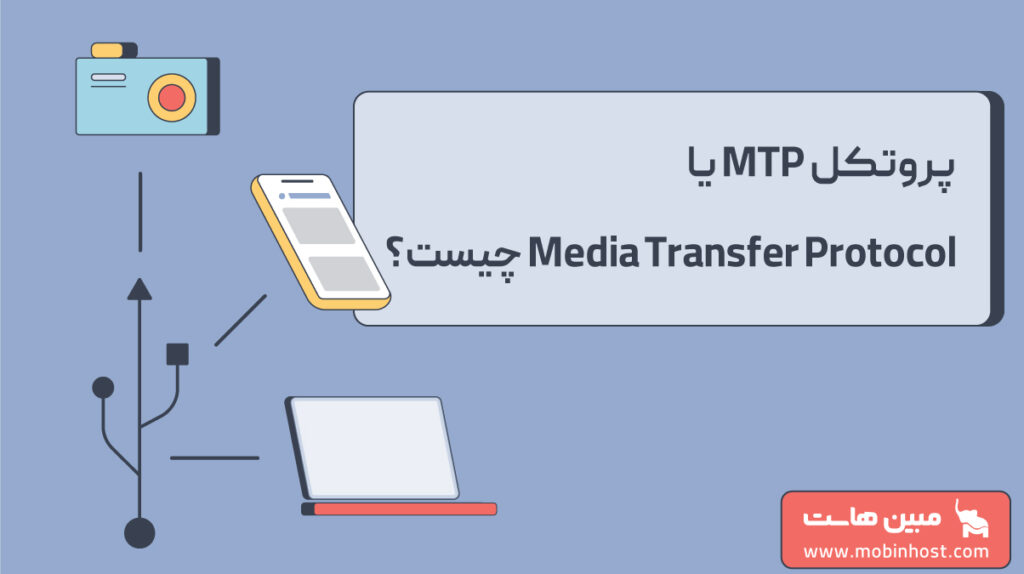
پروتکل MTP مخفف Media Transfer Protocol است که در فارسی به آن پروتکل انتقال رسانه نیز گفته میشود. به زبان ساده، MTP یک استاندارد یا مجموعهای از قوانین است که به کامپیوتر شما اجازه میدهد به فایلهای ذخیره شده روی دستگاههای قابل حمل مثل گوشیهای هوشمند اندرویدی، دوربینهای دیجیتال مدرن و پلیرهای MP3 دسترسی پیدا کرده و آنها را مدیریت کند. برخلاف روشهای قدیمیتر، پروتکل MTP به جای اینکه کل حافظه دستگاه را مثل یک هارد دیسک استرنال به کامپیوتر نشان دهد، به عنوان یک «واسطه» هوشمند عمل میکند.
وقتی شما دستگاهی را با استفاده از پروتکل MTP وصل میکنید، کامپیوتر مستقیما به سیستم فایل (File System) دستگاه دسترسی پیدا نمیکند. در عوض، کامپیوتر یک درخواست به دستگاه میفرستد، مثلا: “لیست فایلهای پوشه DCIM را به من بده” و دستگاه خودش فایلها را پیدا کرده و لیست آنها را برای کامپیوتر ارسال میکند. این رویکرد، کنترل کامل فایلها را در اختیار خود دستگاه قابل حمل یعنی گوشی شما نگه میدارد.
تاریخچه کوتاه انتقال فایل موبایل
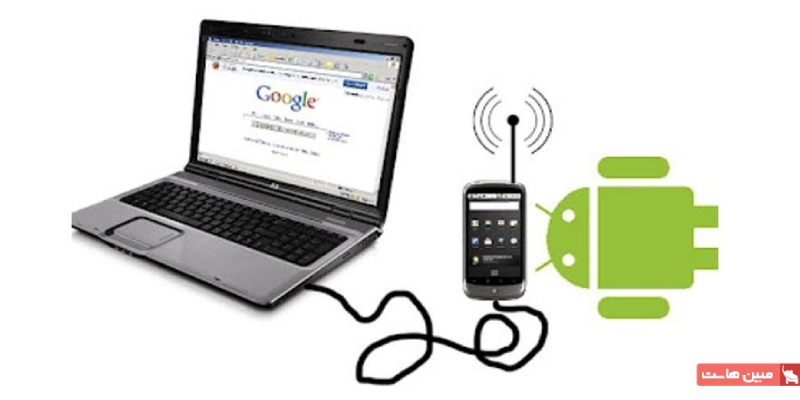
سفر انتقال فایل از دستگاههای قابل حمل به کامپیوترها همیشه به این شکل نبوده است. در اوایل دهه 2000، استاندارد غالب، USB Mass Storage یا UMS بود. وقتی گوشی یا MP3 پلیر خود را به کامپیوتر وصل میکردید، دقیقا مانند یک فلش مموری عمل میکرد. سیستم عامل کامپیوتر مثلا ویندوز XP کنترل کامل آن بخش از حافظه را در دست میگرفت و شما میتوانستید فایلها را کپی، حذف یا حتی پارتیشن را فرمت کنید.
این روش ساده بود اما یک مشکل بزرگ داشت: وقتی کامپیوتر کنترل حافظه را در دست میگرفت، خود دستگاه مثلا گوشی دیگر نمیتوانست به آن حافظه دسترسی داشته باشد. این همان دلیلی است که گوشیهای قدیمیتر هنگام اتصال به کامپیوتر، پیام میدادند که کارت حافظه توسط کامپیوتر در حال استفاده است. با هوشمندتر شدن گوشیها و نیاز سیستم عامل اندروید به دسترسی دائمی به حافظه برای اجرای برنامهها، این روش دیگر کارآمد نبود و نیاز به یک پروتکل هوشمندتر مانند پروتکل MTP احساس شد.
چرا MTP جایگزین Mass Storage شد؟
جایگزینی UMS (USB Mass Storage) با پروتکل MTP یک تصمیم کلیدی از سوی گوگل و مایکروسافت بود که دلایل فنی مهمی داشت. مشکل اصلی UMS، همانطور که اشاره شد، انحصار دسترسی بود. UMS بر اساس دسترسی در سطح Block-level کار میکرد؛ یعنی کامپیوتر مستقیما بلاکهای حافظه را قفل میکرد. این برای یک فلش مموری ساده مشکلی ایجاد نمیکرد، اما برای یک گوشی هوشمند چنین نبود.
تصور کنید سیستم عامل اندروید در حال اجرای برنامهها از روی حافظه داخلی است و همزمان شما گوشی را به کامپیوتر وصل میکنید و کامپیوتر آن حافظه را قفل میکند. نتیجه؟ هنگ کردن برنامهها و از کار افتادن سیستم عامل. علاوه بر این، کامپیوتر سیستم فایل گوشی که معمولاً ext4 در اندروید است را نمیشناخت و فقط با فرمتهای رایج خودش مثل FAT32 یا NTFS کار میکرد.
پروتکل MTP این مشکلات را با کار کردن در سطح فایل یا File-level حل کرد. در MTP، خود گوشی مسئول مدیریت فایلها باقی میماند. کامپیوتر فقط درخواست میدهد و گوشی پاسخ میدهد. این باعث شد که هم گوشی و هم کامپیوتر بتوانند همزمان به فایلها دسترسی داشته باشند، البته با مدیریت خود دستگاه. همچنین، پروتکل MTP مستقل از نوع سیستم فایل دستگاه است به این معنی که کامپیوتر شما نیازی ندارد بداند سیستم فایل گوشی ext4 است یا چیز دیگر، چون فقط با پروتکل صحبت میکند.
پروتکل MTP چگونه کار میکند؟
بیایید کمی فنیتر شویم، اما به زبان ساده. وقتی گوشی را با کابل USB وصل میکنید و حالت MTP را انتخاب مینمایید، یک ارتباط خاص بین دو دستگاه برقرار میشود. پروتکل MTP در واقع بخشی از استاندارد بزرگتری به نام WPD (Windows Portable Devices) است که توسط مایکروسافت توسعه داده شد.
روند کار به این صورت است:
- اتصال و شناسایی: کامپیوتر میزبان یا Host دستگاه MTP گوشی را شناسایی میکند.
- درخواست اطلاعات: کامپیوتر از گوشی میخواهد که اطلاعات مربوط به خود (Metadata) و لیست فایلها و پوشهها را ارسال کند.
- مدیریت داخلی دستگاه: گوشی درخواست را دریافت میکند، به سیستم فایل داخلی خود مراجعه کرده، لیست را آماده میکند و برای کامپیوتر میفرستد.
- عملیات فایل: وقتی شما فایلی را از کامپیوتر به گوشی درگ یا drag میکنید، کامپیوتر به گوشی دستور میدهد: “این فایل را بگیر و در فلان پوشه ذخیره کن”. سپس گوشی فایل را دریافت کرده و خودش آن را در محل مناسب مینویسد.
نکته کلیدی این است که کامپیوتر هیچگاه به طور مستقیم روی حافظه «نمینویسد»، بلکه این کار را به خود دستگاه واگذار میکند. این مکانیزم، پروتکل MTP را به چیزی فراتر از یک رابط انتقال فایل ساده تبدیل میکند؛ آن را به یک پروتکل شبکه کوچک بین دو دستگاه تبدیل میکند که بر اساس دستور و پاسخ یا Command-Response کار میکند.
تفاوت اصلی MTP و PTP
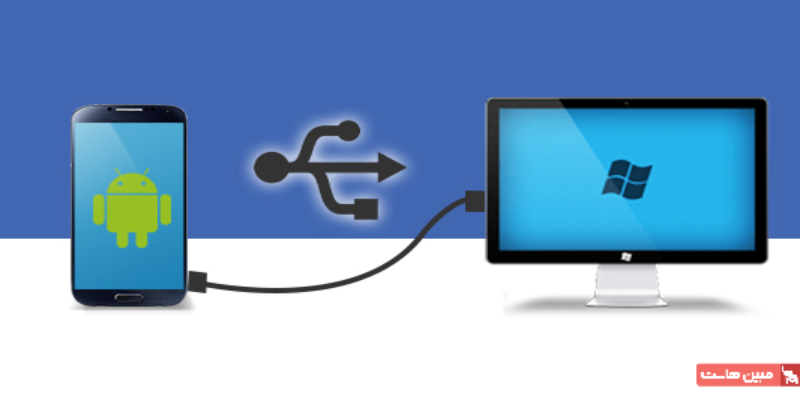
هنگام اتصال دستگاه، احتمالا گزینه دیگری به نام PTP (Picture Transfer Protocol) را هم دیدهاید. سوال رایج کاربران اغلب این است که تفاوت بین MTP و PTP چیست؟
PTP (پروتکل انتقال تصویر)
این پروتکل همانطور که از نامش پیداست، به طور خاص برای انتقال عکس و ویدئو از دوربینهای دیجیتال به کامپیوتر طراحی شده است. PTP بسیار سادهتر از پروتکل MTP است و فقط روی فایلهای رسانهای (بیشتر عکس و ویدئو) تمرکز دارد. کامپیوتر میتواند لیست عکسها را ببیند، آنها را دانلود کند یا حذف کند، اما نمیتواند پوشه جدیدی بسازد یا فایلهای غیرمرتبط (مثل یک فایل PDF) را منتقل کند.
MTP (پروتکل انتقال رسانه)
پروتکل MTP در واقع نسخه تکاملیافته و بسیار گستردهتر PTP است. MTP میتواند هر نوع فایلی را مدیریت کند، مانند موسیقی، سند، فایل فشرده و…، اجازه ساختن و حذف پوشهها را میدهد و قابلیتهای بسیار بیشتری برای مدیریت metadat یا اطلاعات فایل، مانند تگهای آهنگ دارد. به طور خلاصه، PTP فقط برای عکس است، اما MTP برای مدیریت کامل فایلها (به روش خودش) طراحی شده است.
مقایسه MTP با USB Mass Storage
این مقایسه یکی از مهمترین بخشها برای درک بهتر پروتکل MTP است.
| ویژگی | USB Mass Storage (UMS) | پروتکل MTP (Media Transfer Protocol) |
| سطح دسترسی | سطح بلاک (Block-level) | سطح فایل (File-level) |
| کنترل حافظه | انحصاری توسط کامپیوتر (دستگاه قفل میشود) | اشتراکی (دستگاه کنترل را حفظ میکند) |
| سیستم فایل | کامپیوتر باید سیستم فایل را بشناسد (معمولاً FAT32) | مستقل از سیستم فایل (گوشی مدیریت میکند) |
| ایمنی | امنیت پایین؛ کامپیوتر میتواند پارتیشن را فرمت یا خراب کند | امن؛ کامپیوتر فقط درخواست میدهد، دستگاه اجرا میکند |
| سرعت انتقال | معمولا سریعتر برای فایلهای حجیم (دسترسی مستقیم) | کمی کندتر (به دلیل پردازش دستورات توسط دستگاه) |
| کاربرد | فلش مموری، هارد اکسترنال | گوشیهای هوشمند، پلیرهای مدرن |
همانطور که مشخص است، UMS سریعتر اما با درک پایینتری است و همچنین از امنیت کمی برخوردار است، در حالی که پروتکل MTP هوشمندتر، امنتر و برای دستگاههای پیچیدهای مثل گوشیهای اندرویدی ضروری است.
مزایای استفاده از MTP
استفاده از پروتکل MTP شاید در ابتدا کمی پیچیدهتر از کشیدن و رها کردن ساده در فلش مموری به نظر برسد، اما مزایای مهمی دارد:
- امنیت دادهها: چون کامپیوتر دسترسی مستقیم به بلاکهای حافظه ندارد، نمیتواند به طور تصادفی سیستم فایل گوشی شما را فرمت کند یا فایلهای سیستمی حیاتی اندروید را پاک کند.
- نیاز نداشتن به Unmount: در UMS باید حتما قبل از جدا کردن کابل، درایو را به صورت نرمافزاری (Safely Remove Hardware) جدا میکردید. در پروتکل MTP این نیاز وجود ندارد، چون هیچگاه حافظه به طور کامل در اختیار کامپیوتر قرار نمیگیرد.
- دسترسی همزمان: شما میتوانید همزمان که فایلها را روی کامپیوتر مرور میکنید، با گوشی خود نیز کار کنید و به همان حافظه دسترسی داشته باشید.
- استقلال از سیستم فایل: کامپیوتر شماچه ویندوز، چه مک یا لینوکس نیازی به درک سیستم فایل داخلی اندروید (ext4) ندارد.
معایب و محدودیتهای MTP
البته پروتکل MTP بینقص هم نیست و محدودیتهایی دارد که گاهی کاربران را کلافه میکند:
- سرعت پایینتر: به دلیل اینکه هر عملیات (کپی، حذف) باید ابتدا توسط CPU گوشی پردازش شود، انتقال فایلهای بسیار حجیم یا تعداد زیادی فایل کوچک، معمولاً کندتر از حالت UMS است.
- پیچیدگی درایورها: MTP برای کار کردن به درایورهای نرمافزاری پیچیدهتری روی کامپیوتر نیاز دارد. این همان نقطهای است که بسیاری از مشکلات از آنجا ناشی میشود که در ادامه به آن میپردازیم.
- محدودیت در مدیریت فایل: شما نمیتوانید فایلی را مستقیماً از روی گوشی با نرمافزاری روی کامپیوتر ویرایش کنید مثلاً یک فایل Word را باز کنید، ویرایش کنید و ذخیره کنید. باید ابتدا آن را به کامپیوتر کپی کنید، ویرایش کنید و سپس دوباره به گوشی برگردانید.
- پشتیبانی نکردن از ابزارهای Recovery: نرمافزارهای ریکاوری فایل که روی دسترسی مستقیم بلاک-به-بلاک کار میکنند، نمیتوانند از طریق پروتکل MTP حافظه گوشی را اسکن کنند.
فعال سازی MTP در اندروید
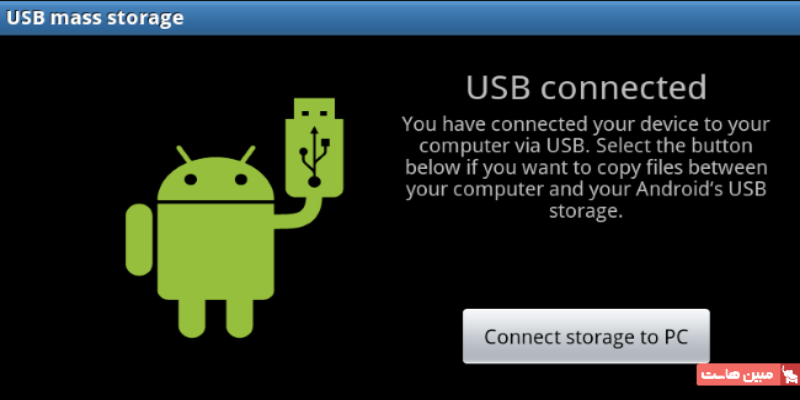
خوشبختانه، فعال سازی MTP در اکثر گوشیهای اندرویدی مدرن بسیار ساده است. معمولاً به محض اتصال کابل USB به کامپیوتر، یک اعلان یا Notification روی گوشی ظاهر میشود.
- گوشی را با کابل USB به کامپیوتر وصل کنید.
- پنل نوتیفیکیشن (Notification Bar) را از بالای صفحه به پایین بکشید.
- به دنبال اعلانی با عنوان “Charging this device via USB” یا “USB charging” بگردید. روی آن ضربه بزنید.
- یک منو با گزینههای مختلف USB باز میشود.
- گزینه “File Transfer” یا “MTP” را انتخاب کنید.
حل مشکل شناسایی نشدن MTP در ویندوز
اینجا بخشی است که تخصص و تجربه (E-E-A-T) اهمیت پیدا میکند. مشکل نشناختن گوشی توسط کامپیوتر در حالت MTP، یکی از رایجترین شکایات کاربران است. اگر اتصال گوشی به کامپیوتر با شکست مواجه شد و دستگاه شما در ویندوز شناسایی نشد، مراحل زیر را به ترتیب انجام دهید:
ابتدا باید یک سری موارد پایه و اولیه را بررسی کنید:
- کابل USB: از یک کابل USB سالم و باکیفیت (ترجیحاً کابل اصلی خود گوشی) استفاده کنید. بسیاری از کابلهای ارزانقیمت فقط قابلیت شارژ دارند و دیتا را منتقل نمیکنند.
- پورت USB: پورت USB کامپیوتر و گوشی را عوض کنید. گاهی پورتها دچار مشکل یا قطعی هستند.
- تنظیمات گوشی: مطمئن شوید که حالت MTP (File Transfer) طبق بخش قبلی فعال شده باشد و گوشی قفل نباشد.
بهروزرسانی درایور MTP از طریق Device Manager:
- کلیدهای Win + X را فشار دهید و Device Manager را انتخاب کنید.
- به دنبال دستگاه خود بگردید. معمولا زیر یکی از بخش های “Portable Devices” یا “Other devices” با یک علامت تعجب زرد رنگ با نامی مثل MTP یا نام گوشی شما (مثلا Galaxy S21) ظاهر میشود.
- روی آن راست کلیک کرده و Update driver را انتخاب کنید.
- گزینه Browse my computer for drivers را بزنید.
- سپس Let me pick from a list of available drivers on my computer را انتخاب کنید.
- در لیست، به دنبال MTP USB Device بگردید. آن را انتخاب کرده و Next را بزنید تا درایور نصب شود. این راهحل در 80 درصد موارد مشکل را حل میکند.
Windows Update:
- مطمئن شوید ویندوز شما کاملا بهروز است. گاهی آپدیتهای جدید، درایورهای لازم برای پروتکل MTP را به همراه دارند.
اتصال MTP به سیستم عامل مک
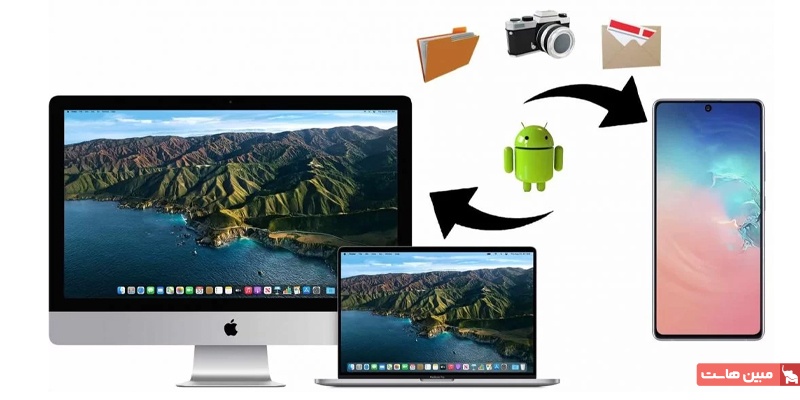
کاربران مک برای استفاده از پروتکل MTP با چالش بزرگتری روبرو هستند. سیستم عامل macOS به طور بومی از MTP پشتیبانی نمیکند. این یعنی شما نمیتوانید گوشی اندرویدی را وصل کنید و انتظار داشته باشید در Finder معادل File Explorer ظاهر شود.
برای حل این مشکل، به یک نرمافزار واسط نیاز دارید:
- Android File Transfer: این نرمافزار رسمی خود گوگل برای مک است. باید آن را دانلود و نصب کنید. پس از نصب، هر بار که گوشی اندرویدی خود را در حالت MTP وصل میکنید، این برنامه باید به طور خودکار باز شود و فایلهای شما را نمایش دهد.
- مشکلات رایج در مک: اگر Android File Transfer کار نکرد یا پیغام “No Android device found” داد، مطمئن شوید هیچ نرمافزار دیگری مثل Samsung Kies یا Smart Switch در حال اجرا نیست، زیرا این برنامهها میتوانند با پروتکل MTP تداخل ایجاد کنند. همچنین کابل و پورت USB را چک کنید.
امنیت پروتکل MTP

یکی از سوالاتی که ممکن است برای کاربران پیش بیاید، امنیت پروتکل MTP است. همانطور که پیشتر گفتیم، MTP امنتر از UMS است، زیرا اجازه دسترسی مستقیم به حافظه را نمیدهد و از فرمت شدن تصادفی جلوگیری میکند.
با این حال، پروتکل MTP فاقد رمزگذاری (Encryption) داخلی است. یعنی اگرچه کامپیوتر نمیتواند حافظه را خراب کند، اما اگر به کامپیوتر آلودهای وصل شوید که به طور خاص برای اسکن دستگاههای MTP و سرقت فایلها طراحی شده باشد، فایلهای شما در معرض خطر هستند. به همین دلیل است که گوشیهای اندرویدی مدرن، قبل از اجازه دادن به اتصال MTP، از شما میخواهند که قفل صفحه را باز کنید و گاهی اتصال به آن کامپیوتر خاص را با انتخاب دکمه Trust تایید کنید.
جایگزینهای مدرن MTP
با وجود تمام بهبودها، پروتکل MTP همچنان یک فناوری مبتنی بر کابل و کمی کند است. امروزه جایگزینهای بسیار کارآمدتری برای انتقال فایل وجود دارد که بسیاری از کاربران آنها را ترجیح میدهند:
- سرویسهای ابری یا Cloud Storage: استفاده از سرویسهایی مانند Google Drive, Dropbox, OneDrive سادهترین راه است. فایلی را از گوشی در درایو آپلود میکنید و بلافاصله روی کامپیوتر به آن دسترسی دارید.
- انتقال بیسیم محلی (Wi-Fi): ابزارهایی مانند AirDroid, Pushbullet یا قابلیتهای Nearby Share در ویندوز و اندروید به شما اجازه میدهند فایلها را با سرعت بالا و به صورت بیسیم بین دستگاههایی که روی یک شبکه Wi-Fi هستند، منتقل کنید.
- ADB (Android Debug Bridge): این یک ابزار پیشرفتهتر برای توسعهدهندگان است که اجازه انتقال فایل از طریق دستورات خط فرمانمانند adb push و adb pull را میدهد و اغلب سریعتر و قابل اعتمادتر از پروتکل MTP عمل میکند.
آینده MTP در دنیای ابری
پروتکل MTP یک راهحل هوشمندانه برای مشکلی در دوران گذر از دستگاههای ذخیرهسازی ساده به گوشیهای هوشمند بود. این پروتکل به خوبی توانست مشکل دسترسی همزمان به حافظه را حل کند. اما با فراگیر شدن اینترنت پرسرعت، Wi-Fi و فضاهای ذخیرهسازی ابری، نیاز فیزیکی به اتصال کابل برای انتقال چند عکس یا فایل موسیقی روزبهروز کمتر میشود.
به احتمال زیاد، پروتکل MTP به عنوان یک استاندارد پشتیبان و برای کارهای خاص مانند انتقال حجم بسیار بالای ویدئو که آپلود آن زمانبر است یا زمانی که به اینترنت دسترسی ندارید باقی خواهد ماند، اما دیگر روش اصلی و روزمره انتقال فایل نخواهد بود. آینده متعلق به اتصالات بیسیم و یکپارچگی ابری است.
کلام آخر
پروتکل MTP یا پروتکل انتقال رسانه، یک استاندارد حیاتی در اکوسیستم اندروید بود که مشکل بزرگ تداخل دسترسی به حافظه بین گوشی و کامپیوتر را حل کرد. این پروتکل با فراهم کردن یک لایه امن و هوشمند، جایگزین استاندارد قدیمیتر اما خطرناک USB Mass Storage شد. اگرچه MTP معایبی مانند سرعت پایینتر و پیچیدگیهای گاهبهگاه درایورها را دارد، اما درک نحوه کارکرد آن و دانستن روشهای عیبیابی بهخصوص کار با درایور MTP در ویندوز، میتواند تجربه اتصال گوشی به کامپیوتر را از یک فرآیند کلافهکننده به یک کار روتین و ساده تبدیل کند. در نهایت، با حرکت به سمت راهکارهای ابری، MTP به آرامی در حال تبدیل شدن به یک ابزار تخصصیتر به جای یک نیاز روزمره است.