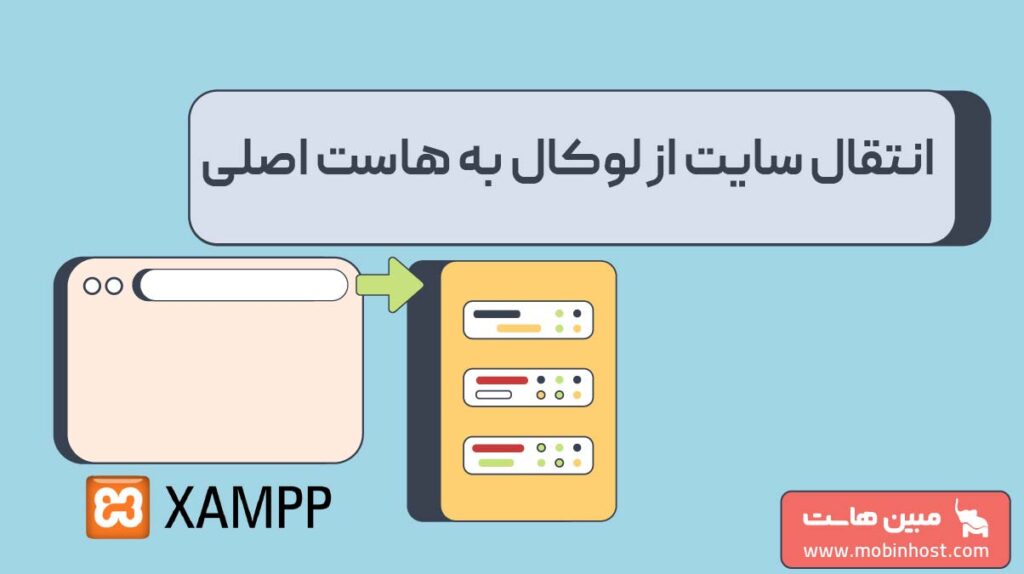
طراحی و توسعه وبسایت روی کامپیوتر شخصی، یکی از بهترین روشها برای تست قالبها و افزونهها قبل از انتشار نهایی است. اما زمانی که کار طراحی تمام میشود، مهمترین قدم، یعنی انتقال سایت از لوکال به هاست آغاز خواهد شد. شاید در نگاه اول، جابهجایی فایلها و دیتابیس به یک سرور زنده دشوار بهنظر برسد و فکر کنید که سایتتان بهدرستی بارگذاری نمیشود. اما جای نگرانی نیست؛ انجام این کار با یک روش اصولی، بسیار سادهتر از چیزی است که فکر میکنید. در این آموزش، ما تمام مراحل لازم را بررسی میکنیم تا شما بتوانید فرآیند انتقال سایت از لوکال به هاست را (چه بهصورت دستی و چه با افزونه) بدون نقص انجام دهید.
پیشنیازهای انتقال سایت از لوکال به هاست
برای دنبال کردن این آموزش و انجام موفقیتآمیز انتقال وردپرس از لوکال هاست به هاست، ما چند پیشفرض را در نظر میگیریم. اول اینکه شما یک سایت وردپرسی را روی سرور محلی (با ابزارهایی مثل XAMPP، WAMP، MAMP یا موارد مشابه) نصب و طراحی کردهاید و به آن دسترسی کامل دارید.
دومین چیزی که به آن نیاز دارید، یک سرویس میزبانی وب و یک نام دامنه فعال است. نمیتوانید بدون داشتن یک سرور زنده، انتقال وردپرس به هاست را انجام دهید.
در نهایت، برای آپلود فایلهای سایت روی سرور اصلی، به یک نرمافزار FTP مانند FileZilla نیاز خواهید داشت. البته نگران نباشید، اگر کار با FTP را بلد نیستید یا دسترسی ندارید، میتوانید از بخش File Manager در کنترل پنل هاست خود نیز برای آپلود فایلها استفاده کنید.
روش اول: انتقال وردپرس از لوکال به هاست با افزونه
ما این روش را به همه کاربران (چه مبتدی و چه حرفهای) پیشنهاد میکنیم، چرا که سادهترین راه برای انتقال وردپرس از لوکال هاست به هاست بهشمار میرود و احتمال بروز خطا در آن نزدیک به صفر است. برای این کار، ما از افزونه محبوب و قدرتمند Duplicator استفاده خواهیم کرد. در این روش، عملا سایت شما را در یک «بسته» جمعوجور کرده و آن را در هاست جدید باز میکنیم، بدون اینکه نیاز باشد نگران کدهای پیچیده یا تنظیمات دستی دیتابیس باشید.
گام ۱: نصب و آمادهسازی افزونه Duplicator در لوکال هاست
اولین کاری که باید انجام دهید این است که افزونه Duplicator را روی سایت لوکال (کامپیوتر خودتان) نصب و فعال کنید. اگر با نحوه انجام این کار آشنا نیستید، همان روش همیشگی نصب افزونهها (از مخزن وردپرس) را پیش بگیرید.
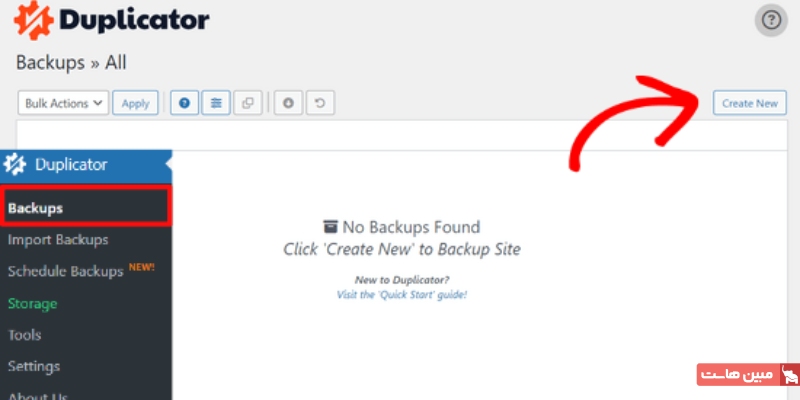
پس از اینکه افزونه فعال شد، باید به منوی Duplicator » Packages در پیشخوان وردپرس خود بروید. در این صفحه، روی دکمه Create New که معمولا در گوشه بالا سمت راست قرار دارد کلیک کنید تا یک بسته جدید ایجاد شود.
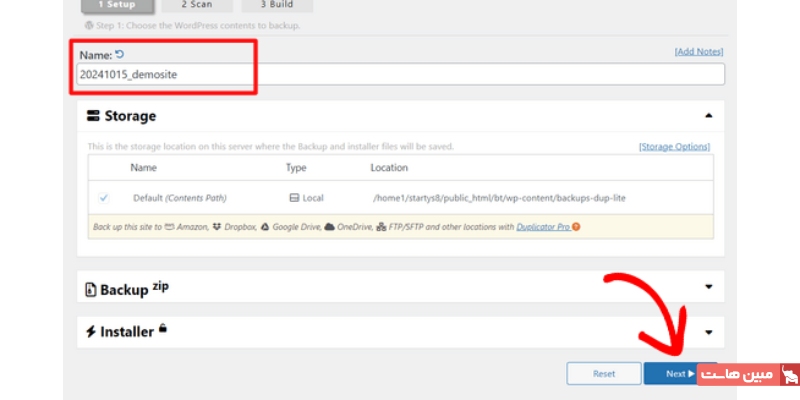
بعد از کلیک، میتوانید برای بسته خود یک نام انتخاب کنید. در اینجا کافیست روی دکمه Next کلیک کنید.
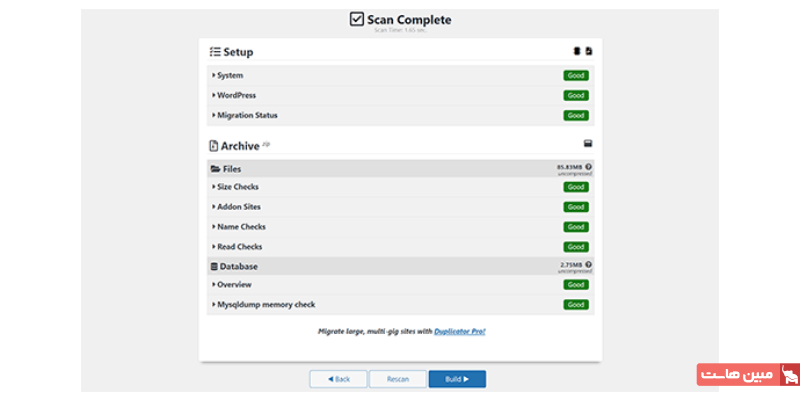
در این مرحله، افزونه شروع به اسکن کردن سایت شما میکند تا مطمئن شود همه چیز برای انتقال آماده است. اگر مشکلی وجود نداشته باشد و همه آیتمها در وضعیت Good قرار داشته باشند، باید روی دکمه Build کلیک کنید تا فرآیند ساخت بسته آغاز شود.
این فرآیند بسته به حجم سایت شما ممکن است چند دقیقهای طول بکشد. زمانی که ساخت بسته به پایان رسید، شما دو گزینه برای دانلود خواهید دید، یکی Installer (فایل نصبی) و دیگری Archive (فایل آرشیو شامل تمام اطلاعات سایت).
شما باید روی لینک One-Click Download کلیک کنید تا هر دو فایل دانلود شوند. برای انتقال وردپرس به هاست به هر دوی این فایلها نیاز داریم.
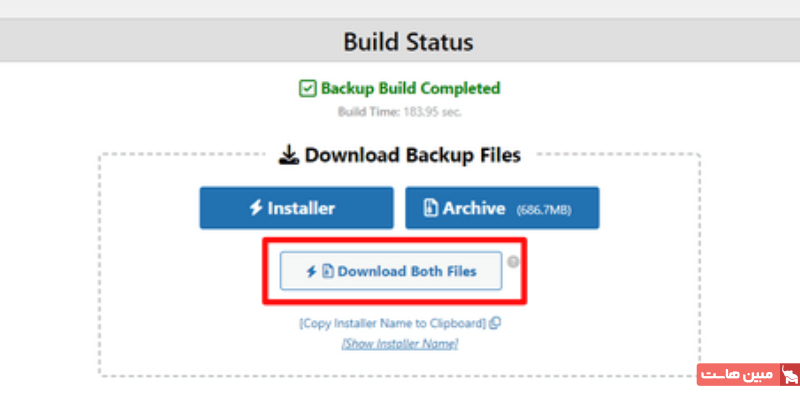
فایل Archive در واقع یک کپی کامل از تمام فایلها و دیتابیس سایت شماست و فایل Installer، یک اسکریپت خودکار است که فرآیند بازگردانی و نصب سایت در هاست جدید را برایمان انجام میدهد.
گام ۲: ایجاد یک دیتابیس برای سایت به صورت لایو
قبل از اینکه بخواهیم فایلها را آپلود کنیم یا اسکریپت نصب را اجرا کنیم، باید یک خانه برای دادههای سایت وردپرسی خود روی هاست جدید بسازیم. این خانه، همان Database است.
اگر از قبل یک دیتابیس خالی ساختهاید، میتوانید از این مرحله عبور کنید. اگر نه، باید وارد کنترل پنل هاست خود شوید. در بخش Databases، روی گزینه MySQL Databases کلیک کنید.
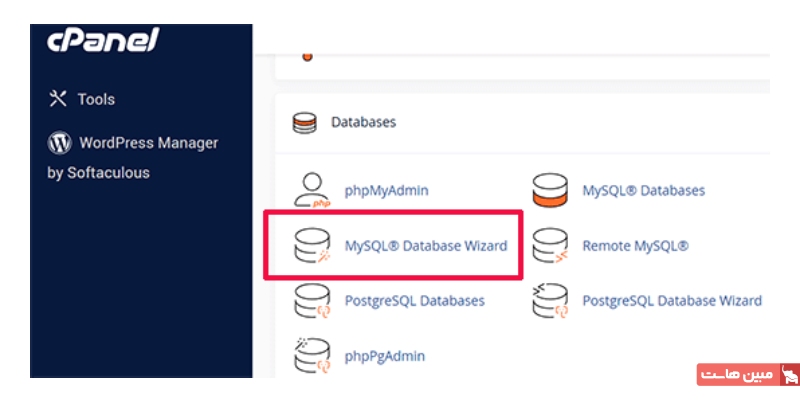
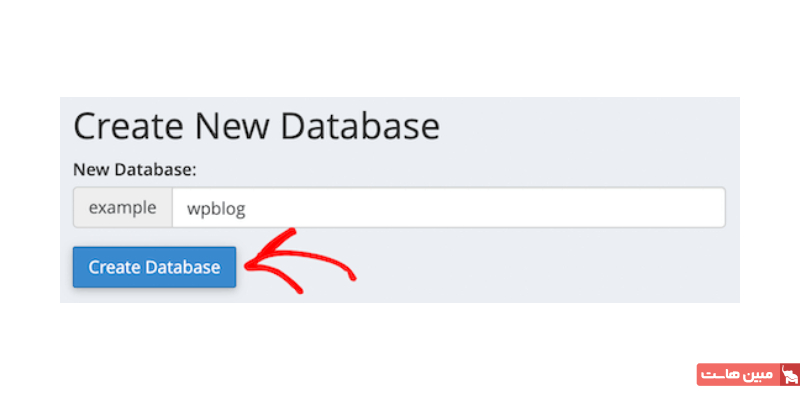
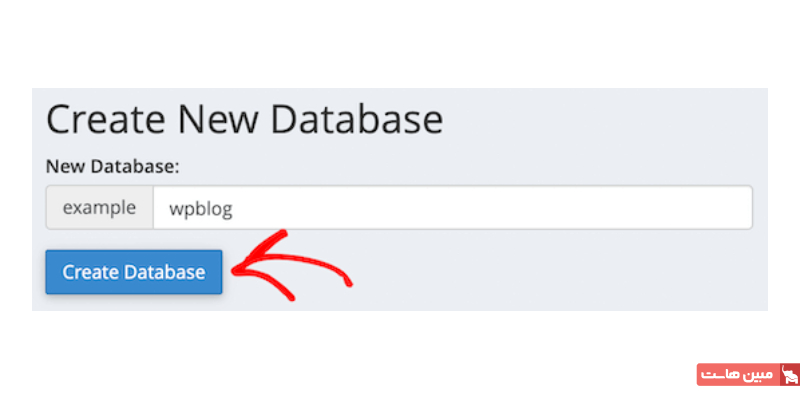
در صفحهای که باز میشود، در قسمت Create New Database یک نام برای دیتابیس خود انتخاب کرده و روی دکمه Create Database کلیک کنید.
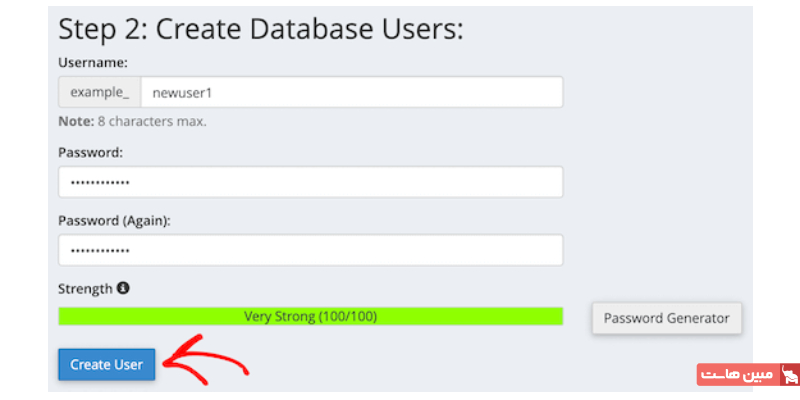
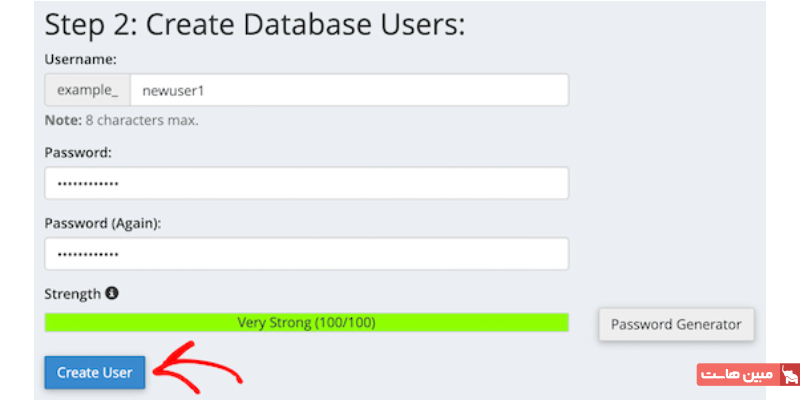
ساخت دیتابیس به تنهایی کافی نیست؛ ما به یک User هم نیاز داریم که اجازه دسترسی به این دیتابیس را داشته باشد. در همان صفحه کمی پایینتر بروید تا به بخش MySQL Users برسید. یک نام کاربری و یک رمز عبور قوی انتخاب کنید و دکمه Create User را بزنید.
حالا باید آخرین و مهمترین بخش این گام یعنی اتصال کاربر به دیتابیس را بردارید. در پایین همان صفحه، بخشی به نام Add User to Database وجود دارد. در فیلد User، کاربری که ساختید و در فیلد Database، دیتابیس جدید را انتخاب کنید و دکمه Add را بزنید.
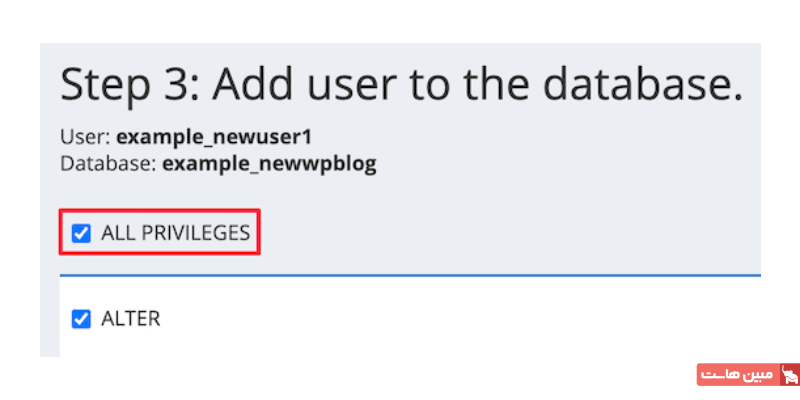
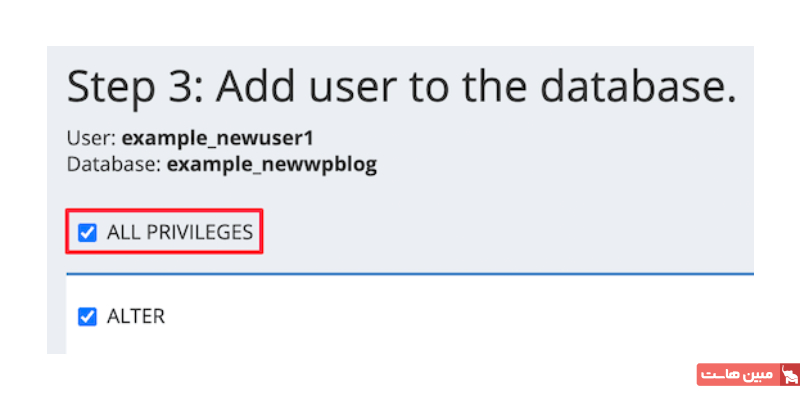
در صفحه بعدی، تیک گزینه All Privileges را بزنید تا تمام دسترسیها داده شود و سپس روی Make Changes کلیک کنید. حالا دیتابیس شما برای انتقال سایت از لوکال به هاست کاملا آماده است. اطلاعات آن (نام دیتابیس، نام کاربری و رمز عبور) را یادداشت کنید چون در گامهای بعدی به آنها نیاز داریم.
گام ۳: آپلود فایلها از سرور محلی به سایت زنده
حالا که دیتابیس آماده شد، نوبت به آپلود کردن فایلهایی میرسد که در مرحله اول با افزونه Duplicator دانلود کردید. شما باید دو فایل داشته باشید، یکی فایل آرشیو (Archive) که پسوند zip دارد و دیگری فایل installer.php.
برای آپلود این فایلها در هاست، پیشنهاد میکنیم از یک نرمافزار FTP مثل FileZilla استفاده کنید. با استفاده از اطلاعاتی که هاستینگ به شما داده، به سرور متصل شوید. در پنجره سمت راست (که مربوط به هاست است)، وارد پوشه اصلی سایت شوید. این پوشه معمولا public_html نام دارد.
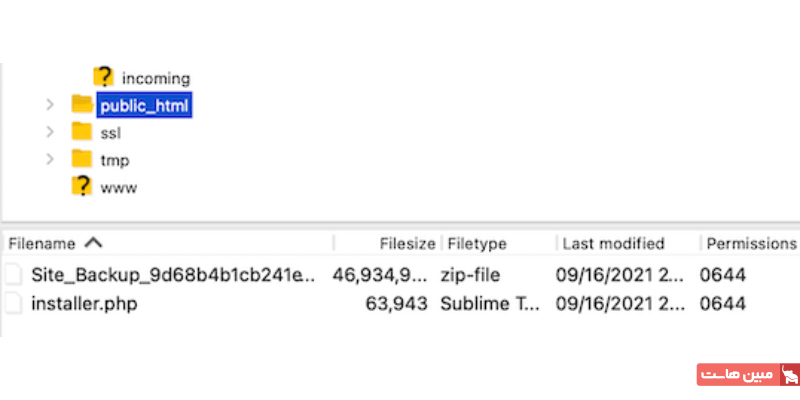
نکته مهم: مطمئن شوید که پوشه public_html خالی است. اگر وردپرس خامی از قبل نصب شده، آن را حذف کنید.
حالا فایل installer.php و فایل zip را از کامپیوتر خود انتخاب کرده و داخل پوشه public_html در نرمافزار FTP آپلود کنید.
صبر کنید تا فرآیند آپلود تمام شود و نوار پیشرفت به ۱۰۰ درصد برسد.
گام ۴: اجرای اسکریپت انتقال
پس از اتمام آپلود، نوبت به انتقال وردپرس به هاست میرسد. مرورگر خود را باز کنید و آدرس سایتتان را به همراه عبارت installer.php/ وارد کنید.
مثلا: http://www.example.com/installer.php
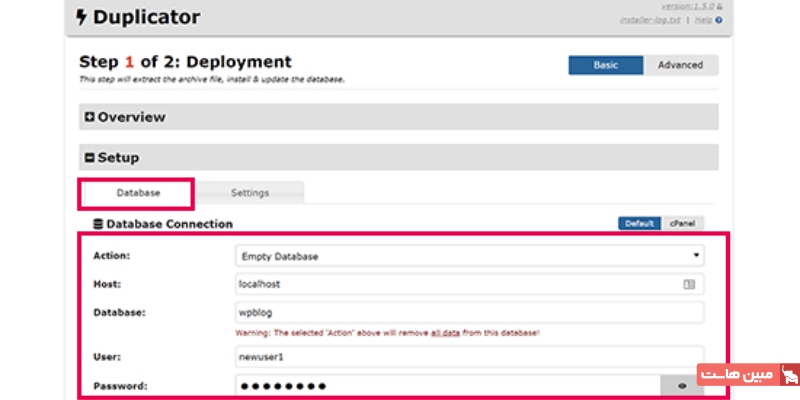
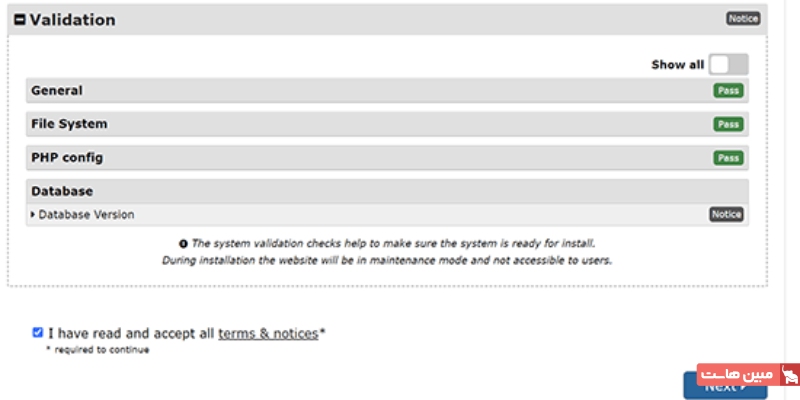
با این کار، صفحه نصبکننده Duplicator باز میشود. این ابزار ابتدا سیستم را بررسی میکند. اگر همه چیز مرتب بود و چراغها سبز بودند، تیک توافقنامه را در پایین صفحه بزنید و روی دکمه Next کلیک کنید.
در مرحله بعد، باید اطلاعات دیتابیسی که در گام ۲ ساختید را وارد کنید.
- Host: معمولا localhost است.
- Database: نام دیتابیسی که ساختید.
- User: نام کاربری دیتابیس.
- Password: رمز عبوری که تعیین کردید.
پس از وارد کردن اطلاعات، حتما دکمه Test Database را بزنید تا از صحت اتصال مطمئن شوید. اگر تست موفق بود، دکمه Next را بزنید.
اسکریپت، دیتابیس وردپرس شما را از فایل zip استخراج کرده و در دیتابیس جدید ایمپورت میکند. در مرحله بعد، صفحه Update Data را میبینید. در اینجا افزونه بهصورت خودکار آدرس سایت جدید را شناسایی کرده است. معمولا نیازی به تغییر نیست و فقط باید روی Next کلیک کنید تا تمام لینکهای داخلی سایت شما با آدرس جدید جایگزین شوند.
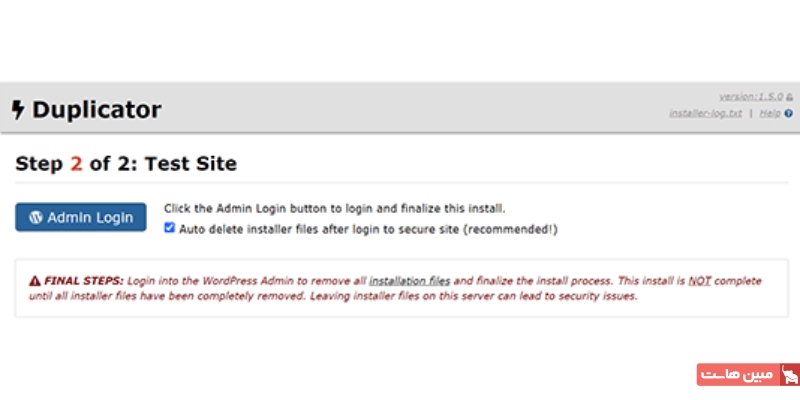
در صفحه آخر، گزینه Admin Login را مشاهده خواهید کرد. با کلیک روی آن، وارد پیشخوان وردپرس سایت زنده خود شوید.
روش دوم: آموزش انتقال دستی وردپرس از لوکال هاست به هاست
اگر روش اول به هر دلیلی برای شما کار نکرد یا دوست دارید دقیقا بدانید که پشت صحنه چه اتفاقی میافتد، این روش برای شماست. در این روش، ما همه کارها را خودمان انجام میدهیم و از افزونه استفاده نمیکنیم. در اینجا باید فایلها و دیتابیس را جداگانه منتقل کنیم.
گام ۱: خروجی گرفتن از دیتابیس در لوکال هاست
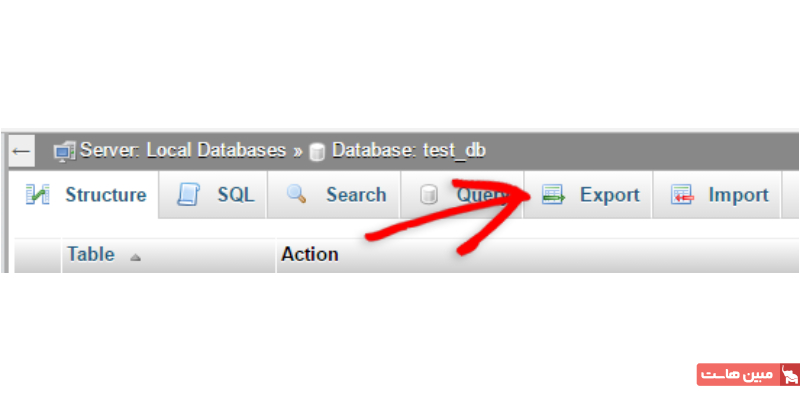
اولین کاری که باید انجام دهیم، گرفتن یک نسخه کپی از دیتابیس سایت لوکال است. برای این کار به آدرس http://localhost/phpmyadmin/ در مرورگر خود بروید و روی نام دیتابیس وردپرس خود در ستون سمت چپ کلیک کنید. پس از انتخاب دیتابیس، از نوار بالای صفحه روی تب Export کلیک کنید.
در تب Export، گزینه Quick را برای روش خروجی گرفتن و SQL را برای فرمت فایل انتخاب کنید (اینها معمولا پیشفرض هستند). سپس روی دکمه Go کلیک کنید تا دیتابیس شما دانلود و در کامپیوتر ذخیره شود.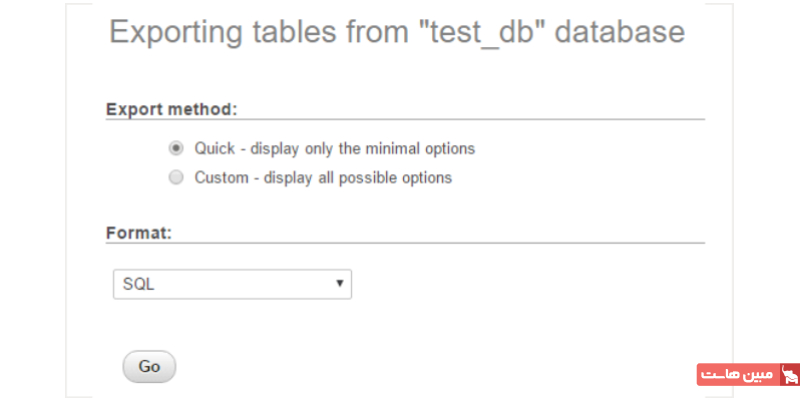
گام ۲: آپلود فایلهای وردپرس روی هاست
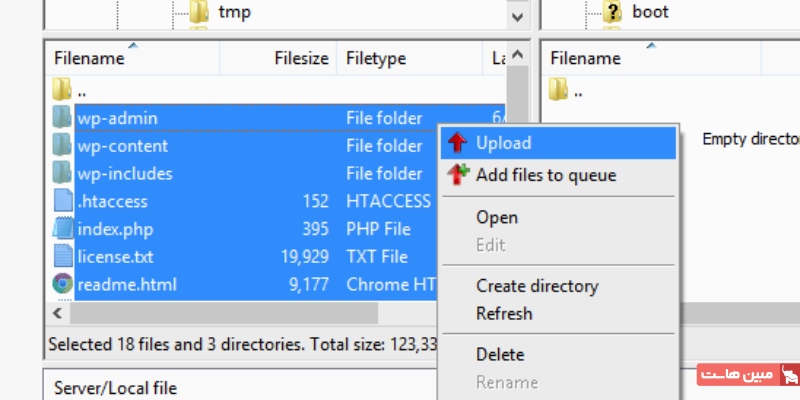
حالا باید تمام فایلهای سایت را به سرور اصلی منتقل کنیم. نرمافزار FTP خود را باز کنید و به هاست خود متصل شوید. در پنل سمت چپ (کامپیوتر خود)، به پوشهای بروید که فایلهای سایت لوکال در آن قرار دارد. تمام فایلهای داخل آن پوشه را انتخاب کنید.
حالا فایلهای انتخاب شده را به پنل سمت راست (سرور هاست) و داخل پوشه public_html آپلود کنید. این فرآیند بسته به سرعت اینترنت و حجم سایت شما کمی زمانبر خواهد بود.
گام ۳: ساخت دیتابیس جدید در پنل هاست
در حالی که فایلها در حال آپلود شدن هستند، بیایید دیتابیس را در هاست اصلی بسازیم. وردپرس برای ذخیره اطلاعات به این دیتابیس نیاز دارد. وارد کنترل پنل هاست خود شوید و روی آیکون MySQL Databases کلیک کنید.
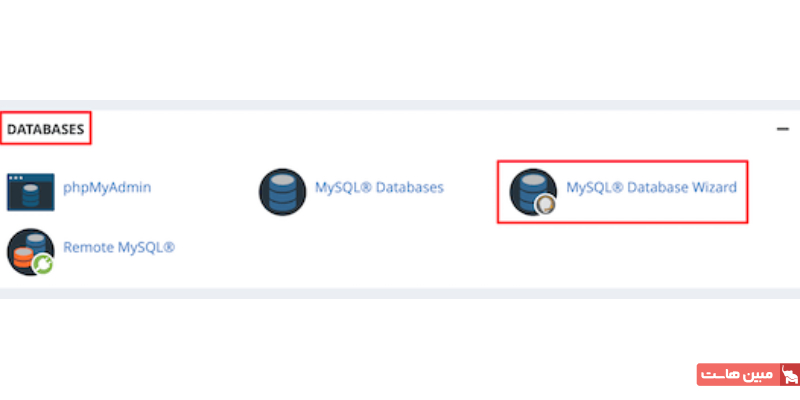
در صفحه باز شده، یک نام برای دیتابیس خود انتخاب کرده و روی دکمه Create Database کلیک کنید.
حالا اسکرول کنید و پایینتر بروید تا به بخش MySQL Users برسید. یک نام کاربری و رمز عبور جدید بسازید و روی Create User کلیک کنید.
در مرحله آخر، باید این کاربر را به دیتابیس متصل کنیم. به بخش Add User to Database بروید، کاربر و دیتابیسی که ساختید را انتخاب کنید و دکمه Add را بزنید. (در صفحه بعد حتما تیک All Privileges را بزنید و ذخیره کنید).
گام ۴: ایمپورت دیتابیس در هاست اصلی
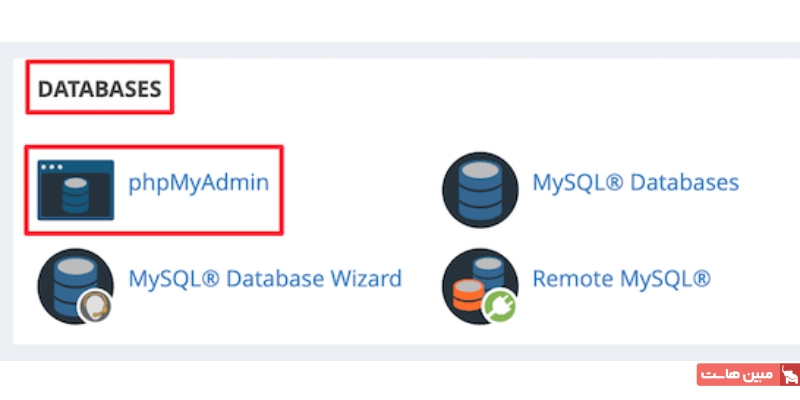
حالا نوبت آن است که دیتابیسی که در گام ۱ دانلود کرده بودیم را در هاست جدید وارد کنیم. در کنترل پنل هاست، به بخش Databases بروید و روی phpMyAdmin کلیک کنید. در محیط phpMyAdmin، از ستون سمت چپ، دیتابیسی که در مرحله قبل (گام ۳) ساختید را انتخاب کنید. دقت کنید که این دیتابیس در حال حاضر خالی است و هیچ جدولی ندارد.
حالا از نوار بالا روی تب Import کلیک کنید. در صفحه باز شده، روی دکمه Choose File کلیک کرده و فایل دیتابیسی که در گام ۱ دانلود کرده بودید (با پسوند .sql) را انتخاب نمایید. سپس دکمه Go را در پایین صفحه بزنید.
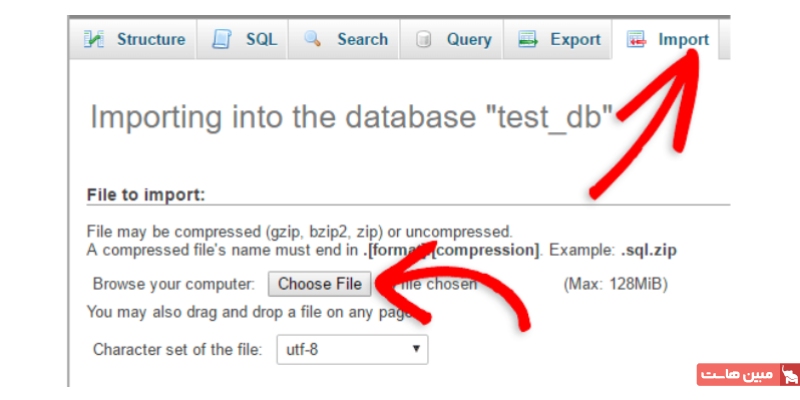
کمی صبر کنید تا عملیات تمام شود. پس از اتمام، پیامی مبنی بر موفقیتآمیز بودن ایمپورت مشاهده خواهید کرد.
گام ۵: اصلاح آدرسهای سایت (URL)
حالا فایلها و دیتابیس شما روی هاست هستند، اما یک مشکل کوچک وجود دارد. دیتابیس شما هنوز فکر میکند که سایت در محیط لوکال قرار دارد! اگر الان سایت را باز کنید، تصاویر لود نمیشوند یا لینکها کار نمیکنند. پس باید تمام آدرسهای قدیمی را با آدرسهای جدید جایگزین کنیم.
برای این کار، در محیط phpMyAdmin هاست خود (همانجایی که دیتابیس را ایمپورت کردید)، روی نام دیتابیس کلیک کنید تا جداول آن باز شود. سپس به دنبال جدول wp_options بگردید. اگر پیشوند جداول را تغییر داده باشید، ممکن است نامش چیزی مثل wp56_options باشد. روی دکمه Browse یا نام جدول کلیک کنید تا محتوای آن را ببینید.
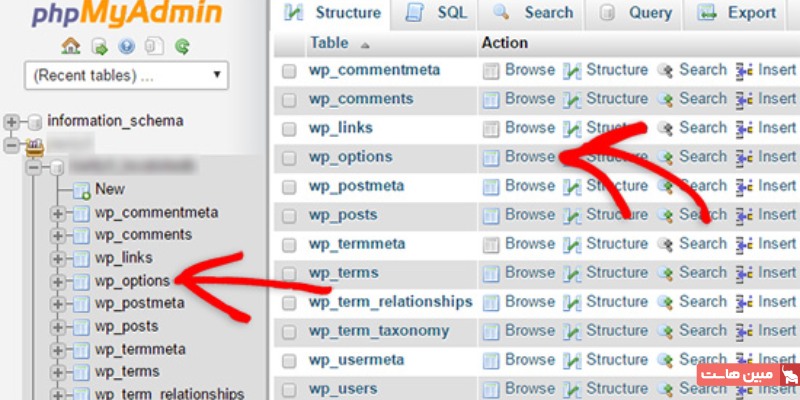
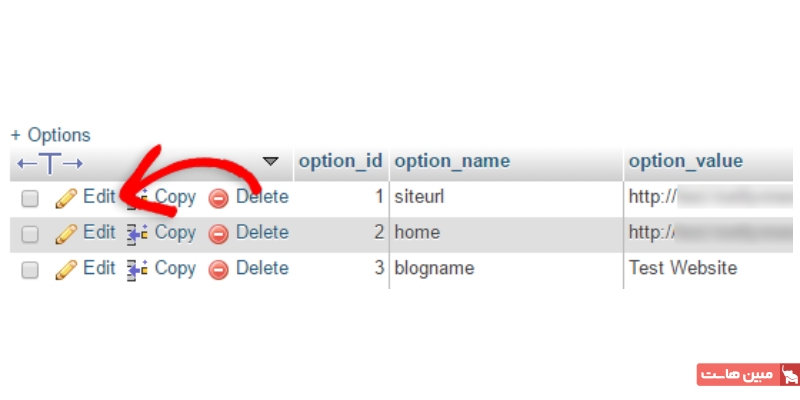
در این جدول، دو ردیف بسیار مهم به نامهای siteurl و home وجود دارد. در ستون option_value، آدرس این دو ردیف هنوز آدرس لوکال (مثلا http://localhost/test) است.
روی دکمه Edit (آیکون مداد) کنار ردیف siteurl کلیک کنید.
پنجرهای برای ویرایش باز میشود. در کادر option_value، آدرس لوکال را پاک کنید و آدرس جدید سایت خود (مثلا https://www.yoursite.com) را وارد کنید. سپس روی دکمه Go کلیک کنید تا ذخیره شود.
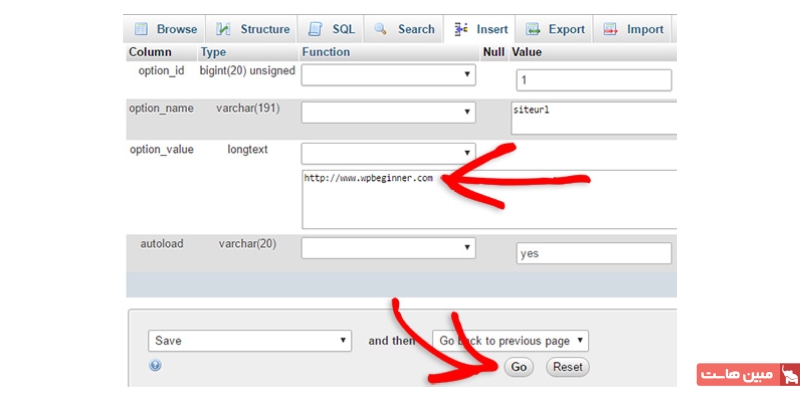
همین کار را دقیقا برای ردیف home هم تکرار کنید و آدرس سایت جدید را جایگزین کنید.
گام ۶: تنظیمات نهایی و بهروزرسانی پیوندهای یکتا
در این مرحله، باید فایل تنظیمات وردپرس (wp-config.php) را به دیتابیس جدید متصل کنیم. با استفاده از FTP به پوشه public_html بروید، روی فایل wp-config.php کلیک راست کرده و گزینه View/Edit را انتخاب کنید.
در این فایل باید اطلاعات دیتابیس را پیدا و آنها را با اطلاعات دیتابیس جدیدی که در گام ۳ ساختید، جایگزین کنید:
- DB_NAME: نام دیتابیس جدید
- DB_USER: نام کاربری جدید
- DB_PASSWORD: رمز عبور جدید دیتابیس
فایل را ذخیره و آپلود کنید. حالا سایت شما باید بالا بیاید! وارد پنل مدیریت وردپرس شوید (آدرس سایت + /wp-admin/). به مسیر Settings » General بروید و بدون اینکه تغییری ایجاد کنید، فقط روی دکمه ذخیره تغییرات کلیک کنید. این کار باعث میشود تمام لینکهای داخلی سایت بهروزرسانی شده و درست کار کنند.
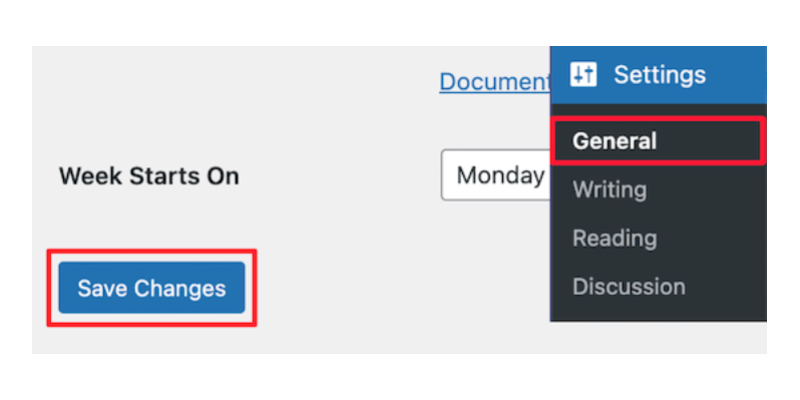
حالا سایت خود را چک کنید؛ اگر برخی از تصاویر یا لینکها هنوز به آدرس لوکال اشاره میکنند، میتوانید از افزونهای مثل Velvet Blues Update URLs برای جستجو و جایگزینی نهایی تمام لینکهای باقیمانده در دیتابیس استفاده کنید.
گام ۷: اصلاح تصاویر و لینکهای شکسته با بهروزرسانی مسیرها
هرچند که ما آدرس اصلی سایت را تغییر دادیم، اما گاهی اوقات تصاویری که در میان متن نوشتهها و برگهها قرار دادهاید، همچنان به آدرس قدیمی اشاره میکنند. این موضوع باعث میشود تصاویر در سایت جدید نمایش داده نشوند یا لینکها کار نکنند.
برای حل این مشکل در روش دستی، باید یک دستور در دیتابیس اجرا کنیم. وارد phpMyAdmin در هاست خود شوید و روی دیتابیس سایت کلیک کنید. سپس از نوار بالا، روی تب SQL کلیک کنید.
در کادر سفید رنگی که باز میشود، باید قطعه کد زیر را وارد کنید.
توجه مهم: در این کد، باید به جای http://localhost/test-site آدرس سایت قدیمی خودتان و به جای http://www.yourlivesite.com آدرس سایت جدید را قرار دهید.
UPDATE wp_posts SET post_content = REPLACE(post_content, 'localhost/test-site', 'www.yourlivesite.com');
پس از جایگذاری آدرسهای صحیح، روی دکمه Go کلیک کنید.
با اجرای این دستور، دیتابیس تمام محتوای سایت شما را جستجو کرده و هر جا لینک قدیمی وجود داشته باشد، آن را با لینک جدید جایگزین میکند. حالا دیگر تمام تصاویر و لینکهای داخلی سایت شما باید بهدرستی کار کنند.
جمعبندی
در این مقاله تلاش کردیم کاملترین راهنمای تصویری برای انتقال سایت از لوکال به هاست را در اختیار شما قرار دهیم. چه از روش سادهی افزونه استفاده کنید و چه روش دستی را ترجیح دهید، حالا وبسایت شما از محیط بسته کامپیوتر خارج شده و آماده میزبانی از بازدیدکنندگان واقعی است. فراموش نکنید که پس از انتقال وردپرس به هاست، حتما تمام صفحات و فرمهای سایت را تست کنید تا از عملکرد صحیح آنها مطمئن شوید.