آنچه در مقاله میخوانید
در سالهای اخیر، ابزارهایی مانند Claude Code نگاه توسعهدهندگان به برنامهنویسی با کمک هوش مصنوعی را تغییر دادهاند. بهجای مدلهای سنتی تولید کد در چتباتها، حالا با یک عامل هوشمند در ترمینال طرف هستیم که میتواند مستقیما وارد پروژه شود، ساختار کد را بررسی کند، فایلها را ویرایش کند و حتی دستورات سیستم را اجرا کند. این تغییر، یک جهش جدی در تجربه توسعه نرمافزار محسوب میشود.
با این حال، این نوع ابزارها معمولا با یک محدودیت مهم همراه هستند: وابستگی کامل به یک سرویس و زیرساخت بسته. این وابستگی باعث میشود هم انتخاب مدلهای هوش مصنوعی محدود باشد و هم کنترل توسعهدهنده بر دادهها و نحوه پردازش آنها کاهش پیدا کند. در نتیجه، انعطافپذیری و کنترل، قربانی سادگی استفاده میشود.
در همین نقطه، OpenCode بهعنوان یک گزینه متنباز مطرح میشود؛ ابزاری که همان تجربهی یک دستیار برنامهنویسی عاملمحور در ترمینال را ارائه میدهد، اما بدون قفل شدن به یک ارائهدهنده خاص و با امکان انتخاب آزادانه مدلها و زیرساختها.
OpenCode چیست؟
OpenCode یک ابزار متنباز برای توسعه نرمافزار با کمک هوش مصنوعی است که بهصورت مستقیم در محیط ترمینال اجرا میشود. این ابزار بهعنوان یک دستیار برنامهنویسی عمل میکند که میتواند وارد پروژه شود، فایلها را تحلیل کند، تغییرات لازم را اعمال کند و بر اساس نتیجه اجرای دستورات، تصمیمگیریهای بعدی را انجام دهد.
در هستهی عملکرد OpenCode، اجرای آن بهصورت یک عامل هوشمند در ترمینال قرار دارد. برخلاف ابزارهای مبتنی بر رابط گرافیکی یا چتباتها، این ابزار مستقیما با فایلها و محیط اجرای سیستم در ارتباط است و میتواند عملیات واقعی روی پروژه انجام دهد، نه صرفاً تولید متن یا پیشنهاد کد.
OpenCode بر پایه مفهوم Agentic Coding طراحی شده است؛ یعنی بهجای تولید یک پاسخ خطی، یک چرخه تصمیمگیری دارد که شامل خواندن وضعیت پروژه، تحلیل آن، اعمال تغییرات، اجرای دستورات و بررسی خروجی میشود. این چرخه باعث میشود ابزار رفتار نزدیکتری به یک توسعهدهنده واقعی داشته باشد تا یک مولد کد ساده.
تفاوت اصلی OpenCode با ابزارهای ساده تولید کد در همین سطح از تعامل و کنترل است. ابزارهای معمولی صرفا کد پیشنهادی تولید میکنند، اما OpenCode میتواند ساختار پروژه را درک کند، فایلها را تغییر دهد و نتیجه تغییرات را در همان محیط اجرا و ارزیابی کند.
OpenCode چگونه کار میکند؟
OpenCode برای انجام وظایف برنامهنویسی به یک مدل هوش مصنوعی متصل میشود و از آن بهعنوان مغز تصمیمگیر استفاده میکند. این اتصال به ابزار اجازه میدهد بسته به نیاز پروژه، از مدلهای مختلف برای تحلیل کد، تولید تغییرات و پیشنهاد راهحل استفاده کند.
در سطح عملیاتی، OpenCode دسترسی مستقیم به فایلها و ساختار پروژه دارد. این یعنی میتواند پوشهها را بررسی کند، فایلهای مرتبط را بخواند و وابستگیهای بین بخشهای مختلف کد را تشخیص دهد. این دسترسی، پایهی درک واقعی ابزار از پروژه محسوب میشود، نه صرفا تحلیل یک تکه کد جداگانه.
یکی دیگر از قابلیتهای کلیدی آن، اجرای دستورها و تستها در محیط سیستم است. OpenCode میتواند فرمانهای ترمینال را اجرا کند، خروجی آنها را بررسی کند و بر اساس نتیجه، مسیر بعدی تغییرات را تعیین کند. این موضوع باعث میشود فرآیند توسعه و دیباگ تا حد زیادی خودکار شود.
در نهایت، عملکرد OpenCode بر اساس یک حلقه تصمیمگیری تکرارشونده شکل میگیرد:
Read → Modify → Execute → Feedback
در این چرخه، ابتدا وضعیت پروژه خوانده میشود، سپس تغییرات اعمال میگردد، بعد کد اجرا میشود و در نهایت بر اساس خروجی، تصمیم مرحله بعد گرفته میشود. این مدل باعث میشود رفتار ابزار شبیه یک توسعهدهنده واقعی و مرحلهبهمرحله باشد، نه یک تولیدکننده کد یکمرحلهای.
قابلیتهای اصلی OpenCode
قابلیتهای اصلی OpenCode شامل مجموعهای از ابزارها و امکانات پیشرفته است که تجربهی برنامهنویسی با هوش مصنوعی را به سطحی عملی و حرفهای میبرد. این ابزار توانایی ویرایش خودکار فایلها را دارد و میتواند تغییرات لازم را بدون دخالت مستقیم کاربر اعمال کند. همچنین اجرای دستورات سیستم و تعامل مستقیم با محیط ترمینال از دیگر قابلیتهای آن است که توسعهدهنده را از باز و بسته کردن مداوم فایلها و اجرای دستی دستورها بینیاز میکند. OpenCode توانایی تحلیل کامل ساختار پروژه را دارد و میتواند ارتباط بین فایلها و اجزای مختلف کد را درک کند.
پشتیبانی از چند سشن همزمان، امکان کار همزمان روی پروژههای مختلف یا بخشهای متفاوت یک پروژه را فراهم میکند و نهایتا ادغام با LSP (Language Server Protocol) به آن امکان میدهد که ساختار کد را مثل یک IDE حرفهای درک کند و پیشنهادهای دقیقتری ارائه دهد.
ویرایش خودکار فایلها
OpenCode میتواند بهصورت مستقیم فایلهای پروژه را بخواند و تغییر دهد. این شامل اصلاح کد، بازنویسی بخشها، افزودن قابلیتهای جدید و حتی ریفکتور کردن ساختار پروژه میشود. این فرآیند بدون نیاز به کپی/پیست دستی انجام میشود و تغییرات مستقیما روی فایلها اعمال میگردد.
اجرای دستورات سیستم
این ابزار توانایی اجرای دستورات ترمینال را دارد. از اجرای اسکریپتها گرفته تا نصب وابستگیها و اجرای سرور توسعه، همه میتوانند توسط OpenCode انجام شوند و خروجی آنها نیز برای تصمیمگیریهای بعدی استفاده میشود.
تحلیل پروژه
OpenCode میتواند ساختار کلی پروژه را بررسی کند و ارتباط بین فایلها و ماژولها را درک کند. این قابلیت باعث میشود تغییرات پیشنهادی فقط محدود به یک فایل نباشد و کل معماری پروژه در نظر گرفته شود.
پشتیبانی از چند سشن همزمان
این ابزار امکان اجرای چند جلسه همزمان را فراهم میکند. به این معنی که میتوان چند کار مختلف را بهصورت موازی روی یک پروژه یا چند پروژه جداگانه پیش برد، بدون اینکه تداخل ایجاد شود.
کار با LSP (درک ساختار کد مثل IDE)
OpenCode از قابلیتهای Language Server Protocol استفاده میکند تا درک عمیقتری از کد داشته باشد. این موضوع به آن اجازه میدهد ساختار توابع، کلاسها، وابستگیها و خطاهای احتمالی را مشابه یک IDE پیشرفته تحلیل کند و پیشنهادهای دقیقتری ارائه دهد.
مزایای OpenCode
OpenCode مزایای قابل توجهی برای توسعهدهندگان فراهم میکند که آن را به یک ابزار ارزشمند تبدیل میکند. اولین مزیت، متنباز بودن آن است؛ به این معنی که میتوان کد منبع را بررسی، اصلاح یا سفارشیسازی کرد و از شفافیت کامل برخوردار بود. دومین مزیت، استقلال از ارائهدهنده خاص است؛ برخلاف ابزارهای اختصاصی، OpenCode شما را به یک سرویس یا زیرساخت محدود نمیکند و کنترل کامل روی محیط و مدلهای AI دارید. علاوه بر این، انعطاف در انتخاب مدل هوش مصنوعی باعث میشود بتوانید مناسبترین مدل را برای نیازهای پروژه خود برگزینید. OpenCode قابلیت اجرا روی سرور شخصی یا محیط لوکال را دارد و برای توسعهدهندگان حرفهای که میخواهند کنترل کامل روی فرآیند برنامهنویسی با هوش مصنوعی داشته باشند، یک گزینه ایدهآل است.
متنباز بودن
OpenCode یک پروژه متنباز است، به این معنا که کد منبع آن در دسترس قرار دارد و توسعهدهندگان میتوانند آن را بررسی، تغییر یا شخصیسازی کنند. این ویژگی شفافیت بالاتری نسبت به ابزارهای بسته ایجاد میکند و امکان توسعه مشارکتی را فراهم میسازد.
عدم وابستگی به یک ارائهدهنده خاص
در OpenCode محدودیتی برای استفاده از یک سرویس یا شرکت مشخص وجود ندارد. این ابزار بهگونهای طراحی شده که بتواند با چندین مدل و سرویس مختلف کار کند، در نتیجه کاربر در انتخاب زیرساخت هوش مصنوعی آزادی بیشتری دارد.
انعطاف در انتخاب مدل AI
کاربر میتواند بسته به نیاز پروژه، مدل هوش مصنوعی مورد استفاده را انتخاب یا حتی تغییر دهد. این انعطافپذیری باعث میشود بتوان از مدلهای سبکتر برای کارهای ساده و از مدلهای قدرتمندتر برای پروژههای پیچیده استفاده کرد.
قابل اجرا روی سرور شخصی یا لوکال
OpenCode قابلیت اجرا روی سیستم شخصی یا سرور اختصاصی را دارد. این موضوع کنترل کامل روی دادهها، امنیت و محیط اجرای پروژه را فراهم میکند و برای تیمهایی که حساسیت امنیتی دارند بسیار مهم است.
مناسب برای توسعهدهندگان حرفهای
به دلیل سطح دسترسی بالا و نیاز به آشنایی با ترمینال و محیط توسعه، OpenCode بیشتر برای توسعهدهندگان حرفهای طراحی شده است. این ابزار برای کسانی که به دنبال کنترل کامل روی فرآیند توسعه و اتوماسیون پیشرفته هستند، گزینهای بسیار مناسب محسوب میشود.
محدودیتها و چالشها
استفاده از OpenCode با وجود مزایای زیاد، محدودیتها و چالشهایی هم دارد که قبل از بهکارگیری باید در نظر گرفت. این ابزار نیازمند تنظیم و پیکربندی اولیه است و بدون دانش کافی از محیط ترمینال، مدیریت آن میتواند دشوار باشد. کیفیت تجربهی کاربری تا حد زیادی به مدل انتخابی بستگی دارد و مدلهای ضعیف میتوانند نتایج نامطلوب ایجاد کنند. علاوه بر این، اگر OpenCode روی سرور شخصی یا محیط لوکال اجرا شود، نیاز به مدیریت منابع و هزینهها وجود دارد و توسعهدهنده باید خود مراقب مصرف حافظه، پردازنده و ظرفیت ذخیرهسازی باشد.
نیاز به تنظیم اولیه
برای شروع کار با OpenCode معمولا نیاز به یک مرحله تنظیم اولیه وجود دارد. این شامل اتصال به مدل هوش مصنوعی، پیکربندی محیط اجرا و آمادهسازی پروژه است. در مقایسه با ابزارهای آماده و کاملا مدیریتشده، این مرحله میتواند برای برخی کاربران زمانبر باشد.
وابستگی به کیفیت مدل انتخابی
عملکرد OpenCode بهطور مستقیم به مدلی که استفاده میشود وابسته است. اگر مدل انتخابی کیفیت پایینتری داشته باشد، خروجیها، تحلیلها و تغییرات کد نیز میتوانند ضعیفتر یا کمتر دقیق باشند. در واقع ابزار قدرتمند است، اما کیفیت نتیجه تا حد زیادی به مغز هوش مصنوعی آن بستگی دارد.
نیاز به دانش ترمینال
از آنجا که OpenCode در محیط ترمینال اجرا میشود، آشنایی با دستورات خط فرمان و ساختار پروژههای نرمافزاری برای استفاده مؤثر از آن ضروری است. این موضوع میتواند برای کاربران مبتدی یک مانع اولیه محسوب شود.
مدیریت منابع و هزینه در حالت سرور
در صورت استفاده از OpenCode روی سرور، مدیریت منابعی مانند CPU، پردازنده GPU و حافظه اهمیت پیدا میکند. همچنین بسته به نوع مدل هوش مصنوعی و میزان استفاده، هزینههای پردازشی میتواند متغیر باشد و نیاز به مدیریت و بهینهسازی داشته باشد.
مقایسه OpenCode با Claude Code
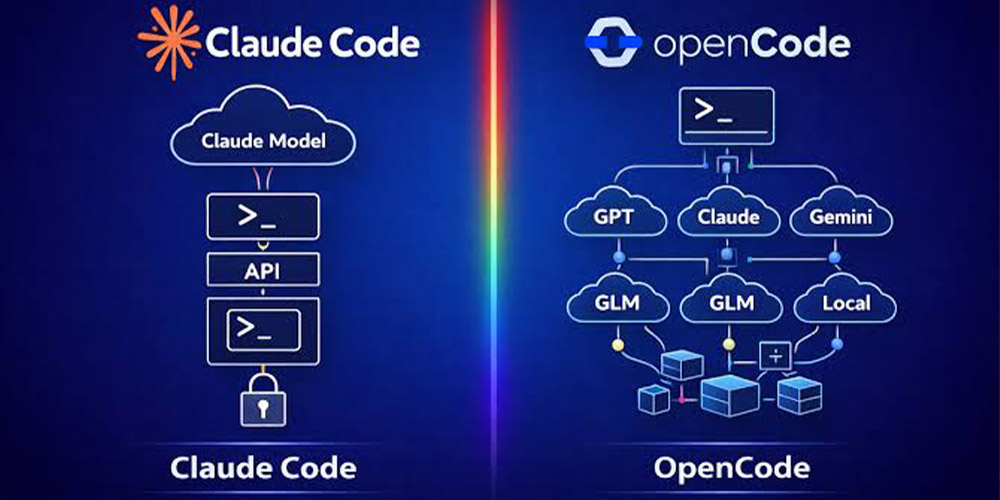
مقایسه OpenCode با Claude Code نشان میدهد که هر دو ابزار تجربهای مشابه در برنامهنویسی با هوش مصنوعی ارائه میدهند، اما تفاوتهای کلیدی در استقلال و انعطافپذیری دارند. در حالی که Claude Code به یک سرویس خاص و مدلهای محدود وابسته است و تمامی کدها و دادهها از مسیر زیرساخت آن عبور میکنند، OpenCode متنباز است و به توسعهدهنده امکان میدهد مدل دلخواه خود را انتخاب کرده و روی سرور شخصی یا محیط لوکال اجرا کند.
وابستگی به سرویس
Claude Code به زیرساخت و مدلهای یک ارائهدهنده خاص وابسته است و کاربر عملا در همان اکوسیستم محدود میشود. در مقابل، OpenCode وابستگی به یک سرویس مشخص ندارد و میتواند با مدلها و ارائهدهندههای مختلف کار کند.
کنترل روی مدل
در Claude Code انتخاب مدلها محدود و از پیش تعیینشده است، اما در OpenCode کاربر میتواند مدل هوش مصنوعی مورد استفاده را انتخاب یا تغییر دهد. این موضوع کنترل بیشتری روی کیفیت و هزینه پردازش ایجاد میکند.
حریم خصوصی
در Claude Code دادهها از طریق زیرساخت سرویسدهنده پردازش میشوند و کاربر کنترل مستقیمی روی مسیر دادهها ندارد. در OpenCode امکان اجرای ابزار روی سرور شخصی یا محیط لوکال وجود دارد که کنترل بیشتری روی دادهها و امنیت فراهم میکند.
انعطافپذیری
Claude Code یک تجربه یکپارچه و آماده ارائه میدهد اما انعطاف محدودی در تغییر زیرساخت دارد. در مقابل، OpenCode بهصورت ماژولار طراحی شده و امکان تنظیم، شخصیسازی و اتصال به سرویسهای مختلف را فراهم میکند.
تجربه کاربری
Claude Code تجربهای ساده، آماده و بدون نیاز به تنظیمات پیچیده ارائه میدهد. OpenCode در عوض تجربهای فنیتر و قابل تنظیمتر دارد که برای توسعهدهندگان حرفهای مناسبتر است، اما ممکن است برای کاربران مبتدی نیاز به یادگیری بیشتری داشته باشد.
موارد استفاده OpenCode
موارد استفاده OpenCode گسترده و متنوع است و این ابزار میتواند نقش یک دستیار هوشمند در تمامی مراحل توسعه نرمافزار ایفا کند. از طراحی و پیادهسازی APIها گرفته تا دیباگ پروژههای بزرگ، نوشتن تست، ریفکتور کد و اتوماسیون کارهای تکراری، OpenCode با تحلیل هوشمند پروژه و اجرای خودکار دستورها، فرآیند توسعه را سادهتر، سریعتر و کمخطاتر میکند. این قابلیتها باعث میشوند توسعهدهندگان حرفهای بتوانند تمرکز بیشتری روی منطق اصلی پروژه داشته باشند و از زمان و منابع خود بهینهتر استفاده کنند.
توسعه APIها
OpenCode میتواند در ساخت و توسعه APIها کمک کند، از طراحی ساختار اولیه پروژه گرفته تا ایجاد endpointها، مدیریت سرویسها و تولید کدهای مربوط به درخواست و پاسخ. این قابلیت بهخصوص در پروژههای بکاند بسیار کاربردی است.
دیباگ پروژههای بزرگ
در پروژههای پیچیده که شامل فایلها و ماژولهای متعدد هستند، OpenCode میتواند خطاها را تحلیل کند، محل احتمالی مشکل را پیدا کند و پیشنهادهایی برای رفع آن ارائه دهد. این موضوع سرعت دیباگ را بهطور قابل توجهی افزایش میدهد.
نوشتن تست
OpenCode قادر است برای بخشهای مختلف کد تستهای خودکار تولید کند. همچنین میتواند تستها را اجرا کرده و بر اساس نتایج، اصلاحات لازم را پیشنهاد دهد.
ریفکتور کد
یکی از کاربردهای مهم OpenCode بازنویسی و بهینهسازی کد است. این ابزار میتواند ساختار کد را تمیزتر کند، تکرارها را حذف کند و خوانایی و نگهداری پروژه را بهبود دهد بدون اینکه عملکرد کلی سیستم تغییر کند.
اتوماسیون توسعه
OpenCode میتواند بسیاری از کارهای تکراری در فرآیند توسعه را خودکار کند، مانند ساخت فایلهای اولیه، اجرای دستورات، مدیریت وابستگیها و حتی هماهنگسازی بخشهای مختلف پروژه. این موضوع باعث افزایش سرعت توسعه و کاهش کارهای دستی میشود.
جمعبندی
OpenCode یک ابزار متنباز و پیشرفته برای برنامهنویسی با هوش مصنوعی است که تجربهای مشابه Claude Code ارائه میدهد، اما بدون وابستگی به سرویسهای خاص و با کنترل کامل روی مدلها و زیرساختها. این ابزار امکان تحلیل پروژه، ویرایش خودکار فایلها، اجرای دستورات، تولید و اجرای تستها و مدیریت چند سشن همزمان را فراهم میکند.
مزیت اصلی OpenCode در انعطافپذیری آن است: میتوان آن را روی سرور شخصی یا لوکال اجرا کرد و مدل AI مناسب با نیاز پروژه را انتخاب کرد. همچنین متنباز بودن و حفظ حریم خصوصی، آن را به گزینهای جذاب برای توسعهدهندگان حرفهای تبدیل کرده است. با این حال، استفاده از OpenCode نیازمند دانش ترمینال، تنظیمات اولیه و مدیریت منابع است.
در نهایت، OpenCode برای توسعه APIها، دیباگ پروژههای بزرگ، نوشتن تست، ریفکتور کد و اتوماسیون توسعه مناسب است و میتواند فرآیند برنامهنویسی با AI را سرعت ببخشد و کارآمدتر کند.