زمانی که آدرس یک سایت را وارد مرورگر خود میکنید، اما بهجای دیدن محتوای صفحه با پیام This site can’t be reached روبهرو میشوید، یعنی یک جای کار ایراد دارد. و مشکل اینجاست که این پیام به یک ایراد مشخص اشاره نمیکند، بلکه چند مشکل متفاوت میتوانند باعث نمایش آن شوند و مرورگر تمام آن مشکلات را با همین پیام نشان میدهد. به همین دلیل، رفع خطای This Site can’t be Reached بدون پیدا کردن منشأ اصلی مشکل، ممکن است به آزمونوخطای طولانی تبدیل شود.
در این راهنما از وبلاگ مبین هاست ابتدا مشخص میکنیم مشکل از دستگاه و شبکۀ شماست یا از خود سایت. بعد سراغ روشهای رفع خطا در مرورگر، ویندوز، موبایل و در نهایت سمت سرور میرویم. با ما تا انتهای این مطلب همراه باشید.
ارور This Site Can’t Be Reached چیست؟
این پیام زمانی در گوگل کروم نمایش داده میشود که مرورگر نتواند با سرور مقصد ارتباط برقرار کند. تفاوت این وضعیت با خطاهایی مثل ۴۰۴ یا ۵۰۰ مهم است؛ به این دلیل که در آن خطاها، مرورگر به سرور رسیده و پاسخی هم دریافت کرده است، هرچند آن پاسخ نشاندهندۀ یک مشکل بوده است. در خطای This Site Can’t Be Reached اساساً ارتباط کامل نمیشود و ممکن است نام دامنه به آدرس IP تبدیل نشده باشد، بستههای شبکه به مقصد نرسیده باشند یا سرور از همان ابتدا اتصال را رد کرده باشد.
مرورگرهای دیگر هم وضعیت مشابهی را با پیامهای متفاوت نشان میدهند. مرورگر فایرفاکس معمولاً عبارت Server not found را نمایش میدهد و در مایکروسافت اج (Microsoft Edge) ممکن است با پیام Hmm, we can’t reach this page روبهرو شوید. هرچند عبارتها با یکدیگر فرق میکنند، اما مسئلۀ اصلی تقریباً یکسان است: مرورگر نتوانسته به مقصد برسد.
قبل از اینکه تنظیمات مختلف را تغییر دهید، به کد کوچک زیر پیام خطا توجه کنید؛ همان عبارتی که معمولاً با ERR شروع میشود. این کد یکی از بهترین سرنخها برای پیدا کردن علت مشکل است. بدون توجه به آن، آموزش رفع خطای This Site can’t be Reached عملاً به امتحان کردن پشتسرهم چندین راهحل تبدیل میشود.
چرا این خطا نمایش داده میشود؟
هر کد خطا معمولاً به بخش مشخصی از مسیر ارتباط اشاره میکند. رایجترین کدهای خطا همراه با دلیل و منشأشان را در جدول زیر میبینید:
| کد خطا | چه اتفاقی افتاده؟ | محتملترین منشأ |
| ERR_NAME_NOT_RESOLVED | نام دامنه به IP ترجمه نشده است | تنظیمات DNS، کش خراب یا اشتباه تایپی در آدرس |
| DNS_PROBE_FINISHED_NXDOMAIN | دامنه در سیستم نام دامنه پیدا نشده است | دامنه منقضی شده یا رکوردهای آن درست تنظیم نشدهاند |
| ERR_CONNECTION_TIMED_OUT | درخواست ارسال شده، اما پاسخی برنگشته است | فایروال، اختلال شبکه یا فشار زیاد روی سرور |
| ERR_CONNECTION_REFUSED | سرور در دسترس است، اما ارتباط را رد میکند | سرویس وب خاموش است یا پورت مربوطه بسته است |
| ERR_CONNECTION_RESET | اتصال در میانۀ مسیر قطع شده است | تجهیزات میانی شبکه یا فیلترینگ |
| ERR_ADDRESS_UNREACHABLE | مسیری برای رسیدن به آن آدرس وجود ندارد | مشکل مسیریابی یا IP اشتباه در رکورد دامنه |
سه کد اول را بیشتر از بقیه میبینید و در بسیاری از موارد میتوان علت آنها را از سمت دستگاه یا شبکۀ کاربر بررسی کرد، اما اگر با کد ERR_CONNECTION_REFUSED روبهرو شدهاید، احتمال بیشتری وجود دارد که مشکل به سرویس یا تنظیمات سمت سرور مربوط باشد. در چنین شرایطی، اگر صرفاً بازدیدکنندۀ سایت باشید، گزینههای زیادی برای رفع مستقیم مشکل ندارید.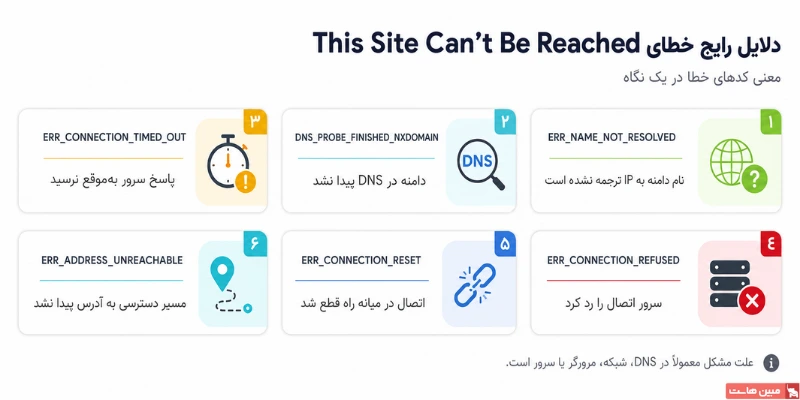
قبل از هر کاری بررسی کنید که مشکل از سمت شماست یا از سرور سایت؟
قبل از پاک کردن کش، تغییر DNS یا دستکاری تنظیمات شبکه، بهتر است مشخص کنید اصلاً کدام سمت اتصال مشکل دارد. 3 آزمایش سادۀ زیر میتواند مسیر را تا حد زیادی برایتان روشن کند:
- دو یا سه سایت دیگر را باز کنید. اگر بقیۀ سایتها بدون مشکل بالا میآیند، احتمالاً ایراد به همان سایت خاص مربوط است.
- همان آدرس را روی گوشی و با اینترنت موبایل امتحان کنید. اگر سایت از این طریق باز شد، مشکل احتمالاً به شبکه یا دستگاه قبلی شما برمیگردد.
- سایت را در پنجرۀ ناشناس یا Incognito باز کنید. اگر در این حالت لود شد، کش، کوکی یا یکی از افزونههای مرورگر میتواند عامل مشکل باشد.
نتیجۀ این چند تست، دامنۀ جستوجوی شما را بسیار محدودتر میکند که در جدول زیر قابل مشاهده است:
| نشانه | منشأ محتمل |
| فقط یک سایت روی همه دستگاهها باز نمیشود | سرور یا دامنۀ همان سایت |
| هیچ سایتی باز نمیشود | مودم، اتصال اینترنت یا DNS |
| مشکل فقط روی یک دستگاه دیده میشود | تنظیمات شبکه، فایروال یا مرورگر همان دستگاه |
| سایت در حالت ناشناس درست باز میشود | کش، کوکی یا افزونههای مرورگر |
آموزش رفع خطای This Site Can’t Be Reached در سمت کاربر
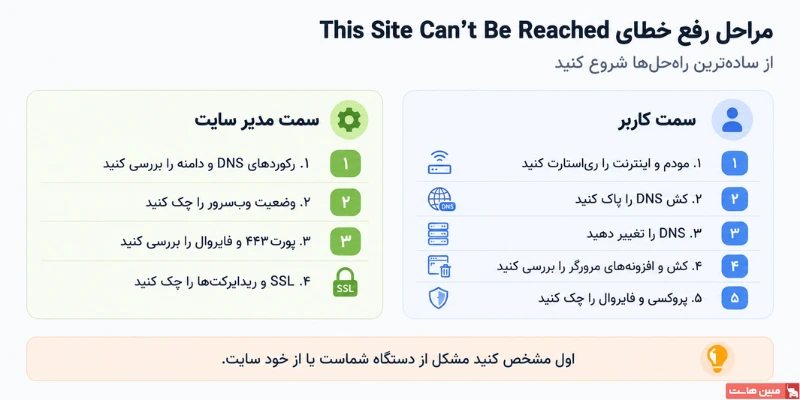
اگر تستهای بالا نشان دادند مشکل احتمالاً از دستگاه یا شبکۀ شماست، روشهای زیر را بهترتیب امتحان کنید. بهتر است از سادهترین گزینه شروع کنید، چون بسیاری از مشکلات بدون تغییرات پیچیدهتر برطرف میشوند.
1) ریاستارت مودم و بررسی اتصال شبکه
مودم را از برق بکشید، حدود ۳۰ ثانیه صبر کنید و دوباره آن را روشن کنید. این کار میتواند اطلاعات موقت شبکه و کش داخلی مودم را تازهسازی کند.
اگر از وایفای استفاده میکنید و امکانش را دارید، یک بار اتصال کابلی را هم امتحان کنید. با این آزمایش میتوانید بفهمید مشکل از خود اتصال اینترنت است یا به ارتباط بیسیم مربوط میشود.
2) پاک کردن کش DNS ویندوز
سیستمعامل نتیجۀ تبدیل نام دامنه به IP را برای مدتی در حافظه نگه میدارد. اگر IP یک سایت تغییر کرده باشد، ممکن است دستگاه شما همچنان آدرس قبلی را استفاده کند.
در ویندوز، Command Prompt را با دسترسی Administrator باز کنید و دستور زیر را اجرا کنید:
ipconfig /flushdns
روی مک میتوانید از دستور زیر استفاده کنید:
sudo dscacheutil -flushcache; sudo killall -HUP mDNSResponder
کروم هم کش DNS جداگانهای دارد. آدرس زیر را در مرورگر باز کنید:
chrome://net-internals/#dns
سپس گزینۀ Clear host cache را بزنید.
3) تغییر DNS به سرویسهای عمومی
اگر پاک کردن کش DNS تغییری ایجاد نکرد، ممکن است DNS ارائهشده از طرف ISP درست پاسخ ندهد. برای بررسی این موضوع، در تنظیمات کارت شبکه وارد بخش IPv4 شوید و DNS را بهصورت دستی تنظیم کنید. از گزینههای رایج میتوان به DNS گوگل با آدرس 8.8.8.8 و کلودفلر با آدرس 1.1.1.1 اشاره کرد.
کاربران داخل کشور، برای دسترسی به بعضی سرویسهای توسعهدهندگان، گاهی از سرویسهای داخلی مانند شکن یا ۴۰۳ هم استفاده میکنند (اگر میخواهید بدانید DNS دقیقاً چه کاری انجام میدهد، مطالعۀ مقالۀ DNS میتواند تصویر روشنتری از این فرایند به شما بدهد).
نکتۀ کاربردی: بعد از تغییر تنظیمات DNS، کش را دوباره پاک کنید و مرورگر را کاملاً ببندید و باز کنید. اگر رکوردهای DNS خودِ دامنه را تغییر دادهاید، ماجرا کمی متفاوت است. بسته به مقدار TTL ممکن است مدتی طول بکشد تا رکورد جدید در همۀ نقاط بهروز شود و این زمان در بعضی شرایط تا ۲۴ ساعت میرسد.
4) ریست کردن پشتۀ TCP/IP و تنظیمات شبکه
گاهی بعد از نصب یا حذف VPN، آنتیویروس یا ابزارهای مرتبط با شبکه، تنظیمات ویندوز بههم میریزد. در این شرایط، Command Prompt را با دسترسی Administrator باز کنید و دستورهای زیر را بهترتیب اجرا کنید:
netsh winsock reset
netsh int ip reset
ipconfig /release
ipconfig /renew
بعد از اجرای دستورها، سیستم را ریاستارت کنید.
5) بررسی کش، کوکی و افزونههای مرورگر
اگر سایت در حالت ناشناس باز میشود اما در پنجۀ معمولی باز نمیشد، احتمال زیادی وجود دارد که مشکل از خود مرورگر باشد. برای بررسی و رفع این مشکل، در کروم وارد بخش Clear browsing data شوید، بازۀ زمانی را روی All time قرار دهید و کش و کوکیها را پاک کنید. بعد از آن، افزونههای مرورگر را موقتاً غیرفعال کنید. افزونههای VPN، پروکسی و مسدودکنندۀ تبلیغات از مواردی هستند که ممکن است در برقراری ارتباط اختلال ایجاد کنند.
اگر با غیرفعال کردن افزونهها سایت باز شد، آنها را یکییکی فعال کنید تا افزونهای که باعث مشکل شده مشخص شود.
6) فایروال، آنتیویروس و تنظیمات پروکسی
گاهی فایروال ویندوز یا آنتیویروس ارتباط با یک دامنه یا پورت خاص را مسدود میکند. برای آزمایش، میتوانید آنها را موقتاً غیرفعال کنید و دوباره سایت را باز کنید. اگر مشکل برطرف شد، بهتر است بهجای خاموش نگه داشتن ابزار امنیتی، تنظیمات آن را بررسی کنید و در صورت نیاز سایت موردنظر را به فهرست استثناها اضافه کنید.
تنظیمات پروکسی را هم فراموش نکنید. در بخش Internet Options و تب Connections بررسی کنید که پروکسی ناشناختهای فعال نشده باشد.
نکتۀ کاربردی: غیرفعال کردن فایروال فقط باید برای آزمایش باشد. بعد از مشخص شدن نتیجه، آن را دوباره فعال کنید.
7) رفع ارور This Site Can’t Be Reached در موبایل
در گوشی هم منطق عیبیابی تقریباً همان است، اما ابزارهایی که در اختیار دارید فرق میکنند. ابتدا حالت پرواز را روشن کنید و بعد از چند ثانیه دوباره آن را خاموش کنید تا اتصال شبکه از نو برقرار شود. اگر به وایفای وصل هستید، شبکه را Forget کنید و دوباره با وارد کردن رمز به آن متصل شوید.
در اندروید، تنظیمات Private DNS هم ارزش بررسی دارد. اگر این گزینه روی حالت خودکار نیست یا آدرسی در آن ثبت شده است که دیگر پاسخ نمیدهد، تنظیماتش را بررسی یا موقتاً غیرفعال کنید.
برای آموزش رفع ارور This Site Can’t Be Reached در آیفون نیز میتوانید از گزینۀ Reset Network Settings استفاده کنید. فقط در نظر داشته باشید که با این کار، اطلاعات شبکه از جمله رمزهای وایفای ذخیرهشده نیز پاک میشوند.
اگر خطا فقط داخل یک اپلیکیشن دیده میشود، اما همان سایت در مرورگر گوشی بدون مشکل باز میشود، بهتر است کش یا تنظیمات همان برنامه را بررسی کنید.
رفع خطا از سمت مدیر سایت و سرور
تا اینجا فرض بر این بود که شما بازدیدکنندۀ یک سایت هستید، اما اگر سایت متعلق به خودتان است و کاربران نمیتوانند آن را باز کنند، باید عیبیابی را از سمت دامنه و سرور و به روشها زیر ادامه دهید.
1) بررسی رکوردهای DNS و وضعیت دامنه
یکی از اولین مواردی که باید بررسی کنید، وضعیت دامنه است. اگر دامنه تمدید نشده باشد یا از دسترس خارج شده باشد، کاربران دیگر نمیتوانند نام آن را به IP سرور ترجمه کنند.
بعد از بررسی تاریخ انقضا، رکورد A دامنه را نیز میتوانید از طریق دستور زیر کنترل کنید:
nslookup yourdomain.com
خروجی را با IP فعلی سرور مقایسه کنید و مطمئن شوید دامنه به مقصد درست اشاره دارد.
برای دامنههای ir. نیز تنظیمات Name Serverها و اطلاعات دامنه از طریق پنل IRNIC مدیریت میشود و باید جداگانه بررسی شوند.
2) بررسی وضعیت وبسرور و سرویسهای سرور
اگر رکوردهای DNS درست هستند، مرحلۀ بعد بررسی وضعیت سرویس وب روی سرور است. برای انجام این کار، از طریق SSH به سرور متصل شوید و وضعیت وبسرور را بررسی کنید.
برای Nginx میتوانید دستور زیر را اجرا کنید:
systemctl status nginx
و برای Apache:
systemctl status httpd
برای بررسی اینکه سرویسی روی پورت ۴۴۳ در حال گوش دادن است یا نه نیز میتوانید از دستور زیر کمک بگیرید:
ss -tulpn | grep :443
اگر وبسرور بعد از یک آپدیت ناموفق، پر شدن فضای دیسک یا مشکل دیگری متوقف شده باشد، ممکن است کاربران با خطایی مانند ERR_CONNECTION_REFUSED روبهرو شوند.
3) بلاک شدن IP در فایروال سرور
یک حالت رایج این است که سایت برای دیگران باز میشود، اما شما از یک IP مشخص نمیتوانید به آن سایت دسترسی داشته باشید. به طور مثال ابزارهایی مانند CSF یا Fail2ban ممکن است بعد از چند تلاش ناموفق برای ورود به کنترلپنل یا FTP، آیپی را بهطور موقت مسدود کنند.
در چنین شرایطی، فهرست IPهای بلاکشده در فایروال را بررسی کنید. اگر از CSF استفاده میکنید، میتوانید از بخش Quick Unblock برای خارج کردن IP خود از فهرست مسدودشدهها استفاده کنید.
4) مشکلات گواهی امنیتی و ریدایرکت
گواهی SSL منقضیشده معمولاً هشدار مخصوص خودش را در مرورگر نمایش میدهد، اما تنظیمات نادرست HTTPS و ریدایرکتها هم میتوانند روند برقراری ارتباط را دچار مشکل کنند. برای رفع این مشکل، وضعیت گواهی SSL دامنه و زنجیرۀ صدور آن را بررسی کنید. در کنار آن، مطمئن شوید ریدایرکتهای تعریفشده در فایلهای پیکربندی باعث ایجاد حلقۀ بیپایان نشدهاند.
وقتی مشکل از زیرساخت است، نه از تنظیمات
گاهی مشکل با پاک کردن کش، تغییر DNS یا بررسی مرورگر حل نمیشود، چون منشأ آن جای دیگری است. اگر خطای This Site Can’t Be Reached مرتب و بدون اینکه تغییری در تنظیمات شما ایجاد شده باشد تکرار میشود، وضعیت زیرساخت سرور هم باید بررسی شود. سروری که در ساعتهای اوج ترافیک با کمبود منابع روبهرو میشود، ممکن است نتواند به بعضی درخواستها در زمان مناسب پاسخ دهد و نتیجه برای کاربر همان صفحهای باشد که سایت را در دسترس نشان نمیدهد.
محل قرارگیری سرور نیز میتواند روی مسیر ارتباط تأثیر بگذارد. برای سایتی که بیشتر مخاطبانش داخل ایران هستند، سرور اختصاصی ایران بهدلیل نزدیکی شبکهای به کاربران داخلی، میتواند گزینۀ مناسبی باشد.
اگر بخشی از کاربران یا سرویسهای جانبی سایت خارج از ایران قرار دارند، سرور مجازی امارات هم میتواند از نظر فاصلۀ جغرافیایی و مسیر ارتباطی گزینه دیگری باشد.
جمعبندی
برای رفع خطای This Site Can’t Be Reached لازم نیست از همان ابتدا سراغ تمام تنظیمات شبکه بروید. مهمتر از تعداد راهحلها، این است که ابتدا بفهمید ارتباط در کدام بخش قطع شده است. به همین جهت، ابتدا کد خطای مرورگر را بررسی کنید، سایت را روی یک شبکه یا دستگاه دیگر باز کنید و ببینید مشکل فقط برای شما رخ میدهد یا همۀ کاربران با آن درگیرند. اگر ایراد از سمت دستگاه باشد، بررسی DNS، کش مرورگر و تنظیمات شبکه معمولاً اولین مراحل عیبیابی هستند. اگر سایت برای همه در دسترس نیست، باید وضعیت دامنه، DNS و سرویسهای وب روی سرور بررسی شود. اگر این مشکل برای کاربران سایتتان بهصورت مداوم تکرار میشود، بررسی وضعیت زیرساخت هم ارزش امتحان را دارد.
کارشناسان مبین هاست میتوانند شرایط فعلی سرور شما را بررسی کنند و مشخص کنند آیا منابع و زیرساخت موجود پاسخگوی ترافیک سایت هستند یا نیاز به تغییر دارند.
پرسشهای متداول
چرا فقط یک سایت خاص برای من باز نمیشود؟
ممکن است کش DNS سیستم همچنان IP قدیمی آن دامنه را نگه داشته باشد یا یک افزونه، فایروال یا تنظیمات شبکه دسترسی به آن سایت را محدود کرده باشد.
ابتدا کش DNS را پاک کنید و سایت را در حالت ناشناس باز کنید. اگر در Incognito بدون مشکل کار کرد، افزونهها و دادههای ذخیرهشده مرورگر را بررسی کنید.
آیا این خطا یعنی سایت هک شده است؟
نه. پیام This Site Can’t Be Reached فقط نشان میدهد مرورگر نتوانسته ارتباط موردنظر را برقرار کند و بهتنهایی چیزی درباره هک شدن سایت نمیگوید.
خاموش بودن سرویس وب، مشکل DNS، انقضای دامنه یا اختلال شبکه دلایل محتملتری هستند. البته اگر همزمان تغییرات غیرمنتظرهای در فایلهای سایت مشاهده کردهاید، بررسی امنیتی هم منطقی است.
تغییر DNS چقدر طول میکشد تا اثر کند؟
اگر DNS دستگاه خودتان را تغییر دهید، تنظیمات جدید معمولاً بعد از پاک شدن کش قابل استفاده است.
اما تغییر رکوردهای DNS یک دامنه به TTL آن بستگی دارد و ممکن است از چند دقیقه تا ۲۴ ساعت زمان ببرد تا در نقاط مختلف بهروزرسانی شود.
روش رفع خطای This Site Can’t Be Reached در ویندوز و موبایل فرق دارد؟
منطق عیبیابی تقریباً یکسان است، اما روش انجام کار فرق میکند.
در ویندوز میتوانید با دستورهای خط فرمان کش DNS یا تنظیمات TCP/IP را ریست کنید. در موبایل همین کارها بیشتر از طریق حالت پرواز، تنظیمات شبکه، Private DNS یا بازنشانی تنظیمات شبکه انجام میشوند.
اگر هیچکدام از روشها جواب نداد چه کنم؟
اگر تمام مراحل رفع خطای This Site Can’t Be Reached را امتحان کردهاید و سایت همچنان باز نمیشود، کد خطایی را که زیر پیام مرورگر نوشته شده یادداشت کنید.
همین کد میتواند اطلاعات مهمی در اختیار پشتیبانی هاست یا ISP قرار دهد و مشخص کند باید مشکل را در DNS، شبکه یا ارتباط با سرور جستوجو کرد.