درست کردن ایمیل با گوشی یکی از ضروریترین کارهایی است که هر فرد باید برای استفاده از امکانات تلفن همراه خود انجام دهد. بدون داشتن ایمیل، بسیاری از برنامهها و خدمات دیجیتال مانند شبکههای اجتماعی، اپاستورها و سرویسهای ابری در دسترس نخواهند بود. درست کردن ایمیل با گوشی به شما کمک میکند تا بتوانید اطلاعات خود را ذخیره کنید، بهراحتی با دیگران ارتباط بگیرید و حسابهای کاربری خود را مدیریت کنید. در ادامه بهطور کامل درباره مفهوم ایمیل، اهمیت آن و بهترین سرویسهای ایمیل صحبت میکنیم تا پیش از ساخت ایمیل در گوشی، شناختی دقیقتر داشته باشید.
ایمیل چیست؟
قبل از اینکه به بررسی نحوه ساخت ایمیل با گوشی بپردازیم ابتدا باید بفهمیم که اصلا ایمیل چیست؟ به زبان ساده ایمیل یا همان پست الکترونیکی، ابزاری برای ارسال و دریافت پیام از طریق اینترنت است. هر فرد برای استفاده از آن باید یک آدرس ایمیل منحصربهفرد داشته باشد که معمولاً شامل نام کاربری و دامنه سرویسدهنده است، مانند yourname@gmail.com. ایمیل امکان ارسال متن، عکس، فایل و لینک را فراهم میکند و امروزه یکی از اصلیترین روشهای ارتباطی در جهان به شمار میآید.
به کمک ایمیل میتوانید حسابهای کاربری ایجاد کنید، رمزهای عبور خود را بازیابی کنید یا با شرکتها و سازمانها در تماس باشید.
اهمیت داشتن ایمیل
داشتن ایمیل در دنیای امروز، به اندازه داشتن شماره تلفن اهمیت دارد. ایمیل دروازه ورود شما به دنیای دیجیتال است و بسیاری از خدمات آنلاین بدون آن قابلدسترسی نیستند.
اهمیت داشتن ایمیل را میتوان در چند مورد اصلی خلاصه کرد:
- ورود به سرویسهای مهم مانند گوگلپلی، اپاستور، شبکههای اجتماعی و پلتفرمهای آموزشی
- افزایش امنیت حسابهای کاربری با امکان بازیابی رمز عبور و دریافت هشدارهای امنیتی
- ارسال و دریافت اسناد، تصاویر و فایلها در محیطی سریع و مطمئن
- استفاده در مکاتبات رسمی، تحصیلی یا کاری
- ثبتنام در سایتها، فروشگاههای اینترنتی یا دریافت خدمات آنلاین
بهترین سرویسهای ایمیل
امروزه سرویسدهندگان مختلفی برای ایجاد و مدیریت ایمیل وجود دارند که هرکدام ویژگیها و امکانات خاص خود را دارند. در جدول زیر چند نمونه از بهترین سرویسهای ایمیل معرفی شدهاند تا بتوانید با مقایسه آنها انتخاب بهتری داشته باشید.
| نام سرویس | ویژگیهای مهم | میزان امنیت | فضای ذخیرهسازی رایگان | مناسب برای |
| Gmail (گوگل) | رابط کاربری ساده، سازگار با اندروید و آیفون، فیلتر ضد اسپم قوی | بسیار بالا | 15 گیگابایت | کاربران عمومی و حرفهای |
| Outlook (مایکروسافت) | هماهنگی عالی با ویندوز و آفیس، طراحی مدرن | بالا | 15 گیگابایت | کاربران اداری و تجاری |
| Yahoo Mail | فضای زیاد، پوشهبندی خودکار پیامها | متوسط | 1 ترابایت | استفاده شخصی و عمومی |
| iCloud Mail (اپل) | یکپارچگی با دستگاههای اپل و امنیت بالا | بسیار بالا | 5 گیگابایت | کاربران آیفون و مک |
| ProtonMail | رمزگذاری کامل دادهها و حفظ حریم خصوصی | بسیار بالا | 500 مگابایت | کاربران امنیتمحور |
در ادامه آموزش درست کردن ایمیل با گوشی اندرویدی آمده است.
آموزش درست کردن ایمیل با گوشی اندروید
برای درست کردن ایمیل با گوشی اندروید میتوانید از برنامه Gmail استفاده کنید. این برنامه بهصورت پیشفرض روی بیشتر گوشیها نصب است و به شما اجازه میدهد علاوه بر حساب گوگل، ایمیلهایی از سایر سرویسها مثل یاهو، اوتلوک یا هاست شخصی خود را هم اضافه کنید. در ادامه مراحل ساخت ایمیل در گوشی اندروید را بهصورت کامل مرور میکنیم.
مرحله 1: باز کردن برنامه Gmail
ابتدا برنامه Gmail را در گوشی خود پیدا کنید. این برنامه معمولا در صفحه اصلی یا در لیست برنامهها قرار دارد. اگر آن را نمیبینید، میتوانید در قسمت جستوجوی گوشی عبارت «Gmail» را تایپ کنید تا آیکون برنامه نمایش داده شود.
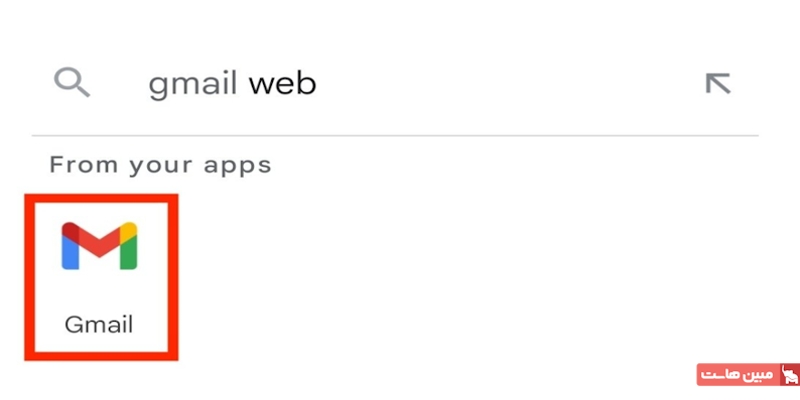
اگر برنامه روی گوشی نصب نبود، کافی است وارد فروشگاه Google Play شوید، عبارت Gmail را جستوجو کنید و گزینه «نصب» را بزنید. توجه کنید که همیشه فقط از Google Play برای دانلود برنامهها استفاده کنید تا امنیت گوشیتان حفظ شود.
مرحله 2: افزودن حساب ایمیل جدید
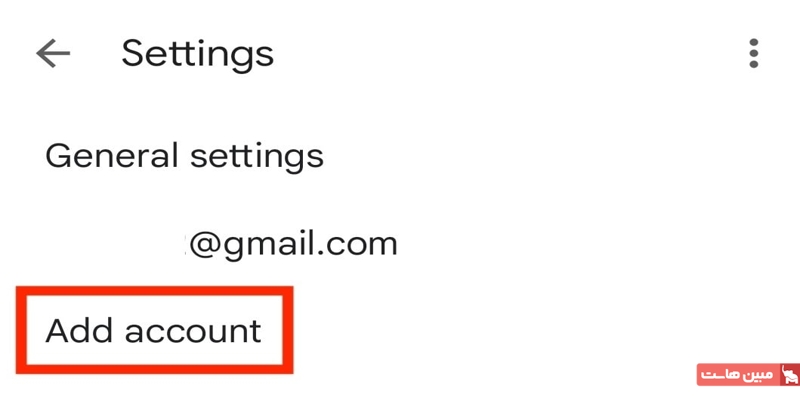
پس از باز کردن Gmail، منوی برنامه را باز کنید و وارد بخش تنظیمات شوید. در قسمت تنظیمات گزینه «افزودن حساب» (Add account) را انتخاب کنید.
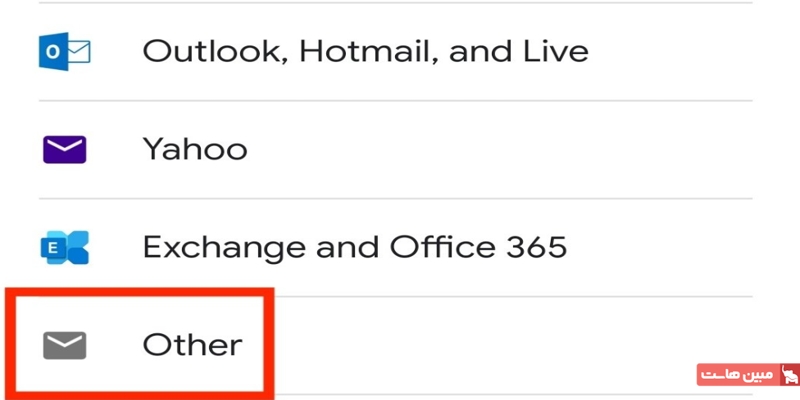
حالا باید مشخص کنید که قصد دارید از کدام سرویسدهنده ایمیل استفاده کنید. اگر قصد ساخت ایمیل شخصی یا کاری دارید، گزینه «Other» یا «سایر» را انتخاب کنید.
مرحله 3: وارد کردن اطلاعات ایمیل
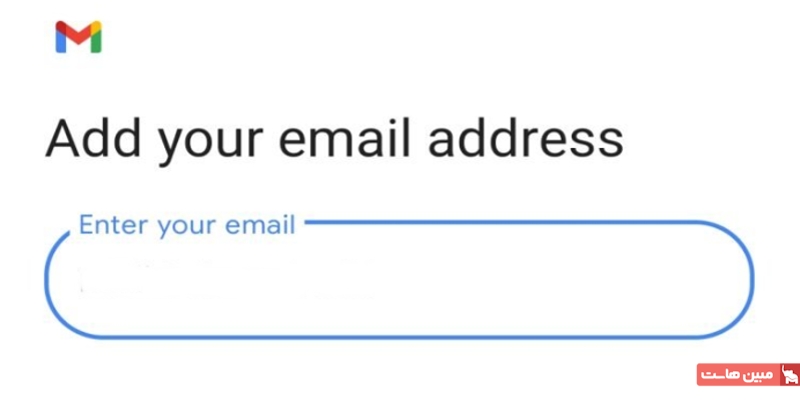
در این مرحله باید آدرس کامل ایمیل خود را وارد کنید، مثلاً yourname@domain.com، سپس گزینه «بعدی» را بزنید.
برنامه از شما میپرسد که نوع حساب را بهصورت POP3 یا IMAP میخواهید.
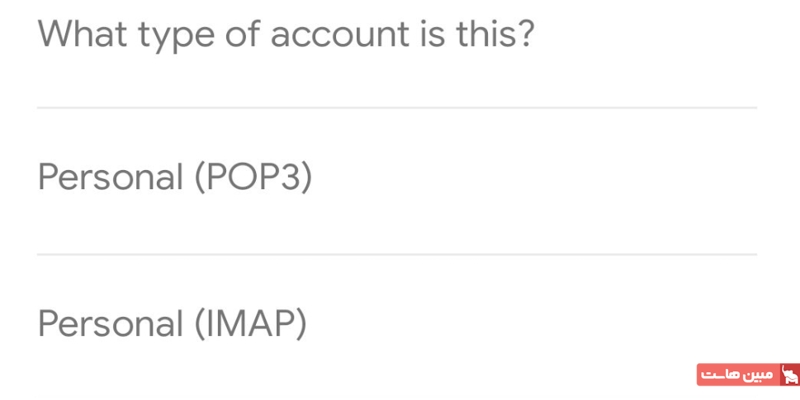
پیشنهاد میشود گزینه IMAP را انتخاب کنید، چون این نوع تنظیم باعث میشود ایمیلهای شما بین همه دستگاهها (گوشی، لپتاپ و تبلت) هماهنگ باقی بمانند. سپس رمز عبور ایمیل خود را وارد کنید و ادامه دهید.
مرحله 4: تنظیمات سرور
در این قسمت لازم است اطلاعات سرور دریافت و ارسال ایمیل را وارد کنید تا Gmail بتواند با سرویسدهنده شما ارتباط برقرار کند. برای مثال اگر از سرویسهایی مانند Gmail، Outlook یا Yahoo استفاده میکنید، مقادیر زیر معمولا بهصورت خودکار تنظیم میشوند، اما اگر ایمیل شخصی دارید باید آنها را بهصورت دستی وارد کنید.
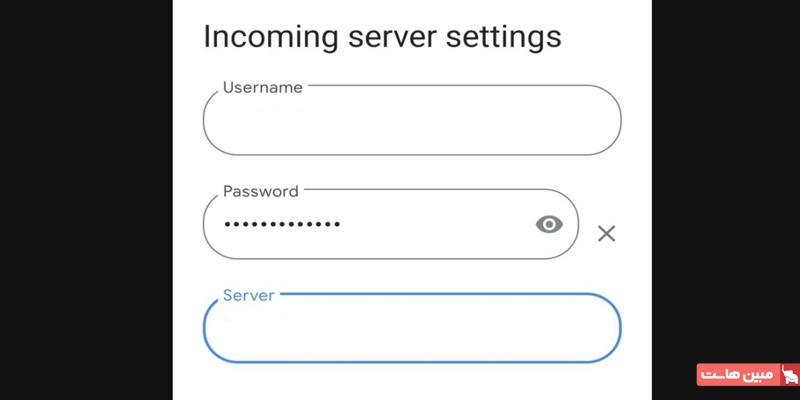
نمونه تنظیمات سرویسهای معروف ایمیل:
| سرویسدهنده | سرور ورودی (IMAP) | پورت | نوع امنیت | سرور خروجی (SMTP) | پورت | نوع امنیت |
| Gmail | imap.gmail.com | 993 | SSL | smtp.gmail.com | 587 | TLS |
| Yahoo | imap.mail.yahoo.com | 993 | SSL | smtp.mail.yahoo.com | 465 یا 587 | SSL |
| Outlook | imap-mail.outlook.com | 993 | SSL/TLS | smtp-mail.outlook.com | 587 | TLS |
| Microsoft 365 | outlook.office365.com | 993 | SSL/TLS | smtp.office365.com | 587 | TLS |
مرحله 5: تنظیم گزینههای حساب
پس از وارد کردن اطلاعات سرور، Gmail از شما میخواهد برخی گزینههای مربوط به نحوه دریافت ایمیلها را مشخص کنید. این بخش به شما کمک میکند نحوه کارکرد حساب را بر اساس نیاز خود تنظیم کنید.
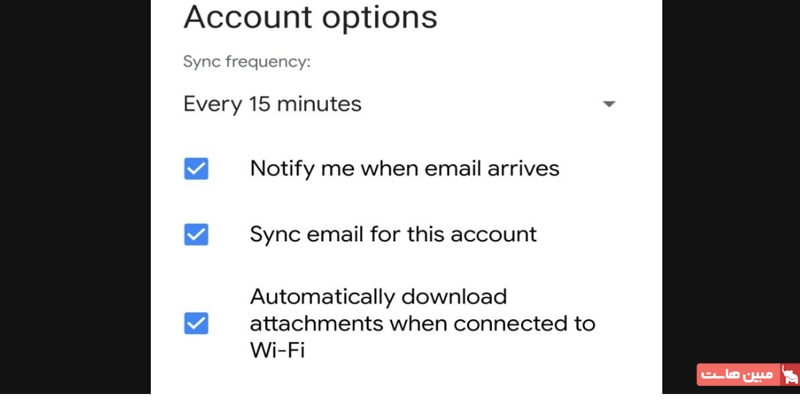
چند گزینه اصلی که باید بررسی کنید:
- بازه زمانی بررسی ایمیلها: میتوانید مشخص کنید گوشی هر چند وقت یکبار برای دریافت ایمیل جدید بررسی کند.
- اعلانها: اگر میخواهید هنگام دریافت ایمیل جدید نوتیفیکیشن دریافت کنید، این گزینه را فعال کنید.
- هماهنگی (Sync): با فعال بودن این گزینه، تمام پیامها و پوشههای ایمیل شما در همه دستگاهها بهروزرسانی میشوند.
- دانلود فایلها: اگر میخواهید پیوستها فقط هنگام اتصال به وایفای دانلود شوند، این گزینه را انتخاب کنید تا مصرف اینترنت موبایل کاهش یابد.
بعد از انجام تنظیمات، روی گزینه «بعدی» ضربه بزنید.
مرحله 6: پایان تنظیمات
در آخر باید نام حساب و نام نمایشی خود را وارد کنید. این نام همان چیزی است که هنگام ارسال ایمیل برای دیگران نمایش داده میشود. پس از آن، گزینه «بعدی» را بزنید. حالا تنظیمات شما کامل است و صفحه صندوق ورودی (Inbox) نمایش داده میشود.
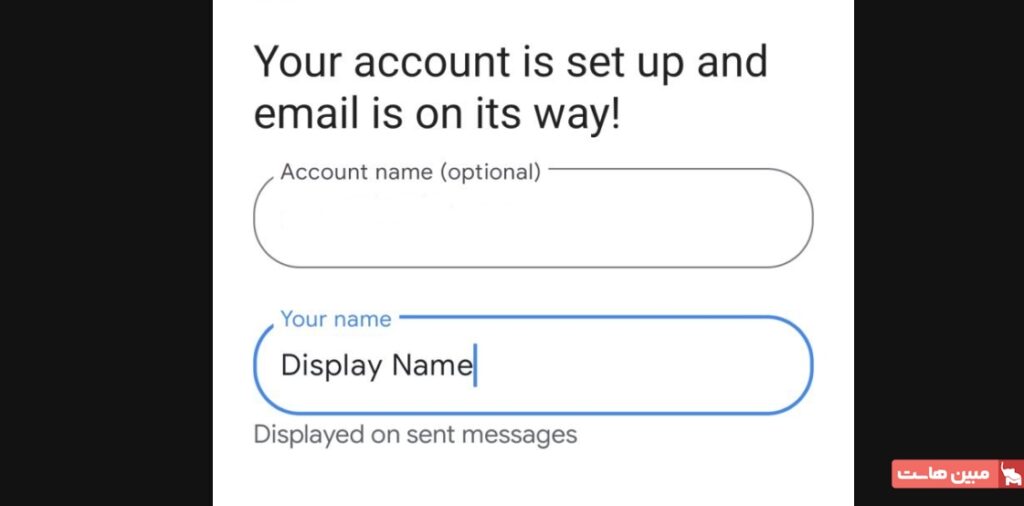
اگر قبلا ایمیل دیگری روی گوشیتان داشتهاید، میتوانید از آیکون عکس پروفایل در بالا سمت راست استفاده کنید و بین حسابها جابهجا شوید.
در صورت بروز خطا در هنگام تنظیم، موارد زیر را بررسی کنید:
- اطمینان حاصل کنید که آدرس ایمیل و رمز عبور را درست وارد کردهاید.
- اطلاعات سرور ورودی و خروجی را دوباره بررسی کنید.
- نسخه Gmail خود را بهروز کنید.
- مطمئن شوید دسترسیهای امنیتی لازم به برنامه داده شده است.
با انجام این مراحل، درست کردن ایمیل با گوشی اندروید به سادگی انجام میشود و پس از آن میتوانید از تمام امکانات ایمیل خود در گوشی استفاده کنید.
آموزش درست کردن ایمیل با گوشی آیفون
درست کردن ایمیل جدید با گوشی در آیفون باعث میشود همیشه به پیامها و اطلاعیههای خود دسترسی داشته باشید و ایمیلهایتان را در هر زمان و مکان مدیریت کنید. این برنامه با سیستم عامل iOS هماهنگ است و با استفاده از آن میتوانید فایلها، عکسها و اطلاعات خود را بهسادگی ارسال یا دریافت کنید.
از طرف دیگر، Mail آیفون از امنیت بالایی برخوردار است و گزینهای مطمئن برای کاربران آیفون به شمار میرود. در ادامه، نحوه درست کردن ایمیل با گوشی آیفون را به دو صورت دستی و خودکار توضیح میدهیم.
تنظیم دستی ایمیل در آیفون
اگر قصد دارید اطلاعات ایمیل خود را بهصورت دستی وارد کنید، کافی است مراحل زیر را انجام دهید:
مرحله 1: آمادهسازی اطلاعات ایمیل
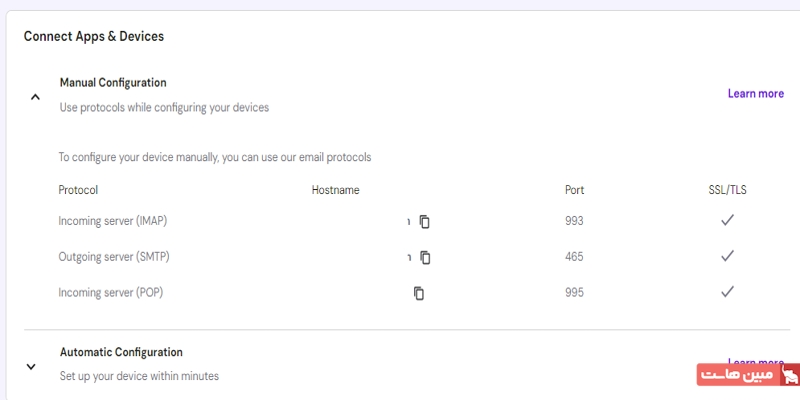
پیش از شروع، مطمئن شوید که آدرس ایمیل، رمز عبور و اطلاعات سرور (برای دریافت و ارسال پیامها) را در اختیار دارید. اگر از سرویسدهنده خاصی مانند هاست شخصی استفاده میکنید، این اطلاعات معمولاً در پنل ایمیل یا حساب کاربری شما در بخش «Email Settings» قابل مشاهده است.
مرحله 2: ورود به تنظیمات ایمیل در آیفون
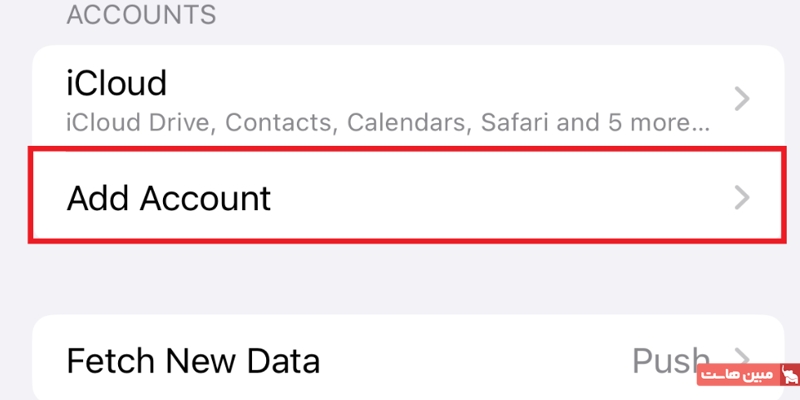
در گوشی خود برنامه Settings را باز کنید، سپس گزینه Mail را انتخاب کنید. پس از آن وارد بخش Accounts شوید و گزینه Add Account را بزنید تا بتوانید حساب جدیدی اضافه کنید.
مرحله 3: انتخاب نوع حساب ایمیل
در این مرحله، فهرستی از سرویسهای ایمیل نمایش داده میشود؛ مانند iCloud، Google، Yahoo، Outlook و غیره.
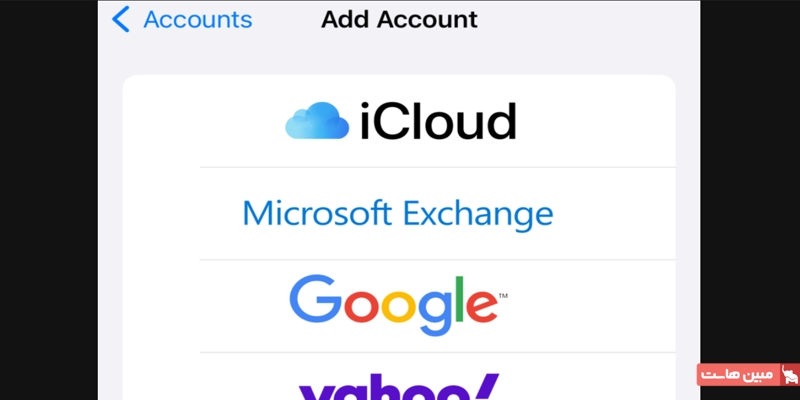 هرکدام از این گزینهها مخصوص نوع خاصی از آدرس ایمیل هستند:
- iCloud برای ایمیلهایی با دامنه icloud.com یا mac.com مناسب است.
- Google مخصوص آدرسهای gmail.com است.
- Outlook برای کاربران hotmail.com، live.com و outlook.com کاربرد دارد.
اگر سرویسدهنده شما در فهرست نبود (مثلاً ایمیل کاری یا شخصی دارید)، گزینه Other را انتخاب کنید تا تنظیمات را به صورت دستی وارد کنید.
مرحله 4: وارد کردن اطلاعات حساب کاربری
در صفحه جدید، گزینه Add Mail Account را بزنید و اطلاعات زیر را وارد کنید:
- نام: نامی که میخواهید هنگام ارسال ایمیل نمایش داده شود.
- آدرس ایمیل: ایمیلی که قصد دارید به گوشی اضافه کنید.
- رمز عبور: همان رمزی که هنگام ورود به ایمیل خود استفاده میکنید.
- توضیحات (اختیاری): متنی که فقط برای خودتان نمایش داده میشود تا حسابها را راحتتر تشخیص دهید.
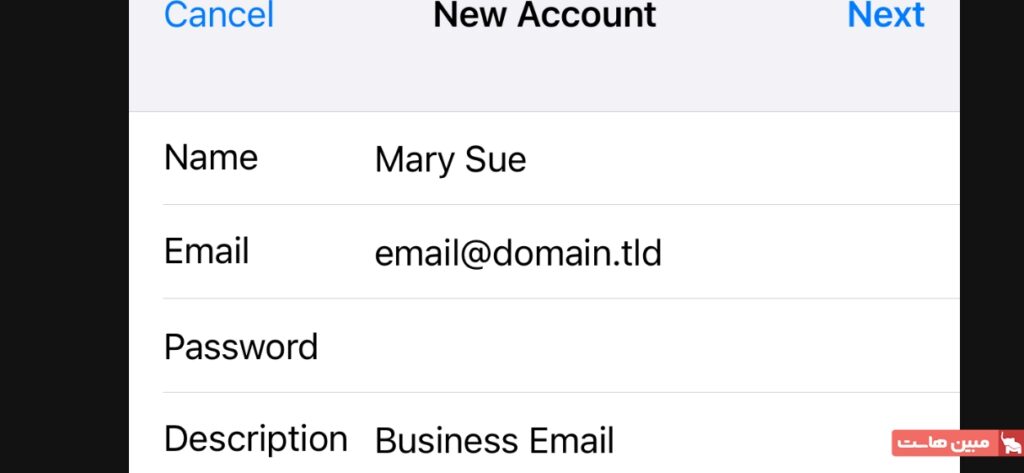
سپس گزینه Next را بزنید. اگر گوشی نتوانست اطلاعات سرور را بهصورت خودکار شناسایی کند، باید آنها را بهصورت دستی وارد کنید.
مرحله 5: وارد کردن اطلاعات سرور (SMTP و IMAP)
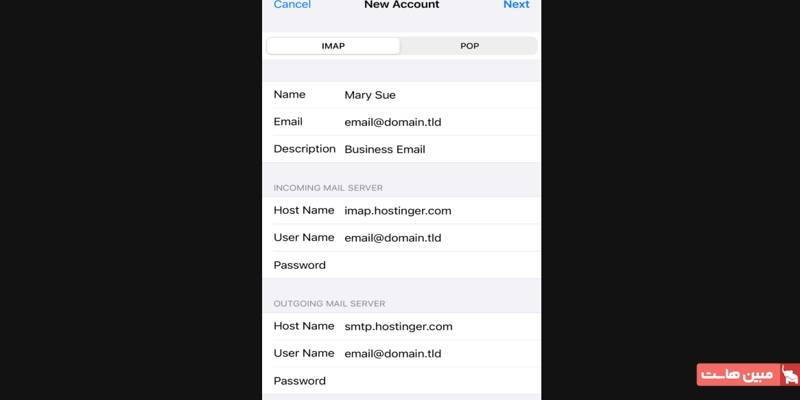
در این مرحله باید تنظیمات مربوط به سرورهای دریافت (IMAP) و ارسال (SMTP) را وارد کنید. IMAP وظیفه هماهنگی پیامها بین دستگاههای مختلف را دارد، در حالی که SMTP برای ارسال ایمیلها استفاده میشود.
در قسمت Host Name، معمولاً باید آدرسهایی مشابه زیر را وارد کنید:
- برای سرور ورودی (IMAP): imap.domain.com
- برای سرور خروجی (SMTP): smtp.domain.com
سپس آدرس ایمیل و رمز عبور خود را در بخشهای مربوطه بنویسید. توجه داشته باشید که حتی اگر قسمت نام کاربری یا رمز بهعنوان «اختیاری» مشخص شده باشد، باید آن را پر کنید تا ارتباط برقرار شود.
مرحله 6: پایان تنظیم و بررسی حساب
پس از وارد کردن اطلاعات، گزینه Next را بزنید تا آیفون اطلاعات را بررسی کند. اگر اتصال موفق باشد، از شما پرسیده میشود که آیا میخواهید ایمیل خود را فقط به برنامه Mail اضافه کنید یا همزمان با برنامه Notes هم هماهنگ شود. گزینه مورد نظر را انتخاب کرده و روی Save بزنید.
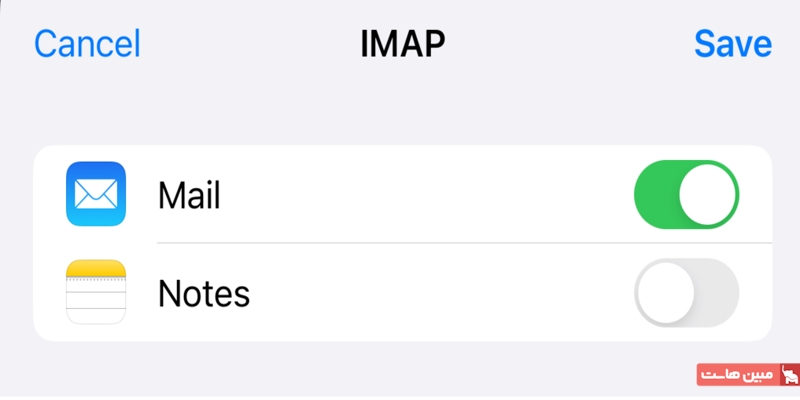
اکنون ایمیل شما به فهرست حسابها اضافه شده و میتوانید از طریق برنامه Mail پیامهایتان را مشاهده کنید. برای اطمینان از صحت تنظیمات، یک ایمیل آزمایشی ارسال کنید و مطمئن شوید که در قسمت Outbox باقی نمیماند.
افزودن ایمیل به آیفون بهصورت خودکار
اگر از سرویسدهندههای خاص ایمیلهای شرکتی استفاده میکنید، میتوانید از قابلیت «پیکربندی خودکار اپل» استفاده کنید. این روش سادهتر است و تمام تنظیمات بهطور خودکار انجام میشود.
مراحل انجام تنظیم خودکار در گوشیهای آیفون به صورت زیر است:
- وارد حساب کاربری خود در Safari شوید و بخش Emails را باز کنید.
- در مقابل دامنهای که میخواهید ایمیل آن را به آیفون اضافه کنید، روی گزینه Manage بزنید.
- در بخش Connect Apps & Devices، گزینه Set up Apple devices را انتخاب کنید.
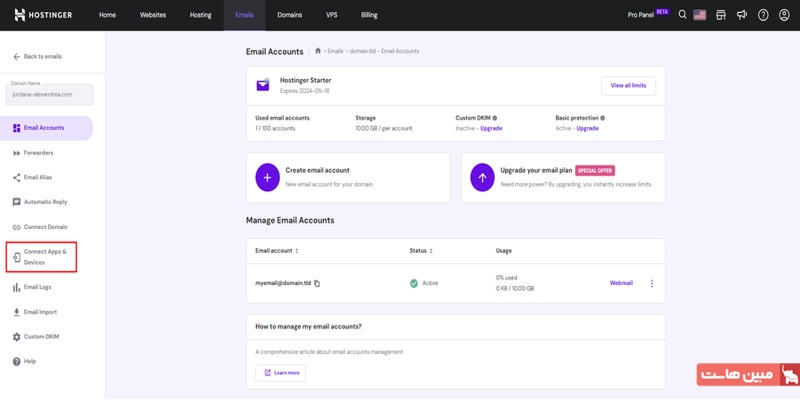
- نام و آدرس ایمیل خود را وارد کرده و روی Continue بزنید.
- صفحهای شامل یک کد QR و گزینه Download Profile نمایش داده میشود. میتوانید پروفایل تنظیمات را دانلود کنید یا با دوربین آیفون کد QR را اسکن کنید.
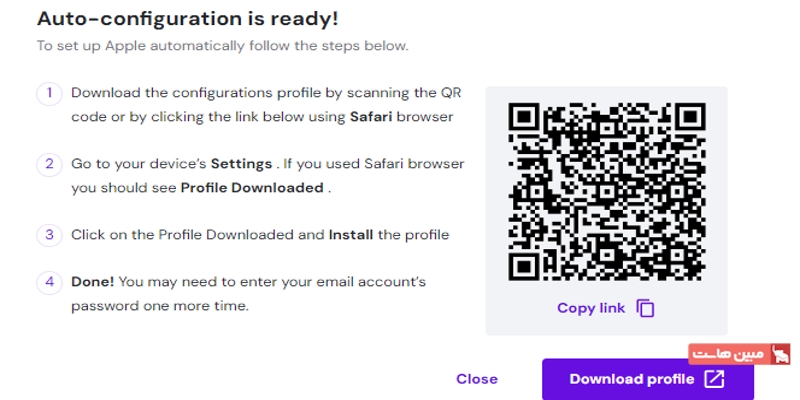
- پس از اتمام دانلود، وارد تنظیمات آیفون شوید و گزینه Profile Downloaded را باز کنید. سپس مراحل نصب پروفایل را دنبال کنید تا تنظیمات ایمیل شما بهصورت خودکار انجام شود.
نحوه ساخت ایمیل فیک با گوشی
ایمیل فیک یا ایمیل موقت آدرسی است که بدون نیاز به ثبتنام طولانی در اختیار شما قرار میگیرد و معمولاً برای مدت کوتاه فعال است. این نوع ایمیلها برای مواقعی مناسباند که نمیخواهید ایمیل اصلیتان در معرض تبلیغات یا پیامهای ناخواسته قرار گیرد یا وقتی فقط برای تایید سریع یک حساب نیاز به آدرس ایمیل دارید. با این حال، از ساخت ایمیل فیک برای امور حساس مانند بازیابی رمز عبور، امور مالی یا حسابهای دائمی استفاده نکنید چون دسترسی به این آدرسها موقتی و قابل از دست رفتن است.
مراحل کلی ساخت ایمیل فیک با گوشی به صورت زیر است:
- مرورگر یا اپ سرویس موقت مانند temp-mail.org را باز کنید و وارد صفحه تولید آدرس شوید.
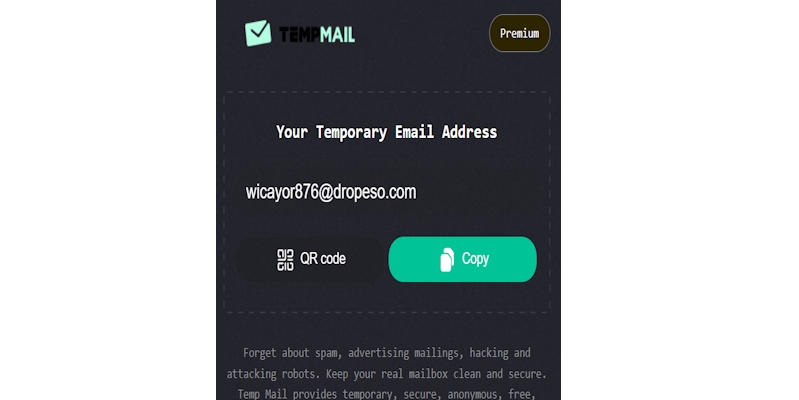
- آدرس ایمیل موقتی نمایش داده شده را کپی کنید و در فرم ثبتنام یا تایید سایت/اپ قرار دهید.
- در صورت نیاز به کد تأیید یا ایمیل فعالسازی، صندوق ورودی موقت را در همان صفحه یا اپ بررسی کنید.
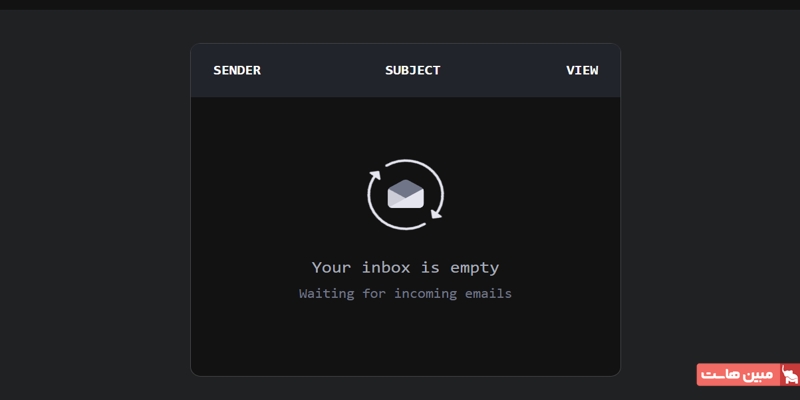
- پس از اتمام کار یا با گذشت زمان مشخص، آدرس منقضی میشود و دیگر قابل استفاده نخواهد بود.
مزایا و کاربردهای رایج:
- جلوگیری از دریافت ایمیلهای تبلیغاتی در صندوق ورودی اصلی.
- ثبتنام سریع در سرویسهایی که نیاز به ایمیل موقت دارند.
- تست فرایند ثبتنام یا توسعه و امتحان اپلیکیشن بدون استفاده از ایمیل اصلی.
محدودیتها و ریسکها:
- ایمیلهای موقت معمولاً برای همیشه در دسترس نیستند؛ دسترسی به پیامها وابسته به سرویسدهنده است.
- برای بازیابی حساب، تراکنش بانکی یا مکاتبات رسمی قابل اعتماد نیستند.
- برخی سرویسها اجازه ارسال پیوستهای حساس را نمیدهند و ممکن است امنیت کمتری داشته باشند.
سخن پایانی
درست کردن ایمیل با گوشی، چه در اندروید و چه در آیفون، یکی از سادهترین و در عین حال مهمترین کارهایی است که هر کاربر باید انجام دهد. ایمیل دروازه ورود به بسیاری از خدمات آنلاین است و بدون آن، دسترسی به امکاناتی مانند اپاستورها، شبکههای اجتماعی یا ثبتنام در سایتها ممکن نیست. در این مقاله با روشهای ساخت ایمیل در گوشیهای مختلف و همچنین نحوه استفاده از ایمیل موقت آشنا شدید. اگر هنوز ایمیل ندارید، بهتر است همین امروز یکی برای خودتان بسازید تا از تمام امکانات گوشی و فضای آنلاین بهرهمند شوید.
سوالات متداول
آیا ساخت ایمیل با گوشی رایگان است؟
بله ساخت ایمیل در تمام سرویسهای معتبر مانند Gmail، Yahoo و Outlook کاملاً رایگان است و تنها به اینترنت نیاز دارد.
برای درست کردن ایمیل در گوشی به چه چیزهایی نیاز دارم؟
کافی است به اینترنت دسترسی داشته باشید و اطلاعاتی مانند نام، رمز عبور و شماره تلفن (در صورت نیاز) را وارد کنید تا حساب ایمیل شما ساخته شود.
آیا میتوان همزمان چند ایمیل در گوشی داشت؟
بله در گوشیهای اندروید و آیفون میتوانید چند حساب ایمیل مختلف را بهصورت همزمان اضافه و مدیریت کنید.
اگر رمز ایمیلم را فراموش کنم چه کنم؟
در صفحه ورود به ایمیل گزینه «Forgot Password» را انتخاب کنید. سپس با وارد کردن شماره تلفن یا ایمیل بازیابی میتوانید رمز جدید بسازید و دوباره وارد حساب خود شوید.