امروزه با افزایش استفاده از عکسها در وبسایتها، شبکههای اجتماعی و پروژههای مختلف، اهمیت بهینهسازی تصاویر برای کاهش حجم آنها بیش از پیش حس میشود. کم کردن حجم عکس یکی از مراحل مهم برای بهبود سرعت بارگذاری صفحات وب و همچنین مدیریت بهتر فضای ذخیرهسازی است. در این مقاله، به بررسی روشهای مختلف کم کردن حجم عکس پرداخته و نحوه انجام آن را از طریق ابزارهای مختلف به طور کامل توضیح خواهیم داد.
برخی از رایجترین دلایل کم کردن حجم عکس
کم کردن حجم عکسها دلایل مختلفی دارد که مهمترین آنها بهبود سرعت بارگذاری صفحات وب و افزایش سرعت بارگیری در شبکههای اجتماعی است. وقتی حجم عکسها کاهش پیدا میکند، سرعت بارگذاری صفحات وب به طور قابل توجهی بهبود مییابد و این امر باعث تجربه کاربری بهتر و رتبه سئو بهتر سایت میشود. همچنین، کاهش حجم تصاویر به مدیران سایتها و توسعهدهندگان این امکان را میدهد که فضای ذخیرهسازی کمتری را اشغال کنند. دیگر دلیل مهم کم کردن حجم عکسها، ارسال سریعتر آنها از طریق ایمیل یا پلتفرمهای پیامرسان است.
روشهای کم کردن حجم عکس
برای کم کردن حجم عکس، روشهای مختلفی وجود دارد که برخی از آنها از ابزارهای آنلاین و برخی دیگر از نرمافزارهای تخصصی برای ویندوز یا گوشیهای موبایل استفاده میکنند. در این بخش، چندین روش مختلف را بررسی خواهیم کرد که میتواند بسته به نیاز شما مفید باشد.
فشرده سازی عکس از طریق ابزارهای آنلاین
ابزارهای آنلاین یکی از سریعترین و سادهترین راهها برای کم کردن حجم عکس هستند. با استفاده از این ابزارها، نیاز به نصب هیچ نرمافزاری روی سیستم خود ندارید و تنها کافی است عکس مورد نظر را آپلود کنید تا به صورت خودکار حجم آن کاهش یابد. از این ابزارها میتوان در هر دستگاهی با اتصال به اینترنت استفاده کرد.
سایت iloveimg
یکی از محبوبترین ابزارهای آنلاین برای کاهش حجم تصاویر، سایت iloveimg است. این وبسایت به شما این امکان را میدهد تا تصاویر خود را به صورت رایگان فشرده کنید. کافی است وارد سایت شوید، عکسی را که میخواهید فشرده کنید انتخاب کرده و بعد از چند لحظه عکس کم حجم شده را دانلود کنید.
برای کم کردن حجم عکس از طریق سایت iloveimg طبق مراحل زیر عمل کنید:
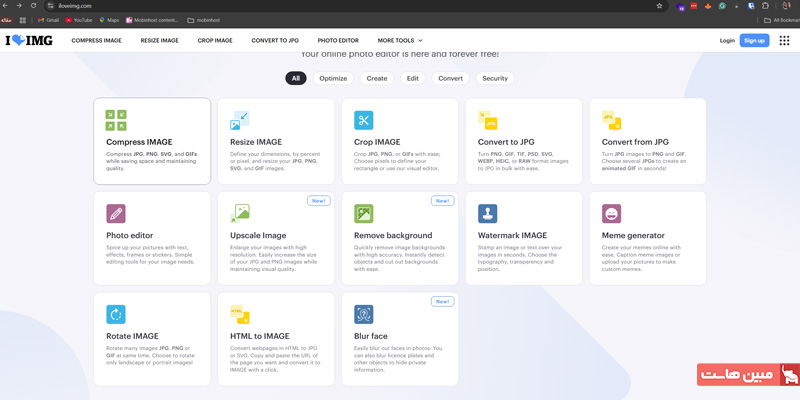
وارد سایت iloveimg شوید.
از منوی بالای صفحه، گزینه «Compress Image» را انتخاب کنید.
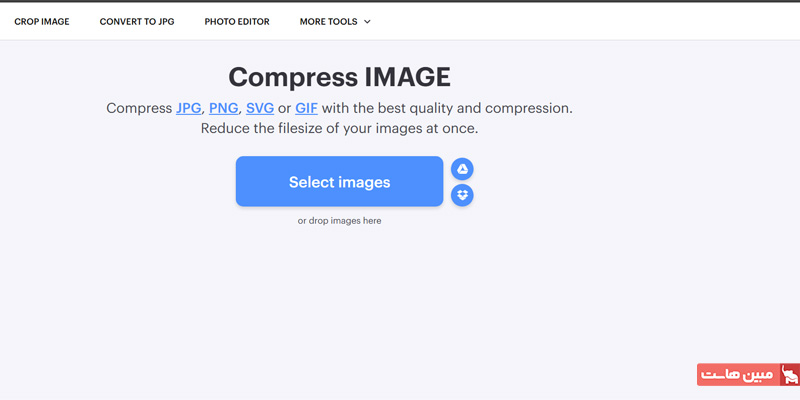
دکمه «Select Images» را فشار دهید.
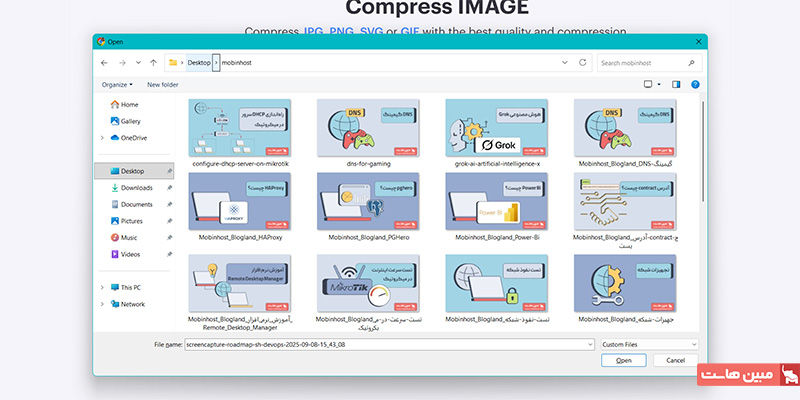
عکسی که میخواهید فشرده کنید، انتخاب نمایید و روی دکمه open کلیک کنید.
پس از آپلود تصویر، روی دکمه Compress images کلیک کنید تا فرایند فشرده سازی عکسها شروع شود.
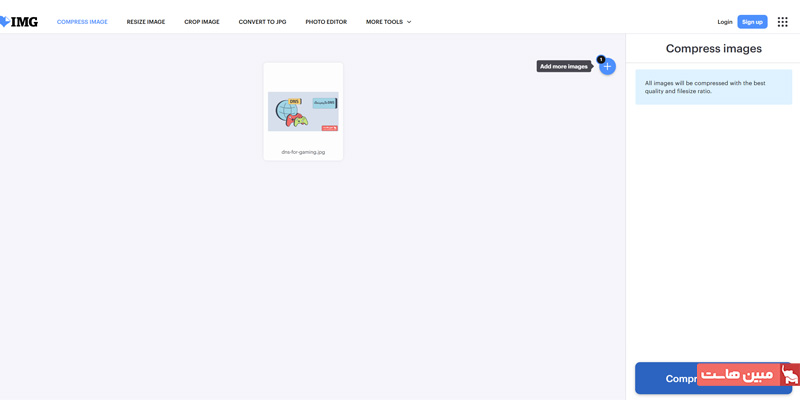
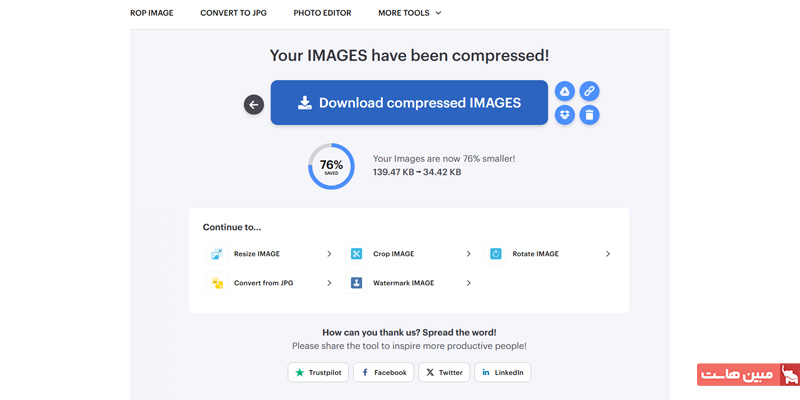
بعد از اتمام فرآیند فشردهسازی، دکمه «Download Compressed Images» را برای دانلود عکسهای فشرده شده کلیک کنید.
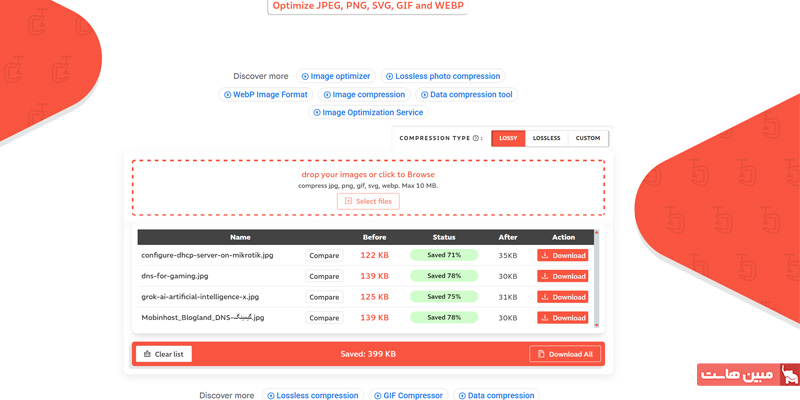
سایت compressor.io
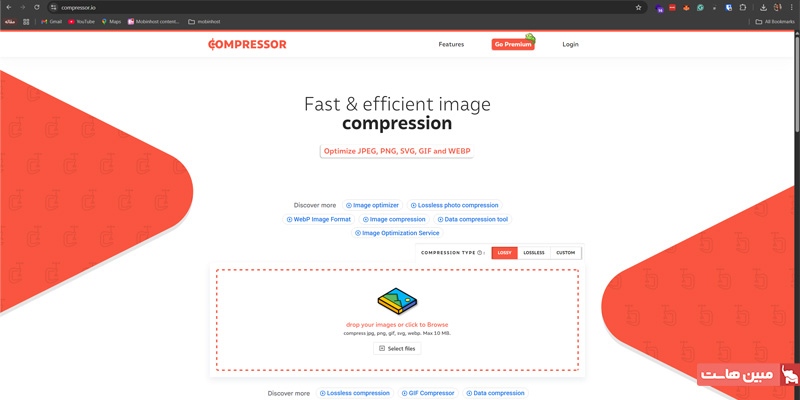
compressor.io نیز یکی دیگر از سایتهای آنلاین برای فشردهسازی تصاویر است. این ابزار از فرمتهای مختلف تصویری مانند JPG، PNG و GIF پشتیبانی میکند و به راحتی حجم عکسها را کاهش میدهد. این سایت همچنین به شما اجازه میدهد تا کیفیت تصویر را قبل و بعد از فشردهسازی مقایسه کنید.
برای کم کردن حجم عکس با استفاده از سایت compressor.io |طبق مراحل زیر عمل کنید:
وارد سایت compressor.io شوید.
گزینه «Select File» را انتخاب کنید.
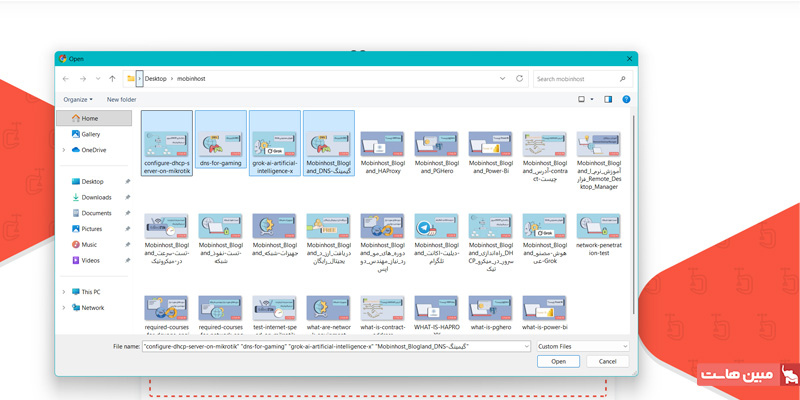
عکسی را که میخواهید فشرده کنید انتخاب و روی دکمه open کلیک کنید.
بعد از اتمام فشردهسازی، دکمه «Download» را برای دریافت فایل فشردهشده انتخاب کنید.
کم کردن حجم عکس در ویندوز
برای کاربران ویندوز نیز روشهای مختلفی برای کاهش حجم عکسها وجود دارد. نرمافزارهای متعددی در این سیستم عامل برای انجام این کار طراحی شدهاند که در ادامه به معرفی برخی از آنها خواهیم پرداخت.
نرم افزار فتوشاپ
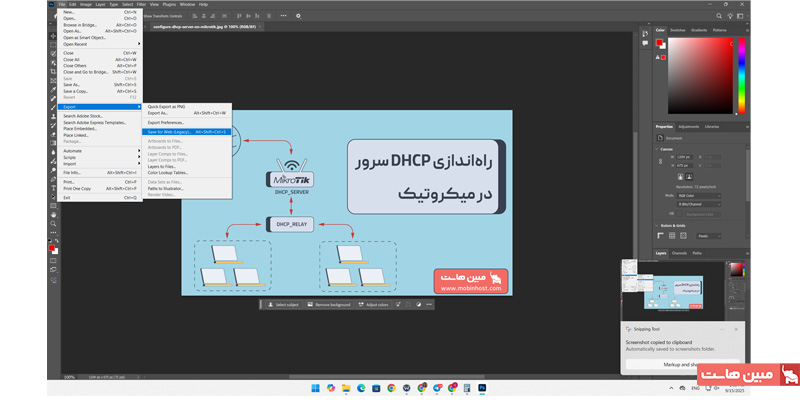
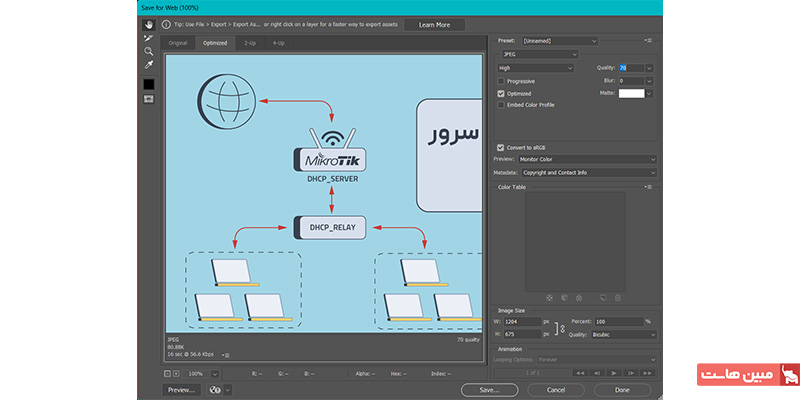
فتوشاپ یکی از نرمافزارهای قدرتمند و محبوب برای ویرایش تصاویر است که امکان کم کردن حجم عکس را نیز فراهم میآورد. با استفاده از گزینه “Save for Web” در فتوشاپ، میتوانید تصاویر را به صورت بهینهتری ذخیره کنید تا حجم آنها کاهش یابد، در حالی که کیفیت آنها حفظ میشود. این ویژگی به ویژه برای فشردهسازی تصاویر برای وبسایتها بسیار مفید است.
برای استفاده از این قابلیت در فتوشاپ:
تصویر مورد نظر را در فتوشاپ باز کنید. از منوی File، گزینه export و سپس Save for Web را انتخاب کنید.
در پنجره باز شده، گزینههای کیفیت تصویر را تنظیم کنید تا حجم آن کاهش یابد.
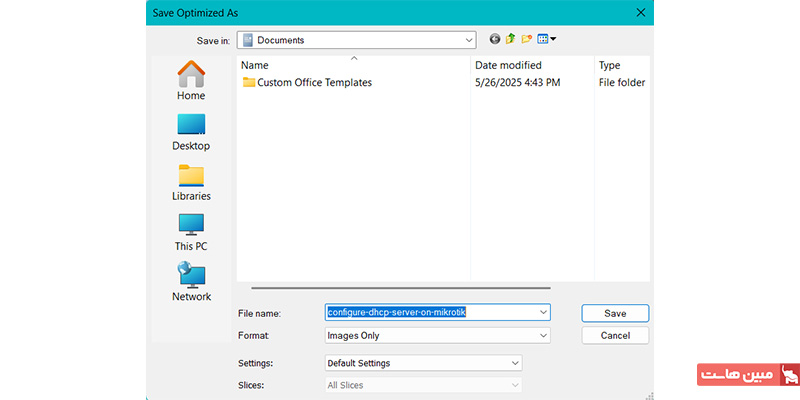
در نهایت، تصویر را ذخیره کنید.
جمع بندی
در این مقاله به بررسی روشهای مختلف کم کردن حجم عکس پرداختیم. این روشها شامل استفاده از ابزارهای آنلاین، نرمافزارهای مختلف در ویندوز و اپلیکیشنهای موبایل بودند که هرکدام ویژگیها و مزایای خاص خود را دارند. بسته به نیاز خود، میتوانید از هر یک از این ابزارها استفاده کنید تا تصاویر خود را با کمترین حجم ممکن ذخیره کنید، بدون اینکه کیفیت آنها کاهش یابد.