دکمهی پاور را فشار میدهید، اما به جای بلند شدن صدای فنها و روشن شدن چراغهای RGB، با سکوتی مطلق و صفحهای سیاه مواجه میشوید؟ مشکل روشن نشدن کامپیوتر نه تنها یک نقص فنی که مانعی جدی در مسیر فعالیتهای روزمره است. این مشکل رایج میتواند دلایل متعددی داشته باشد، از نارساییهای ساده در تأمین برق گرفته تا خرابیهای پیچیده سختافزاری. پس قبل از آن که وحشت کنید و به فکر پسانداز کردن پول برای خرید یک کامپیوتر جدید باشید، بیایید با هم روشن نشدن کامپیوتر خود را عیبیابی کرده و آن را برطرف کنیم.
بررسیهای دم دستی
قبل از اینکه به سراغ قطعات داخلی و عمیقتر برویم، باید مطمئن شویم که مشکل از سادهترین و واضحترین مورد یعنی عدم برقرسانی نیست. بسیاری از کاربران با دیدن صفحه نمایش خاموش بلافاصله دچار نگرانی میشوند، در حالی که دلیل روشن نشدن کیس کامپیوتر میتواند چیزی به سادگی قطعی اتصال یا پریز معیوب باشد.
اولین مظنون در هنگام روشن نشدن کامپیوتر، منبع تغذیه است. این بخش حیاتی، برق مورد نیاز تمام قطعات را تأمین میکند.
- بررسی پریز برق و محافظ: مطمئن شوید که پریز برق سالم است. میتوانید با اتصال یک دستگاه دیگر (مانند لامپ یا شارژر) از سلامت پریز مطمئن شوید. اگر از محافظ برق یا سهراهی استفاده میکنید، آن را حذف کرده و کابل برق کیس را مستقیماً به پریز دیوار وصل کنید. شاید مشکل از سهراهی شما باشد.
- کابل برق پاور: کابل برق متصل به پشت کیس و پریز را بررسی کنید. اطمینان حاصل کنید که کابل به درستی و محکم به هر دو طرف وصل شده است. اگر کابل یدکی دارید، آن را تعویض کنید؛ گاهی اوقات یک پارگی داخلی یا شل بودن اتصالات میتواند علت روشن نشدن کامپیوتر باشد.
- سوئیچ پشت کیس: در پشت بسیاری از کیسها، یک کلید اصلی برای روشن/خاموش کردن پاور وجود دارد (معمولاً با علامتهای I و O). چک کنید که این سوئیچ در حالت روشن (I) باشد.

بررسی دکمه پاور و تخلیه الکتریسیته ساکن
اگر تمام اتصالات برق صحیح به نظر میرسند اما با فشار دادن دکمه پاور هیچ اتفاقی نمیافتد، ممکن است دکمه پاور کیس شما یا اتصالات آن به مادربرد مشکل داشته باشد.
- تخلیه بار الکتریکی: گاهی اوقات تجمع الکتریسیته ساکن میتواند مانع روشن شدن سیستم شود. کابل برق را کاملاً جدا کنید. سپس دکمه پاور کیس را برای حدود ۱۵ تا ۳۰ ثانیه نگه دارید تا تمام بار الکتریکی باقیمانده در خازنهای سیستم تخلیه شود. سپس کابل برق را وصل کرده و دوباره تلاش کنید.
- مطمئن شوید که کابل دکمههای پاور و ریاستارت کیس به درستی به جای صحیح خود در مادربرد متصل شدهاند.
اگر از لپتاپ استفاده میکنید، مطمئن شوید که شارژر به درستی به برق و پورت صحیح متصل شده باشد. به طور مشخص اگر با کابل USB-C شارژ میکنید، ممکن است تنها برخی از پورتها قابلیت انتقال برق را داشته باشند.
منبع تغذیه معیوب اغلب میتواند باعث مشکلات بالا آمدن سیستم شود، حتی اگر فنها و چراغهای آن روشن شوند. بنابراین، اگر هیچکدام از راهحلها به نتیجه نرسید، ممکن است زمان آن رسیده باشد که منبع تغذیه خود را عوض کنید.
قطع اتصال دستگاههای USB
تمام لوازم جانبی غیرضروری مانند وبکم، هدفون، هارد اکسترنال، فلش و پرینتر را از کامپیوتر جدا کنید. سیستم را تنها با ماوس و کیبورد و حتی بدون آنها راهاندازی کنید. در برخی موارد، حتی ممکن است خود دستگاه مشکلی نداشته باشد، اما پورت USB خاصی در کامپیوتر شما (به ویژه پورتهای پنل جلو) در فرآیند بوت تداخل ایجاد کند. هرچه متغیرهای بیشتری را حذف کنید، شناسایی ریشه مشکل آسانتر خواهد شد.
عیبیابی پیشرفته
اگر با انجام بررسیهای دم دستی در حل مشکل روشن نشدن سیستم خود توفیقی نداشتید، وقت آن رسیده که نگاهی دقیقتر به کامپیوتر بیندازید:
عیبیابی مانیتور و اتصالات تصویر
اگر کامپیوتر روشن میشود ولی ویندوز بالا نمیآید، قبل از هر چیز باید مطمئن شویم که مانیتور سالم است:
- بررسی مانیتور: اطمینان حاصل کنید که مانیتور روشن است و کابل برق آن به درستی وصل شده است.
- کابل تصویر: کابل اتصال مانیتور به کیس را بررسی کنید. آن را از دو طرف جدا کرده و دوباره محکم وصل کنید. اگر کابل دیگری در دسترس دارید، آن را جایگزین کنید تا از سلامت کابل مطمئن شوید.
- علت روشن نشدن مانیتور کامپیوتر سامسونگ و برندهای دیگر: اگر پس از بررسی تمام موارد بالا، باز هم تصویر نداشتید، کامپیوتر خود را به یک نمایشگر دیگر مثلا تلویزیون وصل کنید تا مطمئن شوید مشکل از مانیتور شما نیست. اگر مانیتور سالم بود، مشکل از سیستم شماست.
سختافزار داخلی کامپیوتر
اگر مشکل از مانیتور و کابلها نبود، احتمالاً پای قطعات حیاتی سختافزاری در میان است:
- کارت گرافیک: اگر کیس شما کارت گرافیک مجزا دارد، مطمئن شوید که به درستی در شیار PCIe مادربرد قرار گرفته و کابلهای تغذیه اضافی (در صورت لزوم) به آن وصل شدهاند. در صورت امکان، کارت گرافیک را خارج کرده، پینهای اتصال آن را تمیز کرده و مجددا سر جای خود محکم کنید.
- اتصال به گرافیک آنبورد: اگر پردازنده شما دارای گرافیک داخلی است، کارت گرافیک مجزا را جدا کرده و کابل مانیتور را مستقیماً به پورتهای تصویر روی مادربرد در پشت کیس وصل کنید. اگر تصویر بالا آمد، به احتمال قوی مشکل از کارت گرافیک مجزای شماست.
- حافظه رم: شل شدن یا خرابی ماژولهای رم یکی از دلایل روشن نشدن کامپیوتر است. رمها را از جای خود در مادربرد خارج کرده، شیارهای آنها را تمیز کنید و دوباره آنها را محکم در جای خود قرار دهید. اگر چند ماژول رم دارید، سعی کنید سیستم را با یک ماژول و در شیارهای مختلف تست کنید تا ماژول یا شیار معیوب را پیدا کنید.
- هیتسینک یا خنککننده پردازنده خود را یک بار خارج کرده و دوباره در سر جای خود نصب کنید.

BIOS
هنگامی که کامپیوتر روشن میشود، مادربردتان معمولا با صدای بوق وضعیت سیستم را به شما اطلاع میدهد. یک بار بوق کوتاه به معنای سلامت کامل سیستم است، اما اگر هر بوق دیگری شنیدید یعنی کامپیوتر شما دچار یک مشکل سختافزاری شده است. هر الگوی بوقهای بایوس (کوتاه، بلند، ممتد) نشاندهنده یک مشکل سختافزاری خاص است.
- تشخیص کد بوق: به صدای بوقها گوش دهید و الگوی آن را یادداشت کنید.
- جستجو در دفترچه راهنما: نوع بایوس مادربرد خود را پیدا کنید (معمولاً روی مادربرد یا در دفترچه راهنمای آن درج شده است). سپس کد بوق مربوطه را در وبسایت سازنده مادربرد یا با جستجو در اینترنت بررسی کنید تا علت روشن نشدن کامپیوتر را مشخص کنید.
تنظیمات بایوس
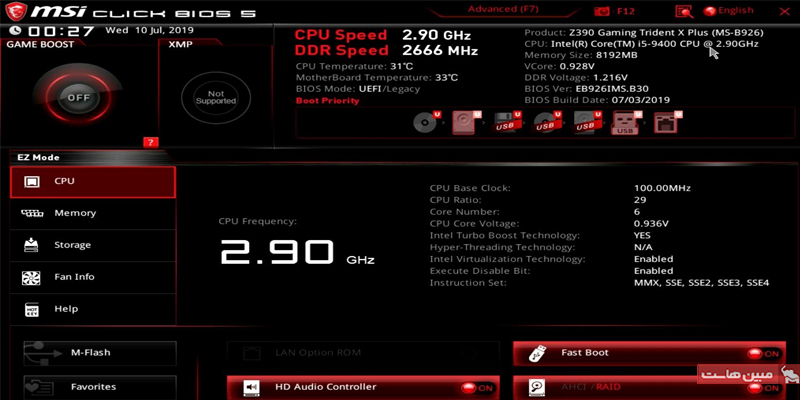
تنظیمات نادرست در بایوس گاهی میتواند مانع بوت صحیح سیستم شود. اگر میتوانید وارد تنظیمات بایوس شوید (معمولاً با زدن کلیدهای Delete، F2 یا F12 در هنگام روشن شدن)، موارد زیر را چک کنید:
- ترتیب بوت (Boot Order یا Boot Priority): مطمئن شوید که کامپیوتر برای بوت شدن، هارد درایو یا SSD درستی که ویندوز روی آن نصب است را انتخاب کرده باشد.
- بررسی سلامت: دمای CPU را چک کنید. اگر دمای آن بالای ۹۰ درجه سانتیگراد در حالت بایوس است، فن یا سیستم خنککننده مشکل جدی دارد. همچنین از شناسایی صحیح رم خود توسط سیستم مطمئن شوید. این اطلاعات معمولا همگی در صفحه اصلی بایوسهای مدرن قابل مشاهده هستند.
- Fast Boot: در صورت وجود، قابلیت Fast Boot را غیرفعال کنید، زیرا گاهی با بهروزرسانیهای ویندوز تداخل پیدا میکند.
- ریست کلی: اگر تنظیمات اخیر شما را به مشکل انداخته، گزینهی Load Optimized Defaults یا Default Settings را انتخاب کنید تا تنظیمات به حالت پیشفرض برگردند. حتماً قبل از اعمال، از تنظیمات فعلی عکس بگیرید تا در صورت لزوم بتوانید تنظیمات را به حالت اولیه برگردانید.
- روش سختافزاری ریست بایوس: اگر سیستم اصلا بالا نمیآید، باید بایوس را به صورت سختافزاری ریست کنید. کابل برق را جدا کرده و باتری کوچک سکهای شکل CMOS (باتری ساعت سیستم) را که معمولاً روی مادربرد قرار دارد، برای حدود ۵ دقیقه از جای خود خارج کنید. این کار تنظیمات بایوس را به حالت پیشفرض باز میگرداند و میتواند در حل مشکل روشن نشدن کامپیوتر مؤثر باشد.
منبع تغذیه
همانطور که اشاره شد، خراب بودن منبع تغذیه شایعترین دلیل روشن نشدن کیس کامپیوتر است. حتی اگر فنها برای چند لحظه بچرخند و خاموش شوند یا سیستم روشن شود اما توان کافی برای بوت شدن را نداشته باشد، احتمالاً پاور سیستمتان مشکل دارد.
- تست ساده: اگر فنها و چراغها اصلاً روشن نمیشوند یا اگر بوی سوختگی از کیس به مشام میرسد، احتمالاً پاور سوخته است.
- تعویض موقت: بهترین راه برای اطمینان از سلامت پاور، جایگزینی آن با یک پاور سالم دیگر است.
ورود به Safe Mode
یک سناریوی دیگر این است که سیستم شما روشن شده و صفحه بایوس نمایش داده میشود، اما به محض تلاش برای بارگذاری ویندوز، با صفحه سیاه، صفحه آبی مرگ (BSOD) یا پیغام خطای بوت روبرو میشوید. پس اگر کامپیوتر روشن میشود ولی ویندوز بالا نمیآید، باید به سراغ مشکلات نرمافزاری یا درایوهای ذخیرهسازی برویم.
سیف مود در ویندوز تنها با حداقل درایورها و برنامهها اجرا میشود و این امکان را فراهم میکند تا بتوانید علت اصلی مشکل را پیدا کنید:
- نحوه ورود: در ویندوز ۱۰ و ۱۱، اگر سیستم نتواند سه بار پشت سر هم به درستی بوت شود، به صورت خودکار وارد محیط بازیابی ویندوز (Windows Recovery Environment) میشود. از آنجا میتوانید به مسیر Troubleshoot > Advanced options > Startup Settings > Restart رفته و گزینه Safe Mode را انتخاب کنید.
- اقدامات در Safe Mode: پس از ورود، میتوانید درایورهای جدید یا آپدیتهای نرمافزاری که اخیرا نصب کردهاید و احتمال میدهید علت روشن نشدن کامپیوتر باشند را حذف کنید.
بررسی درایوهای ذخیرهسازی
خرابی هارد دیسک یا درایو SSD که سیستمعامل روی آن نصب شده میتواند مانع بوت شدن ویندوز شود:
- بررسی کابلها: مطمئن شوید که کابلهای دیتا (SATA) و برق متصل به هارد/SSD محکم و سالم هستند. اگر SSD شما از نوع M.2 است، مطمئن شوید که به شکل درست در اسلات خود روی مادربرد قرار گرفته شده باشد.
- بوت شدن از طریق ابزار دیگر: سعی کنید با یک فلش مموری حاوی ابزار عیبیابی یا نصب ویندوز، سیستم را بوت کنید. اگر سیستم با این فلش مموری بالا آمد، احتمالاً درایو اصلی شما دچار مشکل شده است و نیاز به تعمیر یا تعویض دارد. اگر به سیستم دیگری دسترسی دارید، میتوانید درایو HDD یا SSD خود که ویندوز رویش نصب است را به آن متصل کرده و از سلامت آن مطمئن شوید.
رفع مشکلات بوت و فایلهای سیستمی ویندوز
آپدیتهای ویندوز هم میتوانند باعث ایجاد مشکل در بالا آمدن سیستم عامل شوند. برای رفع این مشکل باید از ابزار بازیابی ویندوز استفاده کنید. برای دسترسی به این ابزار، باید وارد منوی Troubleshoot > Advanced Options شوید. همانطور که بالاتر گفتیم، سه بار تلاش ناموفق در بالا آمدن ویندوز منجر به ورود به این منو در تلاش چهارم خواهد شد.

اگر اخیرا آپدیت ویندوز نصب شده و پس از آن سیستم از کار افتاده است:
- به منوی Troubleshoot > Advanced Options بروید.
- گزینه Uninstall Updates را انتخاب کنید.
- ابتدا آخرین Quality Update و سپس Feature Update را حذف کنید. این کار ممکن است شما را به داخل ویندوز برگرداند.
تعمیر فایلهای سیستمی با Command Prompt
فایلهای حیاتی سیستم هم ممکن است دچار مشکل شده باشند. از منوی Troubleshoot > Advanced Options گزینه Command Prompt را انتخاب کنید. دستور زیر را تایپ کرده و Enter بزنید:
sfc /scannowاین دستور فایلهای ویندوز را از نظر خرابی بررسی و تعمیر میکند. برای یک اسکن عمیقتر، دستور زیر را اجرا کنید:
chkdsk C: /rحرف C در اینجا درایوی که ویندوز روی آن نصب شده فرض شده است.
تعمیر بوت لودر
اگر پیامی مانند Error loading operating system یا No bootable medium found دریافت میکنید، احتمالاً بوت لودر (Boot Loader) ویندوز آسیب دیده است:
- تعمیر خودکار: از منوی Troubleshoot > Advanced Options گزینه Startup Repair را انتخاب کنید.
- تعمیر دستی: اگر تعمیر خودکار ناموفق بود، از همان محیط Command Prompt دستورات زیر را به ترتیب اجرا کنید:
bootrec /fixmbrbootrec /fixbootbootrec /rebuildbcd
توجه داشته باشید که این اقدامات کمی تخصصیتر هستند. اگر از فایلهایتان بکآپ ندارید، دستکاری بوت لودر میتواند خطرناک باشد. اگر تعمیر دستی موفق نبود، ممکن است نصب مجدد ویندوز و بازیابی از بکآپ سریعتر و ایمنتر باشد.
زمان مراجعه به متخصص
گرچه با دنبال کردن دقیق مراحل عیبیابی که بالاتر توضیح دادیم، در اغلب موارد میتوانید دلیل روشن نشدن کامپیوتر را پیدا کنید اما در برخی شرایط خاص به ویژه هنگام مواجهه با خرابیهای پیچیده مادربرد، پردازنده یا مشکلاتی که با ریست کردن CMOS یا تعویض رم حل نمیشوند، نیاز به دانش تخصصی و ابزارهای پیشرفته مانند مولتیمتر برای تست ولتاژهای پاور یا تجهیزات تست مادربرد وجود دارد.
در صورتی که با هیچ یک از اقدامات بالا موفق به حل مشکل روشن نشدن کامپیوتر خود نشدید، بهترین کار این است که از ریسک آسیب بیشتر به قطعات جلوگیری کرده و کامپیوتر خود را به یک تعمیرکار متخصص و مورد اعتماد بسپارید تا با عیبیابی دقیقتر، مشکل را به صورت ریشهای برطرف کند.