تا به حال فکر کردهاید که چقدر از زمان خود را صرف جابجایی دست بین کیبورد و ماوس میکنید؟ شاید مقدار چشمگیری به نظر نرسد، اما اگر زبان کیبورد خود را بهتر بشناسید، کار با سیستم برایتان بسیار سریعتر و لذتبخشتر میشود. استفاده از میانبر های ویندوز یکی از بهترین و موثرترین روشها برای صرفهجویی در زمان و افزایش بهرهوری هنگام کار با سیستمعامل است. دانستن این کلیدهای ترکیبی و بهکارگیری آنها، چه برای یک برنامهنویس، چه برای یک نویسنده و چه حتی افراد معمولی، باعث حرفهایتر شدن خواهد شد. در این مقاله تمام میانبر های ویندوز ضروری و کاربردی را طبق دستهبندیهای دقیق بررسی میکنیم.
میانبر های ویندوز ضروری

دانستن این لیست از میانبر های ویندوز هم برای کاربران قدیمی ویندوز و هم برای کسانی که بهتازگی کار با این سیستمعامل را شروع کردهاند، ضروری است. این کلیدها تقریبا در همه جای محیط ویندوز کاربرد دارند و پایه و اساس سرعت بخشیدن به کارهای روزمره هستند. تسلط بر این میانبرهای ویندوز چه برای مدیریت فایلهای شخصی و چه برای مدیریت سرور مجازی ویندوز برای کسبوکارتان، شما را یک پله از بقیه جلوتر میاندازد.
| کلیدهای ترکیبی | عملکرد |
| Ctrl + A | انتخاب تمام محتوا |
| Ctrl + C (یا Ctrl + Insert) | کپی کردن موارد انتخاب شده در کلیپبورد |
| Ctrl + X | کات موارد انتخاب شده |
| Ctrl + V (یا Shift + Insert) | قرار دادن محتوای کپی شده |
| Ctrl + Z | بازگردانی آخرین تغییر (Undo)؛ حتی برای بازگرداندن فایل حذف شده |
| Ctrl + Y | انجام مجدد عملی که Undo شده است (Redo) |
| Ctrl + Shift + N | ایجاد یک پوشه جدید در دسکتاپ یا فایل اکسپلورر |
| Alt + F4 | بستن پنجره فعال (اگر پنجرهای باز نباشد، منوی خاموش کردن ویندوز باز میشود) |
| Ctrl + D (یا دکمه Del) | حذف موارد انتخاب شده و انتقال به سطل زباله |
| Shift + Delete | حذف دائم فایل انتخاب شده (بدون انتقال به سطل زباله) |
| F2 | تغییر نام فایل یا آیتم انتخاب شده |
| Esc | بستن یا لغو کردن تسک فعلی |
| PrtScn | گرفتن اسکرینشات از صفحه و ذخیره آن در کلیپبورد |
| کلید ویندوز + I | باز کردن تنظیمات ویندوز |
| کلید ویندوز + A | باز کردن اکشن سنتر |
| کلید ویندوز + D | نمایش یا مخفی کردن دسکتاپ (مینیمایز کردن همه پنجرهها) |
| کلید ویندوز + L | قفل کردن کامپیوتر |
| کلید ویندوز + V | باز کردن تاریخچه کلیپبورد |
| کلید ویندوز + . یا ; | باز کردن پنل ایموجیها |
| کلید ویندوز + PrtScn | گرفتن اسکرینشات کامل و ذخیره خودکار در پوشه Screenshots |
| کلید ویندوز + Shift + S | گرفتن اسکرینشات از بخشی از صفحه (با ابزار Snip & Sketch) |
| کلید ویندوز + فلش سمت چپ | چسباندن پنجره فعال به نیمه چپ صفحه |
| کلید ویندوز + فلش سمت راست | چسباندن پنجره فعال به نیمه راست صفحه |
کلیدهای میانبر ویندوز برای مدیریت دسکتاپ

پس از یادگیری کلیدهای ضروری میانبر های ویندوز، نوبت به تسلط بر محیط اصلی کار یعنی دسکتاپ، تسکبار و منوی استارت میرسد. با استفاده از این کلیدهای میانبر ویندوز، میتوانید پنجرهها را به سرعت جابجا کنید، بین برنامهها جابجا شوید و دسکتاپهای مجازی بسازید.
| کلیدهای ترکیبی | عملکرد |
| کلید ویندوز (یا Ctrl + Esc) | باز کردن منوی استارت |
| Ctrl + کلیدهای جهتنما | تغییر اندازه منوی استارت (زمانی که باز است) |
| Ctrl + Shift + Esc | باز کردن تسک منیجر |
| Ctrl + Shift | تغییر چیدمان کیبورد |
| Alt + F4 | بستن پنجره فعال (اگر پنجرهای نباشد، منوی خاموش کردن ظاهر میشود) |
| Ctrl + F5 (یا Ctrl + R) | رفرش کردن پنجره فعلی |
| Ctrl + Alt + Tab | مشاهده تمام برنامههای باز |
| Ctrl + کلیدهای جهتنما | انتخاب چند آیتم جداگانه در دسکتاپ یا فایل اکسپلورر |
| Alt + حرف آندرلاین | فعال کردن حالت آندرلاین کلیدها |
| Alt + فلش سمت چپ | بازگشت به عقب |
| Alt + فلش سمت راست | جلو رفتن |
| Alt + Page Up | حرکت به بالا به اندازه یک صفحه |
| Alt + Page Down | حرکت به پایین به اندازه یک صفحه |
| Alt + Esc | چرخش بین پنجرههای باز (به ترتیب باز شدن) |
| Alt + Spacebar | باز کردن منوی راستکلیک برای پنجره فعال |
| Alt + F8 | نمایش رمز عبور تایپ شده در صفحه Sign-in |
| Shift + کلیک روی آیکون برنامه | باز کردن یک نمونه جدید از برنامه موجود در تسکبار |
| Ctrl + Shift + کلیک روی آیکون برنامه | اجرای برنامه تسکبار با دسترسی ادمین |
| Shift + راستکلیک روی آیکون برنامه | نمایش منوی پنجره برای برنامه در تسکبار |
| Ctrl + کلیک روی گروه برنامهها | چرخش بین پنجرههای یک گروه برنامه در تسکبار |
| Shift + راستکلیک روی گروه برنامهها | نمایش منوی پنجره برای گروه برنامهها در تسکبار |
| Ctrl + فلش سمت چپ | انتقال نشانگر موس به ابتدای کلمه قبلی |
| Ctrl + فلش سمت راست | انتقال نشانگر موس به ابتدای کلمه بعدی |
| Ctrl + فلش بالا | انتقال نشانگر موس به ابتدای پاراگراف قبلی |
| Ctrl + فلش پایین | انتقال نشانگر موس به ابتدای پاراگراف بعدی |
| Ctrl + Shift + کلیدهای جهتنما | انتخاب یک بلوک از متن |
| Ctrl + Spacebar | فعال یا غیرفعال کردن IME چینی |
| Shift + F10 | باز کردن منوی راستکلیک برای آیتم انتخاب شده |
| F10 | فعال کردن نوار منوی برنامه |
| Shift + کلیدهای جهتنما | انتخاب چندین آیتم پشت سر هم |
| کلید ویندوز + X | باز کردن منوی دسترسی سریع |
| کلید ویندوز + عدد (۰ تا ۹) | باز کردن برنامهای که در موقعیت شماره مورد نظر در تسکبار قرار دارد |
| کلید ویندوز + T | حرکت روی برنامههای تسکبار |
| کلید ویندوز + M | مینیمایز یا کوچک کردن تمام پنجرهها |
| کلید ویندوز+ Shift + M | بازگرداندن پنجرههای مینیمایز شده به دسکتاپ |
| کلید ویندوز + Home | مینیمایز یا ماکسیمایز کردن همه پنجرهها به جز پنجره فعال |
| کلید ویندوز + Shift + فلش بالا | کشیدن ارتفاع پنجره فعال به بالا و پایین صفحه |
| کلید ویندوز + Shift + فلش پایین | ماکسیمایز یا مینیمایز کردن عمودی پنجره فعال با حفظ عرض |
| کلید ویندوز + Shift + فلش سمت چپ | انتقال پنجره فعال به مانیتور سمت چپ |
| کلید ویندوز + Shift + فلش سمت راست | انتقال پنجره فعال به مانیتور سمت راست |
| کلید ویندوز + S (یا Q) | باز کردن جستجوی ویندوز |
| کلید ویندوز + Alt + D | باز کردن تقویم و ساعت در تسکبار |
| کلید ویندوز + Tab | باز کردن Task View |
| کلید ویندوز + Ctrl + D | ایجاد یک دسکتاپ مجازی جدید |
| کلید ویندوز + Ctrl + F4 | بستن دسکتاپ مجازی فعال |
| کلید ویندوز + Ctrl + فلش سمت راست | رفتن به دسکتاپ مجازی سمت راست |
| کلید ویندوز + Ctrl + فلش سمت چپ | رفتن به دسکتاپ مجازی سمت چپ |
| Backspace | بازگشت به صفحه اصلی تنظیمات (در اپلیکیشن Settings) |
میانبرهای فایل اکسپلورر
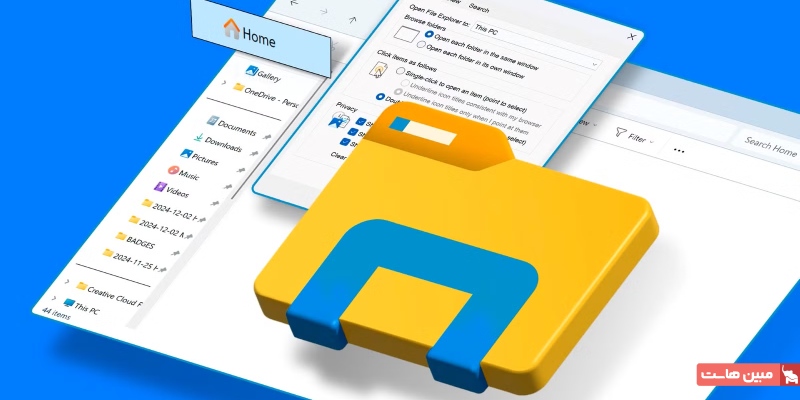
اگر در طول روز با تعداد زیادی فایل و پوشه سر و کار دارید، استفاده از ماوس برای کپی، پیست یا جابجایی بین پوشهها میتواند وقتگیر باشد. در این بخش، مجموعهای از میانبر های ویندوز را گردآوری کردهایم که مخصوص مدیریت فایل اکسپلورر هستند. با تسلط بر این کلیدهای میانبر ویندوز، میتوانید فایلهای خود را حرفهایتر مدیریت کنید.
| کلیدهای ترکیبی | عملکرد |
| کلید ویندوز + E | باز کردن فایل اکسپلورر |
| Ctrl + E (یا F) | انتخاب کادر جستجو |
| Ctrl + N | باز کردن پنجره جدید |
| Ctrl + W | بستن پنجره فعال |
| Ctrl + F (یا F3) | شروع جستجو |
| Ctrl + اسکرول ماوس | تغییر سایز آیکونهای فایلها و پوشهها |
| Ctrl + Shift + E | باز کردن تمام زیرپوشهها در پنل ناوبری سمت چپ |
| Ctrl + L | فوکوس روی نوار آدرس |
| Ctrl + Shift + عدد (۱ تا ۸) | تغییر نمای پوشه (مانند نمایش لیست، آیکون بزرگ و…) |
| Alt + P | نمایش پنل پیشنمایش |
| Alt + Enter | باز کردن تنظیمات Properties برای آیتم انتخاب شده |
| Alt + فلش سمت راست | مشاهده پوشه بعدی |
| Alt + فلش سمت چپ (یا Backspace) | مشاهده پوشه قبلی |
| Alt + فلش بالا | رفتن به یک سطح بالاتر در مسیر پوشه |
| F4 | تغییر فوکوس به نوار آدرس |
| F5 | رفرش کردن نمای فعلی فایل اکسپلورر |
| F6 | چرخش بین المانهای روی صفحه (مانند پنلها و نوارها) |
| Home | اسکرول به بالای پنجره |
| End | اسکرول به پایین پنجره |
میانبرهای صفحه تنظیمات ویندوز
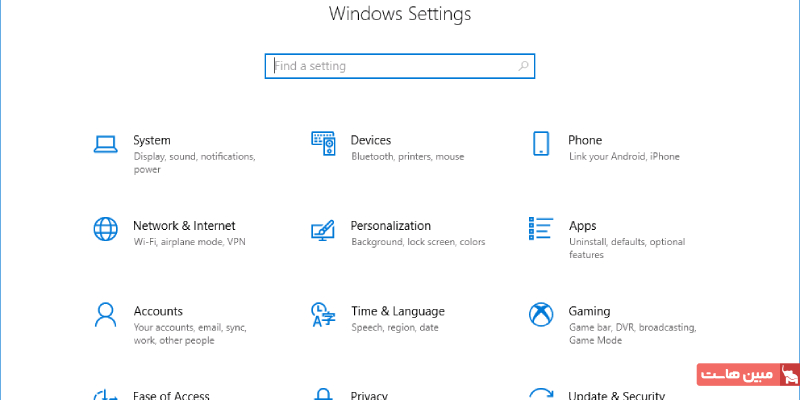
علاوهبر محیط دسکتاپ و فایلها، بخش تنظیمات نیز جایی است که کاربران حرفهای زمان زیادی را در آن صرف میکنند. جالب است بدانید که حتی در Dialog boxها و صفحات تنظیمات نیز میانبر های ویندوز وجود دارند که کار را بسیار راحت میکنند. استفاده از این کلیدهای میانبر ویندوز به شما کمک میکند تا گزینهها را سریعتر تغییر دهید و در منوهای تو در تو راحتتر جابجا شوید.
| کلیدهای ترکیبی | عملکرد |
| Ctrl + Tab | حرکت به جلو در بین تبها |
| Ctrl + Shift + Tab | حرکت به عقب در بین تبها |
| Ctrl + شماره تب | پرش به تب مورد نظر بر اساس شماره آن |
| Tab | حرکت به جلو در بین گزینههای تنظیمات |
| Shift + Tab | حرکت به عقب در بین گزینههای تنظیمات |
| Alt + حرف آندرلاین | اجرای تنظیم یا فرمانی که با حرف مشخص شده است |
| Spacebar | تیک زدن یا برداشتن تیک گزینه فوکوس شده |
| Backspace | باز کردن پوشه یک سطح بالاتر در پنجرههای Open یا Save As |
| کلیدهای جهتنما | انتخاب دکمه یا گزینه در تنظیمات فعال |
میانبرهای خط فرمان
اگر از کاربران قدیمی ویندوز یا متخصصین شبکه باشید، حتما با محیط خط فرمان سروکار دارید. شاید فکر کنید در این محیط متنی فقط باید تایپ کرد، اما میانبر های ویندوز در اینجا هم به کمک شما میآیند. دانستن این کلیدها سرعت کدزنی و اجرای دستورات را بهطرز چشمگیری بالا میبرد. در واقع، تسلط بر کلیدهای میانبر ویندوز در محیط CMD، نشانه حرفهای بودن شماست.
| کلیدهای ترکیبی | عملکرد |
| Ctrl + A | انتخاب تمام محتوای خط فعلی |
| Ctrl + C (یا Ctrl + Insert) | کپی کردن موارد انتخاب شده در کلیپبورد |
| Ctrl + V (یا Shift + Insert) | پیست کردن محتوای کپی شده از کلیپبورد |
| Ctrl + M | شروع حالت علامتگذاری برای انتخاب متن |
| Ctrl + فلش بالا | حرکت صفحه به بالا به اندازه یک خط |
| Ctrl + فلش پایین | حرکت صفحه به پایین به اندازه یک خط |
| Ctrl + F | باز کردن جستجو برای خط فرمان |
| کلیدهای جهتنما به چپ یا راست | حرکت نشانگر به چپ یا راست در خط جاری |
| کلیدهای جهتنما به بالا یا پایین | مرور تاریخچه دستورات در سشن جاری |
| Page Up | حرکت نشانگر به اندازه یک صفحه به بالا |
| Page Down | حرکت نشانگر به اندازه یک صفحه به پایین |
| Ctrl + Home | اسکرول به ابتدای کنسول |
| Ctrl + End | اسکرول به انتهای کنسول |
کلیدهای میانبر ویندوز در مرورگر مایکروسافت اج
مرورگر Microsoft Edge دیگر آن مرورگر کند قدیمی نیست. این مرورگر که بر پایه کرومیوم ساخته شده، پر از قابلیتهای مدرن است. این لیست جامع از میانبر های ویندوز در Edge، سرعت جستجو، مدیریت تبها و مطالعه صفحات وب را برای شما چندین برابر میکند.
| کلیدهای ترکیبی | عملکرد |
| Ctrl + Shift + B | نمایش یا مخفی کردن نوار علاقهمندیها |
| Alt + Shift + B | فوکوس روی اولین آیتم در نوار علاقهمندیها |
| Ctrl + D | ذخیره تب فعلی به عنوان علاقهمندی |
| Ctrl + Shift + D | ذخیره تمام تبهای باز در یک پوشه جدید در علاقهمندیها |
| Alt + D (یا Ctrl + L یا F4) | انتخاب آدرس URL در نوار آدرس برای ویرایش |
| Ctrl + E (یا Ctrl + K) | شروع جستجو در نوار آدرس |
| Alt + E (یا Alt + F یا F10 + Enter) | باز کردن منوی تنظیمات (منوی سه نقطه) |
| Ctrl + F (یا F3) | باز کردن قابلیت جستجو در صفحه |
| Ctrl + G | حرکت بین نتایج پیدا شده در نوار جستجو (به جلو) |
| Ctrl + Shift + G | حرکت برعکس بین نتایج پیدا شده در نوار جستجو (به عقب) |
| Ctrl + H | باز کردن صفحه هیستوری در یک تب جدید |
| Ctrl + Shift + I (یا F12) | باز کردن Developer Tools |
| Alt + Shift + I | باز کردن پنجره ارسال فیدبک |
| Ctrl + J | باز کردن صفحه دانلودها در یک تب جدید |
| Ctrl + Shift + K | ایجاد یک کپی از تب فعلی |
| Ctrl + Shift + L | پیست کردن و جستجو یا رفتن به آدرس |
| Ctrl + M | میوت کردن تب فعلی |
| Ctrl + Shift + M | ورود با کاربر دیگر یا استفاده از حالت مهمان |
| Ctrl + N | باز کردن یک تب جدید در پنجرهای جدید |
| Ctrl + Shift + N | باز کردن پنجره جدید در حالت خصوصی |
| Ctrl + O | باز کردن پنجره انتخاب فایل |
| Ctrl + Shift + O | باز کردن صفحه مدیریت علاقهمندیها |
| Ctrl + P | پرینت گرفتن از صفحه فعلی |
| Ctrl + Shift + P | باز کردن تنظیمات سیستم برای پرینت صفحه |
| Ctrl + R (یا F5) | بارگذاری مجدد صفحه فعلی |
| Ctrl + Shift + R (یا Shift + F5) | بارگذاری مجدد صفحه بدون استفاده از کش (هارد ریلود) |
| Ctrl + S | ذخیره کردن صفحه بارگذاری شده |
| Ctrl + T | باز کردن تب جدید و رفتن به آن |
| Ctrl + Shift + T | بازکردن آخرین تب بسته شده و رفتن به آن |
| Alt + Shift + T | فوکوس روی اولین آیتم در نوار ابزار |
| Ctrl + U | مشاهده سورس کد صفحه |
| Ctrl + Shift + U | کنترل قابلیت بلندخوانی متن |
| Ctrl + Shift + V | پیست کردن متن بدون فرمتدهی |
| Ctrl + W (یا Ctrl + F4) | بستن تب فعلی |
| Ctrl + Shift + W | بستن پنجره فعلی و تمام تبهای آن |
| Ctrl + Shift + Y | باز کردن قابلیت کالکشنز (ایجاد و سازماندهی گروههایی از محتوا مانند لینکها، تصاویر و یادداشتها) |
| Ctrl + 0 | بازنشانی سطح زوم به حالت پیشفرض |
| ۱ تا ۸ + Ctrl | رفتن به تب شماره مشخص شده |
| ۹ + Ctrl | رفتن به آخرین تب موجود در پنجره |
| Ctrl + Enter | افزودن www. و .com به عبارتی که تایپ کردهاید |
| Ctrl + Tab (یا Ctrl + PgDn) | رفتن به تب باز بعدی |
| Ctrl + Shift + Tab | رفتن به تب باز قبلی |
| Ctrl + Plus (+) | Zoom in |
| Ctrl + Minus (-) | Zoom out |
| Ctrl + [ (در PDF) | چرخش فایل PDF خلاف عقربه ساعت (۹۰ درجه) |
| Ctrl + ] (در PDF) | چرخش فایل PDF در جهت عقربه ساعت (۹۰ درجه) |
| Ctrl + Shift + Delete | باز کردن گزینههای پاکسازی دادههای مرورگر |
| Alt (یا F10) | تمرکز روی دکمه تنظیمات (سه نقطه) |
| Alt + فلش سمت چپ | بازگشت به عقب |
| Alt + فلش سمت راست | رفتن به جلو |
| Alt + Home | باز کردن هوم پیج |
| Alt + F4 | بستن پنجره فعلی |
| F1 | باز کردن صفحه Help |
| F6 | تغییر فوکوس به Pane بعدی |
| Shift + F6 | تغییر فوکوس به Pane قبلی |
| F7 | فعال یا غیرفعال کردن Caret browsing |
| F9 | ورود یا خروج از حالت Immersive Reader |
| Shift + F10 | باز کردن منوی راستکلیک مرورگر |
| F11 | ورود به حالت تمام صفحه |
| Esc | توقف بارگذاری صفحه، بستن دیالوگ یا پاپآپ |
| Spacebar (یا PgDn) | اسکرول به پایین صفحه به اندازه یک صفحه نمایش |
| Shift + Spacebar (یا PgUp) | اسکرول به بالا صفحه به اندازه یک صفحه نمایش |
| Tab | رفتن به المان بعدی در صفحه |
| Shift + Tab | رفتن به المان قبلی در صفحه |
| Home | اسکرول به بالای صفحه یا فوکوس روی اولین آیتم قاب |
| End | اسکرول به پایین صفحه یا فوکوس روی آخرین آیتم قاب |
| Ctrl + Shift + نقطه | باز یا بسته کردن کوپایلت |
| Ctrl + Shift + ویرگول | باز یا بسته کردن تبهای عمودی |
| Ctrl + Shift + S | باز کردن ابزار عکسبرداری وب |
| Ctrl + Q | باز کردن پالت دستورات |
| Shift + Esc | باز کردن تسک منیجر مرورگر |
لیست کامل میانبر های ویندوز با دکمه Win
بسیاری از کاربران تنها برای باز کردن منوی استارت از دکمه ویندوز استفاده میکنند، اما این کلید دریچهای به دنیایی از میانبر های ویندوز است که کنترل تمام بخشهای سیستم را امکانپذیر میکند. در این بخش، لیست کاملی از کلیدهای میانبر ویندوز که با ترکیب دکمه Win ساخته میشوند را گردآوری کردهایم.
| کلیدهای ترکیبی | عملکرد |
| کلید ویندوز | باز کردن منوی استارت |
| کلید ویندوز + B | تنظیم فوکوس روی Notification area |
| کلید ویندوز + C | باز کردن کورتانا |
| کلید ویندوز + F | باز کردن برنامه Feedback Hub |
| کلید ویندوز + G | باز کردن Game Bar |
| کلید ویندوز + Y | تغییر ورودی بین دسکتاپ و Mixed Reality |
| کلید ویندوز + O | قفل کردن چرخش صفحه |
| کلید ویندوز + Z | تغییر ورودی بین تجربه دسکتاپ و Windows Mixed Reality |
| کلید ویندوز + J | تنظیم فوکوس روی Tips در صورت وجود |
| کلید ویندوز + H | باز کردن قابلیت تایپ صوتی |
| کلید ویندوز + R | باز کردن پنجره اجرای دستور |
| کلید ویندوز + K | باز کردن تنظیمات اتصال |
| کلید ویندوز + W | باز کردن محیط Windows Ink Workspace |
| کلید ویندوز + U | باز کردن تنظیمات دسترسی آسان |
| کلید ویندوز + P | باز کردن تنظیمات نمایشگر دوم/پروژکتور |
| کلید ویندوز + Ctrl + Enter | باز کردن Narrator |
| کلید ویندوز + بهعلاوه (+) | زوم کردن با استفاده از ذرهبین |
| کلید ویندوز + منفی (-) | کوچکنمایی با استفاده از ذرهبین |
| کلید ویندوز + Esc | خروج از ذرهبین |
| کلید ویندوز + / | شروع بازسازی IME |
| کلید ویندوز + کاما | نگاه اجمالی موقت به دسکتاپ (تا زمان رها کردن کلید) |
| کلید ویندوز + فلش بالا | ماکسیمایز کردن پنجره برنامه فعال |
| کلید ویندوز + فلش پایین | مینیمایز کردن پنجره برنامه فعال |
| کلید ویندوز + Shift + M | بازگرداندن پنجرههای مینیمایز شده به دسکتاپ |
| کلید ویندوز + فلش چپ | چسباندن پنجره به سمت چپ |
| کلید ویندوز + فلش راست | چسباندن پنجره به سمت راست |
| کلید ویندوز + Shift + عدد (۰ تا ۹) | باز کردن یک نمونه جدید از برنامه شماره مورد نظر در تسکبار |
| کلید ویندوز + Ctrl + عدد (۰ تا ۹) | سوییچ به آخرین پنجره فعال برنامه شماره مورد نظر |
| کلید ویندوز + Alt + عدد (۰ تا ۹) | باز کردن جامپ لیست برنامه شماره مورد نظر |
| کلید ویندوز + Ctrl + Shift + عدد (۰ تا ۹) | اجرای برنامه شماره مورد نظر با دسترسی ادمین |
| کلید ویندوز + Ctrl + Spacebar | تغییر به گزینه ورودی انتخاب شده قبلی |
| کلید ویندوز + Spacebar | تغییر زبان کیبورد و ورودی |
| کلید ویندوز + Ctrl + Shift + B | بیدار کردن دستگاه در صورت سیاه شدن صفحه |
| کلید ویندوز + Shift + V | چرخش بین نوتیفیکیشنها |
| کلید ویندوز + Ctrl + F | جستجو برای کامپیوترها در شبکه دامین |
| کلید ویندوز + Ctrl + Q | باز کردن ابزار Quick Assist |
| کلید ویندوز + Pause | نمایش پنجره مشخصات سیستم |
جمعبندی
تسلط بر میانبر های ویندوز میتواند سرعت عمل شما را در انجام کارهای روزمره و حرفهای بهطرز چشمگیری افزایش دهد. شاید حفظ کردن تمام این موارد در ابتدا دشوار به نظر برسد، اما پیشنهاد میکنیم پرکاربردترین آنها را انتخاب کرده و آرامآرام تمرین کنید. استفاده مداوم از کلیدهای میانبر ویندوز علاوهبر بالا بردن بهرهوری، حس حرفهای بودن و تسلط بر سیستم را نیز به شما منتقل میکند.