
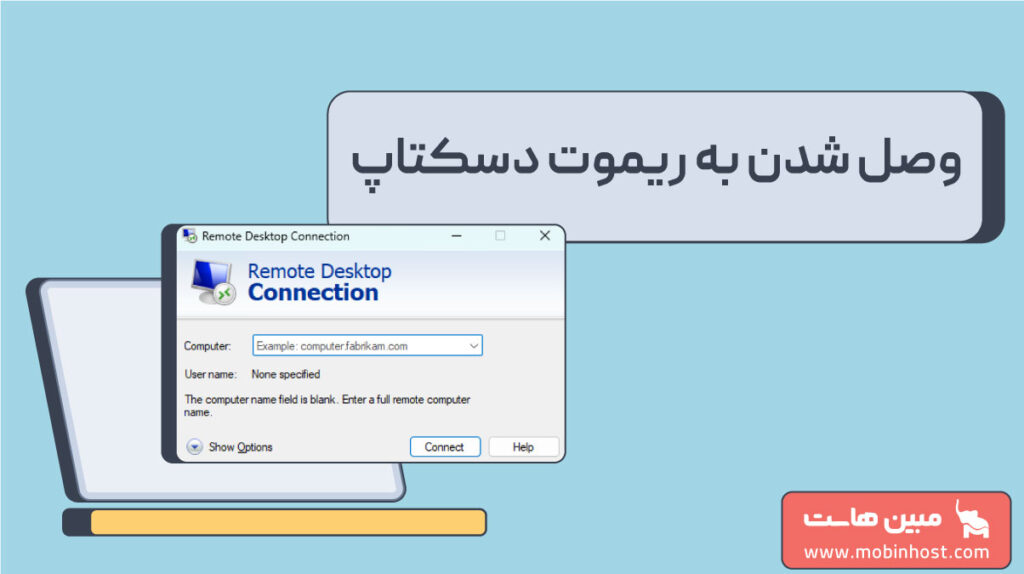
Remote Desktop یکی از ابزارهای کاربردی ویندوز است که به شما اجازه میدهد بهصورت راه دور به سرور مجازی ویندوز خود متصل شوید. در این مطلب قصد داریم نحوه وصل شدن به ریموت دسکتاپ و سرور مجازی ویندوز را بهصورت مرحلهبهمرحله توضیح دهیم.
برای وصل شدن به ریموت دسکتاپ و سرور مجازی ویندوز خود طبق مراحل زیر عمل کنید:
اجرای برنامه Remote Desktop Connection
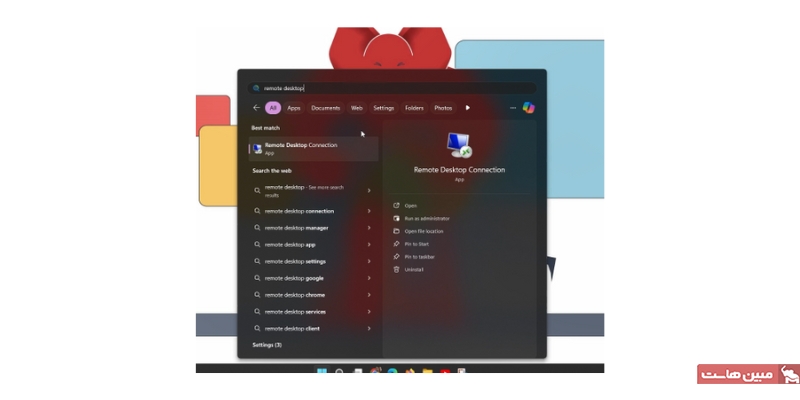
از منوی استارت ویندوز، عبارت Remote Desktop را جستجو کنید.
روی برنامه Remote Desktop Connection کلیک کرده و آن را اجرا کنید.
نکته: این برنامه بهصورت پیشفرض در تمامی نسخههای ویندوز وجود دارد و نیازی به نصب جداگانه ندارد.
ورود به پنل کاربری و مشاهده اطلاعات سرور مجازی
پس از خرید سرور مجازی از مبین هاست اطلاعات آیپی، نام کاربری و پسورد ورود به سرور شما در قالب یک تیکت در یک لینک دسترسی موقت برایتان ارسال میشود. برای مشاهده این اطلاعات وارد پنل کاربری خود در سایت مبین هاست شوید و به بخش تکیتها رفته و تیکت مربوط به فعال سازی سرویس خود را انتخاب کنید.
در این لینک موقت اطلاعاتی شامل آدرس IP سرور مجازی، شماره پورت، Username و Password را مشاهده خواهید کرد که میتوانید از آنها برای ورود به سرور استفاده کنید.
نکته مهم اطلاعات ورود به سرور:در لینک دسترسی ارائه شده آدرس IP و شماره پورتی که باید آن را پس از علامت : در ادامه آدرس IP در برنامه ریموت دسکتاپ وارد کنید، به صورت جدا از هم ارسال میشوند. شما باید هر یک از این اطلاعات را جداگانه وارد کنید. به طور مثال پورت ورود به سرور مجازی ویندوز 7230 است. فرمت وارد کردن آیپی و پورت برای ورود به سرور به صورت زیر است:
192.168.x.z:7230
وارد کردن آیپی سرور
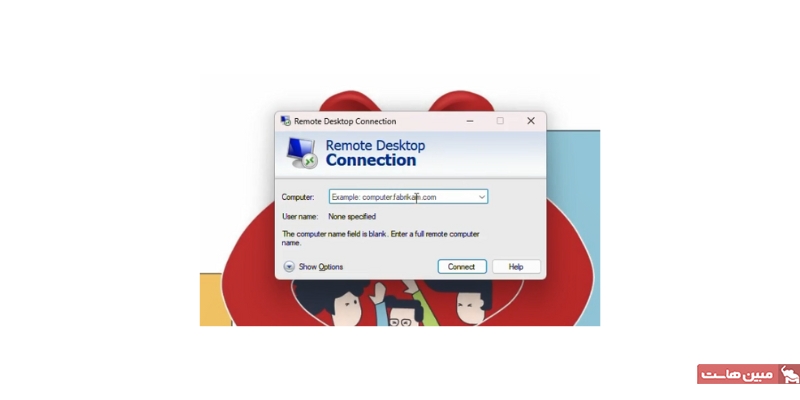
پس از اجرای برنامه، در قسمت Computer، آدرس IP خود را وارد کنید و روی دکمه Connect کلیک کنید تا فرایند اتصال به سرور ویندوز شروع شود.
نکته: هنگام خرید سرور علاوه بر آدرس IP یک شماره پورت دریافت خواهید کرد که باید آن را پس از علامت : در ادامه آدرس IP در برنامه ریموت دسکتاپ وارد کنید. به طور معمول پورت ورود به سرور مجازی ویندوز 7230 است. فرمت وارد کردن آیپی و پورت برای ورود به سرور به صورت زیر است:
192.168.x.z:7230
وارد کردن نام کاربری و رمز عبور
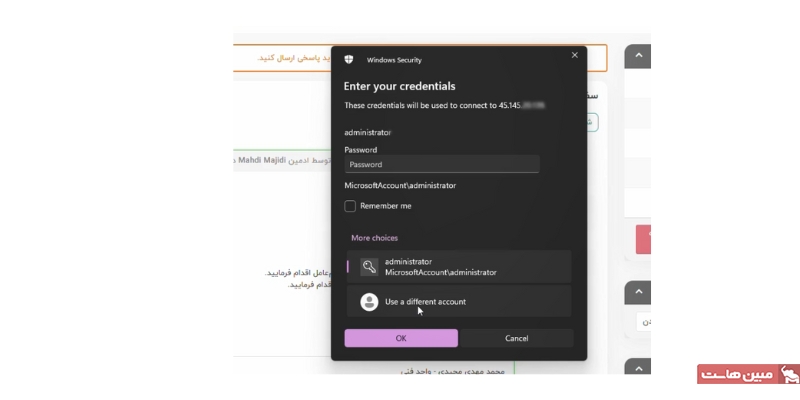
پنجرهای برای وارد کردن نام کاربری و رمز عبور شما باز میشود. در بخش پایین پنجره گزینه More Choices را انتخاب کنید و Use a different account را انتخاب کنید.
در بخش Username، عبارت administrator را وارد کنید.
در بخش Password نیز رمز عبور سرور خود را که در تیکت برای شما ارسال شده است وارد کنید و سپس روی دکمه OK کلیک کنید.
نکته: گزینه Remember me را فعال کنید تا دفعات بعدی نیازی به وارد کردن مجدد رمزعبور نداشته باشید.
تأیید اتصال امنیتی
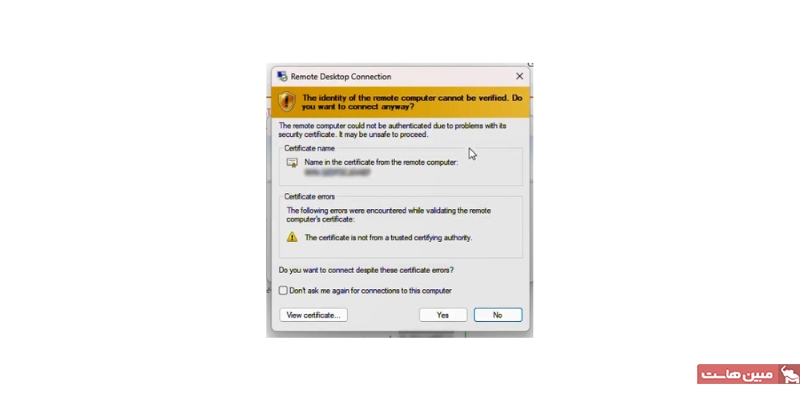
در این مرحله ممکن است پیغامی با رنگ زرد مشاهده کنید که برای تأیید گواهینامه امنیتی (Certificate) ظاهر میشود.
تیک گزینه Don’t ask me again را فعال کنید تا در اتصالات بعدی این هشدار نمایش داده نشود. سپس روی Yes کلیک کنید تا اتصال برقرار شود.
دسترسی کامل به سرور
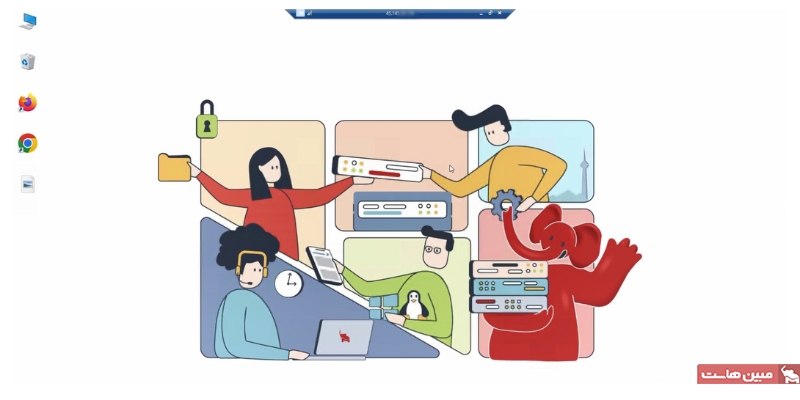
با انجام مراحل بالا، شما وارد محیط سرور خود شده و دسترسی کامل برای مدیریت و استفاده از آن را دارید. اکنون میتوانید نرمافزارهای موردنیاز خود را نصب و اجرا کنید یا فایلهای مختلف را بر روی سرور مدیریت نمایید.









6 پاسخ
سلام ریموت دکستاپ من فرق داره و جور دیگه اس remoteapp and desktop connection ویندوز10 دارم و وقتی وارد میشم میزنهconnect to desktops and programs at your workplace و یک گزینه access remoteapp and desktop داره و ایمیل میخواد میخوام vps ازشمابخرم اما فرق میکنه ریموت دکستاپ لطفا جواب بدین
صفحهای که مشاهده میکنید مربوط به RemoteApp و اتصالهای سازمانی است و برای استفاده از VPS کاربردی ندارد. لطفاً برنامه Remote Desktop ویندوز (mstsc) را باز کرده و با وارد کردن IP، نام کاربری و رمز عبور، به سرور خود متصل شوید.
سلام وقت بخیر اموزش اتصال با ایفون هم میذاشتین
سلام وقتتون بخیر
داخل این این مقاله آموزش اتصال به vps با آیفون هم آموزش داده شده.
سلام وقت بخیر من هنگام خروج از ریموت به جای sign out , shutdown رو زدم و الان هر کار میکنم دیگه نمیتونم وارد ریموت بشم راه برگشتی داره ؟ منظورم اینه که آیا میشه مجدد وصل شد ؟ رمز و یوزر رو دارم.
سلام وقتتون بخیر
میتونید از طریق پنل کاربری مجددا سرور رو راهاندازی کنید.