در این مطلب قصد داریم به بررسی نصب مترموست و چگونگی راهاندازی Mattermost روی سرور اختصاصی ایران و خارج بپردازیم. نصب مترموست، بهترین راه برای ایجاد یک چت سازمانی امن و با امکانات متعدد است که میتوان با استفاده از یک سرور مجازی لینوکس آن را پیاده سازی کرد. در ادامه به مراحل نصب Mattermost روی سرور مجازی ایران لینوکس با توزیع اوبونتو میپردازیم.
Mattermost چیست و چرا آن را نصب کنیم؟
Mattermost یک نرمافزار چت سازمانی متنباز و خودمیزبان (Self-Hosted) است که قابلیتهای پیشرفتهای مثل آموزش mattermost، اشتراکگذاری فایل، تماس صوتی/تصویری، وبهوک و ادغام با ابزارهای توسعه مثل جیرا و گیت هاب را ارائه میدهد. این پلتفرم یک جایگزین عالی برای اسلک است و کنترل دادهها را به سازمان میسپارد. بنابراین اولین مرحله، انتخاب سرور مناسب برای نصب Mattermost است.
آموزش نصب Mattermost
در ادامه به بررسی مراحل نصب مترموست روی سرور اوبونتو و راه اندازی یک سرور مترموست برای چتهای درون سازمانی میپردازیم:

بررسی پیشنیازهای نصب مترموست
در ادامه به بررسی این
-
یک سرور مجازی لینوکس با سیستم عامل Ubuntu 20.04، حداقل 2 گیگابایت حافظه RAM، دسترسی روت و یک حساب کاربری غیر روت با دسترسی sudo.
-
نصب دیتابیس MariaDB بر روی سرور.
-
نصب و پیکربندی Postfix به عنوان سرور SMTP در اوبونتو 20.04. از این سرویس برای ارسال اعلانهای ایمیلی از Mattermost استفاده خواهید کرد.
-
نصب Nginx بر روی سرور.
-
یک نام دامنه بهطور کامل ثبت شده برای میزبانی Mattermost که به سرور شما اشاره دارد. این آموزش از دامنه mattermost.your_domain استفاده خواهد شد.
توجه: برای اینکه سرور Postfix SMTP به درستی کار کند، رکوردهای PTR سرور شما باید با دامنه شما مطابقت داشته باشند. میتوانید نام سرور خود را با وارد کردن دستور hostname در خط فرمان بررسی کنید. خروجی باید با نامی که هنگام ایجاد سرور وارد کردهاید، مطابقت داشته باشد.
مرحله 1؛ نصب Mattermost
در این بخش، شما Mattermost را روی سرور خود راهاندازی خواهید کرد. این شامل دانلود آخرین نسخه، پیکربندی آن برای استفاده از پایگاه داده MariaDB و ایجاد یک سرویس systemd است که Mattermost را همیشه در پسزمینه اجرا نگه میدارد.
دانلود Mattermost
تمام دادههای مربوط به نصب Mattermost باید در پوشهای به نام ~/mattermost ذخیره شوند. برای ایجاد آن از دستور زیر استفاده کنید:
با استفاده از دستور زیر به این پوشه بروید:
سپس باید به صفحه دانلود Mattermost در وبسایت رسمی بروید و لینک آخرین نسخه را کپی کنید. در زمان نوشتن این مطلب، آخرین نسخه 11.1.1 است. آن را با استفاده از دستور wget دانلود کنید:
سپس، فایل فشرده را با دستور زیر استخراج کنید:
این دستور تمامی فایلهای فشردهای که نامشان با mattermost شروع میشود را در دایرکتوری فعلی استخراج میکند.نصب Mattermost
یک پوشه با همان نام فایلی که دانلود کردهاید خواهید داشت که حاوی فایلهای اجرایی Mattermost است. آن را به پوشه /opt منتقل کنید تا در سطح سیستمی قابل دسترسی باشد:
سپس، پوشهای برای Mattermost ایجاد کنید که دادههای کاربر در آن ذخیره شود:
توجه: Mattermost فایلها و تصاویری که شما و تیمتان به اشتراک میگذارید را در این دایرکتوری ذخیره میکند، بنابراین مطمئن شوید که فضای کافی روی درایو مورد نظر دارید.
حالا، یک کاربر و گروه برای Mattermost ایجاد کنید:
سپس، مالکیت پوشه دادهها را به کاربر و گروه جدید ایجاد شده بدهید:
این کار به این دلیل انجام میشود که در صورت قرار گرفتن در معرض حملات سایبری و بروز نقض امنیتی، هکر یا مهاجم تنها به دایرکتوری Mattermost دسترسی پیدا کند و قادر به دسترسی به سایر قسمتهای سیستم نباشد.
در نهایت، دسترسی نوشتن به دایرکتوری /opt/mattermost را برای گروهها فعال کنید:
حالا که فایلهای اجرایی Mattermost با مجوزهای ایمن در محل قرار گرفتهاند، نوبت به این میرسد که پایگاه دادهای برای آن راهاندازی کنیم.
پیکربندی پایگاه داده
ابتدا با وارد شدن به خط فرمان MariaDB، آن را باز کنید:
یک کاربر پایگاه داده به نام mmuser ایجاد کنید:
سپس، یک پایگاه داده برای Mattermost ایجاد کنید:
برای اینکه mmuser به پایگاه داده Mattermost دسترسی داشته باشد، دسترسیهای لازم را به آن اعطا کنید:
برای اعمال تغییرات، جدولهای دسترسی را مجددا بارگذاری کنید:
زمانی که کار تمام شد، از خط فرمان خارج شوید:
با ایجاد پایگاه داده و کاربر آن، حالا باید فایل پیکربندی اصلی Mattermost را ویرایش کرده و رشته اتصال صحیح پایگاه داده را تنظیم کنیم.
برای ویرایش آن، فایل را باز کنید:
خطوطی را که شبیه به موارد زیر است پیدا کنید:
آنها را به شکل زیر ویرایش کنید، جایگزین کردن your_mmuser_password با رمز عبوری که برای حساب کاربر پایگاه داده mmuser تعیین کردهاید:
فایل را ذخیره کرده و ببندید.
اکنون شما Mattermost را برای استفاده از پایگاه داده جدیدی که ایجاد کردهاید پیکربندی کردهاید که کاربران، تیمها و پیامها را در آن ذخیره خواهد کرد. اکنون آماده هستید که یک سرویس systemd برای آن ایجاد کنید.
ایجاد سرویس systemd
اجرای Mattermost به عنوان یک سرویس با استفاده از systemd تضمین میکند که این سرویس همیشه در پسزمینه اجرا میشود.
پیکربندی سرویس را در فایلی به نام mattermost.service در دایرکتوری /lib/systemd/system که systemd سرویسها را ذخیره میکند، قرار دهید. برای ایجاد آن از ویرایشگر متن خود استفاده کنید:
خطوط زیر را اضافه کنید:
در اینجا ابتدا توضیحی درباره سرویس میدهید. سپس مشخص میکنید که سرویس mysql باید قبل از سرویس Mattermost شروع شود چون Mattermost برای کارکردن به MariaDB نیاز دارد. پس از بخش [Unit]، نوع سرویس را تعریف میکنید. notify به این معناست که فرایند به systemd اطلاع خواهد داد که بارگذاری شده است. دستور اجرای آن را وارد کرده و سیاست راهاندازی مجدد را بر روی always تنظیم میکنید. همچنین دایرکتوری کاری فرایند و کاربر و گروهی که باید به عنوان آن اجرا شود را مشخص میکنید.
در بخش [Install]، سرویس پایگاه داده را به عنوان مقدار برای پارامتر WantedBy مشخص میکنید تا اطمینان حاصل کنید که Mattermost همراه با پایگاه داده دوباره راهاندازی میشود. اگر این تنظیم را حذف کنید، ممکن است در صورت بهروزرسانی خودکار پایگاه داده، Mattermost متوقف شود.
فایل را ذخیره کرده و ببندید، سپس با دستور زیر تمامی سرویسها را دوباره بارگذاری کنید:
اطمینان حاصل کنید که سرویس به درستی بارگذاری شده است:
اکنون باید یک خروجی مشابه خط زیر را مشاهده کنید:
اگر systemd خطایی گزارش داد، دوباره نام فایل سرویس، مکان آن و اعتبار محتوای آن را بررسی کنید.
سپس سرویس Mattermost را با دستور زیر فعال کنید:
در این مرحله از نصب Mattermost، شما Mattermost را دانلود کرده، آن را برای استفاده از پایگاه داده MariaDB پیکربندی کردهاید و یک سرویس systemd برای آن ایجاد کردهاید. در مرحله بعد، Mattermost را در دامنه خود قرار خواهید داد.
مرحله 2؛ دسترسی به Mattermost از طریق دامنه
در این بخش، شما Nginx را به عنوان یک سرور Reverse Proxy برای Mattermost پیکربندی خواهید کرد.
قبل از پیکربندی Nginx، ابتدا باید دامنه خود را در فایل پیکربندی اصلی Mattermost مشخص کنید. برای ویرایش آن، دستور زیر را وارد کنید:
سطر زیر را پیدا کنید:
نام دامنه خود را بین کوتیشنها وارد کنید:
فایل را ذخیره کرده و ببندید.
همانطور که در مرحله پیش نیاز پیکربندی Nginx گفتیم، فایلهای پیکربندی سایتها در دایرکتوری /etc/nginx/sites-available قرار دارند و برای فعالسازی آنها باید به /etc/nginx/sites-enabled لینک شده و در دسترس قرار گیرند.
پیکربندی مربوط به دسترسی Mattermost از طریق دامنه را باید در در فایلی به نام mattermost.conf در دایرکتوری /etc/nginx/sites-available ذخیره کنید. برای ایجاد این فایل از ویرایشگر خود استفاده کنید:
سطرهای زیر را به این فایل اضافه کنید:
mattermost.your_domain را با دامنه مورد نظر خود جایگزین کنید، سپس فایل را ذخیره کرده و ببندید.
در این فایل، مشخص شده است که Nginx باید به پورت HTTP 80 گوش دهد. سپس نام سرور تعیین میشود که به Nginx میگوید درخواستها را برای کدام دامنه پذیرفته و این پیکربندی را اعمال کند. دو بلوک بعدی تنظیمات پروکسی را مشخص میکنند تا Mattermost به درستی کار کند.
برای فعالسازی این پیکربندی سایت، باید یک لینک symlink به آن در دایرکتوری /etc/nginx/sites-enabled ایجاد کنید:
برای تست صحت پیکربندی، دستور زیر را وارد کنید:
اکنون باید یک خروجی مشابه خط زیر را مشاهده کنید:
برای اعمال پیکربندی جدید، باید Nginx را مجددا راهاندازی کنید:
سپس سرویس Mattermost را با دستور زیر شروع کنید:
پس از به پایان رسیدن اجرای این دستور، مرورگر خود را باز کرده و به دامنه مورد نظر خود بروید. در این مرحله باید یک صفحه ثبت نام را مشاهده کنید:
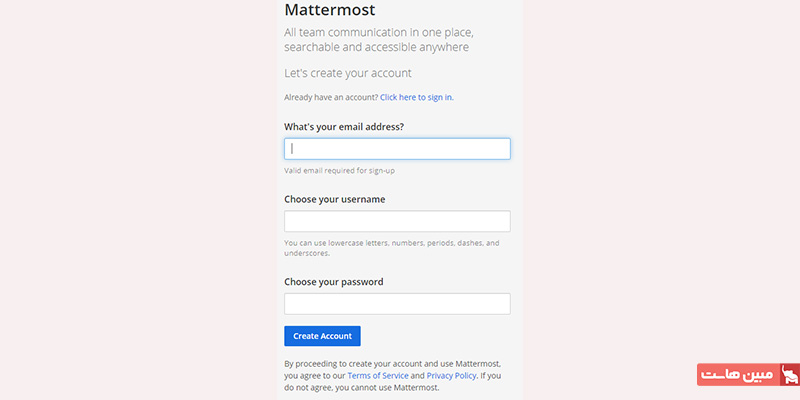
در این مرحله نصب Mattermost شما تمام شده است و از طریق دامنه تعیین شده برای آن در دسترس است. در مرحله بعد میتوانید با اعمال یک گواهی SSL رایگان از Let’s Encrypt، آن را ایمن کنید.
مرحله ۳؛ فعال سازی SSL برای دامنه
در این بخش، باید دامنه خود را با استفاده از یک گواهی SSL از Let’s Encrypt ایمن کنید. این کار با استفاده از Certbot انجام میشود.
Certbot باید قبلتر و بعنوان بخشی از پیشنیازها نصب شده باشد بنابراین تنها نیاز دارید که پلاگین Nginx آن را با اجرای دستور زیر نصب کنید:
همچنین به عنوان بخشی از پیشنیازها، شما فایروال ufw را فعال کرده و آن را بهگونهای پیکربندی کردهاید که ترافیک HTTP بدون رمزگذاری را مجاز اعلام کند. برای دسترسی به سایت به صورت امن، باید آن را طوری پیکربندی کنید که ترافیک رمزگذاریشده را بپذیرد. برای این کار دستور زیر را وارد کنید:
خروجی به این صورت خواهد بود:
برای اعمال تغییرات، نیاز است تا ufw را مجددا بارگذاری کنید:
خروجی به شکل زیر خواهد بود:
برای درخواست گواهینامهها برای دامنه خود، دستور زیر را وارد کنید:
در این دستور، شما از Certbot برای درخواست گواهینامهها برای دامنه خود استفاده میکنید؛ برای این کار باید نام دامنه را با استفاده از پارامتر -d وارد کنید. فلگ –nginx به Certbot میگوید که پیکربندی سایت Nginx را بهطور خودکار برای پشتیبانی از HTTPS تغییر دهد. فراموش نکنید که mattermost.your_domain را با نام دامنه خود جایگزین کنید.
اگر اولین بار است که Certbot را اجرا میکنید، از شما خواسته میشود که یک آدرس ایمیل برای دریافت اطلاعیههای مهم و فوری وارد کنید و شرایط خدمات EFF را قبول کنید. سپس Certbot درخواست گواهینامهها برای دامنه شما از Let’s Encrypt را ارسال میکند. در ادامه از شما پرسیده خواهد شد که آیا میخواهید تمام ترافیک HTTP به HTTPS هدایت شود:
پیشنهاد میشود که برای امنیت حداکثری، گزینه دوم را انتخاب کنید. پس از وارد کردن انتخاب خود، کلید ENTER را فشار دهید.
خروجی شما باید چیزی شبیه به دستور زیر باشد:
این به این معناست که Certbot با موفقیت گواهینامههای TLS را تولید کرده و آنها را به پیکربندی Nginx برای دامنه شما اعمال کرده است.
از آنجا که اکنون دامنه شما از طریق HTTPS قابل دسترسی است، باید URL دامنه خود را در فایل پیکربندی اصلی Mattermost اصلاح کنید. برای ویرایش آن دستور زیر را وارد کنید:
در این مرحله نیز سطری شبیه به این را پیدا کنید:
کلمه “http” را به “https” تغییر دهید:
پس از انجام این تغییرات فایل را ذخیره کرده و ببندید.
سپس Mattermost را با دستور زیر ریاستارت کنید:
حالا میتوانید دامنه Mattermost خود را در مرورگر باز کنید. اکنون پس از باز کردن دامنه یک قفل در سمت چپ آدرس سایت مشاهده خواهید کرد که نشان میدهد اتصال شما به درستی ایمن شده است.
اکنون که گواهینامههای SSL شما بهطور موفقیتآمیز پیکربندی شده و دامنه شما از طریق یک اتصال ایمن در دسترس است، میتوانید به سراغ پیکربندی مترموست بروید.
مرحله 4؛ راهاندازی Mattermost
در این بخش، تیم خود را در Mattermost ایجاد خواهید کرد، اعلانهای ایمیل را تنظیم خواهید کرد و برندینگ سرور را تغییر خواهید داد.
هنگامی که برای اولین بار به Mattermost دسترسی پیدا میکنید، باید یک حساب کاربری با دسترسیهای مدیریتی برای سرور خود ایجاد کنید. اگر از قبل حساب کاربری دارید، میتوانید وارد همان حساب شوید. پس از ورود به سیستم، صفحهای را مشاهده خواهید کرد که به شما اطلاع میدهد که تیمی برای پیوستن وجود ندارد.
برای رفع این مسئله، گزینه Create a team را انتخاب کنید. صفحهای به شما نمایش داده خواهد شد که از شما میخواهد نام تیم خود را وارد کنید (برای مثال، Sammy):
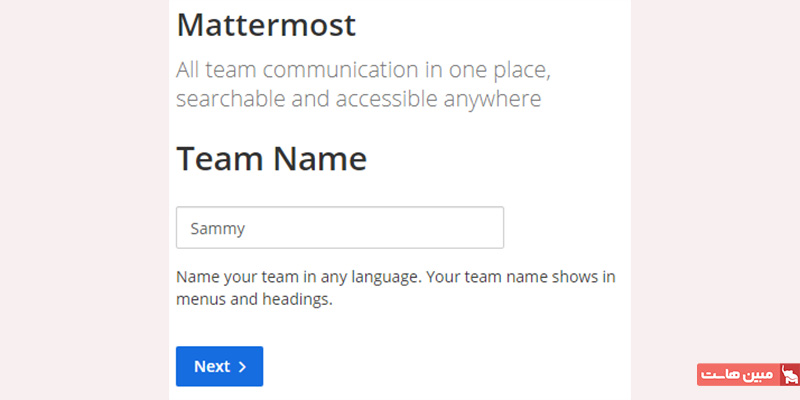
نام دلخواه خود را وارد کرده و روی Next کلیک کنید. سپس از شما خواسته میشود که یک آدرس وب برای تیم خود تعریف کنید که نقطه دسترسی تیم شما در Mattermost خواهد بود:
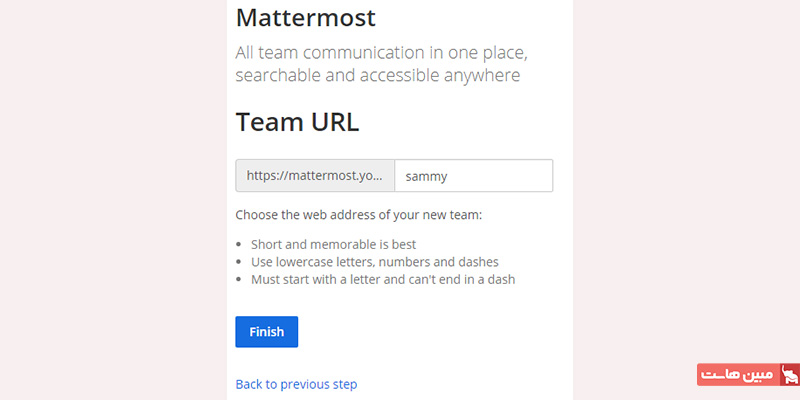
در صورت تمایل میتوانید URL را بدون تغییر بگذارید. پس از انجام این کار، روی Finish کلیک کنید. Mattermost تیم شما را ایجاد خواهد کرد و پس از رد کردن آموزش، صفحه اصلی را مشاهده خواهید کرد.
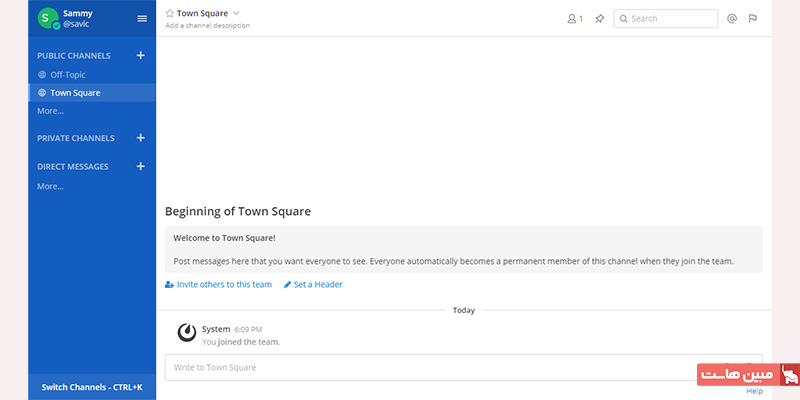
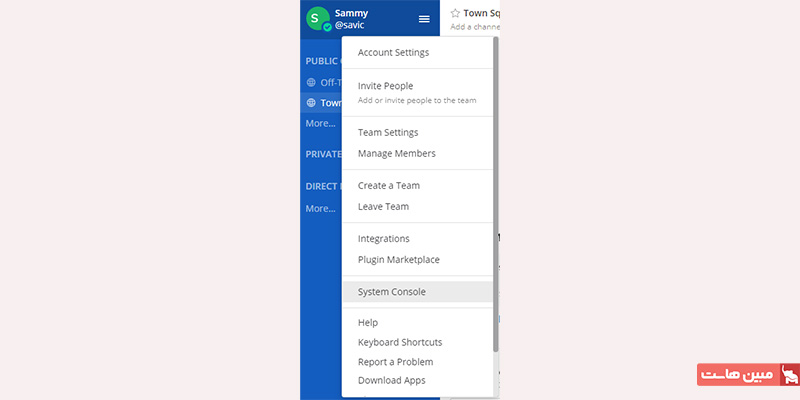
در مراحل بعدی بیشتر به رابط کاربری خواهیم پرداخت. برای دسترسی به تنظیمات، روی نام کاربری خود در گوشه بالا سمت چپ کلیک کرده و سپس گزینه System Console را انتخاب کنید. تنها در صورتی که مدیر سیستم باشید، میتوانید به این گزینه دسترسی داشته باشید.
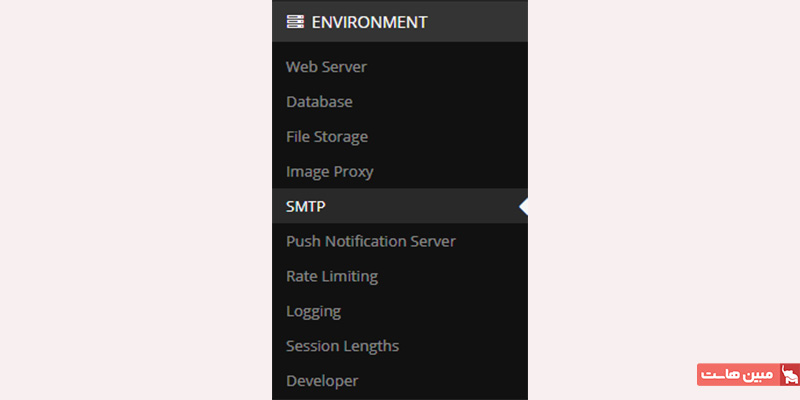
در سمت چپ منویی قرار دارد که دسترسی به بخشهای مختلف پیکربندی Mattermost را ارائه میکند. اولین کاری که باید انجام دهید، تنظیم اعلانهای ایمیل است. برای این کار، گزینه SMTP را که در بخش Environment قرار دارد، انتخاب کنید:
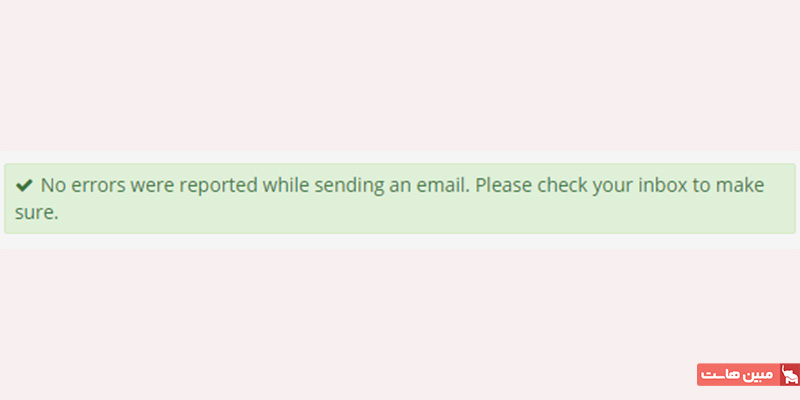
برای اتصال به سرور Postfix که آن را به عنوان بخشی از پیشنیازها نصب در مراحل قبلی نصب کردید، در قسمت SMTP Server عبارت localhost را وارد کرده و در قسمت SMTP Server Port عدد 25 را وارد کنید. پس از انجام این کار، روی دکمه آبی Save کلیک کرده و سپس دکمه Test Connection را که کمی پایینتر قرار دارد، انتخاب کنید. پیام سبز رنگی به شما نمایش داده میشود که حاوی متن زیر است:
« No errors were reported while sending an email. Please check your inbox to make sure.»
اکنون میتوانید صندوق ورودی ایمیلی که با آن ثبتنام کردهاید را بررسی کنید. باید پیامی از طرف Mattermost مشاهده کنید که میگوید تنظیمات ایمیل به درستی پیکربندی شده است. اگر این پیام را دریافت نکردید، پوشه اسپم خود را بررسی کنید. اگر از Mattermost خطایی دریافت کردید، دوباره موارد وارد شده را بررسی کنید و در صورت نیاز، آموزش پیشنیاز را مجددا مرور کنید.
پس از تایید این که ایمیلها به درستی کار میکنند باید اعلانهای ایمیلی را فعال کنید. برای این کار، گزینه Notifications را از زیرمجموعه Site Configuration در منو انتخاب کنید. تنظیمات Enable Email Notifications را روی مقدار true قرار دهید و Notification From Address را به آدرس ایمیل دلخواه خود، مانند mattermost@your_domain، تغییر دهید.
از آنجا که این آدرس ایمیل نیازی به وجود واقعی ندارد و نظارت نمیشود، میتوانید در بخش Notification Display Name عبارت no-reply را وارد کنید. این همان نام فرستندهای است که در کلاینت ایمیل نمایش داده خواهد شد. به صورت اختیاری میتوانید گزینه Enable Email Batching را فعال کنید تا چندین پیام خواندهنشده را در یک ایمیل فشرده کنید و تعداد کل ایمیلهای ارسالی به اعضای تیم خود را کاهش دهید. پس از انجام تغییرات، روی دکمه Save کلیک کنید.
شما اکنون اعلانهای ایمیلی را به صورت گلوبال فعال کردهاید، و حالا میتوانید به صورت اختیاری برندینگ سرور را تغییر دهید. برای این کار، گزینه Customization را زیر Site Configuration انتخاب کنید. در اینجا میتوانید Site Name و Site Description را تنظیم کنید، و همچنین تصویری از برند خود را آپلود کرده و متن دلخواهد خودتان را وارد کنید.
برای خروج از System Console، روی نام کاربری خود در گوشه بالا سمت چپ کلیک کرده و اولین گزینه از منوی کشویی را انتخاب کنید.
اکنون شما تیم خود را در Mattermost ایجاد کردهاید و اعلانهای ایمیلی را تنظیم کردهاید.
جمع بندی
در این مقاله بهصورت جامع مراحل نصب و راهاندازی مترموست برای ایجاد یک سیستم چت سازمانی امن و حرفهای بررسی شد. با استفاده از Mattermost، میتوانید یک محیط ارتباطی داخلی مشابه Slack، اما کاملاً خودمیزبان و قابل کنترل راهاندازی کنید.