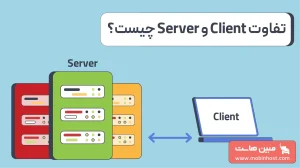
مشاهده ارور DNS_PROBE_FINISHED_NXDOMAIN هنگام تلاش برای باز کردن یک وبسایت میتواند کلافهکننده باشد. این پیام به سادگی به شما میگوید که مرورگر شما نتوانسته است آدرس IP متصل به نام دامنهای که وارد کردهاید را پیدا کند. اما جای نگرانی نیست، زیرا این مشکل در بیشتر موارد با چند راهکار قطعی و ساده قابل حل است. این مقاله به شما کمک میکند تا دلایل بروز ارور DNS_PROBE_FINISHED_NXDOMAIN را بشناسید و به صورت گامبهگام برای برطرف کردن آن اقدام کنید.
چرا با خطای DNS_PROBE_FINISHED_NXDOMAIN مواجه میشویم؟
دلایل مختلفی میتوانند باعث بروز خطای عدم شناسایی دامنه شوند. گاهی مشکل از سمت کاربر و تنظیمات کامپیوتر اوست و گاهی نیز مشکل به تنظیمات خود تارنما بازمیگردد. یکی از دلایل رایج، وجود مشکل در فایلهای ذخیره شده موقت یا همان DNS cache است که اطلاعات قدیمی یا نادرستی را در خود نگه داشته است. ممکن است مشکل از سمت سرور DNS که توسط شرکت ارائه دهنده اینترنت شما (ISP) استفاده میشود، باشد. همچنین، تنظیمات نادرست شبکه، فعال بودن VPN یا حتی اشتباه در پیکربندی شبکه میتواند منجر به این خطای اینترنت شود. در موارد دیگر، ممکن است دامنه مورد نظر منقضی شده باشد یا به درستی پیکربندی نشده باشد.
چگونه ارور DNS_PROBE_FINISHED_NXDOMAIN را در گوگل کروم رفع کنیم؟
ارور DNS_PROBE_FINISHED_NXDOMAIN ممکن است به دلایل مختلفی رخ دهد:
- مرورگر وب نمیتواند وبسایت مورد نظر را پیدا کند، زیرا دامنه ثبت نشده یا منقضی شده است.
- دامنه به هیچ آدرس IP متصل نیست.
- تنظیمات DNS در رایانه کاربر به درستی پیکربندی نشده و نمیتواند دامنه را شناسایی کند.
- نرمافزارهای VPN یا آنتیویروس در تنظیمات شبکه اختلال ایجاد کردهاند.
- گاهی منشأ مشکل از سمت ارائهدهنده اینترنت است.
در مرورگر گوگل کروم، هنگام بروز این خطا پیامی با عنوان «This site can’t be reached» نمایش داده میشود. سایر مرورگرها نیز پیامهای مشابه خود را نشان میدهند که در پایان این راهنما به آنها اشاره میشود.
راهکارهایی برای جلوگیری از بروز ارور DNS_PROBE_FINISHED_NXDOMAIN
- پس از ثبت دامنه، حتماً ظرف ۱۵ روز اطلاعات مالکیت خود را تأیید کنید. در غیر این صورت، ICANN ممکن است دامنه را معلق کند. برای رفع تعلیق، ایمیل تایید را در صندوق ورودی خود بیابید و طبق دستورالعمل آن عمل کنید.
- از Name Serverهایی که شرکت میزبان وب ارائه میدهد استفاده کنید تا دامنه به درستی به سایت شما متصل شود.
- رکوردهای DNS دامنه را بررسی کنید. رکورد A وظیفه دارد نام دامنه را به آدرس IP هدایت کند.
- تمدید دامنه را قبل از تاریخ انقضا انجام دهید. چرخه عمر دامنه معمولا شامل مراحل زیر است:
- دوره مهلت (Grace Period): از ۰ تا ۴۵ روز پس از انقضا ادامه دارد و در این بازه میتوانید بدون پرداخت هزینه اضافی دامنه را تمدید کنید.
- دوره بازخرید (Redemption Period): تا ۳۰ روز ادامه دارد و در این زمان باید هزینهای برای فعالسازی مجدد دامنه پرداخت شود.
- مرحله حذف (Pending Deletion): در این مرحله دامنه قابل تمدید نیست و باید تا آزاد شدن و امکان خرید مجدد آن صبر کنید.
بررسی حافظه کش مرورگر
این روش کمک میکند تا متوجه شوید آیا ارور DNS_PROBE_FINISHED_NXDOMAIN برای همه کاربران رخ داده یا فقط در مرورگر شما دیده میشود.
برای بررسی، وارد یکی از سایتهای پراکسی (Proxy) مانند hide.me یا HMA شوید، آدرس وبسایت مورد نظر را وارد کنید و موقعیت سرور را انتخاب نمایید.
اگر وبسایت از مکانهای دیگر باز میشود، مشکل به احتمال زیاد از دستگاه یا مرورگر شماست، نه از خود سایت. در ادامه، روشهای مختلف رفع این خطا بررسی میشوند.
خطای DNS_PROBE_FINISHED_NXDOMAIN چیست؟
خطای DNS_PROBE_FINISHED_NXDOMAIN زمانی رخ میدهد که سیستم نام دامنه (DNS) نتواند آدرس اینترنتی یک وبسایت را به آدرس IP مربوطه تبدیل کند. در نتیجه، مرورگر قادر به دسترسی به آن وبسایت نخواهد بود.
عبارت NXDOMAIN در این خطا به این معناست که دامنه مورد نظر وجود ندارد یا قابل شناسایی نیست.
| مورد | توضیحات |
| کد خطا | DNS_PROBE_FINISHED_NXDOMAIN |
| نوع خطا | خطای مربوط به DNS |
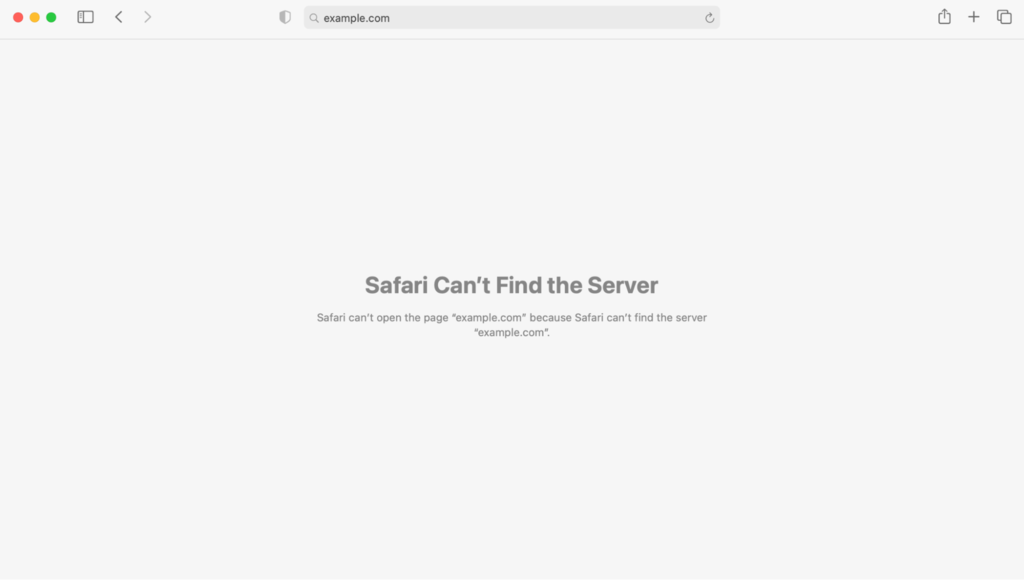
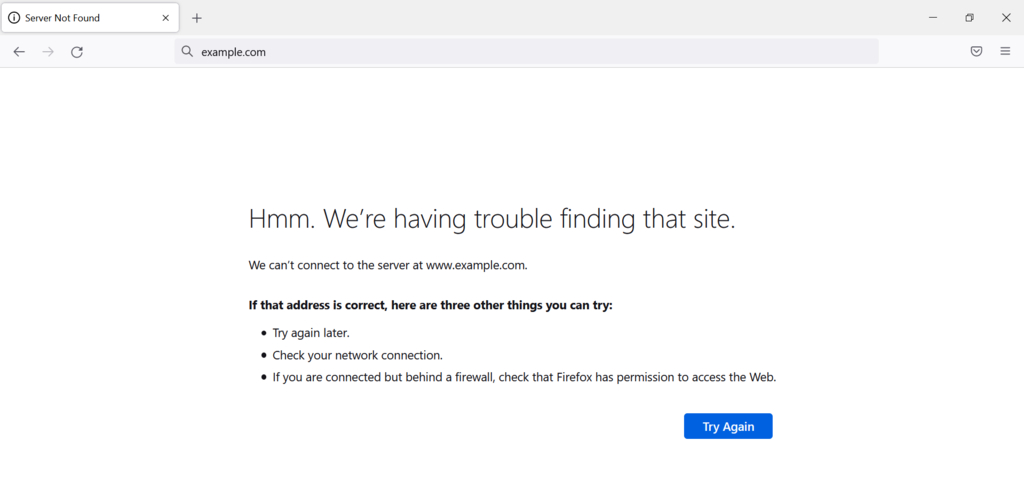
| پیامهای مختلف خطا در مرورگرها | – در گوگل کروم: This site can’t be reached – در موزیلا فایرفاکس: Hmm. We’re having trouble finding that site. – در مایکروسافت اج: Hmm… can’t reach this page – در سافاری: Safari Can’t Find the Server |
| دلایل بروز خطا | – تنظیم نادرست DNS – هنوز DNS به طور کامل در شبکه پخش (Propagation) نشده است – خطا در اتصال اینترنت – مسدود شدن توسط فایروال؛ پاسخ ندادن سرور |
نحوه رفع خطای DNS_PROBE_FINISHED_NXDOMAIN
خطای DNS_PROBE_FINISHED_NXDOMAIN ممکن است به دلایل مختلفی از جمله مشکل در وبسایت، رایانه کاربر یا اتصال اینترنت ایجاد شود. راهحل رفع این خطا بستگی به علت اصلی آن دارد. در ادامه ۹ روش کاربردی برای برطرف کردن تمام دلایل احتمالی آورده شده است.
۱. پاک کردن حافظه کش DNS
پاکسازی کش DNS یکی از رایجترین و مؤثرترین روشها برای رفع این خطاست. سیستم DNS کش، آدرسهای IP سایتهایی را که قبلاً بازدید کردهاید، ذخیره میکند. اما گاهی برخی از این آدرسها منقضی یا نادرست میشوند و رایانه نمیتواند به سایت مورد نظر دسترسی پیدا کند.
در ادامه روش پاکسازی کش DNS برای سیستمعاملهای ویندوز، مک و گوگل کروم آورده شده است:
ویندوز
برای پاکسازی حافظه کش DNS در ویندوز، مراحل زیر را دنبال کنید:
در منوی Start، عبارت Command Prompt را جستجو کنید. سپس روی آن راستکلیک کرده و گزینه Run as administrator را انتخاب کنید.
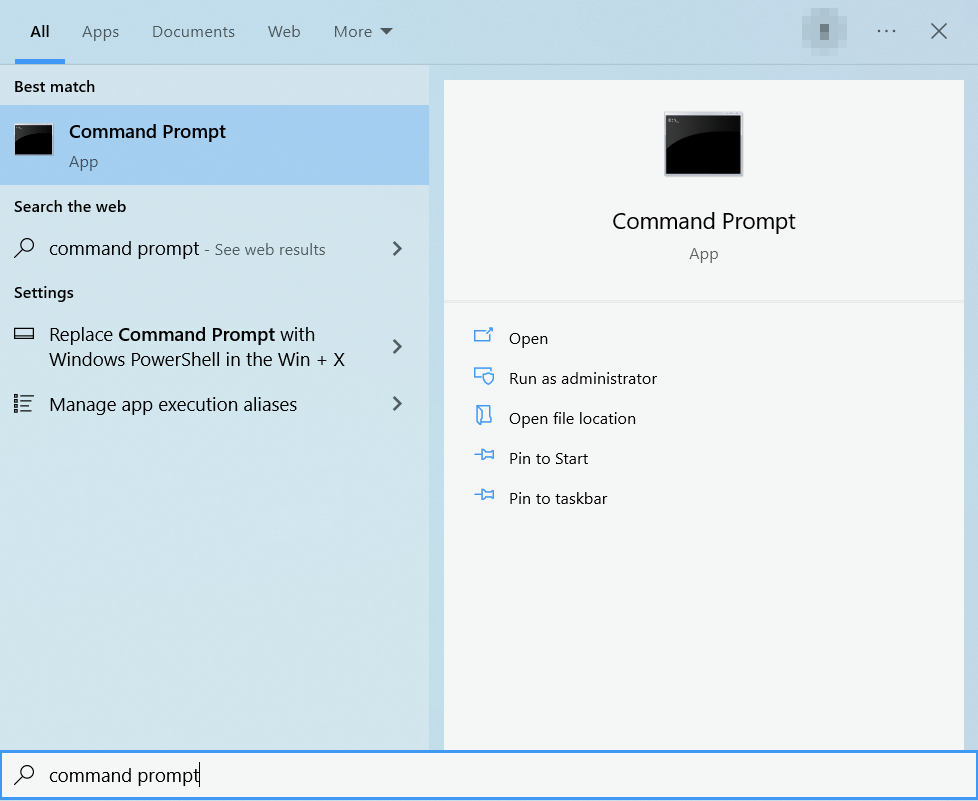
پس از باز شدن پنجره جدید، دستورات زیر را وارد کرده و کلید Enter را بزنید.
ipconfig /flushdns
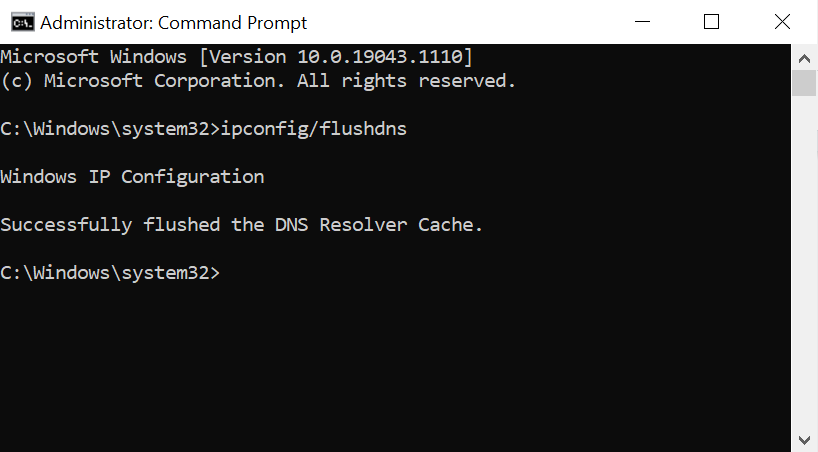
مرورگر خود را باز کنید تا بررسی کنید آیا خطای DNS_PROBE_FINISHED_NXDOMAIN هنوز رخ میدهد یا خیر.
مکاواس
برنامه Terminal را باز کنید.
دستورات زیر را وارد کرده و کلید Return را بزنید.

رمز عبور خود را وارد کرده و دوباره Return را فشار دهید.
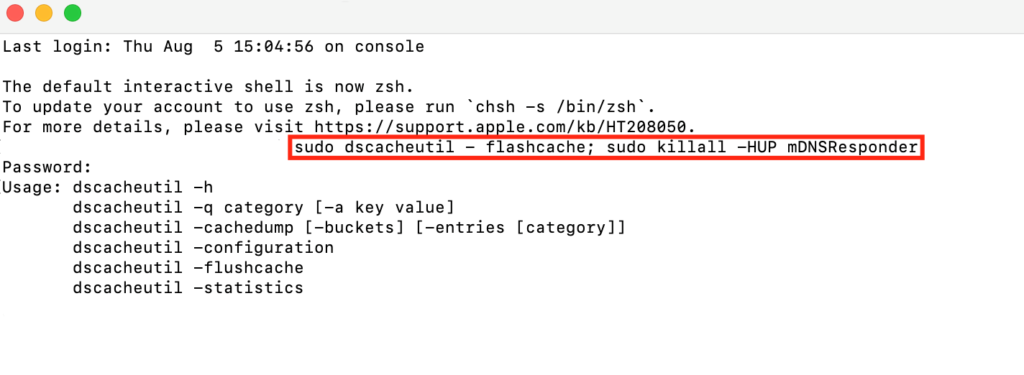
مرورگر را باز کرده و بررسی کنید که آیا خطا همچنان وجود دارد یا خیر.
گوگل کروم
مرورگر گوگل کروم دارای حافظه کش DNS جداگانهای از سیستمعامل است، بنابراین پاکسازی آن ممکن است ارور DNS_PROBE_FINISHED_NXDOMAIN در کروم را برطرف کند.
برای این کار، آدرس chrome://net-internals/#dns را در نوار آدرس کروم وارد کنید. سپس روی Clear host cache کلیک کنید.
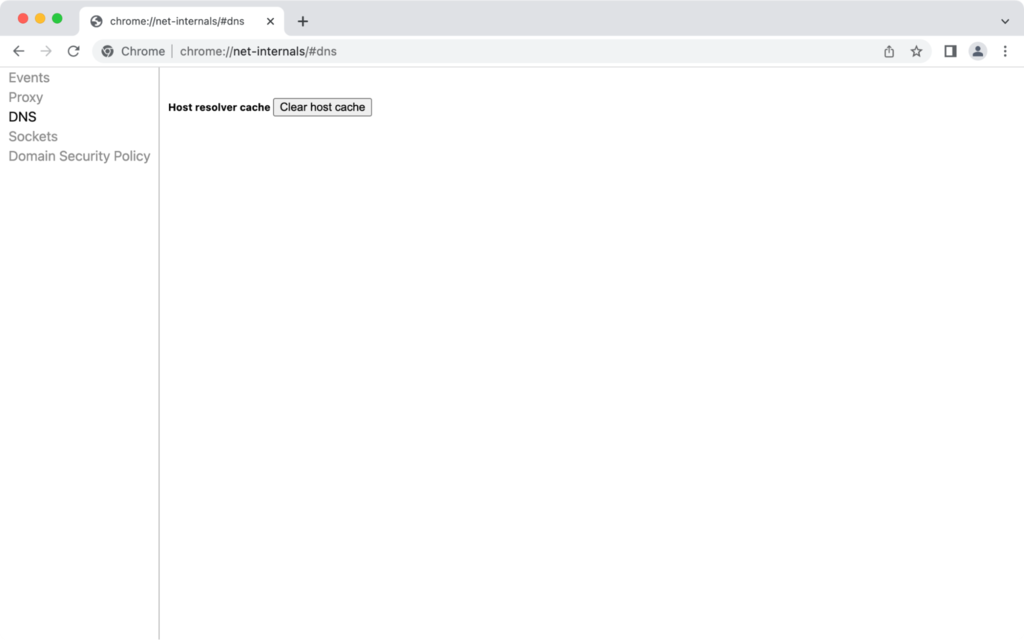
پس از آن، بررسی کنید که آیا خطای DNS_PROBE_FINISHED_NXDOMAIN رفع شده است یا خیر.
۲. آزادسازی و تجدید آدرس IP
اگر روش قبلی مؤثر نبود، میتوانید با پاکسازی عمیقتر حافظه کش DNS این روش را امتحان کنید. این کار میتواند مشکلات اتصال شبکه را برطرف کند، زیرا رایانه شما آدرس IP قدیمی را رها کرده و یک آدرس جدید دریافت میکند.
در ادامه، روش آزادسازی و تجدید آدرس IP در ویندوز و مک توضیح داده شده است:
ویندوز
روی Command Prompt راستکلیک کرده و گزینه Run as administrator را انتخاب کنید.
دستورات زیر را وارد کرده و پس از هر دستور کلید Enter را فشار دهید:

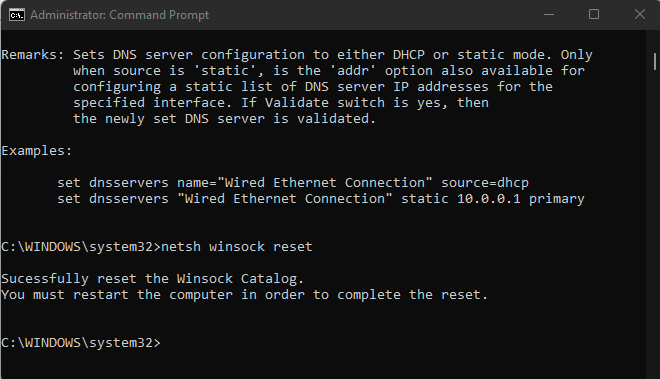
3. دستورات زیر را وارد کنید تا تنظیمات قبلی IP شما بازنشانی شده و Winsock Catalog بازگردانی شود. انجام این کار همچنین میتواند از بروز خطاهای احتمالی ناشی از اسکریپتهای مخرب موجود در فایلهای دانلود شده جلوگیری کند.

4. پس از اتمام کار، پنجره Command Prompt را ببندید و رایانه را مجدداً راهاندازی کنید. سپس مرورگر را باز کرده و بررسی کنید که آیا خطای DNS_PROBE_FINISHED_NXDOMAIN همچنان وجود دارد یا خیر.
مکاواس
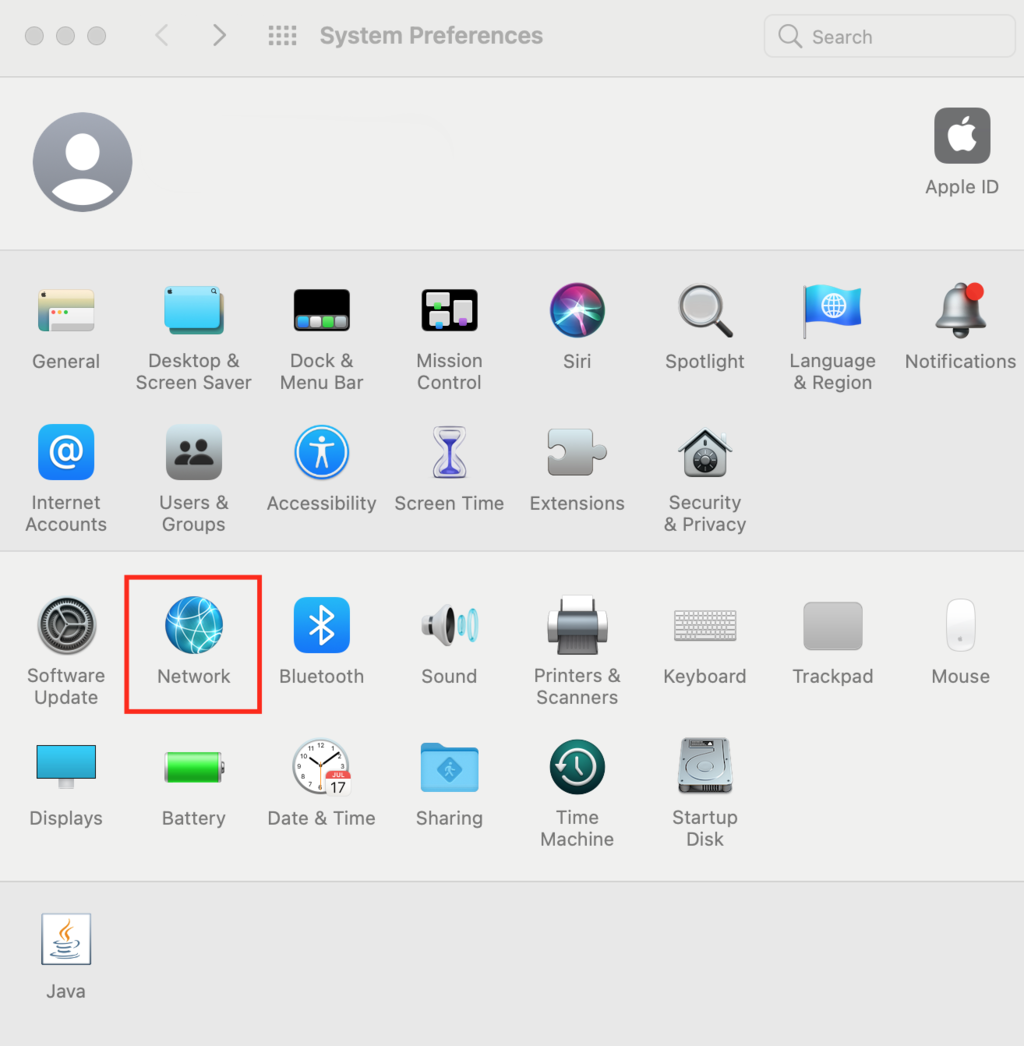
به مسیر System Preferences > Network بروید.
اتصال اینترنت فعلی خود را انتخاب کرده و روی دکمه Advanced… کلیک کنید.
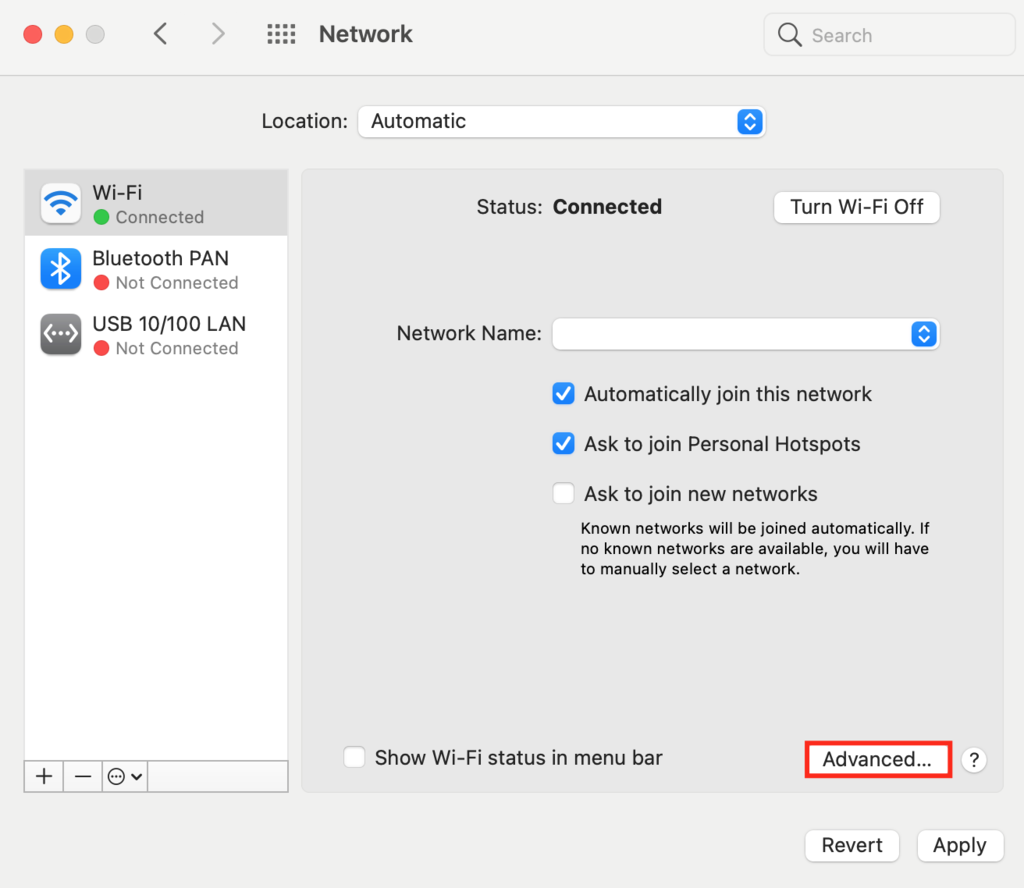
به تب TCP/IP بروید و گزینه Renew DHCP Lease را انتخاب کنید. سپس OK را بزنید.
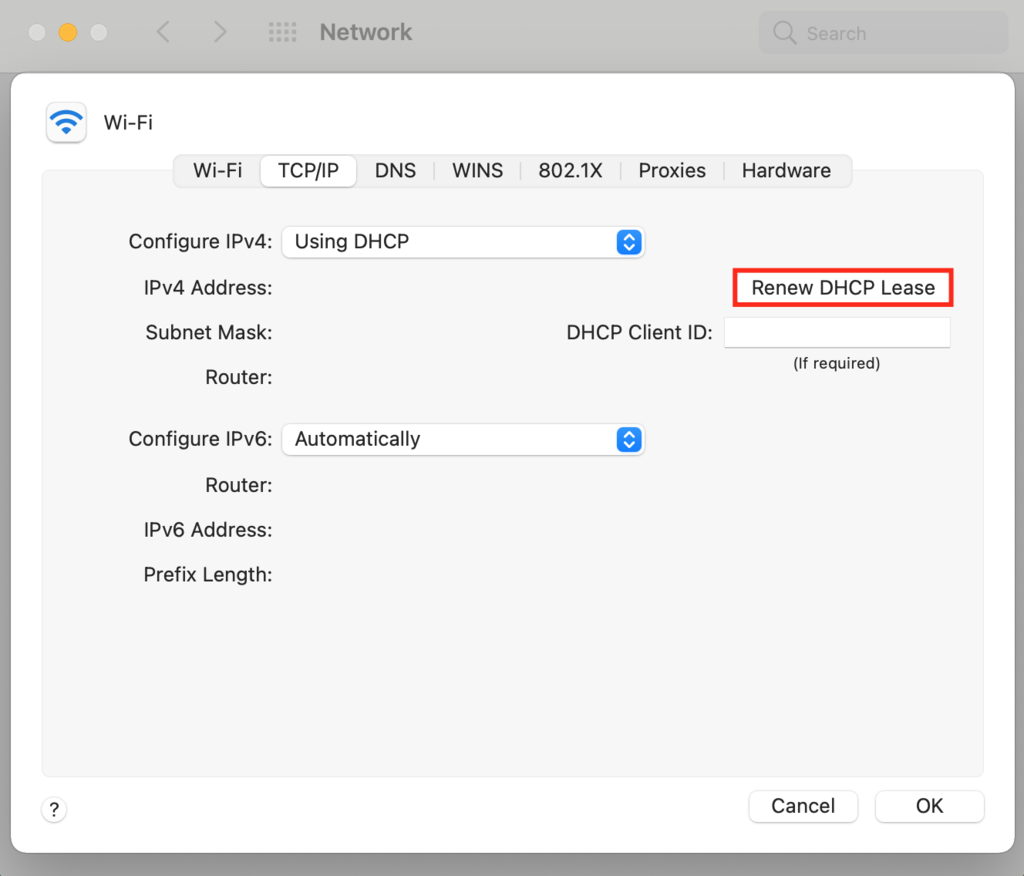
رایانه را مجددا راهاندازی کرده و بررسی کنید که آیا پیام خطا همچنان وجود دارد یا خیر.
۳. تغییر سرورهای DNS
اگر پاکسازی حافظه کش مؤثر نبود، میتوانید سرورهای DNS را تغییر دهید. در فرآیند جستجوی DNS، این سرورها نام دامنه را به آدرس اینترنتی مربوطه تبدیل میکنند.
بهطور پیشفرض، رایانه شما از آدرس سرورهای DNS ارائهشده توسط ارائهدهنده اینترنت استفاده میکند. با این حال، این سرورها ممکن است سریعترین یا امنترین گزینه نباشند.
به همین دلیل، بسیاری از افراد از سرورهای DNS عمومی مانند Google، OpenDNS و Cloudflare استفاده میکنند که معمولا مشکلات فنی کمتری دارند.
گاهی اوقات، تغییر بین سرورهای DNS نیز میتواند مشکلات اتصال اینترنت را برطرف کند.
برای نمونه، در این روش از آدرسهای سرور DNS گوگل استفاده میکنیم:
ویندوز
در ادامه، راهنمای گامبهگام تغییر آدرس سرورهای DNS در ویندوز ارائه شده است:
به مسیر Control Panel > Network and Internet > Network and Sharing Center بروید.
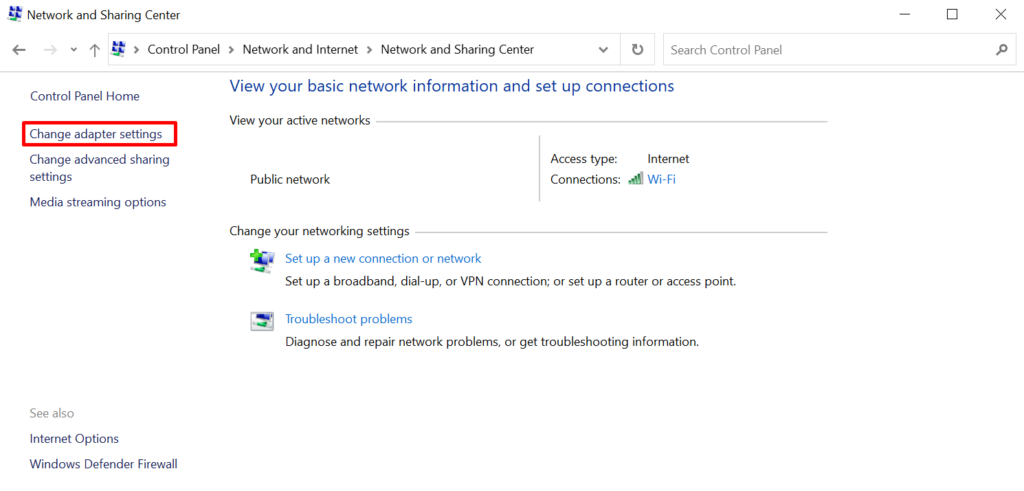
در سمت چپ پنجره، روی Change adapter settings کلیک کنید.
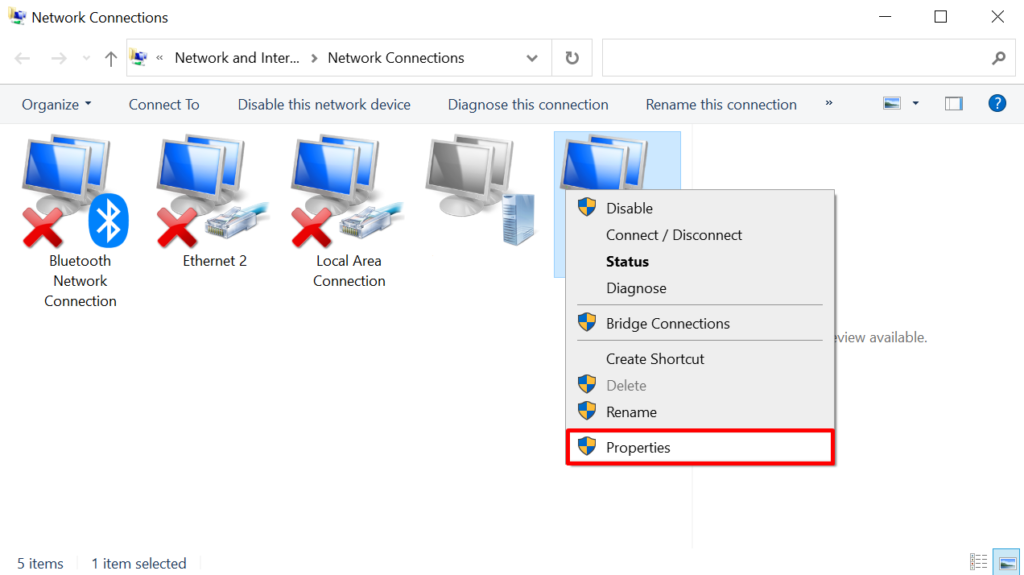
روی اتصال فعلی راستکلیک کرده و گزینه Properties را انتخاب کنید.
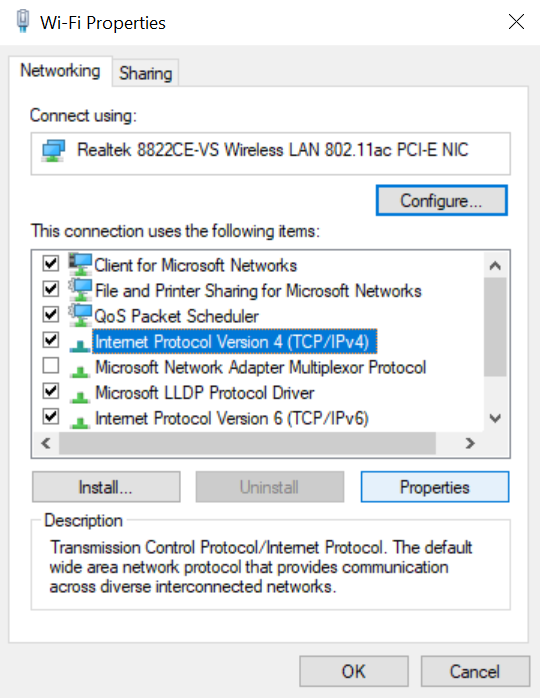
گزینه Internet Protocol Version 4 (TCP/IPv4) یا Internet Protocol Version 6 (TCP/IPv6) را انتخاب کرده و روی دکمه Properties کلیک کنید.
5. در پایین پنجره، گزینه Use the following DNS server addresses را انتخاب کرده و مقادیر زیر را وارد کنید:
1. Preferred DNS Server:
-
- 8.8.8.8 (IPv4)
- 2001:4860:4860::8888 (IPv6)
2. Alternate DNS Server:
-
- 8.8.4.4 (IPv4)
- 2001:4860:4860::8844 (IPv6)
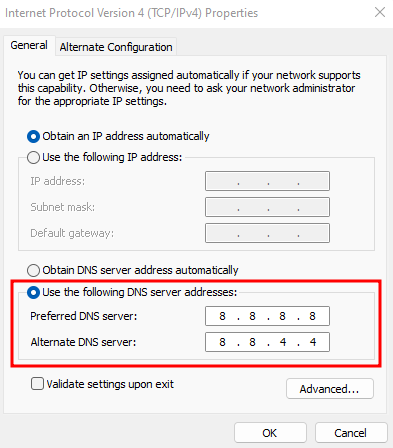
6. پس از اتمام، روی OK کلیک کنید تا تغییرات ذخیره شوند. مرورگر را مجدداً راهاندازی کرده و بررسی کنید که آیا این روش ارور DNS_PROBE_FINISHED_NXDOMAIN را برطرف میکند یا خیر.
مکاواس
برای تغییر آدرس سرورهای DNS در مکاواس، مراحل زیر را دنبال کنید:
به مسیر System Preferences> Network بروید.
اتصال شبکه فعلی خود را انتخاب کرده و روی دکمه Advanced کلیک کنید.
به تب DNS بروید. روی دکمه + کلیک کرده و سرورهای جدید IPv4 یا IPv6 را وارد کنید. هر آدرس را جداگانه وارد کرده و سپس OK را بزنید.
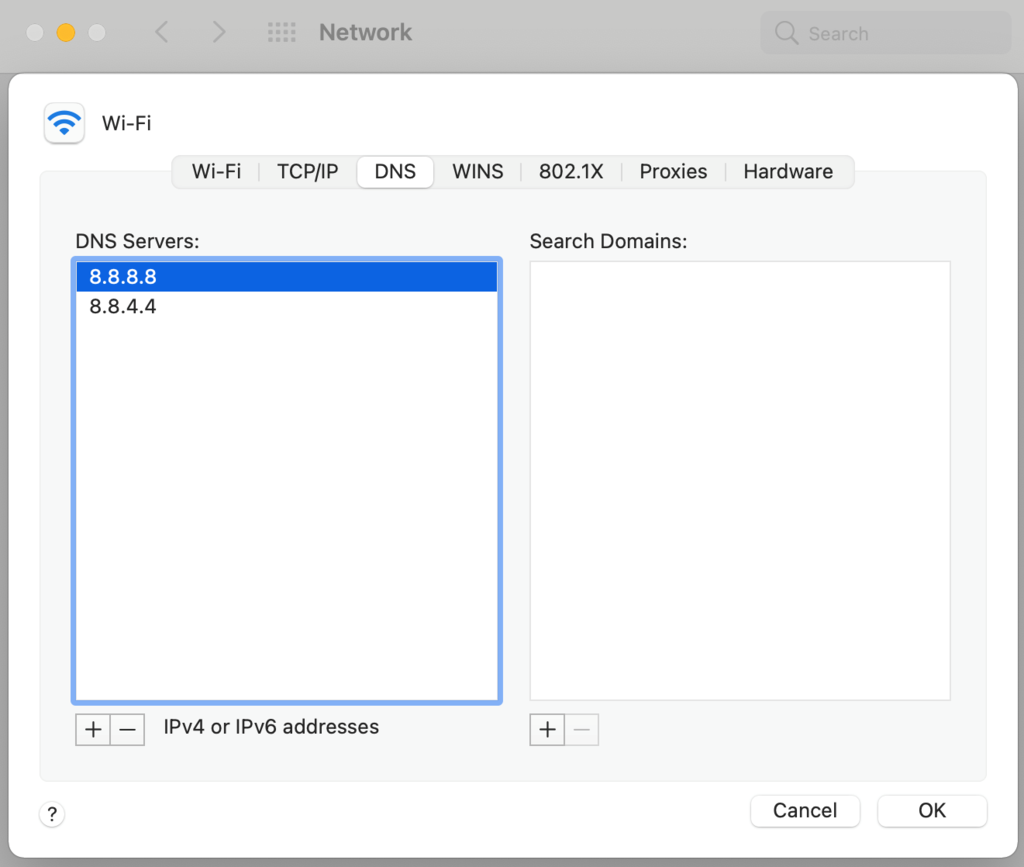
مرورگر را باز کرده و بررسی کنید که آیا کد خطا از بین رفته است یا خیر.
گوگل کروم
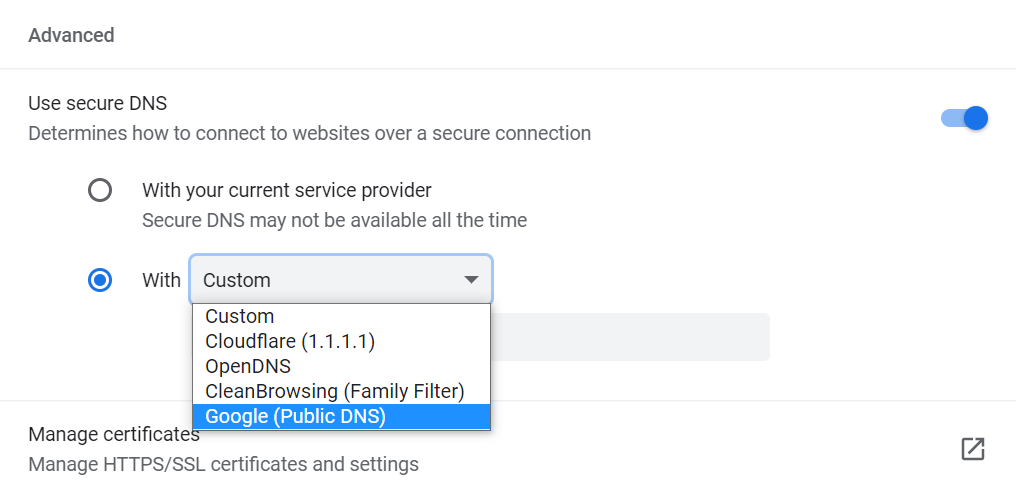
برای دسترسی به تنظیمات DNS در کروم، آدرس chrome://settings/security را در نوار آدرس وارد کنید.
به بخش Advanced اسکرول کرده و گزینه With Custom را انتخاب کنید. کاربران میتوانند آن را به یکی از آدرسهای سرور DNS پیشفرض از Cloudflare، OpenDNS، CleanBrowsing یا Google تغییر دهند.
۴. راهاندازی مجدد سرویس DNS کلاینت
یکی دیگر از روشهای کاربران ویندوز برای پیکربندی مجدد تنظیمات DNS، راهاندازی مجدد سرویس DNS Client است. این برنامه وظیفه دارد آدرسهای IP را حل کرده و در حافظه کش DNS ذخیره کند.
سرویس DNS Client بهطور خودکار هنگام روشن شدن رایانه اجرا میشود. در صورتی که این سرویس فعال نباشد، مرورگر قادر به دسترسی به هیچ وبسایتی نخواهد بود.
برای راهاندازی مجدد این سرویس در ویندوز ۱۰، سه روش وجود دارد:
- استفاده از Windows System Configuration
- استفاده از Windows Services Manager
- استفاده از Command Prompt
پیکربندی سیستم ویندوز
برای راهاندازی مجدد سرویس DNS Client، مراحل زیر را دنبال کنید:
کلیدهای Windows + R را همزمان فشار دهید و عبارت msconfig را در کادر جستجو وارد کنید.
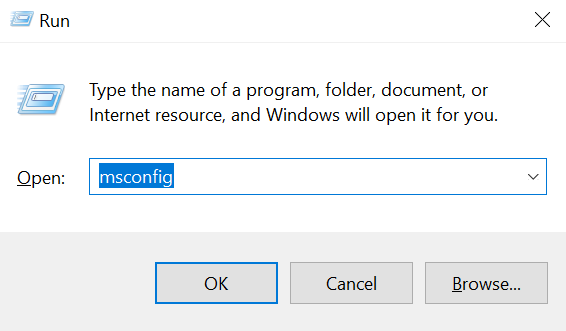
به تب Services بروید، به پایین اسکرول کنید و گزینه DNS Client را پیدا کنید.
تیک آن را بردارید تا غیرفعال شود و سپس روی OK کلیک کنید.
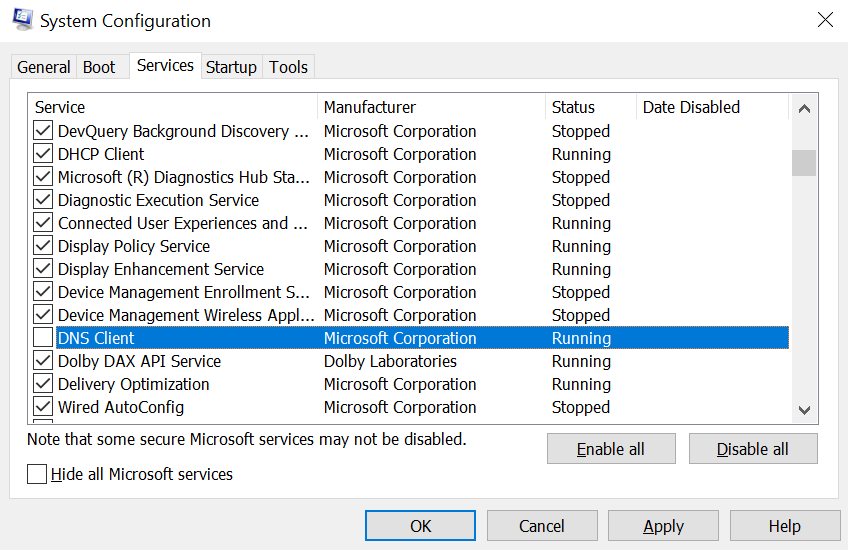
4. رایانه را مجددا راهاندازی کنید.
5. مراحل یک و دو را دوباره انجام دهید، اما این بار تیک گزینه DNS Client را بزنید تا فعال شود.
6. دوباره رایانه را راهاندازی کرده و بررسی کنید که آیا خطای DNS_PROBE_FINISHED_NXDOMAIN رفع شده است یا خیر.
مدیریت سرویسهای ویندوز
برنامه Services را باز کنید.
به پایین اسکرول کرده و گزینه DNS Client را پیدا کنید.
روی دکمه Restart Service در پایین نوار منو کلیک کنید.
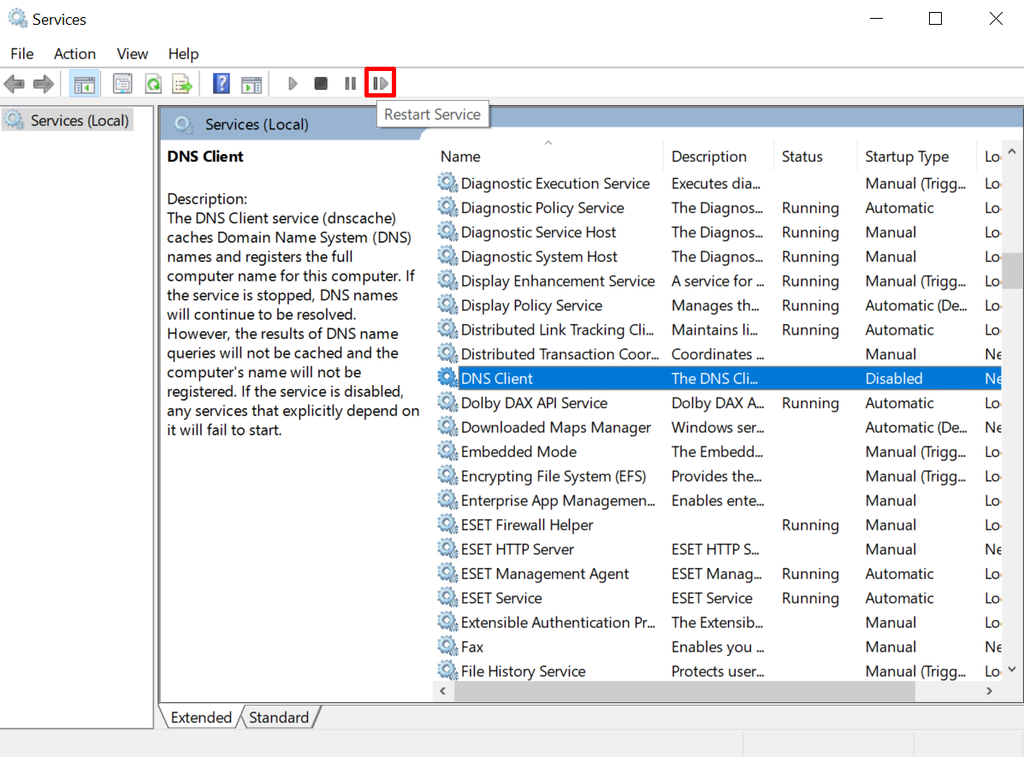
سپس رایانه را مجدداً راهاندازی کنید.
Command Prompt ویندوز
برنامه Command Prompt را باز کنید.
برای متوقف کردن سرویس DNS، دستور زیر را وارد کنید:

پس از انجام، منتظر بمانید تا خروجی مربوطه نمایش داده شود.

برای راهاندازی مجدد سرویس DNS، دستور زیر را وارد کنید:

منتظر نمایش خروجی مربوطه بمانید.

رایانه را مجددا راهاندازی کنید.
در برخی نسخههای ویندوز، ممکن است این روش کار نکند و پیام خطای مربوطه ظاهر شود.

در این صورت، بهتر است از روشهای قبلی برای راهاندازی مجدد سرویس DNS Client یا سایر روشهای موجود در این راهنما استفاده کنید.
۵. بررسی فایل محلی Hosts
فایل محلی hosts نام دامنه را با آدرس IP مربوطه مطابقت میدهد. هر بار که یک وبسایت را باز میکنید، رایانه به این فایل مراجعه میکند تا صفحه صحیح را در مرورگر نمایش دهد.
گاهی اوقات، این فایل بهطور ناخواسته یک نام دامنه یا آدرس IP خاص را بهعنوان غیرقابل دسترسی علامتگذاری میکند. بررسی و ویرایش این فایل میتواند به رفع ارور DNS_PROBE_FINISHED_NXDOMAIN کمک کند.
ویندوز
برای بررسی فایل hosts در ویندوز، مراحل زیر را دنبال کنید:
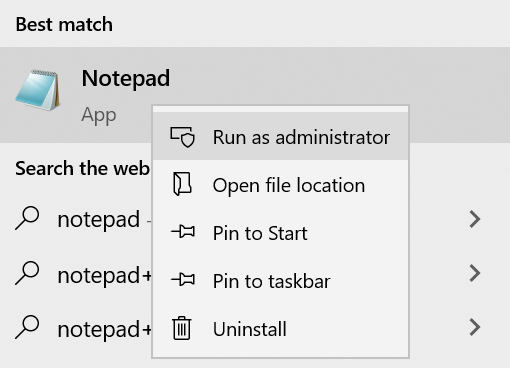
در کادر جستجو، عبارت Notepad را تایپ کرده و گزینه Run as administrator را انتخاب کنید.
به مسیر File > Open بروید. فیلتر فایلها را از Text Documents (*.txt) به All Files تغییر دهید.
مسیر زیر را در کادر File name وارد کنید:

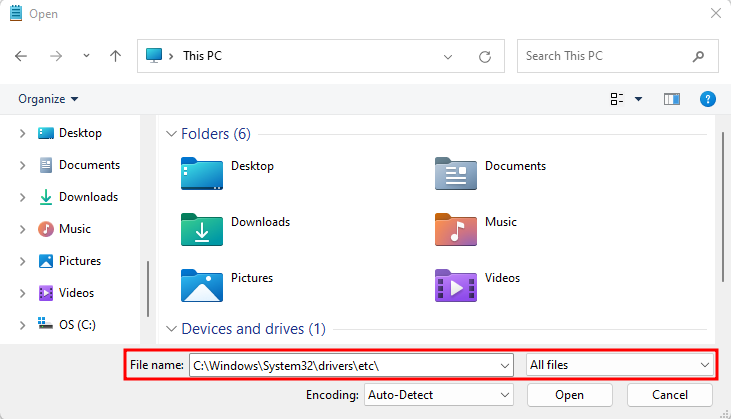
فایل hosts را انتخاب کرده و باز کنید.
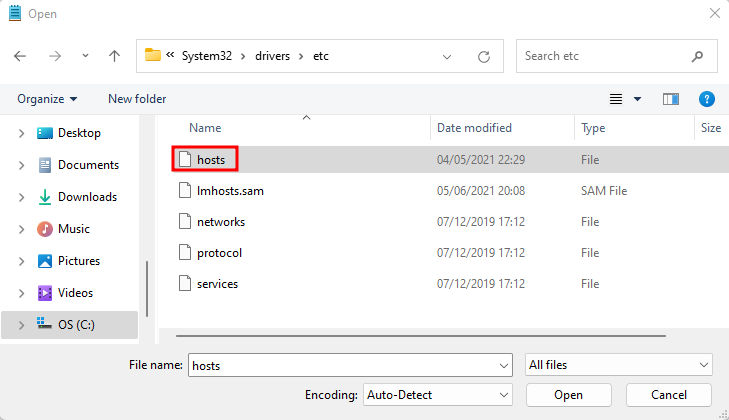
در این فایل، فهرستی از وبسایتهای مسدود شده زیر آخرین خط با نماد # نمایش داده میشود. اگر نام دامنه و آدرس IP وبسایت موردنظر را زیر خط ::1 localhost مشاهده کردید، آنها را حذف کرده و تغییرات را ذخیره کنید.
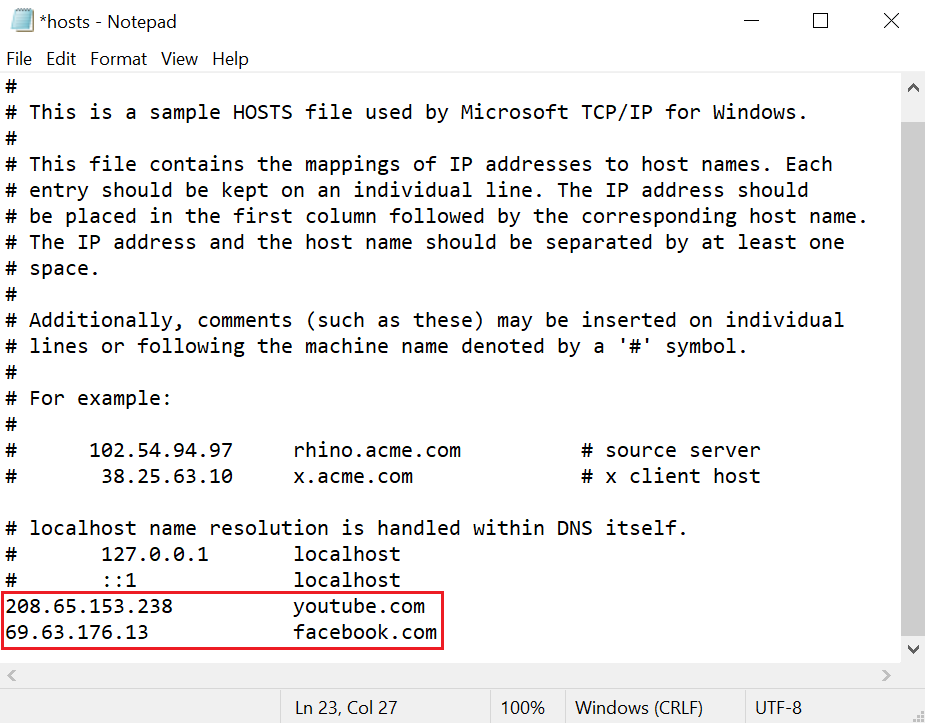
برای بررسی، وبسایتهایی که قبلا مسدود بودند را باز کنید تا ببینید آیا هشدار DNS_PROBE_FINISHED_NXDOMAIN هنوز ظاهر میشود یا خیر.
مکاواس
کاربران مکاواس میتوانند برای ویرایش فایل hosts مراحل زیر را دنبال کنند:
برنامه Terminal را باز کنید.
دستور زیر را وارد کرده و سپس رمز عبور خود را وارد کنید.
 به فایل hosts هدایت خواهید شد. وبسایتهای لیستشده زیر آخرین خط ::1 را حذف کنید.
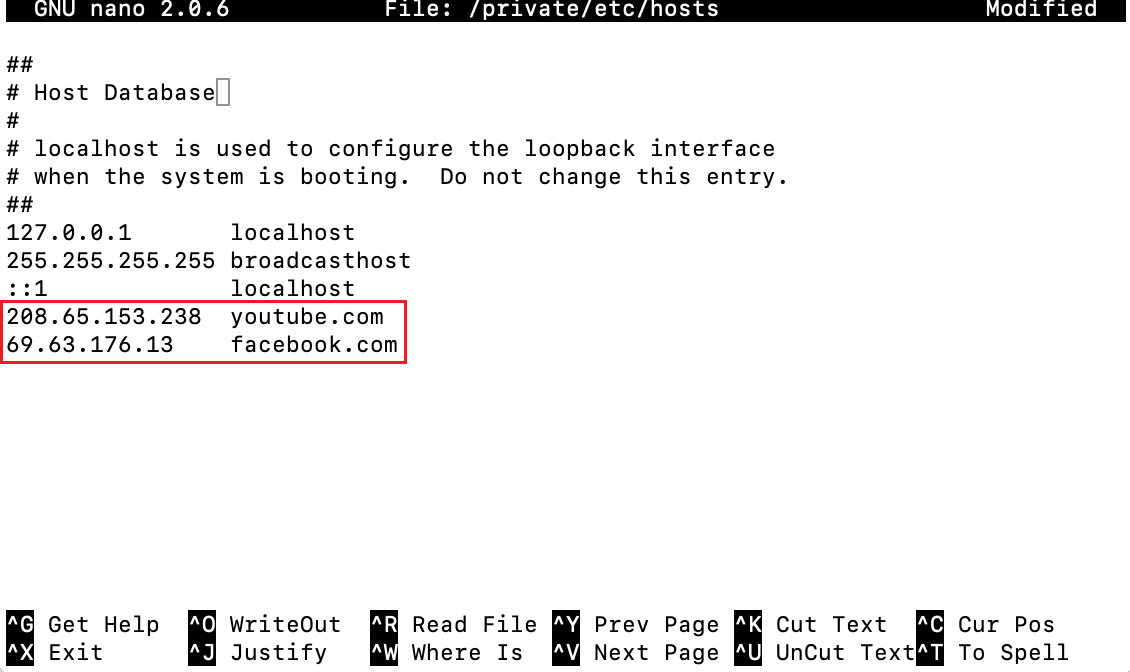
اطلاعات سایتهای غیرقابل دسترسی را پاک کرده و سپس Command + O را فشار دهید تا فایل hosts بازنویسی شود. برای تأیید، Return را فشار دهید.
با فشار دادن Command + X فایل hosts را ببندید.
وبسایتهایی که قبلا مسدود بودند را باز کرده و بررسی کنید که آیا خطا رفع شده است یا خیر.
۶. بازنشانی Chrome Flags
ویژگیهای Chrome Flags در گوگل کروم، قابلیتهای آزمایشی هستند که جزو تجربه مرورگری پیشفرض نیستند اما برای امتحان در دسترس قرار گرفتهاند. برخی از این ویژگیها ممکن است با پیکربندی نادرست باعث بروز خطای DNS_PROBE_FINISHED_NXDOMAIN در کروم شوند.
برای غیرفعال کردن Chrome Flags، آدرس chrome://flags را در نوار آدرس وارد کنید. میتوانید ببینید کدام ویژگیهای جدید در برنامه فعال هستند. ویژگیهای فعال را به Disabled تغییر دهید یا برای بازگرداندن تنظیمات پیشفرض، روی Reset all در بالای صفحه کلیک کنید.
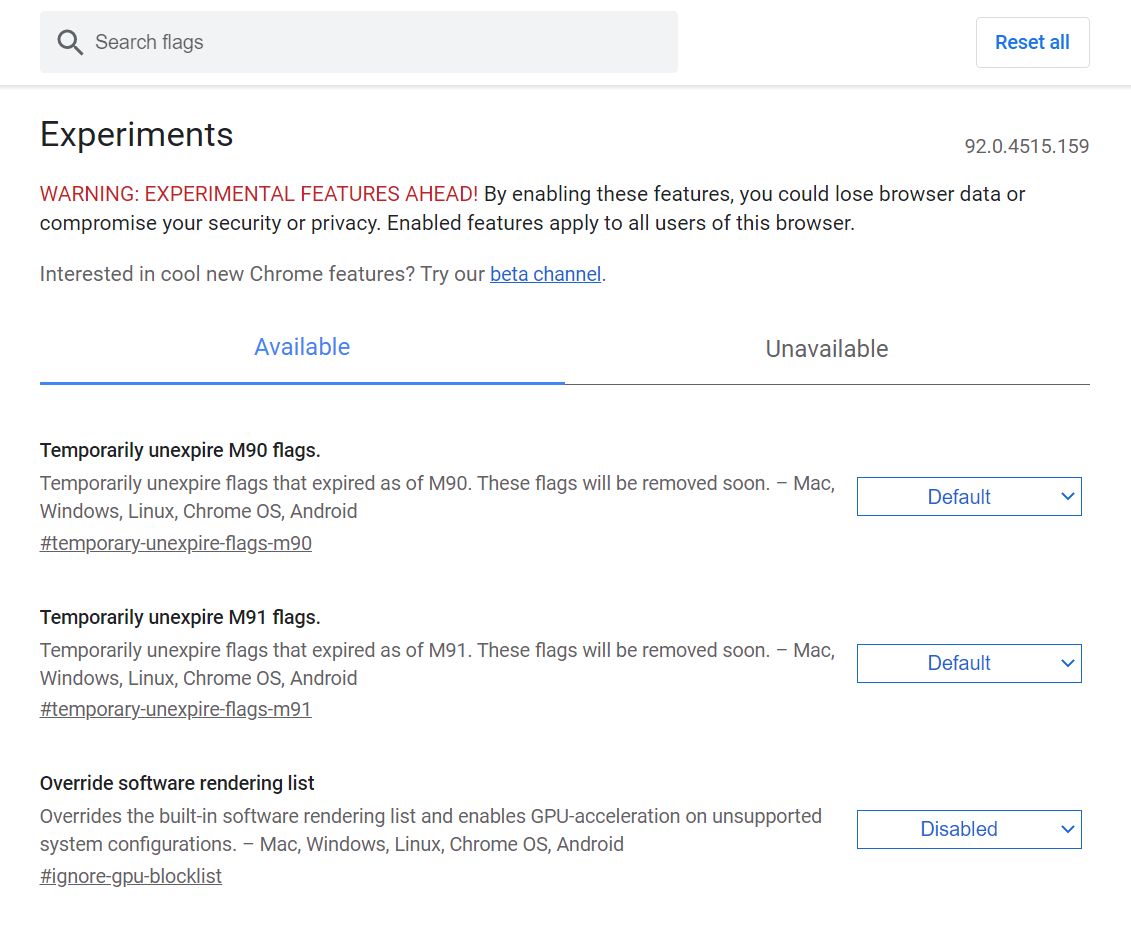
پس از انجام این مراحل، مرورگر را ببندید و دوباره باز کنید.
۷. غیرفعال کردن آنتیویروس یا شبکه خصوصی مجازی (VPN)
برنامههای آنتیویروس یا نرمافزارهای شبکه خصوصی مجازی میتوانند تجربه مرور وب را امنتر کنند. با این حال، این ابزارها گاهی بهطور ناخواسته برخی وبسایتها را مسدود میکنند، حتی اگر کاملا امن باشند.
پیشنهاد میشود بررسی کنید که آیا یکی از این برنامهها باعث بروز خطای DNS_PROBE_FINISHED_NXDOMAIN شده است یا خیر.
نکته: مراحل غیرفعال کردن برنامه آنتیویروس بستگی به خود نرمافزار دارد. اگر نمیدانید چگونه این کار را انجام دهید، مستندات راهنمای نرمافزار را مطالعه کنید یا با تیم پشتیبانی آن تماس بگیرید.
برای غیرفعال کردن اتصال VPN، مراحل زیر را دنبال کنید:
ویندوز
به مسیر Settings > Network & Internet > VPN بروید.
سرویس VPN مورد استفاده خود را انتخاب کرده و روی Disconnect کلیک کنید.
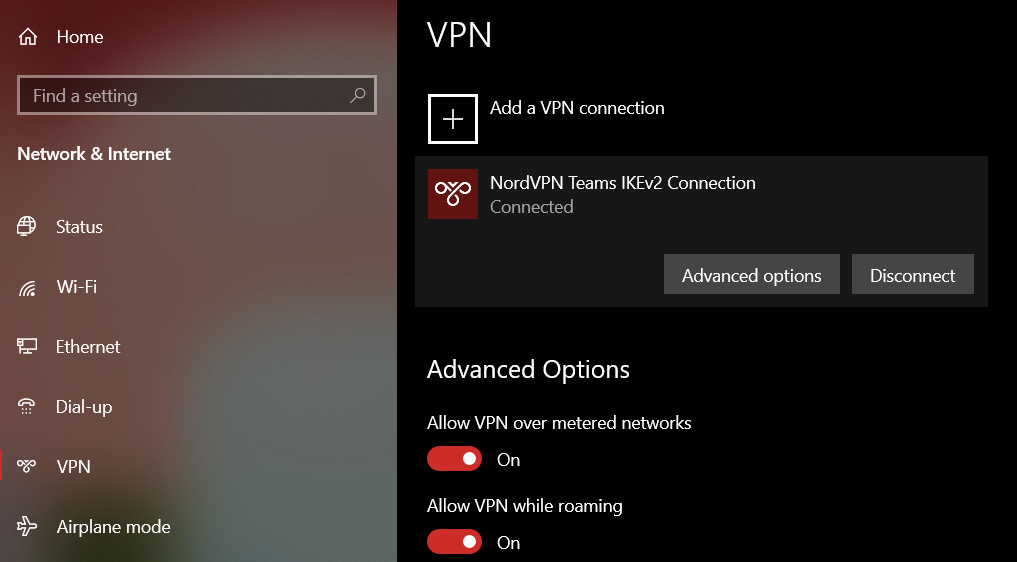
برای تکمیل فرآیند، رایانه را مجددا راهاندازی کنید و وبسایت را باز کنید تا ببینید مشکل رفع شده است یا خیر.
مکاواس
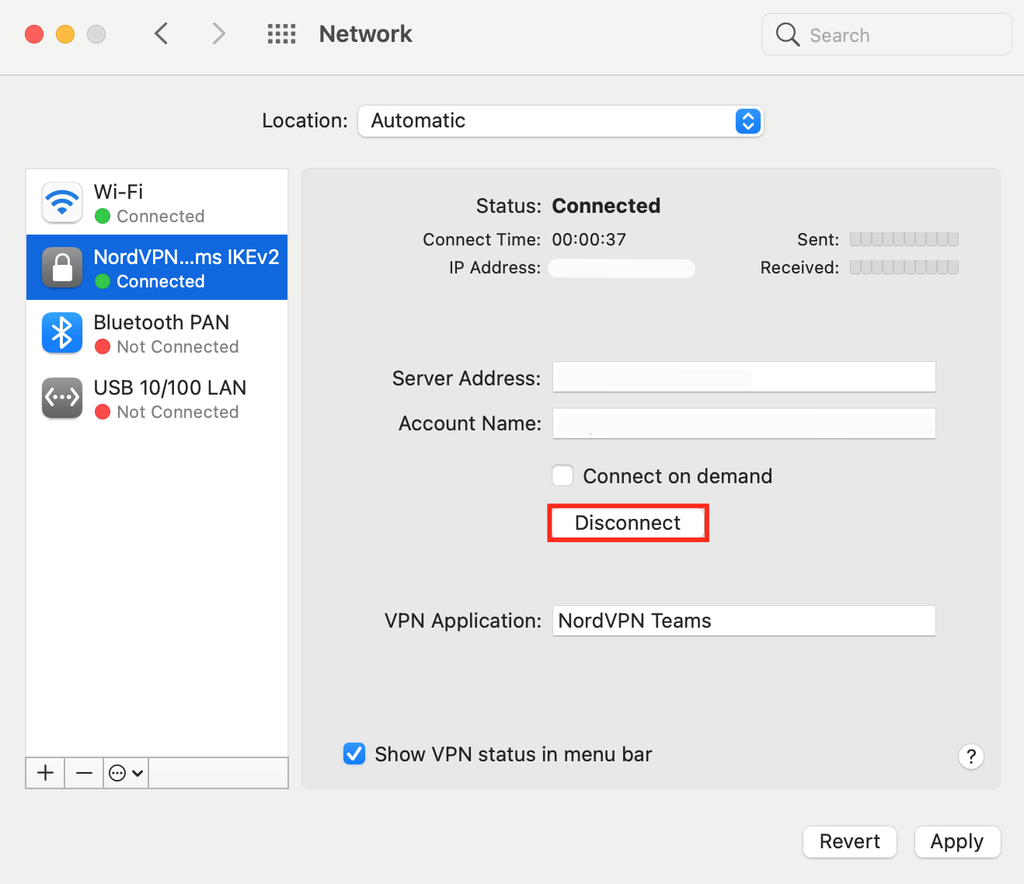
به مسیر System Preferences > Network بروید.
در سمت چپ پنجره، اتصال VPN موردنظر برای غیرفعال کردن را انتخاب کنید.
روی Disconnect کلیک کرده و Apply را بزنید تا تغییرات ذخیره شود.
۸. غیرفعال کردن موقت CDN
برای صاحبان وبسایت، یکی دیگر از روشها برای بررسی اینکه آیا ارور DNS_PROBE_FINISHED_NXDOMAIN از سمت سایت ایجاد شده است یا خیر، غیرفعال کردن شبکه تحویل محتوا (CDN) است.
این ویژگی با ذخیره نسخههایی از وبسایت در چندین سرور جهانی، به توزیع سریعتر محتوا به بازدیدکنندگان کمک میکند. وقتی کاربران سایت را باز میکنند، CDN محتوا را از نزدیکترین سرور به آنها ارائه میدهد.
غیرفعال کردن موقت CDN باعث میشود نسخههای کششده سایت غیرفعال شوند و مرورگرها مجبور شوند سایت را مستقیما از سرور اصلی دریافت کنند.
اگر بدون CDN وبسایت در دسترس نباشد، ممکن است محتوا قدیمی باشد و مشکلاتی در تنظیمات DNS وجود داشته باشد.
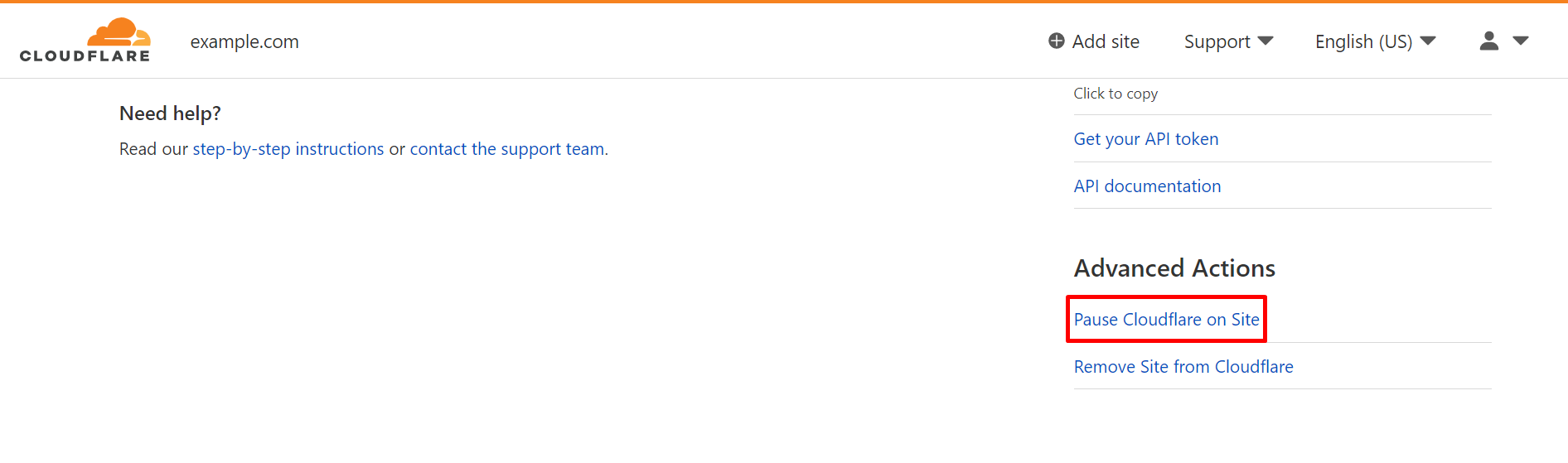
در صورتی که سایت شما از Cloudflare استفاده میکند، به داشبورد Cloudflare بروید و پایین صفحه روی دکمه Pause Cloudflare on Site کلیک کنید.
۹. راهاندازی مجدد اتصال اینترنت
اگر روشهای قبلی هنوز خطای DNS_PROBE_FINISHED_NXDOMAIN را برطرف نکردهاند، میتوانید مودم و روتر اینترنت را مجدداً راهاندازی کنید. روش صحیح انجام این کار به شرح زیر است:
- هر دو دستگاه مودم و روتر را از برق جدا کنید و به مدت حدود ۳۰ ثانیه خاموش نگه دارید.
- مودم را دوباره به برق وصل کنید و حداقل یک دقیقه صبر کنید.
- سپس روتر را وصل کنید، اما قبل از روشن کردن آن، دو دقیقه صبر کنید.
- مرورگر را باز کرده و بررسی کنید که آیا خطا همچنان وجود دارد یا خیر.
ظاهر خطای DNS_PROBE_FINISHED_NXDOMAIN در مرورگرهای دیگر
اگرچه پیشتر نحوه نمایش ارور DNS_PROBE_FINISHED_NXDOMAIN در گوگل کروم را بررسی کردیم، این خطا در مرورگرهای دیگر ممکن است به شکل متفاوتی نمایش داده شود.
مایکروسافت اج
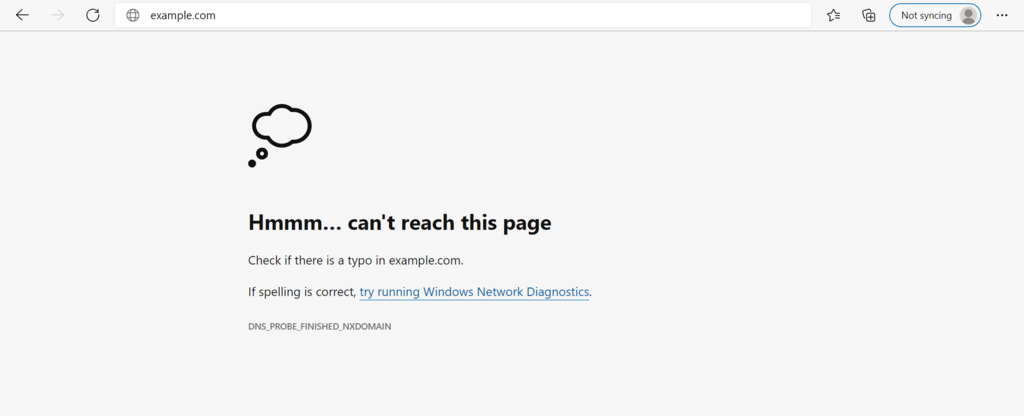
مشابه گوگل کروم، مرورگر Microsoft Edge نیز از کد خطای DNS_PROBE_FINISHED_NXDOMAIN استفاده میکند.
سافاری
برخلاف گوگل کروم، Safari از یک کد خطای اختصاصی استفاده نمیکند و تنها به کاربران اطلاع میدهد که نمیتواند سرور وبسایت را پیدا کند.
موزیلا
مشابه سافاری، پیام خطای Mozilla بهسادگی اعلام میکند که نمیتواند به سرور وبسایت متصل شود. این مرورگر همچنین پیشنهاد میکند سایت را در زمان دیگری بازدید کنید، اتصال شبکه خود را بررسی کنید یا فایروال خود را کنترل نمایید.
روش راهاندازی مجدد روتر و تجهیزات شبکه
گاهی اوقات یک راهحل ساده مانند راهاندازی مجدد (Router reboot) تجهیزات شبکه میتواند مشکل را حل کند. مودم یا روتر خود را از برق بکشید، حدود یک دقیقه صبر کنید و سپس دوباره آن را به برق متصل کنید. چند دقیقه صبر کنید تا دستگاه به طور کامل راهاندازی شده و به اینترنت متصل شود. این کار باعث میشود حافظه موقت دستگاه پاک شده و یک اتصال جدید با سرویسدهنده اینترنت شما برقرار شود. این اقدام ساده بسیاری از مشکلات موقت شبکه را برطرف میکند.
بررسی تنظیمات DNS دامنه برای مدیران سایت
اگر شما مدیر وبسایت هستید و کاربرانتان با ارور دامنه وجود ندارد مواجه میشوند، مشکل ممکن است از سمت شما باشد. ابتدا باید از صحت تنظیمات DNS دامنه خود مطمئن شوید. این مشکل معمولا پس از ثبت دامنه جدید یا انتقال آن به یک میزبان دیگر رخ میدهد. وارد پنل مدیریت دامنه خود شوید و بررسی کنید که نیمسرورها (Nameservers) به درستی روی سرور میزبانی شما تنظیم شده باشند. همچنین، فرآیندی به نام Domain propagation وجود دارد که پس از تغییر DNS، ممکن است تا ۴۸ ساعت طول بکشد تا تنظیمات جدید در سراسر اینترنت اعمال شود.
چه زمانی مشکل از سمت وبسایت است نه کاربر؟
اگر تمام راهکارهای بالا را امتحان کردید و همچنان با خطا مواجه هستید، و همچنین دوستان شما نیز نمیتوانند به آن سایت دسترسی پیدا کنند، احتمالاً مشکل از سمت خود وبسایت است. این میتواند به دلیل منقضی شدن دامنه، مشکلات فنی در سرور میزبان، یا تنظیمات نادرست DNS از طرف مدیر سایت باشد. در چنین شرایطی، شما به عنوان کاربر کار خاصی نمیتوانید انجام دهید و باید منتظر بمانید تا مدیران سایت مشکل را برطرف کنند.
تفاوت خطای NXDOMAIN با سایر خطاهای DNS چیست؟
درک تفاوت بین خطاهای مختلف DNS به شما در عیبیابی دقیقتر کمک میکند. خطای DNS_PROBE_FINISHED_NXDOMAIN به طور مشخص میگوید که نام دامنه درخواستی شما در سیستم DNS پیدا نشده است. اما خطاهای دیگری مانند SERVFAIL نشان میدهند که سرور DNS پاسخ معتبری دریافت نکرده است، یا خطای Timeout به این معناست که سرور DNS در زمان مشخصی پاسخ نداده است. درک دقیق اینکه DNS چیست و چگونه کار میکند، میتواند به شما در تشخیص بهتر این خطاها کمک کند.
آیا استفاده از DNS عمومی راهحل مناسبی است؟
استفاده از DNSهای عمومی مانند گوگل (8.8.8.8) یا کلادفلر (1.1.1.1) در بسیاری از موارد باعث افزایش سرعت و امنیت میشود و میتواند مشکلاتی مانند ارور DNS_PROBE_FINISHED_NXDOMAIN را حل کند. با این حال، در موارد نادری، ممکن است برخی شبکههای داخلی یا سازمانی برای دسترسی به منابع محلی خود به سرور DNS خاصی نیاز داشته باشند. در چنین شرایطی، تغییر DNS میتواند باعث بروز مشکلات دسترسی جدیدی شود. اما برای اکثر کاربران خانگی، استفاده از یک Public DNS معتبر یک انتخاب هوشمندانه و مفید است.
کلام اخر
بهطور خلاصه، ارور DNS_PROBE_FINISHED_NXDOMAIN زمانی رخ میدهد که مرورگر قادر به یافتن آدرس IP متناظر با نام دامنه نباشد. این مشکل میتواند از سمت سرور، مرورگر کاربر یا اتصال شبکه ناشی شود. اگرچه این خطا میتواند ناامیدکننده باشد، اما رفع آن دشوار نیست. این راهنما ۹ روش مختلف برای رفع خطای DNS_PROBE_FINISHED_NXDOMAIN در سناریوهای مختلف ارائه داده است. اگر هیچ یک از روشها مؤثر نبود، حتماً با ارائهدهنده اینترنت خود تماس بگیرید تا راهحل مناسبی ارائه شود. برای صاحبان وبسایت، با ارائهدهنده هاست یا ثبتکننده دامنه خود بررسی کنید تا ببینید آیا میتوانند مشکل را پیگیری کنند.