در این نوشته از مجله مبین هاست قرار است به معرفی Google AI Studio بپردازیم؛ محیطی که گوگل برای ساخت و آزمایش مدلهای هوش مصنوعی ارائه کرده است. این ابزار به کاربران کمک میکند بدون نیاز به دانش پیچیده، مدلها را در یک فضای ساده بسازند و نتیجه را همان لحظه بررسی کنند. Google AI Studio مسیر کار با هوش مصنوعی گوگل را روشنتر میکند و استفاده از آن را برای پروژههای آموزشی و حرفهای راحتتر جلو میبرد.
Google AI Studio چیست؟
Google AI Studio محیطی آنلاین است که برای کار با مدلهای زبانی پیشرفته ساخته شده و روند ساخت ابزارهای مبتنی بر هوش مصنوعی را ساده میکند. پیش از معرفی Google AI Studio ، کار با مدلهای زبانی معمولا نیاز به تنظیم چند API، نوشتن کدهای متعدد و آمادهسازی محیطهای مختلف داشت؛ حتی برای آزمایش یک نمونه پرسوجوی ساده. Google AI Studio این مسیر پیچیده را کنار زده و فضایی ارائه کرده که در آن میتوان مدلهای خانواده هوش مصنوعی گوگل Gemini را سریع و بدون نیاز به تنظیمات پیچیده امتحان کرد.
در این محیط میتوان متن مورد نظر را نوشت، خروجی مدل را بررسی کرد و در صورت مناسب بودن، نمونه کد آماده را دریافت کرد. این ترکیب باعث میشود کاربر بتواند ایده خود را همانجا بسازد و نتیجه را در چند دقیقه ببیند. هدف اصلی این فضا ایجاد یک محیط آزمایشی انعطافپذیر برای کسانی است که میخواهند با هوش مصنوعی گوگل کار کنند و در عین حال به سرعت و سادگی اهمیت میدهند.
گوگل ایآی استودیو فقط یک صفحه گفتوگو با مدل نیست. این ابزار برای افرادی طراحی شده که میخواهند در یک فضای واحد فکر کنند، آزمایش انجام دهند و نتیجه را وارد پروژه واقعی کنند. کاربر چه یک توسعهدهنده باشد که روی ساخت یک ابزار پردازش داده کار میکند، چه طراح یک چتبات جدید، چه پژوهشگری که میخواهد رفتار مدلهای هوش مصنوعی را تست کند، این محیط امکانات لازم را برای آزمایش و توسعه در اختیار او قرار میدهد.
راهاندازی حساب گوگل ای آی استودیو و دسترسی به API
برای شروع کار با Google AI Studio فقط به یک حساب گوگل و چند مرحله ساده نیاز دارید. همه چیز داخل مرورگر انجام میشود و هیچ نصب خاصی لازم نیست. در ادامه این نوشته از معرفی هوش مصنوعی نحوه شروع کار با این ابزار را به صورت گام به گام بررسی میکنیم.
مرحله ۱: وارد شدن به AI Studio
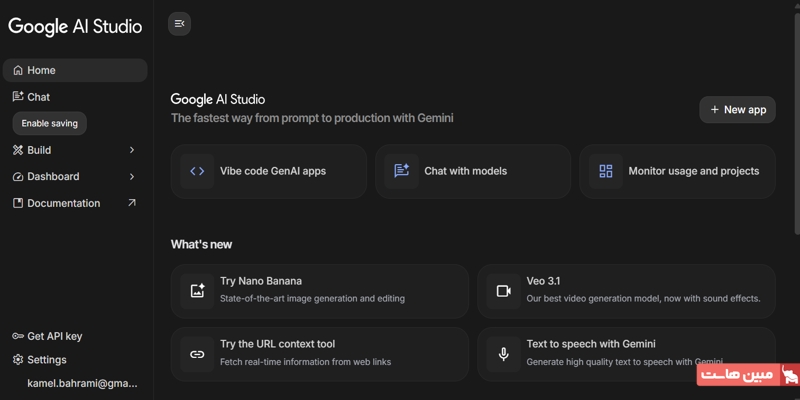
به صفحه اصلی AI Studio بروید و با حساب گوگل خود وارد شوید. محیط کاملاً تحت وب است و بدون هیچ تنظیم اضافهای در دسترس قرار میگیرد.
مرحله ۲: تایید قوانین و حریم خصوصی
در اولین ورود، یک پیام مربوط به شرایط استفاده و حریم خصوصی Google AI Labs نمایش داده میشود. با تایید این بخش، محیط اجازه پیدا میکند پروژههای شما را بشناسد و جلسههای کاریتان را به شکل امن در حسابتان ذخیره کند.
مرحله ۳: ساخت کلید API
در نوار کناری بخشی با عنوان API Keys دیده میشود. وقتی واردش شوید، گزینه ساخت کلید جدید فعال است. کافی است نام مورد نظر خود را وارد کنید و پروژهای را که میخواهید با آن کار کرده انتخاب کنید.
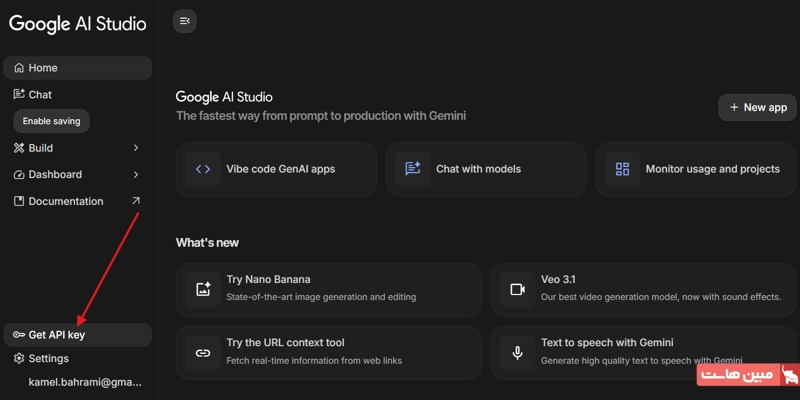
ما در این مطلب یک پروژه تستی را ایجاد میکنیم. کلید بلافاصله ساخته میشود و میتوانید آن را کپی کنید.
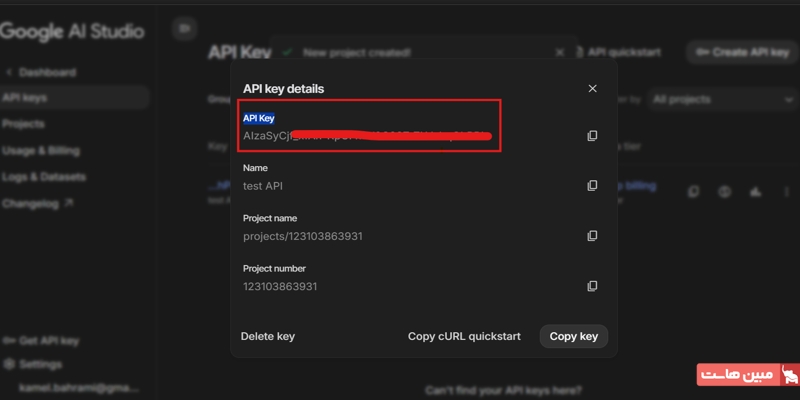
این کلید همان چیزی است که اجازه میدهد مدلهای Gemini را از طریق کد در پایتون، Node.js یا ابزارهای مشابه اجرا کنید.
نمونه استفاده در پایتون:
from google import genai

client = genai.Client()

response = client.models.generate_content(

    model="gemini-2.5-flash",

    contents="Explain how AI works in a few words",

)

print(response.text)
نمونه استفاده در Node.js
import { GoogleGenAI } from "@google/genai";

const ai = new GoogleGenAI({});

async function main() {

  const response = await ai.models.generateContent({

    model: "gemini-2.5-flash",

    contents: "Explain how AI works in a few words",

  });

  console.log(response.text);

}

await main();
آشنایی با بخشهای مختلف رابط کاربری گوگل ای آی ستودیو
داشبورد Google AI Studio طوری طراحی شده که همه ابزارهای لازم برای کار با مدلهای هوش مصنوعی در یک صفحه قرار دارد. هر بخشی وظیفه مشخصی دارد و کمک میکند روند کار سریعتر و قابلدرکتر پیش برود. در ادامه با مهمترین قسمتها آشنا میشویم.
New Chat برای شروع گفتگوی جدید
دکمه New Chat که با آیکون + نمایش داده میشود، یک گفتوگوی تازه برای شما باز میکند. با انتخاب آن، تاریخچه قبلی پاک میشود و محیطی خالی در اختیار دارید تا از ابتدا پرامپت جدیدی بنویسید یا یک کار تازه را شروع کنید.
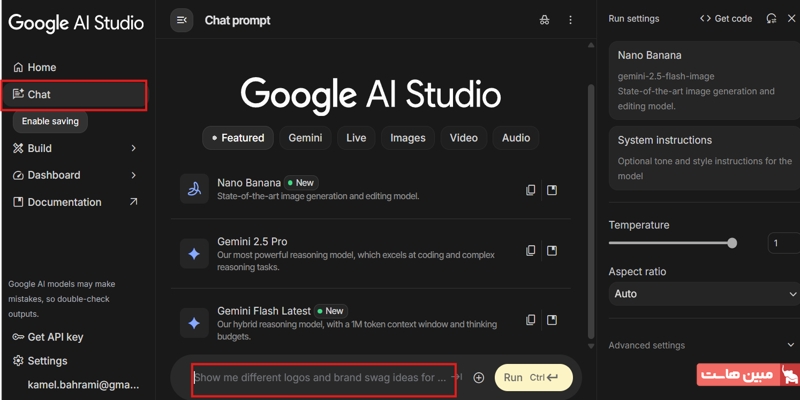
Temporary Chat برای چت بدون ذخیره دیتا
اگر بخواهید با مدل گفتوگو کنید اما آن جلسه در حساب شما ذخیره نشود، میتوانید حالت Temporary Chat را فعال کنید. در این حالت، پیامها ذخیره نمیشوند؛ اما اگر فایلی آپلود کنید، نسخه آن در گوگل درایو شما حفظ میشود.
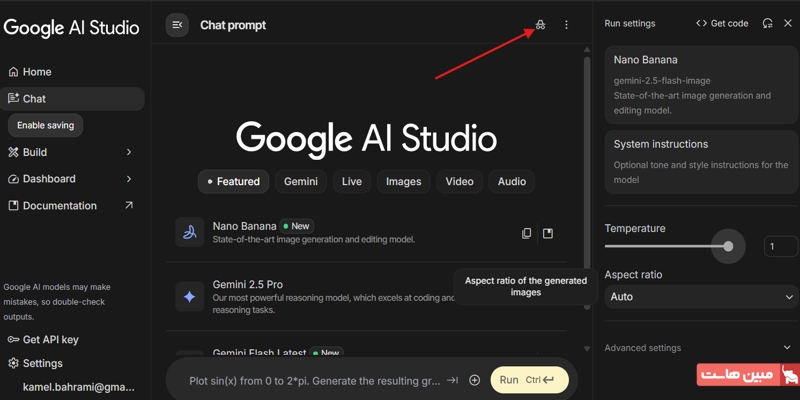
Compare Mode برای مقایسه خروجی مدلها
این بخش در معرفی Google AI Studio برای زمانی کاربرد دارد که میخواهید خروجیهای مختلف را کنار هم ببینید. با Compare Mode میتوانید یک پرامپت را برای مدلهای متفاوت یا با تنظیمات مختلف ارسال کنید و نتیجه را به صورت موازی مقایسه کنید. این قابلیت برای بررسی کیفیت، تست نسخههای مختلف یا انتخاب بهترین تنظیم بسیار مفید است.
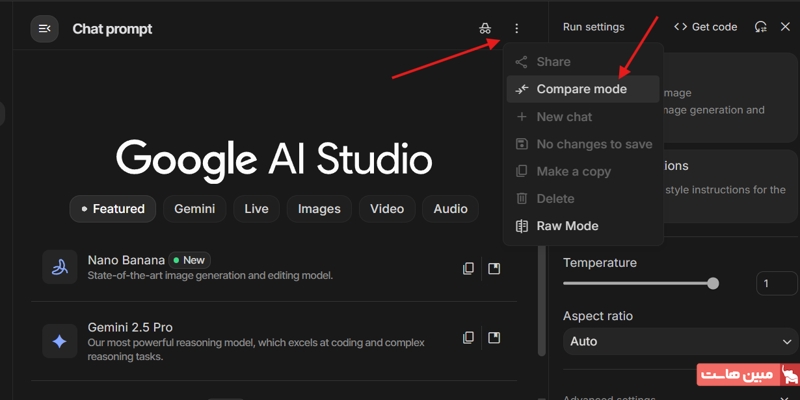
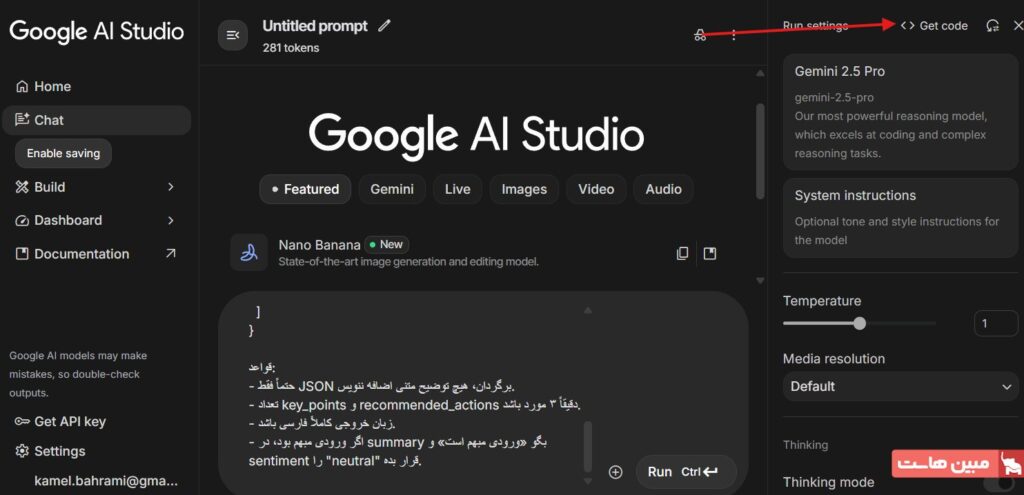
Get Code Button در گوگل ایآی استودیو
بعد از اینکه به یک پرامپت مناسب رسیدید، دکمه Get Code به شما امکان میدهد همان تعامل را به شکل کد آماده تحویل بگیرید. این کد معمولاً در قالبهایی مثل پایتون یا Node.js ارائه میشود و به درد زمانی میخورد که میخواهید مدل را مستقیم وارد پروژه واقعی کنید. این کار باعث میشود فاصله بین نمونهسازی و اجرا در محیط تولیدی به حداقل برسد.
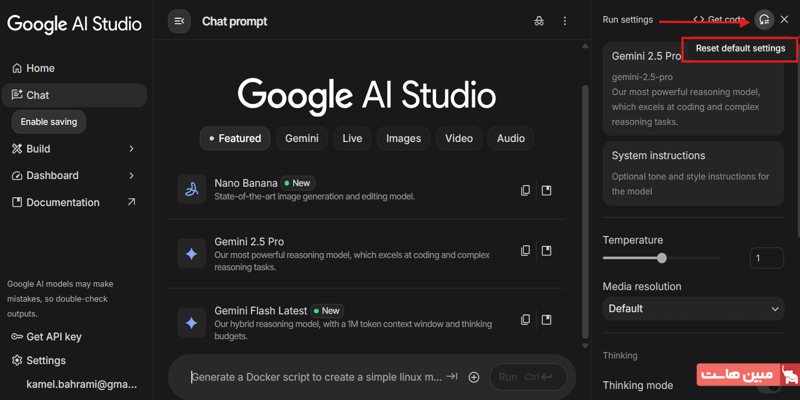
Reset Default Settings برای ریست کردن تنظیمات
اگر مدت زیادی با تنظیمات مدل کار کردهاید و میخواهید همه چیز به حالت اولیه برگردد، Reset Default Settings این کار را یکجا انجام میدهد. پارامترهایی مثل Temperature یا طول خروجی با یک کلیک به مقدار پیشفرض بازمیگردند.
Prompt Editor برای درج فرمتهای مختلف ورودی
Prompt Editor جایی است که متن اصلی را وارد میکنید. در این بخش میتوانید:
- دستور بنویسید
- بخشی از متن را در آنجا کپی پیست کنید
- عکس بگیرید یا عکس آپلود کنید
- فایلها را بارگذاری کنید
- صدا ضبط کنید
- ویدیوها را از یوتیوب جاگذاری کنید
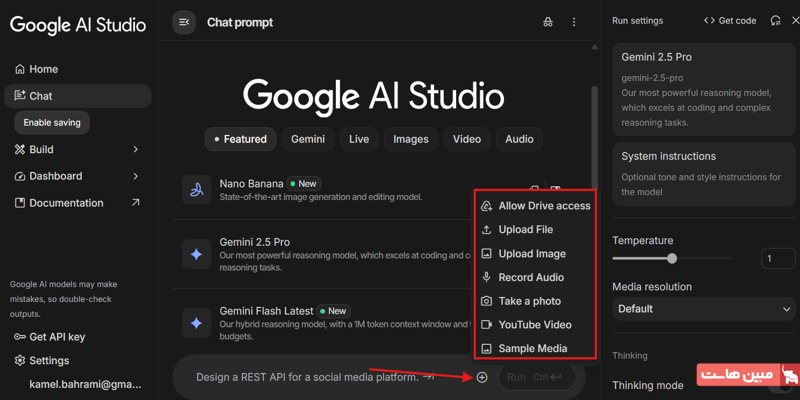
این بخش از چند نوع پیام پشتیبانی میکند و به شما امکان میدهد یک روند گفتوگوی کامل با مدل داشته باشید. امکانات جانبی مثل آپلود فایل، اضافهکردن عکس یا استفاده از نمونههای آماده نیز در همین قسمت قرار دارد.
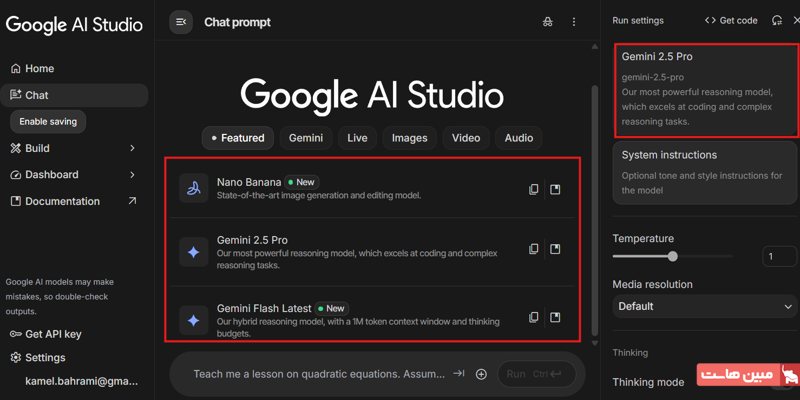
Model Selector برای انتخاب مدل در معرفی Google AI Studio
در بخش انتخاب مدل، لیست کاملی از مدلهای موجود نمایش داده میشود؛ از مدلهای صوتی و تصویری گرفته تا Gemini، Gemma و مدلهای مخصوص پردازش زنده. با انتخاب هر مدل، اطلاعات اصلی آن مثل ظرفیت ورودی و خروجی یا نوع کاربرد آن نشان داده میشود. با کلیک روی مدل موردنظر، همان مدل برای ادامه گفتوگو فعال میشود.
Temperature برای تنظیمات مدل
در بخش تنظیمات مدل یک نوار به نام Temperature وجود دارد. این نوار تعیین میکند مدل هنگام تولید متن چقدر آزاد یا محدود باشد. مقدار آن بین صفر تا یک است و هر چه عدد پایینتر باشد، مدل خروجی دقیقتر و قابلپیشبینیتری تولید میکند.
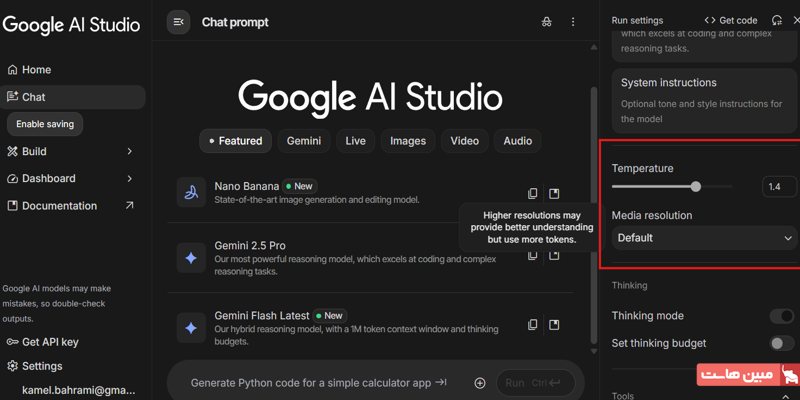
- برای مثال وقتی مقدار روی 0.1 تا 0.3 قرار بگیرد، مدل معمولا مطمئنترین واژهها را انتخاب میکند و متن رسمیتر و منظمتری به دست میآید.
- اگر عدد را روی 0.7 تا 1.0 تنظیم کنید، مدل آزادتر عمل میکند و متنهایی با تنوع بیشتر و گاهی خلاقانه تولید میشود. این حالت برای کارهایی مثل ایدهپردازی یا نوشتن متنهایی که به خلاقیت نیاز دارند مناسب است.
در عمل، Temperature کمک میکند مشخص کنید خروجی مدل چقدر دقیق، خلاقانه یا آزاد باشد.
System Instructions برای تعیین رفتار مدل
در بخش System Instructions میتوانید توضیحات کلی و ثابت جلسه را وارد کنید. این قسمت نقش «راهنمای اصلی» را دارد و مشخص میکند مدل در طول گفتوگو چه رویکردی داشته باشد. هر چیزی که اینجا نوشته شود روی تمام پیامهای بعدی اثر میگذارد.
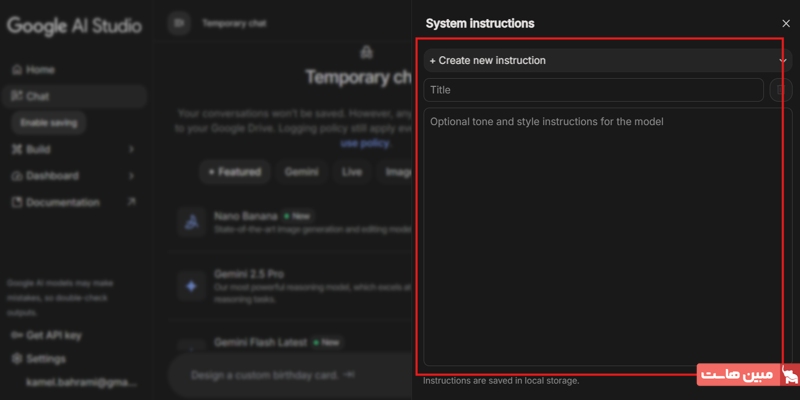
در این قسمت میتوان مواردی مثل نقش مدل، محدودیتها و اطلاعات پسزمینه را مشخص کرد. برای مثال میتوانید مدل را به عنوان یک دستیار برنامهنویسی معرفی کنید، از او بخواهید همیشه پاسخ کوتاه بدهد یا توضیح دهید که موضوع گفتگو چه زمینهای دارد. مدل تلاش میکند در تمام پیامها مطابق همین دستورهای اصلی رفتار کند.
Advanced Settings برای تنظیمات پیشرفته
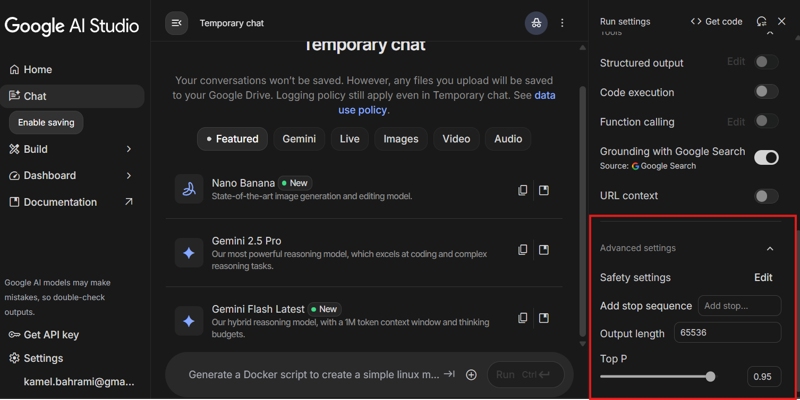
در بخش Advanced Settings چند ابزار وجود دارد که با آنها میتوانید نحوه تولید متن توسط مدل را به شکل دقیقتری کنترل کنید. این تنظیمات برای زمانی کاربرد دارد که بخواهید خروجی دقیقاً مطابق نیازتان باشد.
Add Stop Sequence
Stop Sequence یک عبارت یا علامت مشخص است که اگر مدل به آن برسد، پاسخ را متوقف میکند. این گزینه زمانی مفید است که نخواهید مدل بیشتر از حد لازم بنویسد. برای مثال اگر تنها یک پاراگراف میخواهید، میتوانید یک علامت یا ترکیب خاص مثل یک خط خالی را به عنوان توقف تعریف کنید تا مدل بعد از آن چیزی تولید نکند.
Output Length (یا Max Output Tokens)
این تنظیم مشخص میکند مدل تا چه اندازه اجازه تولید متن دارد. هرچه مقدار آن بیشتر باشد، مدل میتواند پاسخ بلندتری بنویسد و اگر مقدار را کم انتخاب کنید، پاسخ کوتاه و محدود خواهد بود. این گزینه بهخصوص زمانی مفید است که بخواهید خروجی کنترلشده و قابل پیشبینی داشته باشید.
Top P
Top P روشی برای تنظیم میزان تنوع خروجی مدل است. وقتی این مقدار پایین باشد، مدل فقط از میان کلماتی انتخاب میکند که احتمال بیشتری دارند. هرچه مقدار بالاتر باشد، انتخاب مدل گستردهتر و متنوعتر میشود. این روش به نوعی مکمل Temperature است و به شما کمک میکند میزان خلاقیت و آزادی مدل را دقیقتر کنترل کنید.
Response Panel
در این بخش، پاسخ مدل نمایش داده میشود. علاوه بر متن، اطلاعات جانبی مثل تعداد توکنها، مدت زمان پاسخدهی و گزینههایی مثل پسندیدن یا حذف پاسخ در همینجا دیده میشود. اگر لازم باشد میتوانید همان درخواست را دوباره اجرا کنید.
انتخاب مدل مناسب هوش مصنوعی در Google AI Studio
در Google AI Studio مدلها در چند سطح مختلف ارائه شدهاند و هر سطح برای نوع خاصی از کار طراحی شده است. نامگذاری مدلها معمولا شامل شماره نسخه (مثل 2.5)، نوع توانایی (مثل Flash یا Pro) و گاهی عبارت latest است که نشان میدهد نسخه تازهتر و بهروزتری از همان مدل آماده استفاده است. نسخههایی با نام Lite معمولاً سبکتر هستند و منابع کمتری مصرف میکنند.
Gemini Flash
مدلهای Flash سریعترین و اقتصادیترین مدلهای گوگل هستند. این نسخهها برای کارهایی ساخته شدهاند که حجم پردازش بالا و سرعت پاسخگویی اهمیت زیادی دارد. در واقع گزینهای مناسب برای چت، خلاصهسازی متن یا هر جایی که پاسخ سریع اولویت دارد.
- Gemini-2.5 Flash: این نام به نسخه مشخص و پایدار مدل Flash در نسل 2.5 اشاره دارد.
- Gemini-2.5 Flash latest: این نسخه جدیدترین بهروزرسانی مدل Flash در نسل 2.5 است و معمولا بهینهسازیهای تازهتری نسبت به نسخه اصلی دارد.
- Gemini-2.5 Flash-Lite latest: در این نسخه مدل سبکتر شده تا سرعت بسیار بالایی داشته باشد و مصرف منابع کاهش پیدا کند.
Gemini Pro
مدلهای Pro قدرت بیشتری نسبت به Flash دارند و برای کارهای پیچیدهتر ساخته شدهاند. این مدلها تعادلی بین سرعت، کیفیت و توانایی ایجاد میکنند و گزینه مناسب برای تولید محتوا، پردازشهای چندمرحلهای، تحلیل داده یا کارهای سنگینتر هستند.
- Gemini-2.5 Pro: نسخه پایدار و مشخص این مدل در نسل 2.5 است و برای کاربردهای عمومی و متنوع عملکرد بسیار خوبی دارد.
- Gemini-2.5 Pro latest: بهروزترین نسخه مدل Pro در نسل 2.5 است که کیفیت و انسجام بیشتری نسبت به نسخه اصلی ارائه میدهد.
جدول مقایسه مدلهای Gemini:
| مدل | حدود ظرفیت ورودی | سرعت واکنش | بهترین موارد استفاده |
| Gemini 2.5 Flash | بالا (مثلاً 128K) | بسیار سریع | چت، خلاصهسازی، پرسشوپاسخ سریع، پروژههای کمهزینه |
| Gemini 2.5 Flash latest | بالا (128K+) | بسیار سریع | همان ویژگیهای Flash با بهینهسازیهای جدید |
| Gemini 2.5 Flash-Lite latest | بالا (حدود 128K) | فوقالعاده سریع | کاربردهای بسیار سبک، سرعت بالا، محدودیت منابع |
| Gemini 2.5 Pro | بسیار بالا (256K+) | متوسط | تولید محتوا، تحلیل داده، استدلال چندمرحلهای، کدنویسی |
| Gemini 2.5 Pro latest | بسیار بالا (256K+) | متوسط | همان کاربردهای Pro همراه با بهبودهای تازه |
| Gemini Ultra | بسیار بسیار بالا (۱ میلیون توکن و بیشتر) | کندتر | تحلیل اسناد حجیم، استدلال پیچیده، پروژههای تحقیقاتی |
| Code Models | متغیر | کم تا متوسط | تولید و توضیح کد، بازنویسی، رفع خطا |
| Embedding Models | فقط ورودی | بسیار سریع | جستجوی معنایی، پیشنهاددهی، خوشهبندی، سیستمهای RAG |
قابلیت تولید تصویر در Google AI Studio
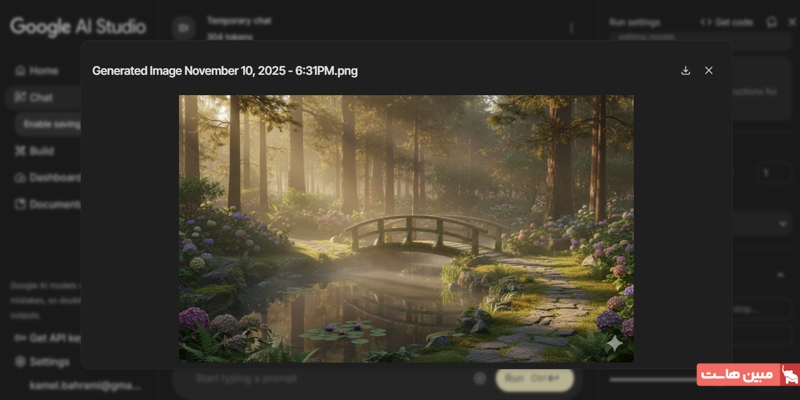
Google AI Studio فقط برای کار با متن نیست. این محیط از مدلهای قدرتمند ساخت تصویر هم پشتیبانی میکند و میتواند بر اساس یک توضیح متنی، تصویر با کیفیت و واقعی تولید کند. مدلهای تصویری گوگل معمولا در خانواده Imagen قرار میگیرند؛ مدلهایی که به خاطر درک دقیق توضیحات و تولید تصاویر جزئیپرداز و طبیعی شناخته میشوند.
این قابلیتها در بخشهای مختلف Studio با تواناییهای مدلهای Gemini ترکیب میشود و نتیجه کار خروجیهایی است که هم از نظر کیفیت و هم از نظر تطبیق با توضیح کاربر در سطح بالایی قرار دارند.
برای مثال، میتوان یک توضیح خلاقانه وارد کرد و از مدل خواست تصویر آن را بسازد.
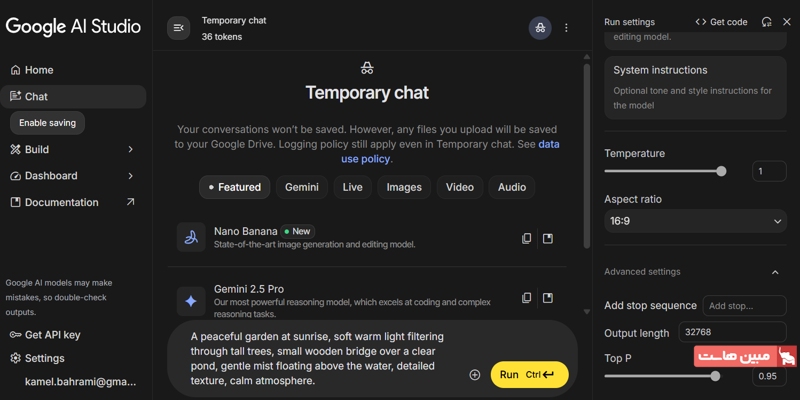
نتیجه خروجی پرامپت فوق به صورت زیر است:
ساخت اپلیکیشن در Google AI Studio
بخش Build در Google AI Studio یکی از قابلیتهایی است که این محیط را از یک ابزار آزمایشی ساده فراتر میبرد. در این قسمت میتوانید یک پرامپت کامل را به یک نقطه دسترسی API تبدیل کنید. یعنی دیگر برنامهها میتوانند به این آدرس درخواست بفرستند و مدل همان دستور را اجرا کرده و پاسخ بدهد.
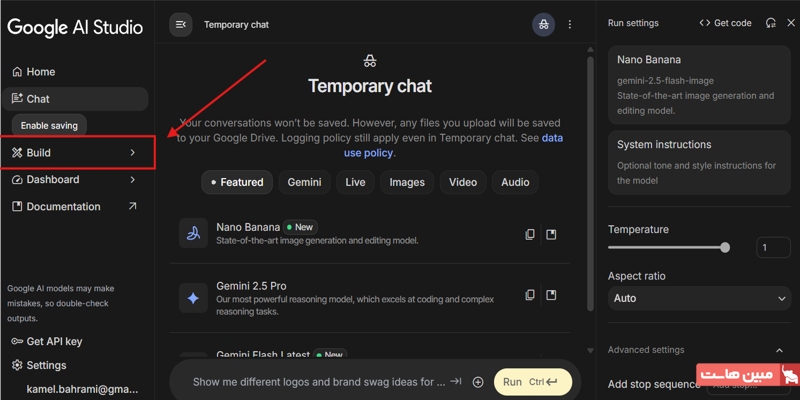
این قابلیت زمانی مهم میشود که بخواهید از یک نمونه برنامه ساده یک ابزار واقعی بسازید. بخش Build میتواند کد لازم برای ادغام در پروژه را هم تولید کند؛ درست شبیه دکمه Get Code؛ اما با هدف ساخت یک سرویس کاربردی. در نهایت هم میتوانید خروجی را به شکل یک وباپلیکیشن ساده منتشر کنید.
سخن پایانی
در مطلب فوق به معرفی Google AI Studio پرداختیم. این ابزار امکاناتی یکپارچه برای کار با مدلهای هوش مصنوعی گوگل فراهم میکند. این محیط از نمونهسازی سریع تا اجرای واقعی را در یک مسیر هموار قرار داده و کمک میکند کاربران بدون نیاز به تنظیمات پیچیده، مدل را آزمایش کرده و نتیجه را وارد پروژههای خود کنند. از ساخت متن و تصویر گرفته تا توسعه اپلیکیشن و ایجاد نقطههای API، همه ابزارها در یک صفحه در دسترس هستند. اگر قصد دارید ایدههای هوش مصنوعی را سریعتر به یک محصول واقعی تبدیل کنید، استفاده از Google AI Studio مسیر روشنتری پیش روی شما قرار میدهد.
سوالات متداول
Google AI Studio برای چه افرادی مناسب است؟
برای توسعهدهندگان، طراحان، پژوهشگران و هر کسی که میخواهد با مدلهای هوش مصنوعی گوگل کار کند و به یک محیط ساده برای آزمایش و ساخت نمونه اولیه نیاز دارد.
آیا برای استفاده از Google AI Studio باید کدنویسی بلد بود؟
خیر. بسیاری از بخشها بدون کدنویسی قابل استفاده هستند. اما اگر بخواهید از API یا خروجی کد استفاده کنید، آشنایی اولیه با پایتون یا جاوا اسکریپت کمککننده است.
کدام مدلها برای کارهای سریع و سبک مناسبتر هستند؟
مدلهای سری Flash برای پاسخدهی سریع و کارهای کمهزینه مناسباند، در حالی که سری Pro برای وظایف پیچیدهتر و تولید محتوای گستردهتر عملکرد بهتری دارد.
آیا میتوان با Google AI Studio اپلیکیشن ساخت؟
بله. بخش Build این امکان را میدهد که یک پرامپت آماده را به یک API یا حتی یک وباپ ساده تبدیل کنید و بهصورت عملی از آن استفاده کنید.