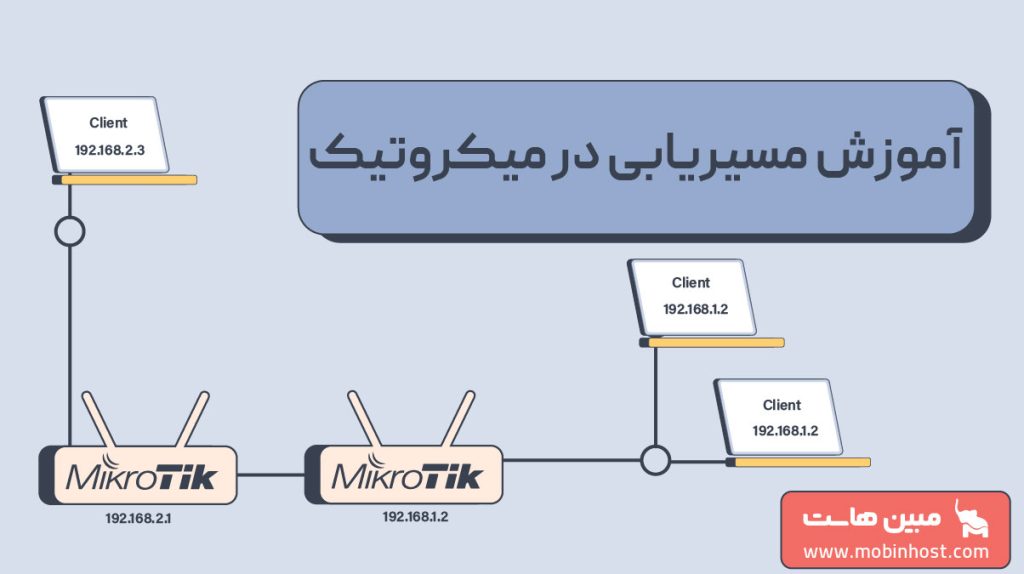
یکی از اولین روشهایی که برای مسیریابی بین چند شبکه در روترهای میکروتیک استفاده میشود، Static Routing است. در این روش، ادمین شبکه بهصورت دستی مشخص میکند که برای رسیدن به هر شبکه، بستهها باید از کدام مسیر و کدام روتر عبور کنند. در این مطلب با استفاده از یک سناریوی واقعی مسیریابی در میکروتیک شامل دو روتر، قدمبهقدم بررسی میکنیم که چطور مسیرهای Static Route را طراحی، اضافه و تست کنیم.
مسیریابی در میکروتیک چیست و روتر چه کاری انجام میدهند؟
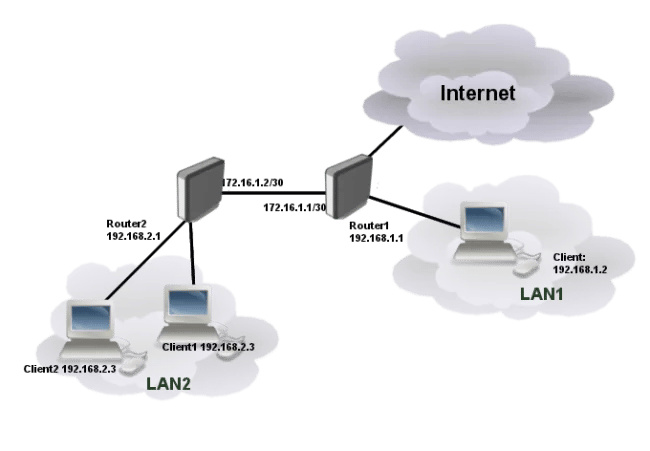
کلمهی Route در شبکه به معنی «مسیر» است؛ مسیری که اطلاعات از یک دستگاه شروع میشوند و برای رسیدن به مقصد، از آن عبور میکنند. Router یا روتر، دستگاهی است که وظیفهی اصلیاش انتخاب بهترین مسیر برای عبور دادهها بین شبکههای مختلف است.
روترها با استفاده از آدرسهای IP تصمیم میگیرند که هر بستهی اطلاعاتی از کدام مسیر عبور کند. این مسیرها میتوانند به دو شکل تعریف شوند:
- داینامیک (پویا)
- استاتیک (ثابت)
در مسیریابی داینامیک، روتر بهصورت خودکار و دورهای مسیرها را بررسی و در صورت نیاز تغییر میدهد. این کار باعث میشود اگر یک مسیر دچار مشکل شد، اطلاعات از مسیر جایگزین عبور کنند و شبکه دچار قطعی نشود. به همین دلیل، این نوع مسیریابی برای شبکههایی که به اینترنت متصل هستند، امنیت و پایداری بیشتری ایجاد میکند.
در مقابل، در مسیریابی استاتیک، مسیرها بهصورت دستی و با آدرسهای IP ثابت تعریف میشوند. این روش بیشتر در شبکههای LAN یا محیطهایی استفاده میشود که ساختار شبکه تغییر زیادی ندارد و کنترل دقیق مسیرها اهمیت بالاتری دارد.
مثلاً زمانی که دو روتر در یک شبکه وجود دارند، میتوان روی روتر دوم یک Route استاتیک تنظیم کرد تا دسترسی دستگاهها به منابع شبکه سادهتر و سریعتر شود. همچنین در کاربردهایی مثل استریم یا انتقال دادهی پایدار که تغییر مسیر میتواند مشکلساز باشد، روت استاتیک انتخاب مناسبی است.
Dynamic Routing چیست؟
در حالت پیشفرض، روترها از مسیری به نام Default Route استفاده میکنند که معمولا با آدرس IP زیر مشخص میشود:
0.0.0.0
این آدرس به روتر میگوید:
«اگر مسیر مشخصی برای مقصد وجود نداشت، بهترین و نزدیکترین مسیر موجود را انتخاب کن.»
در مسیریابی پویا، روترها دائما وضعیت شبکه را بررسی میکنند و با توجه به شرایط (مانند شلوغی مسیر، قطعی لینک یا فاصله تا مقصد)، مسیر مناسبتر را انتخاب میکنند. این فرآیند باعث میشود شبکه انعطافپذیرتر شود، در صورت بروز مشکل، ارتباط قطع نشود و امنیت شبکه با تغییر دورهای مسیرها افزایش پیدا کند.
پروتکلهای مسیریابی در میکروتیک در Dynamic Routing چه هستند؟
برای اینکه مسیریابی ر میکروتیک به صورت داینامیک امکانپذیر باشد، روترها از پروتکلهای مسیریابی استفاده میکنند. این پروتکلها زبان مشترکی هستند که روترها با کمک آنها اطلاعات مسیر، فاصله و وضعیت لینکها را به یکدیگر منتقل میکنند. از جمله پروتکلهای پرکاربرد در این حوزه میتوان به RIP، IGRP، EIGRP، OSPF، IS-IS و BGP اشاره کرد.
بهطور کلی، این پروتکلها به دو دستهی اصلی تقسیم میشوند: پروتکلهای دروازه داخلی (IGP) و پروتکلهای دروازه خارجی (EGP). پروتکلهای IGP برای مسیریابی داخل یک شبکه یا سازمان استفاده میشوند، در حالی که EGPها برای ارتباط بین شبکههای مستقل کاربرد دارند.
دستهبندی پروتکلهای IGP
پروتکلهای دروازه داخلی خودشان به سه گروه تقسیم میشوند. گروه اول Distance Vector است. در این روش، هر روتر اطلاعات محدودی از شبکه دارد و مسیرها را بر اساس فاصله و جهت مقصد انتخاب میکند. پروتکلهایی مثل RIP و IGRP در این دسته قرار میگیرند و بیشتر در شبکههای ساده استفاده میشوند.
گروه دوم Link State است. در این مدل، روترها دید کاملتری از ساختار شبکه دارند و میتوانند بهترین مسیر را با دقت بالاتری محاسبه کنند. پروتکلهایی مانند OSPF و IS-IS در این گروه قرار میگیرند و معمولاً در شبکههای بزرگ و حرفهای به کار میروند.
گروه سوم Hybrid است که ترکیبی از دو روش قبلی محسوب میشود. پروتکل EIGRP نمونهی شناختهشدهی این دسته است و تلاش میکند تعادل مناسبی بین سرعت، دقت و مصرف منابع ایجاد کند.
پروتکلهای EGP و نقش BGP
در سطحی بالاتر، زمانی که صحبت از ارتباط بین شبکههای بزرگ و مستقل میشود، از پروتکلهای دروازه خارجی استفاده میشود. مهمترین پروتکل این دسته BGP است که وظیفهی مسیریابی بین شبکههای مختلف در مقیاس اینترنت را بر عهده دارد. این پروتکل بیشتر روی سیاستهای مسیریابی تمرکز دارد تا صرفا کوتاهترین مسیر، و به همین دلیل نقش کلیدی در ارتباط بین ارائهدهندگان خدمات اینترنت دارد.
Static Routing چیست؟
وقتی در یک شبکه به مسیری ثابت و بدون تغییر نیاز داشته باشیم، از مفهوم Static Routing استفاده میکنیم. در این روش مسیریابی در میکروتیک، مسیر حرکت بستههای اطلاعاتی (Packet) به صورت دستی روی روتر مشخص میشود و تا زمانی که مدیر شبکه آن را تغییر ندهد، ثابت باقی میماند.
کاربرد این نوع مسیریابی در میکروتیک بیشتر در موقعیتهایی است که پایداری و پیشبینیپذیری اهمیت دارد؛ مثل شبکههای میزبانی، پخش زنده استریم یا شبکههای داخلی شرکتها. در Static Routing، بستههای اطلاعات فقط از مسیر تعیینشده عبور میکنند و روتر اجازه استفاده از مسیرهای جایگزین را ندارد. همین موضوع باعث کاهش خطا و افزایش ثبات ارتباط میشود.
مسیریابی در میکروتیک
مسیریابی یکی از مفاهیم پایه و بسیار مهم در کار با روترها، بهخصوص روترهای میکروتیک است. بهصورت خلاصه، Route به روتر میگوید که بستههای شبکه برای رسیدن به یک مقصد مشخص، از چه مسیری باید عبور کنند. بدون تعریف درست Route، حتی اگر همه تنظیمات دیگر شبکه بهدرستی انجام شده باشند، ارتباط پایدار و قابل اطمینانی برقرار نخواهد شد.
در روترهای میکروتیک، امکان تعریف Route به روشهای مختلفی وجود دارد که هرکدام بسته به سیستمعامل، سطح دسترسی و ترجیح مدیر شبکه میتواند انتخاب شود.
روشهای ایجاد Route در MikroTik
بهطور کلی، برای اضافهکردن Route جدید در میکروتیک دو روش اصلی وجود دارد:
۱. استفاده از WinBox
WinBox یک ابزار گرافیکی (GUI) اختصاصی میکروتیک است که محیطی بصری و کاربرپسند در اختیار مدیر شبکه قرار میدهد. این نرمافزار بهصورت رسمی برای سیستمعامل ویندوز ارائه شده و به دلیل سادگی، سرعت و نمایش گرافیکی تنظیمات، محبوبترین روش مدیریت سرور مجازی میکروتیک محسوب میشود.
۲. استفاده از خط فرمان (Terminal)
روش دوم، استفاده از خط فرمان از طریق ترمینال و معمولا با اتصال امن SSH است. این روش بیشتر در سیستمعاملهای لینوکس و macOS استفاده میشود، اما در ویندوز نیز قابل اجراست.
با این حال، زمانی که WinBox در دسترس باشد، معمولاً نیازی به استفاده از Terminal برای تنظیمات سادهای مثل Route نخواهد بود، مگر در سناریوهای خودکارسازی یا مدیریت پیشرفته.
در ادامه، تمرکز اصلی روی نوشتن Route در MikroTik با استفاده از WinBox خواهد بود؛ چون این روش برای اغلب کاربران و مدیران شبکه کاربردیتر است.
نوشتن Route در MikroTik با استفاده از WinBox
برای تعریف یک Route جدید در MikroTik از طریق WinBox، مراحل زیر را بهترتیب دنبال کنید:
ابتدا نرمافزار WinBox را اجرا کرده و به روتر MikroTik متصل شوید.
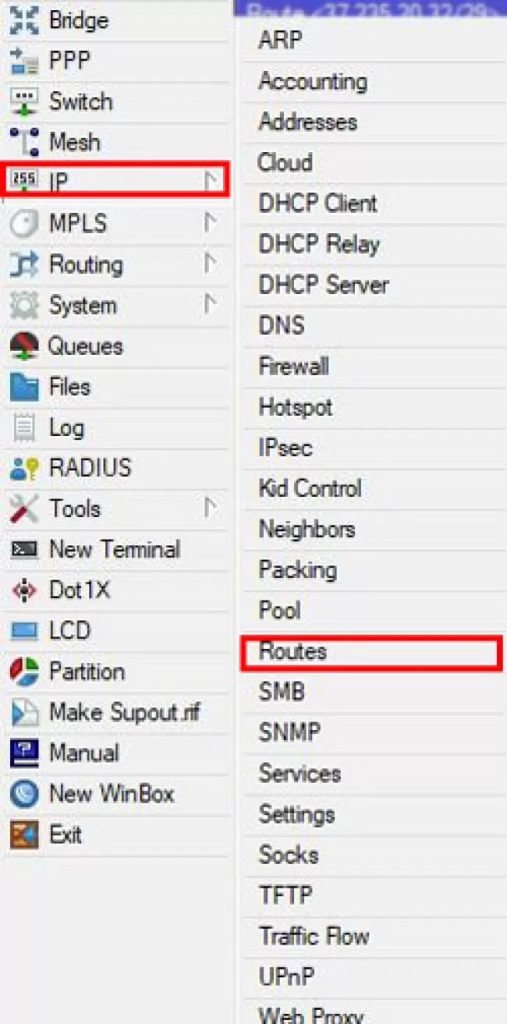
پس از ورود، از منوی سمت چپ روی گزینه IP کلیک کنید تا زیرمنوی مربوط به تنظیمات IP نمایش داده شود.
در زیرمنوی IP، گزینه Routes را انتخاب کنید.
از میان سربرگها Routes را انتخاب کنید. در این بخش، لیستی از تمام Routeهای تعریفشده روی روتر نمایش داده میشود. هر سطر نشاندهنده یک مسیر (Route) است که وضعیت، نوع و ویژگیهای آن در ستونهای مختلف مشخص شدهاند.
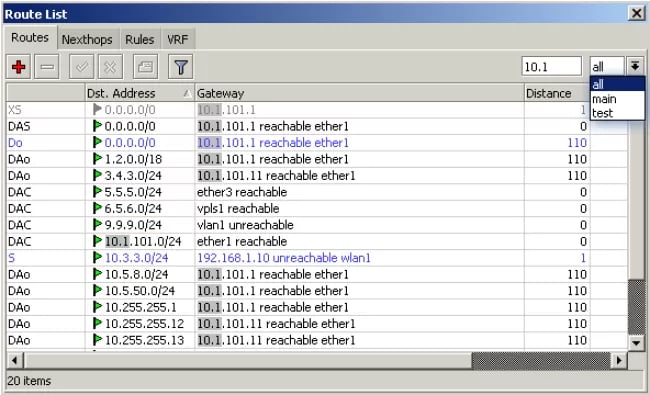
یکی از مهمترین ستونها، ستون اول هر Route است که شامل حروف اختصاری یا Flags میباشد. این حروف، اطلاعات مهمی درباره وضعیت و نوع Route در اختیار شما قرار میدهند.
در جدول Routeها، ممکن است با حروف مختلفی مواجه شوید که هرکدام معنی مشخصی دارند:
- D (Dynamic): نشاندهنده Routeهای داینامیک است. این Routeها بهصورت خودکار توسط روتر و معمولا از طریق پروتکلهای مسیریابی ایجاد و در صورت نیاز حذف میشوند.
- A (Active): بیانگر فعال بودن Route است. Route فعال یعنی روتر میتواند از این مسیر برای ارسال ترافیک استفاده کند.
- C (Connected): این علامت نشان میدهد Route مربوط به شبکهای است که مستقیماً به یکی از اینترفیسهای روتر متصل میباشد.
- S (Static): روتهای استاتیک یا ثابت که بهصورت دستی توسط مدیر شبکه تعریف میشوند، با این علامت مشخص میگردند.
- X (Disabled): نشاندهنده Route غیرفعال است. این Route در تنظیمات وجود دارد اما در مسیریابی استفاده نمیشود.
- r (RIP) : روتهایی که از طریق پروتکل RIP ایجاد شدهاند. RIP یک پروتکل مسیریابی قدیمی است که بر اساس تعداد پرشها (Hop Count) بهترین مسیر را انتخاب میکند.
- b (BGP): مربوط به پروتکل BGP است. BGP مهمترین پروتکل مسیریابی در مقیاس اینترنت محسوب میشود و برای تبادل مسیرها بین سیستمهای مستقل (AS) استفاده میگردد.
- o (OSPF): نشاندهنده Routeهایی است که از طریق پروتکل OSPF ایجاد شدهاند. OSPF یک پروتکل دروازه داخلی (IGP) است که در شبکههای سازمانی و بزرگ کاربرد فراوانی دارد.
- m (MME): مربوط به پروتکل اختصاصی MikroTik به نام MME (Mesh Made Easy) که برای شبکههای مش بیسیم طراحی شده است.
- B (Blackhole): این نوع Route باعث میشود بستههای ارسالی به مقصد مشخص، عمدا Drop شوند. معمولاً برای جلوگیری از ترافیک ناخواسته یا حملات استفاده میشود.
- U (Unreachable): بیانگر این است که مسیر مورد نظر غیرقابل دسترس اعلام شده و بستهها نباید به سمت آن ارسال شوند.
- P (Prohibit): مشابه Unreachable است، اما علاوه بر مسدودسازی مسیر، پیام خطا نیز برای فرستنده ارسال میشود.
به منظور اضافهکردن یک Route جدید، مراحل زیر را انجام دهید:
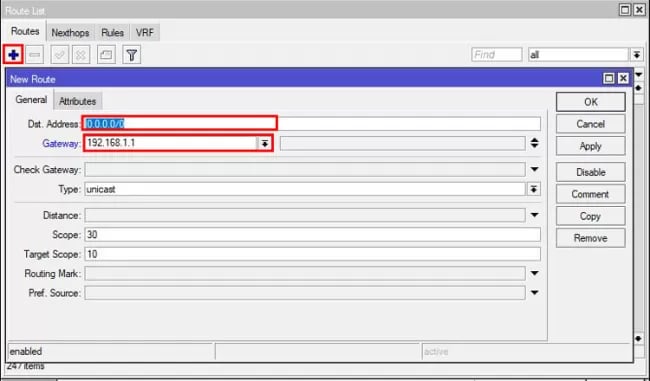
در صفحه Routes، روی دکمه + (Add) کلیک کنید.
پنجرهای با عنوان New Route باز میشود که شامل دو تب اصلی است:
- General
- Attributes
در اغلب سناریوهای معمول، تنظیمات مورد نیاز در تب General انجام میشود.
در این بخش، دو پارامتر اصلی وجود دارد که باید بهدرستی مقداردهی شوند:
Dst. Address (Destination Address)
این فیلد نشاندهنده آدرس شبکه مقصد است. یعنی مشخص میکند ترافیکی که مقصد آن این شبکه است، باید از چه مسیری عبور کند. برای مثال:
- 192.168.1.0/24 : یک شبکه خاص
- 0.0.0.0/0 : همه آدرسها (Default Route)
آدرس 0.0.0.0/0 بهعنوان مسیر پیشفرض (Default Route) شناخته میشود و زمانی استفاده میشود که مقصد ترافیک با هیچ Route دیگری تطابق نداشته باشد.
Gateway
در این فیلد، آدرس IP گیتوی یا همان Next-Hop وارد میشود. این IP معمولاً آدرس روتر بالادستی یا دروازه خروجی شبکه است که ترافیک باید به آن ارسال شود.
پس از واردکردن این اطلاعات، Route جدید آماده ثبت است و با ذخیره تنظیمات، روتر میتواند از این مسیر برای مسیریابی ترافیک استفاده کند.
نوشتن Route در MikroTik با استفاده از Terminal
علاوه بر محیط گرافیکی WinBox، روترهای MikroTik امکان مدیریت کامل از طریق خط فرمان (Terminal) را نیز فراهم میکنند. این روش معمولا توسط مدیران شبکه حرفهایتر، کاربران لینوکس و macOS یا در سناریوهایی مانند اسکریپتنویسی، خودکارسازی و مدیریت از راه دور استفاده میشود.
برای استفاده از Terminal، ابتدا باید از طریق SSH یا کنسول داخلی WinBox به خط فرمان MikroTik متصل شوید.
پس از برقراری اتصال به روتر (مثلا از طریق SSH)، وارد محیط CLI MikroTik میشوید. در این محیط، تمام تنظیمات شبکه از جمله Routeها با دستورات متنی قابل مدیریت هستند.
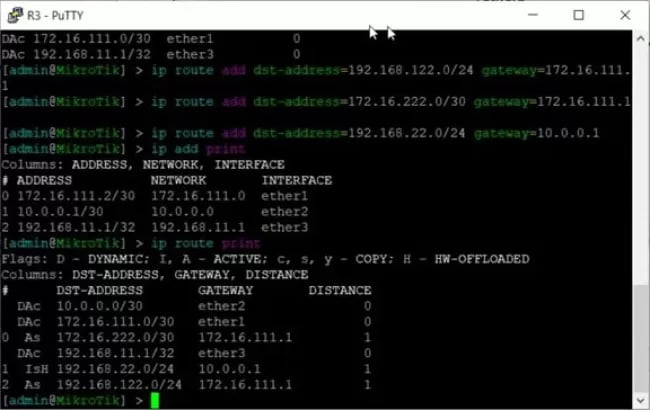
برای تعریف یک Route استاتیک جدید، از دستور ip route add استفاده میشود. ساختار کلی این دستور به شکل زیر است:
/ip route add dst-address=10.0.0.0/24 gateway=192.168.1.10
Dst-address
مشخصکننده شبکه یا مقصد نهایی است که قرار است ترافیک مربوط به آن از این مسیر عبور کند.
در مثال بالا، شبکه 10.0.0.0/24 بهعنوان مقصد تعریف شده است.
Gateway
آدرس IP گیتوی یا Next-Hop است؛ یعنی روتر بستهها را برای رسیدن به مقصد، به این IP ارسال میکند.
در این مثال، ترافیک از طریق آدرس 192.168.1.10 هدایت میشود.
با اجرای این دستور، Route بهصورت استاتیک به جدول مسیریابی در میکروتیک اضافه میشود و در صورت درست بودن تنظیمات، بلافاصله قابل استفاده خواهد بود.
برای مشاهده لیست کامل Routeهای موجود روی روتر، میتوانید از دستور زیر استفاده کنید:
/ip route print
این دستور جدول مسیریابی (Routing Table) را نمایش میدهد و اطلاعاتی مانند:
- مقصد (Destination)
- گیتوی
- وضعیت Route (فعال یا غیرفعال)
- نوع Route (استاتیک یا داینامیک)
- فاصله (Distance)
را در اختیار شما قرار میدهد.
هر Route در این لیست دارای یک شماره (Number یا Index) است که برای مدیریتهای بعدی، مانند حذف یا ویرایش Route، استفاده میشود.
با استفاده از دستوری که در ادامه مشاهده میکنید نیز میتوانید مسیر مورد نظر خود را حذف کنید. در این دستور مقدار Number به شماره اختصاص داده شده به هر Route اشاره دارد.
ip route remove number=3
Default Route چیست و چه کاربردی دارد؟
Default Route یا مسیر پیشفرض، یکی از مهمترین مفاهیم در مسیریابی شبکه است. این Route مشخص میکند که بستههایی که مقصد مشخصی در جدول مسیریابی ندارند، از چه مسیری ارسال شوند.
در روترهای MikroTik (و همچنین Cisco)، Default Route معمولا با آدرس زیر تعریف میشود:
0.0.0.0/0
این آدرس به این معناست که تمام مقاصد ممکن را پوشش میدهد. به بیان سادهتر، اگر روتر برای مقصد یک بسته Route مشخصتری پیدا نکند، از Default Route استفاده میکند.
Default Route در فرآیند Routing Lookup
وقتی یک بسته (Packet) وارد روتر میشود، MikroTik فرآیندی به نام Routing Lookup را اجرا میکند. در این فرآیند، روتر مراحل زیر را طی میکند:
- ابتدا Routeهایی که دقیقتر و خاصتر هستند بررسی میشوند.
- اگر چند Route برای یک مقصد وجود داشته باشد، مسیری انتخاب میشود که Distance (فاصله) کمتری دارد.
- اگر هیچ Route مشخصی پیدا نشود، Default Route بهعنوان آخرین گزینه مورد استفاده قرار میگیرد.
به همین دلیل، وجود Default Route باعث میشود روتر هیچگاه با بستهای بدون مسیر مواجه نشود و همواره بتواند برای هر ترافیک ورودی، یک مسیر خروجی پیدا کند.
Distance یک معیار اولویت است و هرچه مقدار آن کمتر باشد، آن Route در اولویت بالاتری قرار میگیرد. این مقادیر بهصورت پیشفرض تعریف شدهاند اما مدیر شبکه میتواند آنها را تغییر دهد.
تغییر پورت WinBox و SSH در MikroTik
یکی از اقدامات ساده اما بسیار مؤثر برای افزایش امنیت روتر MikroTik، تغییر پورتهای پیشفرض سرویسهای مدیریتی مانند WinBox و SSH است.
بهصورت پیشفرض، بسیاری از حملات خودکار و اسکنهای اینترنتی، پورتهای استاندارد MikroTik را هدف قرار میدهند. تغییر این پورتها باعث میشود روتر شما از دید بسیاری از حملات ساده و رباتهای اسکنر پنهان بماند.
گرچه تغییر پورت بهتنهایی یک راهکار امنیتی کامل محسوب نمیشود، اما مزایای قابل توجهی دارد:
- کاهش حملات سایبری بروت فورس
- جلوگیری از شناسایی سریع روتر توسط اسکنرها
- افزایش زمان و هزینه حمله برای هکر
- مکمل مناسب برای فایروال، گذرواژه قوی و محدودسازی IP
آموزش مسیریابی در میکروتیک
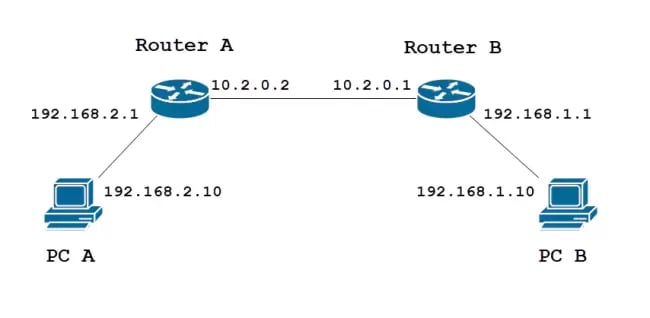
برای درک بهتر مفهوم Static Route و تفاوت آن با مسیریابی داینامیک، بهترین روش، پیادهسازی یک سناریوی عملی برای مسیریابی در میکروتیک است.
در این سناریو، یک شبکه محلی شبیهسازی میشود که شامل:
- دو روتر MikroTik (بهصورت مجازی)
- دو سیستمعامل ویندوز بهعنوان کلاینت
- دو شبکه با Subnet متفاوت
برای پیادهسازی این سناریو مراحل زیر انجام میشود:
- ایجاد دو ماشین مجازی MikroTik بهعنوان روتر
- ایجاد دو ماشین مجازی ویندوز بهعنوان کلاینت
- اتصال هر کلاینت به یکی از روترها
- تعریف Subnetهای متفاوت برای هر شبکه
در این ساختار، ارتباط بین دو شبکه به دو روش بررسی میشود:
- Static Routing
- Dynamic Routing با پروتکل OSPF
آشنایی با WinBox و نقش آن در مدیریت میکروتیک
نرمافزار WinBox ابزار رسمی MikroTik برای مدیریت سیستمعامل RouterOS است. این نرمافزار امکان پیکربندی کامل روتر را در یک محیط گرافیکی فراهم میکند و باعث میشود بدون نیاز به وارد کردن دستورات خط فرمان، بتوان تنظیمات شبکه را تنها با چند کلیک انجام داد.
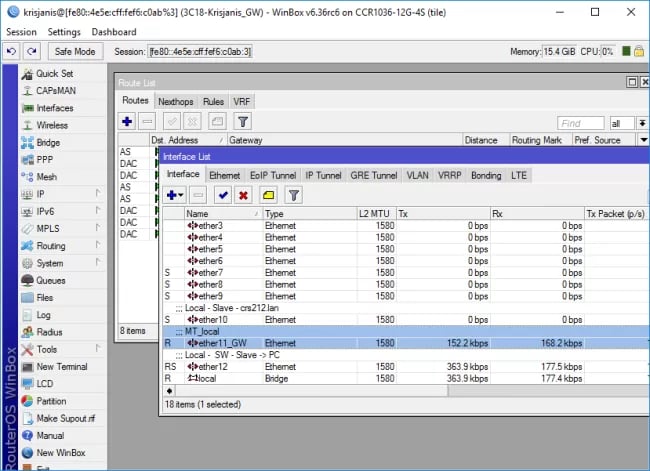
WinBox عملا جایگزین مناسبی برای Terminal در سناریوهای آموزشی و عملی است و مشاهده وضعیت اینترفیسها، Routeها، Firewall و پروتکلهای مسیریابیر میکروتیک را سادهتر میکند.
آمادهسازی کارتهای شبکه
در این مرحله، هر دو روتر MikroTik که بهصورت سرور مجازی میکروتیک اجرا شدهاند باید کارتهای شبکه مناسب دریافت کنند.
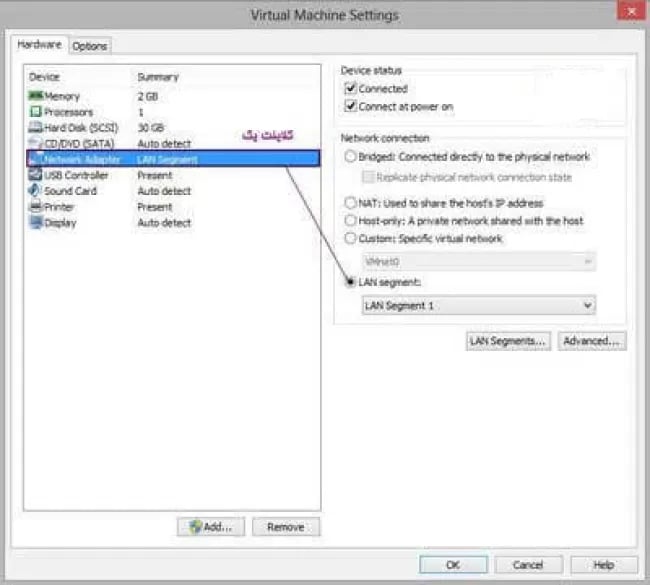
اقدامات لازم در این مرحله به شرح زیر است:
برای hookup شبکهها، به هر روتر چند کارت شبکه مجازی اختصاص داده میشود.
کارتهای شبکه به Lan Segmentهای مجزا متصل میشوند.
هر Lan Segment نماینده یک شبکه مستقل است.
ارتباط بین دو روتر نیز از طریق یک Segment مشترک برقرار میشود.
این تفکیک باعث میشود هر روتر هم به شبکه داخلی خود دسترسی داشته باشد و هم به روتر مقابل متصل شود.
تنظیم آدرس IP روی روترهای MikroTik
پس از اتصال صحیح کارتهای شبکه، نوبت به اختصاص آدرس IP میرسد.
در این مرحله روی Router 1 و Router 2 برای هر Interface متصل به شبکه، یک IP مناسب تعریف میشود.
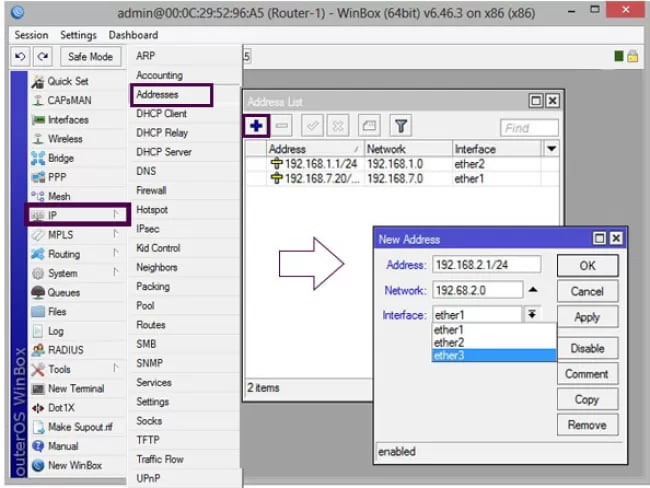
آدرسدهی باید بهگونهای باشد که هر LAN در Subnet جداگانه قرار بگیرد و لینک بین دو روتر در یک Subnet مشترک باشد.
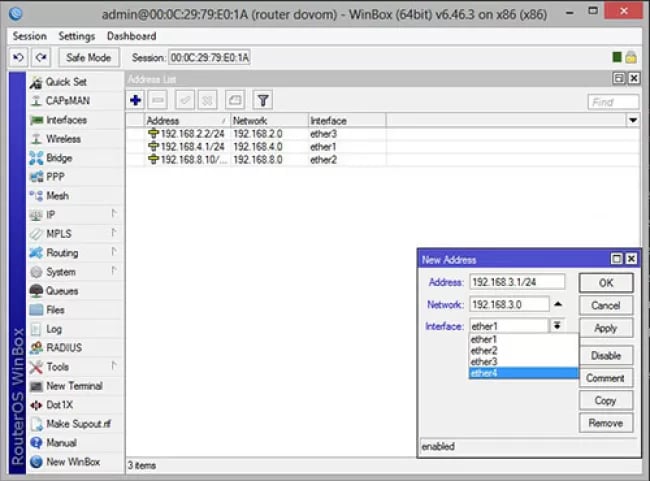
این تنظیمات از طریق WinBox و بخش IP و سپس Addresses انجام میشود.
تنظیم سیستمهای کلاینت
پس از آمادهسازی روترها، نوبت به تنظیم کلاینتها میرسد.
در این سناریو هر کلاینت به این صورت قرار میگیرد:
- Client 1 در Lan-Segment-1
- Client 2 در Lan-Segment-2
اقدامات انجامشده در این مرحله به شرح زیر است:
اتصال هر کلاینت به Lan Segment مربوط به خود
تخصیص آدرس IP متناسب با Subnet شبکه
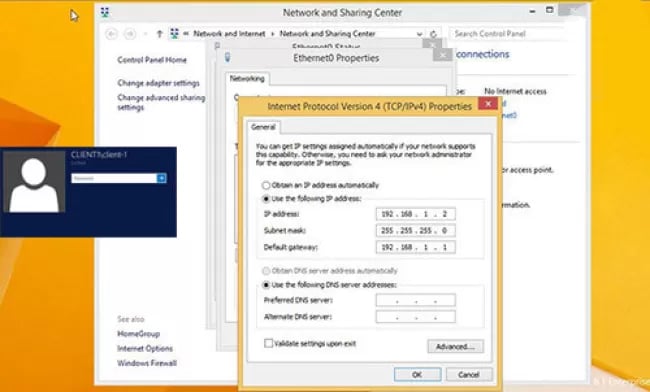
تنظیم Default Gateway کلاینتها برابر با IP روتر همان شبکه در ویندوز
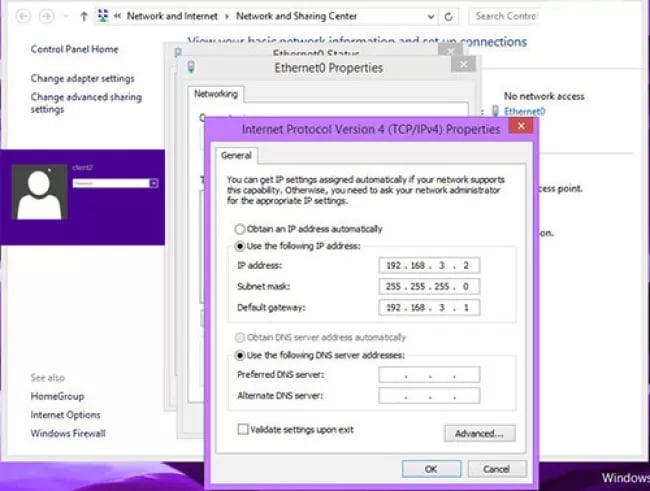
در این مرحله از مسیریابی در میکروتیک کلاینتها فقط به روتر خود دسترسی دارند.
تا این مرحله ارتباط بین Router 1 و Router 2 برقرار است اما ارتباط بین دو شبکه LAN وجود ندارد.
برای تست ارتباط بین روترها در WinBox وارد منوی Tools شوید.
گزینه Ping را انتخاب کنید و IP روتر مقابل را وارد کنید.
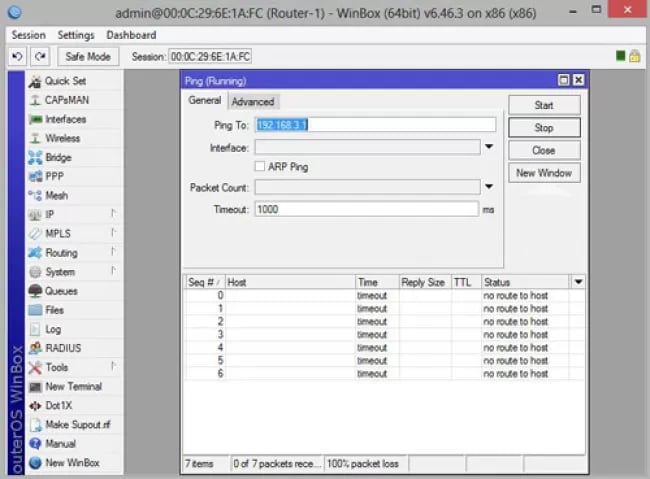
در نتیجه Ping بین روترها موفق استو Ping بین کلاینتها ناموفق است (به دلیل نبود Route).
برقراری ارتباط بین دو شبکه با Static Route
برای برقراری ارتباط بین دو شبکه با Subnet متفاوت، باید مسیریابی تعریف شود. در این مرحله از Static Route استفاده میکنیم.
ایجاد Static Route روی Router 1 و Router 2
برای انجام این کار مراحل زیر را دنبال کنید:
در WinBox از منوی اصلی وارد IP و سپس گزینه Routes شوید.
روی دکمه Add (+) کلیک کنید.
در قسمت Dst. Address آدرس Subnet شبکه مقابل را وارد کنید.
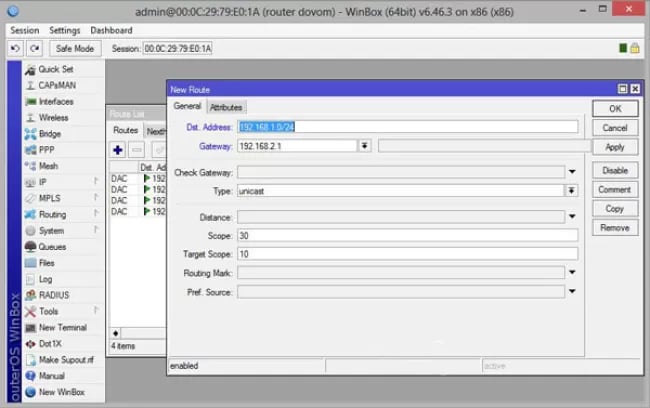
مثال برای Router 1:
192.168.3.0/24
در قسمت Gatewayآدرس IP روتر مجاور (Next-Hop) را وارد کنید. فقط IP روتر مجاور، نه کل مسیر.
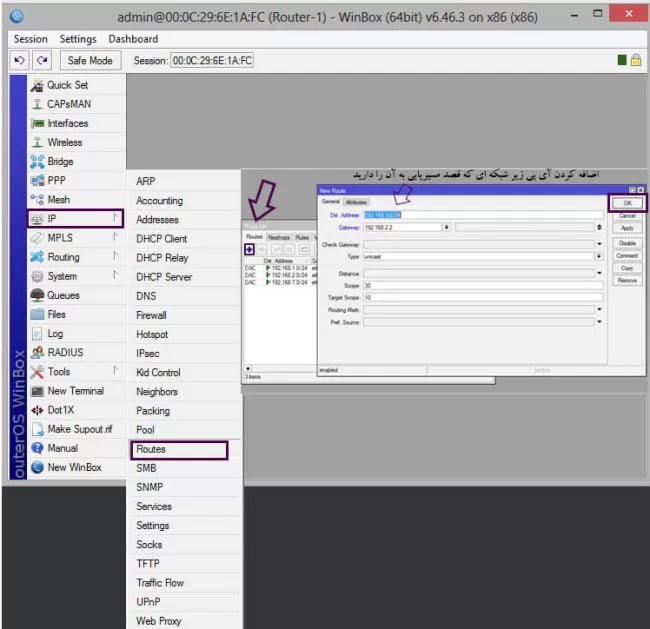
همین تنظیمات بهصورت معکوس روی Router 2 نیز انجام میشود.
تست ارتباط پس از تعریف Static Route
پس از تعریف Routeهای استاتیک ارتباط بین دو شبکه LAN برقرار میشود و کلاینتها میتوانند با یکدیگر ارتباط برقرار کنند.
برای تست از Client 1 به Client 2 دستور Ping اجرا کنید. نتیجه باید موفقیت آمیز باشد.
بررسی مسیر عبور بستهها با tracert
برای مشاهده مسیر مسیریابی روی Client 2 وارد Command Prompt شوید و دستور زیر را اجرا کنید:
tracert IP-Client-1
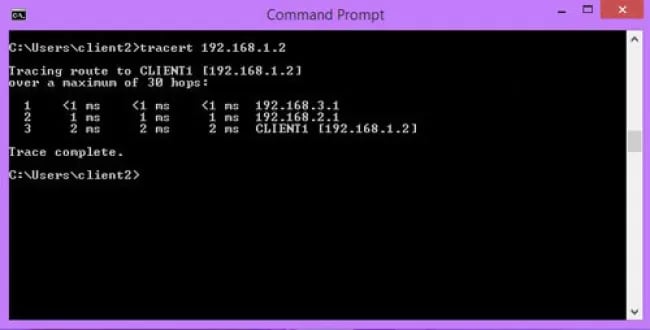
در خروجی میتوانید مراحل عبور بسته از روترها را مشاهده کنید.
حذف Static Route و آمادهسازی Dynamic Routing
برای پیادهسازی مسیریابی پویا تمام Routeهای Static ایجادشده را حذف میکنیم.
با حذف Routeها ارتباط بین شبکهها قطع میشود و جدول مسیریابی خالی از مسیرهای دستی خواهد بود.
این مرحله ضروری است تا تداخل بین Static و Dynamic Routing ایجاد نشود.
راهاندازی Dynamic Routing با پروتکل OSPF
در این مرحله از OSPF بهعنوان پروتکل مسیریابی پویا استفاده میکنیم.
مراحل فعالسازی OSPF به این صورت است:
در WinBox وارد منوی Routing شوید و گزینه OSPF را انتخاب کنید.
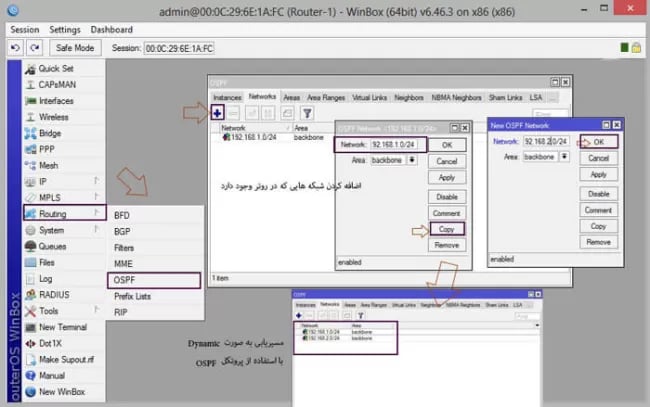
به سربرگ Networks بروید و شبکههای متصل به هر روتر را ADD کنید.
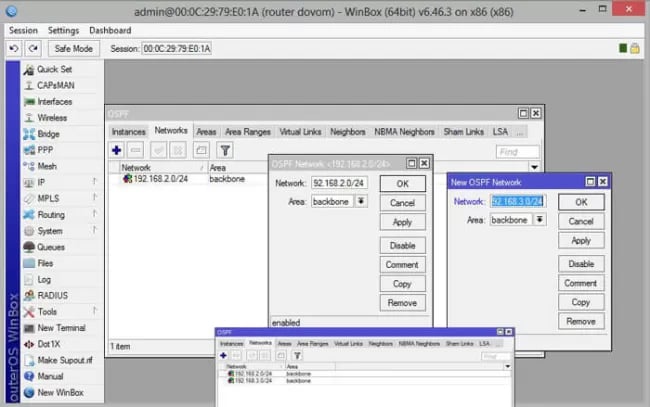
این کار روی هر دو روتر انجام میشود.
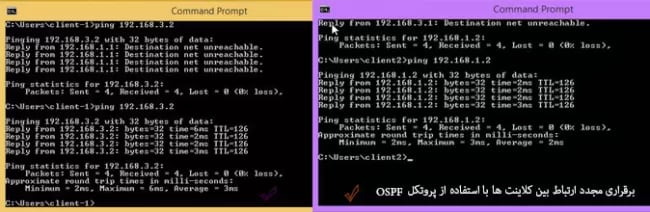
تست ارتباط با OSPF
پس از تنظیم OSPF روترها بهصورت خودکار مسیرها را تبادل میکنند و ارتباط بین کلاینتها بدون Static Route برقرار میشود.
برای تست از کلاینتها به یکدیگر Ping بگیرید.
استفاده همزمان از دو اینترنت در MikroTik
گاهی در شبکههای سازمانی، یک خط اینترنت پاسخگوی نیاز پهنای باند نیست. از طرف دیگر، سرویسدهندگان اینترنت معمولاً محدودیت پهنای باند دارند. در چنین شرایطی، اتصال دو خط اینترنت به یک روتر MikroTik راهکاری مناسب برای افزایش ظرفیت و پایداری ارتباط است.
این کار با تعریف Routeهای موازی روی چند Gateway انجام میشود و میتواند برای افزایش پهنای باند، Load Balancing و Redundancy مورد استفاده قرار گیرد.
دوره میکروتیک MTCNA چیست؟
روترها و سیستمعامل MikroTik قابلیتهای بسیار گستردهای در حوزه شبکه، مسیریابی، فایروال، وایرلس و مدیریت ترافیک دارند. همین گستردگی امکانات باعث شده یادگیری MikroTik به آموزش ساختاریافته نیاز داشته باشد.
به همین دلیل، شرکت MikroTik دورهای رسمی با عنوان MikroTik Certified Network Associate (MTCNA) ارائه کرده است.
این دوره نقطه شروع مسیر آموزشی MikroTik محسوب میشود و پس از گذراندن آن، شرکتکننده میتواند گواهینامه رسمی MTCNA را دریافت کند.
در این دوره، مفاهیم پایه و عملی زیر آموزش داده میشود:
- آشنایی با RouterOS
- تنظیم IP و Route
- مفاهیم NAT و فایروال
- مدیریت کاربران
- مفاهیم اولیه وایرلس
- مانیتورینگ و عیبیابی شبکهعیب یابی شبکه چیست؟ چرا این مهارت برای مدیریت شبکه ضروری است؟
گواهی MTCNA معمولا پیشنیاز دورههای پیشرفتهتر میکروتیک است و برای ورود حرفهای به دنیای شبکه با میکروتیک اهمیت زیادی دارد.
جمعبندی
مسیریابی استاتیک یکی از سادهترین روشهای مسیریابی در MikroTik است که برای شبکههای کوچک و بدون پیچیدگی گزینه مناسبی محسوب میشود. با افزایش تعداد روترها و لینکها، استفاده از پروتکلهای مسیریابی داینامیک توصیه میشود.