
آموزش ثبت مکان کسبوکار در گوگل مپ با گوشی و دسکتاپ
ثبت مکان کسبوکار در گوگل مپ یکی از سادهترین راهها برای افزایش دیدهشدن یک مجموعه در جستوجوهای محلی است. زمانی که آدرس فروشگاه، شرکت، مطب، رستوران یا هر کسبوکار دیگری در Google Maps ثبت میشود، کاربران میتوانند راحتتر موقعیت مکانی آن را پیدا کنند، مسیر دسترسی را ببینند و اطلاعاتی مانند شماره تماس، ساعت کاری و تصاویر محل را بررسی کنند.
ثبت اطلاعات کسبوکار در گوگل مپ میتواند بخشی از برنامه دیجیتال مارکتینگ مجموعه باشد و ارتباط مشتریان محلی با آن را آسانتر کند. این فرایند پیچیده نیست و میتوان آن را هم با گوشی اندرویدی و هم با کامپیوتر انجام داد.
فرایند ثبت لوکیشن در گوگل مپ پیچیده نیست و میتوان آن را هم با گوشی موبایل و هم با کامپیوتر انجام داد. بااینحال، وارد کردن دقیق اطلاعات و انتخاب صحیح موقعیت مکانی اهمیت زیادی دارد؛ زیرا اطلاعات اشتباه ممکن است باعث سردرگمی مشتریان یا رد شدن درخواست ثبت مکان شود. در این مقاله از مبینهاست، نحوه ثبت کسبوکار در گوگل مپ با گوشی و دسکتاپ را بهصورت مرحلهبهمرحله آموزش میدهیم و در ادامه، مزایا و کاربردهای ثبت لوکیشن را بررسی میکنیم.
نحوه ثبت کسبوکار در گوگل مپ با گوشی
برای ثبت کسبوکار در گوگل مپ با گوشی اندرویدی، ابتدا برنامه Google Maps را باز کنید و مطمئن شوید با حساب گوگل خود وارد شدهاید. سپس مراحل زیر را انجام دهید:
۱. جستوجوی نام کسبوکار در گوگل مپ
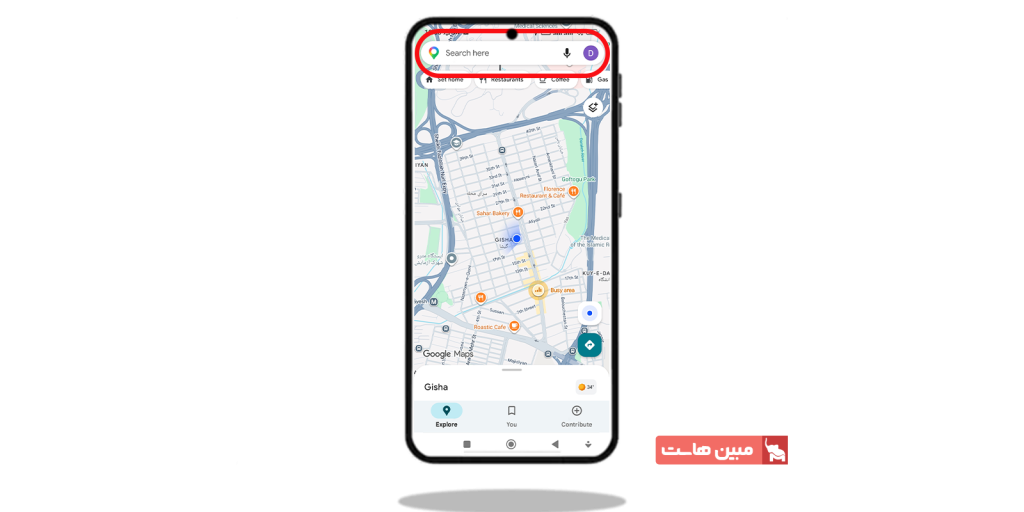
در صفحه اصلی Google Maps، روی نوار Search here در بالای صفحه بزنید و نام کسبوکار خود را جستوجو کنید.
این کار کمک میکند مطمئن شوید مکان موردنظر قبلاً در گوگل مپ ثبت نشده است. اگر کسبوکار در نتایج نمایش داده شد، نباید دوباره مکان جدیدی برای آن ایجاد کنید و بهتر است اطلاعات همان صفحه را ویرایش یا مالکیت آن را دریافت کنید.
۲. ورود به بخش Contribute
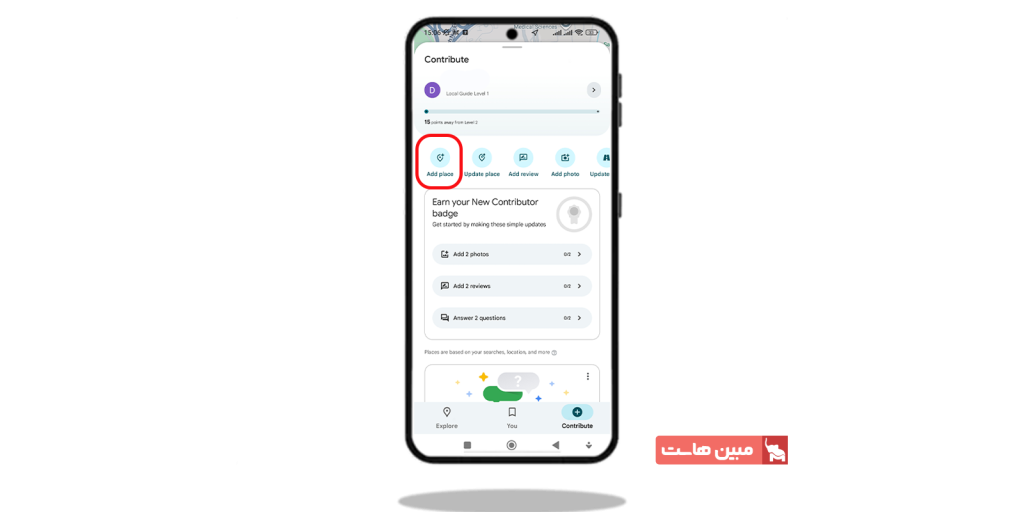
اگر پس از جستوجو، کسبوکار خود را پیدا نکردید، از نوار پایین صفحه روی گزینه Contribute بزنید.
این بخش برای افزودن مکان جدید، ویرایش اطلاعات مکانها، ثبت نظر و اضافه کردن تصویر در نظر گرفته شده است.

۳. انتخاب گزینه Add place
پس از ورود به بخش Contribute، چند گزینه در بالای صفحه نمایش داده میشود. برای ثبت یک مکان جدید، روی گزینه Add place بزنید.
با انتخاب این گزینه، فرم افزودن مکان در گوگل مپ باز میشود.
۴. وارد کردن اطلاعات مکان
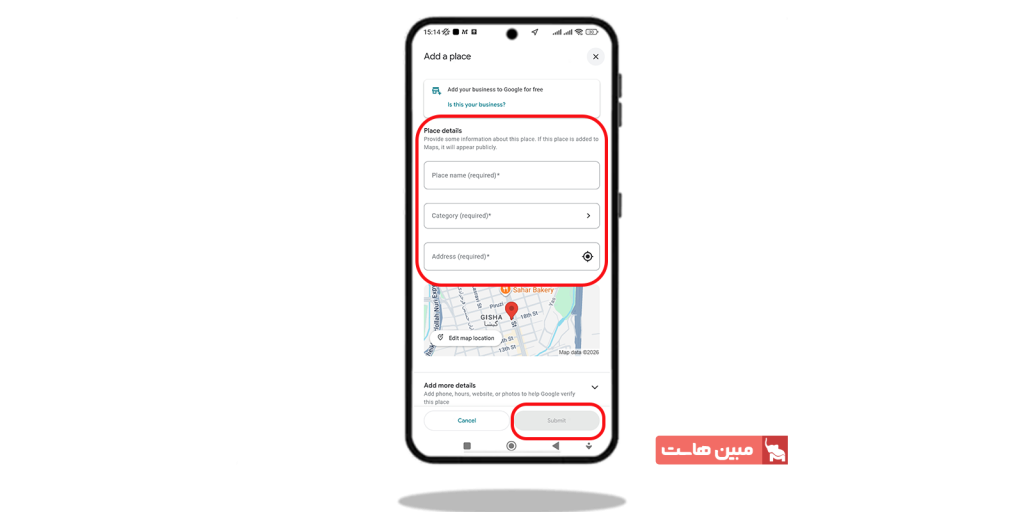
در صفحه Add a place باید اطلاعات اصلی کسبوکار را وارد کنید. بخشهای ضروری فرم عبارتاند از:
- Place name: نام رسمی کسبوکار
- Category: دستهبندی فعالیت کسبوکار
- Address: آدرس دقیق محل
نام کسبوکار را همانطور وارد کنید که روی تابلو، وبسایت یا مدارک رسمی مجموعه نوشته شده است. در بخش Category نیز دستهای را انتخاب کنید که فعالیت اصلی شما را دقیقتر توضیح دهد.
۵. مشخص کردن موقعیت دقیق روی نقشه
بعد از وارد کردن آدرس، موقعیت نمایشدادهشده روی نقشه را بررسی کنید. درصورتیکه نشانگر در محل صحیح قرار ندارد، گزینه Edit map location را انتخاب کرده و پین را دقیقاً روی ساختمان یا ورودی کسبوکار قرار دهید.
تعیین صحیح موقعیت اهمیت زیادی دارد؛ زیرا مشتریان برای مسیریابی از همین نقطه استفاده میکنند.
۶. افزودن اطلاعات تکمیلی و ارسال درخواست ثبت مکان
در بخش Add more details میتوانید اطلاعات تکمیلی کسبوکار مانند شماره تماس، ساعات کاری، آدرس وبسایت و تصاویر محل را وارد کنید. تکمیل این موارد اجباری نیست؛ اما اطلاعات کاملتر، شناخت محل را برای گوگل آسانتر میکند و جزئیات مفیدتری در اختیار کاربران قرار میدهد.
پس از وارد کردن اطلاعات ضروری و در صورت تمایل اطلاعات تکمیلی، گزینه Submit فعال میشود. پیش از ارسال، نام کسبوکار، دستهبندی، آدرس و موقعیت ثبتشده روی نقشه را بررسی کنید و سپس روی Submit بزنید تا درخواست برای گوگل ارسال شود.
پس از ارسال، درخواست توسط گوگل بررسی میشود و ممکن است مکان بلافاصله روی نقشه نمایش داده نشود. همچنین افزودن مکان با تأیید مالکیت کسبوکار تفاوت دارد و برای مدیریت کامل اطلاعات، باید پس از ثبت مکان برای دریافت مالکیت آن اقدام کنید.
ثبت مکان در گوگل مپ با کامپیوتر
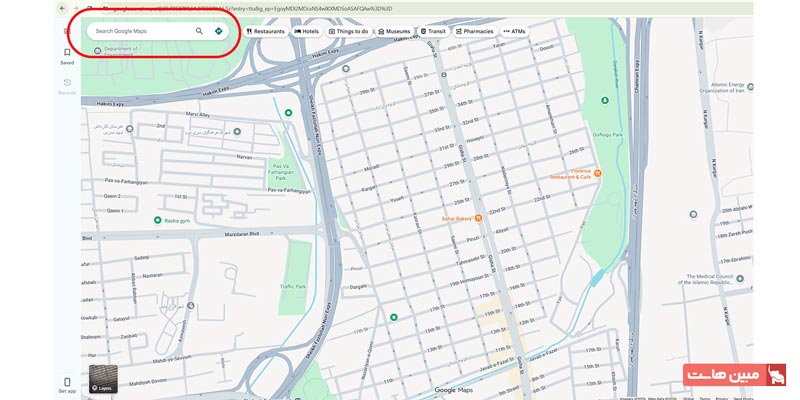
برای ثبت مکان از طریق کامپیوتر، ابتدا وارد نسخه وب Google Maps شوید و با حساب گوگل خود ورود کنید. پیش از افزودن مکان جدید، نام کسبوکار را در نوار جستوجو بررسی کنید تا مطمئن شوید قبلاً در نقشه ثبت نشده است. اگر مکان موردنظر وجود نداشت، مراحل زیر را انجام دهید:
۱. باز کردن منوی Google Maps
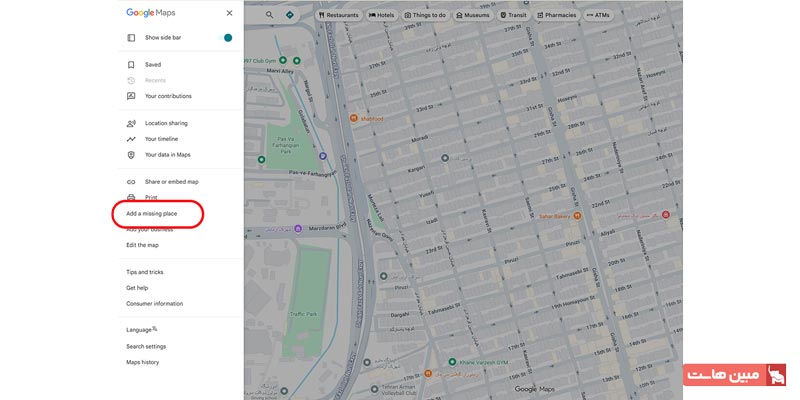
در صفحه اصلی گوگل مپ، از قسمت بالای سمت چپ صفحه روی آیکون منوی سهخط کلیک کنید. با انتخاب این گزینه، منوی اصلی Google Maps در سمت چپ صفحه باز میشود.
۲. انتخاب گزینه Add a missing place
پس از باز شدن منو، گزینه Add a missing place یا «افزودن مکان ثبتنشده» را پیدا کرده و روی آن کلیک کنید. این گزینه برای افزودن فروشگاه، شرکت، دفتر، رستوران یا هر مکان دیگری است که هنوز در گوگل مپ نمایش داده نمیشود.
۳. تکمیل اطلاعات و ارسال درخواست ثبت مکان
در پنجره Add a place، اطلاعات اصلی مکان را وارد کنید. بخشهای ضروری این فرم شامل موارد زیر است:
- Place name: نام رسمی کسبوکار؛
- Category: دستهبندی فعالیت؛
- Address: آدرس دقیق محل.
پس از وارد کردن آدرس، موقعیت پین را روی نقشه بررسی کنید. اگر نشانگر در نقطه درستی قرار ندارد، روی گزینه Edit map location کلیک کرده و آن را دقیقاً روی ساختمان یا ورودی کسبوکار قرار دهید.
در بخش Add more details نیز میتوانید اطلاعات تکمیلی مانند شماره تماس، ساعات کاری، آدرس وبسایت و تصاویر محل را اضافه کنید. وارد کردن این موارد الزامی نیست؛ اما تکمیل اطلاعات میتواند به شناسایی بهتر مکان و ارائه جزئیات بیشتر به کاربران کمک کند.
در پایان، اطلاعات واردشده را بررسی کرده و روی گزینه Submit کلیک کنید تا درخواست ثبت مکان برای گوگل ارسال شود.
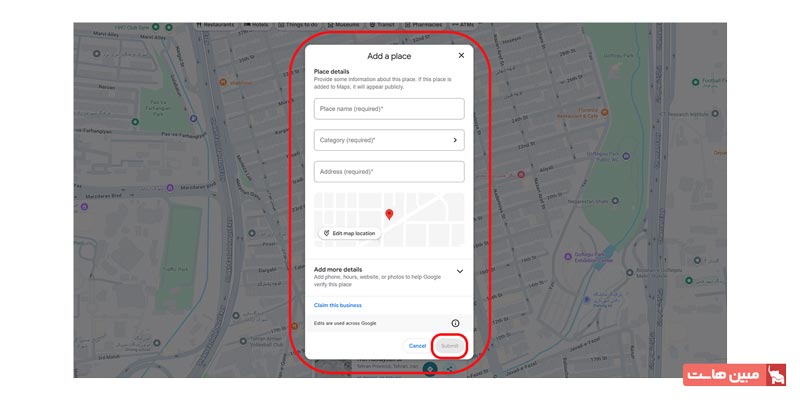
پس از ارسال درخواست، اطلاعات توسط گوگل بررسی میشود؛ بنابراین ممکن است مکان بلافاصله روی نقشه نمایش داده نشود. همچنین اگر این مکان متعلق به کسبوکار شماست، میتوانید از گزینه Claim this business برای دریافت و تأیید مالکیت آن استفاده کنید.
کاربرد ثبت لوکیشن در گوگل مپ
ثبت لوکیشن در گوگل مپ فقط برای نمایش آدرس کسبوکار روی نقشه نیست. با انجام این کار، کاربران میتوانند اطلاعات موردنیاز خود را سریعتر پیدا کنند و مسیر دسترسی به فروشگاه، شرکت یا محل ارائه خدمات را ببینند. همچنین ثبت صحیح اطلاعات میتواند به بیشتر دیده شدن کسبوکار در جستوجوهای محلی کمک کند.
دسترسی آسانتر مشتریان به محل کسبوکار
یکی از مهمترین کاربردهای ثبت مکان در گوگل مپ، فراهم کردن امکان مسیریابی است. کاربران میتوانند با انتخاب گزینه Directions، بهترین مسیر دسترسی به محل را مشاهده کرده و با استفاده از گوشی همراه خود تا مقصد هدایت شوند.
قرار دادن نشانگر در موقعیت دقیق، بهخصوص برای کسبوکارهایی که در مجتمعهای تجاری، کوچهها یا ساختمانهای چندواحدی قرار دارند، اهمیت زیادی دارد. هرچه موقعیت ثبتشده دقیقتر باشد، احتمال سردرگمی مشتریان نیز کمتر خواهد بود.
نمایش اطلاعات کامل کسبوکار
بعد از ثبت مکان، اطلاعاتی مانند شماره تماس، آدرس وبسایت، ساعت کاری، تصاویر و مسیر دسترسی میتواند در اختیار کاربران قرار بگیرد. به این ترتیب، مشتری پیش از مراجعه میتواند باز یا بسته بودن مجموعه را بررسی کند، با آن تماس بگیرد یا برای کسب اطلاعات بیشتر وارد وبسایت شود.
بهروزرسانی این اطلاعات نیز اهمیت زیادی دارد. برای مثال، در صورت تغییر شماره تماس، ساعت کاری یا آدرس مجموعه، باید مشخصات ثبتشده در گوگل مپ را اصلاح کنید تا اطلاعات نادرست در اختیار کاربران قرار نگیرد.
افزایش دیده شدن در جستوجوهای محلی
کاربران هنگام جستوجوی عباراتی مانند «رستوران نزدیک من»، «فروشگاه کامپیوتر» یا «تعمیرگاه نزدیک»، معمولاً نتایج اطراف موقعیت خود را مشاهده میکنند. ثبت آدرس و دستهبندی صحیح کسبوکار یکی از اقدامات مرتبط با سئو محلی است و میتواند به نمایش مجموعه در جستوجوهای مرتبط با موقعیت مکانی کمک کند.
البته ثبت لوکیشن بهتنهایی جایگاه بالاتر کسبوکار را تضمین نمیکند. برای تقویت حضور آنلاین، باید سایر فاکتورهای افزایش رتبه گوگل مانند کیفیت محتوا، تجربه کاربری و عملکرد وبسایت را نیز در نظر بگیرید.
جلب اعتماد مشتریان
نمایش آدرس دقیق، شماره تماس، تصاویر واقعی محل، ساعت کاری و نظرات کاربران میتواند شناخت بهتری از کسبوکار در اختیار مشتریان قرار دهد. کاربران معمولاً پیش از مراجعه، صفحه مکان را بررسی میکنند و وجود اطلاعات کامل و بهروز میتواند اعتماد آنها را افزایش دهد.
امتیازها و دیدگاههای ثبتشده نیز به مشتریان جدید کمک میکنند تجربه دیگران را بررسی کرده و با آگاهی بیشتری تصمیم بگیرند.
معرفی شعب مختلف کسبوکار
کسبوکارهایی که چند شعبه دارند، میتوانند موقعیت هر شعبه را بهصورت جداگانه در گوگل مپ ثبت کنند. در این حالت، بهتر است آدرس، شماره تماس و ساعت کاری هر شعبه بهطور مستقل وارد شود تا کاربران بتوانند نزدیکترین شعبه را پیدا کنند.
در مجموع، ثبت لوکیشن در Google Maps روشی رایگان و کاربردی برای معرفی موقعیت فیزیکی کسبوکار، سادهتر کردن دسترسی مشتریان و ارائه اطلاعات ضروری به آنها است.
جمعبندی
ثبت مکان کسبوکار در گوگل مپ یکی از روشهای ساده و رایگان برای معرفی بهتر یک مجموعه و آسانتر کردن دسترسی مشتریان است. برای انجام این کار میتوانید از اپلیکیشن Google Maps در گوشی اندرویدی یا نسخه دسکتاپ آن استفاده کنید و اطلاعاتی مانند نام کسبوکار، دستهبندی فعالیت، آدرس، شماره تماس، وبسایت و ساعات کاری را در اختیار کاربران قرار دهید.
هنگام ثبت لوکیشن، نام و آدرس کسبوکار را با دقت وارد کرده و نشانگر نقشه را دقیقاً روی محل یا ورودی مجموعه قرار دهید. همچنین پیش از ایجاد یک مکان جدید، نام کسبوکار را جستوجو کنید تا از ثبت صفحه تکراری جلوگیری شود. پس از ارسال درخواست و تأیید مکان نیز بهتر است مالکیت پروفایل کسبوکار را دریافت کنید تا امکان مدیریت و بهروزرسانی اطلاعات آن را داشته باشید.
پس از تأیید مکان نیز بهتر است مالکیت پروفایل کسبوکار را دریافت کنید تا امکان مدیریت و بهروزرسانی اطلاعات را داشته باشید. اگر کسبوکار شما وبسایت دارد، در کنار ثبت لوکیشن میتوانید با ثبت سایت در گوگل سرچ کنسول وضعیت ایندکس و حضور صفحات سایت در نتایج جستوجو را نیز بررسی کنید.
سوالات متداول
آیا ثبت مکان در گوگل مپ رایگان است؟
بله، افزودن مکان و ثبت اطلاعات کسبوکار در Google Maps هزینهای ندارد. کافی است با حساب گوگل خود وارد شوید و اطلاعات محل را برای بررسی ارسال کنید.
برای ثبت مکان در گوگل مپ به چه اطلاعاتی نیاز داریم؟
نام رسمی کسبوکار، دستهبندی فعالیت و آدرس دقیق از مهمترین اطلاعات موردنیاز هستند. برای کاملتر شدن صفحه میتوانید شماره تماس، آدرس وبسایت، ساعات کاری و تصاویر محل را نیز اضافه کنید.
چقدر طول میکشد تا مکان در گوگل مپ ثبت شود؟
زمان بررسی درخواستها ثابت نیست. ممکن است مکان پس از مدت کوتاهی نمایش داده شود یا بررسی آن زمان بیشتری ببرد. نتیجه درخواست معمولاً ازطریق حساب گوگل یا ایمیل اطلاعرسانی میشود.
چرا مکان ثبتشده در گوگل مپ نمایش داده نمیشود؟
نمایش ندادن مکان میتواند بهدلیل در حال بررسی بودن درخواست، ناقص یا نادرست بودن اطلاعات، انتخاب دستهبندی نامرتبط یا ایجاد مکان تکراری باشد. بهتر است وضعیت درخواست را بررسی کرده و از صحت آدرس و موقعیت پین مطمئن شوید.
آیا ثبت مکان با گوشی و کامپیوتر تفاوتی دارد؟
خیر، نتیجه هر دو روش یکسان است. در گوشی میتوانید از اپلیکیشن Google Maps و در کامپیوتر از نسخه وب آن استفاده کنید. انتخاب روش به دستگاهی بستگی دارد که کار با آن برای شما راحتتر است.
آیا بعد از ثبت مکان میتوان اطلاعات آن را ویرایش کرد؟
بله، امکان پیشنهاد ویرایش اطلاعاتی مانند نام، آدرس، شماره تماس و ساعات کاری وجود دارد. بااینحال، برای مدیریت کاملتر صفحه بهتر است مالکیت پروفایل کسبوکار را دریافت و تأیید کنید.
اگر کسبوکار قبلاً در گوگل مپ ثبت شده باشد، چه کاری انجام دهیم؟
در این شرایط نباید مکان جدیدی ایجاد کنید. صفحه موجود را باز کرده و برای اصلاح اطلاعات یا دریافت مالکیت آن اقدام کنید. ایجاد صفحات تکراری ممکن است باعث سردرگمی کاربران و حذف یکی از مکانها شود.
آیا میتوان چند شعبه یک کسبوکار را در گوگل مپ ثبت کرد؟
بله، هر شعبهای که آدرس فیزیکی جداگانه دارد میتواند بهصورت مستقل ثبت شود. بهتر است شماره تماس، ساعات کاری و موقعیت دقیق هر شعبه بهطور جداگانه وارد شود.