
اگر یک برنامه بدون نیاز شما مدام به اینترنت وصل میشود، لازم نیست برای کنترل آن حتماً نرمافزار دیگری را نصب کنید. ویندوز با فایروال داخلی خود این امکان را میدهد که ارتباط خروجی یک برنامه مشخص را ببندید و هر زمان خواستید دوباره آن را فعال کنید. در این راهنمای آموزش قطع دسترسی اینترنت برای یک برنامه و روش انجام این کار با Windows Defender Firewall را قدمبهقدم مرور میکنیم و در ادامه سراغ چند ابزار جایگزین و نکات عیبیابی میرویم.
ترافیک شبکه در ویندوز به ارتباطات ورودی (Inbound) و خروجی (Outbound) تقسیم میشود. وقتی هدف این است که یک نرمافزار نتواند خودش به سرورهای اینترنتی متصل شود، معمولاً باید برای ترافیک خروجی آن یک قانون مسدودکننده بسازید. همین قابلیت، پایۀ اصلی آموزش قطع دسترسی اینترنت برای یک برنامه در ویندوز است.
چرا باید دسترسی اینترنت یک برنامه را قطع کنیم؟
قطع دسترسی یک نرمافزار به اینترنت همیشه به معنی وجود مشکل امنیتی نیست. گاهی فقط میخواهید مصرف اینترنت را کنترل کنید، جلوی بهروزرسانیهای ناخواسته را بگیرید یا رفتار برنامه را در حالت آفلاین بررسی کنید. بسته به نوع نرمافزار و کاری که با آن انجام میدهید، این محدودیت میتواند دلایل مختلفی داشته باشد:
- کاهش مصرف اینترنت: بعضی نرمافزارهای گرافیکی، مهندسی یا ابزارهایی که مرتب بهروزرسانی میشوند، در پسزمینه فایل دانلود میکنند. اگر فعلاً به این ارتباط نیازی ندارید، مسدود کردن آن میتواند مصرف ناخواستۀ اینترنت را کمتر کند.
- کنترل بهتر حریم خصوصی: وقتی برنامهای برای کار اصلی خود به اینترنت نیاز ندارد، محدود کردن دسترسی شبکه باعث میشود کنترل بیشتری روی ارتباطات آن و دادههایی که ارسال یا دریافت میکند داشته باشید.
- جلوگیری از ارتباطات ناخواسته: گاهی برنامه در پسزمینه به سرورهای خارجی متصل میشود، در حالی که شما ترجیح میدهید فقط هنگام نیاز این ارتباط برقرار باشد. فایروال ویندوز امکان اعمال چنین محدودیتی را در سطح همان فایل اجرایی میدهد.
- تست و توسعه نرمافزار: در محیطهای توسعه نیز این قابلیت مفید است. برای مثال، ممکن است بعد از ثبت دامنه و انتخاب پسوند دامنه، بخشی از پروژه را همچنان روی لوکالهاست آزمایش کنید. در این شرایط میتوانید ارتباط اینترنتی یک ابزار مشخص را موقتاً ببندید تا رفتار آن را در یک محیط کنترلشده بررسی کنید.
مراحل آموزش قطع دسترسی اینترنت برای یک برنامه در ویندوز
برای این کار نیازی به نصب ابزار جانبی ندارید. Windows Defender Firewall در خود ویندوز قرار دارد و از بخش تنظیمات پیشرفتۀ آن میتوانید برای هر برنامه یک قانون خروجی جداگانه بسازید. برای قطع دسترسی اینترنت برای یک برنامه در ویندوز، مراحل زیر را بهترتیب انجام دهید:
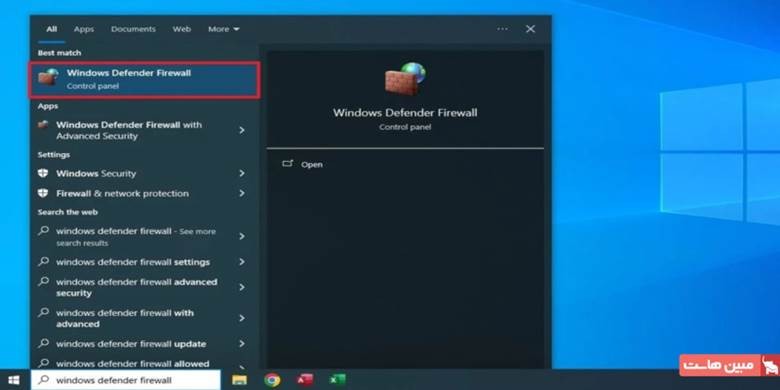
۱) فایروال ویندوز را باز کنید
کلیدهای Win + S را بزنید و عبارت Windows Defender Firewall را جستوجو کنید. سپس نتیجۀ مربوط به فایروال ویندوز را باز کنید.
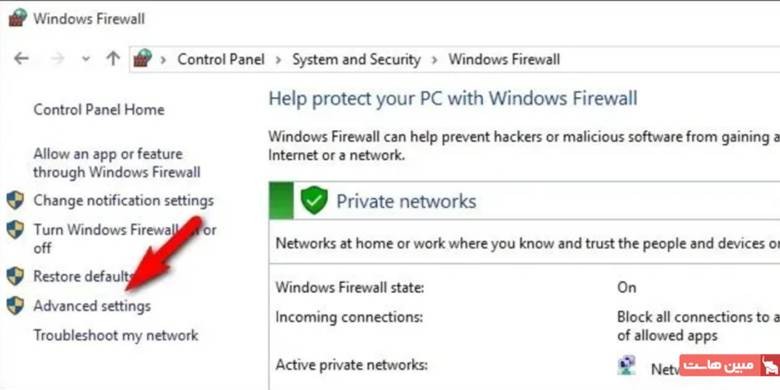
۲) وارد تنظیمات پیشرفته شوید
در پنجرۀ فایروال، از ستون سمت چپ روی Advanced Settings کلیک کنید. با این کار پنجرۀ Windows Defender Firewall with Advanced Security باز میشود؛ بخشی که قوانین دقیقتر شبکه در آن مدیریت میشوند.
۳) بخش Outbound Rules را انتخاب کنید
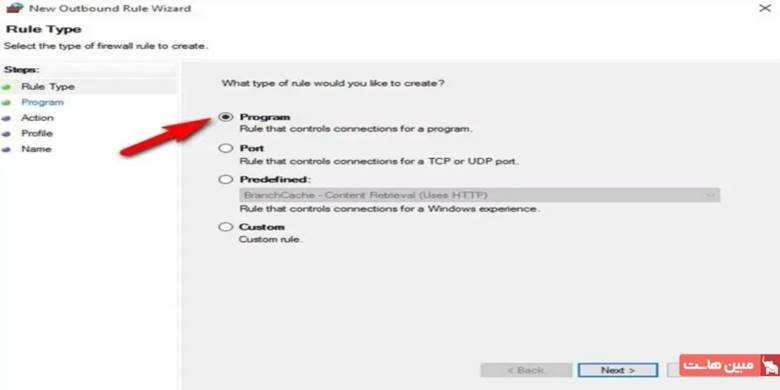
از پنل سمت چپ روی Outbound Rules کلیک کنید. قوانین این بخش مشخص میکنند برنامهها برای برقراری ارتباط خروجی با شبکه چه مجوزهایی داشته باشند.
۴) یک قانون جدید بسازید
در کادر Actions در سمت راست، گزینۀ New Rule را انتخاب کنید. ویزارد ساخت قانون جدید باز میشود و میتوانید مشخص کنید محدودیت قرار است روی چه چیزی اعمال شود.
۵) گزینۀ Program را انتخاب کنید
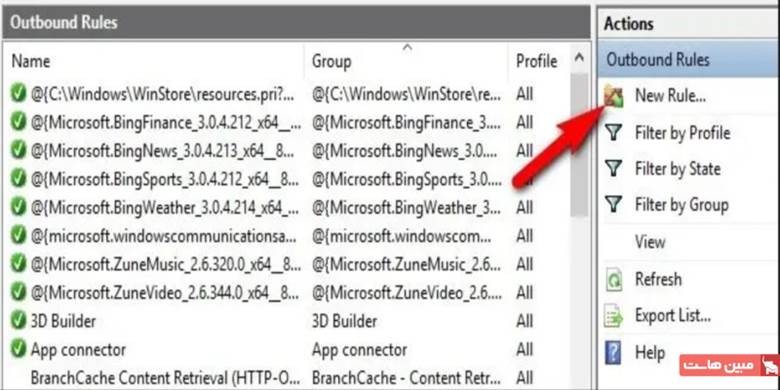
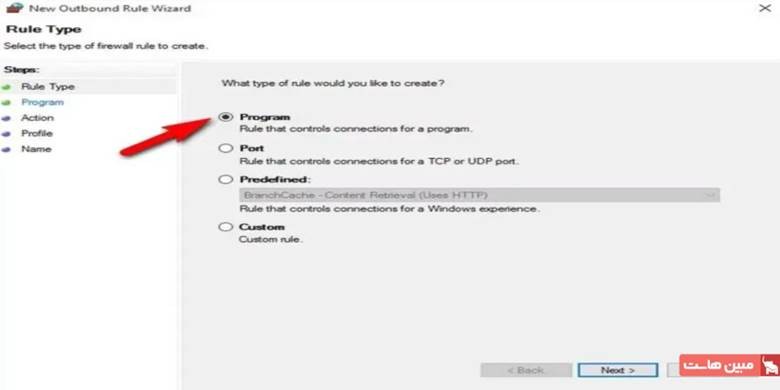
در مرحلۀ Rule Type، گزینۀ Program را انتخاب کرده و روی Next بزنید. با این انتخاب، قانون فقط برای یک برنامه یا فایل اجرایی مشخص ساخته میشود.
۶) مسیر فایل اجرایی برنامه را مشخص کنید
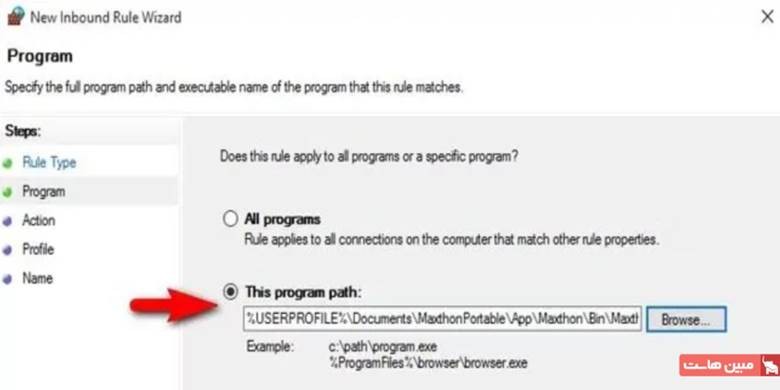
گزینۀ This program path را فعال نگه دارید و با Browse به پوشۀ نصب نرمافزار بروید. فایل اجرایی اصلی با پسوند exe. را انتخاب کنید و Next را بزنید. انتخاب فایل درست مهم است، چون قانونی که میسازید فقط روی همان فایل اعمال خواهد شد.
۷) اتصال برنامه را مسدود کنید
در صفحۀ Action، گزینۀ Block the connection را انتخاب کنید و روی Next بزنید. از این پس، این قانون اجازۀ برقراری ارتباط خروجی را به فایل اجرایی انتخابشده نمیدهد.
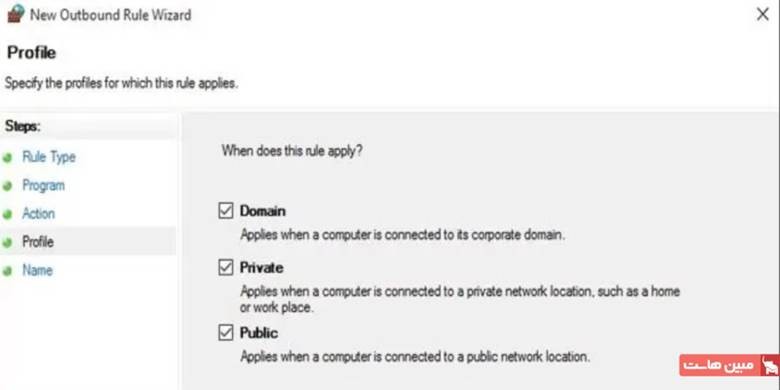
۸) پروفایلهای شبکه را تعیین کنید
در این مرحله سه گزینۀ Domain ،Private و Public نمایش داده میشود. اگر میخواهید محدودیت در همۀ نوع شبکه فعال باشد، هر سه گزینه را انتخاب کنید. اگر فقط در یک نوع شبکۀ خاص به این محدودیت نیاز دارید، میتوانید همان پروفایل را فعال نگه دارید.
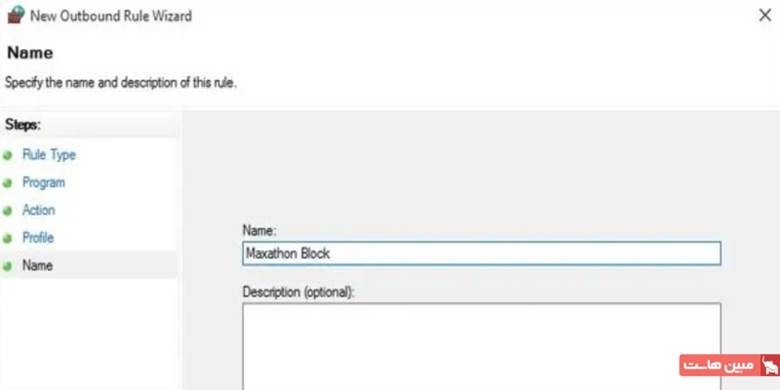
۹) قانون را نامگذاری و ذخیره کنید
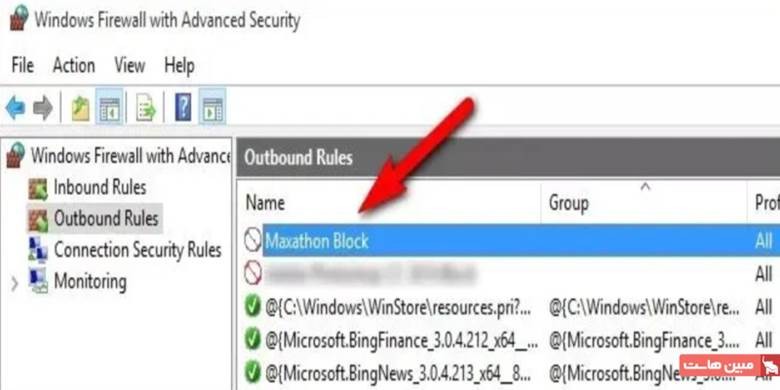
در کادر Name یک نام واضح بنویسید؛ مثلاً نام برنامه بههمراه عبارت Block Internet. این نام بعداً پیدا کردن و غیرفعالکردن قانون را سادهتر میکند. در پایان روی Finish کلیک کنید.
روشهای جایگزین برای مسدود کردن اینترنت برنامهها
فایروال ویندوز برای بیشتر کاربران کافی است، اما اگر ترجیح میدهید این کار را با رابط سادهتری انجام دهید یا علاوه بر قطع اتصال، روی مصرف پهنای باند هم کنترل داشته باشید، ابزارهای دیگری نیز وجود دارند.
ابزار OneClickFirewall
OneClickFirewall ابزار سبکی است که گزینههای مربوط به مسدود کردن اینترنت را به منوی راستکلیک ویندوز اضافه میکند. پس از نصب، میتوانید روی فایل اجرایی برنامه راستکلیک کنید و گزینۀ Block Internet Access را بزنید تا قانون لازم در فایروال ایجاد شود. مزیت اصلی آن این است که مراحل دستی ساخت Rule را کوتاه میکند.
ابزار NetLimiter
اگر هدف شما فقط قطع کامل اینترنت نیست، NetLimiter امکانات بیشتری برای مدیریت پهنای باند هر برنامه دارد. برای مثال، میتوانید بهجای مسدود کردن کامل یک نرمافزار، سرعت دانلود یا آپلود آن را محدود کنید تا فعالیتش در پسزمینه بخش زیادی از پهنای باند را اشغال نکند.
ابزار GlassWire
GlassWire علاوه بر کنترل دسترسی شبکه، ترافیک ورودی و خروجی برنامهها را بهشکل گرافیکی نمایش میدهد. این نمایش بصری کمک میکند قبل از بستن دسترسی، ببینید کدام نرمافزارها در حال استفاده از اینترنت هستند و ارتباط هرکدام را راحتتر بررسی کنید.
عیبیابی پس از قطع دسترسی برنامه به اینترنت
گاهی قانون فایروال را میسازید، اما برنامه همچنان نشانههایی از اتصال به اینترنت دارد. در چنین وضعیتی، بهتر است چند مورد زیر را بررسی کنید:
- برنامه چند فایل اجرایی دارد: بعضی نرمافزارها برای بهروزرسانی، همگامسازی یا ارتباط با سرور از فایل اجرایی جداگانهای استفاده میکنند. اگر فقط فایل اصلی را مسدود کرده باشید، ممکن است بخش دیگری از برنامه همچنان به شبکه دسترسی داشته باشد. فایلهای اجرایی مرتبط را بررسی کنید و در صورت نیاز برای هرکدام یک Outbound Rule جداگانه بسازید.
- قوانین ورودی را هم بررسی کنید: برای جلوگیری از اتصال برنامه به سرورهای اینترنتی، قانون خروجی بخش اصلی کار است. با این حال، اگر هدف شما کنترل گستردهتر رفتوآمد شبکۀ برنامه است، میتوانید بخش Inbound Rules را نیز بررسی کنید و متناسب با نیازتان برای ارتباطات ورودی قانون بسازید.
- فایروال یا آنتیویروس دیگری روی سیستم فعال است: بعضی بستههای امنیتی فایروال اختصاصی دارند و مدیریت ارتباطات شبکه را خودشان انجام میدهند. اگر از چنین نرمافزاری استفاده میکنید، تنظیمات شبکه و قوانین مسدودسازی آن را هم بررسی کنید.
فایروال ویندوز در محیط توسعۀ سایت چه کاربردی دارد؟
محدود کردن دسترسی یک برنامه به اینترنت فقط برای کاهش مصرف یا حفظ حریم خصوصی کاربرد ندارد. توسعهدهندگان وب گاهی لازم دارند رفتار نرمافزارها و ابزارهای مورد استفاده در پروژه را در یک محیط کنترلشده بررسی کنند. ممکن است دامنۀ پروژه ثبت شده باشد، اما بخشی از توسعه، تست یا عیبیابی همچنان روی لوکالهاست انجام شود. در چنین شرایطی، قطع موقت اینترنت یک برنامه کمک میکند مشخص شود عملکرد آن تا چه اندازه به ارتباط با سرویسها و منابع خارجی وابسته است.
این محدودیت هنگام تست میتواند جلوی بعضی ارتباطات ناخواسته را هم بگیرد. برای مثال، اگر نرمافزاری در پسزمینه برای دریافت اطلاعات، بررسی بهروزرسانی یا برقراری ارتباط با یک سرویس خارجی به اینترنت متصل شود، میتوان با ایجاد یک قانون در فایروال ویندوز موقتاً این ارتباط را قطع کرد و رفتار برنامه را بدون دسترسی به شبکه بررسی کرد.
این روش برای عیبیابی هم کاربرد دارد. اگر بخشی از پروژه در حالت آنلاین بهدرستی کار میکند اما پس از قطع اینترنت دچار مشکل میشود، توسعهدهنده راحتتر میتواند تشخیص دهد کدام قسمت به یک منبع خارجی وابسته است. به این ترتیب، بررسی مشکلات مربوط به ارتباطات شبکه و وابستگیهای خارجی هدفمندتر انجام میشود.
البته فایروال ویندوز جای ابزارهای تخصصی تست و مانیتورینگ شبکه را نمیگیرد؛ اما برای ایجاد یک محدودیت سریع روی ارتباط اینترنتی یک برنامه، راه سادهای در اختیار توسعهدهنده قرار میدهد. هر زمان هم که تست تمام شد، میتوان قانون ایجادشده را غیرفعال یا حذف کرد و دسترسی برنامه به اینترنت را به حالت قبل برگرداند.
جمعبندی
قطع دسترسی یک برنامه به اینترنت در ویندوز کار پیچیدهای نیست و در بیشتر مواقع با خود Windows Defender Firewall انجام میشود. کافی است برای فایل اجرایی برنامه یک قانون خروجی بسازید و اتصال آن را مسدود کنید. اگر برنامه بعد از این کار همچنان به اینترنت وصل میشود، بهتر است فایلهای اجرایی دیگر، قوانین ورودی و تنظیمات فایروال یا آنتیویروس جانبی را هم بررسی کنید.
در کنار فایروال ویندوز، ابزارهایی مثل OneClickFirewall ،NetLimiter و GlassWire هم میتوانند برای مدیریت سادهتر یا دقیقتر ترافیک برنامهها کاربرد داشته باشند. انتخاب روش مناسب به این بستگی دارد که فقط میخواهید اتصال یک نرمافزار را قطع کنید یا به کنترل بیشتری روی مصرف پهنای باند و ارتباطات شبکه نیاز دارید.
منبع
سوالات متداول
آیا میتوان اینترنت یک برنامه را بدون نصب نرمافزار قطع کرد؟
بله. در ویندوز میتوانید با استفاده از Windows Defender Firewall برای فایل اجرایی برنامه یک Outbound Rule بسازید و دسترسی آن را به اینترنت مسدود کنید.
اگر بعد از ساخت قانون فایروال، برنامه هنوز به اینترنت وصل شود چه کار کنیم؟
بعضی نرمافزارها از چند فایل اجرایی برای برقراری ارتباط استفاده میکنند. در این حالت باید فایلهای exe مرتبط را هم شناسایی کنید و برای هرکدام قانون جداگانه بسازید. بررسی Inbound Rules و تنظیمات فایروال یا آنتیویروس جانبی هم میتواند لازم باشد.
تفاوت Outbound Rules و Inbound Rules چیست؟
Outbound Rules ارتباطات خروجی برنامه با شبکه را کنترل میکند؛ یعنی زمانی که نرمافزار میخواهد به یک سرور یا سرویس خارجی متصل شود. Inbound Rules نیز ترافیکی را مدیریت میکند که از شبکه به سمت سیستم یا برنامه وارد میشود.
آیا بعداً میتوان دسترسی اینترنت برنامه را دوباره فعال کرد؟
بله. کافی است وارد بخش Outbound Rules شوید و قانونی را که برای برنامه ساختهاید غیرفعال یا حذف کنید. بعد از آن، دسترسی برنامه به اینترنت به حالت عادی برمیگردد.
برای قطع اینترنت برنامه، فایروال ویندوز بهتر است یا ابزارهایی مثل NetLimiter و GlassWire؟
اگر فقط میخواهید اتصال یک برنامه به اینترنت را مسدود کنید، فایروال داخلی ویندوز معمولاً کافی است. اما برای کنترل سرعت، مشاهده جزئیات مصرف یا مدیریت تصویری ترافیک، ابزارهایی مثل NetLimiter و GlassWire امکانات بیشتری ارائه میدهند.