اگر مدیریت یک وبسایت را بر عهده دارید، داشتن یک نسخه پشتیبان کامل از اطلاعات، یکی از مهمترین اقداماتی است که باید بهصورت دورهای انجام دهید. مشکلاتی مثل حذف ناخواسته فایلها، خطاهای انسانی، حملات امنیتی یا حتی اختلالات سرور میتوانند باعث از دست رفتن دادهها شوند. در چنین شرایطی، داشتن یک فول بکاپ از cPanel به شما این امکان را میدهد که در کوتاهترین زمان ممکن، وبسایت خود را به حالت قبل بازگردانید و از بروز خسارات جدی جلوگیری کنید. فول بکاپ cPanel شامل تمامی فایلهای اکانت، دیتابیسها، حسابهای ایمیل و تنظیمات آنها میشود.
آموزش ایجاد فول بکاپ در سیپنل
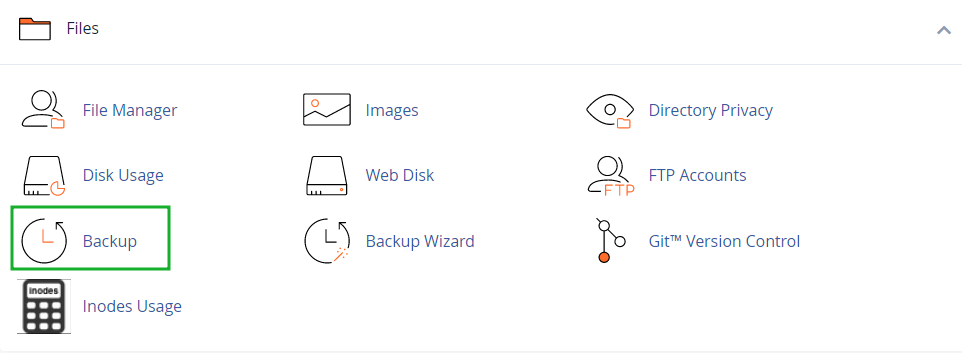
۱. به cPanel بروید > بخش Files > منوی Backup:
2. روی Download a Full Website Backup کلیک کنید:
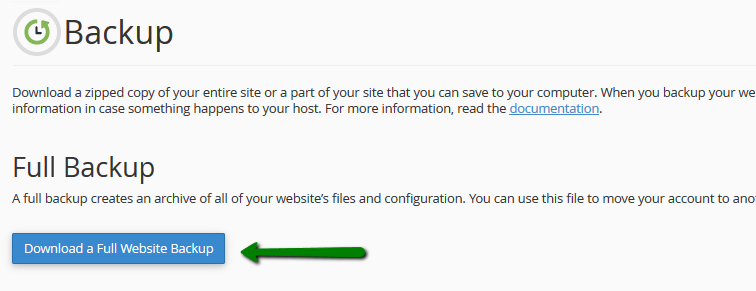
3. بهصورت پیشفرض، یک فول بکاپ cPanel در مسیر Home Directory اکانت شما ذخیره میشود.
در صورت تمایل، میتوانید Backup Destination را تغییر دهید و مسیر دیگری برای ذخیره بکاپ انتخاب کنید.
برای ادامه روی Generate Backup کلیک کنید:
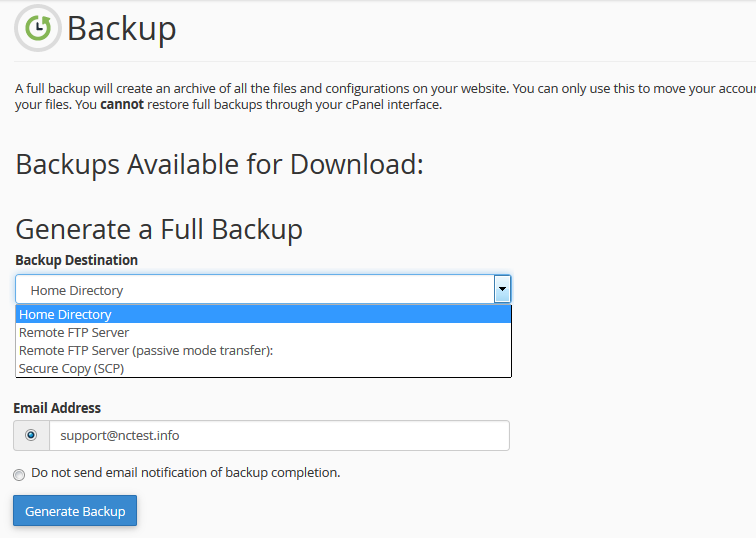
4. پیام زیر نمایش داده میشود که شروع فرآیند ساخت بکاپ را اطلاع میدهد:
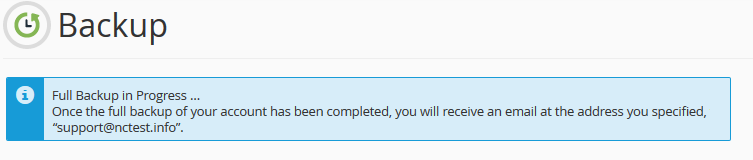
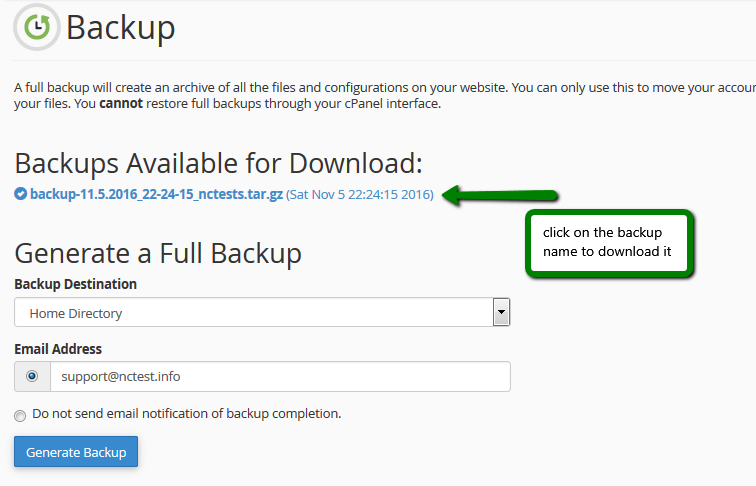
۵. روی Go Back کلیک کنید تا وضعیت پیشرفت ساخت بکاپ را بهصورت لحظهای مشاهده کنید.
علامت تیک کنار نام بکاپ نشاندهنده تکمیل فرآیند ساخت بکاپ است.
اکنون میتوانید آن را دانلود کنید یا به سرور ریموتی که میخواهید بکاپ در آن ذخیره شود بروید و بررسی کنید که آیا بکاپ در آنجا ذخیره شده است یا خیر:
نحوه بازیابی یا ریستور بکاپ در cPanel
بازیابی بکاپ سی پنل در سرور مجازی
اگر یک سرور مجازی یا سرور اختصاصی با دسترسی root دارید، میتوانید فول بکاپ cPanel را در پنل WHM و از طریق مسیر WHM > Transfer or Restore a cPanel Account بازیابی کنید.
نکته مهم: این عملیات تمامی فایلهای موجود را overwrite میکند، بنابراین قبل از ادامه مطمئن شوید که اطلاعات مهمی باقی نمانده است.
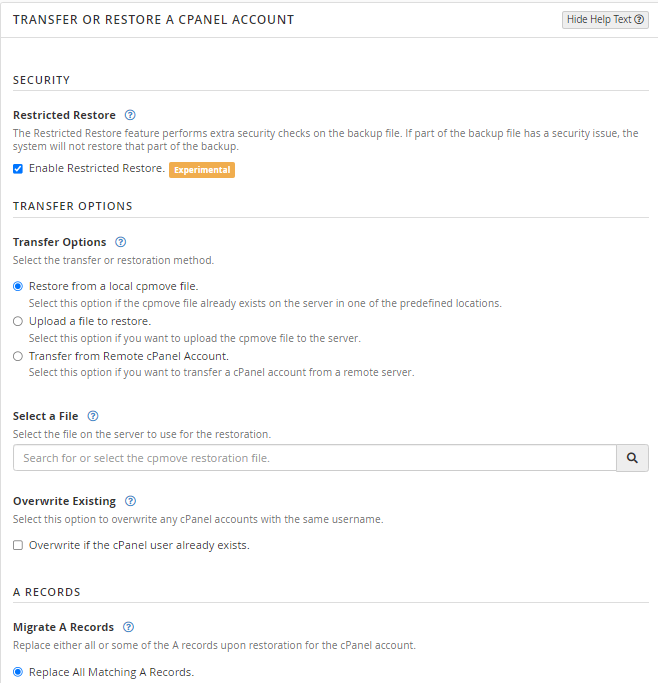
نکته: باید فقط از بکاپهایی استفاده کنید که از طریق گزینه Download a Home Directory Backup ایجاد شدهاند، زیرا فول بکاپ cPanel ساختار متفاوتی دارد و بازیابی آن ممکن است باعث ایجاد فایلها و پوشههای اضافی و اشغال فضای دیسک در اکانت شما شود.
آموزش بازیابی بکاپ در cPanel در هاست اشتراکی
اگر قبلا از سایتتان بکاپ گرفتهاید، میتوانید هر بخش از آن (مثل فایلها، دیتابیس یا ایمیلها) را جداگانه برگردانید. برای این کار مراحل زیر را انجام دهید:
۱. وارد بخش Backup در cPanel شوید و روی گزینه Restore کلیک کنید.
۲. بعد از کلیک، صفحهای باز میشود که باید نوع اطلاعاتی که میخواهید برگردانید را انتخاب کنید.
۳. بعد از انتخاب، روی Choose File کلیک کنید و فایل بکاپ مربوط به همان بخش را از سیستمتان انتخاب کنید.
نکته مهم: هر بخش از بکاپ فرمت مخصوص خودش را دارد. مثلاً بکاپ دیتابیس با بکاپ فایلها فرق دارد، پس حتماً فایل درست را انتخاب کنید.
در نهایت روی Upload کلیک کنید تا فرآیند ریستور شروع شود.
بعد از آپلود، cPanel بهصورت خودکار اطلاعات را بازیابی میکند و بخش انتخابشده به حالت قبلی برمیگردد.