خطای INET_E_RESOURCE_NOT_FOUND کدی است که کاربران ویندوز ممکن است هنگام بارگذاری نشدن وبسایتها با آن مواجه شوند. اگرچه این خطا معمولا در مرورگرهای Microsoft Edge و Internet Explorer رخ میدهد، اما مرورگرهای دیگر نیز ممکن است با همین مشکل مواجه شوند.
رایجترین علت خطای INET_E_RESOURCE_NOT_FOUND، اختلال در سرور DNS است. دلایل احتمالی دیگر میتوانند شامل مشکلات اتصال شبکه یا ایرادهای مرورگر باشند.
مواجه شدن با این خطا میتواند آزاردهنده باشد، چون مانع دسترسی شما به وبسایت میشود. خوشبختانه روشهای مختلفی برای رفع آن وجود دارد.
در این مقاله، ۱۰ روش مختلف برای برطرف کردن خطای INET_E_RESOURCE_NOT_FOUND را بررسی میکنیم.
روشهای رفع خطای INET_E_RESOURCE_NOT_FOUND
از آنجایی که علتهای این خطا متفاوت هستند، پیدا کردن عامل اصلی ممکن است دشوار باشد. همچنین ممکن است خطا خودبهخود برطرف شود؛ مثلا زمانی که ناشی از یک مشکل موقتی در DNS باشد.
مدتی صبر کنید و صفحه وبسایت را دوباره بارگذاری کنید تا مشخص شود مشکل موقتی است یا نه. اگر مشکل ادامه داشت، از این راهکارها برای رفع آن استفاده کنید.
۱. غیرفعال کردن گزینه TCP Fast Open در Microsoft Edge
مرورگر Microsoft Edge قابلیتی داخلی به نام TCP Fast Open دارد. این ویژگی باعث افزایش سرعت انتقال داده بین وبسرور و مرورگر میشود و در نتیجه سایت سریعتر بارگذاری میشود.
اما فعال بودن TCP Fast Open ممکن است مانع انتقال صحیح دادهها توسط مرورگر شود و مشکلاتی مانند خطای INET_E_RESOURCE_NOT_FOUND ایجاد کند.
این قابلیت بهصورت پیشفرض در Edge فعال است؛ بنابراین برای رفع خطا آن را غیرفعال کنید:
مرورگر Microsoft Edge را اجرا کرده و یک تب خالی جدید باز کنید.
در نوار آدرس، عبارت edge://flags را وارد کرده و Enter بزنید.

در صفحه Developer Settings، بخش Networking را پیدا کنید.
تیک گزینه Enable TCP Fast Open را بردارید. اگر این گزینه را پیدا نمیکنید، کلیدهای Ctrl + Shift + D را فشار دهید تا بخش Diagnostics نمایش داده شود.
مرورگر Microsoft Edge را ریاستارت کنید و بررسی کنید که آیا کد خطا همچنان نمایش داده میشود یا خیر.
2- بازیابی فایلهای خراب Edge
ممکن است مرورگر Microsoft Edge زمانی که فایلهای آن خراب (Corrupted) شده باشند، خطای INET_E_RESOURCE_NOT_FOUND را نمایش دهد.
برای بازیابی فایلهای خراب، میتوانید مرورگر Microsoft Edge را Repair یا Reset کنید. ابتدا Repair را امتحان کنید و اگر خطا همچنان باقی ماند، سراغ Reset بروید.
قابلیت Repair در Microsoft Edge مشکلات مرورگر را اسکن کرده و بهصورت خودکار آنها را برطرف میکند. این روش تمام دادههای مرورگر شما را حفظ میکند، بنابراین نیازی به تهیه نسخه پشتیبان نیست.
برای تعمیر Microsoft Edge مراحل زیر را انجام دهید:
- با کلیک روی آیکون چرخدنده در منوی Start، تنظیمات ویندوز را باز کنید.
همچنین میتوانید کلیدهایWindows + Iرا فشار دهید.
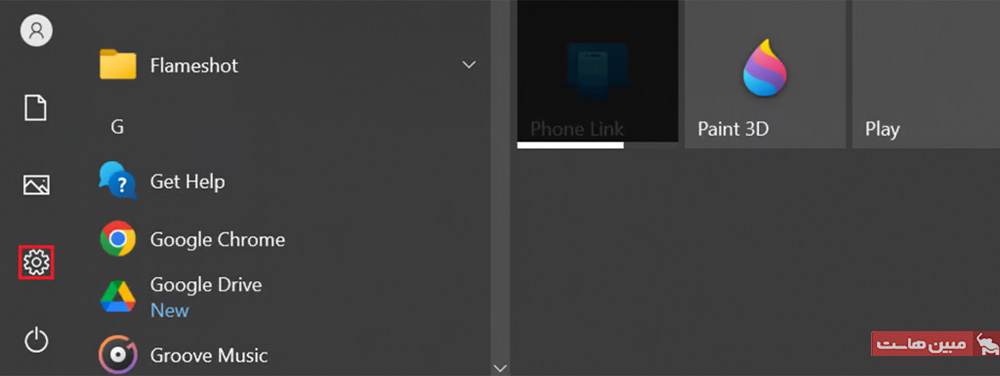
روی بخش Apps کلیک کنید. برنامه Microsoft Edge را پیدا کرده و انتخاب کنید، سپس روی Modify کلیک کنید. در نسخههای قدیمیتر ویندوز ۱۰، گزینه Advanced options را انتخاب کنید.
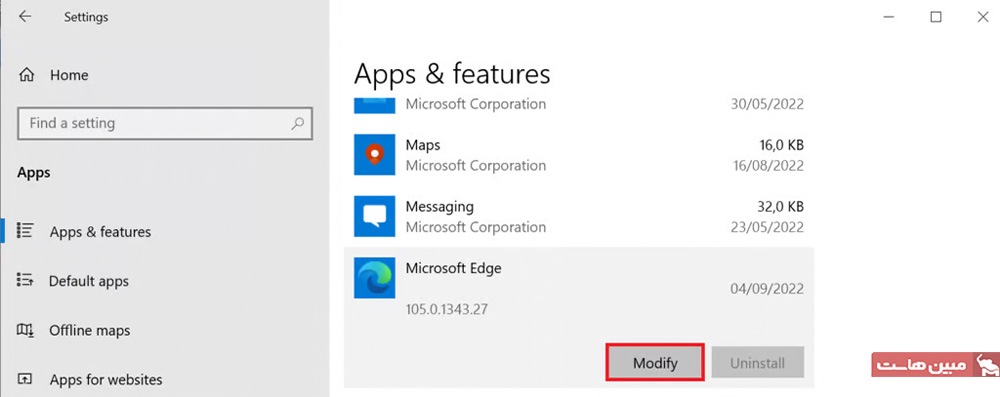
اگر یک پنجره پاپآپ نمایش داده شد، گزینه Yes را انتخاب کنید.
مطمئن شوید سیستم شما به اینترنت متصل است، سپس روی Repair کلیک کرده و منتظر بمانید تا فرایند کامل شود.
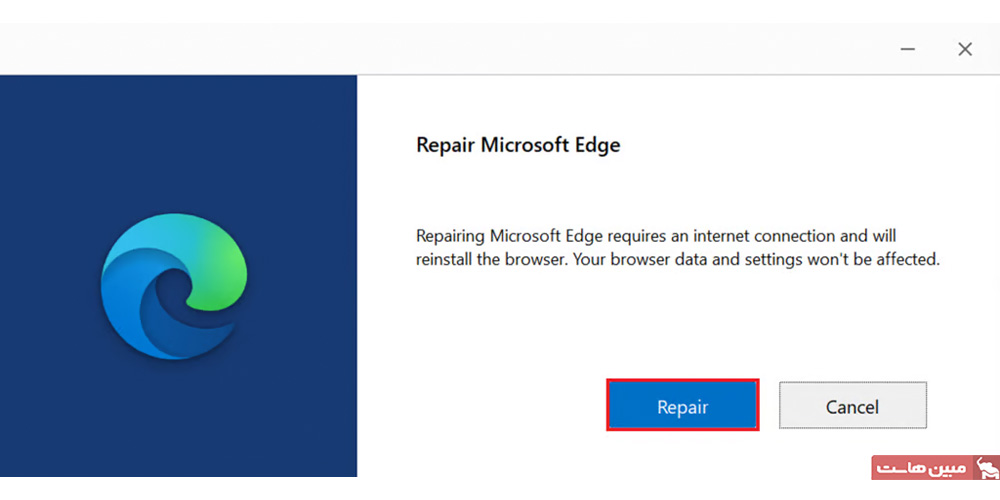
مرورگر Microsoft Edge را باز کنید و بررسی کنید که آیا مشکل برطرف شده است یا خیر.
اگر خطای INET_E_RESOURCE_NOT_FOUND همچنان ادامه داشت، ریست کردن Microsoft Edge را امتحان کنید. البته این روش بیشتر دادههای مرورگر شما را حذف میکند، بنابراین ابتدا از اطلاعات خود نسخه پشتیبان تهیه کنید:
برنامه File Explorer را باز کنید. به تب View بروید و گزینه Hidden Items را فعال کنید.

به مسیر زیر بروید:
C:\Users\YourUserName\AppData\Local\Microsoftعبارت YourUserName به نام کاربری ویندوز شما اشاره دارد.
پوشه Edge را پیدا کرده و از آن کپی بگیرید.
سپس آن را در یک مسیر دیگر Paste کنید.
حالا با انجام مراحل زیر، مرورگر Microsoft Edge را ریست کنید:
- Microsoft Edge را اجرا کنید.
- روی آیکون سهنقطه در گوشه بالا سمت راست کلیک کرده و وارد Settings شوید
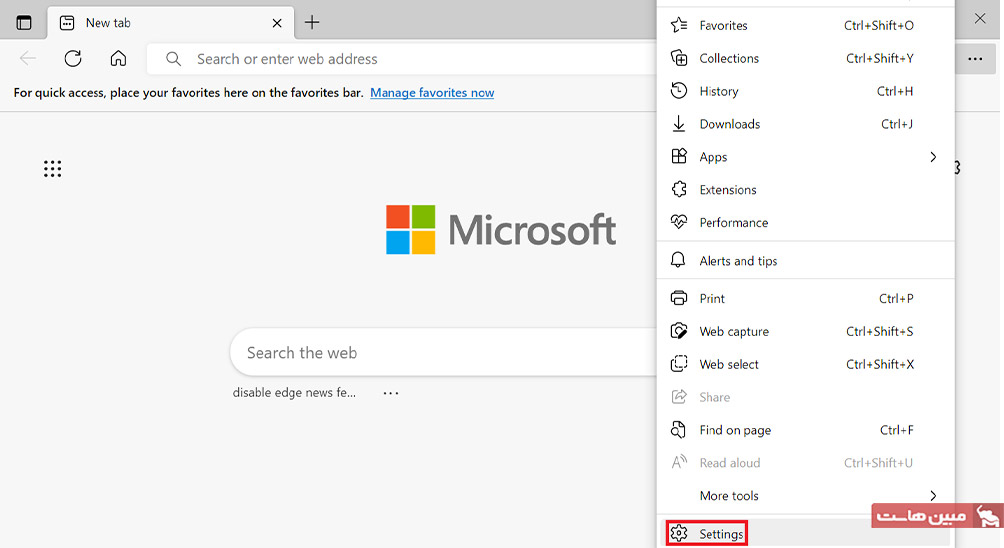
از نوار کناری سمت چپ، گزینه Reset Settings را پیدا کرده و انتخاب کنید → سپس روی Reset settings to their default values کلیک کنید.
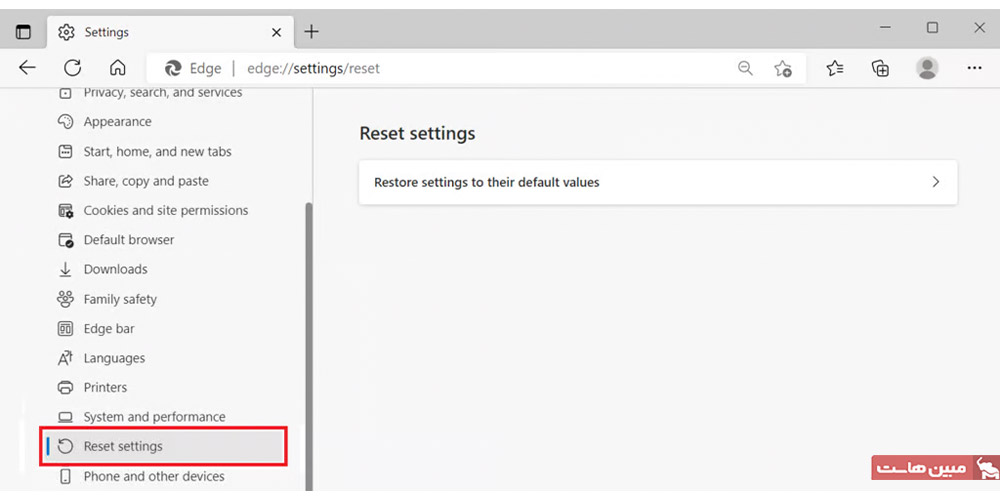
مرورگر به شما درباره حذف دادهها هشدار میدهد. روی Reset کلیک کنید تا ادامه دهید.
پوشه پشتیبان را دوباره به مسیر اصلی خود برگردانید تا دادههای حذفشده بازیابی شوند.
مرورگر را ریاستارت کنید.
اگر دو روش قبلی کار نکردند، مرورگر Microsoft Edge را دوباره نصب کنید. این کار تمام فایلهای مرورگر را با نسخههای جدید جایگزین میکند و باعث میشود همه چیز بهدرستی بهروز و پیکربندی شود.
در نسخههای قدیمیتر ویندوز، برای حذف مرورگر به مسیر Control Panel → Uninstall a program بروید و Microsoft Edge را حذف کنید. اما چون در نسخههای جدید سیستمعامل اجازه حذف مستقیم Edge را نمیدهد، از روش زیر استفاده کنید:
File Explorer را باز کنید و مطمئن شوید گزینه Show Hidden Files فعال است.
به مسیر زیر بروید:
C:\Users\YourUserName\AppData\Local\Packages
پوشه Microsoft.MicrosoftEdge_8wekyb3d8bbwe را پیدا کرده و حذف کنید.
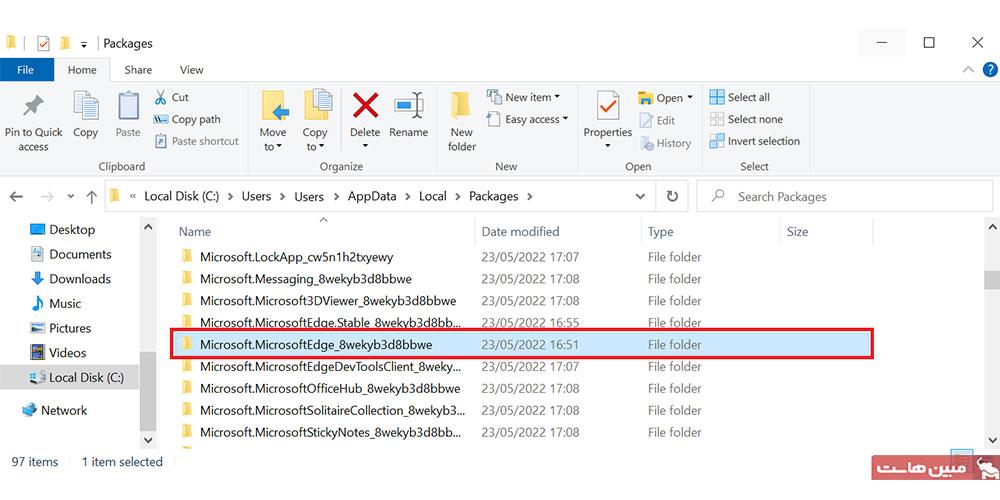
اگر یک پنجره تأیید ظاهر شد، روی Yes کلیک کنید.
سیستم را ریاستارت کنید.
پس از حذف از سیستم، میتوانید مرورگر Microsoft Edge را بهصورت دستی دانلود و دوباره نصب کنید. همچنین میتوانید آن را از طریق Windows PowerShell نصب کنید:
کلیدهای Windows + X را فشار دهید و گزینه Windows PowerShell (Admin) را انتخاب کنید. در پنجره باز شده روی Yes کلیک کنید.
در پنجره PowerShell این دستور را وارد کنید و Enter بزنید:
cd C:\users\yourusername
(بهجای yourusername نام کاربری سیستم خود را قرار دهید)
سپس دستور زیر را وارد کرده و Enter بزنید:
Get-AppXPackage -AllUsers -Name Microsoft.MicrosoftEdge | Foreach {Add-AppxPackage -DisableDevelopmentMode -Register “$($_.InstallLocation)\AppXManifest.xml” -Verbose}
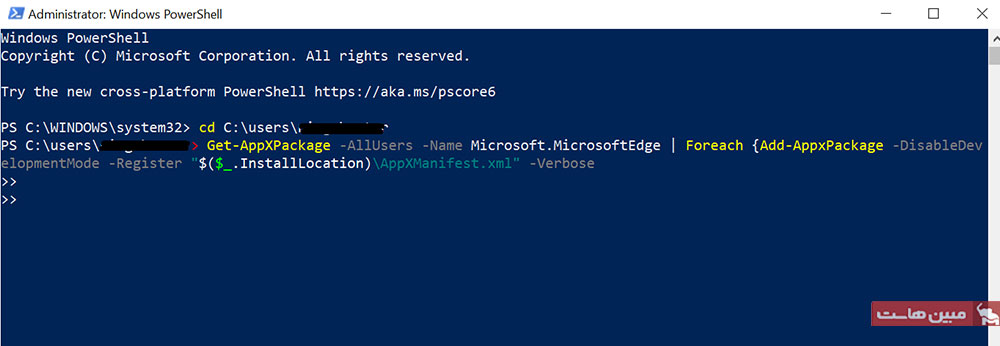
صبر کنید تا فرایند نصب کامل شود، سپس سیستم خود را ریاستارت کنید.
۳. تغییر نام پوشه Connections در رجیستری ویندوز
تنظیمات اشتباه سیستم میتوانند باعث بروز خطای INET_E_RESOURCE_NOT_FOUND شوند. بسیاری از کاربران گزارش دادهاند که تغییر نام پوشه Connections در رجیستری ویندوز این مشکل را برطرف میکند.
رجیستری ویندوز یک پایگاه داده است که تنظیمات سطح پایین سیستمعامل و برنامههای نصبشده را ذخیره میکند. تغییر نام این پوشه باعث میشود سیستم نتواند آن را بهدرستی شناسایی کند، که ممکن است خطا را برطرف کند.
مراحل انجام کار:
- وارد منوی جستجوی ویندوز شوید و عبارت
regeditرا تایپ کنید. - روی آیکون Registry Editor راستکلیک کرده و گزینه Run as administrator را انتخاب کنید. سپس روی Yes کلیک کنید.
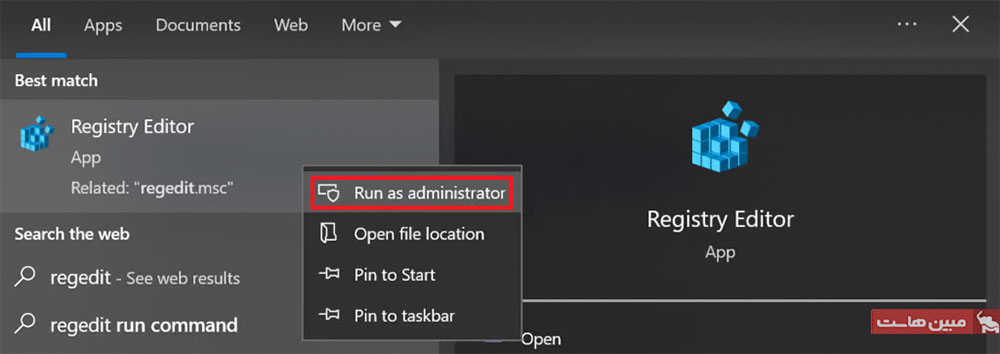
3- در نوار کناری سمت چپ به مسیر زیر بروید:
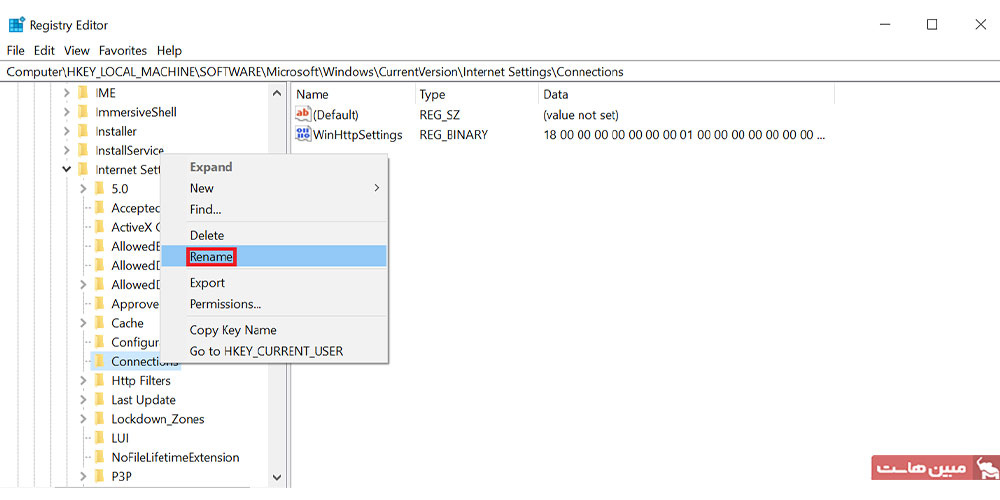
HKEY_LOCAL_MACHINE → SOFTWARE → Microsoft → Windows → CurrentVersion → Internet Settings
4- پوشه Connection را پیدا کرده و روی آن راستکلیک کنید. سپس گزینه Rename را انتخاب کنید.
۴. پاک کردن کش DNS (Flush DNS)
مرورگر شما آدرس IP سایتهایی که قبلاً بازدید کردهاید را در قالب کش DNS Resolver ذخیره میکند. این کار باعث میشود در مراجعههای بعدی، وبسایت سریعتر لود شود.
اما اگر این کش مدت طولانی باقی بماند، ممکن است اطلاعات قدیمی استفاده شود و خطای INET_E_RESOURCE_NOT_FOUND ایجاد شود.
برای حل این مشکل باید کش DNS را پاک کنید. این کار باعث میشود سیستم دوباره اطلاعات بهروز DNS را از سرور دریافت کند.
مراحل انجام کار در ویندوز:
وارد منوی جستجوی ویندوز شوید و عبارت cmd را تایپ کنید.
روی آیکون Command Prompt راستکلیک کرده و گزینه Run as administrator را انتخاب کنید.
روی پنجره تایید (Confirmation) گزینه Yes را کلیک کنید.
در پنجره Command Prompt دستور زیر را تایپ کرده و Enter بزنید:
ipconfig /flushdns
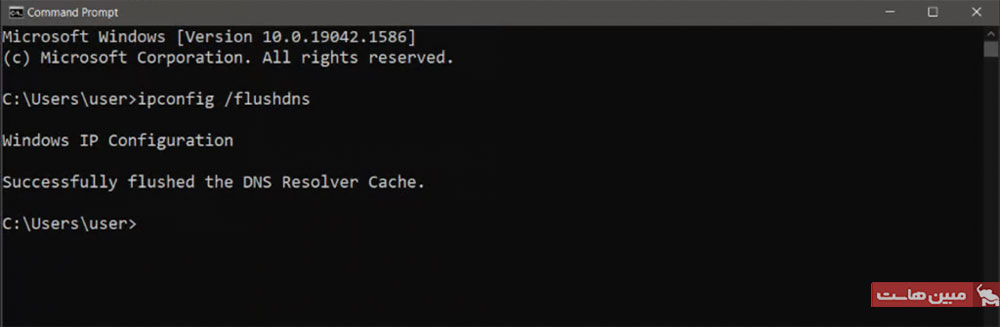
این دستور کش DNS سیستم را پاک میکند و باعث میشود ویندوز اطلاعات جدید DNS را از ابتدا دریافت کند.
۵. بهروزرسانی درایور Wi-Fi یا Network در ویندوز 10
خطای INET_E_RESOURCE_NOT_FOUND ممکن است به دلیل قدیمی بودن درایور شبکه رخ دهد. بهروزرسانی درایور شبکه میتواند باگهایی را که باعث این خطا میشوند برطرف کند.
مراحل بهروزرسانی درایور شبکه در ویندوز 10
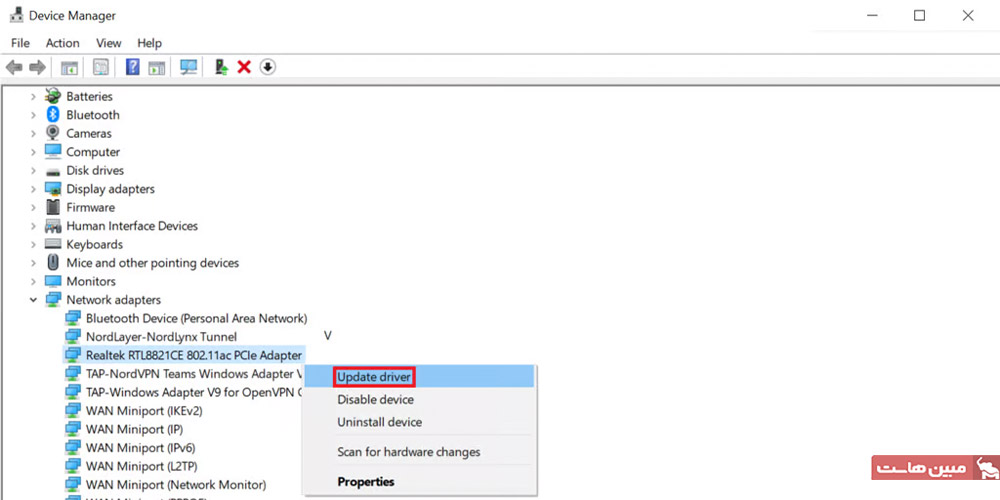
- منوی Start ویندوز را باز کنید، عبارت Device Manager را تایپ کرده و Enter بزنید.
- بخش Network Adapters را پیدا کرده و با کلیک روی فلش کنار آن باز کنید.
- روی آداپتور شبکه سیستم خود راستکلیک کرده و گزینه Update driver را انتخاب کنید.

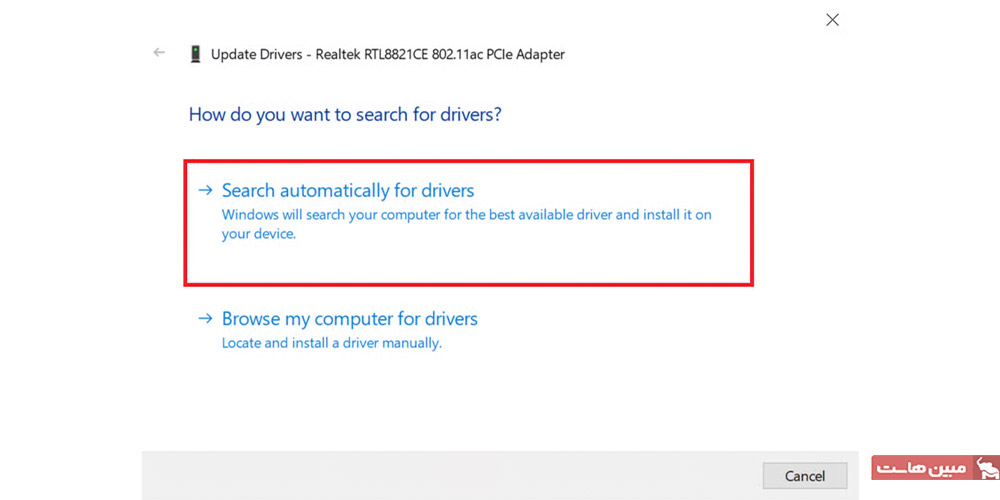
- یک پنجره باز میشود. گزینه Search automatically for updated driver software را انتخاب کنید.
- دستورالعملها را دنبال کنید تا فرایند نصب کامل شود.
- در نهایت سیستم خود را ریاستارت کنید.
۶. تغییر تنظیمات User Account Control (UAC)
قابلیت User Account Control (UAC) یک ویژگی امنیتی در ویندوز است که از تغییرات غیرمجاز در سیستم جلوگیری میکند. این قابلیت هر زمان که یک برنامه بخواهد تغییری ایجاد کند، از کاربر اجازه میگیرد.
اگر UAC بهدرستی تنظیم نشده باشد، ممکن است برنامهها بهدرستی کار نکنند. در این حالت، مرورگر Microsoft Edge ممکن است خطاهایی مثل INET_E_RESOURCE_NOT_FOUND نشان دهد یا اصلاً اجرا نشود.
مراحل تغییر تنظیمات UAC در ویندوز 10:
- از دسکتاپ کلیدهای
Windows + Rرا فشار دهید تا پنجره Run باز شود. - عبارت
Controlرا وارد کرده و روی OK کلیک کنید. - در پنجره Control Panel مسیر زیر را دنبال کنید:
User Accounts → User Accounts → Change User Account Control Settings - اسلایدر را تنظیم کنید تا اعلانهای ویندوز فعال شوند. پیشنهاد میشود گزینه دوم از بالا را انتخاب کنید. سپس روی OK کلیک کنید.
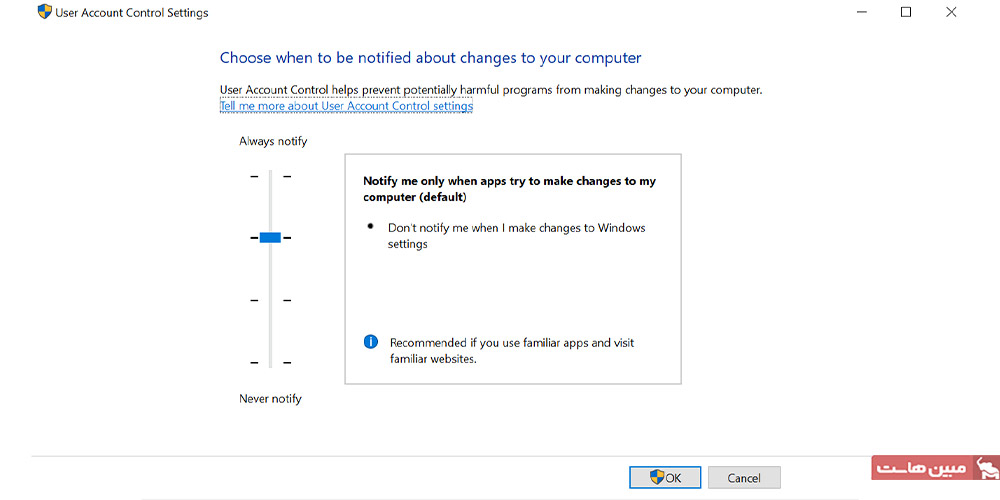
- در پنجره تأیید، روی Yes کلیک کنید.
۷. ریست کردن تنظیمات شبکه با Netsh
خطای INET_E_RESOURCE_NOT_FOUND ممکن است به دلیل تنظیمات نادرست شبکه رخ دهد. در این حالت میتوانید با استفاده از دستور netsh تنظیمات شبکه را ریست کنید.
این روش تنظیمات شبکه را به حالت پیشفرض برمیگرداند. اگر از IP استاتیک استفاده میکنید، از این روش با احتیاط استفاده کنید، چون تنظیمات IP شما ریست میشود.
همچنین میتوان Winsock را هم ریست کرد؛ Winsock یک رابط در ویندوز است که مسئول برقراری ارتباط شبکهای است و خرابی آن میتواند باعث خطاهای اتصال شود.
مراحل انجام کار:
- وارد منوی جستجوی ویندوز شوید و عبارت
cmdرا تایپ کنید. - روی Command Prompt راستکلیک کرده و گزینه Run as administrator را انتخاب کنید.
- دستور زیر را وارد کرده و Enter بزنید:
netsh int ip reset- سپس در خط جدید این دستور را وارد کنید و Enter بزنید:
netsh winsock reset catalog- در نهایت سیستم خود را ریاستارت کنید تا تغییرات اعمال شود.
۸. تغییر DNS Server
اگر با خطای INET_E_RESOURCE_NOT_FOUND مواجه میشوید، ممکن است مشکل از DNS Server باشد. این خطا همچنین زمانی رخ میدهد که سیستم شما از یک آدرس DNS اشتباه یا نامعتبر استفاده کند.
یک DNS خراب نمیتواند دامنه سایت را به IP متناظر آن تبدیل کند. بدون IP، مرورگر نمیتواند به سرور سایت وصل شود و در نتیجه صفحه نمایش داده نمیشود.
برای رفع مشکل، میتوانید DNS را تغییر دهید:
- کلیدهای
Windows + Rرا فشار دهید تا پنجره Run باز شود. - عبارت
Control Panelرا وارد کرده و Enter بزنید. - وارد بخش Network and Internet شوید و سپس View network status and tasks را انتخاب کنید.
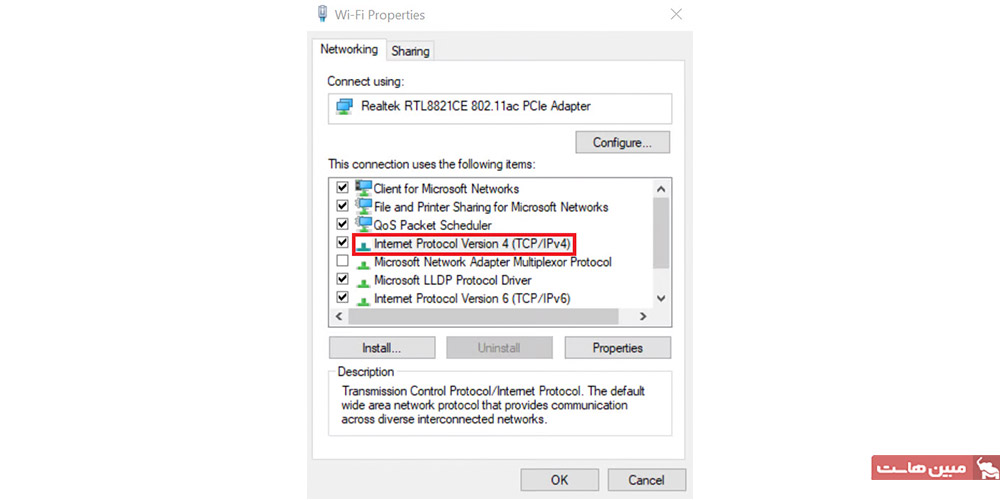
- روی اتصال اینترنت خود (Ethernet یا Wi-Fi) کلیک کرده و Properties را انتخاب کنید.
- در پنجره باز شده، روی Internet Protocol Version 4 (TCP/IPv4) دوبار کلیک کنید.
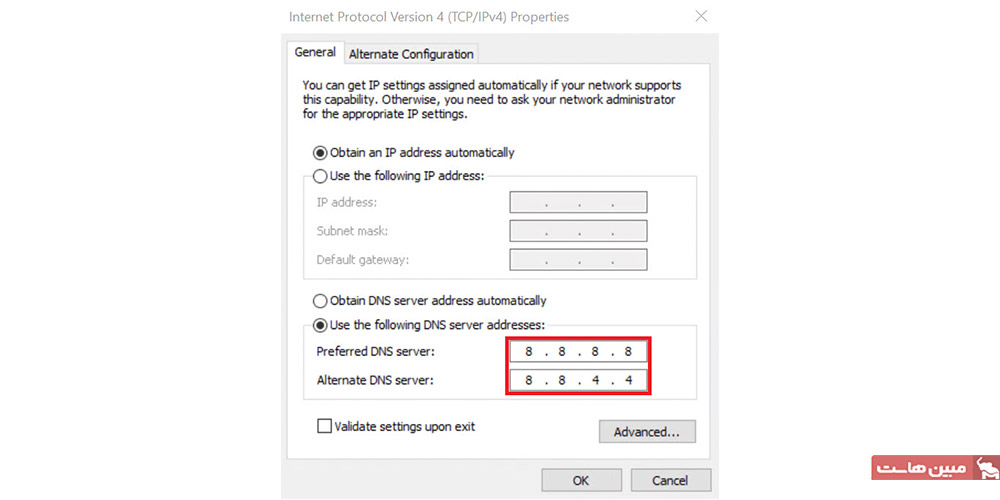
- گزینه Use the following DNS server addresses را انتخاب کنید.
- آدرسهای DNS را وارد کنید. برای مثال برای استفاده از DNS گوگل:
- Preferred DNS:
8.8.8.8 - Alternate DNS:
8.8.4.4
- Preferred DNS:
- روی OK کلیک کنید تا تنظیمات تأیید شود.
اگر مشکل همچنان ادامه داشت، میتوانید از DNSهای عمومی دیگر استفاده کنید.
۹. باز کردن حالت مرور خصوصی (Private Browsing)
اگر هنگام باز کردن یک وبسایت با خطای INET_E_RESOURCE_NOT_FOUND مواجه شدید، میتوانید آن را در حالت مرور خصوصی باز کنید.
در این حالت، بیشتر اطلاعات و دادههایی که وارد میکنید پس از بستن پنجره حذف میشوند. بنابراین این روش فقط یک راهحل موقت برای زمانی است که نیاز فوری به دسترسی به سایت دارید.
گزینه New InPrivate window در مرورگر Microsoft Edge
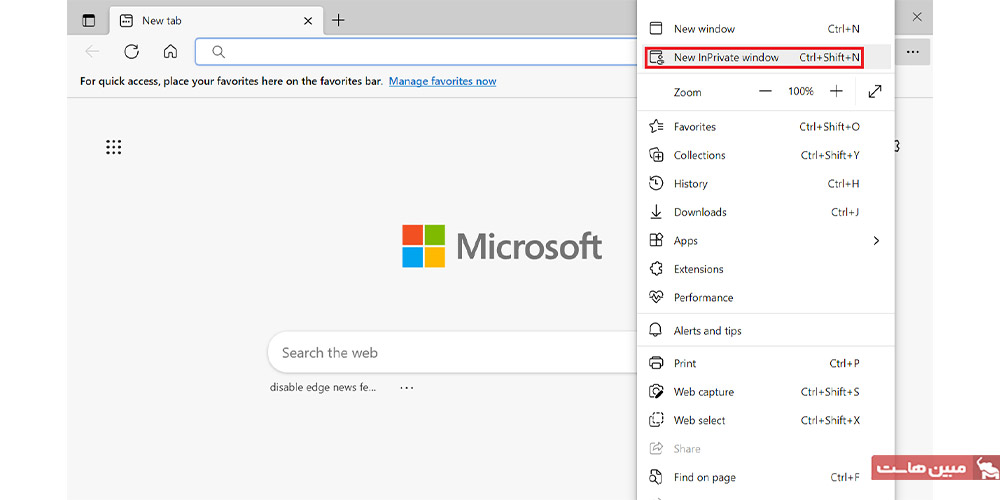
- روی آیکون سهنقطه در گوشه بالا سمت راست کلیک کنید.
- گزینه New InPrivate window را انتخاب کنید.
یا میتوانید از میانبر صفحهکلید Ctrl + Shift + N استفاده کنید
سوالات متداول
خطای INET_E_RESOURCE_NOT_FOUND دقیقا به چه معناست؟
این خطا یعنی مرورگر نتوانسته آدرس IP مربوط به یک دامنه را از طریق DNS پیدا کند و در نتیجه به سایت متصل نشده است.
رایجترین علت این خطا چیست؟
رایجترین علت، مشکلات مربوط به DNS Server یا کش DNS خراب است، اما تنظیمات شبکه و درایورهای قدیمی نیز میتوانند باعث آن شوند.
سادهترین روش برای رفع این خطا چیست؟
در بسیاری از موارد، Flush DNS یا تغییر DNS به سرورهایی مثل Google DNS (8.8.8.8 و 8.8.4.4) مشکل را برطرف میکند.
اگر هیچکدام از روشها جواب نداد چه کار کنم؟
در این حالت باید سراغ روشهای عمیقتر مثل Repair یا Reset کردن Microsoft Edge، ریست تنظیمات شبکه یا حتی نصب مجدد ویندوز بروید.
نتیجهگیری
خطای INET_E_RESOURCE_NOT_FOUND معمولا ناشی از مشکلات شبکه، DNS، تنظیمات ویندوز یا خرابی فایلهای مرورگر است و یک علت واحد و قطعی ندارد. به همین دلیل، بهترین رویکرد برای رفع آن استفاده از مجموعهای از راهکارهاست؛ از بررسیهای ساده مثل صبر کردن و تغییر DNS گرفته تا اقدامات عمیقتر مانند ریست شبکه، تعمیر یا نصب مجدد مرورگر.
اگر مشکل موقتی باشد، با راهکارهای سبک مثل Flush DNS یا تغییر DNS برطرف میشود. اما در موارد پایدارتر، معمولا نیاز به Repair یا Reset مرورگر و حتی اصلاح تنظیمات سیستم وجود دارد. در نهایت، انتخاب روش مناسب به شدت و تکرار خطا بستگی دارد، اما در اکثر موارد با اجرای مرحلهبهمرحله همین روشها، مشکل بدون نیاز به تغییرات پیچیدهتر حل خواهد شد.