
تا به حال به این فکر کردهاید که سابقه جستجوهای شما در گوگل، چه اطلاعاتی را دربارهتان فاش میکند؟ گوگل تقریبا تمام فعالیتهای شما، از جستجوهایی که انجام میدهید تا وبسایتها و ویدیوهایی که تماشا میکنید را در حساب کاربریتان ذخیره میکند. به همین دلیل، یادگیری روشهای پاک کردن تاریخچه گوگل یک گام اساسی برای محافظت از حریم خصوصی دیجیتال شماست. در ادامه، نشان میدهیم چگونه سوابق فعالیت خود را مدیریت کنید و بهطور کامل با فرآیند پاک کردن تاریخچه گوگل در دستگاههای مختلف ازجمله کامپیوتر و موبایل آشنا شوید.
چرا باید سابقه جستجوی گوگل را پاک کنیم؟
پاک کردن منظم سابقه جستجو، یک اقدام هوشمندانه برای افزایش حریم خصوصی و امنیت آنلاین بهشمار میرود. تاریخچه جستجوهای شما اطلاعات بسیار دقیقی درباره علایق، نگرانیها، موقعیت مکانی و زندگی شخصی شما را فاش میکند. اگر این اطلاعات به دست افراد سودجو برسند، میتواند مورد سوءاستفاده قرار گیرد. در ادامه به مهمترین دلایل برای پاک کردن سابقه جستجو در گوگل میپردازیم:
- حفظ حریم خصوصی: تاریخچه جستجو مانند یک دفتر خاطرات دیجیتال عمل میکند که تمام فعالیتهای آنلاین در آن قبت میشود. اگر فردی به حساب کاربری یا دستگاه شما دسترسی پیدا کند، میتواند به تمام این سوابق نگاهی بیندازد. پاک کردن سابقه جستجو در گوگل به شما کمک میکند تا این ردپای دیجیتال را به حداقل برسانید و از کنجکاوی دیگران در امان بمانید.
- کاهش تبلیغات هدفمند: گوگل از دادههای شما، بهخصوص سابقه جستجوهایتان، برای نمایش تبلیغات شخصیسازیشده استفاده میکند. اگرچه پاک کردن سرچ گوگل ردیابی دادهها توسط گوگل را بهطور کامل متوقف نمیکند، اما میتواند به کاهش دقت و تعداد تبلیغات هدفمندی که بر اساس رفتارهای گذشته نمایش داده میشوند، کمک کند.
- افزایش امنیت: سوابق جستجو ممکن است در صورت وقوع حملات سایبری یا نشت اطلاعات فاش شوند. این دادهها میتوانند توسط هکرها یا دیتابروکرها مورد استفاده قرار گیرند. با پاک کردن تاریخچه گوگل بهصورت دورهای، میزان اطلاعات حساسی که در معرض خطر هستند، بهشدت کاهش میدهید.
- کنترل بر اطلاعات شخصی: در نهایت، پاک کردن تاریخچه گوگل، قدرت کنترل بیشتری بر اطلاعات شخصیتان میدهد و تضمین میکند که فقط خودتان به سوابق فعالیتهای آنلاین خود دسترسی دارید.
تفاوت تاریخچه مرورگر و تاریخچه حساب گوگل چیست؟
قبل از اینکه به مراحل عملی حذف همه موارد گوگل بپردازیم، بسیار مهم است که تفاوت بین دو نوع تاریخچه را درک کنید. بسیاری از کاربران تصور میکنند با پاک کردن تاریخچه مرورگر، تمام ردپاهای دیجیتال خود را حذف کردهاند، اما این تصور درست نیست.
- تاریخچه مرورگر: لیستی از وبسایتهایی که با یک مرورگر خاص (مانند کروم، فایرفاکس یا سافاری) بازدید کردهاید. این اطلاعات بهصورت محلی روی دستگاه (کامپیوتر یا موبایل) ذخیره میشود. هدف اصلی آن کمک به پیدا کردن سریعتر صفحاتی است که قبلا دیدهاید. وقتی تاریخچه مرورگر خود را پاک میکنید، فقط اطلاعات ذخیرهشده روی همان دستگاه و همان مرورگر حذف میشوند.
- تاریخچه حساب گوگل: این تاریخچه بسیار جامعتر است و مستقیما روی سرورهای گوگل ذخیره میشود. هر زمان که وارد حساب کاربری گوگل خود شده باشید، تمام فعالیتهایتان در سرویسهای مختلف گوگل در اینجا ثبت میشود. این همان اطلاعاتی است که گوگل برای شخصیسازی خدمات و نمایش تبلیغات هدفمند از آن استفاده میکند و شامل موارد زیر است:
- جستجوهایی که انجام دادهاید (حتی در دستگاههای مختلف).
- وبسایتهایی که از طریق نتایج جستجوی گوگل بازدید کردهاید.
- ویدیوهایی که در یوتیوب تماشا کردهاید.
- مکانهایی که با گوگل مپ رفتهاید.
نکته کلیدی: اگر فقط تاریخچه مرورگر خود را پاک کنید، سوابق فعالیت شما همچنان در حساب گوگل باقی میماند. بنابراین برای پاک کردن تاریخچه گوگل بهصورت کامل و موثر، لازم است که تاریخچه حساب گوگل خود در بخش My Activity را نیز پاک کنید. در بخشهای بعدی نحوه حذف همه موارد گوگل از هر دو مکان را آموزش خواهیم داد.

آموزش پاک کردن تاریخچه گوگل در کامپیوتر (ویندوز و مک)
همانطور که در بخش قبل توضیح دادیم، برای پاک کردن کامل سابقه فعالیت در کامپیوتر، باید دو مرحله اصلی را طی کنید؛ ابتدا تاریخچه ذخیرهشده در مرورگر و سپس تاریخچه ثبتشده در حساب کاربری گوگل. مراحل زیر برای مرورگر گوگل کروم نوشته شده، اما در سایر مرورگرها نیز روند مشابهی دارد.
روش اول: پاک کردن هیستوری از مرورگر کروم
پاک کردن هیستوری کروم اطلاعاتی را که بهصورت محلی روی کامپیوتر ذخیره شده است، پاک میکند.
- مرورگر گوگل کروم را باز کنید و روی آیکون سه نقطه عمودی (⋮) در گوشه بالا سمت راست کلیک کنید.
- در منوی بازشده، موس را روی گزینه History نگه دارید و سپس از زیرمنوی آن دوباره روی History کلیک کنید (یا از کلید میانبر Ctrl+H استفاده کنید).
- در صفحهای که باز میشود، از منوی سمت چپ روی گزینه Clear browsing data کلیک کنید.
- در پنجره باز شده، ابتدا از منوی کشویی Time range، گزینه All time را برای حذف همه موارد گوگل از مرورگر انتخاب کنید.
- مطمئن شوید که تیک گزینه Browsing history فعال باشد. در اینجا میتوانید گزینههای دیگری مانند کوکیها و فایلهای کش را نیز برای پاکسازی انتخاب کنید.
- در نهایت روی دکمه Clear data کلیک کنید.
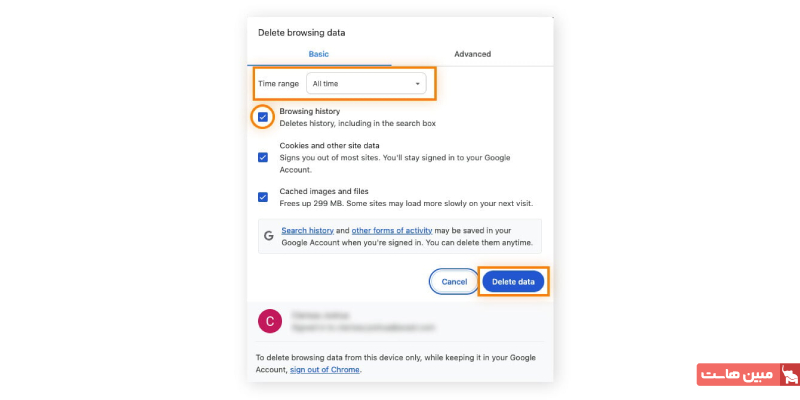
توجه: این کار فقط سابقه را پاک میکند. برای پاک کردن تاریخچه گوگل بهصورت کامل، حتما باید مرحله بخش بعدی را نیز انجام دهید.
روش دوم: حذف تاریخچه از حساب کاربری گوگل (My Activity)
این مرحله، مهمترین بخش کار است، زیرا سوابق فعالیت را مستقیما از سرورهای گوگل حذف میکند.
وارد صفحه My Activity گوگل شوید (مطمئن شوید که با حساب کاربری گوگل خود وارد شدهاید).
زیر نوار جستجو، روی دکمه Delete کلیک کنید.
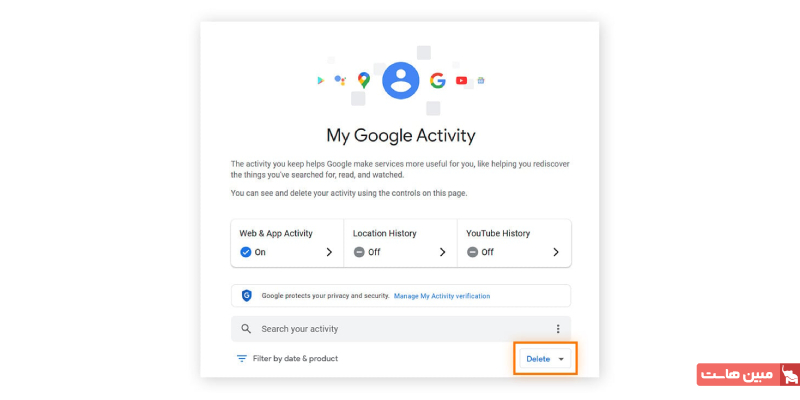
از منوی بازشده، بازه زمانی مورد نظر را مشخص نمایید. برای پاک کردن کامل، گزینه All time را انتخاب کنید.
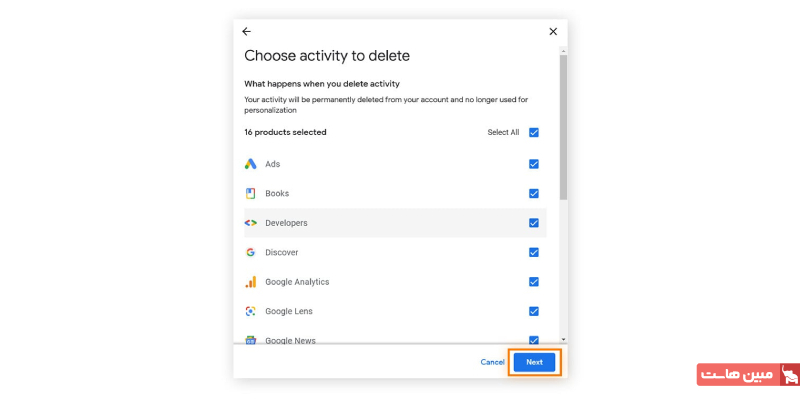
در مرحله بعد، میتوانید انتخاب کنید که تاریخچه کدامیک از سرویسهای گوگل (مانند جستجو، یوتیوب، اخبار و…) حذف شود. برای پاک کردن تمام سوابق، همه گزینهها را انتخاب کرده و روی Next کلیک کنید.
گوگل پیشنمایشی از فعالیتهایی که در حال حذف شدن هستند را نشان میدهد. برای تایید نهایی، روی دکمه Delete کلیک کنید.
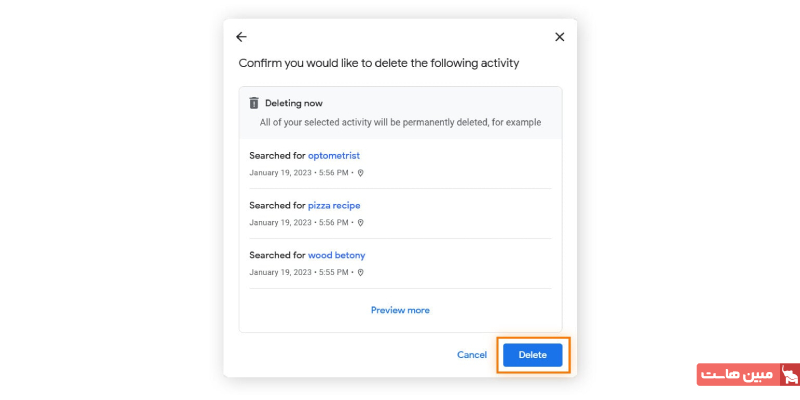
پس از مشاهده پیام موفقیتآمیز بودن عملیات، کار تمام است. با این کار، پاک کردن سرچ گوگل و سایر فعالیتها از حساب کاربری، با موفقیت انجام شده است.
نحوه حذف تاریخچه بدون پاک شدن رمزهای عبور
یکی از نگرانیهای رایج کاربران هنگام پاک کردن تاریخچه گوگل، از دست دادن رمزهای عبور ذخیرهشده است. خوشبختانه، میتوانید تاریخچه جستجوهای خود را بدون اینکه رمزهای عبورتان پاک شوند، حذف کنید.
وقتی طبق روش اول که در بخش قبل توضیح داده شد، دادههای مرورگر را پاک میکنید، یک پنجره با چندین گزینه به شما نمایش داده میشود. این گزینهها شامل موارد زیر است:
- Browsing history: تاریخچه وبسایتهایی که بازدید کردهاید.
- Cookies and other site data: کوکیها و دادههای سایتها که اطلاعات ورود به حسابهای کاربری شما را در خود نگه میدارند.
- Cached images and files: تصاویر و فایلهای ذخیرهشده از وبسایتها برای بارگذاری سریعتر آنها در مراجعات بعدی
نکته کلیدی: رمزهای عبور ذخیرهشده، به گزینه Cookies and other site data مرتبط هستند.
برای اینکه فرآیند پاک کردن سرچ گوگل منجر به حذف رمزهای عبور نشود، کافی است در پنجره Clear browsing data:
- مطمئن شوید که فقط تیک گزینه Browsing history فعال است.
- تیک گزینه Cookies and other site data را غیرفعال کنید.
- بازه زمانی را روی All time قرار دهید و روی دکمه Clear data کلیک کنید.
با این روش، میتوانید بدون اینکه رمزهای عبورتان پاک شوند، سابقه جستجو در گوگل و سایتهای بازدید شده را با خیال راحت پاک کنید. برای مدیریت بهتر و امنتر رمزهای عبور، بهتر است از یک پسورد منیجر نیز استفاده کنید تا دیگر نگران از دست دادن آنها نباشید.
آموزش پاک کردن سرچ گوگل در موبایل (اندروید و iOS)
پاک کردن تاریخچه گوگل روی کامپیوتر، سوابق ذخیرهشده روی گوشی را پاک نمیکند. هر دستگاه تاریخچه را بهصورت محلی نیز ذخیره میکند، بنابراین باید فرآیند پاکسازی را روی موبایل خود نیز بهصورت جداگانه انجام دهید. در ادامه، روش انجام این کار را برای هر دو سیستمعامل اندروید و iOS توضیح میدهیم.
پاک کردن تاریخچه در گوشیهای اندروید
در اندروید نیز مانند کامپیوتر، باید تاریخچه را از دو مکان مجزا پاک کنید؛ یکی از طریق اپلیکیشن گوگل که مستقیما حساب کاربری شما را پاکسازی میکند و دیگری از طریق مرورگر کروم که حافظه محلی دستگاه را پاک میکند.
از طریق اپلیکیشن Google
این روش، سوابق را از سرورهای گوگل حذف میکند و کاملترین راه برای پاک کردن سرچ گوگل است.
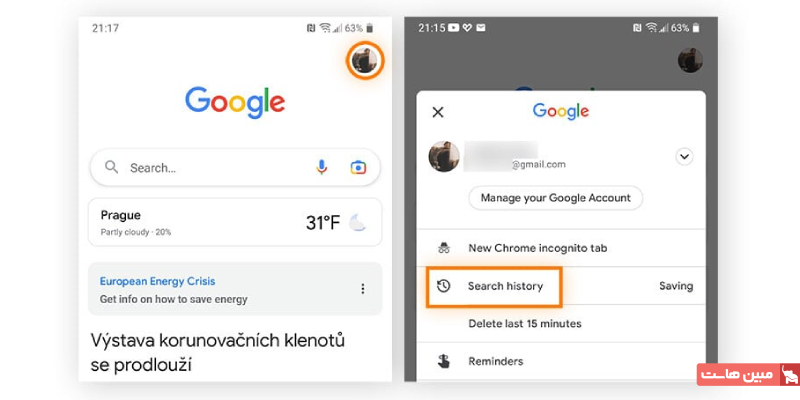
اپلیکیشن Google را در گوشی خود باز کنید.
روی عکس پروفایل خود در گوشه بالا سمت راست ضربه بزنید.
گزینه Search history را انتخاب کنید.
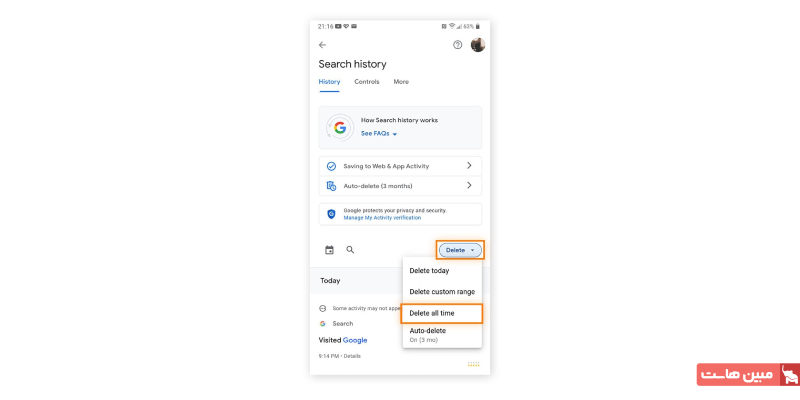
در صفحه باز شده، روی دکمه Delete ضربه بزنید و بازه زمانی مورد نظر را انتخاب کنید. برای حذف همه موارد گوگل، گزینه Delete all time را انتخاب نمایید.
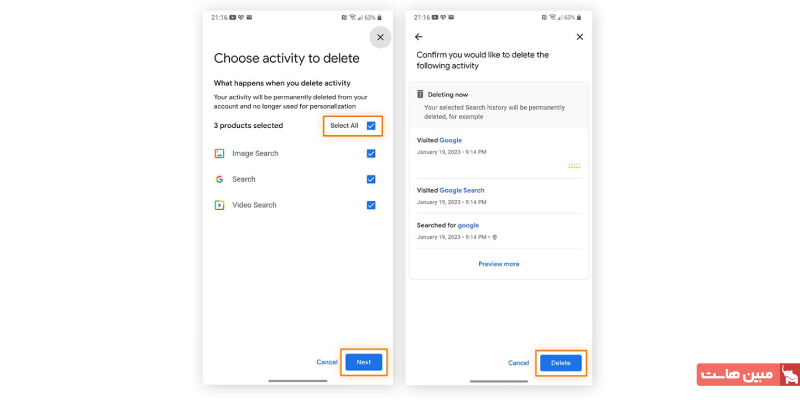
فعالیتهایی را که میخواهید حذف شوند انتخاب کنید (یا تیک Select All را بزنید) و در نهایت روی دکمه Delete در پایین صفحه ضربه بزنید.
از طریق مرورگر کروم
این روش، تاریخچه ذخیرهشده روی مرورگر گوشی شما را پاک میکند.
- اپلیکیشن Chrome را باز کنید.
- روی آیکون سه نقطه (⋮) در گوشه بالا سمت راست ضربه بزنید.
- گزینه History را انتخاب کنید.
- در بالای صفحه، روی Clear browsing data ضربه بزنید.
- بازه زمانی را روی All time تنظیم کرده و مطمئن شوید تیک Browsing history فعال است.
- روی دکمه Clear data ضربه بزنید.
پاک کردن تاریخچه در آیفون و آیپد (iOS)
از طریق اپلیکیشن Google
مراحل پاک کردن تاریخچه از طریق اپلیکیشن گوگل در iOS دقیقا مشابه مراحل ذکرشده برای اندروید است. کافی است وارد اپلیکیشن شده، روی عکس پروفایل خود بزنید و از بخش Search history اقدام به حذف کنید.
از طریق مرورگر کروم
- اپلیکیشن Chrome را در آیفون یا آیپد خود باز کنید.
- روی آیکون سه نقطه افقی (…) در گوشه پایین سمت راست صفحه ضربه بزنید.
- گزینه History را انتخاب کنید.
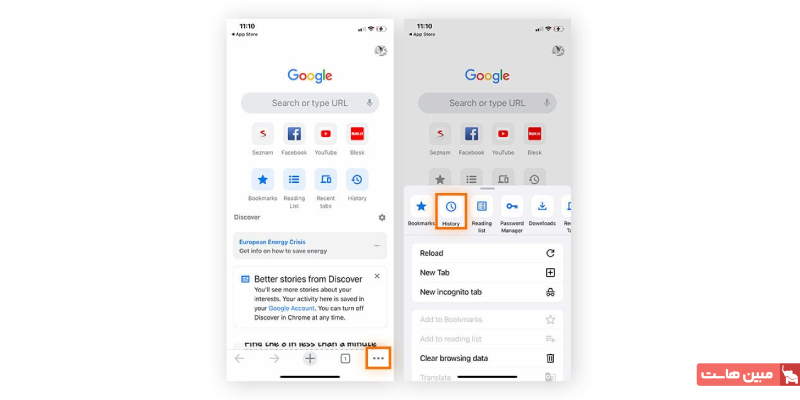
- در پایین صفحه، روی Clear Browsing Data ضربه بزنید.
- بازه زمانی را روی All time تنظیم کنید و مطمئن شوید گزینه Browsing History تیک خورده است.
- در نهایت، دو بار روی دکمه Clear Browsing Data و سپس Done ضربه بزنید تا فرآیند تکمیل شود.
چگونه فقط موارد خاصی را از تاریخچه گوگل حذف کنیم؟
گاهی اوقات نمیخواهید کل تاریخچه خود را پاک کنید، بلکه فقط قصد دارید یک یا چند جستجوی خاص یا آدرس وبسایت مشخص را حذف کنید. این کار هم از طریق مرورگر و هم از طریق حساب کاربری گوگل امکانپذیر است.
حذف یک آیتم خاص از تاریخچه مرورگر
این روش، یک آدرس یا جستجوی مشخص را از حافظه محلی مرورگر شما در کامپیوتر پاک میکند.
- در مرورگر کروم، روی آیکون سه نقطه (⋮) کلیک کرده و وارد بخش History شوید.
- در لیست تاریخچه، آیتم یا آیتمهای مورد نظر خود را پیدا کنید.
- کنار هر آدرس، یک چکباکس وجود دارد. تیک موارد دلخواه خود را فعال کنید.
- پس از انتخاب تمام موارد، در بالای صفحه سمت راست، روی دکمه Delete کلیک کنید.
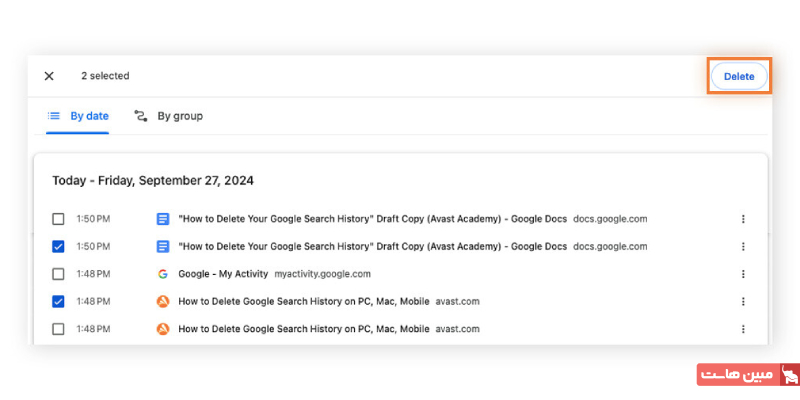
در پنجره تایید، روی Remove کلیک کنید تا آن موارد برای همیشه از تاریخچه مرورگر شما پاک شوند.
حذف یک آیتم خاص از حساب کاربری گوگل
این روش، یک فعالیت مشخص را مستقیما از سرورهای گوگل حذف میکند و روش دقیقتری برای مدیریت سوابق شماست.
- وارد صفحه My Activity گوگل شوید.
- در لیست فعالیتهای خود که بر اساس تاریخ مرتب شدهاند، به پایین اسکرول کنید تا آیتم مورد نظر را پیدا کنید.
- کنار هر فعالیت (مثلا یک جستجو یا یک سایت بازدید شده)، یک آیکون سه نقطه (⋮) یا یک آیکون ضربدر (X) قرار دارد.
- روی این آیکون کلیک کرده و گزینه Delete را انتخاب کنید.
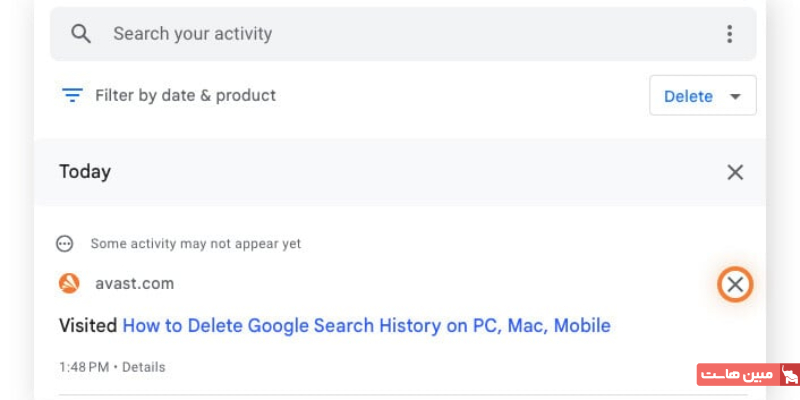
با این کار، آن فعالیت بهصورت تکی از حساب شما حذف میشود. این روش یک راه عالی برای مدیریت دقیق فرآیند پاک کردن سابقه جستجو در گوگل است، بدون اینکه نیازی به حذف همه موارد گوگل و از دست دادن کل سوابق خود داشته باشید.
مدیریت پیشرفته سابقه جستجو در گوگل
علاوه بر حذف دستی، گوگل ابزارهای قدرتمندی برای مدیریت خودکار سوابق در اختیار شما قرار میدهد. با استفاده از این تنظیمات، میتوانید کنترل بیشتری بر دادههای خود داشته باشید و فرآیند پاک کردن تاریخچه گوگل را بهصورت خودکار انجام دهید.
تنظیمات حذف خودکار تاریخچه گوگل
گوگل به شما این امکان را میدهد که با پاک کردن خودکار فعالیتهای وب و اپلیکیشن گوگل هر سه، ۱۸ یا ۳۶ ماه، تاریخچه را مدیریت کنید. این شامل تمام فعالیتهای شما در گوگل، از جمله نقشهها، جستجوها و ویدیوهای یوتیوب میشود و میتوانید آن را از طریق مرورگر یا اپلیکیشن گوگل در موبایل انجام دهید.
در کامپیوتر
- به صفحه حساب کاربری گوگل خود در بخش My Account بروید.
- از منوی سمت چپ، گزینه Data & privacy را انتخاب کنید.
- به سمت پایین اسکرول کنید تا به بخش History settings برسید و روی Web & App Activity کلیک کنید.
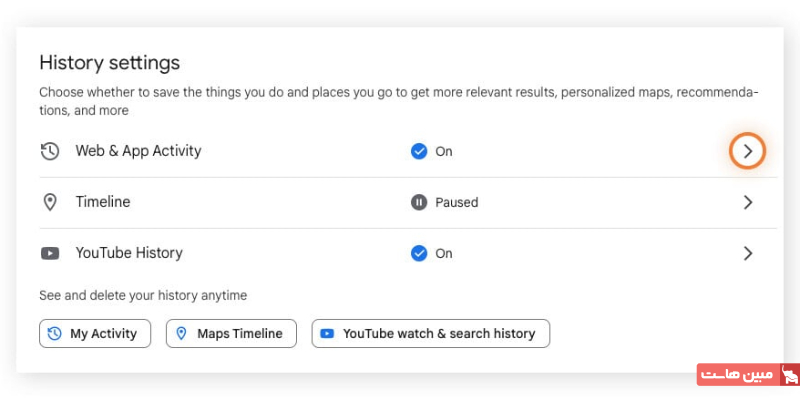
- در قسمت Auto-delete، روی گزینه مربوط به فعالسازی آن کلیک کنید.
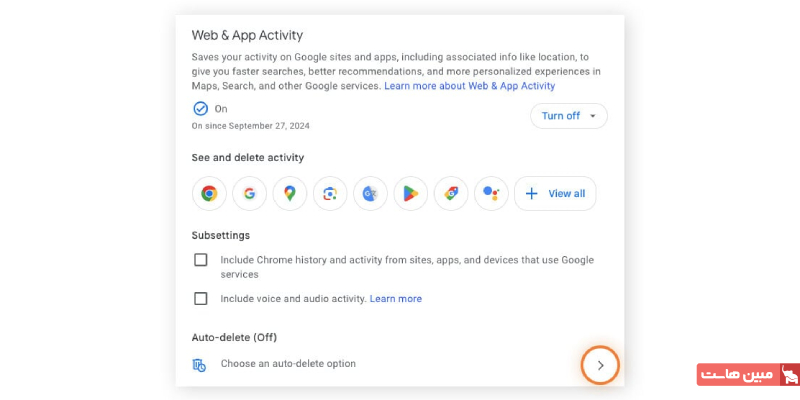
- گزینه Auto-delete activity older than را انتخاب کنید.
- از منوی کشویی، بازه زمانی مورد نظر خود را انتخاب کنید (مثلا ۳ ماه، ۱۸ ماه یا ۳۶ ماه) و روی Next کلیک کنید.
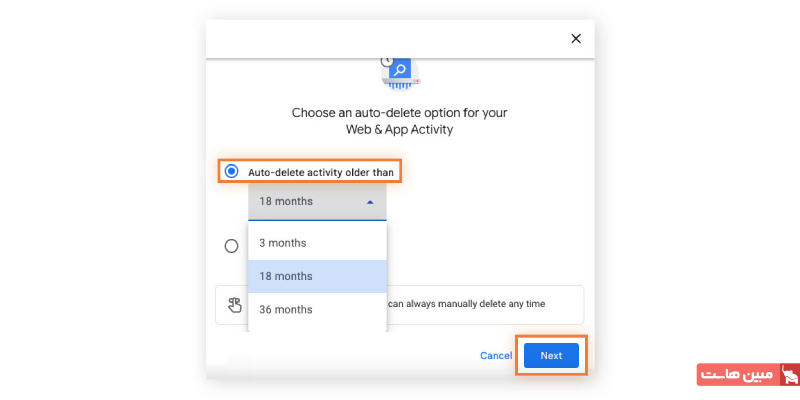
- در نهایت روی Confirm کلیک کنید تا تنظیمات ذخیره شود.
در موبایل
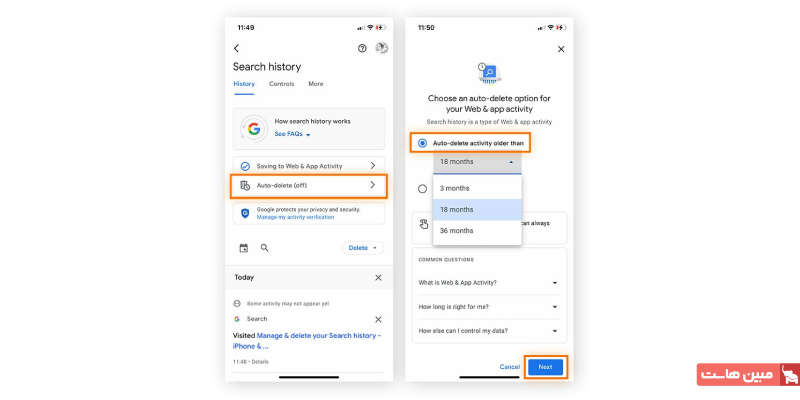
- اپلیکیشن گوگل را باز کرده، روی عکس پروفایل خود ضربه بزنید و وارد Search history شوید.
- در صفحه بازشده، روی گزینه Auto-delete ضربه بزنید.
- گزینه Auto-delete activity older than را انتخاب کرده و بازه زمانی دلخواه خود را مشخص کنید.
- مراحل را با انتخاب Next و سپس Confirm تکمیل کنید.
چگونه ردیابی فعالیتها توسط گوگل را متوقف کنیم؟
اگر میخواهید از ثبت سوابق جستجو و فعالیتهای آینده خود توسط گوگل جلوگیری کنید، این بهترین و موثرترین راه است.
- به صفحه My Activity بروید.
- از منوی سمت چپ، روی Activity controls کلیک کنید (یا از بخش Data & privacy وارد Web & App Activity شوید).
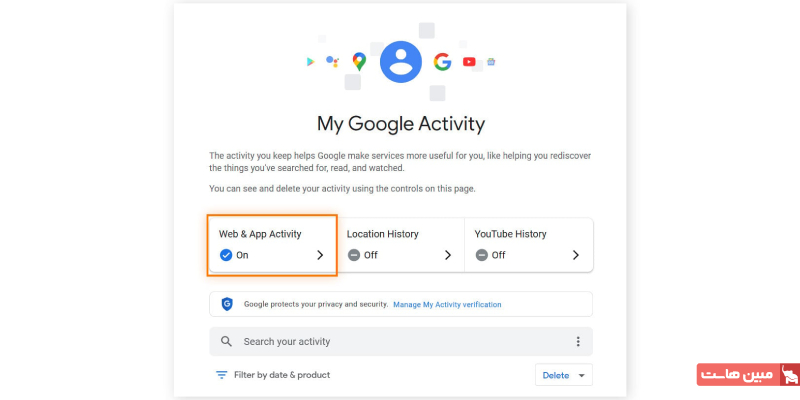
- روی دکمه Turn off کلیک کنید.
- گوگل یک پنجره با توضیحات نمایش میدهد. به پایین اسکرول کرده و روی Pause کلیک کنید.
- در پنجره تایید نهایی، روی Got it کلیک کنید.
با انجام مراحل بالا، گوگل دیگر فعالیتهای شما در وبسایتها و اپلیکیشنها را ذخیره نخواهد کرد و نیازی به پاک کردن سرچ گوگل بهصورت مداوم نخواهید داشت. برای افزایش حریم خصوصی، میتوانید در همین بخش، گزینههای Location History و YouTube History را نیز به همین روش غیرفعال کنید.
حذف حساب کاربری گوگل برای همیشه
بستن حساب گوگل، آخرین و جدیترین راهکار برای مدیریت دادهها و توقف کامل ردیابی توسط گوگل است. توجه داشته باشید که این کار فراتر از پاک کردن تاریخچه است؛ با حذف دائمی حساب، کل هویت دیجیتال شما در اکوسیستم گوگل و تمام دادههای مرتبط با آن برای همیشه از بین میرود.
هشدار بسیار مهم: قبل از اقدام به حذف حساب خود، از عواقب آن کاملا آگاه باشید:
- دسترسی به تمام سرویسهای گوگل مانند Gmail، Drive، Calendar و Photos را از دست خواهید داد و تمام ایمیلها، فایلها و عکسها پاک خواهند شد.
- تمام اشتراکها و خریدهایی که از طریق Google Play انجام دادهاید (مانند اپلیکیشنها، فیلمها یا کتابها) از بین میروند.
- دادههای ذخیرهشده در مرورگر کروم و هیستوری یوتیوب پاک خواهد شد.
قبل از حذف اکانت گوگل، از دادههای خود بکاپ بگیرید. گوگل از طریق سرویس Google Takeout این امکان را میدهد که یک نسخه کامل از دادههای خود را دانلود کنید. حتما این کار را انجام دهید.
مراحل حذف دائمی حساب گوگل
- به بخش Manage your Google Account بروید.
- از منوی سمت چپ، وارد بخش Data and privacy شوید.
- صفحه را به پایین اسکرول کنید تا به گزینه More options برسید و روی Delete your Google Account کلیک کنید.
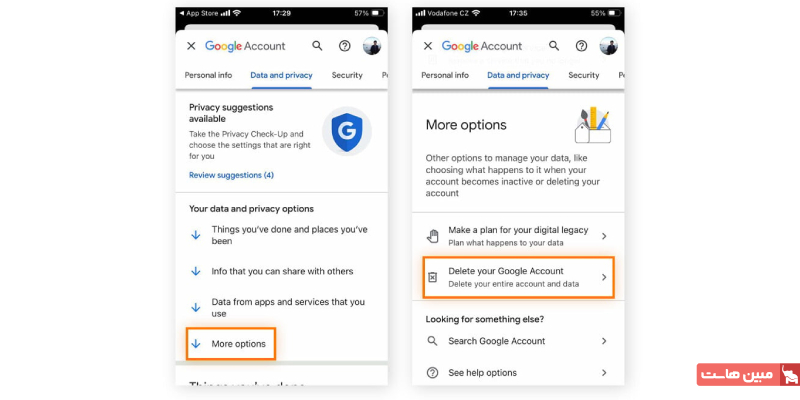
- برای تایید هویت، رمز عبور خود را دوباره وارد کنید.
- صفحهای نمایش داده میشود که تمام عواقب این کار را یادآوری میکند. آن را با دقت مطالعه کنید.
- در انتهای صفحه، دو چکباکس برای تایید اینکه از عواقب کار آگاه هستید و میخواهید حساب خود را برای همیشه حذف کنید، وجود دارد. هر دو را تیک بزنید.
- در نهایت روی دکمه Delete Account کلیک کنید.
این کار به معنای واقعی کلمه حذف همه موارد گوگل مرتبط با حساب شماست و در اکثر موارد راه بازگشتی ندارد.
چرا نمیتوانم تاریخچه گوگل را پاک کنم؟
گاهی اوقات ممکن است تمام مراحل را بهدرستی انجام دهید، اما همچنان احساس کنید که تاریخچه شما کاملا پاک نشده یا دوباره ظاهر میشود. این مشکل معمولا جای نگرانی ندارد و به یکی از دلایل زیر رخ میدهد.
- فقط تاریخچه مرورگر را پاک کردهاید: این شایعترین دلیل است. همانطور که پیشتر توضیح دادیم، تاریخچه در دو مکان ذخیره میشود، روی مرورگر (حافظه محلی) و در حساب کاربری گوگل (سرورهای گوگل). اگر فقط تاریخچه مرورگر را پاک کنید، سوابق اصلی شما در حساب گوگل دستنخورده باقی میماند. برای پاک کردن تاریخچه گوگل بهصورت کامل، حتما باید وارد بخش My Activity شوید و سوابق را از آنجا نیز حذف کنید.
- همگامسازی بین چند دستگاه فعال است: اگر با حساب کاربری گوگل خود روی چندین دستگاه وارد شده باشید، تاریخچه شما بین این دستگاهها همگامسازی میشود. ممکن است تاریخچه را روی یک دستگاه پاک کنید، اما اطلاعات دوباره از دستگاه دیگر یا از فضای ابری گوگل بازگردانده شود. راهحل این است که عملیات حذف تاریخچه را از طریق حساب کاربری گوگل (My Activity) انجام دهید.
- نسخه قدیمی مرورگر یا خطای موقت: در موارد نادر، ممکن است مشکل از نسخه قدیمی مرورگر شما باشد. ابتدا مطمئن شوید که مرورگر کروم به آخرین نسخه بهروزرسانی شده. اگر مشکل همچنان پابرجا بود، یک بار صفحه را رفرش کنید یا از حساب کاربری گوگل خود خارج و دوباره وارد شوید و سپس مجددا برای پاک کردن سابقه جستجو در گوگل تلاش کنید.
گوگل تا چه زمانی تاریخچه شما را نگه میدارد؟
مدت زمانی که گوگل سوابق جستجوی شما را نگه میدارد، بستگی به تاریخ ساخت حساب کاربری و تنظیماتی دارد که انتخاب کردهاید. سیاست گوگل در این زمینه در سالهای اخیر تغییر کرده است. اگر حساب کاربری گوگل خود را پس از ژوئن ۲۰۲۰ ساختهاید، گوگل بهصورت پیشفرض، تاریخچه فعالیتهای وب و برنامه شما (شامل سابقه جستجو) را پس از ۱۸ ماه بهطور خودکار حذف میکند.
برای حسابهای قدیمیتر، تنظیمات پیشفرض متفاوت است و گوگل تاریخچه شما را بهصورت نامحدود نگه میدارد، مگر اینکه خودتان آن را تغییر دهید. بنابراین، اگر حساب کاربری قدیمی دارید، پاک کردن تاریخچه گوگل بهصورت دستی یا فعالسازی قابلیت Auto-delete که در بخشهای قبلی توضیح داده شد، برای حفظ حریم خصوصی امری ضروری است.
نکته مهم: صرفنظر از اینکه حساب چه زمانی ساخته شده، گوگل بهصورت پیشفرض دادههای مربوط به سابقه موقعیت مکانی را پس از ۱۸ ماه بهطور خودکار حذف میکند.
جمعبندی
پاک کردن تاریخچه گوگل و مدیریت تنظیمات آن، یک راه ساده و موثر برای محافظت از اطلاعات شخصی شماست. در این راهنما دیدیم که چطور میتوان سوابق جستجو را هم از روی دستگاههای مختلف مانند کامپیوتر و موبایل و هم بهطور کامل از سرورهای گوگل پاک کرد. همچنین با روشهایی مانند تنظیم حذف خودکار و توقف ذخیرهسازی اطلاعات آشنا شدیم که کمک میکنند در آینده نیز کنترل بیشتری روی دادههای خود داشته باشید. با انجام منظم این کارها، میتوانید با خیال راحتتری از اینترنت استفاده کنید و نگران دیده شدن فعالیتهای خصوصی خود توسط دیگران نباشید.