امروزه، نیاز به یک مجموعه اداری قدرتمند و رایگان برای مدیریت اسناد بر روی سیستمهای لینوکس بسیار پررنگ است و در این میان، ONLYOFFICE با قابلیتهای متعدد، به عنوان یک جایگزین رایگان مناسب برای نرمافزارهای پولی شناخته میشود.در این مقاله، قصد داریم به طور کامل به راهنما و مراحل نصب ONLYOFFICE برای ویرایشگرهای دسکتاپ بر روی توزیع محبوب اوبونتو بپردازیم تا بتوانید به سادگی از تمامی امکانات آن بهرهمند شوید. ONLYOFFICE که قبلا با نام TeamLab شناخته میشد، یک مجموعه نرمافزاری اداری رایگان است که توسط شرکت لتونیایی Ascensio System SIA توسعه یافته است. این مجموعه شامل ابزارهایی چون ویرایشگرهای اسناد آنلاین، پلتفرم مانی، سرویس ایمیل و مدمدیریت اسناد، ابزارهای ارتباطات سازیریت پروژه است. ONLYOFFICE هم بهصورت سرویس نرمافزاری SaaS و هم بهصورت نصب مستقل برای استفاده در شبکههای خصوصی در دسترس است. برای دسترسی به سیستم، از یک gateway اینترنتی خصوصی استفاده میشود.
راهنمای نصب ویرایشگرهای دسکتاپ ONLYOFFICE روی اوبونتو
دو روش اصلی برای نصب ویرایشگرهای دسکتاپ ONLYOFFICE روی سیستم عامل لینوکس اوبونتو وجود دارد:
روش ۱: استفاده از ترمینال
ادیتورهای ONLYOFFICE از داخل ریپازیتوری نصب خواهند شد. افزودن این مخزن به سرور مجازی لینوکس شما یکی از بهترین راهها برای نصب ONLYOFFICE است.

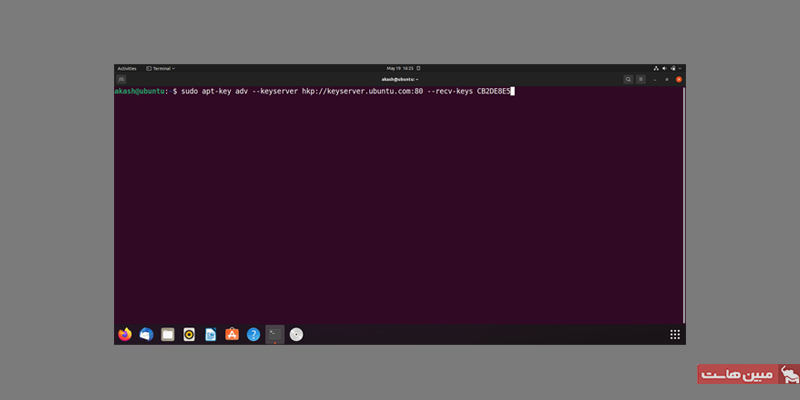
مرحله ۱: ایجاد کلید GPG
sudo apt-key adv --keyserver hkp://keyserver.ubuntu.com:80 --recv-keys CB2DE8E5
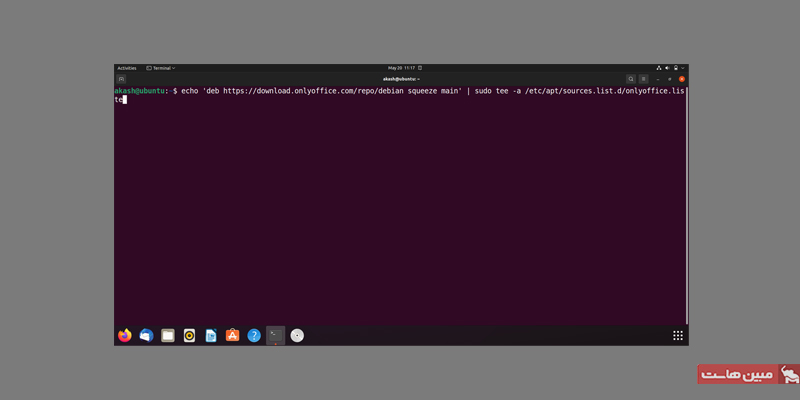
مرحله ۲: اضافه کردن مخزن ویرایشگرهای دسکتاپ
echo 'deb https://download.onlyoffice.com/repo/debian squeeze main' | sudo tee -a /etc/apt/sources.list.d/onlyoffice.list
مرحله ۳: بهروزرسانی کش پکیج منیجر
sudo apt-get update

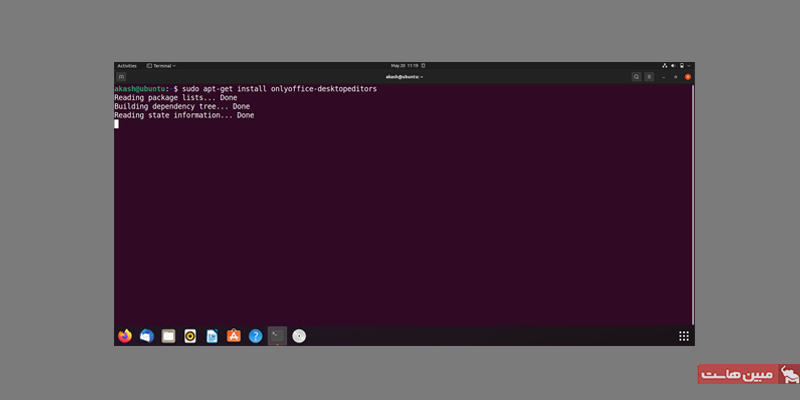
مرحله ۴: ویرایشگرها در این مرحله آماده نصب هستند. با وارد کردن دستور زیر میتوانید فرایند نصب را شروع کنید:
sudo apt-get install onlyoffice-desktopeditors
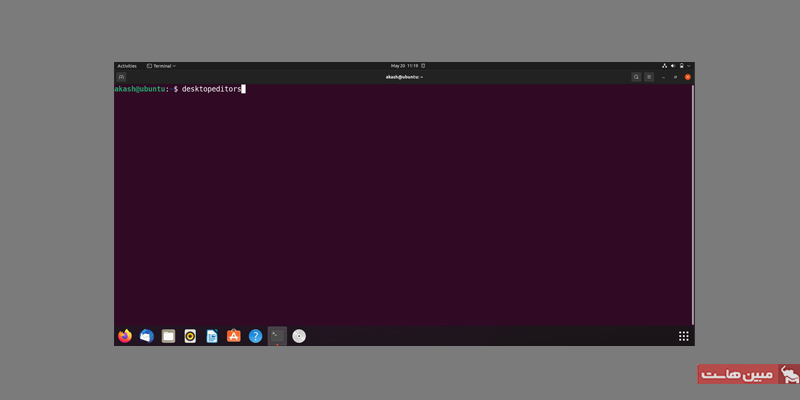
مرحله ۵: پس از اتمام نصب، برای اجرای ویرایشگرها از طریق ترمینال، دستور زیر را وارد کنید:
desktopeditors
روش ۲: نصب از طریق پکیج Snap
اگر از محیط دسکتاپ اوبونتو یا یکی از توزیعهای رسمی آن استفاده میکنید، استفاده از پکیج Snap سادهترین راه برای نصب ONLYOFFICE Desktop Editors است.
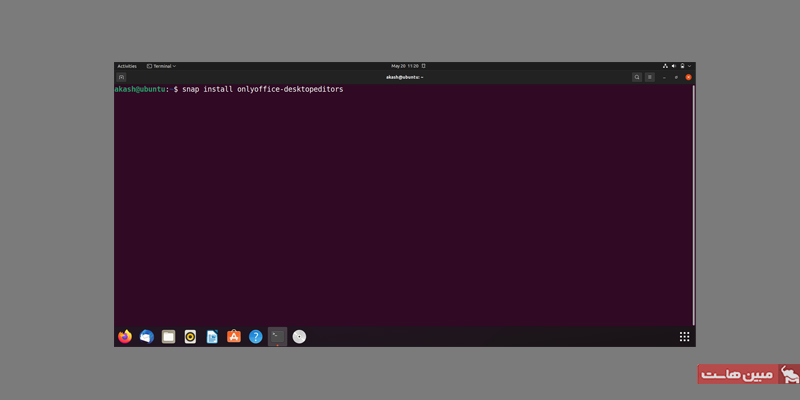
مرحله ۱: تنها کافی است دستور زیر را اجرا کنید تا پکیج Snap بهطور خودکار نصب و راهاندازی شود:
snap install onlyoffice-desktopeditors
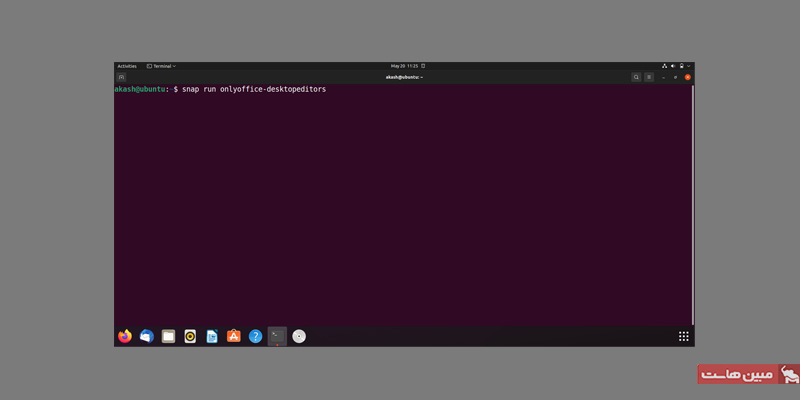
مرحله ۲: اجرای برنامه پس از پایان فرایند نصب، برای باز کردن ویرایشگرهای دسکتاپ ONLYOFFICE، از دستور زیر در ترمینال استفاده کنید:
snap run onlyoffice-desktopeditors
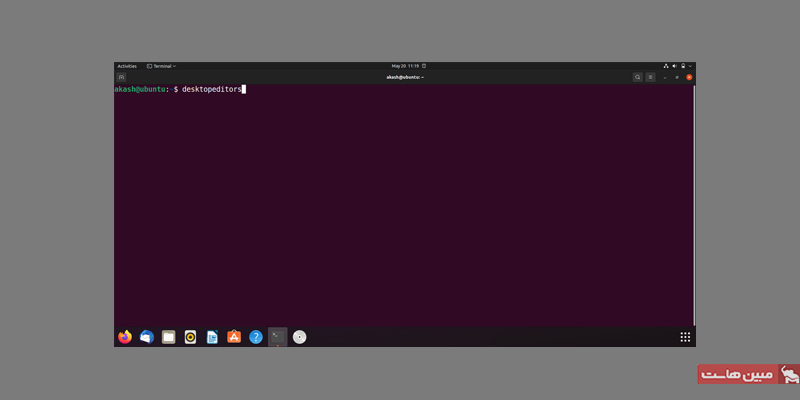
مرحله ۳: پس از اتمام نصب، برای اجرای ویرایشگرها از طریق ترمینال، دستور زیر را وارد کنید:
desktopeditors
اجرا از طریق رابط کاربری گرافیکی:
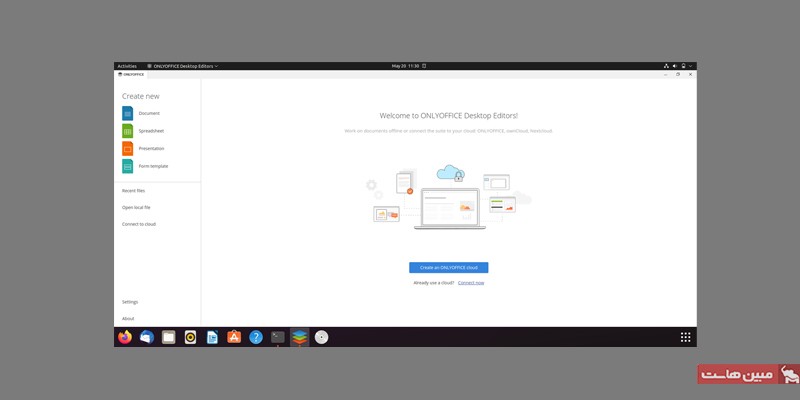
اگر استفاده از رابط گرافیکی را به ترمینال ترجیح میدهید، میتوانید ویرایشگرها را روی کامپیوتر خود در منوی Application > Office > ONLYOFFICE پیدا کنید.
جمع بندی
در نهایت، ONLYOFFICE بهعنوان یک مجموعه اداری رایگان و قدرتمند، یک گزینه عالی برای کاربران سیستمعامل لینوکس است که به دنبال ابزاری برای مدیریت اسناد و همکاری تیمی هستند. با توجه به قابلیتهای متعدد این نرمافزار، مانند ویرایش اسناد آنلاین، مدیریت پروژهها و ارتباطات سازمانی، استفاده از آن میتواند جایگزینی مناسب برای نرمافزارهای پولی مشابه باشد.