
از دست رفتن ناگهانی اسناد کاری، پروژهها یا تصاویر خاطرهانگیز میتواند اضطراب زیادی به همراه داشته باشد، اما فرایند بازیابی اطلاعات از گوگل درایو در اکثر سناریوها امکانپذیر و دارای راهکارهای بازگشت قطعی است. چه فایلها را به اشتباه به سطل بازیافت فرستاده باشید و چه تغییراتی ناخواسته روی نسخههای قبلی اعمال کرده باشید، ابزارهای درونی گوگل مسیرهای متعددی پیش روی شما میگذارند.
در این راهنمای جامع از وبلاگ مبین هاست، آموزش نحوۀ بازیابی اطلاعات از گوگل درایو را از بررسی وضعیت سطل زباله تا بازگردانی نسخههای رونویسیشده و ثبت درخواست در پشتیبانی گوگل به صورت گامبهگام مرور میکنیم. با ما همراه باشید.
گوگل درایو چیست و فضای ابری گوگل چگونه کار میکند؟
برای مدیریت صحیح اسناد و درک مسیرهای بازگردانی دادهها، ابتدا باید بدانیم گوگل درایو چیست و ساختار همگامسازی آن چه تفاوتی با حافظههای محلی دارد. گوگل درایو یک سرویس ذخیرهسازی ابری مبتنی بر اینترنت است که به هر حساب کاربری گوگل، ۱۵ گیگابایت فضای ذخیرهسازی رایگان مشترک میان جیمیل، درایو و گوگل فوتوز اختصاص میدهد. این فضا با تکیه بر سرورهای توزیعشدۀ گوگل، امکان همگامسازی بلادرنگ فایلها را بین دستگاههای مختلف فراهم میسازد. بر همین اساس، هرگونه تغییر مانند حذف یا ویرایش یک سند، بلافاصله روی تمام دستگاههای متصل اعمال میشود. با این حال، به دلیل ذخیرۀ ابری و متمرکز، رویههای بازیابی اطلاعات از گوگل درایو بسیار منعطفتر از دیسکهای سنتی طراحی شده است.
اگر میخواهید اطلاعات بیشتری دربارۀ سازوکار این سرویس کسب کنید و تفاوت آن را با سرویسهای زیرساختی متوجه شوید، پیشنهاد میکنیم مقالۀ فضای ابری گوگل چیست؟ (که به معرفی سرویس مستقل Google Cloud Storage میپردازد) را بخوانید. همچنین برای ارزیابی قابلیتهای این پلتفرم در مقایسه با سایر ابزارهای ذخیرهسازی و آشنایی با گزینههای موجود، مطالعۀ مقاله بررسی برخی از بهترین فضاهای ابری با حجم رایگان، دید جامعی در اختیارتان قرار میدهد.
بررسی وضعیت اولیه: آیا فایل واقعاً برای همیشه پاک شده است؟
پیش از اقدام به روشهای پیچیده، ابتدا باید وضعیت ماندگاری فایل ارزیابی شود. طبق سیاست رسمی گوگل (که از اکتبر ۲۰۲۰ اجرایی شد)، هر فایلی که حذف شود به سطل زباله (Trash / Bin) منتقل شده و دقیقاً به مدت ۳۰ روز در آن باقی میماند. پس از پایان این مهلت ۳۰ روزه، سیستم بهطور خودکار فایل را از دسترس کاربر خارج میکند. البته این حذف برای کاربران عادی و حسابهای شخصی به منزلۀ حذف دائمی تلقی میشود؛ اما در حسابهای سازمانی (Google Workspace)، پایان این ۳۰ روز پایان کار نیست و مدیر شبکه (Admin) هنوز یک پنجرۀ زمانی ۲۵ روزه برای بازگردانی اطلاعات در اختیار دارد.
در بسیاری از مواقع، فایل حذف نشده است بلکه در پوشههای تودرتو جابهجا شده است یا دسترسی اشتراکی آن تغییر یافته است. برای یافتن این فایلها، از فیلترهای جستوجوی پیشرفته (Advanced Search Filters) در نوار بالای گوگل درایو استفاده کنید:
- فیلتر بر اساس نوع فایل: عبارت type:spreadsheet برای اکسل و شیتها، یا type:pdf برای فایلهای پیدیاف.
- فیلتر بر اساس مالکیت فایل (File Ownership): عبارت owner:me برای نمایش اسنادی که شخصاً ایجاد یا آپلود کردهاید.
نکتۀ کاربردی: اگر به دنبال سند خاصی میگردید که نام آن را فراموش کردهاید، کلمات کلیدی موجود در متن سند را در کادر جستوجو تایپ کنید؛ چون موتور جستوجوی درایو محتوای متنی داخل اسناد و پیدیافها را نیز اسکن میکند.
فایلهای بیمالک یا پنهان در گوگل درایو چیست؟
یکی از رایجترین سناریوهای مفقود شدن اطلاعات، ایجاد «فایلهای بدون مالک» است. این اتفاق زمانی رخ میدهد که شما فایلی را درون یک پوشۀ اشتراکی متعلق به فرد دیگری ایجاد کرده باشید و سپس مالک پوشه، آن فولدر را حذف یا دسترسی شما را لغو کند. در این حالت، فایل شما حذف نمیشود، اما چون پوشۀ والد خود را از دست داده است، دیگر در هیچ مسیری دیده نمیشود.
برای پیدا کردن و بازیابی اطلاعات از گوگل درایو در این شرایط، دستور زیر را دقیقاً در نوار جستوجوی بالای گوگل درایو وارد کرده و کلید اینتر را بزنید:
is:unorganized owner:me
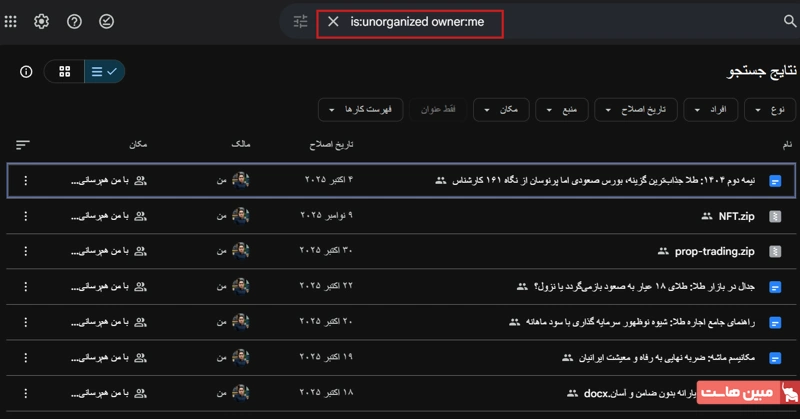
با اجرای این جستوجو، تمام اسناد شناور و بدون پوشۀ شما فهرست میشوند. کافی است روی فایل کلیکراست کرده و با گزینۀ Move to، آن را به پوشۀ امنی در My Drive منتقل کنید. در ادامه با انواع روشهای بازیابی اطلاعات از گوگل درایو بحث را ادامه خواهیم داد.
5 روش بازیابی اطلاعات از گوگل درایو
برای بازیابی فایلهای حذفشده از گوگل درایو، روشهای مختلفی وجود دارد که انتخاب آنها به وضعیت فایل و نوع حساب کاربری بستگی دارد. در ادامه، ۵ روش بازیابی اطلاعات از گوگل درایو را بررسی میکنیم تا بتوانید متناسب با شرایط خود، فایلهای ازدسترفته را برگردانید.
روش ۱: بازیابی اطلاعات از گوگل از طریق سطل زباله (کامپیوتر و گوشی)
سادهترین روش برای بازگردانی اسناد و حتی بازیابی عکس قدیمی حذف شده، بررسی پوشۀ Trash است؛ البته مشروط بر اینکه هنوز ۳۰ روز از حذف آن نگذشته باشد و کاربر دکمۀ پاکسازی نهایی را نزده باشد.
مراحل بازیابی در نسخۀ وب (رایانه) بدین صورت است:
- وارد پنل کاربری خود در وبسایت گوگل درایو شوید.
- از منوی ستون سمت چپ، روی گزینۀ Trash (یا سطل زباله) کلیک کنید.
- فایل یا عکس مورد نظر خود را بیابید، روی آن کلیکراست کرده و گزینۀ Restore یا بازگردانی را انتخاب کنید. فایل بلافاصله به مکان اولیه خود بازمیگردد.

مراحل بازیابی در گوشی (اندروید و iOS):
- اپلیکیشن Google Drive را باز کنید.
- روی آیکون سهخط (همبرگری) در گوشۀ بالای صفحه ضربه بزنید و بخش Trash را انتخاب کنید.
- در کنار فایل مورد نظر، آیکون سهنقطه را لمس کرده و گزینۀ Restore را بزنید.
در صورتی که گزینۀ Empty Trash یا گزینۀ Delete forever را انتخاب کرده باشید، فایل از سطل زباله پاک شده و برای بازیابی آن باید از روشهای ۳ یا ۴ استفاده کنید.
روش ۲: بازیابی فایلهای رونویسیشده یا آسیبدیده با تاریخچۀ نسخهها (Version History)
همیشه مشکل، پاک شدن کامل فایل نیست؛ گاهی تغییرات نادرست، ذخیره شدن ناخواستۀ دادههای اشتباه یا آلودگی فایل به بدافزارها باعث از دست رفتن اطلاعات میشود. ساختار ابری گوگل به شما اجازه میدهد نسخههای زمانی پیشین را بدون دردسر بازیابی کنید.
بازگردانی نسخههای پیشین فایلهای آپلودی (عکس، PDF، ویدیو و فایلهای آفیس)
به منظور بازیابی اطلاعات از گوگل درایو برای فایل آپلودی، توجه داشته باشید که نسخههای قدیمیتر ممکن است پس از ۳۰ روز یا بعد از ثبت ۱۰۰ نسخۀ جدیدتر بهطور خودکار حذف شوند، مگر اینکه گزینۀ Keep forever (ذخیره همیشگی) برای آن نسخه فعال شده باشد. برای انجام این کار، مراحل زیر را انجام دهید:
- در محیط گوگل درایو، روی فایل مورد نظر کلیکراست کنید.
- گزینۀ (اطلاعات فایل) File information و سپس (مدیریت نسخهها) Manage versions را برگزینید.
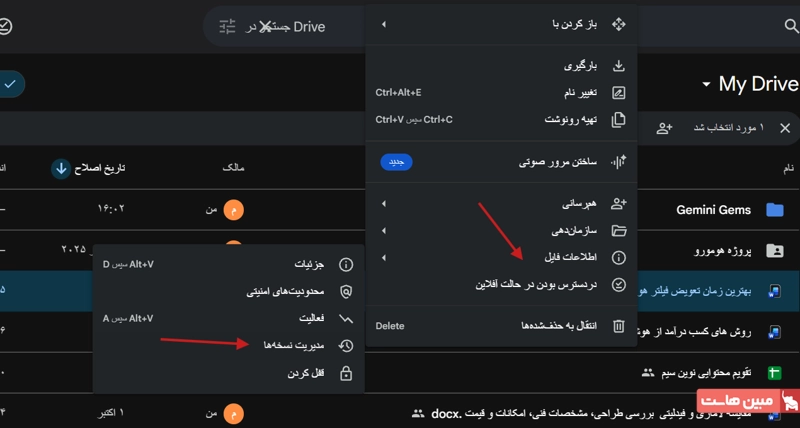
- فهرستی از نسخههای بارگذاریشده به همراه تاریخ دقیق به شما نمایش داده میشود.
- روی آیکون سهنقطه کنار نسخۀ مد نظر کلیک کرده و گزینۀ Download را برای دریافت نسخۀ قدیمی انتخاب کنید. سپس میتوانید آن را مجدداً از طریق گزینۀ Upload new version بارگذاری کنید.
بازگردانی در اسناد بومی گوگل (Docs، Sheets و Slides)
برای این هدف باید مراحل زیر را در پیش بگیریم:
- سند مربوطه را باز کنید.
- از منوی بالا به مسیر File > Version history > See version history (فایل – سابقه بازبینی – مشاهدۀ سابقۀ نسخه)
- در پنل سمت راست، زمانبندی تغییرات را مرور کنید.
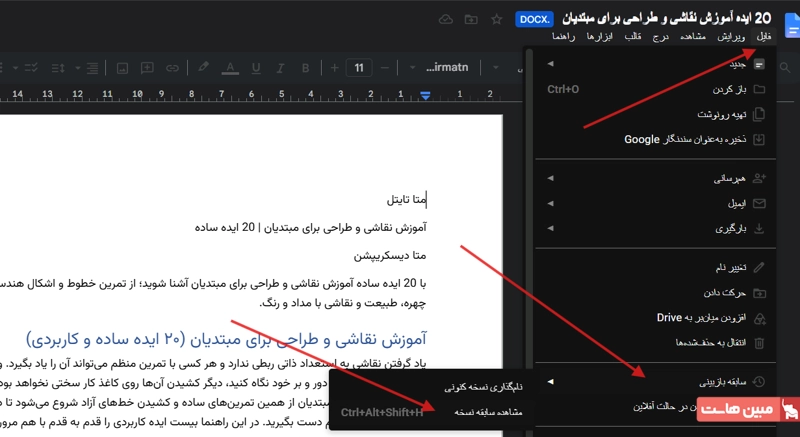
- با انتخاب زمان مورد نظر و زدن کلید Restore this version در بالای صفحه، سند به همان لحظه بازگردانده میشود.
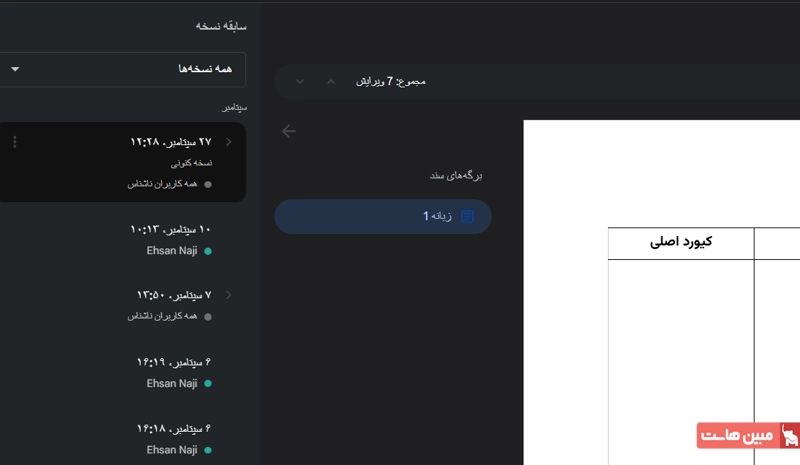
این قابلیت یکی از مطمئنترین راهکارها برای بازیابی حذف شدههای گوگل درایو در سطح متنی و آماری به حساب میآید.
روش ۳: بازیابی اطلاعات پاک شده از گوگل درایو پس از حذف دائمی (حسابهای شخصی)
اگر فایلی را برای همیشه از سطل زباله پاک کردهاید یا مهلت ۳۰ روزۀ آن به پایان رسیده است، هنوز یک شانس پایانی برای بازیابی اطلاعات پاک شده از گوگل درایو در حسابهای رایگان جیمیل وجود دارد: ارتباط با کارشناسان اختصاصی پشتیبانی گوگل (Google Drive Specialist Support).
گوگل معمولاً تا مدت کوتاهی پس از حذف دائمی، دادهها را به صورت موقت در لایههای ذخیرهسازی عمیق خود نگه میدارد. برای ارسال درخواست بازگردانی، برخورداری از شرایط زیر الزامی است:
- شما باید مالک اولیۀ فایل باشید (فایل توسط شما ساخته یا آپلود شده باشد).
- فایل باید بهتازگی حذف شده باشد (درخواستهای ارسالشده معمولاً ظرف ۲۴ تا ۷۲ ساعت پس از حذف، بیشترین شانس موفقیت را دارند).
گامهای ثبت فرم بازیابی در پشتیبانی گوگل
مراحل ثبت فرم برای تیم پشتیبانی گوگل برای بازیابی اطلاعات از گوگل درایو به صورت زیر است:
- با حسابی که فایل از آن پاک شده، وارد صفحۀ رسمی مرکز راهنمایی گوگل درایو (Google Drive Help) شوید.
- به انتهای صفحه بروید و روی دکمۀ Contact Us کلیک کنید.
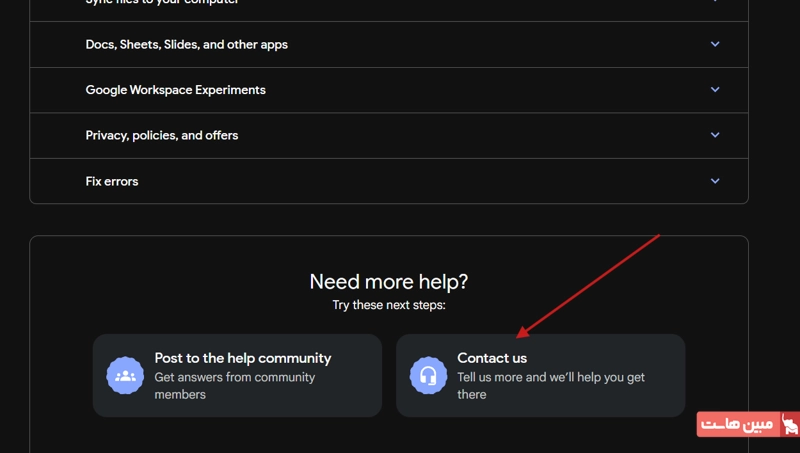
- در فیلد باز شده، عبارت Permanently deleted my file را بنویسید.
- گزینۀ Next step را انتخاب کرده و از میان روشهای پشتیبانی، گزینۀ Email را برگزینید.
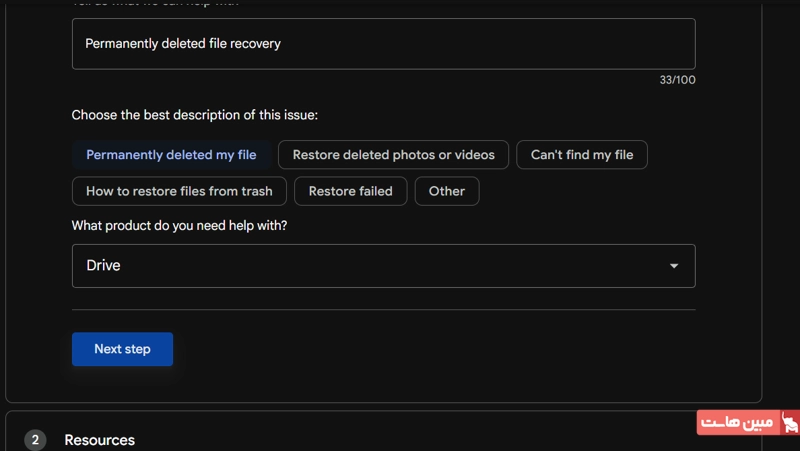
- فرم اعلام مشخصات فایل (نام فایل، تاریخ تقریبی حذف و نوع سند) را پر کنید و تیک تأیید دسترسی پشتیبانی برای اسکن درایو را بزنید.
پشتیبان گوگل معمولاً طی ۲۴ الی ۴۸ ساعت، گزارشی از اسناد قابل بازیابی را به جیمیل شما ارسال میکند و فایلهای بازیافتشده ممکن است مستقیماً به سطل زبالۀ حساب کاربری بازگردانده شوند.
روش ۴: بازیابی حذف شدههای گوگل درایو در حسابهای سازمانی (Google Workspace)
در سازمانها، دانشگاهها و شرکتهایی که از اشتراک سازمانی گوگل ورکاسپیس استفاده میکنند، فرایند بازیابی اطلاعات از گوگل درایو از طریق دسترسیهای سطح مدیر شبکه (Admin) به شکل متمرکز انجام میشود. بر اساس مستندات رسمی مدیریت گوگل ورکاسپیس، اگر کاربری سندی را از سطل زبالۀ حساب خود به شکل دائمی پاک کند، مدیر شبکه تا ۲۵ روز پس از خالی شدن سطل زباله فرصت دارد تا تمامی دادهها را بازیابی کند.
اگر کاربر سازمانی هستید، در نخستین گام زمان حدودی حذف فایلتان را یادداشت کرده و به مدیر IT اطلاع دهید. مراحل اجرایی برای مدیر سیستم در کنسول ادمین به شرح زیر است:
- ورود به کنسول مدیریت گوگل ورکاسپیس (Google Workspace Admin Console) با اکانت دارای سطح دسترسی مدیریت کاربران.
- مراجعه به منوی اصلی و انتخاب مسیر Directory > Users.
- یافتن حساب کاربری فرد مورد نظر از فهرست، کلیک روی گزینۀ More options (علامت سهنقطه یا بیشتر) و سپس انتخاب گزینۀ Restore data (بازیابی دادهها).
- در پنجرۀ بازشده، در بخش Date range، محدودۀ زمانی حذف فایل را مشخص کنید (حداکثر تا ۲۵ روز گذشته).
- در بخش Application، از منوی کشویی گزینۀ Drive را برگزینید.
- روی دکمۀ Restore کلیک کنید تا عملیات بازگردانی دادهها آغاز شود.
نکتۀ فنی مهم برای مدیران شبکه: در فرایند ریکاوری از طریق کنسول ادمین، امکان تفکیک یا انتخاب یک تکفایل وجود ندارد و سامانه، تمام اسناد حذفشده در آن بازۀ زمانی مشخص را بازیابی میکند. این فایلها دقیقاً در همان مسیر و پوشهای قرار میگیرند که پیش از حذف در آن مستقر بودند؛ با این حال، پیوندهای اشتراکی پیشین بهطور خودکار ریست میشوند و کاربر باید مجدداً سطح دسترسی همکاران خود را روی اسناد بازگرداندهشده فعال کند.
همچنین در شرکتهایی که از ابزار آرشیو Google Vault استفاده میکنند، در صورت تنظیم قوانین نگهداری اطلاعات (Retention Rules)، حتی پس از پایان مهلت ۲۵ روزه نیز استخراج اسناد از طریق Vault امکانپذیر خواهد بود.
روش ۵: بازیابی فایلها از طریق کش محلی نرمافزار دسکتاپ گوگل درایو
بسیاری از فریلنسرها و مدیران کسبوکار، نرمافزار Google Drive for Desktop را روی رایانه ویندوزی یا مک خود نصب دارند. این برنامه فایلها را با سیستم محلی هماهنگ میسازد. در صورت حذف ابری، شانس زیادی وجود دارد که فایل از طریق بخشهای سیستمعامل مانند زیر، بازگردانی شود:
- بررسی سطل زبالۀ ویندوز و مک: نرمافزار نسخۀ دسکتاپ موقع حذف فایلها از پوشۀ محلی، گاهی یک نسخه از سند حذفشده را به Recycle Bin ویندوز یا Trash سیستمعامل مک منتقل میکند. پیش از هر اقدامی، سطل زبالۀ سیستمعامل خود را چک کنید.
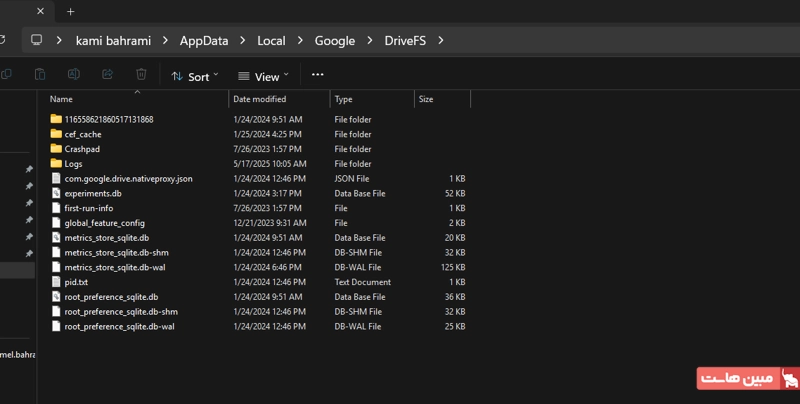
- بررسی فایلهای کش محلی (Local Cache): این نرمافزار بخشی از اسناد فراخوانیشدۀ اخیر را در مسیرهای ذخیرهسازی موقت نگه میدارد. در سیستمعامل ویندوز، پوشۀ کش به آدرس زیر تخصیص یافته است:
%LocalAppData%\Google\DriveFS
با باز کردن پنجرۀ Run (با استفاده از ترکیب کلیدهای Win + R) و فراخوانی آدرس بالا، پوشۀ کدهای موقت نمایان میشود. با جستوجوی پسوند فایلها یا بررسی این دایرکتوری، در برخی موارد امکان استخراج بخشی از اطلاعات وجود دارد، اما توجه داشته باشید که این روش تضمینی نیست و نباید به عنوان راهکار اصلی بازیابی در نظر گرفته شود. همچنین، شانس دسترسی به این فایلها تا حد زیادی به حالت کاری گوگل درایو دسکتاپ بستگی دارد و در حالت Stream فایلها عمدتاً به صورت آنلاین فراخوانی شده و کش کمتری به جا میگذارند، در حالی که در حالت Mirror نسخۀ کامل فایلها روی سیستم همگامسازی شده و امکان بازگردانی دادهها بیشتر است. با این حال، حفظ رویۀ اصولی بازیابی اطلاعات از گوگل درایو همواره اولویت بالاتری نسبت به استخراج ناقص کش دارد.
جدول راهنمای عیبیابی: کدام روش برای شرایط شما مناسب است؟
برای انتخاب کوتاهترین مسیر جهت بازیابی اطلاعات از گوگل درایو بر اساس نوع دسترسی و زمان از دست رفتن فایل، جدول راهنمای زیر را بررسی کنید:
| سناریوی مفقودی فایل | نوع حساب کاربری | روش پیشنهادی بازیابی | محدودیت زمانی | شانس موفقیت |
| حذف ساده بدون خالی کردن سطل | شخصی / سازمانی | مراجعه به پوشۀ سطل زباله (Trash) | تا ۳۰ روز پس از حذف | بسیار بالا |
| تغییرات ناخواسته یا بازنویسی اشتباه | شخصی / سازمانی | بخش Manage Versions یا Version History | تا ۳۰ روز یا ۱۰۰ نسخه (مگر در صورت فعالسازی Keep forever) | بسیار بالا |
| حذف پوشۀ اشتراکی توسط دیگران | شخصی / سازمانی | جستوجوی فایلهای یتیم (is:unorganized) | نامحدود | بالا |
| حذف دائمی از سطل زباله | شخصی (Gmail) | ثبت فرم رسمی پشتیبانی گوگل (Contact Us) | توصیه شده در ۲۴ تا ۷۲ ساعت اولیه | متوسط تا خوب |
| حذف دائمی از سطل زباله | سازمانی (Workspace) | بازگردانی از کنسول ادمین (Restore Data) | تا ۲۵ روز پس از سطل زباله | بسیار بالا |
| حذف فایلهای سینکشده محلی | نسخۀ Desktop | بررسی Recycle Bin رایانه و کش دیسک | وابسته به وضعیت بازنویسی هارد | متغیر |
2 اشتباه مهلک و هشدارهای امنیتی دربارۀ نرمافزارهای کلاهبرداری ریکاوری
هنگامی که کاربران با استرس از دست رفتن اطلاعات مواجه میشوند، مستعد پذیرش راهحلهای غیرواقعی هستند. شناخت خطرات پیرامون نرمافزارهای نامعتبر برای حفظ امنیت دادهها ضروری است. 2 مورد از این خطرات عبارتاند از:
1) کلاهبرداری برنامههای ریکاوری ابری
هیچ نرمافزار شخص ثالثی توانایی ورود از راه دور به سرورهای گوگل و بازیابی اسناد پاکشده را ندارد. وبسایتها یا برنامههایی که ادعا میکنند «ریکاوری صددرصدی ابری گوگل درایو» انجام میدهند، معمولاً بدافزار یا صفحات فیشینگ هستند که با هدف سرقت اطلاعات ورود به جیمیل طراحی شدهاند. بنابراین هرگز نام کاربری و رمز عبور خود را در این نرمافزارها وارد نکنید.
2) تفاوت بازیابی هارد دیسک و دیتای ابری
برنامههای معروف بازیابی حافظه (مانند EaseUS یا Disk Drill) تنها سکتورهای فیزیکی هارد دیسک، فلش و رم را اسکن میکنند. این نرمافزارها به پایگاه دادۀ ابری گوگل دسترسی ندارند و تنها در صورتی مفید واقع میشوند که فایل قبلاً روی هارد سیستم ذخیره شده و از روی درایو کامپیوتر پاک شده باشد.
راهکارهای پیشگیرانه برای جلوگیری از نابودی دائمی فایلها
برای ایمنسازی دائم اطلاعات و بینیازی از روشهای اضطراری بازیابی اطلاعات از گوگل درایو، اتخاذ دو راهکار زیر توصیه میشود:
- قانون نسخۀ پشتیبان ۳-۲-۱: همیشه ۳ نسخه از اطلاعات مهم نگهداری کنید؛ روی ۲ نوع رسانه ذخیرهسازی مجزا، و ۱ نسخه را کاملاً در مکانی جداگانه (فضای ابری یا سرور پشتیبان ایزوله) ذخیره کنید.
- برونبری دورهای با Google Takeout: از طریق سرویس رسمی Google Takeout، میتوانید در بازههای زمانی مشخص از تمامی فایلهای گوگل درایو، ایمیلها و اسناد خود یک نسخۀ آرشیو فشرده (ZIP) دانلود کرده و روی سیستم یا حافظۀ جانبی ذخیره کنید.
سخن پایانی
در مطلب فوق با اینکه فضای ابری گوگل چیست و با چه روشهای میتوان اطلاعات پاک شده از آن را بازیابی کرد آشنا شدیم. از دست رفتن اسناد، تصاویر یا پروژههای کاری در فضای ابری پایان راه نیست و در بیشتر موارد، بازیابی اطلاعات از گوگل درایو با اقدام بهموقع و شناخت ابزارهای تعبیهشده توسط گوگل کاملاً امکانپذیر است. همانطور که در این آموزش نحوۀ بازیابی اطلاعات از گوگل درایو بررسی کردیم، از مهلت ۳۰ روزۀ سطل زباله و بازیابی ویرایشهای پیشین گرفته تا استفاده از فرم اختصاصی تیم فنی گوگل و کنسول مدیریت سازمانی، راهکارهای متعددی برای بازگرداندن فایلهای مفقودشده وجود دارد. با این حال، مطمئنترین استراتژی در برابر حذف دائمی، پایبندی به اصول پشتیبانگیری منظم و تهیۀ کپیهای دورهای از دادههای حیاتی است.
اگر روشهای بالا را امتحان کردهاید و همچنان در بازیابی اطلاعات از گوگل درایو دچار ابهام یا مشکل خاصی هستید، سناریوی دقیق حذف شدن فایل (نوع حساب شخصی یا شرکتی، نوع سند و زمان تقریبی حذف) را در بخش نظرات بنویسید تا راهکار مناسب را با شما در میان بگذاریم.