احتمالاً برای شما هم پیش آمده است که سرویس اینترنت ۱۰۰ مگابیتی بخرید، اما موقع دانلود یک فایل، نرمافزار عدد ۱۲ مگابایت بر ثانیه را نشان بدهد. در نگاه اول شاید به نظر برسد که سرعت اینترنت شما بسیار کمتر از چیزی است که بابتش هزینه کردهاید، اما در واقع هیچ خطایی در کار نیست و کل ماجرا به تفاوت مگابیت و مگابایت برمیگردد.
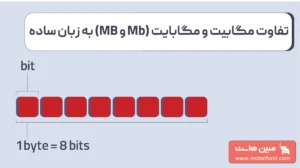
در دنیای شبکه و کامپیوتر، هر بایت از ۸ بیت تشکیل میشود و به همین نسبت، هر ۱ مگابایت هم معادل ۸ مگابیت است. شرکتهای اینترنتی سرعت سرویسهای خود را بر پایۀ «مگابیت بر ثانیه» اعلام میکنند، در حالی که ویندوز، گوشیهای هوشمند و نرمافزارهای دانلود، حجم فایل و سرعت دریافت آن را با واحد «مگابایت» نمایش میدهند. به همین خاطر، وقتی اینترنت ۱۰۰ مگابیتی دارید، سقف سرعت دانلودتان در بهترین شرایط ۱۲٫۵ مگابایت بر ثانیه خواهد بود.
دانستن تفاوت مگابایت و مگابیت به شما کمک میکند هنگام خرید اینترنت، تست سرعت یا حتی انتخاب سرور، فریب اعداد را نخورید و مشخصات فنی را دقیق بخوانید. در ادامۀ این مطلب از وبلاگ مبین هاست، ضمن مقایسۀ مگابیت با مگابایت و بررسی نمادهای آنها، فرمول تبدیل بیت به بایت، جدول سرعتهای رایج و روش محاسبه زمان دانلود را مرور میکنیم.
بیت و بایت چه هستند؟
پیش از آنکه سراغ پیشوند «مگا» برویم، بهتر است دو واحد بنیادی اطلاعات دیجیتال یعنی «بیت» و «بایت» را بشناسیم؛ دو مفهومی که از کارت شبکه و مودم گرفته تا هارددیسک و سیستمعامل، همهجا حضور دارند.
بیت (Bit) چیست؟
بیت کوچکترین واحد داده در کامپیوتر است و تنها یکی از دو مقدار ۰ یا ۱ را میگیرد. هر اطلاعاتی که در پردازنده پردازش میشود یا از کابل شبکه عبور میکند، در بنیادیترین سطح، رشتهای طولانی از همین صفر و یکهاست. وقتی فایلی را دانلود میکنید، دادههای آن بیتبهبیت از سرور به سمت دستگاه شما روانه میشوند؛ بنابراین هرچه تعداد بیتهای عبوری در ثانیه بیشتر باشد، سرعت انتقال داده هم بالاتر میرود.
در نوشتار فنی، بیت را با حرف کوچک انگلیسی (b) نشان میدهند. پس هر جا به نمادهایی مثل Mb یا Mbps برخوردید، پای «مگابیت» و «مگابیت بر ثانیه» در میان است.
بایت (Byte) چیست؟
یک بیت بهتنهایی اطلاعات زیادی در خود جا نمیدهد؛ به همین دلیل از کنار هم قرار گرفتن ۸ بیت، واحد بزرگتری به نام «بایت» ساخته میشود. بایت معیاری استاندارد برای سنجش حجم فایلها، ظرفیت رم و فضای ذخیرهسازی است. وقتی میگوییم یک عکس، سند متنی یا فیلم ۵۰۰ مگابایت حجم دارد، یعنی سیستم در حال نگهداری میلیونها بایت کنار هم است.
نماد استاندارد بایت، حرف بزرگ انگلیسی (B) است. شاید در ظاهر تفاوت میان b کوچک و B بزرگ جزئی به نظر برسد، اما همین یک حرف، اندازۀ عددی را دقیقاً هشت برابر تغییر میدهد.
تفاوت مگابیت و مگابایت چیست؟
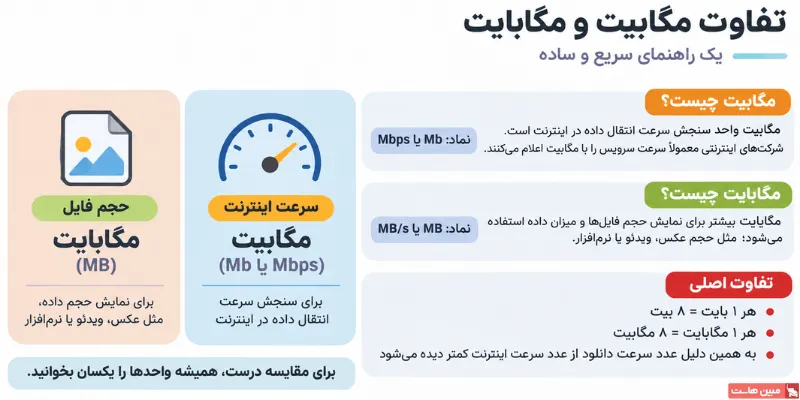
حالا که تکلیف بیت و بایت روشن شد، تفاوت مگابیت و مگابایت هم بهسادگی قابل درک است: اولی بر پایۀ بیت و دومی بر پایه بایت سنجیده میشود، یعنی هر ۱ مگابایت معادل ۸ مگابیت است. اما فراتر از این ضریب هشتبرابری، کاربرد این دو واحد در عمل با هم فرق دارد؛ مگابیت زبانِ شبکه و انتقال داده است، در حالی که مگابایت زبانِ ذخیرهسازی و حجم فایل محسوب میشود.
برای اینکه موضوع ملموستر شود، سرویس اینترنت ۵۰ مگابیتی را در نظر بگیرید. این عدد به شما میگوید خط ارتباطیتان در شرایط ایدئال میتواند در هر ثانیه ۵۰ میلیون بیت جابهجا کند. اما نرمافزار مدیریت دانلود شما با بیت کار نمیکند و دادههای دریافتی را در بستههای ۸ تایی (بایت) میشمارد. طبیعی است که عدد داخل نرمافزار دانلود، یکهشتم عددی باشد که در قرارداد اینترنت خود دیدهاید.
مقایسه مگابیت با مگابایت و نمادهای Mb و MB
سریعترین راه برای اینکه هنگام خواندن کاتالوگها یا مشخصات فنی دچار اشتباه نشوید، توجه به بزرگ یا کوچک بودن حرف B است. جدول زیر مقایسه مگابیت با مگابایت را در یک نگاه نشان میدهد:
| معیار مقایسه | مگابیت (Mb) | مگابایت (MB) |
| واحد پایه | بیت (Bit) | بایت (Byte) |
| نماد اختصاری | Mb (با حرف b کوچک) | MB (با حرف B بزرگ) |
| ضریب تبدیل | هر ۸ مگابیت = ۱ مگابایت | هر ۱ مگابایت = ۸ مگابیت |
| کاربرد اصلی | نرخ انتقال داده و سرعت شبکه | حجم فایل و ظرفیت حافظه |
| محل نمایش | تعرفۀ بستههای اینترنت و تجهیزات شبکه | ویندوز، حافظهها و برنامههای دانلود |
نکتۀ ظریف دیگری که باید به آن دقت کنید، تفاوت میان «واحد حجم» و «واحد سرعت» است. جدول زیر نمادهای پرکاربرد این حوزه را از هم تفکیک میکند:
| نماد | مفهوم | کاربرد |
| b | بیت | کوچکترین واحد پایه اطلاعات |
| B | بایت | واحد پایه اندازه فایل و داده |
| Mb | مگابیت | مقدار داده بر مبنای بیت |
| MB | مگابایت | حجم داده بر مبنای بایت |
| Mbps | مگابیت بر ثانیه | سرعت انتقال داده در شبکه |
| MB/s | مگابایت بر ثانیه | سرعت دریافت یا کپی شدن فایل |
همانطور که در جدول میبینید، Mb و MB بهتنهایی فقط حجم یا مقدار داده را نشان میدهند، اما به محض اینکه حرف s (مخفف Second یا ثانیه) به انتهای آنها اضافه شود، با نرخ انتقال در واحد زمان روبهرو هستیم. بنابراین عبارت ۱۰۰ Mbps در پنل کاربری اینترنت، یعنی انتقال ۱۰۰ مگابیت در ثانیه، نه دانلود ۱۰۰ مگابایت فایل در هر ثانیه.
چرا ویندوز حجم فایل یا هارد را کمتر نشان میدهد؟
ماجرای اختلاف اعداد فقط به سرعت اینترنت ختم نمیشود. حتماً دیدهاید که وقتی یک هارددیسک یا SSD یک ترابایتی (۱۰۰۰ گیگابایتی) را به کامپیوتر وصل میکنید، ویندوز ظرفیت آن را حدود ۹۳۱ گیگابایت نشان میدهد. این اختلاف ربطی به بیت و بایت ندارد، بلکه از دو روش شمارش متفاوت به نامهای «مبنای دهدهی» و «مبنای دودویی» ناشی میشود.
شرکتهای سازندۀ هارد و حافظه، ظرفیت را در مبنای دهدهی (توانهای عدد ۱۰) حساب میکنند؛ جایی که هر کیلوبایت ۱۰۰۰ بایت، هر مگابایت یک میلیون بایت و هر گیگابایت یک میلیارد بایت است. در مقابل، سیستمعاملی مثل ویندوز در مبنای دودویی (توانهای عدد ۲) کار میکند و هر پله را با ضریب ۱۰۲۴ میشمارد:
- ۱ KiB = ۱۰۲۴ بایت
- ۱ MiB = ۱۰۲۴ KiB
- ۱ GiB = ۱۰۲۴ MiB
استاندارد بینالمللی IEC 80000-13 برای رفع همین دوگانگی، پیشوندهای دهدهی (مثل Mega و Giga) را از پیشوندهای دودویی (مثل Mebi و Gibi با نمادهای MiB و GiB) جدا کرده است. پس وقتی هارد ۱۰۰۰ گیگابایتی شما در ویندوز ۹۳۱٫۳۲ GiB دیده میشود، هیچ فضایی غیب نشده است؛ صرفاً ویندوز در حال شمارش ظرفیت با پیمانههای ۱۰۲۴ تایی به جای ۱۰۰۰ تایی است. همین قاعده دربارۀ حجم فایلها هم صدق میکند و موقع مقایسه اعداد باید ببینید نرمافزارتان بر مبنای MB/GB کار میکند یا MiB/GiB.
تبدیل مگابیت به مگابایت چگونه انجام میشود؟
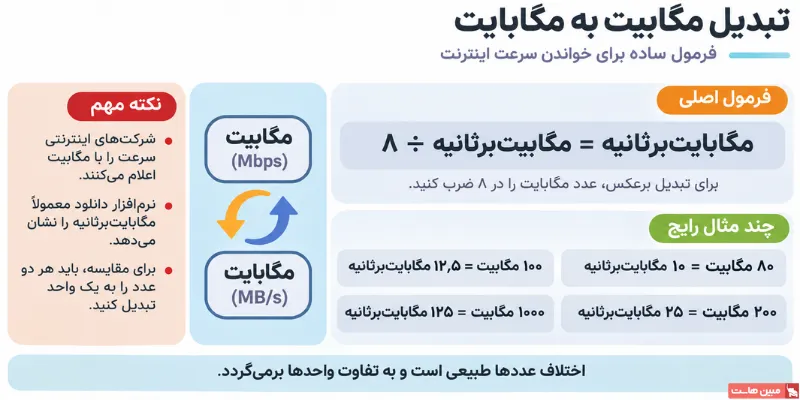
برگردیم به سؤال اصلی کاربران اینترنت: چطور از روی عدد بستۀ اینترنت، سرعت واقعی دانلودمان را به دست بیاوریم؟ از آنجا که هر بایت ۸ بیت است، کل ماجرا در ضرب و تقسیم بر عدد ۸ خلاصه میشود.
فرمول تبدیل بیت به بایت و بالعکس
برای تبدیل بیت به بایت و پیدا کردن سرعت دانلود، کافی است سرعت اینترنت خود را بر ۸ تقسیم کنید:
سرعت دانلود (MB/s) = سرعت اینترنت (Mbps) ÷ ۸
برای نمونه، اگر بستۀ اینترنت شما ۸۰ مگابیت بر ثانیه باشد، با تقسیم ۸۰ بر ۸ به عدد ۱۰ میرسید؛ یعنی در شرایط ایدئال میتوانید فایلها را با سرعت ۱۰ مگابایت بر ثانیه دانلود کنید. طبیعتاً اگر بخواهید مسیر برعکس را بروید و ببینید سرعت دانلود فعلیتان معادل چند مگابیت اینترنت است، باید عدد را در ۸ ضرب کنید. مثلاً وقتی نرمافزار دانلود سرعت ۶ مگابایت بر ثانیه را نشان میدهد، یعنی در آن لحظه ۴۸ مگابیت بر ثانیه (۶ × ۸) از ظرفیت خط شما در حال استفاده است.
جدول تبدیل سرعت اینترنت
اگر حوصلۀ حسابوکتاب دستی ندارید، جدول زیر سرعتهای رایج اینترنت و سقف سرعت دانلود هر کدام را (بدون در نظر گرفتن افت طبیعی شبکه) نشان میدهد:
| سرعت بسته اینترنت (Mbps) | محاسبه | سقف سرعت دانلود (MB/s) |
| ۸ | ۸ ÷ ۸ | ۱ |
| ۱۶ | ۱۶ ÷ ۸ | ۲ |
| ۲۰ | ۲۰ ÷ ۸ | ۲٫۵ |
| ۳۰ | ۳۰ ÷ ۸ | ۳٫۷۵ |
| ۴۰ | ۴۰ ÷ ۸ | ۵ |
| ۵۰ | ۵۰ ÷ ۸ | ۶٫۲۵ |
| ۷۵ | ۷۵ ÷ ۸ | ۹٫۳۷۵ |
| ۱۰۰ | ۱۰۰ ÷ ۸ | ۱۲٫۵ |
| ۲۰۰ | ۲۰۰ ÷ ۸ | ۲۵ |
| ۵۰۰ | ۵۰۰ ÷ ۸ | ۶۲٫۵ |
| ۱۰۰۰ | ۱۰۰۰ ÷ ۸ | ۱۲۵ |
البته فراموش نکنید که اعداد ستون آخر، سقف تئوری و آزمایشگاهی هستند. در استفادۀ روزمره، کیفیت خط، فاصله از مودم، شلوغی شبکه و توان سرور دانلود باعث میشوند عدد نهایی کمی پایینتر از این جدول بایستد.
واحد سرعت اینترنت در سرویسها چیست؟
در تمام دنیا، شرکتهای ارائهدهندۀ خدمات اینترنت یا همان ISP (مخفف Internet Service Provider)، ظرفیت سرویسهای خود را بر پایۀ مگابیت بر ثانیه معرفی میکنند. این کار یک استاندارد مخابراتی قدیمی است که به کاربران اجازه میدهد ظرفیت خام خطوط مختلف را با یک معیار واحد بسنجند.
مگابیت بر ثانیه (Mbps) در مقابل مگابایت بر ثانیه (MB/s)
همانطور که اشاره شد، Mbps تعداد بیتهای عبوری در یک ثانیه را نشان میدهد و هم برای سرعت دانلود و هم برای سرعت آپلود به کار میرود. در بیشتر سرویسهای اینترنت خانگی و اداری، سرعت دریافت (دانلود) بسیار بیشتر از سرعت ارسال (آپلود) تنظیم میشود؛ بنابراین اگر کارتان به ارسال فایلهای حجیم یا استریم وابسته است، موقع خرید سرویس حتماً هر دو عدد را در جدول تعرفه ISP چک کنید.
در سمت دیگر، واحد MB/s قرار دارد که در محیط سیستمعامل، مرورگرها و برنامههای مدیریت دانلود دیده میشود. هر زمان خواستید سرعت اعلامشده توسط شرکت اینترنتی را با سرعت واقعی دریافت فایل روی سیستم خودتان مقایسه کنید، ابتدا با تقسیم Mbps بر ۸، هر دو عدد را همواحد کنید.
سرعت اسمی بستههای فیبر نوری
در سرویسهای مبتنی بر فیبر نوری (بهخصوص فناوری FTTH که کابل نوری تا داخل واحد کشیده میشود)، ظرفیت انتقال داده جهش بزرگی نسبت به کابلهای مسی قدیمی دارد. با این حال، عددی که در تبلیغات و تعرفههای فیبر نوری میبینید، «سرعت اسمی» طرح است و به معنای دریافت تضمینی هر فایلی با همان سرعت نیست. اینکه در عمل چقدر به آن سقف نزدیک شوید، به تجهیزات داخلی، مسیر شبکه و ظرفیت سرور مقصد بستگی دارد. برای آشنایی بیشتر با شیوۀ کارکرد این فناوری، میتوانید راهنمای «فیبر نوری چیست؟» را مطالعه کنید.
چرا سرعت دانلود با سرعت سرویس اینترنت متفاوت است؟
سؤال بهتری که برای کاربران حرفهایتر پیش میآید این است که:
«من سرعت اینترنت ۱۰۰ مگابیتیام را بر ۸ تقسیم کردم و انتظار سرعت ۱۲٫۵ مگابایت بر ثانیه دارم؛ پس چرا دانلودهایم نهایتاً روی ۱۰ یا ۱۱ مگابایت بر ثانیه قفل میشود؟»
پاسخ این است که تقسیم بر ۸، ظرفیت خامِ لولۀ ارتباطی را نشان میدهد، اما در دنیای واقعی چهار مانع اصلی باعث میشوند تمام این ظرفیت به فایل دانلودی تبدیل نشود که عبارتاند از:
- سربار پروتکلهای شبکه: اطلاعات برای حرکت در شبکه باید بستهبندی و آدرسدهی شوند؛ این برچسبها و دادههای کنترلی، بخشی از ظرفیت خط را مصرف میکنند.
- محدودیت سرور مقصد: سروری که فایل را از آن میگیرید باید کشش ارسال داده با سرعت خط شما را داشته باشد.
- وایفای و تجهیزات شبکه: افت سیگنال وایفای، نویز محیط یا قدیمی بودن مودم و کابل شبکه، مثل یک گلوگاه عمل میکنند.
- شلوغی و شرایط شبکه: در ساعات شلوغی، ترافیک بالای مسیرهای ارتباطی سرعت کلی را پایین میآورد.
سربار پروتکلهای شبکه و مثال MTU
وقتی فایلی را دانلود میکنید، دادههای آن بهصورت یکپارچه و خام در سیمها حرکت نمیکنند؛ بلکه به بستههای کوچک (Packets) تقسیم میشوند و به ابتدای هر بسته، یک «سرآیند» (Header) شامل آدرس مبدأ، مقصد و کدهای کنترل خطا چسبانده میشود. به این اطلاعات مدیریتی که جزو محتوای فایل شما نیستند اما پهنای باند را اشغال میکنند، «سربار پروتکل» (Protocol Overhead) میگویند.
بیایید یک مثال واقعی را در نظر بگیریم: در یک شبکۀ اترنت معمولی، حداکثر اندازۀ هر بسته یا همان MTU برابر با ۱۵۰۰ بایت است. در پروتکل IPv4، حداقل ۲۰ بایت صرف سرآیندِ IP و ۲۰ بایت دیگر صرف سرآیندِ TCP میشود. بنابراین فضای باقیمانده برای داده واقعی فایل (MSS) به این شکل به دست میآید:
۱۵۰۰ – ۲۰ – ۲۰ = ۱۴۶۰ بایت داده مفید
به زبان ساده، در هر بسته ۱۵۰۰ بایتی، حداکثر ۱۴۶۰ بایت (حدود ۹۷٫۳۳ درصد) به فایل شما اختصاص دارد و بقیه صرف پاکتگذاری شده است:
(۱۴۶۰ ÷ ۱۵۰۰) × ۱۰۰ = ۹۷٫۳۳٪
تازه این سادهترین حالت بدون گزینههای اضافی TCP است. وقتی سربار لایۀ اترنت، بستههای تأیید دریافت (ACK) و قواعد استانداردهایی مثل RFC 9293 را هم به این معادله اضافه کنیم، مشخص میشود که چرا همیشه چند درصد از سرعت تئوری، صرفِ خودِ فرایند ارتباط میشود.
محدودیت سرور مقصد
ارتباط اینترنتی یک جاده دوطرفه است. اگر اینترنت شما توان دریافت ۱۰۰ مگابیت بر ثانیه را داشته باشد، اما سروری که فایل روی آن میزبانی میشود به خاطر شلوغی یا محدودیت منابع، به هر کاربر بیشتر از ۴۰ مگابیت بر ثانیه خروجی ندهد، سرعت دانلود شما هم روی همان ۴۰ مگابیت (۵ مگابایت بر ثانیه) متوقف میشود.
به همین دلیل، هیچوقت با دانلود از یک سایت تک، دربارۀ کیفیت اینترنت خود قضاوت نکنید. برای تست دقیق، فایلهای آزمایشی را از چند سرور معتبر و پرسرعت دانلود کنید تا مطمئن شوید محدودیت از سمت سرور میزبان نیست.
وایفای و تجهیزات شبکه
بعضی اوقات سرعت واقعی تا پشت مودم شما میآید، اما تجهیزات داخل خانه یا محل کار اجازۀ عبور کامل آن را نمیدهند. اتصال وایفای به محض اینکه یکی دو دیوار با مودم فاصله بگیرید یا در محیطی پر از مودمهای همسایه قرار داشته باشید، افت محسوسی پیدا میکند. از طرف دیگر، اگر سرویس اینترنت پرسرعتی مثل فیبر نوری یا TD-LTE خریدهاید، باید مطمئن شوید که مودم، روتر، کارت شبکه و حتی کابل LAN شما از آن سرعت پشتیبانی میکنند.
شلوغی و شرایط شبکه
در ساعات اوج مصرف (معمولاً شبها)، اتصال همزمان میلیونها کاربر باعث تراکم ترافیک در زیرساخت شبکه و مسیرهای بینالمللی میشود. اگر سرعت دانلودتان در طول روز عالی است اما در ساعات خاصی افت میکند، ریشۀ مشکل را باید در شلوغی شبکه و کیفیت مسیر ارتباطی تا سرور مقصد جستوجو کنید.
محاسبۀ زمان دانلود فایل چگونه انجام میشود؟
یکی از کاربردهای عملی تبدیل واحدها این است که قبل از زدن دکمۀ دانلود، بدانید دریافت یک فایل چند گیگابایتی حدوداً چقدر زمان میبرد.
فرمول محاسبه زمان دانلود
برای این کار، ابتدا باید حجم فایل و سرعت اینترنت را همواحد کنید؛ یعنی حجم فایل (به مگابایت) را در ۸ ضرب کنید تا به مگابیت تبدیل شود و سپس بر سرعت اینترنت (به مگابیت بر ثانیه) تقسیم کنید:
زمان دانلود (ثانیه) = (حجم فایل به مگابایت × ۸) ÷ سرعت اینترنت (Mbps)
فرض کنید میخواهید یک فایل ۱۰۰۰ مگابایتی را با اینترنت ۵۰ مگابیتی دانلود کنید:
- تبدیل حجم فایل به مگابیت: ۱۰۰۰ × ۸ = ۸۰۰۰ مگابیت
- تقسیم بر سرعت اینترنت: ۸۰۰۰ ÷ ۵۰ = ۱۶۰ ثانیه (یعنی ۲ دقیقه و ۴۰ ثانیه)
طبیعی است که به خاطر نوسانهای لحظهای شبکه و سربار پروتکلها، زمان واقعی دانلود در عمل کمی بیشتر از این عددِ روی کاغذ طول بکشد.
جدول نمونۀ زمان دانلود بر اساس حجم و سرعت
جدول زیر نشان میدهد دانلود فایلهای مختلف با 3 سرعت اینترنت رایج چقدر زمان میبرد (در این جدول هر گیگابایت معادل ۱۰۰۰ مگابایت و سرعت اتصال کاملاً ثابت فرض شده است):
| حجم فایل | اینترنت ۲۰ مگابیتی | اینترنت ۵۰ مگابیتی | اینترنت ۱۰۰ مگابیتی |
| ۱۰۰ مگابایت | ۴۰ ثانیه | ۱۶ ثانیه | ۸ ثانیه |
| ۵۰۰ مگابایت | ۳ دقیقه و ۲۰ ثانیه | ۱ دقیقه و ۲۰ ثانیه | ۴۰ ثانیه |
| ۱ گیگابایت | ۶ دقیقه و ۴۰ ثانیه | ۲ دقیقه و ۴۰ ثانیه | ۱ دقیقه و ۲۰ ثانیه |
| ۵ گیگابایت | ۳۳ دقیقه و ۲۰ ثانیه | ۱۳ دقیقه و ۲۰ ثانیه | ۶ دقیقه و ۴۰ ثانیه |
نکات مهم دربارۀ سرعت اینترنت برای کاربران ایرانی
وقتی پای بررسی سرعت و حجم اینترنت در ایران به میان میآید، علاوه بر تفاوت مگابیت و مگابایت، سه نکته بومی دیگر هم هست که باید موقع خرید یا بررسی بسته به آنها حواستان باشد:
۱) سرعت اسمی بستههای اینترنت
سرعتی که اپراتورها و شرکتهای اینترنتی در ایران روی طرحهای خود درج میکنند، «حداکثر سرعت قابل ارائه» (یا سرعت اسمی) است، نه سرعت ثابت و تضمینشده در تمام ساعات شبانهروز. بنابراین هنگام انتخاب بسته، تنها به عدد مگابیت اکتفا نکنید و نوع فناوری (ADSL، VDSL، فیبر نوری یا موبایل)، سرعت آپلود و کیفیت پوشش آنتن یا خط در منطقۀ خودتان را هم بسنجید.
۲) تفاوت ترافیک داخلی و بینالمللی
در بیشتر طرحهای اینترنتی داخل کشور، شیوۀ کسر حجم برای سایتهای داخلی و خارجی متفاوت است. این سیاست هیچ ربطی به فرمول تبدیل بیت و بایت ندارد و صرفاً شیوۀ محاسبه سهمیۀ ترافیک در سامانۀ ISP شماست. برای اینکه وسط ماه با اتمام ناگهانی بسته غافلگیر نشوید، پیش از خرید حتماً جدول ضرایب مصرف ترافیک داخلی و بینالمللی را در سایت ارائهدهندۀ سرویس مطالعه کنید.
۳) محاسبۀ حجم با مبنای ۱۰۲۴ یا ۱۰۰۰
همانطور که ویندوز و سازندگان هارد در شمارش گیگابایت اختلافنظر دارند، سامانههای محاسبۀ ترافیک شرکتهای اینترنتی هم همیشه از یک الگو پیروی نمیکنند و برخی هر گیگابایت ترافیک را ۱۰۲۴ مگابایت و برخی دیگر ۱۰۰۰ مگابایت حساب میکنند. اگر در پنل کاربری خود اختلافی بین حجم فایلهای دانلودشده و ترافیک کسرشده میبینید، بد نیست مبنای محاسبه را از پشتیبانی سرویس خود بپرسید.
تفاوت پهنای باند و توان عملیاتی چیست؟
در گفتوگوهای فنی شبکه، خیلی وقتها سه اصطلاح «پهنای باند»، «توان عملیاتی» (Throughput) و «داده مفید» (Goodput) به جای هم به کار میروند، در حالی که مرز دقیقی بین آنها وجود دارد. پهنای باند (Bandwidth) در واقع حداکثر ظرفیت اسمی یک مسیر ارتباطی در واحد زمان است (برای جزئیات بیشتر، راهنمای «پهنای باند چیست؟» را ببینید)؛ اما دو مفهوم دیگر به آنچه در عمل اتفاق میافتد اشاره دارند:
1) توان عملیاتی (Throughput)
توان عملیاتی نشان میدهد در دنیای واقعی و با وجود محدودیت تجهیزات، ترافیک شبکه و نویز خط، چه مقدار داده از مسیر عبور کرده است. برای نمونه، اگر خط شما ۱۰۰ مگابیت بر ثانیه پهنای باند داشته باشد، اما در عمل بتواند در هر ثانیه ۷۰ مگابیت داده را از خود عبور دهد، Throughput شبکۀ شما ۷۰ مگابیت بر ثانیه است.
2) دادۀ مفید منتقلشده (Goodput)
مفهوم Goodput از این هم دقیقتر میشود و تمام سربارهای پروتکلی، سرآیند بستهها (Headers) و بستههایی را که به خاطر خطا دوباره ارسال شدهاند، از محاسبه خط میزند تا فقط «حجم فایل خالصی» را که به دست نرمافزار شما رسیده است نشان دهد. در همان مثال بالا، وقتی از ۷۰ مگابیت داده عبوری، سهم سرآیندهای TCP/IP را کم کنیم، عدد نهاییِ Goodput کمی کمتر از ۷۰ مگابیت خواهد بود.
چگونه سرعت واقعی اینترنت را بسنجیم؟
برای اینکه عیار واقعی خط اینترنت خود را محک بزنید، بهترین کار این است که یک تست استاندارد بگیرید و نتیجۀ آن را با دانلود واقعی یک فایل مقایسه کنید.
تفسیر نتیجۀ آزمون سرعت
ابزارهای معروف تست سرعت، ارقام دانلود و آپلود را با واحد مگابیت بر ثانیه (Mbps) نمایش میدهند. پس اگر در تست سرعت به عدد ۸۰ Mbps رسیدید، با تقسیم آن بر ۸ متوجه میشوید که هنگام دانلود فایل باید منتظر سرعتی حدود ۱۰ MB/s باشید.
کنار سرعت دانلود و آپلود، عدد دیگری به نام پینگ (Ping) بر حسب میلیثانیه (ms) دیده میشود که مدتزمان رفتوبرگشت یک سیگنال بین دستگاه شما و سرور را نشان میدهد. پینگ پایین برای گیمرها و تماسهای تصویری حیاتی است، اما تأثیر مستقیمی روی سرعت دانلود فایلهای حجیم ندارد.
مقایسۀ آزمون سرعت و دانلود فایل
برای اینکه تست شما خطای محیطی نداشته باشد، لپتاپ یا کامپیوتر را با کابل شبکه به مودم وصل کنید، تمام دانلودهای فعال و برنامههای پسزمینه را ببندید و در چند نوبت با سرورهای مختلف تست بگیرید. مراحل گامبهگام این کار را در مطلب «آموزش تست سرعت با Speedtest» توضیح دادهایم.
محل درج آزمون واقعی:
- تاریخ و ساعت انجام آزمون: [تاریخ و ساعت واقعی آزمون]
- سرعت دانلود در Speedtest: [عدد واقعی] Mbps
- سرعت آپلود در Speedtest: [عدد واقعی] Mbps
- پینگ: [عدد واقعی] ms
- سرعت همزمان دانلود یک فایل: [عدد واقعی] MB/s
- حجم فایل آزمایشی: [حجم واقعی فایل]
- تصویر: [درج اسکرینشات واقعی Speedtest و نرمافزار دانلود]
تفسیر نتیجه: سرعت دانلود ثبتشده در Speedtest را بر ۸ تقسیم کنید و کنار سرعت نرمافزار دانلود بگذارید. اگر عدد دانلود واقعی کمی کمتر بود، پای سربار شبکه و سرور مقصد در میان است؛ اما اگر در چندین تست متوالی، سرعت شما فاصلۀ عجیبی با ظرفیت بسته اینترنت داشت، پیشنهاد میکنیم راهکارهای مقاله «افزایش سرعت اینترنت» را برای عیبیابی تجهیزات و بهبود اتصال به کار ببرید.
مگابیت و مگابایت در هاست و سرور چه کاربردی دارند؟
ماجرای تفاوت مگابیت و مگابایت فقط دغدغۀ کاربران اینترنت خانگی نیست و مدیران سایتها، توسعهدهندگان و مدیران سیستم هم موقع تهیه هاست، سرور مجازی یا سرور اختصاصی دقیقاً با همین واحدها سر و کار دارند. در جدول مشخصات سرورها، معمولاً سرعت درگاه (پورت) شبکه با مگابیت یا گیگابیت بر ثانیه (Mbps / Gbps)، فضای دیسک با گیگابایت (GB) و سقف ترافیک مصرفی با گیگابایت یا ترابایت (TB) نوشته میشود.
سرعت اتصال سرور مجازی (VPS)
وقتی در مشخصات یک سرور مجازی میخوانید که سرعت پورت شبکه ۱۰۰۰ مگابیت بر ثانیه (۱ گیگابیت) است، یعنی این درگاه از نظر تئوری کشش جابهجایی حداکثر ۱۲۵ مگابایت فایل در هر ثانیه را دارد. البته رسیدن به این سقف در دنیای واقعی به عواملی مثل اشتراکی یا اختصاصی بودن پورت، زیرساخت شبکه دیتاسنتر، توان پردازشی سرور و سرعت اتصال سمت مقابل هم وابسته است. بنابراین هنگام «خرید VPS» تنها به عدد پورت شبکه نگاه نکنید و تناسب آن را با حجم ترافیک و منابع سختافزاری بسنجید.
پهنای باند سرور اختصاصی
برای وبسایتهای پرترافیک، سامانههای سازمانی یا سرویسهای دانلود و استریم، ظرفیت شبکه سرور اختصاصی یک فاکتور کلیدی است. سروری که پورت یک گیگابیتی دارد، در شرایط ایدئال تا ۱۲۵ مگابایت بر ثانیه داده ردوبدل میکند؛ اما اینجا هم نباید «سرعت پورت» را با «سقف ترافیک ماهانه» یکی دانست. ممکن است سروری پورت شبکه بسیار پرسرعتی داشته باشد، اما برای مجموع ترافیک ماهانۀ آن سقف مشخصی تعریف شده باشد.
هنگام خرید سرور چگونه سرعت درگاه را بخوانیم؟
موقع بررسی پلانهای سرور در مبین هاست یا هر دیتاسنتر دیگری، یک تفکیک ساده در ذهن داشته باشید: سرعت درگاه (Mbps/Gbps) عرض جادۀ ارتباطی سرور شما در هر ثانیه است، اما ترافیک ماهانه (GB/TB) کل باری است که در طول یک ماه اجازه دارید از این جاده عبور دهید. پیش از نهایی کردن خرید سرویس، این ۵ مورد را با دقت بررسی کنید:
- سرعت پورت شبکه و اینکه به شکل اختصاصی ارائه میشود یا اشتراکی.
- سقف ترافیک ماهانه و شیوۀ محاسبۀ ترافیک ورودی و خروجی.
- سیاست دیتاسنتر پس از اتمام سهمیۀ ترافیک ماهانه.
- ظرفیت شبکۀ دیتاسنتر و کیفیت مسیرهای ارتباطی.
- تناسب قدرت پردازنده، رم و سرعت دیسک با حجم تبادل داده.
اگر برای میزبانی وبسایت، اجرای اپلیکیشن یا راهاندازی سرویسهای شبکه به منابع منعطف نیاز دارید، میتوانید پلانهای «خرید VPS» را با نیاز فنی خود مقایسه کنید. برای پروژههای سنگینتر که به منابع سختافزاری کاملاً مستقل نیاز دارند نیز بررسی گزینههای «سرور اختصاصی» انتخاب منطقیتری است. در نهایت، هدف این است که به جای پرداخت هزینه برای بالاترین عدد اسمی، سرویسی متناسب با الگوی مصرف واقعی خودتان انتخاب کنید.
کلام آخر
برای اینکه در مواجهه با اعداد سرعت اینترنت و سرور هیچوقت دچار سردرگمی نشوید، این سه قاعده ساده را به خاطر بسپارید:
- واحدها را یکسان کنید: هر جا خواستید سرعت اینترنت یا پورت سرور را با سرعت دانلود مقایسه کنید، عدد Mbps را بر ۸ تقسیم کنید تا سقف سرعت بر حسب MB/s به دست بیاید.
- سرعت واقعی را در عمل بسنجید: یک تست در Speedtest بگیرید و همزمان فایلی را از یک سرور معتبر دانلود کنید؛ مقایسه این دو به شما میگوید گلوگاه سرعت از خط شماست یا از سرور مقصد.
- مشخصات فنی را تفکیک کنید: هنگام خرید اینترنت یا سرور، سرعت اتصال، حجم ترافیک ماهانه و توان تجهیزات شبکه را جدا از هم ارزیابی کنید.
اگر برای انتخاب سرویس اینترنت یا برآورد ظرفیت شبکۀ سرور خود نیاز به محاسبۀ دقیقتری دارید، پیشنهاد میکنیم پیش از خرید، جزئیات فنی هر طرح را بررسی کنید و در صورت نیاز از تیم پشتیبانی ارائهدهندۀ سرویس مشورت بگیرید.
سوالات متداول
با تقسیم عدد ۱۰۰ بر ۸، سرعت ۱۰۰ مگابیت بر ثانیه معادل ۱۲٫۵ مگابایت بر ثانیه میشود. البته این عدد سقف تئوری انتقال داده است و در عمل، به دلیل سربار شبکه و محدودیتهای ارتباطی، سرعت واقعی دانلود کمی کمتر خواهد بود.
نماد Mbps (با حرف b کوچک) یعنی مگابیت بر ثانیه که برای اعلام سرعت خطوط اینترنت و پورت شبکه کاربرد دارد؛ اما MB/s (با حرف B بزرگ) یعنی مگابایت بر ثانیه که سرعت دریافت فایل در نرمافزارهای دانلود را نشان میدهد. هر ۱ مگابایت بر ثانیه برابر با ۸ مگابیت بر ثانیه است.
علاوه بر تفاوت واحد بیت و بایت (ضریب ۸ به ۱)، عواملی مثل سربار پروتکلهای شبکه، محدودیت سرعت سرور مقصد، افت سیگنال وایفای، قدیمی بودن مودم و شلوغی شبکه در ساعات اوج مصرف میتوانند سرعت واقعی دانلود را کاهش دهند.
در مبنای دهدهی، هر گیگابایت (GB) برابر با ۱۰۰۰ مگابایت است و از آنجا که هر مگابایت ۸ مگابیت دارد، یک گیگابایت معادل ۸۰۰۰ مگابیت میشود. اما اگر منظور یک گیبیبایت (GiB) در مبنای دودویی باشد (۱ GiB = ۱۰۲۴ MiB)، معادل ۸۱۹۲ مبیبیت (Mibit) یا حدود ۸۵۸۹٫۹۳ مگابیت دهدهی خواهد بود.