وقتی در نصب ویندوز 10 به مرحله انتخاب محل نصب میرسید و هیچ هارد یا SSD نمایش داده نمیشود، تقریبا در اکثر موارد مشکل به دو دلیل مشخص برمیگردد: یا ارتباط سختافزاری درست برقرار نشده است یا ویندوز درایور لازم برای شناسایی حافظه را در اختیار ندارد. در این شرایط، ادامه نصب غیرممکن میشود و بسیاری تصور میکنند SSD خراب شده است، در حالی که در اغلب موارد چنین نیست. در این راهنما از مجله مبین هاست مشکل عدم شناسایی هارد SSD در نصب ویندوز 10 بررسی میکنیم و نشان میدهیم این خطا چرا رخ میدهد و چگونه میتوان با چند اقدام مشخص، SSD را در نصب ویندوز شناسایی کرد و فرآیند نصب را بدون ریسک ادامه داد.
خطای No Drives Detected دقیقا به چه معناست؟
خطای عدم شناسایی هارد ssd در نصب ویندوز 10 زمانی نمایش داده میشود که محیط نصب ویندوز نتواند هیچ ابزار ذخیرهسازی قابل استفادهای را شناسایی کند. در این حالت، ویندوز به کنترلر ذخیرهسازی سیستم دسترسی ندارد و به همین دلیل قادر به نمایش SSD یا هارد دیسک نیست. نکته مهم این است که در بسیاری از موارد، خود SSD سالم است و حتی امکان دارد در تنظیمات سیستم دیده شود؛ اما ویندوز هنگام نصب نمیتواند با آن ارتباط برقرار کند.
خطای عدم شناسایی هارد SSD در نصب ویندوز 10 در چه مرحلهای از نصب ویندوز ظاهر میشود؟
این مشکل معمولا بعد از انتخاب زبان و نسخه ویندوز و درست در مرحلهای دیده میشود که باید محل نصب سیستمعامل انتخاب شود. در این صفحه، بهجای لیست درایوها، پیامی مبنی بر نبود دیسک قابل شناسایی نمایش داده میشود و ادامه نصب امکانپذیر نیست.
در ادامه این نوشته مراحل کامل رفع خطای عدم شناسایی هارد SSD در نصب ویندوز 10 را پوشش خواهیم داد.
مرحله اول؛ بررسی اتصال فیزیکی هارد یا SSD
قبل از هر اقدام نرمافزاری، باید مطمئن شویم که اتصال سختافزاری بهدرستی انجام شده است. اگر ارتباط فیزیکی بین SSD و مادربورد برقرار نباشد، هیچ درایوری هم نمیتواند مشکل را حل کند.
بررسی اتصال کابل SATA و کابل برق
در سیستمهایی که از SSD یا هارد SATA استفاده میکنند، لازم است هر دو کابل بررسی شوند. کابل برق باید بهدرستی به منبع تغذیه وصل شده باشد و کابل SATA هم باید اتصال محکم و بدون مشکل به مادربورد داشته باشد.
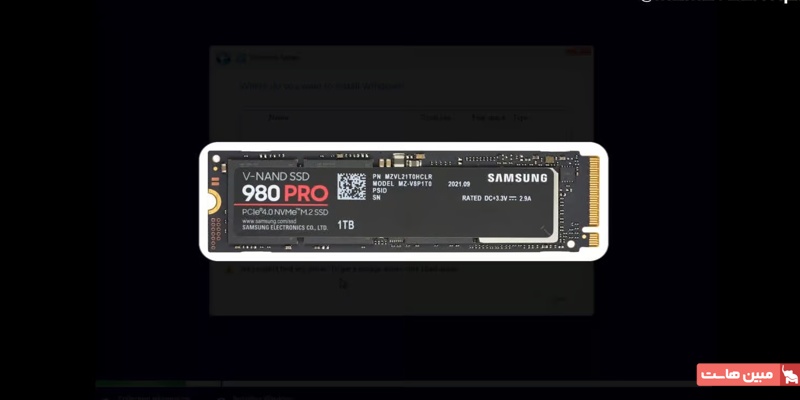
شل بودن یا اتصال ناقص هرکدام از این کابلها باعث میشود درایو اصلا به سیستم معرفی نشود.
بررسی نصب صحیح SSD از نوع NVMe
در SSDهای NVMe، موضوع کابل مطرح نیست. این نوع حافظه مستقیماً روی اسلات مادربورد نصب میشود. اگر SSD بهطور کامل در جای خود ننشسته باشد یا زاویه نصب درست نباشد، سیستم قادر به شناسایی آن نخواهد بود. در این حالت، خارج کردن SSD و نصب مجدد آن میتواند مشکل را برطرف کند.
مرحله دوم؛ نصب درایور کنترلر ذخیرهسازی مناسب
بعد از اطمینان از اتصال فیزیکی، اگر SSD همچنان در مرحله نصب دیده نمیشود، مشکل به درایور برمیگردد. محیط نصب ویندوز بهصورت پیشفرض همه کنترلرهای ذخیرهسازی را نمیشناسد. وقتی درایور مناسب در دسترس نباشد، ویندوز قادر به برقراری ارتباط با SSD نخواهد بود، حتی اگر حافظه بهدرستی نصب شده باشد.
در این مرحله از رفع خطای عدم شناسایی هارد ssd در نصب ویندوز 10، مسیر کار بر اساس نوع سیستم مشخص میشود و انتخاب اشتباه درایور میتواند کل فرآیند نصب ویندوز را متوقف کند.
شناسایی نوع سیستم؛ Intel یا AMD
اول باید مشخص شود سیستم از چه پلتفرمی استفاده میکند. دلیل این کار ساده است؛ هر پلتفرم درایور مخصوص به خود را دارد و استفاده از درایور نامرتبط نتیجهای نخواهد داشت.
- در سیستمهای مبتنی بر پردازندههای Intel، مشکل معمولاً با درایور Intel Rapid Storage Technology برطرف میشود.
- در سیستمهای AMD یا زمانی که این درایور جواب ندهد، باید سراغ درایورهای اختصاصی مادربورد یا لپتاپ رفت.
سیستمهای مبتنی بر Intel و نقش Intel Rapid Storage Technology
در بسیاری از سیستمهای اینتلی، بهویژه نسلهای جدیدتر، کنترلر ذخیرهسازی بدون درایور Intel RST برای ویندوز قابل شناسایی نیست. این درایور واسطهای است که به ویندوز اجازه میدهد با SSD ارتباط برقرار کند.
نکته مهم این است که Intel RST یک نسخه واحد ندارد و نسخه مناسب آن باید بر اساس نسل پردازنده انتخاب شود.
تفاوت نسخههای Intel RST بر اساس نسل پردازنده
درایور Intel RST در دو گروه اصلی ارائه میشود:
- نسخهای که برای پردازندههای نسل دهم و یازدهم طراحی شده است
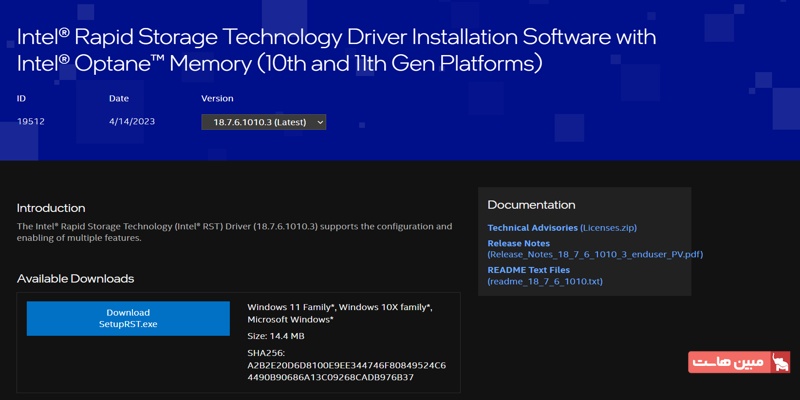
- نسخهای که برای پردازندههای نسل یازدهم تا سیزدهم ارائه میشود
انتخاب نسخه نادرست باعث میشود درایور بارگذاری شود اما SSD همچنان شناسایی نشود. به همین دلیل، تطبیق نسخه درایور با نسل پردازنده اهمیت مستقیم دارد.
دانلود درایور Intel RST به شکل صحیح
بعد از انتخاب نسخه مناسب، فایل درایور دانلود میشود. این فایل معمولاً بهصورت یک فایل اجرایی با پسوند exe ارائه میشود.
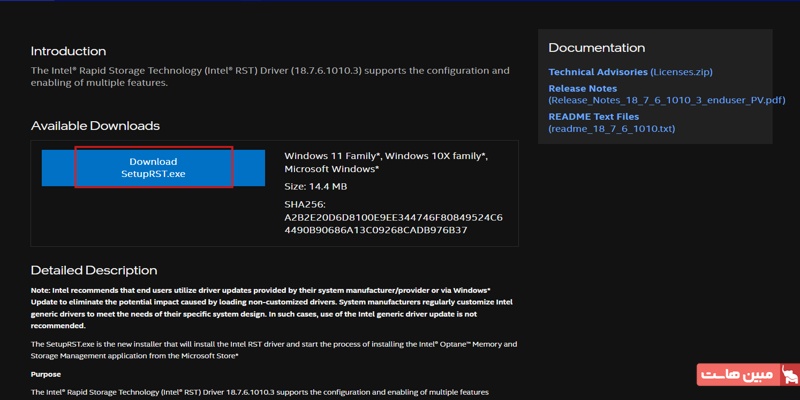
در این مرحله از رفع خطای عدم شناسایی هارد SSD در نصب ویندوز 10 کاربران دچار اشتباهی رایج میشوند. کپی کردن مستقیم این فایل روی فلش USB کارساز نیست، چون محیط نصب ویندوز قادر به استخراج محتوای فایل اجرایی نیست و درایور را تشخیص نمیدهد. برای استفاده از این درایور، ابتدا باید فایلها از حالت اجرایی خارج و بهصورت قابل شناسایی برای ویندوز استخراج شوند.
کپی فایل درایور در مسیر TEMP
برای شروع فرآیند استخراج، فایل دانلودشده باید در یک مسیر موقت روی سیستم قرار بگیرد. این مسیر معمولا روی درایو سیستم انتخاب میشود تا دسترسی به آن ساده باشد.
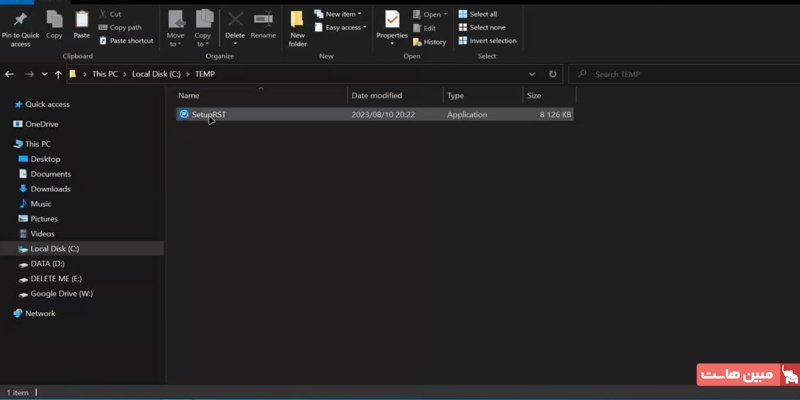
قرار دادن فایل در یک پوشه مشخص کمک میکند مراحل بعدی بدون خطا انجام شوند و فایلها بهدرستی مدیریت شوند.
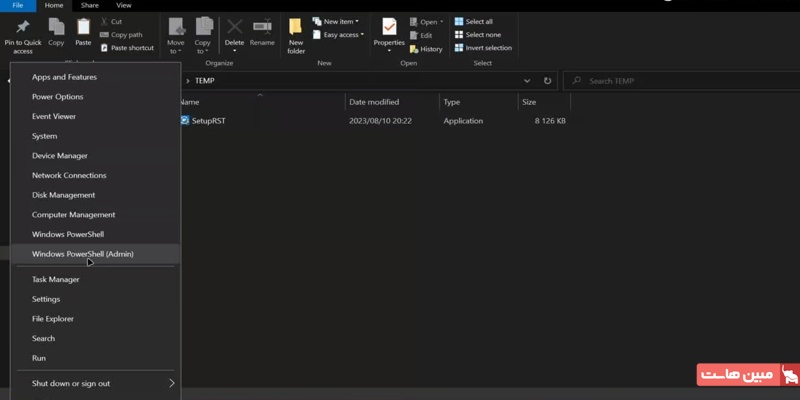
اجرای PowerShell با دسترسی Administrator
استخراج درایور از فایل اجرایی فقط از طریق محیط دستوری امکانپذیر است. برای این کار باید PowerShell با دسترسی مدیر سیستم اجرا شود. اجرای پاورشل در این حالت اجازه میدهد دستور استخراج بدون محدودیت اجرا شود و فایلهای مورد نیاز ایجاد شوند.
اجرای دستور استخراج درایور
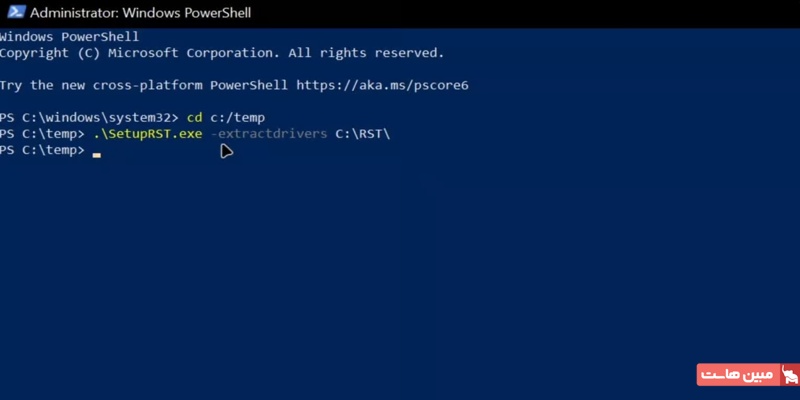
بعد از ورود به مسیر فایل موقت، دستور استخراج اجرا میشود. این دستور فایل اجرایی را باز میکند و محتوای آن را در یک پوشه مشخص ذخیره میکند.
cd C:/temp
.\SetupRST.exe -extractdrivers C:\RST\
پس از پایان این مرحله، فایلهای خام درایور در اختیار قرار میگیرند و آماده استفاده در محیط نصب ویندوز میشوند.
شناسایی فایل iaStorVD.sys
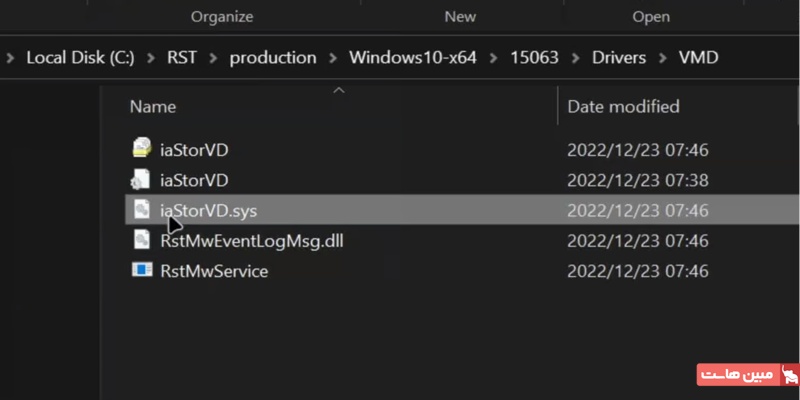
در پوشه استخراجشده، فایل مشخصی وجود دارد که نقش کلیدی دارد. این فایل همان درایوری است که ویندوز برای شناسایی کنترلر ذخیرهسازی به آن نیاز دارد. وجود این فایل نشان میدهد فرآیند استخراج بهدرستی انجام شده و میتوان به مرحله بعد رفت.
مرحله سوم؛ انتقال درایور به فلش و بارگذاری آن در محیط نصب ویندوز
در این مرحله از رفع خطای عدم شناسایی هارد SSD در نصب ویندوز 10، فایل درایوری که استخراج شده باید به شکلی در اختیار محیط نصب قرار بگیرد که ویندوز بتواند آن را بخواند. اگر این انتقال یا انتخاب فایل درست انجام نشود، حتی درایور صحیح هم تأثیری نخواهد داشت.
انتقال فایل درایور به فلش USB
بعد از استخراج موفق درایور، باید فایلها روی یک فلش USB کپی شوند. این فلش همان ابزاری است که در زمان نصب ویندوز برای معرفی درایور استفاده میشود. دو روش برای این کار وجود دارد:
- در روش اول، فقط فایل اصلی درایور کپی میشود.
- در روش دوم، کل پوشه استخراجشده درایور روی فلش قرار میگیرد.
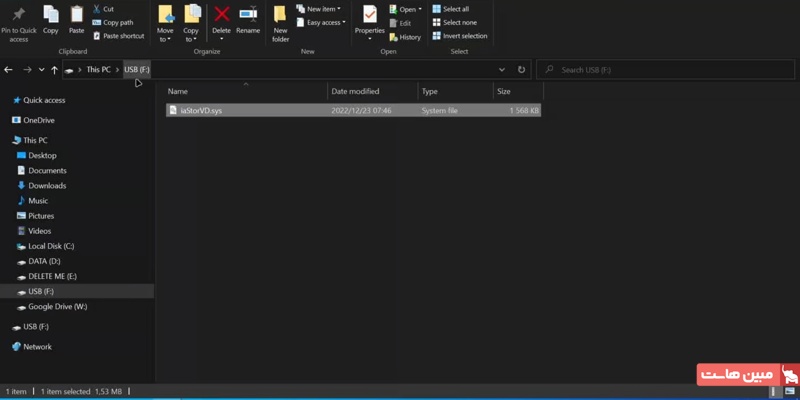
تجربه نشان میدهد روش دوم معمولا شناسایی سادهتری برای محیط نصب ایجاد میکند. در این مرحله لازم است فلش کاملاً سالم باشد و فضای آن با فایلهای اضافی پر نشده باشد، چون محیط نصب ویندوز ساختار پیچیده پوشهها را بهخوبی تشخیص نمیدهد.
ورود به مرحله Load Driver در نصب ویندوز
بعد از آماده شدن فلش، سیستم را با فلش نصب ویندوز بوت میکنیم و مراحل اولیه را طی میکنیم تا به صفحه انتخاب درایو برسیم. در همین صفحه، گزینهای برای بارگذاری درایور وجود دارد که معمولاً با عنوان Load Driver نمایش داده میشود.
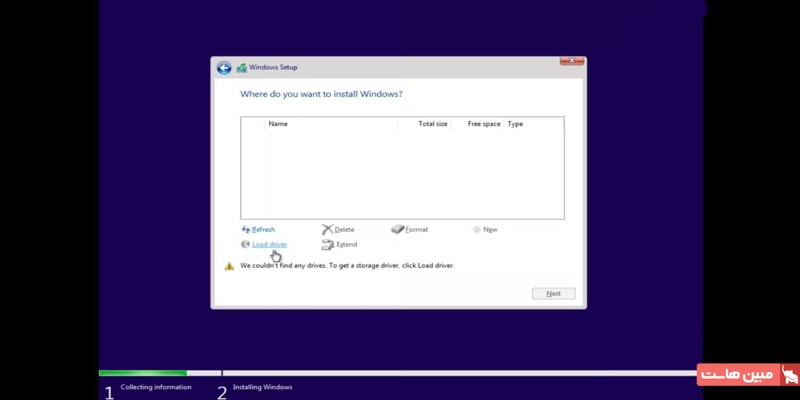
این گزینه دقیقاً برای شرایطی طراحی شده که ویندوز بهصورت پیشفرض قادر به شناسایی حافظه ذخیرهسازی نیست. در این مرحله، فلش حاوی درایور باید به سیستم متصل باشد تا ویندوز بتواند به فایلها دسترسی پیدا کند.
انتخاب درایور از روی فلش
بعد از انتخاب گزینه Load Driver، پنجرهای برای مرور فایلها باز میشود. در این پنجره باید فلش USB انتخاب شود و سپس فایل درایور یا پوشهای که حاوی درایور است مشخص شود.
وقتی فایل درست انتخاب شود، ویندوز شروع به بارگذاری درایور میکند و ارتباط با کنترلر ذخیرهسازی برقرار میشود. اگر همه مراحل بهدرستی انجام شده باشد، بعد از چند لحظه لیست درایوها بهروزرسانی میشود و SSD در صفحه نصب نمایش داده میشود.
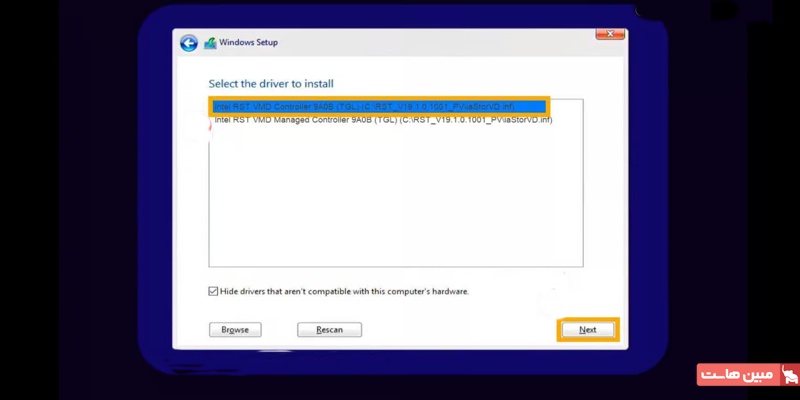
در این نقطه، امکان ادامه نصب ویندوز بدون خطا فراهم میشود و مسیر نصب به حالت عادی برمیگردد.
نشانههای موفق بودن بارگذاری درایور
پس از بارگذاری صحیح درایور، چند نشانه مشخص دیده میشود:
- SSD یا هارد در لیست درایوها ظاهر میشود
- گزینه انتخاب و فرمت درایو فعال میشود
- پیغام خطای عدم شناسایی درایو دیگر نمایش داده نمیشود
این نشانهها تایید میکنند که مشکل از نبود درایور بوده و حالا برطرف شده است.
نکته: این خطا معمولاً فقط در سیستمهای فیزیکی دیده میشود. در محیطهایی مثل سرور مجازی ویندوز، کنترلر ذخیرهسازی از قبل توسط بستر مجازیسازی شناسایی شده است و به همین دلیل، مشکل عدم شناسایی SSD هنگام نصب ویندوز معمولاً رخ نمیدهد.
مرحله چهارم؛ اگر Intel RST جواب نداد یا سیستم AMD است
در بعضی سیستمها، حتی با بارگذاری درایور Intel RST هم SSD شناسایی نمیشود. این وضعیت معمولا در دو حالت رخ میدهد:
- یا سختافزار مبتنی بر AMD است.
- یا کنترلر ذخیرهسازی سیستم از نوعی استفاده میکند که به درایور اختصاصی مادربورد یا لپتاپ نیاز دارد.
در این شرایط، باید مسیر متفاوتی را دنبال کرد.
بررسی اطلاعات سیستم یا مدل دستگاه
برای انتخاب درایور درست، ابتدا باید مشخصات دقیق سیستم شناسایی شود. در سیستمهای دسکتاپ، اطلاعات مادربورد شامل سازنده و مدل اهمیت دارد. در لپتاپها، دانستن مدل دقیق دستگاه کافی است.
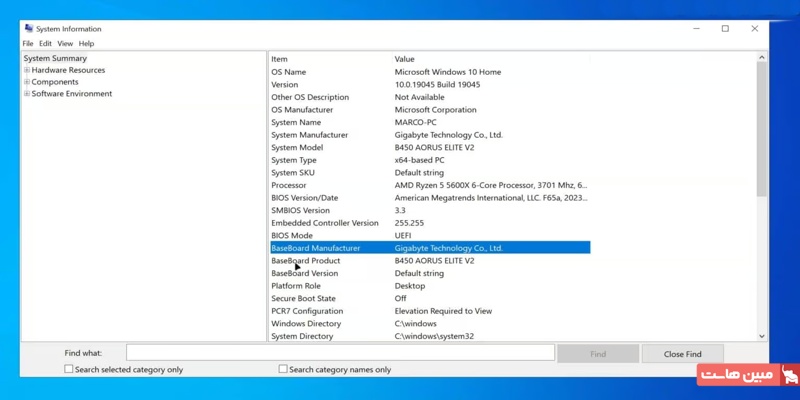
این اطلاعات مبنای جستجوی درایور مناسب هستند و بدون آنها احتمال انتخاب فایل اشتباه بالا میرود.
دانلود درایور اختصاصی مادربورد یا لپتاپ
بعد از مشخص شدن مدل سیستم، باید به وبسایت رسمی سازنده مادربورد یا لپتاپ مراجعه شود. در بخش پشتیبانی، معمولاً درایورهایی با عناوینی مانند SATA، RAID یا AHCI ارائه میشوند که مخصوص مرحله نصب ویندوز هستند.
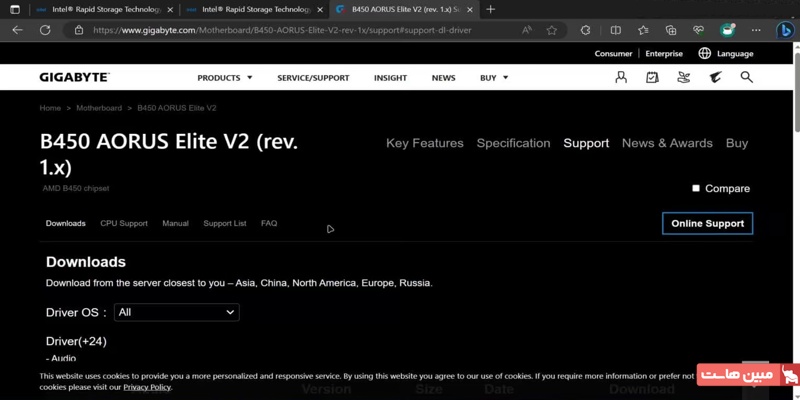
این درایورها دقیقاً همان نقشی را دارند که Intel RST در سیستمهای اینتلی ایفا میکند، با این تفاوت که برای سختافزار خاص طراحی شدهاند.
استفاده از درایور جایگزین در محیط نصب ویندوز
پس از دانلود و استخراج درایور، فایلها باید روی فلش USB کپی شوند. سپس فرآیند نصب ویندوز دوباره آغاز میشود و در مرحله انتخاب درایو، گزینه Load Driver انتخاب میشود.
در این حالت، ویندوز فلش را اسکن میکند و در صورت شناسایی درایور سازگار، SSD یا هارد دیسک در لیست درایوها نمایش داده میشود. با ظاهر شدن درایو، امکان ادامه نصب بدون مانع فراهم میشود.
بعد از شناسایی SSD چه اتفاقی میافتد؟
وقتی SSD در محیط نصب نمایش داده میشود، عملا مشکل اصلی برطرف شده است. از این مرحله به بعد، کاربر میتواند پارتیشن موردنظر را انتخاب کند و فرآیند نصب را ادامه دهد.
در این وضعیت، ویندوز کنترل کامل روی حافظه ذخیرهسازی دارد و مراحل بعدی نصب بدون خطای شناسایی درایو انجام میشوند.
جمعبندی نهایی
عدم شناسایی هارد SSD در نصب ویندوز 10 معمولا به خرابی سختافزار مربوط نیست. این مشکل یا از اتصال نادرست فیزیکی ناشی میشود یا به نبود درایور مناسب برای کنترلر ذخیرهسازی برمیگردد. با بررسی اتصالها، انتخاب و استخراج درست درایور، و بارگذاری آن در محیط نصب، در بیشتر موارد مشکل بهطور کامل حل میشود. اجرای مراحل به همان ترتیبی که توضیح داده شد، از آزمون و خطا جلوگیری میکند و مسیر نصب را دوباره هموار میسازد.
سوالات متداول
چرا SSD در BIOS دیده میشود اما در نصب ویندوز نمایش داده نمیشود؟
در این حالت، ویندوز درایور لازم برای ارتباط با کنترلر ذخیرهسازی را در اختیار ندارد و به همین دلیل SSD را شناسایی نمیکند.
آیا میتوان فایل اجرایی درایور را مستقیم روی فلش کپی کرد؟
خیر. فایل اجرایی باید ابتدا استخراج شود، چون محیط نصب ویندوز امکان استخراج فایل exe را ندارد.
اگر فایل iaStorVD.sys بارگذاری نشود چه باید کرد؟
در این وضعیت باید نسخه درایور بررسی شود یا از درایور اختصاصی مادربورد یا لپتاپ استفاده شود.
چرا SSDهای NVMe بیشتر با این خطا روبهرو میشوند؟
چون بسیاری از NVMeها برای شناسایی در محیط نصب به درایور کنترلر خاص نیاز دارند.
آیا این مراحل برای ویندوز 11 هم کاربرد دارد؟
بله. روند شناسایی درایو و بارگذاری درایور در ویندوز 10 و 11 یکسان است.