اگر میخواهید سایتتان در گوگل دیده شود، فقط داشتن یک وبسایت کافی نیست. باید آن را به ابزارهای تحلیلی و مدیریتی گوگل متصل کنید تا بتوانید وضعیت نمایش آن را بررسی و مدیریت کنید. یکی از مهمترین ابزارها در این مسیر، Google Search Console است که به شما کمک میکند بفهمید سایتتان چگونه در نتایج جستجو ظاهر میشود و چه مشکلاتی ممکن است در مسیر ایندکس شدن وجود داشته باشد.
در واقع، قبل از هر اقدام جدی در سئو سایت، باید فرآیند ثبت سایت در سرچ کنسول را انجام دهید تا گوگل بتواند سایت شما را شناسایی و دادههای مربوط به آن را در اختیار شما قرار دهد. این مرحله برای همه سایتها، چه تازهکار و چه حرفهای، ضروری است.
در این راهنما، مرحلهبهمرحله با آموزش ثبت سایت در گوگل سرچ کنسول آشنا میشوید و روشهای مختلف اتصال سایت، از جمله وریفای از طریق DNS و همچنین استفاده از URL Prefix را بررسی میکنیم. هدف این است که بتوانید بدون سردرگمی، مناسبترین روش را برای سایت خود انتخاب و بهدرستی پیادهسازی کنید.
برای شروع کار با Google Search Console و اضافه کردن سایت خود، باید ابتدا فرآیند اتصال و تأیید مالکیت دامنه را انجام دهید. این مرحله پایهایترین بخش در مسیر ثبت سایت در سرچ کنسول گوگل است و بدون آن امکان دسترسی به دادههای سایت وجود ندارد.
در ادامه مراحل اولیه را قدمبهقدم توضیح میدهیم:
ورود به Google Search Console
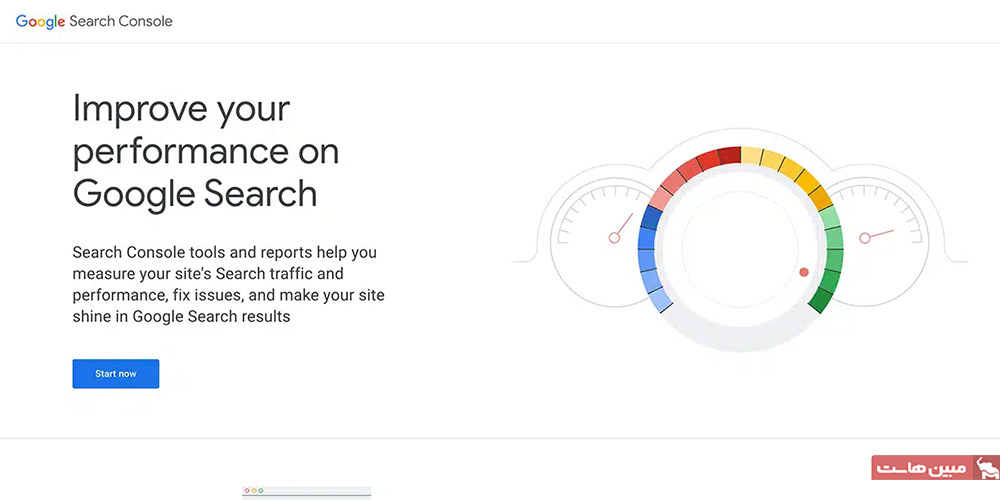
برای شروع، وارد آدرس زیر شوید:
https://search.google.com/search-console/
سپس روی دکمه آبی Start now کلیک کنید.
اگر برای اولینبار از گوگل سرچ کنسول استفاده میکنید، باید با یک حساب Google وارد شوید. بهتر است از همان اکانتی استفاده کنید که در سرویسهای دیگر گوگل مثل Google Analytics هم استفاده میکنید تا مدیریت دادهها سادهتر باشد.
در مرحله بعد، باید سایت خود را اضافه کنید و یکی از روشهای ثبت سایت در سرچ کنسول گوگل و تأیید مالکیت (Domain Property یا URL Prefix) را انتخاب کنید که در ادامه مقاله بهصورت کامل بررسی میکنیم.
افزودن Property
بعد از ورود به Google Search Console، میتوانید به داشبورد تمام سایتهایی که به آنها دسترسی دارید وارد شوید. اگر به چندین Property دسترسی داشته باشید، میتوانید از بخش Search property در بالای سمت چپ صفحه، سایت موردنظر خود را انتخاب کنید.
اگر برای اولین بار وارد میشوید و هنوز هیچ Propertyای ندارید، یک پیام برای افزودن اولین سایت نمایش داده میشود.
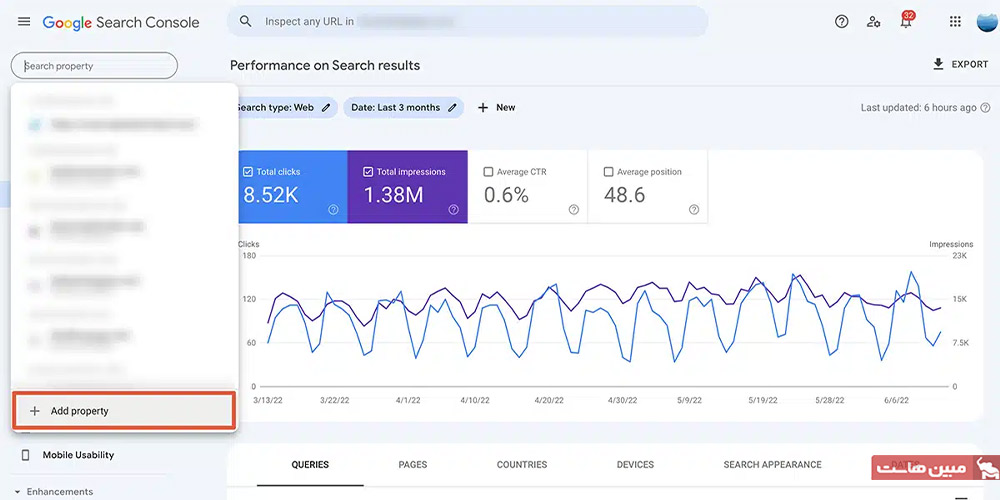
اگر قبلاً Propertyهایی دارید و میخواهید سایت جدیدی اضافه کنید، روی همان بخش Search property کلیک کنید و سپس گزینه + Add property را انتخاب کنید.
انتخاب نوع Property
در این مرحله باید نوع Property را مشخص کنید. گوگل دو گزینه در اختیار شما قرار میدهد:
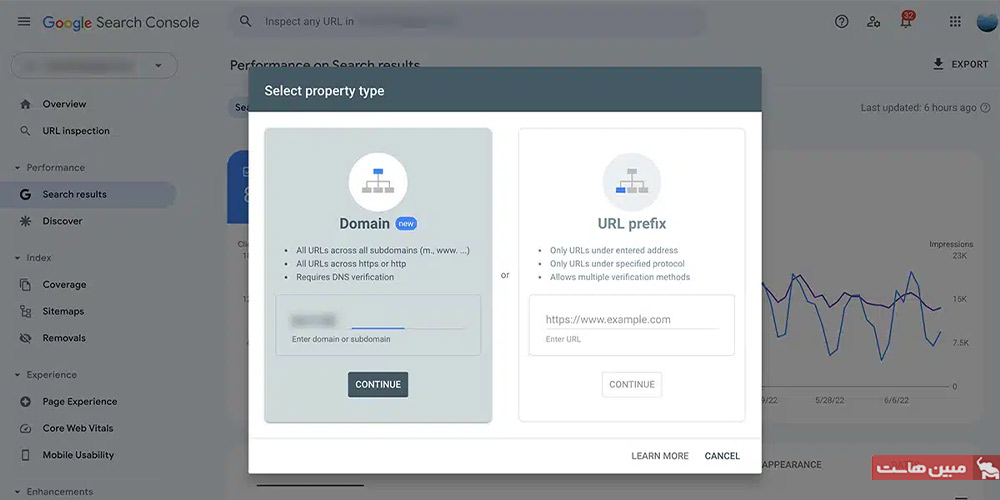
Domain Property
این گزینه برای زمانی مناسب است که میخواهید دادههای کل دامنه (همراه با تمام سابدامینها) را بهصورت یکجا داشته باشید. این روش برای بیشتر سایتها بهترین انتخاب است، اما برای استفاده از آن باید به تنظیمات DNS دامنه دسترسی داشته باشید. در این حالت کافی است دامنه اصلی را وارد کنید (مثلا example.com).
URL Prefix Property
این گزینه برای زمانی است که فقط میخواهید دادههای یک آدرس مشخص از سایت را بررسی کنید (مثلا https://www.example.com). اگر سایت شما نسخههای مختلفی مثل www و non-www یا http و https دارد، ممکن است نیاز باشد برای هرکدام Property جداگانه ایجاد کنید. مزیت این روش این است که روشهای متنوعتری برای وریفای در اختیار شما قرار میدهد، مخصوصاً اگر به DNS دسترسی نداشته باشید.
بعد از وارد کردن آدرس، روی دکمه Continue کلیک کنید.
ثبت سایت در سرچ کنسول با Domain Property
بعد از وارد کردن دامنه، روی Continue کلیک کنید تا به مرحله بعد هدایت شوید.
دریافت رکورد TXT برای تأیید
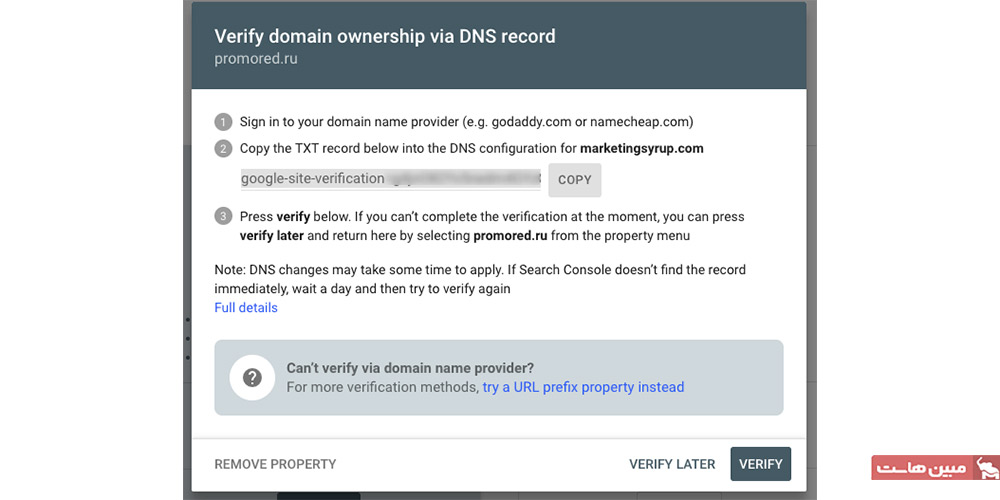
در این مرحله، گوگل یک رکورد متنی (TXT) برای تأیید مالکیت دامنه در اختیار شما قرار میدهد. این همان کدی است که باید در تنظیمات DNS دامنه خود اضافه کنید.
ورود به پنل هاست و مدیریت DNS
وارد پنل هاست یا ارائهدهنده دامنه خود شوید. برای مثال در هاستهایی که از cPanel استفاده میکنند، باید وارد محیط مدیریت هاست شوید.
در بخش Domains، گزینه Zone Editor را پیدا کنید.
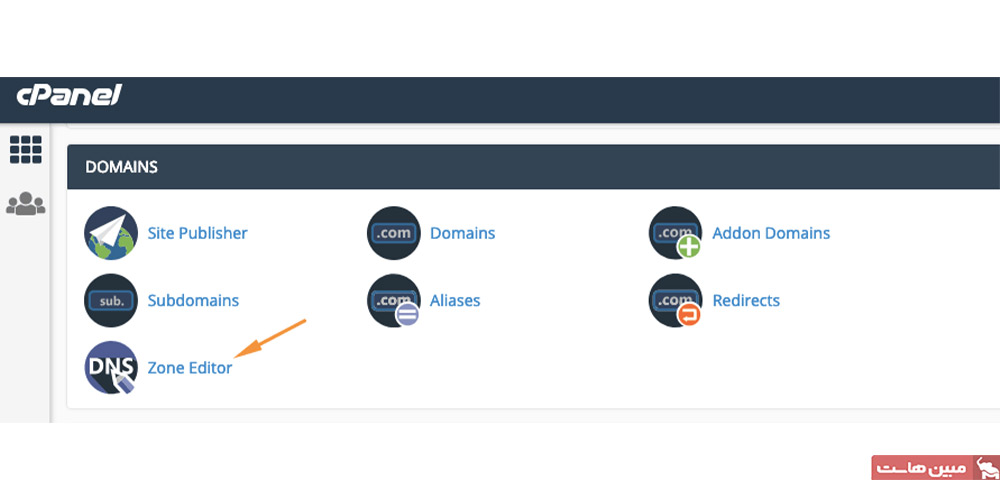
سپس دامنهای که قصد تأیید آن را دارید انتخاب کرده و روی گزینه Manage کلیک کنید.
افزودن رکورد TXT
در صفحه مدیریت DNS، یک رکورد جدید اضافه کنید و نوع آن را روی TXT قرار دهید.

سپس اطلاعات زیر را وارد کنید:
Name / Host: نام دامنه اصلی (مثلاً example.com یا @ بسته به پنل)
TTL: مقدار 3600
Value / Text: مقدار TXT که از Google Search Console کپی کردهاید
بعد از تکمیل اطلاعات، روی گزینه Add Record کلیک کنید تا ذخیره شود.
تکمیل فرآیند تأیید
بعد از اضافه شدن رکورد DNS، به Google Search Console برگردید و روی گزینه Verify کلیک کنید
نحوه ثبت سایت در سرچ کنسول با URL Prefix Property
در روش URL Prefix Property، برخلاف Domain Property، گزینههای بیشتری برای تأیید مالکیت سایت در اختیار دارید. شما میتوانید از طریق DNS (مشابه روش قبلی)، یا روشهای دیگر مثل HTML tag، اتصال به Google Analytics، Google Tag Manager یا آپلود فایل اقدام کنید. در بین این روشها، استفاده از HTML tag معمولا سادهتر و سریعتر است.
ثبت سایت در سرچ کنسول با HTML Tag (سریعترین روش برای بیشتر سایتها)
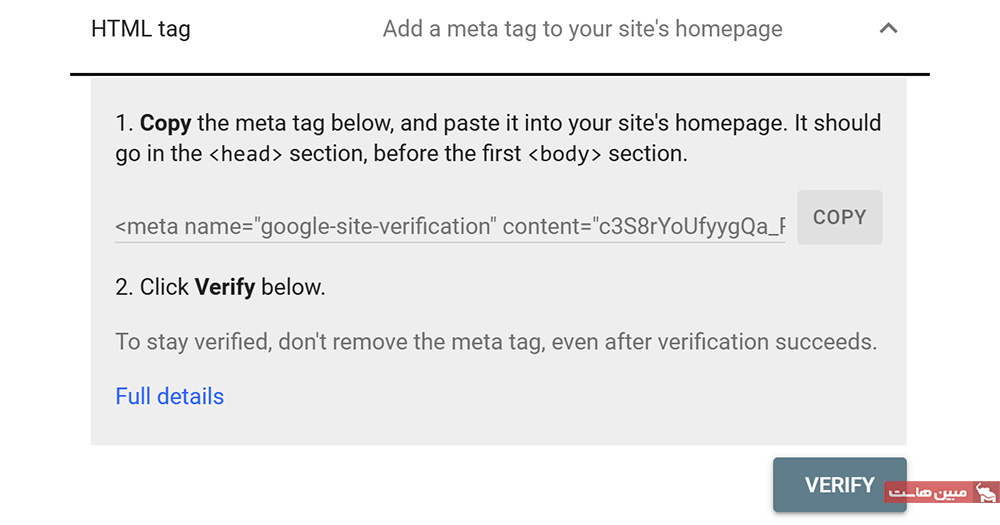
در این روش، گوگل یک متا تگ در اختیار شما قرار میدهد که به شکل زیر است:
<meta name="google-site-verification" content="ABC123defGHI456jklMNO789" />
این کد باید داخل بخش <head> صفحه اصلی سایت قرار داده شود.
اضافه کردن کد سرچ کنسول به WordPress (بدون افزونه)
اگر به فایلهای قالب دسترسی دارید:
- وارد پیشخوان وردپرس شوید
- مسیر Appearance > Theme File Editor را باز کنید
- فایل header.php را انتخاب کنید
- متا تگ را درست قبل از بسته شدن </head> قرار دهید
- تغییرات را ذخیره کنید
- سپس به Google Search Console برگردید و فرآیند Verify را انجام دهید
نکته مهم: ویرایش مستقیم فایلهای قالب ممکن است با آپدیت قالب از بین برود، بنابراین استفاده از child theme یا افزونه در بلندمدت گزینه امنتری است.
اضافه کردن کد سرچ کنسول به WordPress (با افزونه Yoast SEO یا Rank Math)
این روش سادهترین و رایجترین راه برای کاربران وردپرس است.
با Yoast SEO:
- وارد بخش تنظیمات Yoast شوید
- به قسمت Site connections یا Webmaster Tools بروید
- کد تأیید گوگل را وارد کنید (فقط مقدار داخل content=””)
- ذخیره کنید و سپس Verify را بزنید
با Rank Math:
- وارد Rank Math > General Settings > Webmaster Tools شوید
- کد Google Search Console را وارد کنید
- تنظیمات را ذخیره کنید
در هر دو حالت، افزونه بهصورت خودکار تگ لازم را به سایت اضافه میکند و نیازی به ویرایش فایلهای قالب نیست.
ثبت سایت در سرچ کنسول با HTML File Upload
یکی دیگر از روشهای تأیید مالکیت در Google Search Console استفاده از آپلود فایل HTML روی هاست است. این روش زمانی کاربرد دارد که به هاست یا FTP دسترسی دارید، اما نمیخواهید فایلهای قالب یا کد سایت را ویرایش کنید.
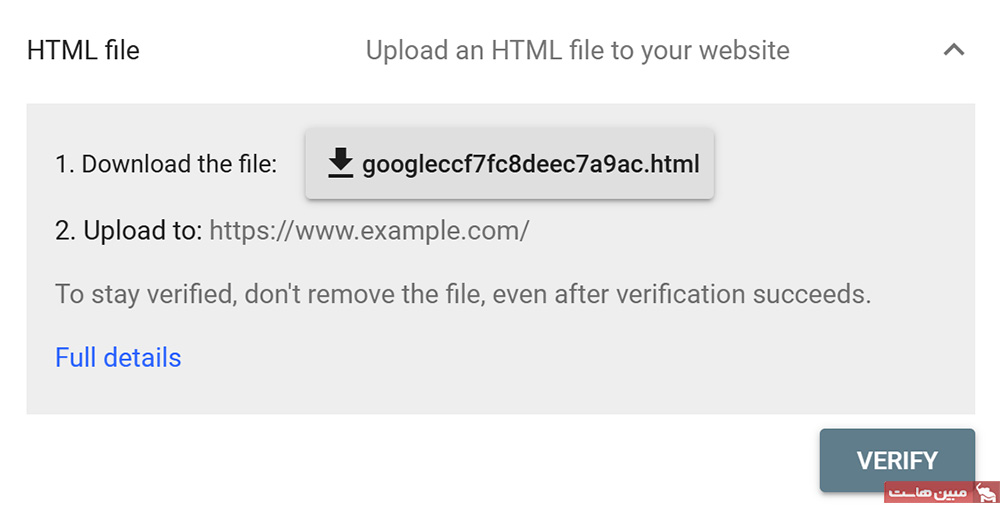
مراحل انجام HTML File Upload
- ابتدا فایل HTML مربوط به تأیید را از Google Search Console دانلود کنید.
- سپس وارد هاست یا FTP سایت شوید.
- فایل را در root directory سایت آپلود کنید؛ یعنی همان مسیری که فایل اصلی سایت (homepage) قرار دارد.
- بعد از آپلود، مطمئن شوید فایل از طریق آدرس زیر قابل دسترسی است:
https://www.example.com/googleXXXXXX.html
- در نهایت به سرچ کنسول برگردید و روی گزینه Verify کلیک کنید.
نکته مهم
این روش معمولا برای سایتهای استاتیک یا شرایطی مناسب است که امکان ویرایش قالب وجود ندارد. همچنین از نظر فنی، یک راه ساده و قابل اعتماد برای تکمیل فرآیند ثبت سایت در سرچ کنسول گوگل محسوب میشود، مخصوصا زمانی که دسترسی به DNS یا کد قالب محدود است.
سوالات متداول
آیا ثبت سایت در گوگل رایگان است؟
بله، ثبت سایت در گوگل و استفاده از Google Search Console کاملا رایگان است. هیچ هزینهای برای اضافه کردن سایت، وریفای دامنه یا بررسی دادههای سئو از شما دریافت نمیشود.
چقدر طول میکشد سایت ایندکس شود؟
زمان ایندکس شدن ثابت نیست. بعضی صفحات ممکن است در چند دقیقه ایندکس شوند و بعضی دیگر چند روز یا حتی بیشتر زمان ببرند. این موضوع به عواملی مثل کیفیت محتوا، ساختار سایت و اعتبار دامنه بستگی دارد.
بدون سرچ کنسول هم میشود ایندکس شد؟
بله، گوگل میتواند بدون ثبت سایت در سرچ کنسول هم صفحات را پیدا و ایندکس کند. اما در این حالت شما هیچ کنترلی روی فرآیند ندارید و نمیتوانید وضعیت ایندکس، خطاها یا عملکرد صفحات را بررسی کنید.
آیا نیاز به www و بدون www جداست؟
بستگی به نوع Property دارد. در حالت URL Prefix Property، نسخههای مختلف سایت مثل www و بدون www یا http و https میتوانند جداگانه بررسی شوند. اما در Domain Property همه این حالتها بهصورت یکپارچه پوشش داده میشوند و نیازی به تفکیک جداگانه نیست.
جمعبندی
در این مقاله دیدیم که فرآیند ثبت سایت در سرچ کنسول گوگل یکی از اولین و مهمترین اقدامات برای شروع سئو و بررسی وضعیت سایت در نتایج جستجو است. بدون اتصال سایت به Google Search Console عملا نمیتوانید به دادههای دقیق مربوط به ایندکس شدن صفحات، عملکرد کلمات کلیدی و خطاهای فنی دسترسی داشته باشید.
همچنین با روشهای مختلف تأیید مالکیت آشنا شدیم؛ از Domain Property که با استفاده از DNS و رکورد TXT انجام میشود و برای مدیریت کامل دامنه مناسب است، تا URL Prefix Property که انعطاف بیشتری دارد و از روشهایی مثل HTML Tag یا آپلود فایل نیز پشتیبانی میکند.
انتخاب روش مناسب به شرایط سایت شما بستگی دارد، اما در بیشتر موارد استفاده از Domain Property گزینه استانداردتر و کاملتری محسوب میشود. در نهایت، بعد از انجام صحیح مراحل و تأیید مالکیت، میتوانید مدیریت بهتری روی وضعیت سایت خود در گوگل داشته باشید و مسیر رشد سئوی آن را دقیقتر کنترل کنید.