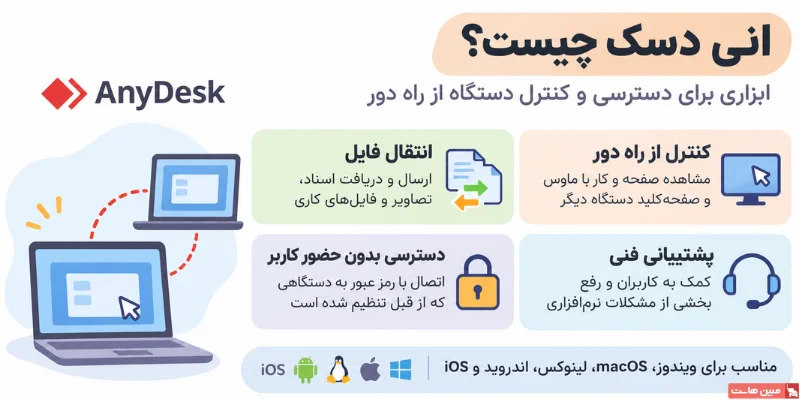
اگر برایتان سؤال پیش آمده است که انی دسک چیست، سادهترین پاسخ این است: AnyDesk نرمافزاری است که به شما اجازه میدهد از راه دور به یک کامپیوتر یا گوشی دیگر وصل شوید و با آن کار کنید. با این ابزار میتوانید صفحهٔ نمایش دستگاه مقابل را ببینید، کنترل ماوس و کیبوردش را در دست بگیرید و فایلهایتان را بین دو سیستم جابهجا کنید؛ درست مثل اینکه خودتان پشت همان دستگاه نشستهاید. به همین دلیل، از کارشناسان پشتیبانی فنی گرفته تا افرادی که میخواهند از خانه به کامپیوتر محل کارشان دسترسی داشته باشند، سراغ این برنامه میروند.
روش کار برنامه هم پیچیدگی خاصی ندارد؛ تنها کافی است شناسهٔ (ID) دستگاه مقصد را وارد کنید و درخواست اتصال بفرستید. در حالت عادی، فردی که پشت سیستم مقصد نشسته باید درخواست شما را تأیید کند تا تصویر صفحهاش باز شود. اما اگر قرار است به سیستمی وصل شوید که کسی پای آن نیست (مثلاً کامپیوتر خودتان در شرکت)، میتوانید از قبل برایش رمز عبور بگذارید و با قابلیت «دسترسی بدون حضور کاربر» هر زمان که خواستید مستقیم به آن متصل شوید.
در این مطلب، بعد از آشنایی با AnyDesk و درک دقیقتر اینکه کاربرد انی دسک چیست، قدمبهقدم سراغ نصب، برقراری اتصال، انتقال فایل و نکات امنیتی آن میرویم. در بخشهای پایانی هم محدودیتهای نسخهٔ رایگان، شرایط استفاده از برنامه در شبکهٔ ایران و روش رفع خطاهای رایج را مرور خواهیم کرد.
نرمافزار AnyDesk چیست و چطور کار میکند؟
از نگاه فنی، در پاسخ به اینکه AnyDesk چیست، آن را در دستهٔ نرمافزارهای دسکتاپ از راه دور (Remote Access) قرار میدهند. کار اصلی این فناوری، حذف فاصلهٔ فیزیکی است؛ طوری که بدون حضور در کنار سیستم مقصد، بتوانید محیط گرافیکی آن را در اختیار بگیرید.
برای ملموستر شدن ماجرا، تصور کنید در خانه هستید و به فایلی نیاز دارید که روی سیستم شرکت جا مانده است. کافی است با لپتاپ یا گوشی خود به کامپیوتر محل کارتان وصل شوید، برنامهٔ موردنظرتان را روی آن اجرا کنید یا فایل را به سیستم خودتان انتقال دهید. تیمهای پشتیبانی فنی (IT) هم دقیقاً به همین شکل و با اجازهٔ کاربر، وارد سیستم او میشوند تا تنظیمات را بررسی و مشکلات نرمافزاری را از راه دور برطرف کنند.
اما این ارتباط چطور شکل میگیرد؟ به محض اجرای نرم افزار AnyDesk روی هر دستگاه، یک شناسهٔ عددی یکتا (ID) و در صورت تنظیم، یک نام مستعار (Alias) به آن اختصاص داده میشود. این شناسه حکم شمارۀ تلفن یا آدرس آن سیستم را دارد. وقتی این کد را در سیستم خودتان وارد میکنید و طرف مقابل درخواست را میپذیرد، یک نشست (Session) بین دو دستگاه برقرار میشود؛ اینکه در طول این ارتباط چه کارهایی بتوانید انجام دهید، کاملاً به مجوزهایی بستگی دارد که کاربر مقصد برایتان باز گذاشته است.
یکی از نقاط قوت AnyDesk این است که تقریباً روی هر پلتفرمی اجرا میشود و نسخههای مخصوص ویندوز، macOS، توزیعهای مختلف لینوکس، اندروید و iOS را دارد. البته بسته به نوع سیستمعامل و نسخهٔ آن، بعضی قابلیتها با هم متفاوتاند که فهرست دقیق آنها را میتوانید در راهنمای رسمی سیستمعاملهای سازگار AnyDesk ببینید.
کاربردها و قابلیتهای AnyDesk
پیش از شروع استفاده از AnyDesk، بد نیست نگاهی به امکانات اصلی آن بیندازیم تا ببینیم در عمل چه ابزارهایی در اختیارمان میگذارد:
| قابلیت | کاربرد در عمل |
| مشاهدهٔ صفحهٔ نمایش | دیدن زندهٔ محیط دسکتاپ مقصد و بررسی وضعیت برنامهها |
| کنترل ماوس و صفحهکلید | کار با نرمافزارها و مدیریت سیستم مقصد، درست مثل حضور در کنار آن |
| انتقال فایل | ارسال و دریافت مستقیم اسناد، عکسها و پوشههای کاری بین دو دستگاه |
| همگامسازی کلیپبورد (حافظهٔ موقت) | کپی کردن متن یا فایل در یک سیستم و جایگذاری (Paste) آن در سیستم دیگر |
| پشتیبانی فنی | عیبیابی نرمافزاری و اصلاح تنظیمات سیستم کاربران از راه دور |
| مدیریت سطح دسترسی | تعیین اینکه فرد متصلشده اجازهٔ چه کارهایی (مثل صدا، فایل یا کیبورد) را داشته باشد |
| اتصال بدون حضور کاربر | دسترسی دائمی به سیستمهای از پیش تنظیمشده فقط با وارد کردن رمز عبور |
در نسخههای دسکتاپ (ویندوز، مک و لینوکس)، بخش مجزایی برای مدیریت و انتقال فایل طراحی شده است که حتی در حین کنترل تصویر سیستم هم در دسترس قرار دارد. البته سازوکار جابهجایی فایل در همهٔ سیستمعاملها کاملاً یکسان نیست و جزئیات هر پلتفرم در مستندات رسمی مدیریت فایل برنامه توضیح داده شده است.
این امکانات به کامپیوتر محدود نمیشود؛ با نصب اپلیکیشن انی دسک روی گوشیهای اندرویدی هم میتوانید فایل جابهجا کنید یا صفحهٔ موبایل را کنترل کنید. فقط در نظر داشته باشید که برای کنترل کامل بعضی گوشیهای اندرویدی، باید یک افزونهٔ کنترلی (Plugin) نصب و مجوزهای سیستمعامل را تأیید کنید. در آیفون و آیپد نیز محدودیتهای امنیتی خود سیستمعامل iOS دایرهٔ کنترل از راه دور را کمی محدودتر میکند.
آموزش نصب و اتصال با انی دسک
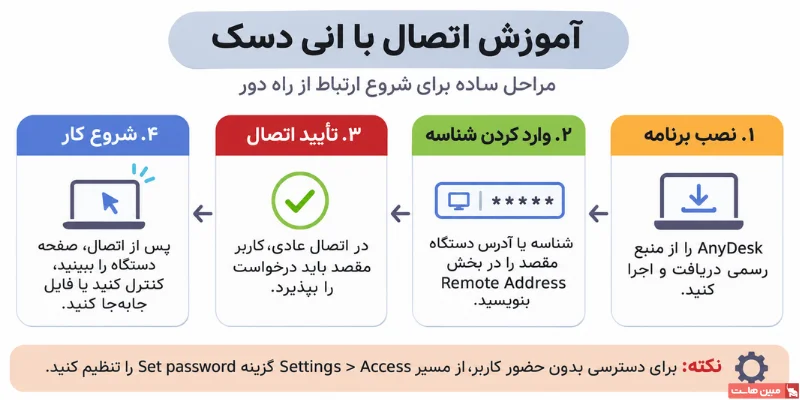
تا اینجا دیدیم قابلیتهای اصلی برنامه چیست، حالا وقت آن است که سراغ بخش عملی برویم. در ادامه، آموزش استفاده از anydesk را در سه گام اصلی دنبال میکنیم که آموزش کار با نرمافزار AnyDesk را از دانلود و نصب در ویندوز گرفته تا اولین اتصال و تنظیم رمز دائمی پوشش میدهد.
۱) نصب AnyDesk در ویندوز
برای شروع، وارد صفحهٔ رسمی دانلود AnyDesk شوید و فایل اجرایی ویندوز (با پسوند exe.) را بگیرید. جالب است بدانید که در ویندوز حتی بدون نصب کردن برنامه هم میتوانید روی همان فایل دانلودشده کلیک و از آن استفاده کنید؛ اما اگر میخواهید برنامه همیشه آمادهٔ کار باشد یا در پسزمینهٔ ویندوز اجرا شود، بهتر است آن را کامل نصب کنید. مراحل نصب کامل برنامه به این ترتیب است:
- فایل دانلودشده (.exe) را باز کنید.
- در پنجرهٔ برنامه که باز میشود، گزینهٔ Install AnyDesk را بزنید.
- مراحل نصب را تأیید کنید تا فرایند تکمیل شود.
- پس از پایان نصب، برنامه را اجرا کنید. حالا شناسهٔ (ID) دستگاه خودتان را در کادر بالای صفحه میبینید.
یک نکتهٔ امنیتی مهم: هنگام نصب، احتمالاً پنجرهٔ کنترل حساب کاربری ویندوز (UAC) باز میشود و از شما اجازهٔ اعمال تغییرات میخواهد؛ این گزینه را تنها زمانی تأیید کنید که مطمئن هستید فایل برنامه را مستقیماً از سایت اصلی دانلود کردهاید.
۲) برقراری نخستین اتصال
بعد از اینکه برنامه روی هر دو دستگاه باز شد، همهچیز برای برقراری ارتباط آماده است. کافی است از فردی که پشت سیستم مقصد نشسته است بخواهید شناسهٔ عددی یا نام مستعار AnyDesk خود را برایتان بخواند. سپس این مراحل را طی کنید:
- در سیستم خودتان (مبدأ)، شناسهٔ سیستم مقابل را در کادر Remote Address تایپ کنید.
- کلید Enter را بزنید یا روی دکمهٔ شروع اتصال در کنار همان کادر کلیک کنید.
- حالا یک پنجره روی مانیتور کاربر مقصد باز میشود که او باید درخواست شما را تأیید (Accept) کند.
- بهمحض تأیید، تصویر دسکتاپ او روی صفحهٔ شما میآید و میتوانید بسته به مجوزهایی که برایتان فعال است، کار را شروع کنید.
۳) فعالسازی دسترسی بدون حضور کاربر (Unattended Access)
همانطور که در ابتدای مطلب اشاره کردیم، همیشه کسی پای سیستم مقصد ننشسته است تا دکمهٔ تأیید را بزند. قابلیت دسترسی بدون حضور کاربر (Unattended Access) دقیقاً برای همین مواقع است؛ مثلاً وقتی میخواهید از خانه به کامپیوتر اتاق کارتان در شرکت وصل شوید. برای تنظیم این قابلیت، زمانی که پشت سیستم مقصد هستید این ۴ گام را انجام دهید:
- برنامهٔ AnyDesk را باز کنید.
- از منوی برنامه وارد مسیر Settings > Access شوید.
- در بخش Unattended Access، روی گزینهٔ Set password کلیک کنید.
- یک رمز عبور طولانی و مطمئن انتخاب کنید و با زدن دکمهٔ Apply تنظیمات را ذخیره کنید.
از این به بعد، هر بار که از سیستم مبدأ شناسهٔ این دستگاه را بزنید، به جای اینکه منتظر تأیید دستی بمانید، پنجرهٔ رمز عبور برایتان باز میشود. رمز را وارد میکنید و مستقیم وصل میشوید. اگر احراز هویت دومرحلهای را هم فعال کرده باشید، وارد کردن کد تأیید امنیتی نیز در این مرحله لازم خواهد بود.
انتقال فایل با AnyDesk
پس از برقراری اتصال، یکی از پرتکرارترین کارها جابهجایی اسناد، عکسها و فایلهای کاری بین دو کامپیوتر است. برای این کار دو روش بسیار ساده پیش روی شماست:
روش اول: استفاده از ابزار مدیریت فایل (File Manager)
در نسخهٔ دسکتاپ، ابزاری به نام File Manager تعبیه شده است که پوشههای سیستم خودتان و سیستم مقصد را کنار هم نمایش میدهد تا بهراحتی هر فایلی را که میخواهید بین دو دستگاه بارگذاری یا دریافت کنید. حتی اگر نخواهید تصویر دسکتاپ مقابل را باز کنید، میتوانید در صفحهٔ اصلی برنامه و از فهرست اتصالهای اخیر، روی گزینهٔ Browse Files کلیک کنید تا مستقیماً وارد محیط انتقال فایل شوید.
روش دوم: کپی و جایگذاری مستقیم (Copy & Paste)
اگر در تنظیمات جلسه، مجوز دسترسی به حافظهٔ موقت (Clipboard) باز باشد، کارتان از این هم راحتتر است. درست مثل زمانی که روی سیستم خودتان فایل جابهجا میکنید، فایل را در کامپیوتر مبدأ انتخاب کنید و کلیدهای Ctrl + C را بزنید؛ بعد پنجرهٔ سیستم مقصد را باز کنید، به پوشهٔ دلخواه بروید و با زدن Ctrl + V فایل را همانجا تحویل بگیرید.
اگر دیدید فایل منتقل نمیشود، اول از همه نوار ابزار بالای صفحه را چک کنید تا مطمئن شوید تیک مجوز انتقال فایل و حافظهٔ موقت فعال است. همچنین دقت کنید که فایل را در مسیر درستی کپی کرده باشید؛ ضمن اینکه در بعضی سیستمعاملها، برای نهایی شدن دریافت فایل، کاربر مقصد باید یک پیام تأیید را قبول کند.
آیا انی دسک امن است؟
وقتی صحبت از کنترل کامل یک کامپیوتر از راه دور میشود، طبیعی است که بلافاصله بعد از اینکه فهمیدیم انی دسک چیست، این سؤال در ذهنمان شکل بگیرد که آیا این ارتباط واقعاً امن است؟ از نظر زیرساخت فنی، طبق مستندات امنیتی AnyDesk، تمام نشستهای این برنامه با استاندارد رمزنگاری احراز هویتشدهٔ TLS 1.3 محافظت میشوند؛ یعنی دادههایی که بین دو سیستم ردوبدل میشوند در طول مسیر کاملاً رمزگذاریشده هستند.
اما فراموش نکنید که نیمی از امنیت، به تنظیمات و رفتار خود کاربر برمیگردد. قویترین رمزنگاری دنیا هم اگر شما شخص ناشناسی را به کامپیوترتان راه بدهید، نمیتواند جلوی او را بگیرد؛ چون خودتان به او اجازه دادهاید صفحه را ببیند، فایلها را کپی کند یا تنظیمات سیستم را تغییر دهد. بنابراین، برای اینکه خیالتان از بابت امنیت دسترسیها راحت باشد، این چند اصل ساده را رعایت کنید:
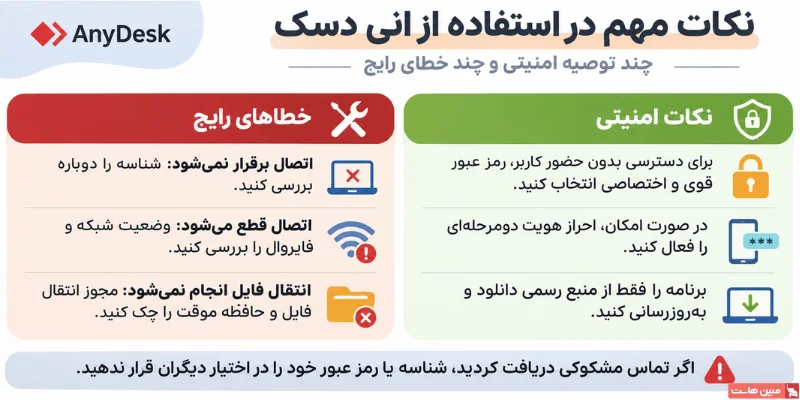
- تعیین رمز عبور قوی: اگر دسترسی بدون حضور کاربر را فعال میکنید، حتماً رمزی طولانی، پیچیده و اختصاصی برایش بگذارید.
- فعالسازی تأیید دومرحلهای: برای سیستمهایی که اتصال دائمی دارند، در صورت امکان احراز هویت دومرحلهای را روشن کنید تا با لو رفتن رمز هم کسی نتواند وصل شود.
- محدود کردن فهرست دسترسی (ACL): میتوانید در تنظیمات برنامه مشخص کنید که فقط شناسهها (ID) یا نامهای مستعار مورداعتماد شما اجازهٔ ارسال درخواست اتصال داشته باشند.
- مدیریت مجوزهای هر نشست: در طول اتصال، دسترسی به ماوس و کیبورد، انتقال فایل و کلیپبورد را فقط به همان اندازهای باز بگذارید که برای انجام کار لازم است.
- دانلود از منبع اصلی و آپدیت مداوم: نرمافزار را فقط از سایت رسمی AnyDesk بگیرید و بهروزرسانیهای امنیتی آن را پشت گوش نیندازید.
یک هشدار جدی: در برابر تماسهای ناشناس هوشیار باشید. هیچ بانک، شرکت اینترنتی یا نهاد رسمی برای رفع مشکل حساب شما نیازی به دسترسی به دسکتاپتان ندارد. اگر فردی با چنین ادعایی از شما خواست AnyDesk نصب کنید و کد ده رقمی یا رمزتان را به او بدهید، شک نکنید که پای کلاهبرداری در میان است و باید فوراً از مسیری مستقل هویت او را بررسی کنید.
مزایا و محدودیتهای AnyDesk
بزرگترین مزیت استفاده از AnyDesk سادگی و سرعت آن است و بدون اینکه درگیر تنظیمات پیچیدهٔ شبکه شوید، با یک شناسهٔ عددی به سیستم مقصد وصل میشوید، صفحه را میبینید و فایل جابهجا میکنید.
البته مثل هر ابزار دیگری، این برنامه هم محدودیتهای خاص خودش را دارد. کیفیت تصویر و سرعت واکنش ماوس، کاملاً به وضعیت اینترنت یا شبکهٔ شما، تنظیمات سیستم مقصد و مجوزهای فعال وابسته است. طبیعی است که اگر کامپیوتر مقصد خاموش باشد، اینترنتش قطع شود یا برنامه روی آن بسته باشد، هیچ ارتباطی شکل نمیگیرد. همچنین به دلیل محدودیتهای ذاتی سیستمعاملهای موبایل، تمام امکاناتی که در نسخهٔ ویندوز یا مک میبینید، روی گوشی در دسترس نیستند. در جدول زیر، خلاصهای از این نقاط قوت و محدودیتها را کنار هم میبینید:
| معیار | مزیت یا محدودیت |
| راهاندازی اولیه | اتصال سریع و بیدردسر فقط با وارد کردن شناسهٔ دستگاه و تأیید درخواست |
| تنوع سیستمعامل | دارای نسخههای مجزا برای ویندوز، macOS، لینوکس، اندروید و iOS |
| انتقال فایل | امکان جابهجایی فایل هم از طریق File Manager و هم با کپی و جایگذاری مستقیم |
| کیفیت اتصال | وابسته به سرعت، پینگ و پایداری شبکهٔ اینترنت یا شبکهٔ محلی دو طرف |
| امنیت | ترکیبی از رمزنگاری استاندارد شبکه و کنترل دقیق مجوزها توسط کاربر |
| کاربری حرفهای | رایگان برای کار شخصی؛ اما استفادهٔ تجاری و کاری ممکن است نیازمند خرید لایسنس باشد |
تفاوت AnyDesk با VNC و RDP
وقتی دنبال ابزاری برای اتصال از راه دور میگردید، احتمالاً نام دو فناوری قدیمی و معتبر دیگر هم به گوشتان میخورد: VNC (رایانهٔ مجازی شبکه) و RDP (پروتکل دسکتاپ از راه دور مایکروسافت). هر سه ابزار برای یک هدف کلی ساخته شدهاند، اما روش کار و جایگاه استفاده از آنها تفاوتهای مهمی دارد.
فناوری VNC در واقع خانوادهای از نرمافزارهای اشتراکگذاری تصویر است که در بیشتر نسخههایش، باید یک برنامهٔ سرویسدهنده (Server) روی سیستم مقصد و یک برنامهٔ مشاهدهگر (Viewer) روی سیستم مبدأ نصب و تنظیم کنید. از طرف دیگر، RDP ابزار بومی و پیشفرض خود مایکروسافت است که سالهاست به عنوان استاندارد اصلی برای مدیریت کامپیوترهای ویندوزی و ویندوز سرور استفاده میشود. جدول زیر به شما کمک میکند تفاوت این سه راهکار را راحتتر با یکدیگر مقایسه کنید:
| معیار | AnyDesk | VNC | RDP |
| روش اتصال | شناسهٔ عددی (ID) یا نام مستعار و تنظیمات اتصال | بسته به برنامه، معمولاً با آدرس شبکه (IP) و سرویس VNC | اتصال مستقیم به سیستم مقصد با آدرس و تنظیمات RDP |
| سهولت راهاندازی | بسیار سریع؛ ایدئال برای پشتیبانی فوری بدون تنظیمات شبکه | نیازمند نصب و پیکربندی سرویسدهنده و مشاهدهگر در اکثر نسخهها | نیازمند فعالسازی Remote Desktop و پیکربندی اولیهٔ شبکه |
| سیستمعامل | ویندوز، مک، لینوکس، اندروید و iOS | بسته به نرمافزار انتخابی، روی اکثر پلتفرمها | بهطور ویژه در اکوسیستم ویندوز رایج است |
| امکانات | کنترل تصویر، مدیریت مجوزهای نشست و انتقال فایل | وابسته به نرمافزار VNC انتخابشده و تنظیمات آن | امکانات کامل مدیریتی، وابسته به نسخه و تنظیمات ویندوز مقصد |
| بهترین کاربرد | پشتیبانی فنی کاربران و دسترسی سریع به دستگاهها | اشتراکگذاری صفحه در شبکهها و محیطهای چندسکویی | مدیریت حرفهای دسکتاپها و سرورهای ویندوزی |
اگر میخواهید وارد جزئیات فنیتر این دو پروتکل شوید، پیشنهاد میکنیم مطلب مقایسه VNC و RDP را بخوانید. در مجموع، اینکه کدام ابزار برایتان بهتر است به سیستمعامل مقصد، سیاستهای امنیتی شبکه و سطح دسترسی موردنیازتان برمیگردد.
کاربرد AnyDesk در سرور مجازی
همانطور که در جدول بالا دیدیم، ابزارهای استانداردی برای مدیریت سرور وجود دارد؛ اما گاهی مدیران سیستم ترجیح میدهند برای دیدن و کنترل محیط گرافیکی یک سرور مجازی از AnyDesk کمک بگیرند. برای مثال، زمانی که میخواهند یک نرمافزار خاص ویندوزی را از راه دور روی سرور اجرا و نظارت کنند. بدیهی است که برای این کار باید برنامه روی سرور نصب باشد، سرویس آن در پسزمینه اجرا شود و فایروال و شبکهٔ سرور هم اجازهٔ ارتباط بدهند.
با این حال، در مدیریت حرفهای سرورها، همیشه اولویت با ابزارهای استاندارد است: برای دسترسی گرافیکی به سرور ویندوزی، فعالسازی RDP بهترین و پایدارترین روش است و در سرورهای لینوکسی هم پروتکل خط فرمان SSH متداولترین و سبکترین راه برای مدیریت سرویسها، خواندن گزارشها (Log) و اجرای دستورات به شمار میرود.
پس چه زمانی سراغ نصب نرم افزار AnyDesk روی سرور میرویم؟ زمانی که حتماً به محیط دسکتاپ گرافیکی نیاز دارید، میخواهید با یک برنامهٔ واحد هم به کامپیوترهای شخصی و هم به سرور سر بزنید، یا محدودیتهای دسترسی مانع استفادهٔ راحت از RDP و SSH شده است. فقط به این نکته توجه کنید که اگر سرور شما (بهویژه در لینوکس) از پایه محیط گرافیکی نداشته باشد، نصب کردن AnyDesk به خودی خود دسکتاپ برایش نمیسازد؛ بنابراین اول باید ببینید آیا واقعاً نیازی به رابط گرافیکی و مصرف منابع سرور برای آن دارید یا خیر.
اگر برای اجرای برنامههای ویندوزی، مدیریت از راه دور یا میزبانی سرویسهای خود به دنبال زیرساختی پایدار هستید، میتوانید پلنهای سرور مجازی مبین هاست را بررسی و سیستمعامل متناسب با شیوهٔ کاری خودتان را انتخاب کنید.
نکات مهم برای کاربران ایرانی
تجربهٔ استفاده از AnyDesk برای کاربران داخل ایران، به دلیل شرایط خاص شبکه و محدودیتهای بینالمللی، با چند چالش و نکتهٔ مهم همراه است که دانستن آنها جلوی بسیاری از سردرگمیها را میگیرد:
- تأثیر اختلال اینترنت بینالملل: برای اینکه دو دستگاه از طریق شناسهٔ AnyDesk یکدیگر را پیدا کنند، برنامه به سرورهای مرکزی خود در خارج از کشور متصل میشود. به همین خاطر، در زمان اختلال یا قطعی اینترنت بینالملل، اتصال به دستگاههایی که خارج از شبکهٔ داخلی شما هستند ممکن است قطع یا به شدت ناپایدار شود. البته چون برنامه از مسیرهای مستقیم هم پشتیبانی میکند، نتیجهٔ نهایی به مسیر ارتباطی در دسترس و وضعیت شبکهٔ دو طرف بستگی دارد و همیشه به معنای قطع کامل تمام ارتباطها نیست.
- اتصال مستقیم با IP در شبکهٔ داخلی (LAN): اگر هر دو کامپیوتر در یک شبکهٔ محلی قرار دارند (مثلاً در یک اداره یا ساختمان)، میتوانید بدون نیاز به اینترنت بینالملل و به شکل مستقیم به هم وصل شوید. برای این کار، در تنظیمات برنامه به مسیر Settings > Connections بروید و تیک Allow direct connections را فعال کنید. فقط یادتان باشد که برای اتصال با IP داخلی، باید آدرس مقصد، پورت شنونده (Listening Port) و قوانین شبکهٔ محلی شما با هم سازگار باشند و صرفاً روشن کردن این گزینه، برقراری ارتباط را تضمین نمیکند.
- شرایط خرید مجوز تجاری: طبق سیاستهای رسمی شرکت سازنده، نسخهٔ رایگان فقط برای کارهای شخصی است و استفادهٔ شغلی یا ارائهٔ پشتیبانی فنی پولی به مجوز تجاری (لایسنس) نیاز دارد. هرچند در مستندات عمومی بررسیشده، ممنوعیت صریح و قطعی برای تمام کاربران ایرانی ذکر نشده است، اما اگر قصد استفادهٔ حرفهای و سازمانی دارید، حتماً پیش از وابسته کردن کارتان به این نرمافزار، امکان خرید و فعالسازی مطمئن لایسنس را از مسیرهای رسمی یا فروشندگان معتبر بررسی کنید.
انی دسک رایگان است یا پولی؟
در ادامهٔ بحث مجوزها، این سؤال برای خیلی از کاربران پیش میآید که مرز بین استفادهٔ رایگان و پولی در این برنامه کجاست؟ همانطور که اشاره شد، AnyDesk یک نسخهٔ رایگان دارد که برای کارهای شخصی و غیرتجاری در نظر گرفته شده است؛ مثلاً وقتی میخواهید مشکل کامپیوتر یکی از اعضای خانواده را حل کنید یا گاهی به سیستم شخصی خودتان در خانه وصل شوید.
در مقابل، اگر از برنامه برای کارهای روزمرهٔ شرکتی، پشتیبانی فنی مشتریان یا مدیریت مستمر سیستمهای کاری استفاده کنید، این کاربری «تجاری» محسوب میشود و نیازمند تهیهٔ لایسنس است. برای انتخاب طرح مناسب، باید نوع کاربری، تعداد دستگاههایی که قرار است متصل شوند و امکانات موردنیازتان را مشخص کنید و شرایط پلنها را در صفحهٔ رسمی استفادهٔ شخصی و حرفهای AnyDesk ببینید. خلاصه اینکه رایگان بودن دانلود و نصب برنامه، به معنای مجوز استفادهٔ تجاری از آن نیست.
خطاهای رایج AnyDesk و راهحل آنها
گاهی اوقات همهچیز را درست پیش میبرید، اما اتصال برقرار نمیشود یا وسط کار مدام قطع و وصل میشود. در چنین شرایطی، اولین قدم این است که مطمئن شوید سیستم مقصد روشن است، برنامه روی آن باز است و هر دو طرف اینترنت دارند. پیام خطایی که برنامه نمایش میدهد هم سرنخ خوبی برای پیدا کردن مشکل است.
پرتکرارترین خطاها و روش برطرف کردن آنها را در جدول زیر برایتان جمعآوری کردهایم:
| مشکل | علت احتمالی | راهکار پیشنهادی |
| دستگاه مقصد در دسترس نیست | کامپیوتر مقصد خاموش است یا به اینترنت وصل نیست | روشن بودن سیستم و برقراری اتصال شبکهٔ مقصد را بررسی کنید |
| اتصال برقرار نمیشود | شناسه اشتباه وارد شده یا کاربر مقصد هنوز درخواست را تأیید نکرده است | شناسهٔ عددی را دوباره چک کنید و از کاربر مقابل بخواهید درخواست را بپذیرد |
| اتصال مرتب قطع میشود | اختلال در شبکه، نوسان اینترنت یا محدودیتهای ارتباطی وجود دارد | پایداری اینترنت دو دستگاه و تنظیمات اتصال برنامه را بررسی کنید |
| انتقال فایل انجام نمیشود | مجوز انتقال فایل یا دسترسی به حافظهٔ موقت (کلیپبورد) بسته است | از نوار ابزار بالای صفحه، مجوزهای مربوط به انتقال فایل را فعال کنید |
| برنامه دستگاه را آفلاین نشان میدهد | ارتباط برنامه با سرورهای AnyDesk قطع است یا نسخهٔ برنامه مشکل دارد | وضعیت اینترنت، بهروز بودن نسخهٔ برنامه و تنظیم دقیق ساعت و تاریخ سیستم را چک کنید |
| اتصال مستقیم برقرار نمیشود | پورت شنونده بسته است یا قوانین شبکه مانع ارتباط مستقیم میشوند | فعال بودن گزینهٔ Direct Connection، شماره پورت و تنظیمات شبکه را بررسی کنید |
علاوهبر موارد جدول، در بعضی شبکهها این تنظیمات فایروال است که جلوی ایجاد یا ادامهٔ اتصال را میگیرد. طبق راهنمای رسمی پیکربندی فایروال AnyDesk، برای اینکه برنامه بتواند ارتباط عادی خود را برقرار کند، باید دستکم یکی از درگاههای (پورتهای) TCP شمارهٔ ۸۰، ۴۴۳ یا ۶۵۶۸ باز و قابل استفاده باشد. همچنین درگاههای UDP شمارهٔ ۵۰۰۰۱ تا ۵۰۰۰۳ برای قابلیت شناسایی خودکار دستگاهها در شبکهٔ محلی به کار میروند.
البته اگر در یک شرکت یا شبکهٔ سازمانی کار میکنید، دستکاری پورتها و قوانین فایروال را نباید سرخود انجام دهید و حتماً باید با مدیر شبکه هماهنگ کنید. در نهایت، اگر با این کارها مشکل حل نشد، بهترین راه این است که متن دقیق خطا و نسخهٔ برنامهٔ خود را با راهنمای رسمی سایت تطبیق دهید.
کلام آخر
اگر بخواهیم تمام آنچه را گفتیم در یک جملهٔ کاربردی خلاصه کنیم و بگوییم انی دسک چیست، باید آن را ابزاری چابک و کارراهانداز برای پشتیبانی فنی، کنترل محیط گرافیکی کامپیوتر و جابهجایی فایل بدانیم؛ نه یک نسخهٔ واحد برای تمام نیازهای مدیریت از راه دور.
پیشنهاد میکنیم برای اینکه دستتان راه بیفتد، همین حالا برنامه را از وبسایت رسمی آن دانلود کنید و یک اتصال آزمایشی بین دو دستگاه خودتان (مثلاً لپتاپ و گوشی) برقرار کنید. جابهجایی فایل را امتحان کنید و نگاهی به بخش مجوزهای نشست بیندازید. همچنین به یاد داشته باشید که «دسترسی بدون حضور کاربر» را فقط روی سیستمهایی روشن کنید که واقعاً به اتصال دائمی آنها نیاز دارید و حتماً برایشان رمز عبور قوی و تأیید دومرحلهای بگذارید.
در نهایت، برای پشتیبانی فنی روزمره و کار با محیط گرافیکی از راه دور، AnyDesk یکی از بهترین انتخابهای موجود است. اما اگر هدفتان مدیریت سرور است، همیشه راهکارهای استاندارد سیستمعامل را در اولویت بگذارید: RDP برای دسکتاپ سرور ویندوزی و SSH برای مدیریت سرور لینوکسی. فراموش نکنید که شرایط لایسنس برنامه را هم متناسب با نوع استفادهٔ خود در نظر بگیرید تا در میانهٔ کار با محدودیت روبهرو نشوید.
سوالات متداول
AnyDesk نرمافزاری برای دسترسی و کنترل دستگاهها از راه دور است. با کمک آن میتوانید تصویر صفحهٔ کامپیوتر دیگری را ببینید، با ماوس و صفحهکلید آن کار کنید و در صورت فعال بودن مجوزهای لازم، فایل انتقال دهید. کافی است شناسه یا نام مستعار دستگاه مقصد را وارد کنید و درخواست بفرستید تا پس از تأیید کاربر مقابل، ارتباط برقرار شود. این برنامه کار پشتیبانی فنی، دورکاری و مدیریت سیستمها از راه دور را بسیار ساده میکند.
بله؛ در ویندوز میتوانید فایل اجرایی AnyDesk را بدون نیاز به نصب کامل، مستقیماً اجرا کنید. کافی است فایل را از سایت رسمی بگیرید و باز کنید تا شناسهٔ دستگاه شما در پنجرهٔ اصلی نمایش داده شود. با این حال، اگر میخواهید برنامه همیشه در پسزمینه آمادهٔ کار باشد یا قصد دارید از قابلیت دسترسی بدون حضور کاربر استفاده کنید، نصب کامل گزینهٔ مناسبتری است.
برای اتصال به دستگاهی که در مکان دیگری قرار دارد، معمولاً هر دو سیستم باید به اینترنت وصل باشند و اختلال در اینترنت بینالملل میتواند این ارتباط را قطع یا ناپایدار کند. اما اگر هر دو دستگاه در یک شبکهٔ داخلی (LAN) باشند، میتوانند در صورت تنظیم صحیح ارتباط مستقیم، آدرس IP و پورت موردنیاز، بدون اینترنت هم به یکدیگر متصل شوند که موفقیت آن به تنظیمات برنامه، فایروال و ساختار شبکه بستگی دارد.
بله، اپلیکیشن انی دسک برای اندروید و iOS منتشر شده است و امکان اتصال از راه دور را فراهم میکند؛ اما قابلیتهای آن در این دو سیستمعامل یکسان نیست. در بعضی گوشیهای اندرویدی، برای کنترل کامل گوشی باید یک افزونهٔ کنترلی نصب و مجوزهای دسترسی را تأیید کنید. در آیفون و آیپد نیز محدودیتهای خود سیستمعامل اپل بر سطح کنترل اثر میگذارند. پیش از کار، حتماً نسخهٔ مناسب دستگاهتان را از منبعی معتبر دریافت و مجوزهای درخواستی را بررسی کنید.
برای پایان دادن به ارتباط فعلی، کافی است پنجره یا زبانهٔ نشست AnyDesk را ببندید یا روی دکمهٔ قطع اتصال (Disconnect) کلیک کنید تا کنترل از راه دور در همان لحظه تمام شود. فقط دقت داشته باشید که اگر قبلاً قابلیت «دسترسی بدون حضور کاربر» را روی سیستم مقصد فعال کردهاید، بستن پنجرهٔ برنامه آن تنظیم را خاموش نمیکند. اگر دیگر به اتصال دائمی نیاز ندارید، باید وارد بخش تنظیمات دسترسی (Access) در دستگاه مقصد شوید و این قابلیت را غیرفعال کنید یا رمز عبور آن را تغییر دهید.