فایل هاست یکی از اجزای مهم در سیستمعاملهای مختلف است که بهطور مستقیم با نحوه اتصال دستگاهها به اینترنت در ارتباط است. این فایل که بهطور پیشفرض در هر سیستمعاملی وجود دارد، به سیستم اجازه میدهد تا نامهای دامنه اینترنتی را به آدرسهای IP مرتبط با آنها ترجمه کند. اگرچه ممکن است بسیاری از کاربران هیچ وقت نیازی به دستکاری این فایل نداشته باشند، اما برای کسانی که به دنبال تنظیمات پیشرفتهتری هستند یا نیاز به مسیریابی خاصی در شبکه دارند، ویرایش فایل هاست میتواند ابزار بسیار کاربردی باشد. در این مطلب قصد داریم به بررسی این که فایل hosts چیست بپردازیم و با کاربردهای آن آشنا شویم.
فایل hosts چیست؟
فایل هاست یکی از فایلهای مهم موجود در سیستمعاملهای مختلف، از جمله ویندوز و مک، است که وظیفه مدیریت ارتباطات شبکهای در کامپیوتر شما را بر عهده دارد. این فایل به صورت «متن ساده» ذخیره میشود و ریشه آن به دههها قبل باز میگردد، زمانی که به عنوان یک روش اولیه برای نامگذاری دامنهها استفاده میشد. در آن زمان، فایل hosts برای هدایت درخواستهای اینترنتی به سرورهای مقصد به کار میرفت. این فرآیند بعدها با اختراع سیستم نام دامنه یا همان DNS جایگزین شد که امروزه همچنان در اینترنت استفاده میشود.
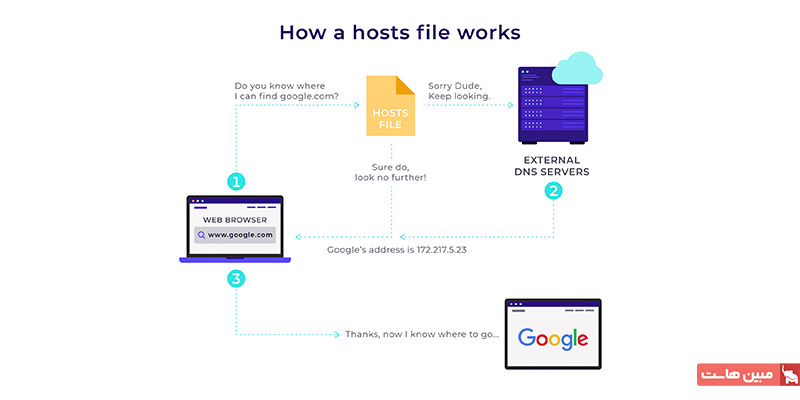
امروزه، ترافیک اینترنت وابسته به سیستم DNS است که مسیر دقیق درخواستها را مشخص میکند. زمانی که شما آدرس یک وبسایت را در مرورگر خود وارد میکنید، مرورگر به وسیله سیستم DNS موقعیت سرور میزبان آن وبسایت را جستجو میکند.
درخواستها ابتدا از فایل هاست سیستم شما آغاز میشود. اگر آدرس IP سرور مورد نظر در این فایل موجود باشد، مرورگر به طور مستقیم به آن هدایت میشود. در غیر این صورت، درخواست به سرورهای خارجی DNS ارسال میشود تا آدرس مورد نظر پیدا شود. پس از یافتن آدرس، مرورگر قادر به ارتباط با وبسایت مورد نظر و نمایش محتوا خواهد بود. این فرآیند در کسری از ثانیه انجام میشود که نشاندهنده کارایی بالای این سیستم است.
با توجه به توضیحاتی که دادیم، منطقی است که با ویرایش فایل هاست میتوان به طور دستی مسیرهای DNS را دور زد و هر دامنهای را به هر آدرس IP خاصی نسبت داد. این قابلیت میتواند کاربردهای مفیدی داشته باشد که در ادامه به بررسی آنها خواهیم پرداخت.
توجه: لازم به ذکر است که فایل هاست ممکن است هدف حملات سایبری قرار گیرد. به همین دلیل، توصیه میشود پس از انجام هرگونه تغییرات در این فایل، ویژگی آن را به حالت «read-only» تغییر دهید تا از بروز مشکلات احتمالی جلوگیری کنید.
نحوه ویرایش فایل hosts در سیستم عالمهای ویندوز، لینوکس و مک
در ادامه به بررسی روشهای ادیت فایل hosts در سیستم عاملهای ویندوز و لینوکس میپردازیم.
ویرایش فایل hosts در ویندوز
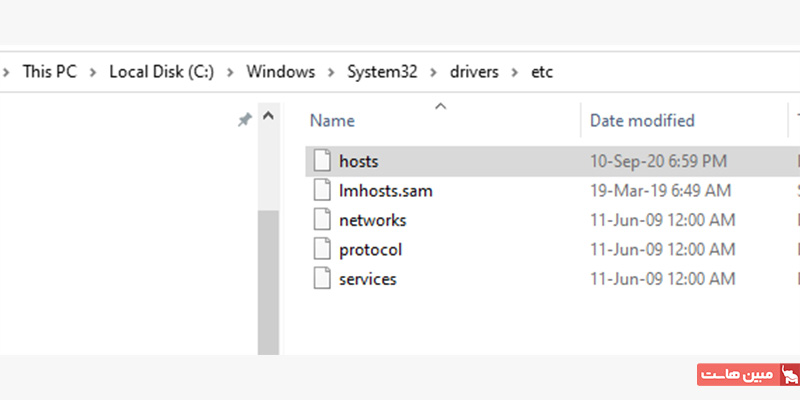
فایل hosts در تمامی نسخههای ویندوز به طور مشترک در یک مسیر مشابه قرار دارد.
برای دسترسی به این فایل نیاز است تا ابتدا وارد درایوی که سیستم عامل در آن نصب شده است شوید. عموما سیستم عامل در درایو C نصب میشود. پس از وارد شدن به درایو C، پوشه Windows را باز کنید.
در این پوشه به مسیر system32/drivers/etc بروید. یک فایل متنی به نام hosts مشاهده خواهید کرد.
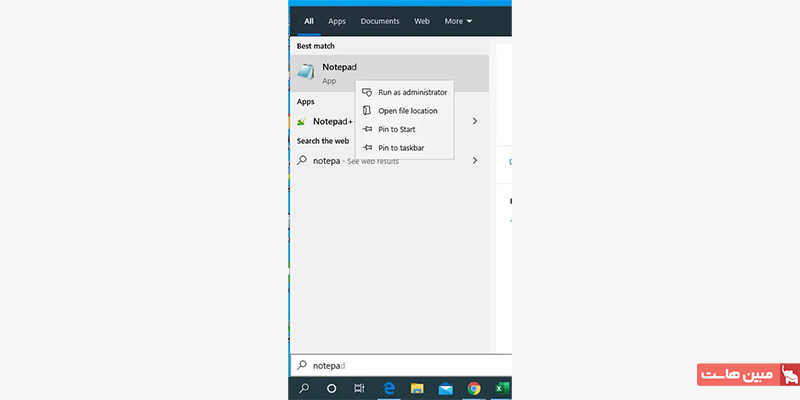
برای این که بتوانید فایل hosts را ویرایش کنید، نیاز است تا آن را با دسترسی ادمین باز کنید. برای انجام این کار مراحل زیر را طی کنید:
در منوی استارت ویندوز عبارت notepad را سرچ کنید. روی notepad راست کلیک کرده و گزینه run as administrator را انتخاب کنید.
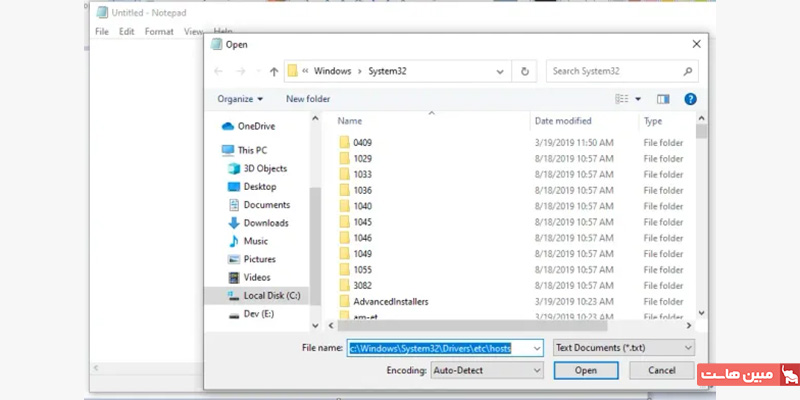
در notepad روی منو فایل کلیک کرده و گزینه open را انتخاب کنید.
سپس به مسیر فایل hosts که پیشتر بررسی کردیم بروید و فایل را در نوت پد باز کنید.
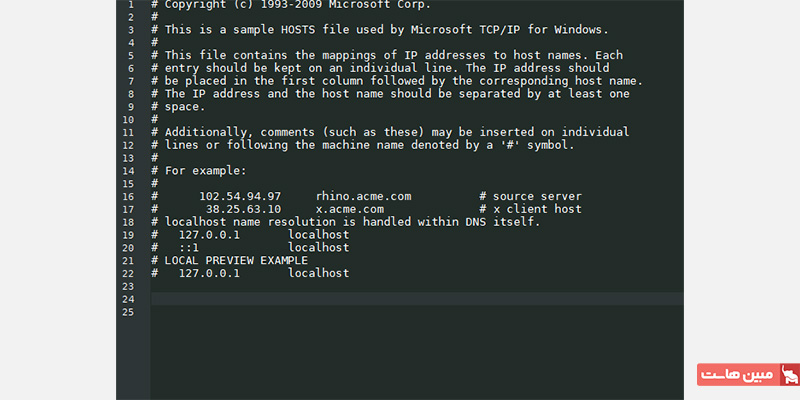
پس از باز کردن فایل، باید اطلاعاتی مشابه تصویر زیر را مشاهده کنید.
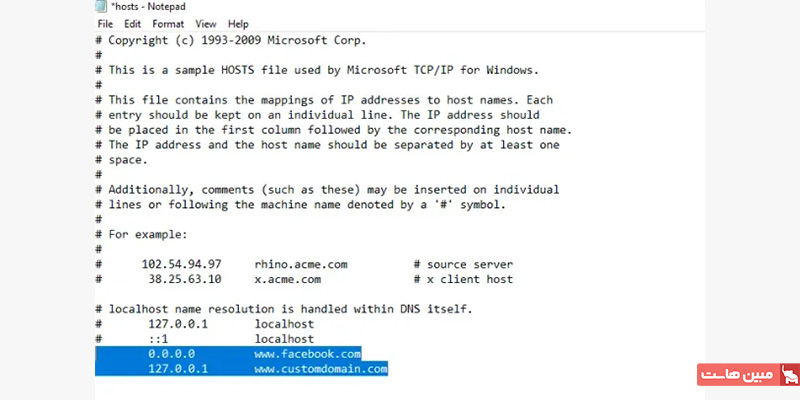
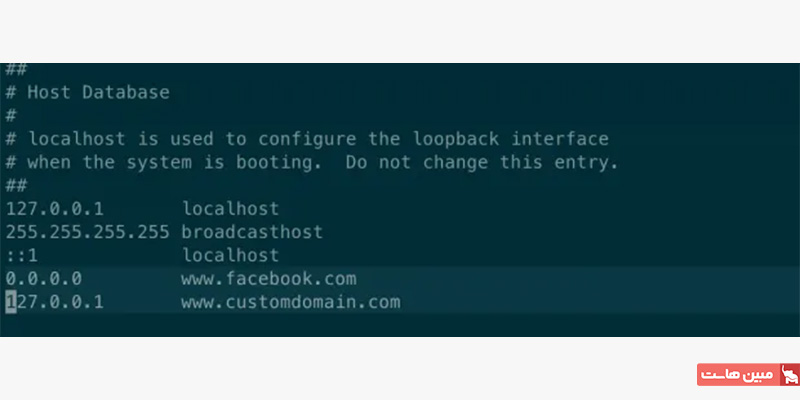
حالا میتوانید فایل هاست را ویرایش کنید. فرض کنید میخواهید دسترسی به سایت example.com را در سیستم خود مسدود کنید و یک دامنه سفارشی برای وبسایت خود اضافه کنید. کافیست خطوط زیر را کپی کرده و در انتهای فایل هاست قرار دهید:
0.0.0.0 www.example.com

127.0.0.1 www.customdomain.com
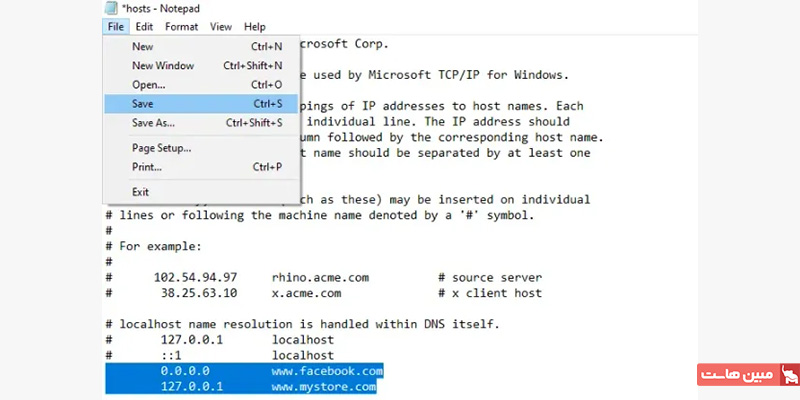
پس از اتمام ویرایش، فایل هاست را ذخیره کنید.
حالا مرورگر خود را باز کرده و سعی کنید به آدرس www.facebook.com دسترسی پیدا کنید، خواهید دید که نمیتوانید به این سایت دسترسی داشته باشید.
همچنین پس از ذخیره این فایل از این پس دامنه www.customdomain.com از آدرس آیپی 127.0.0.1 بارگذاری خواهد شد.
تغییر فایل hosts روی سیستم عامل لینوکس
برای ویرایش فایل hosts در سیستم عامل لینوکس ابترا ترمینال را باز کنید. در ترمینال خط زیر را تایپ کنید:
sudo vi /etc/hosts
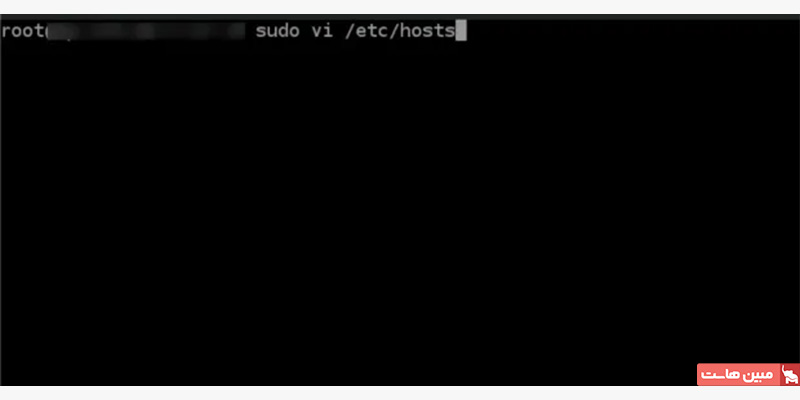
یک پرامپت حاوی درخواست پسورد مشاهده خواهید کرد. پسورد حساب administrator خود را وارد کنید.
با استفاده از ویرایشگر متنی vim یا ویرایشگر دلخواه خود در لینوکس میتوانید به سادگی و مانند ویندوز فایل hosts را تغییر دهید.
در این مثال نیز دامنه facebook.com را مسدود و همچنین یک دامنه سفارشی اضافه کردهایم.
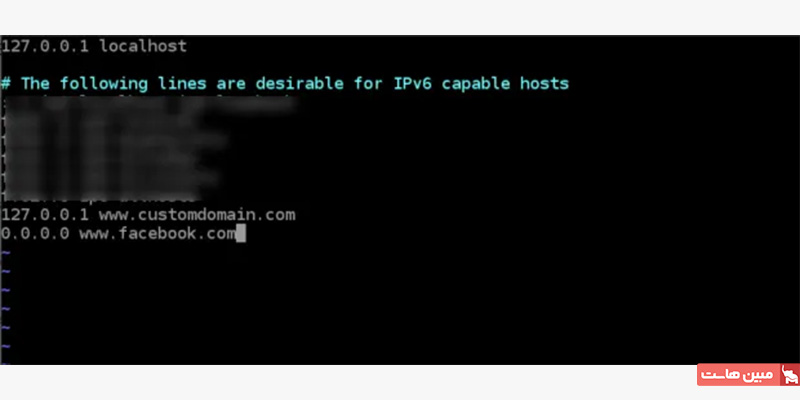
تغییرات انجام شده را ذخیره کنید. سپس برای خروج از ویرایشگر، کلیدهای میانبر Ctrl + X را فشرده و سپس با فشردن کلید y ذخیره تغییرات را تایید کنید.
ویرایش فایل hosts در مک
برای ویرایش فایل hosts در مک طبق مراحل زیر عمل کنید:
در سیستم خود برنامه ترمینال را پیدا کرده و آن را باز کنید. میتوانید برای سرچ از برنامه Spotlight در مک استفاده کنید.
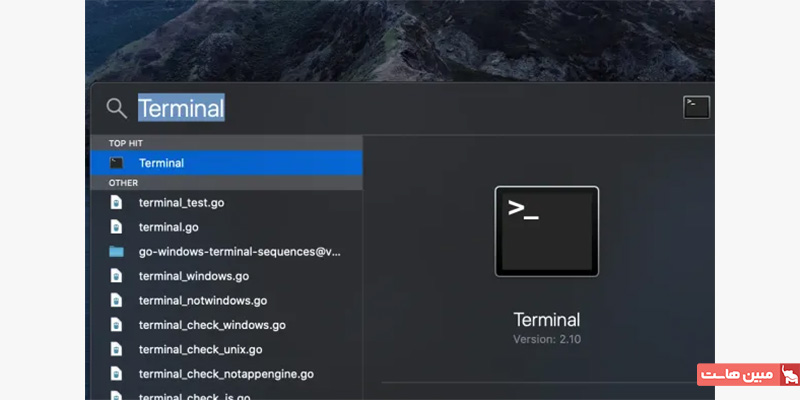
عبارت sudo vim /etc/hosts را در ترمینال تایپ کنید. اکنون از شما خواسته میشود تا پسورد حساب administrator خود را وارد کنید. پسورد را تایپ کرده و روی enter کلیک کنید.
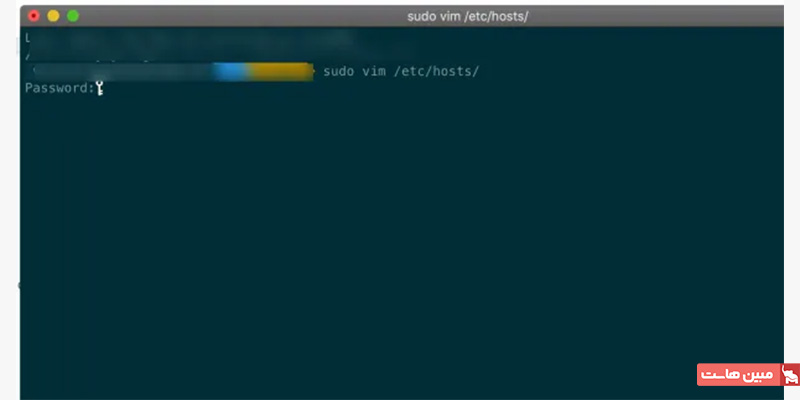
مابقی مراحل درست مانند ویندوز و لینوکس خواهد بود. میتوانید آدرسهای مورد نظر خود را به انتهای فایل اضافه کنید. تغییرات موردنظر خود را ذخیره کرده و ویرایشگر را ببندید.
رایجترین دلایل ویرایش فایل hosts
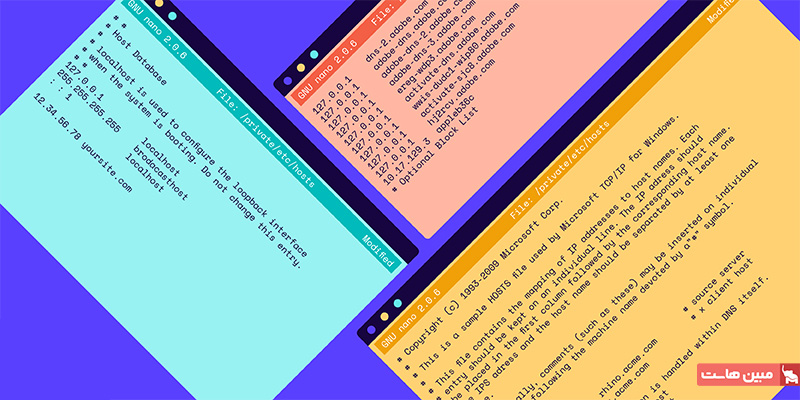
در ادامه به برخی دلایل ویرایش فایل hosts در سیستم عامل میپردازیم تا با کاربردهای آن بیشتر آشنا شوید.
1. تست و توسعه وبسایت
فرض کنید شما یک توسعهدهنده وردپرس هستید که در حال کار روی نسخه جدید وبسایت هستید که در حال حاضر تحت دامنه “mycompany.com” آنلاین است. شما در حال اعمال تغییرات روی نسخه محلی وبسایت (که در کامپیوتر شما ذخیره شده) هستید.
مشکلی که با آن مواجه خواهید شد این است که هر ارجاع در کد به دامنه “mycompany.com” باعث میشود مرورگر شما به نسخه آنلاین وبسایت هدایت شود، نه نسخه محلی وبسایت، که این امر تقریبا تست تغییرات انجام شده را غیرممکن میکند. در این حالت، چندین گزینه برای شما وجود دارد:
- خرید یک دامنه موقت و ارجاع آن به IP که نسخه در حال توسعه در آن قرار دارد.
- استقرار نسخه آنلاین روی یک سرور تست.
- استفاده از فایل هاست برای ارجاع موقت “mycompany.com” به آدرس IP/سرور دیگری به صورت محلی.
بنابراین، مگر اینکه تمایل به صرف هزینه برای دامنههای موقت داشته باشید، یک راهحل عالی برای این مشکل، استفاده از فایل hosts است تا دامنه به محل تست ارجاع داده شود.
برای انجام این کار، کافی است نام دامنه و IP سروری که در حال کار روی آن هستید را وارد کنید. برای مثال، اگر آدرس IP برابر با 138.201.141.25 باشد، فایل هاست خود را به این صورت ویرایش میکنید:
138.201.141.25 mycompany.com
اگر بخواهید دامنه www را نیز اضافه کنید، میتوانید این کار را با افزودن یک خط دیگر به شکل زیر انجام دهید:
138.201.141.25 www.mycompany.com
یا اینکه میتوانید هر دو را در یک خط ترکیب کنید:
138.201.141.25 mycompany.com www.mycompany.com
همچنین توجه داشته باشید که استفاده از فایل هاست برای ارجاع به فایلهای محلی شما، سرعت مرورگر شما را نیز کمی افزایش میدهد زیرا کامپیوتر شما میتواند به طور مستقیم برای درخواست یک فایل محلی اقدام کند و نیازی به درخواست IP از سرور DNS و انتظار برای دریافت پاسخ آن نیست.
ویرایش فایل هاست به این روش برای توسعهدهندگان کمک میکند تا وبسایتهای در حال توسعه خود را تست کنند. همچنین میتوانند سرورهای DNS را دور بزنند و به این ترتیب دسترسی به وبسایتها و ترافیک شبکه را کنترل کنند.
مسیریابی سفارشی در شبکه
یکی دیگر از کاربردهای فایل hosts، ایجاد مسیریابیهای سفارشی است که میتواند برای شبکههای داخلی یا شبکههای خصوصی مفید باشد. در چنین مواقعی، شما میتوانید دامنههای مختلف را به IPهای مشخصی ارجاع دهید. برای مثال، در یک شبکه LAN، ممکن است بخواهید دستگاههای مختلفی مثل چاپگرها، سرورها یا دستگاههای ذخیرهسازی خود را بدون نیاز به استفاده از سرور DNS خارجی به دامنههای خاصی مرتبط کنید.
اگر شما شبکهای با تجهیزات داخلی دارید و نیاز دارید که دستگاهها و سرورها از طریق نام دامنه شناخته شوند، فایل hosts میتواند راهحل مناسبی باشد. این روش به شما این امکان را میدهد که بدون نیاز به تغییرات پیچیده در تنظیمات DNS، دستگاههای مختلف را به راحتی از طریق نام دامنه دسترسیپذیر کنید.
مسدود کردن سایتها
وبسایتهای زیادی وجود دارند که بسیاری از آنها خوشایند نیستند. به همین دلیل ممکن است بخواهید دسترسی به این وبسایتها را مسدود کنید (برای مثال اگر کودکانی دارید که از کامپیوتر شما استفاده میکنند). این کار را میتوانید با مسیریابی درخواست یک وبسایت خاص به آدرس IP لوکال خود (که معمولاً 127.0.0.1 است) انجام دهید.
باید اشاره کنیم که:
- سایتهای HTTPS مسدود نخواهند شد، مگر اینکه www را در آدرس آن شامل کنید.
- در هنگام اعمال این تغییرات، باید کش مرورگر خود را پاک کنید تا تغییرات اعمال شده به درستی مشاهده شوند.
برای مثال، فرض کنید میخواهید دسترسی به وبسایتی به نام www.example.com را مسدود کنید. برای انجام این کار، باید موارد زیر را به فایل هاست خود اضافه کنید:
127.0.0.1 example.com www.example.com
نتیجه این تغییرات این خواهد بود که این وبسایت از کامپیوتر شما غیرقابل دسترسی خواهد شد.
همچنین میتوانید از فایل هاست برای مسدود کردن سایتهای مخرب و شبکههای تبلیغاتی استفاده کنید. برای این کار، یک لیست از تمام سایتهای مخرب و نام دامنههای شبکههای تبلیغاتی که میخواهید مسدود کنید تهیه کرده و آنها را به فایل هاست خود اضافه کنید، به گونهای که هرکدام به آدرس IP 127.0.0.1 ارجاع داده شوند که همیشه به ماشین شما اشاره میکند. به این ترتیب، مرورگر شما قادر به دسترسی به این دامنهها نخواهد بود.
رفع مشکلات DNS یا دور زدن DNS
گاهی اوقات ممکن است سرورهای DNS دچار مشکل شوند یا پاسخدهی مناسبی نداشته باشند. در این مواقع، شما میتوانید از فایل hosts برای دور زدن مشکلات DNS استفاده کنید. به این ترتیب، بدون نیاز به جستجو در سیستم DNS عمومی یا سرورهای خارجی، به صورت دستی دامنهها را به IP مورد نظر ارجاع میدهید.
برای مثال، اگر به دلیل مشکلات DNS نمیتوانید به یک وبسایت خاص دسترسی پیدا کنید، میتوانید آدرس دامنه آن سایت را به صورت دستی در فایل hosts اضافه کنید و آن را به IP صحیح هدایت کنید.
استفادههای آموزشی و یادگیری شبکه
برای افرادی که در حال یادگیری مفاهیم شبکه هستند، فایل hosts ابزاری بسیار مفید است. این فایل به آنها کمک میکند تا مفاهیم مختلف شبکه نظیر name resolution و نحوه کار DNS را درک کنند. فایل hosts به عنوان یک نمونه ساده از نحوه ترجمه نام دامنه به آدرس IP عمل میکند، که میتواند برای درک بهتر این فرآیندها بسیار مفید باشد.
این روش بهویژه برای دانشجویان و افرادی که در دورههای آموزشی شبکه هستند، اهمیت دارد. این کاربران میتوانند با ویرایش فایل hosts و مشاهده نحوه عملکرد آن، دانش عملی از نحوه انجام درخواستها و مسیریابی در شبکه به دست آورند.
جمع بندی
در این مطلب به بررسی این که فایل hosts چیست پرداختیم و با کاربردها و نحوه ویرایش این فایل در سیستم عاملهای مختلف آشنا شدیم. فایل هاست یک ابزار کلیدی در سیستمعاملها است که برای ترجمه نام دامنهها به آدرسهای IP استفاده میشود. این فایل به کاربران اجازه میدهد تا بهصورت دستی مسیرهای DNS را تنظیم کنند و سایتها را مسدود یا به دامنههای دیگر ارجاع دهند. ویرایش فایل هاست کاربردهایی چون تست وبسایتها، مسیریابی سفارشی در شبکههای داخلی، رفع مشکلات DNS و یادگیری مفاهیم شبکه دارد.