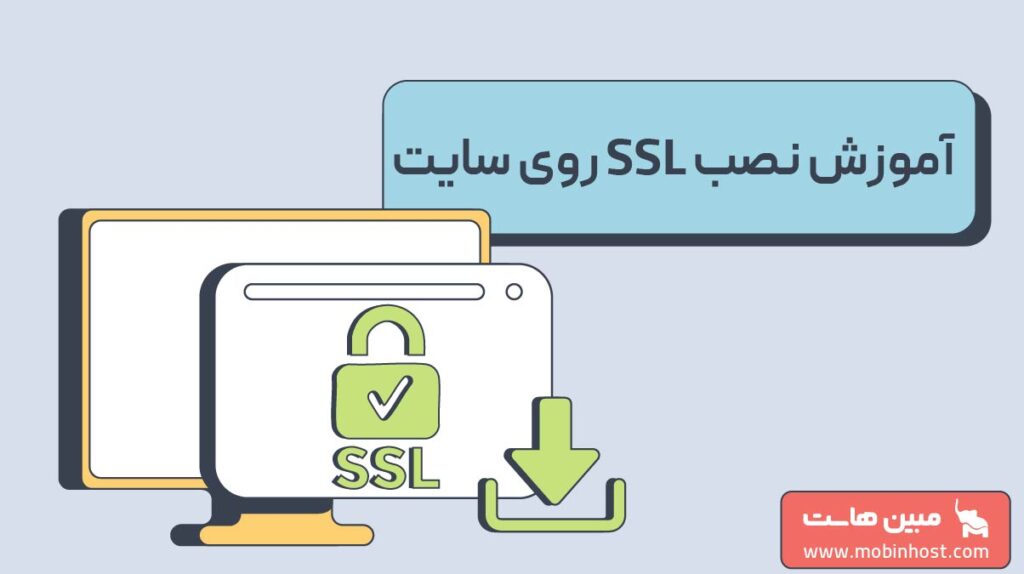
گواهینامه امنیتی SSL یک لایه امنیتی است که با هدف کدگذاری اطلاعات بین وب سایت و کاربر مورد استفاده قرار میگیرد. در واقع پروتکل SSL با ارسال اطلاعات کد شده، دسترسی هکرها را به این اطلاعات محدود میکند.
به این ترتیب کاربران میتوانند با خیالی آسوده و اطمینان بیشتر، اطلاعات بانکی یا شخصی خود را در وب سایتها وارد کنند. خرید SSL و نصب SSL در Cpanel، موجب می شود تا امکان ایجاد چنین بستر امنی برای تبادل اطلاعات سایت ایجاد شود. برای ایجاد اتصال امن SSL، به یک سری Web Server Certificate نیاز داریم. این گواهینامه را باید بر روی کنترل پنل سایت خود (مثلا سی پنل) نصب کنید. در این پست آموزشی قصد داریم تا نحوه نصب گواهینامه SSL روی cPanel را آموزش دهیم.
آموزش نصب SSL و فعالسازی آن روی سایت
در دامه قصد داریم به روش نصب SSL روی سایت بپردازیم.
دستورالعملهای زیر شما را در فرآیند نصب SSL در کنترل پنل سی پنل راهنمایی میکنند. اگر بیش از یک سرور یا دستگاه دارید، باید گواهینامه را روی هر سرور یا دستگاهی که نیاز به ایمنسازی دارد نصب کنید.
اگر هنوز گواهینامه خود را ایجاد نکردهاید و فرآیند اعتبارسنجی را تکمیل نکردهاید، ابتدا به بررسی مراحل دریافت CSR میپردازیم.
مرحله اول: دریافت کد CSR برای نصب گواهینامه SSL بر روی cPanel
1. ورود به cPanel
اولین مرحله ورود به حساب cPanel است که به طور معمول از طریق آدرس زیر انجام میشود:
https://domain.com:2083
نکته : ممکن است هنگام ورود با پیغام خطایی مانند “Your connection is not private” مواجه شوید. این به دلیل استفاده پیشفرض cPanel از یک self-signed certificate است. این پیام را نادیده بگیرید و ادامه دهید.
پس از باز شدن صفحه ورود، Username/Password را وارد کرده و روی Log in کلیک کنید.
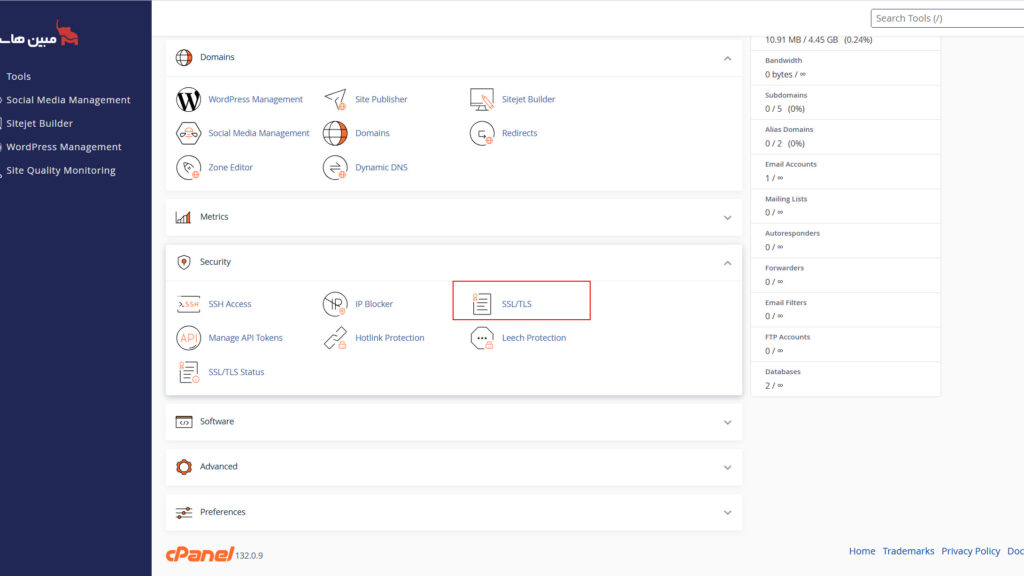
۲. دسترسی به بخش امنیت
در کادر جستجوی بالای صفحه (Find functions)، کلمه SSL را تایپ کنید تا ماژول SSL/TLS ظاهر شود؛ سپس روی آن کلیک کنید.
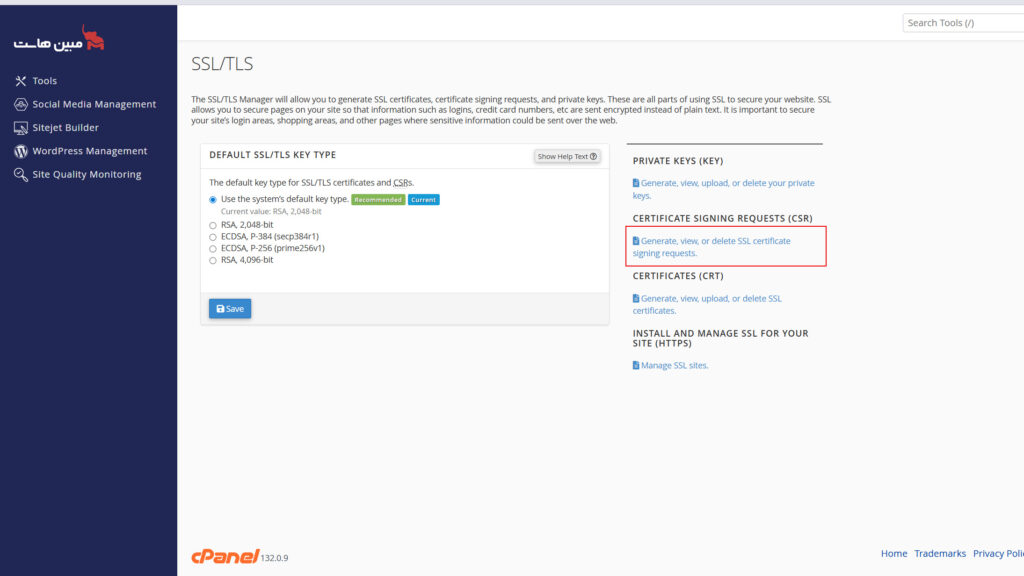
۳. درخواست گواهی
روی گزینه Generate, view, or delete SSL certificate signing requests کلیک کنید.
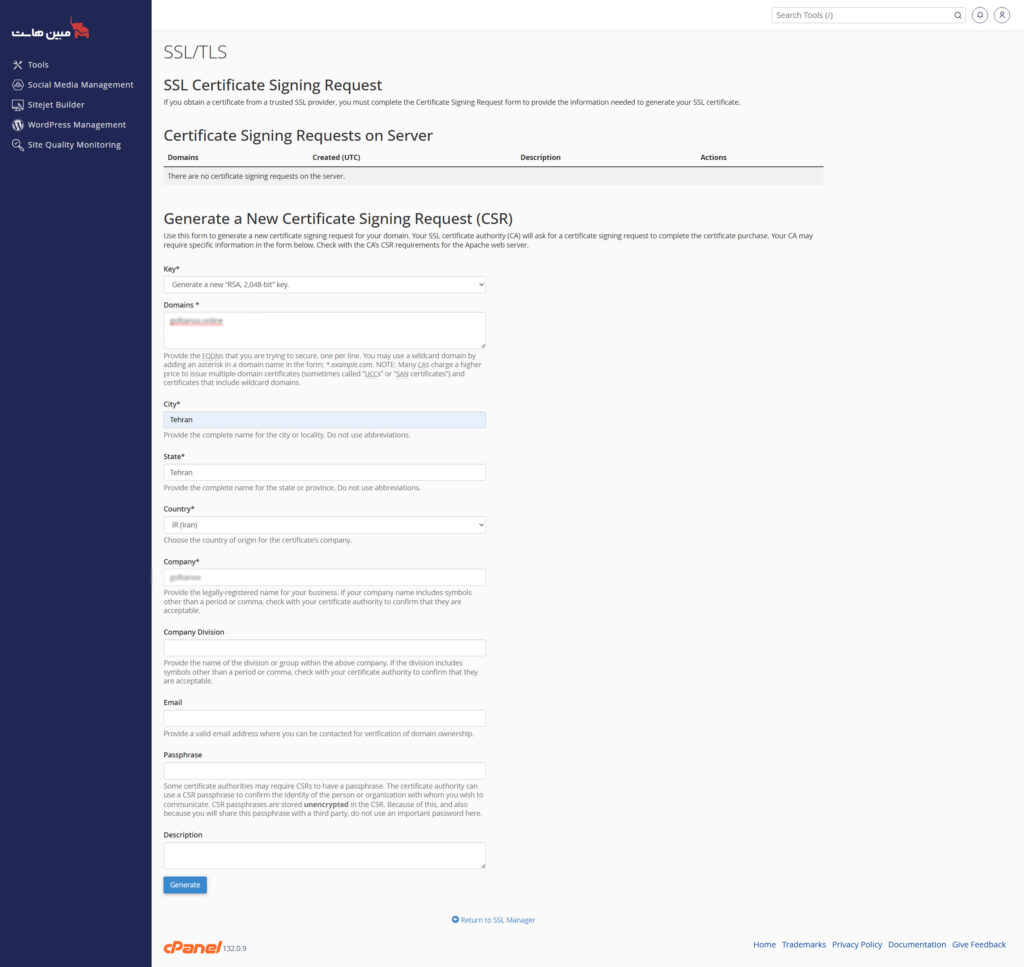
۴. تکمیل اطلاعات
در صفحه جدید، باید فرم مربوطه را برای ساخت کد CSR پر کنید. دقت کنید که گزینه Generate a new 2,048 bit key انتخاب شده باشد تا همزمان با کد CSR، کلید خصوصی (Private Key) شما نیز ساخته شود.
راهنمای پر کردن فیلدها:
-
City: نام کامل شهر خود را بنویسید (از مخفف استفاده نکنید).
-
State : نام کامل استان محل سکونت.
-
Country: کشور خود را از لیست کشویی انتخاب کنید.
-
Company: اگر صاحب کسبوکار هستید، نام قانونی شرکت را وارد کنید؛ در غیر این صورت، هر مقداری که وارد کنید در گواهی نهایی استفاده نخواهد شد.
-
Company Division: بخش مربوطه در شرکت (مانند IT) را بنویسید.
-
Email: آدرس ایمیل خود را وارد کنید.
-
Passphrase : یک رمز عبور قوی برای تایید هویت فرد درخواستدهنده استفاده میشود (تکمیل این بخش اجباری نیست).
-
Description : صرفا برای شناسایی و دستهبندی راحتتر این CSR در آینده است.
در نهایت: پس از کلیک روی دکمه Generate، کد CSR به شما نمایش داده میشود. این کد به همراه کلید خصوصی (Private Key) در سیپنل شما ذخیره میگردد تا در مراحل بعد از آنها استفاده کنید.
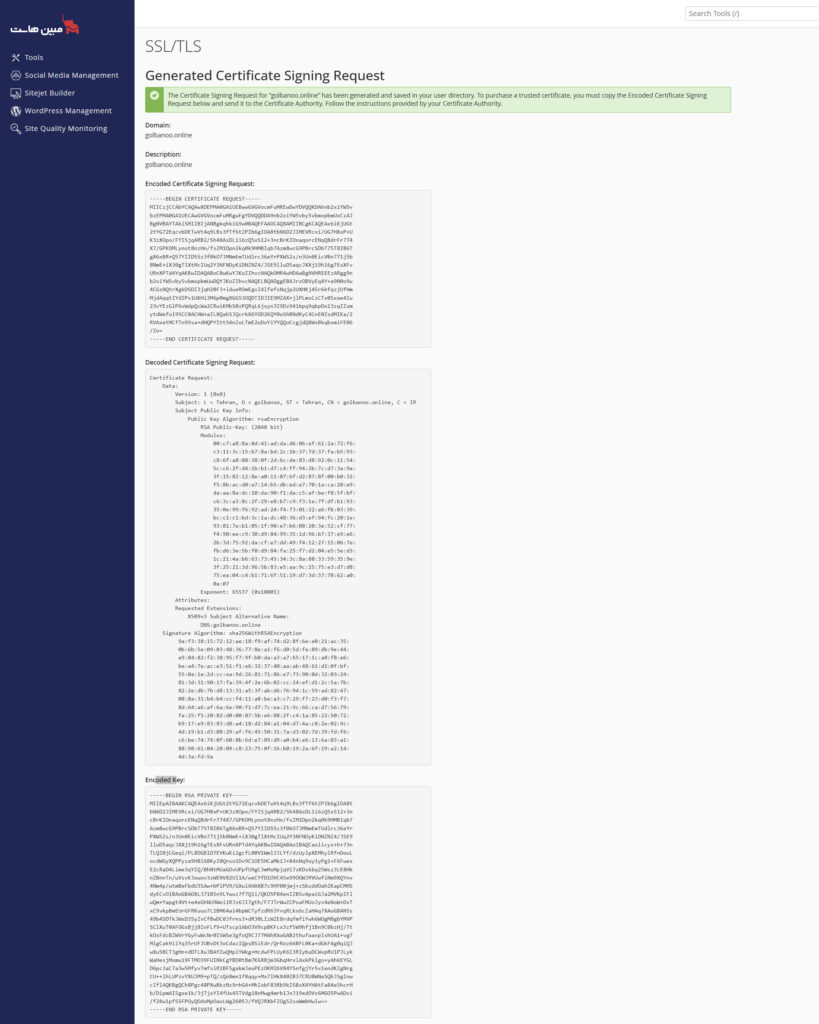
نکته مهم: این صفحه را نبندید؛ چرا که در مراحل بعدی به کپی کردن کد CSR نیاز خواهید داشت.
مرحله دوم: سفارش و پیکربندی گواهی SSL
اکنون زمان خرید گواهی SSL فرا رسیده است. با مراجعه به صفحه گواهی SSL مبین هاست، گزینههای مختلفی از انواع SSL را مشاهده خواهید کرد؛ از جمله گواهیهای DV یا گواهیهای Wildcard که تمام زیردامنههای شما را نیز پوشش میدهند.
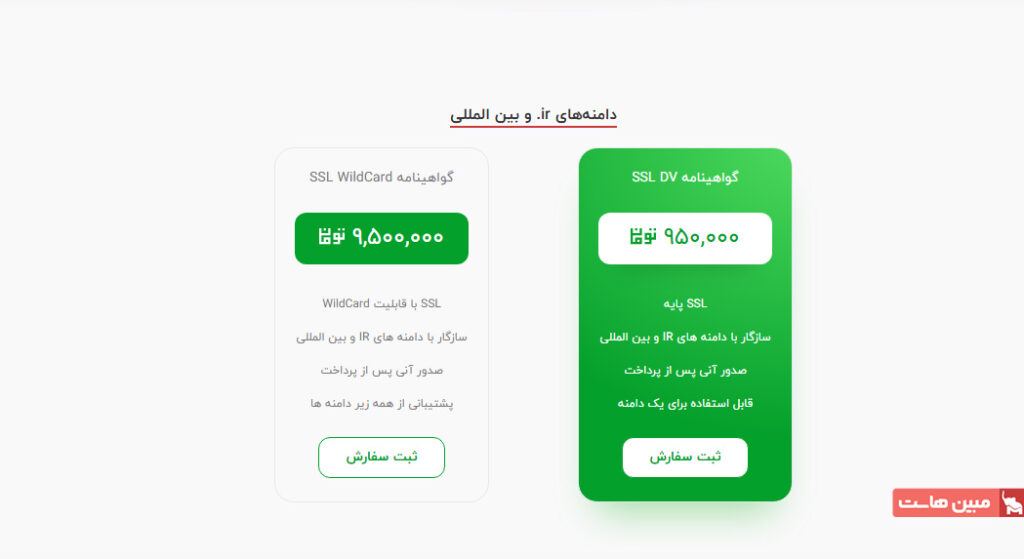
نکته: اگر برای انتخاب نوع گواهی نیاز به راهنمایی دارید، میتوانید با کارشناسان ما تماس بگیرید تا شما را راهنمایی کنند.
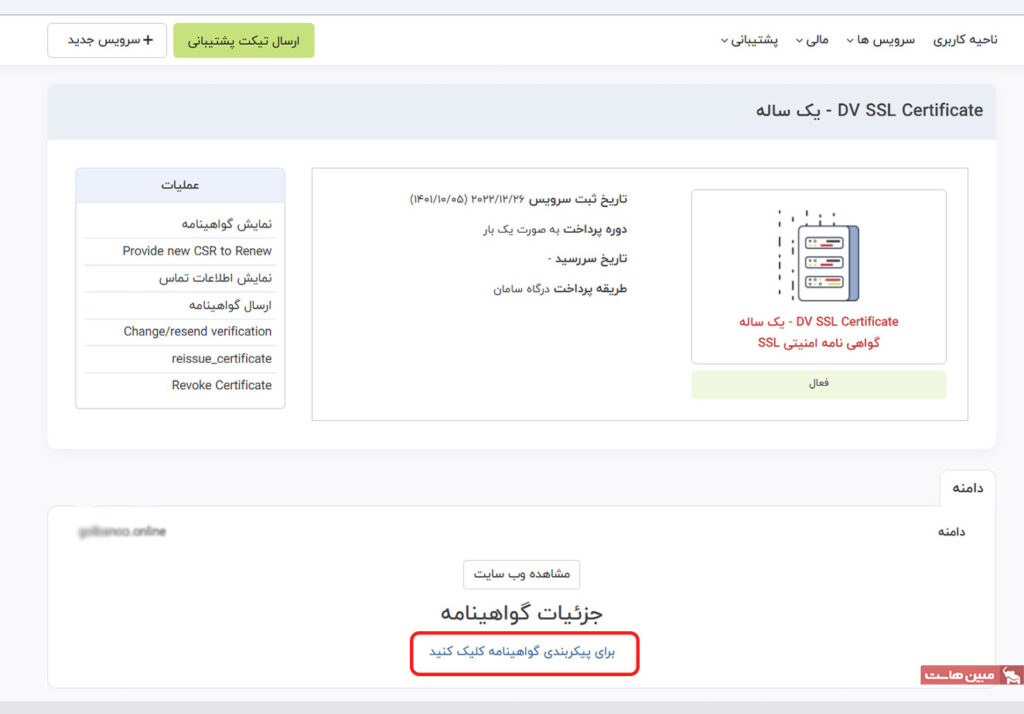
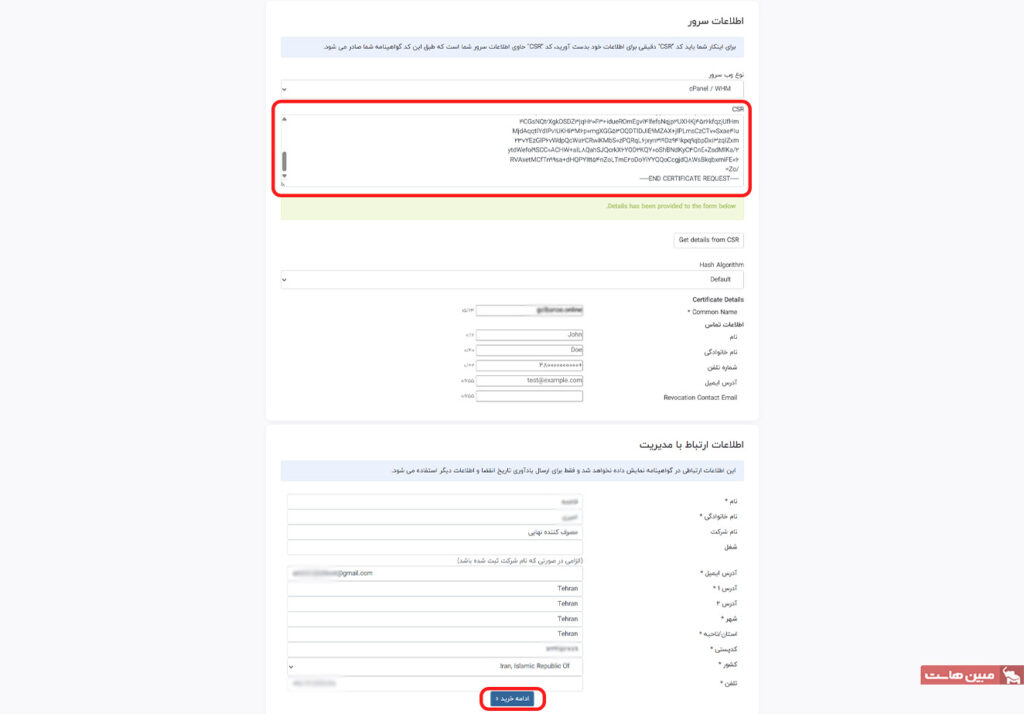
کدی را که در مرحله قبل (در cPanel) ساخته بودید، در کادر مربوطه کپی کنید. دقت کنید که حتما خطوط ابتدا و انتها شامل موارد زیر باشند:
-----BEGIN CERTIFICATE REQUEST-----
-----END CERTIFICATE REQUEST-----
در قسمت نوع وبسرور (Web Server Type)، گزینه cPanel را انتخاب کنید.
اطلاعات تماس مدیر سایت (Site Administrator) را وارد کنید (این فرد باید صلاحیت تایید گواهی را داشته باشد).
سپس بر روی دکمه ادامه کلیک کنید.
پس از انجام احراز دامنه، گواهی شما صادر خواهد شد. اگر گواهی تجاری (Business) خریدهاید، باید منتظر بمانید تا صادرکننده، آدرس و تلفن شرکت شما را نیز تایید کند. در صورت بروز هرگونه تاخیر، حتماً با تیم پشتیبانی ما تماس بگیرید.
اطلاعات CRT و CABundle توسط ارائه پس از تایید برای شما ایمیل خواهد شد.
نصب SSL در cPanel
در ادامه به مراحل نصب گواهی اس اس ال پس از دریافت کد CSR میپردازیم.
1. ورود به cPanel
اولین مرحله ورود به حساب cPanel است که به طر معمول از طریق آدرس زیر انجام میشود:
نکته : ممکن است هنگام ورود با پیغام خطایی مانند “Your connection is not private” مواجه شوید. این به دلیل استفاده پیشفرض cPanel از یک self-signed certificate است. این پیام را نادیده بگیرید و ادامه دهید.
پس از باز شدن صفحه ورود، Username/Password را وارد کرده و روی Log in کلیک کنید.
2. رفتن به SSL/TLS Manager
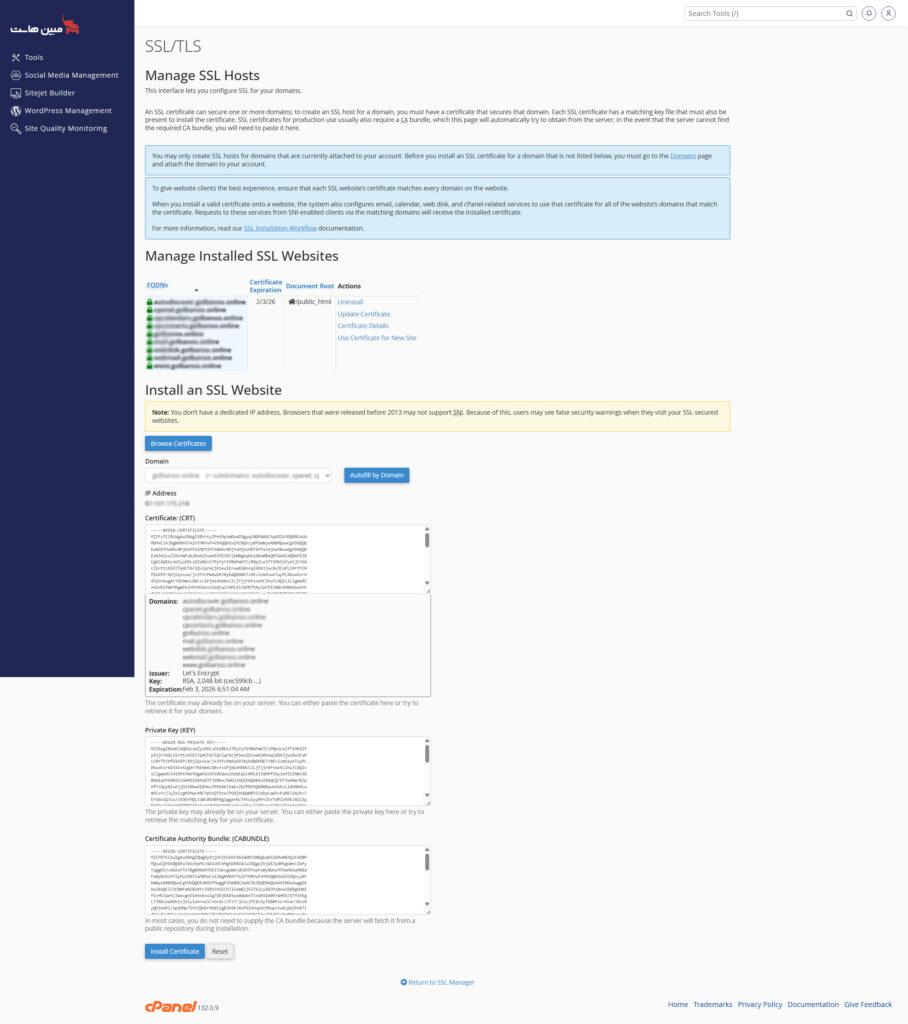
برای دسترسی به بخش SSL/TLS Manager به پایین صفحه رفته و در بخش Security روی دکمه SSL/TLS کلیک کنید.
نکته: همچنین میتوانید از قابلیت جستجو در بالا سمت راست صفحه اصلی cPanel استفاده کرده و عبارت SSL را جستجو کنید.
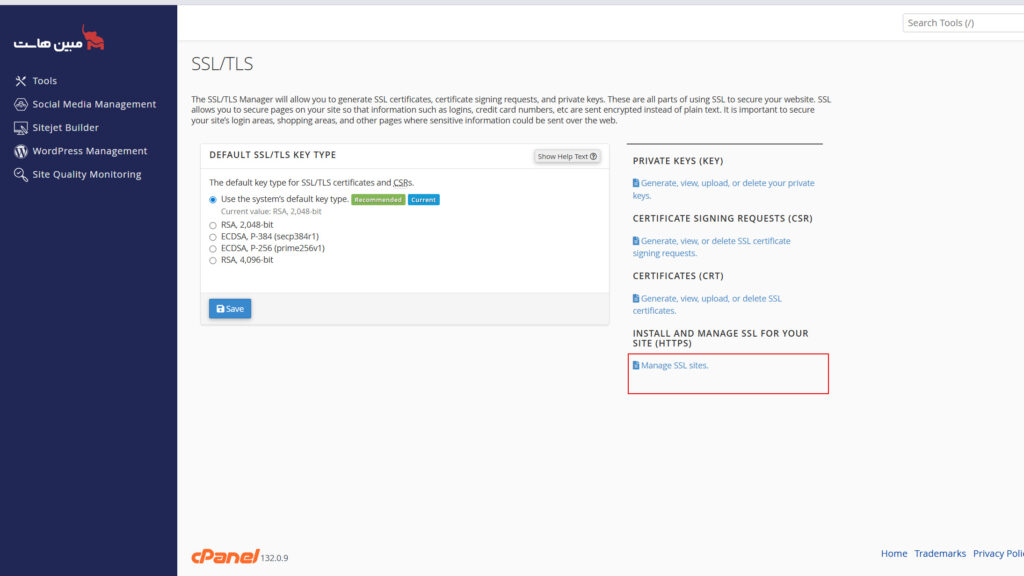
3. انتخاب “Manage SSL Sites”
در صفحه SSL/TLS Manager میتوانید تمام تنظیمات مربوط به SSL/TLS را مدیریت کنید. لینک Manage SSL Sites در زیر بخش Install and Manage SSL for your site (HTTPS) قرار دارد.
4. انتخاب دامنه
از منوی کشویی Domain، دامنهای که میخواهید گواهینامه SSL روی آن نصب شود را انتخاب کنید.
5. کپی و جایگذاری فایلهای گواهینامه
پس از انتخاب دامنه، فایلهای گواهینامه را در کادرهای مربوطه کپی و Paste کنید.
Certificate (CRT)
این همان گواهینامه اصلی سرور است که برای دامنه شما صادر شده است.
اگر قبلا گواهینامه را در بخش Generate, view, upload or delete SSL certificate آپلود کرده باشید و دامنه درست را انتخاب کنید، cPanel به صورت خودکار این بخش را پر میکند.
اگر فایل را به صورت ZIP دریافت کردهاید، روی Extract All کلیک کرده و فایل گواهینامه را با یک ویرایشگر متن مثل Notepad باز کنید و تمام متن شامل —–BEGIN CERTIFICATE—–و —–END CERTIFICATE—–را کپی کنید.
Private Key (KEY)
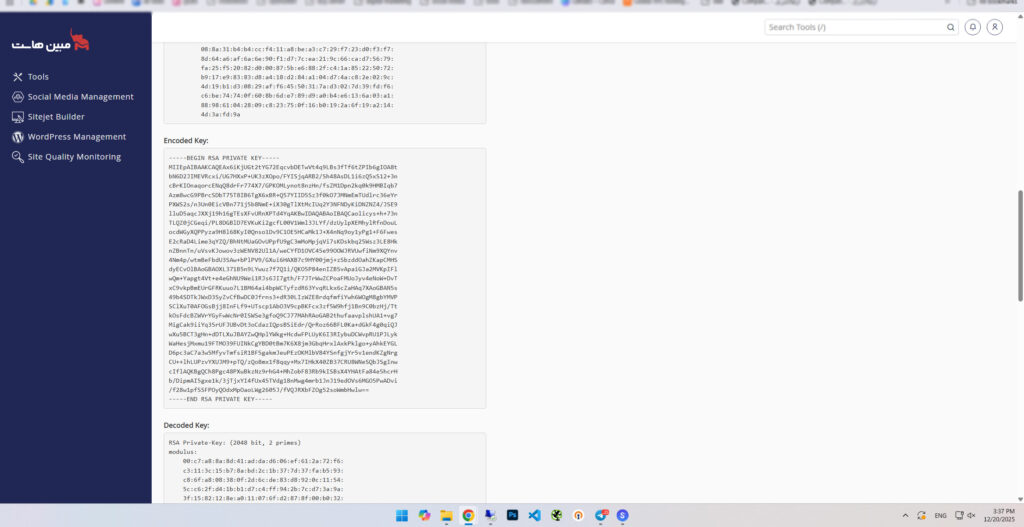
این کلید خصوصی است که هنگام ساخت CSR ایجاد شده است.
-
اگر CSR را از داخل cPanel ساخته باشید، این بخش نیز به صورت خودکار پر میشود.
-
اگر CSR و Private Key را خارج از cPanel ساختهاید و فایلها را ذخیره نکردهاید، احتمالاً باید گواهینامه را مجدداً با یک Key جدید صادر کنید.
Certificate Authority Bundle (CABundle)
این بخش شامل گواهینامههای واسط (Intermediate) است که به مرورگرها کمک میکند صادرکننده گواهینامه شما را شناسایی کنند.
cPanel معمولا این بخش را به صورت خودکار پر میکند.
اگر چند Intermediate Certificate دارید، همه آنها را به ترتیب پشت سر هم Paste کنید.
6. انتخاب “Install Certificate”
پس از اطمینان از صحت اطلاعات، روی دکمه آبی Install Certificate کلیک کنید.
گواهینامه SSL شما باید با موفقیت نصب شده باشد.
برای بررسی، سایت خود را با آدرس زیر باز کنید:
https://yourdomain.tld
وضعیت HTTPS/SSL را بررسی کنید. در برخی موارد ممکن است نیاز به ریستارت کردن سرور باشد.
برای بررسی دقیقتر، میتوانید از SSL Checker Tool استفاده کنید.
آموزش نصب دستی Intermediate Certificate
اگر پس از مراحل بالا، Intermediate Certificateها به درستی نصب نشدند، میتوانید آنها را به صورت دستی در Apache اضافه کنید.
1. پیدا کردن Virtual Host File
این فایل معمولاً در مسیر زیر قرار دارد:
گاهی نام فایل SSL.conf است و ممکن است بسته به سرور متفاوت باشد.
2. مشاهده Virtual Host
پیکربندی Virtual Host مربوط به دامنه، IP و پورت 443 را پیدا کنید.
3. ویرایش Virtual Host File
خط زیر را به تنظیمات Virtual Host اضافه کنید:
نکته: مسیر فایلها باید دقیق و صحیح باشد و بهتر است Intermediate Certificate در همان مسیری ذخیره شود که cPanel گواهینامه SSL و Private Key را نگه میدارد.
4. ذخیره تغییرات
فایل پیکربندی را ذخیره کنید.
5. اضافه کردن Intermediate Certificate
فایل Intermediate Certificate را در همان مسیر قرار دهید.
6. ریستارت سرور
در نهایت سرور Apache را ریستارت کنید.
انواع SSL
انواع مختلفی از گواهینامههای SSL به صورت رایگان وغیر رایگان وجود دارد که در ادامه به بررسی آنها میپردازیم.
SSL رایگان Let’s Encrypt
به طور کلی Let’s Encrypt یک ارائه دهنده خدمات SSL رایگان برای سایتها است که به کدگذاری ارتباط وبسایت شما و مرورگر کاربر میپردازد و سطح امنیت تبادل اطلاعات را تا حد زیادی بالا میبرد.
البته برخی انواع SSL غیررایگان نیز وجود دارد که هر کدام از سطح رمزنگاری و امنیت متاوتی برخوردار هستند. در ادامه به بررسی SSLهای غیر رایگان میپردازیم.
گواهی EV
گواهی EV را میتوان یکی از محبوبترین، کاملترین انواع SSL در نظر گرفت. برای صدور این گواهینامه برخی شرایط و استانداردهای مشخص معرفی شده است و میتوان گفت نسبت به انواع دیگر SSL شرایط احراز هویت نسبتا سختی دارد و بیشتر برای شرکتهای بزرگ، بانکها و سازمانهای دولتی مورد استفاده قرار میگیرد.
در صورت استفاده از اس اس ال EV کاربران پس از ورود به سایت شما میتوانند با کلیک روی علامت قفل اطلاعات مختلفی همچون نام کامل شرکت، نوع فعالیت و اطلاعاتی که برای تایید صلاحیت در اختیار صادرکننده قرار داده شده است را مشاهده کنند.
گواهی OV
اس اس ال OV شرایط اعتبار سنجی سادهتری نسبت به نوع قبل دارد و یک اعتبارسنجی متوسط را از سایت شما انجام میدهد. در این گواهی نیز کاربران سایت شما قادر خواهند بود از طریق علامت قفل کنار آدرس سایت نام سازمان شما را مشاهده کنند. این گواهی نیز از اعتبار بالایی برخوردار است و برای سایتهای عمومیتر که حساسیت تراکنش بالایی ندارند مناسبتر است.
این نوع گواهی پس از بررسی فعالیت سازمان، مدارک ثبت شرکت و صحت دامنه توسط شرکت صادر کننده گواهی، صادر میشود.
گواهی DV
گواهی DV یا Domain Validated اما، تنها بر اساس ثبت دامنه صادر میشود و ارتباطی با اطلاعات حقوقی ثبت شرکت یا سازمان ندارد. گواهی SSL نوع DV اغلب برای وبسایتهای عمومی، شخصی و فروشگاههای اینترنتی مورد استفاده قرار میگیرد. از آنجایی که این گواهی تنها برای نام دامنه صادر میشود، صدور آن بسیار سریع انجام میشود. البته این موضوع به دلیل امنیت کم آن نیست. اس اس ال DV نیز اطلاعات را رمزنگاری میکند و در نوع خود از امنیت مناسبی برخوردار است.
جمع بندی
دریافت گواهی SSL یکی از اولین اقداماتی است که باید هنگام راه اندازی سایت خود انجام دهید چرا که نه تنها تاثیر زیادی در امنیت و رتبه سایت شما میگذارد بلکه در ذهن مخاطب نیز نسبت به برند شما اطمینان بیشتری شکل میگیرد.
در این مطلب با آموزش نصب گواهینامه امنیتی SSL روی سی پنل با شما همراه بودیم. امیدواریم که مطالعه این آموزش از وبلاگ مبین هاست برای شما مفید بوده باشد. چنانچه در این مطلب به پاسخ همه پرسشهای خود دست پیدا نکردید در بخش نظرات چالش خود را مطرح کنید تا همکاران ما در مجموعه مبین هاست در اسرع وقت به آن پاسخ دهند.