تصور کنید یک چتبات هوشمند بهصورت ۲۴ ساعته به سوالات مشتریان شما در واتساپ پاسخ دهد یا یک سیستم هشدار خودکار برای پروژههایتان داشته باشید. این قابلیت قدرتمند از طریق یکپارچه سازی n8n با واتساپ ممکن میشود. n8n یک ابزار متنباز و Low-code است که این فرآیند را ساده و مقرونبهصرفه میکند. در این مقاله راهنمای گامبهگام و جامع یکپارچه سازی n8n با واتساپ را ارائه میدهیم که به شما کمک میکند اولین Workflow اتوماسیون خود را بهراحتی بسازید. با ما همراه باشید تا این فرآیند را از ابتدا تا انتها بیاموزید.
منظور از اتصال n8n به واتساپ چیست؟
پیش از شروع آموزش یکپارچه سازی n8n با واتساپ ابتدا باید بدانید n8n چیست. n8n یک پلتفرم متنباز برای اتوماسیون است که به شما اجازه میدهد وظایف تکراری را خودکار کنید و کنترل کاملی بر دادههای خود داشته باشید؛ بهخصوص اگر روی سرور مجازی اختصاصی از آن میزبانی کنید. یکپارچه سازی n8n با واتساپ نیز این امکان را به شما میدهد تا جریانهای کاری اتوماسیون بسازید که از دادههای این پیامرسان استفاده میکنند. برای برقراری این اتصال، شما به API واتساپ بیزینس نیاز دارید که انتقال دادهها را تسهیل کرده و امنیت آن را تامین میکند.
کاربرد اتصال n8n به واتساپ
یکپارچه سازی n8n با واتساپ به شما اجازه میدهد تا سامانههای اتوماسیون را برای اهداف متنوعی ایجاد کنید:
- پشتیبانی خودکار از مشتریان: n8n میتواند پرسشهای مشتریان را دریافت کرده و با استفاده از پیامهای از پیش تعیینشده یا پاسخهای تولیدشده توسط هوش مصنوعی، بهصورت آنی به آنها پاسخ دهد. همچنین، با n8n میتوانید سیستمهای مدیریت ارتباط با مشتری (CRM) را یکپارچه کنید تا پاسخها بر اساس دادههای کاربر شخصیسازی شوند.
- سیستم هشداردهی: با ایجاد Workflow در n8n میتوانید به برنامههایی که نیاز به دریافت هشدار از آنها دارید، متصل شوید و بر رویدادهای خاصی مانند پرداختهای ناموفق یا قطعی سرور نظارت کنید. هنگامی که این رویدادها رخ میدهند، سیستم اتوماسیون بهطور خودکار فعال شده و یک پیام در واتساپ برای شما ارسال میکند.
- دستیار شخصی هوش مصنوعی: اتصال n8n با نودهای Ollama، Gemini، ChatGPT یا سایر مدلهای زبان بزرگ به شما این امکان را میدهد تا یک دستیار هوش مصنوعی سفارشی طراحی کنید. با یکپارچهسازی واتساپ در این Workflow، میتوانید یک چتبات هوش مصنوعی را در محیط این پیامرسان ایجاد کنید.
- یادآوری: یک تریگر زمانبندیشده در n8n، رویدادهای آتی، سررسیدها یا وظایف را در برنامههای دیگر، مانند Google Calendar، بررسی میکند. با یکپارچهسازی واتساپ، میتوانید یادآوریهای لازم را بهصورت چت ارسال نمایید.
آیا n8n ابزار مناسبی برای اتوماسیون واتساپ است؟
n8n یک انتخاب عالی برای اتوماسیون واتساپ محسوب میشود. موارد زیر را میتوان بهعنوان مزایای n8n برای اتوماسیون واتساپ مطرح کرد:
- متنباز و Self-Host: متنباز بودن به این معناست که شما به یک شرکت یا پلتفرم خاص وابسته نیستید و در صورت نیاز، حتی میتوانید کدهای آن را تغییر دهید. Self-Host یا خود-میزبان بودن یعنی شما میتوانید n8n را روی سرورهای شخصی خودتان (مانند VPS یا سرور اختصاصی) نصب و مدیریت کنید. مهمترین مزیت این ویژگی، کنترل کامل بر دادهها است. اطلاعات شما از زیرساخت خودتان خارج نمیشود و در اختیار شرکت ثالث قرار نمیگیرد.
- Low-code یا بدون کد: رابط کاربری گرافیکی و ابزارهای داخلی قدرتمند n8n به شما امکان میدهند تا بهراحتی یک سیستم اتوماسیون بدون کد بسازید. کدنویسی اختیاری است و تنها زمانی به آن نیاز پیدا میکنید که بخواهید سیستمهای پیچیدهتری پیادهسازی کنید یا دادههای خاصی را دستکاری کنید.
- مقرونبهصرفه: از آنجایی که n8n یک پلتفرم متنباز است، خود ابزار و بیشتر ویژگیهای آن رایگان هستند. شما فقط باید هزینه هاست را پرداخت کنید.
- مقیاسپذیر: کاربران میتوانند n8n را بهصورت افقی (با افزودن منابع بیشتر به سرور) و عمودی (با فعال کردن حالت Queue برای توزیع بار بین چندین پردازنده) مقیاسبندی کنند. همچنین، اگر نیاز به گسترش Workflowهای خود داشته باشید، میتوانید بهراحتی با اتصال APIها یا استفاده از نودهای ازپیشساختهشده این کار را انجام دهید.
- جامعه کاربری و پشتیبانی گسترده: n8n بهعنوان یکی از محبوبترین ابزارهای اتوماسیون، یک جامعه کاربری قوی دارد که بهطور فعال در فرومها شرکت میکنند. بهلطف مستندات جامع آن، در این فرومها بهراحتی میتوانید پاسخ مشکلات مرتبط با n8n را پیدا کنید.
با وجود تمام این مزایا، n8n محدودیتهایی نیز دارد. به عنوان مثال، برای اطمینان از عملکرد روان پلتفرم، باید آن را بهصورت دستی راهاندازی کرده و زیرساخت میزبانی را خودتان مدیریت کنید. پلتفرمهای اتوماسیون دیگر مانند Zapier، خدماتی برای مدیریت راهاندازی و نگهداری زیرساخت ارائه میدهند. با این حال، آنها معمولا گرانتر و از نظر انعطافپذیری، محدودتر از یک راهحل متنباز مانند n8n هستند.
پیشنیازهای اتصال n8n به واتساپ
قبل از اینکه واتساپ را به n8n متصل کنید، باید یک حساب کاربری در این پلتفرم اتوماسیون ایجاد کنید. پس از آن، تنها کاری که باید برای راهاندازی n8n انجام دهید، تکمیل فرآیند اولیه و تنظیم یک رمز عبور است. اکنون شما برای یکپارچه سازی n8n با واتساپ آماده هستید.
نکته: اگر محیط میزبانی برای n8n ندارید، توصیه میشود از یک سرور مجازی لینوکس استفاده کنید.
آموزش اتصال واتساپ به n8n
پیکربندی و اتصال n8n به واتساپ، شامل تنظیم اعتبارنامهها و افزودن نودهای این پیامرسان به Workflow میشود. در ادامه، این مراحل را با جزئیات بررسی میکنیم.
ایجاد و پیکربندی برنامه واتساپ در متا
ایجاد و پیکربندی برنامه واتساپ در پورتال توسعهدهندگان متا برای بهدست آوردن اعتبارنامههای لازم، یک مرحله الزامی است. این کار بهشکل زیر انجام میشود:
- به صفحه ثبتنام پورتال توسعهدهندگان متا بروید و وارد حساب فیسبوک خود شوید.
- مراحل ثبتنام را دنبال کنید. پس از اتمام، به صفحه زیر هدایت خواهید شد.
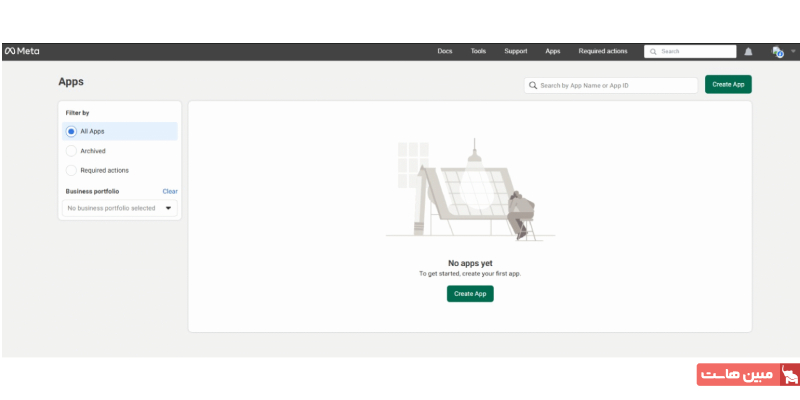
- روی گزینه Create App کلیک کنید. در پنجره باز شده، دوباره روی Create App کلیک کنید.
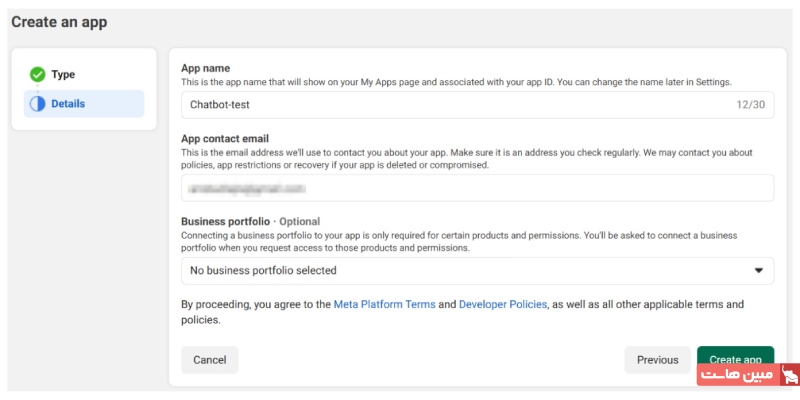
- یک نام برای برنامه خود وارد کرده و یک آدرس ایمیل تماس تعیین کنید. سپس روی Next کلیک کنید.
- بهعنوان Use case، گزینه Other را انتخاب کرده و Next را بزنید.
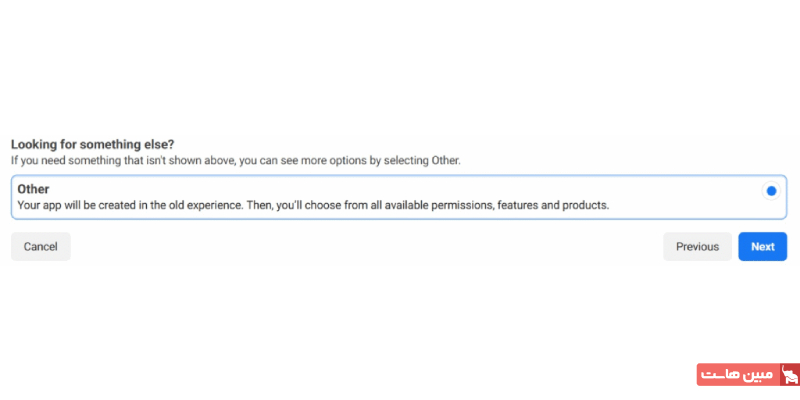
- نوع برنامه را Businesses انتخاب کرده و روی Next کلیک کنید.
- اطلاعات مربوط به برنامه جدید خود را بررسی کنید. پس از اطمینان از صحت اطلاعات، روی Create app کلیک کنید.
- به صفحه افزودن محصولات به برنامه هدایت میشوید. در این صفحه، روی Set up در بخش واتساپ کلیک کنید.
- دستورالعملها را برای راهاندازی یک پروفایل تجاری در وبسایت Meta business tools دنبال کنید.
- پس از اتمام این مرحله، به داشبورد برنامه خود در پورتال توسعهدهندگان بازگردید و برای ادامه یکپارچهسازی واتساپ، روی Continue کلیک کنید.
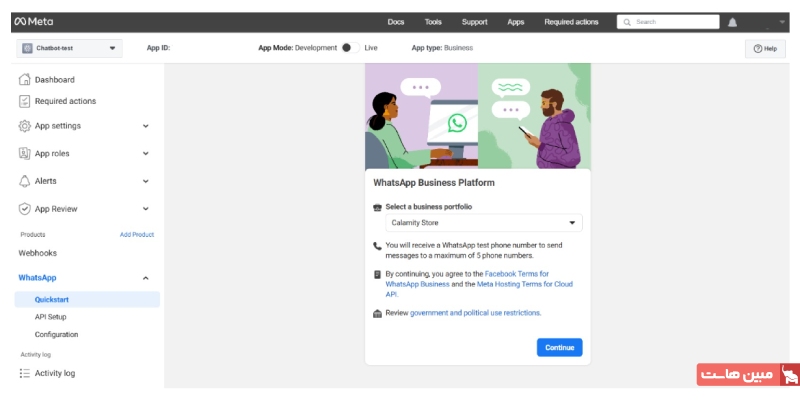
اکنون همه چیز آماده است. در مرحله بعد، نحوه پیدا کردن اعتبارنامههای مورد نیاز را بررسی خواهیم کرد.
تولید توکن API و دریافت اعتبارنامهها
تولید توکن API و بهدست آوردن اعتبارنامهها، اطلاعات مورد نیاز برای احراز هویت را جهت اتصال واتساپ به n8n در اختیار شما قرار میدهد. برای یکپارچهسازی کامل واتساپ با n8n، به چهار دسته از اطلاعات نیاز دارید که عبارتند از توکن دسترسی، شناسه حساب تجاری، شناسه برنامه و کلید مخفی برنامه. در ادامه نحوه بهدست آوردن آنها را آموزش میدهیم.
- از طریق سایدبار داشبورد برنامه خود در متا، مسیر WhatsApp و سپس API setup را دنبال کنید.
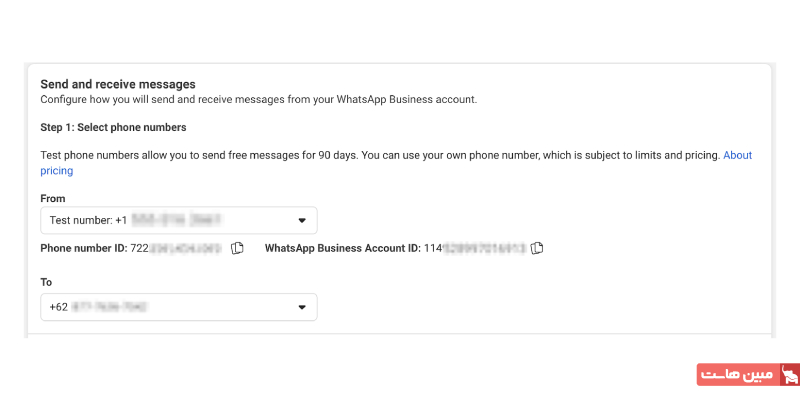
- به پایین صفحه بروید تا به بخش Send and receive messages برسید.
- از منوی کشویی From، یک شماره موبایل آزمایشی ایجاد کنید. ما اسم این شماره را Sender number میگذاریم.
- در فیلد To، شماره تلفنی را که میخواهید پیام به آن ارسال شود، وارد کنید. ما اسم این شماره را Recipient number میگذاریم.
- WhatsApp Business Account ID را کپی کرده و در مکانی امن ذخیره کنید.
- به بالای صفحه برگردید و روی Generate access token کلیک کنید.
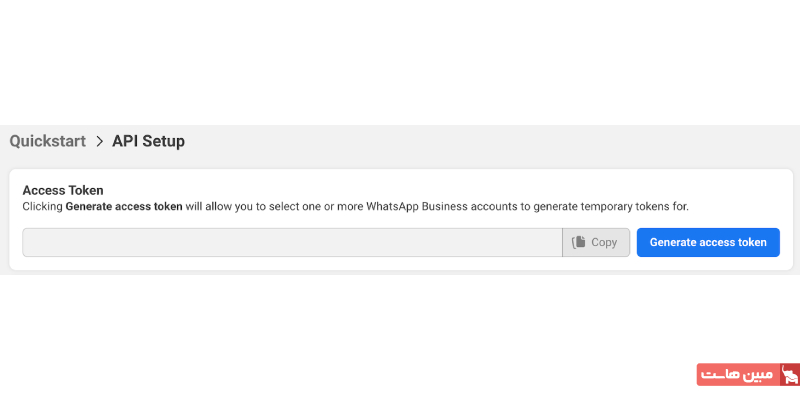
- در پنجره باز شده، حسابهای واتساپی را که میخواهید برنامهتان به آنها دسترسی داشته باشد، انتخاب کنید. ما گزینه Opt in to all current WhatsApp accounts را انتخاب میکنیم.
- فرآیند پیکربندی را به پایان برسانید. پس از اتمام، توکن را کپی کرده و در مکانی امن ذخیره کنید.
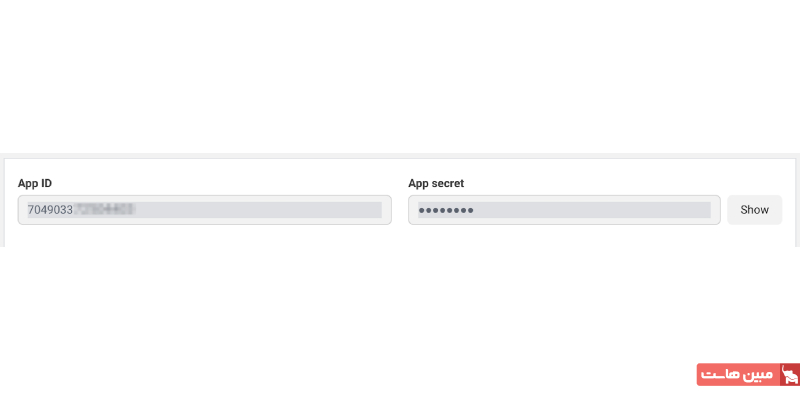
- به سایدبار بازگردید و به مسیر App settings سپس Basic بروید.
- کلیدهای App ID و App secret را کپی کنید. توجه داشته باشید که برای بهدست آوردن App secret، باید روی گزینه نمایش آن کلیک کرده و رمز عبور حساب متای خود را وارد کنید.
اکنون که تمام اعتبارنامههای مورد نیاز را در اختیار داریم، به n8n میرویم تا یکپارچهسازی را تنظیم کنیم.
تنظیم اعتبارنامهها در n8n
تنظیم اعتبارنامهها در n8n به واتساپ این امکان را میدهد که درخواست اتصال و تبادل داده از سوی پلتفرم اتوماسیون را احراز هویت کند. n8n بسته به نوع نود، از دو نوع اعتبارنامه واتساپ استفاده میکند که عبارتند از WhatsApp API و WhatsApp OAuth Account. اعتبارنامه WhatsApp API برای نودهای عملیاتی استفاده میشود، حساب OAuth برای نودهای تریگر بهکار میرود.
مراحل پیکربندی این دو اعتبارنامه یکسان است. برای شروع، ابتدا اعتبارنامه WhatsApp API را ایجاد میکنیم:
- در داشبورد n8n، روی دکمه فلش کنار دکمه Create Workflow کلیک کرده و گزینه Create Credential را انتخاب کنید.
- از منوی کشویی، WhatsApp API را انتخاب کرده و روی Continue کلیک کنید.
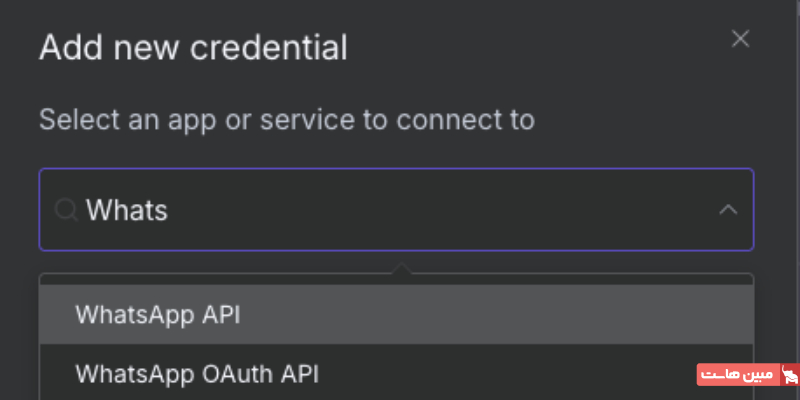
- مقادیر Access token و Business Account ID را که در مراحل قبل بهدست آوردید، وارد کنید.
- روی Save کلیک کنید.
- پس از تایید، باید پیامی را مشاهده کنید که تایید میکند n8n با موفقیت به واتساپ متصل شده است.
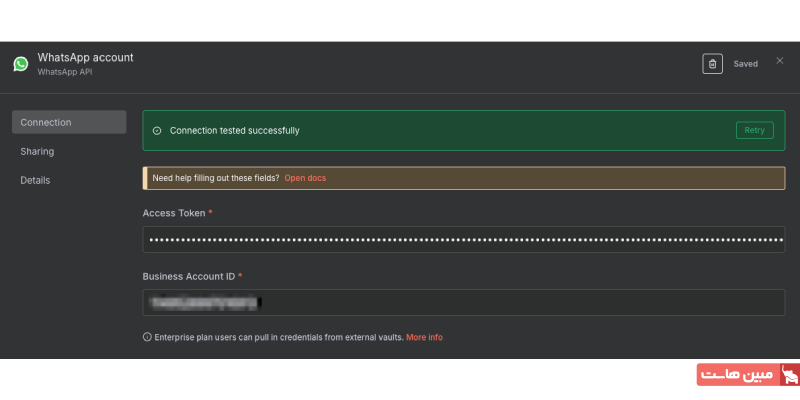
اکنون، همین مراحل را دوباره تکرار کنید، اما این بار WhatsApp Oauth API را انتخاب کنید. سپس، App ID را در فیلد Client ID و App secret را در فیلد Client Secret وارد نمایید.
افزودن و پیکربندی نود واتساپ
افزودن و پیکربندی نود واتساپ به شما امکان میدهد تا این پیامرسان را با Workflow خود در n8n یکپارچه کنید. شما میتوانید یک Workflow جدید ایجاد کنید یا یک Workflow آماده را از قالبهای موجود ایمپورت کنید. اگر از قالبهای n8n استفاده کنید، نودهای واتساپ از قبل در جای خود قرار گرفتهاند و شما فقط باید اعتبارنامهها را پیکربندی کرده و منطق پردازش داده را تعریف کنید.
در بخشهای بعدی نحوه ساخت یک Workflow کامل و کاربردی از ابتدا را بررسی خواهیم کرد. اما فعلا، یک Workflow آزمایشی ایجاد میکنیم:
- در Canvas یا بوم n8n خود، روی آیکون مثبت (+) در گوشه بالا سمت راست کلیک کنید.
- WhatsApp Business Cloud را جستجو و انتخاب کنید.
- نود تریگر WhatsApp On Messages را انتخاب نمایید.
- منوی کشویی Credential to connect with را باز کرده و اعتبارنامه WhatsApp OAuth Account را که قبلا ساختید، انتخاب کنید.
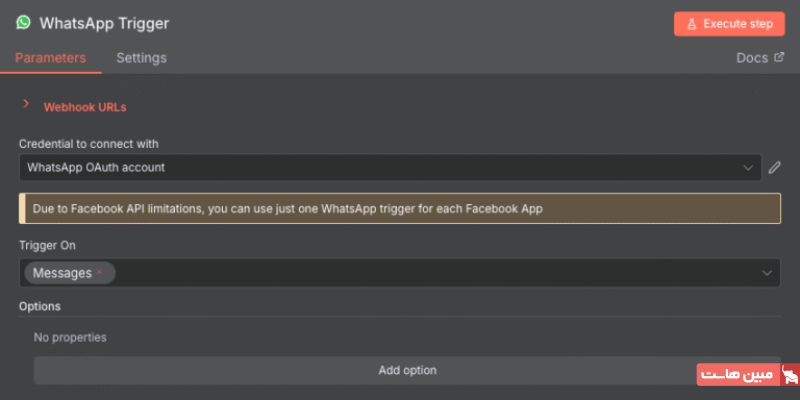
- یک نود واتساپ دیگر اضافه کنید. این بار نود عملیاتی Send Message را انتخاب کنید.
- در صفحه پیکربندی نود Send Message، اعتبارنامه WhatsApp API را از منوی کشویی انتخاب کنید.
- شماره فرستنده که از متا دریافت کردید را در فیلد Sender Phone Number (or ID) وارد کنید.
- شماره گیرنده را در فیلد Recipient’s Phone Number وارد کنید.
- پاسخی که میخواهید برای گیرنده ارسال شود را در فیلد Text Body تایپ کنید.
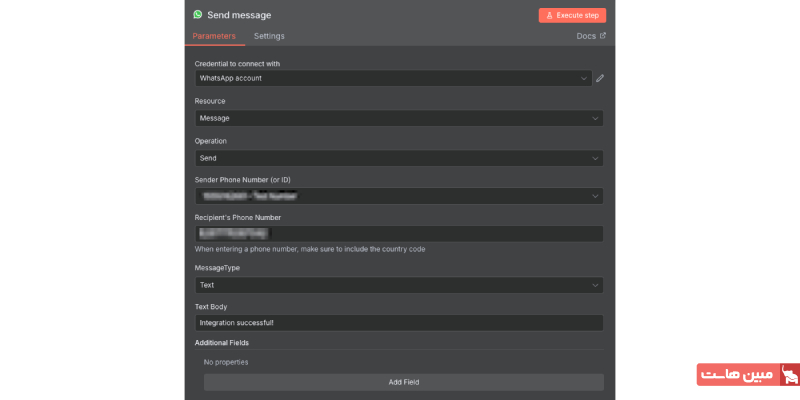
در مرحله بعد عملکرد نود را آزمایش میکنیم با مطمئن شویم که درست عمل میکند.
ارسال یک پیام آزمایشی
با ارسال پیام آزمایشی، مطمئن میشویم که اتصال n8n به واتساپ با موفقیت انجام شده و n8n میتواند دیتا را با این پیامرسان تبادل کند. برای آزمایش Workflow خود، مراحل زیر را دنبال کنید:
- در n8n، جریان کاری خود را ذخیره کرده و روی Execute workflow کلیک کنید.
- واتساپ را باز کرده و به حسابی که به شماره گیرنده متصل است، وارد شوید.
- روی دکمه New Chat کلیک کرده و شماره فرستنده آزمایشی را جستجو کنید.
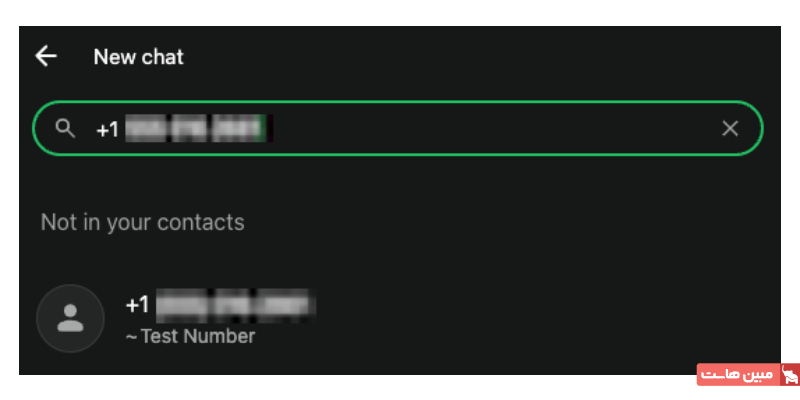
- روی دکمه Chat کلیک کرده و یک پیام آزمایشی ارسال کنید.
اگر اتصال بهدرستی عمل کند، Workflow شما در n8n سبز رنگ میشود و شما باید پاسخی را که در فیلد Text Body مشخص کرده بودید، دریافت کنید.
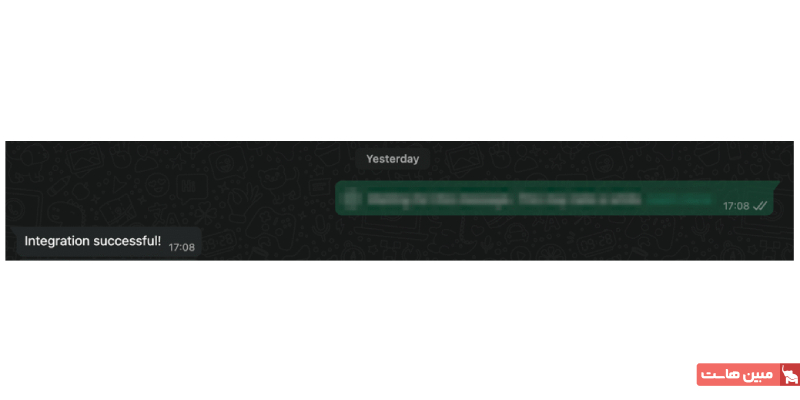
آموزش ساخت چتبات واتساپ در n8n
ساخت چتبات واتساپ در n8n یکی از رایجترین کاربردهای این یکپارچهسازی در دنیای واقعی است. در ادامه، نحوه ساخت یک چتبات ساده را در سه مرحله بررسی خواهیم کرد.
برنامهریزی Workflow شما
برنامهریزی Workflow یک مرحله بسیار مهم است تا بتوانید نودهای مورد نیاز، ترتیب قرارگیری آنها و منطق جریان داده را مشخص کنید. در ادامه یک چتبات واتساپ ساده مبتنی بر هوش مصنوعی میسازیم که از مدلهای زبان بزرگ OpenAI برای پاسخ به سوالات شما یا تولید تصویر استفاده میکند.
برنامه به این شکل خواهد بود:
- نود تریگر WhatsApp On Message هر زمان که شما پیامی ارسال کنید، Workflow را شروع کرده و آن را به نود بعدی ارسال میکند.
- نود Switch پیام واتساپ شما را دریافت کرده و آن را بر اساس یک قانون مشخص، هدایت میکند. اگر ورودی شامل کلمه image باشد، پیام به تولیدکننده تصویر ارسال میشود. در غیر این صورت، به Chat agent فرستاده میشود.
- تولیدکننده تصویر و چت ایجنت OpenAI پیام شما را بهعنوان پرامپت دریافت میکنند. سپس پاسخ خود را به نودهای واتساپ میفرستند.
- نود WhatsApp Upload Media تصویر تولیدشده توسط OpenAI را برای گیرنده ارسال میکند، در حالی که نود Send Message پاسخ متنی هوش مصنوعی را به گیرنده ارسال میکند.
در نهایت، Workflow شما به شکل زیر خواهد بود:
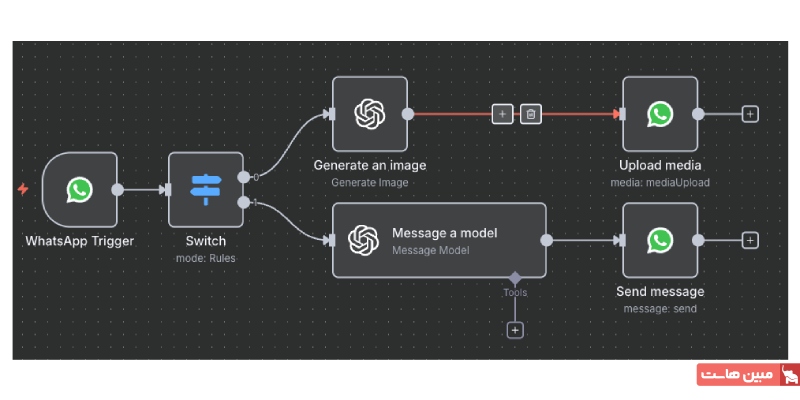
افزودن و پیکربندی نودها
پس از برنامهریزی، نودها را اضافه و پیکربندی کنید تا نحوه جریان داده در Workflow خود را مشخص نمایید. افزودن نودها ساده است، برای این کار، روی نودها کلیک کرده و آنها را به Canvas خود اضافه کنید. با این حال، پیکربندی آنها و تنظیم لاجیک میتواند کمی چالشبرانگیز باشد. از آنجایی که پیکربندی نود تریگر واتساپ را در بخشهای قبل توضیح دادیم، از تکرار آن در اینجا صرفنظر کرده و روی سایر نودها تمرکز میکنیم.
پیکربندی نود Switch
نود Switch را باز کنید. فیلدهای value1 و value2 را مشاهده خواهید کرد. به فیلد value1 بروید و روی Expression کلیک کنید. سپس کد زیر را اضافه کنید تا پیام واتساپ از نود قبلی بهعنوان ورودی انتخاب شود:
{{ $json.messages[0].text.body }}
منوی کشویی بین دو فیلد مقدار را باز کنید. به بخش String بروید و Contains را انتخاب کنید. سپس، در فیلد value2 کلمه image را وارد کنید.
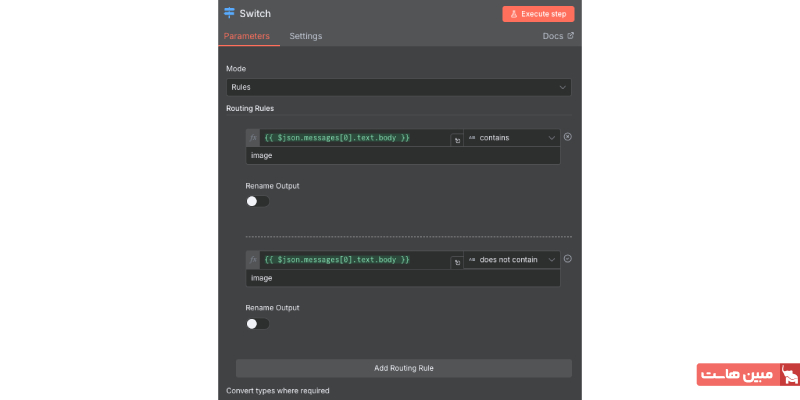
روی دکمه Add routing rule کلیک کرده و یک قانون جدید مشابه قانون بالا ایجاد کنید. با این تفاوت که این بار به جای contains، گزینه does not contain را انتخاب کنید.
پیکربندی نودهای OpenAI
پیکربندی نودهای OpenAI نیاز به تنظیم API key برای اتصال حساب OpenAI شما به n8n دارد. API Key یکی از اعتبارنامههایی است که سرویسها برای شناسایی برنامه یا پروژه درخواستکننده و کنترل دسترسی آن به API استفاده میکنند. اگر با این مفهوم، نحوG عملکرد آن و روشهای نگهداری امن کلیدها آشنا نیستید، پیشنهاد میکنیم ابتدا راهنمای API Key چیست را مطالعه کنید.
مراحل آن شبیه به آمادهسازی اعتبارنامههای واتساپ است که در بخشهای قبل توضیح داده شد. برای تنظیم نود تولیدکننده تصویر، پنجره پیکربندی آن را باز کرده و اعتبارنامهای که قبلا ساختهاید را انتخاب کنید. سپس، فیلد Prompt را روی حالت Expression قرار دهید و کد زیر را اضافه کنید:
{{ $json.messages[0].text.body }}
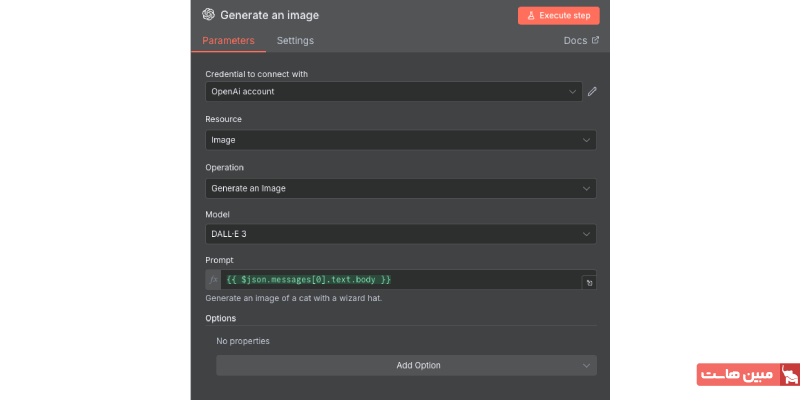
حالا، همین مراحل را برای پیکربندی نود چت ایجنت OpenAI تکرار کنید. با این تفاوت که برخلاف تولیدکننده تصویر، در این نود باید مدل LLM مورد نظر خود را بهصورت دستی انتخاب کنید.
خروجی گرفتن از پاسخ
تعیین خروجی پاسخ در Workflow شما مشخص میکند که کاربران چگونه پاسخ را از چتبات دریافت خواهند کرد. از آنجایی که پاسخهای هوش مصنوعی پویا هستند، باید نودها را طوری تنظیم کنیم که متناسب با آن پاسخ دهند. نود WhatsApp send message را با تغییر فیلد Text Body به حالت Expression و افزودن کد زیر پیکربندی کنید:
{{ $json.message.content }}
برای نود WhatsApp Upload Media، مطمئن شوید که شماره فرستنده را وارد کردهاید و Property Name را روی data تنظیم کردهاید.
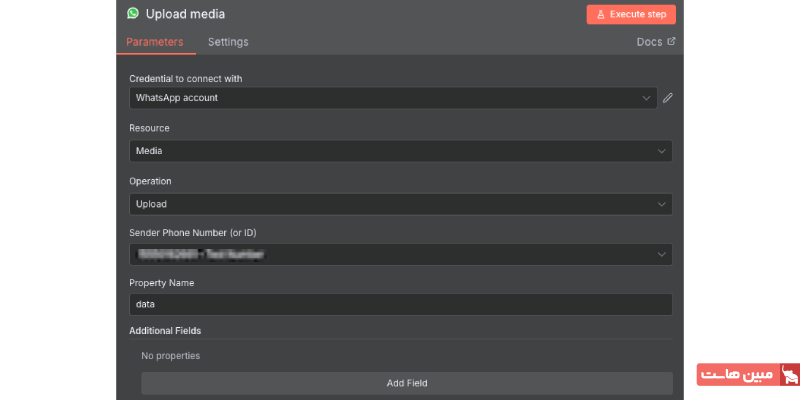
اکنون، با ارسال پرامپتهایی که شامل کلمه image هستند و پرامپتهایی که فاقد آن هستند، عملکرد Workflow را بررسی کنید. اگر همه چیز بهدرستی تنظیم شده باشد، Workflow شما سبز رنگ شده و پاسخ مربوطه را در واتساپ دریافت خواهید کرد.
نکات قابل توجه برای اتصال n8n به واتساپ
برای اطمینان از داشتن یک Workflow اتوماسیون قابلاعتماد و امن، حتما به نکات زیر توجه کنید:
- امنسازی اعتبارنامهها: تمام اعتبارنامهها در n8n باید امن باقی بمانند، زیرا در صورت به خطر افتادن، میتوانند Workflow شما را در معرض دسترسی غیرمجاز قرار دهند. آنها را در مکانی رمزنگاری شده ذخیره کنید و در صورت همکاری با دیگران، دسترسی به آنها را محدود نمایید.
- طراحی یک سیستم مدیریت خطا: تضمین میکند که Workflow شما یک سیستم پشتیبان دارد تا در زمان بروز مشکل در سیستم اصلی، به کاربران پاسخ دهد. برای مثال، میتوانید یک سیستم هشدار خودکار تنظیم کنید که خطاها را به کاربران اطلاع دهد.
- فرمتبندی صحیح دادهها: هنگامی که دادهها از نودهای مختلف عبور میکنند، ممکن است شکل آنها تغییر کند. قبل از پردازش یا خروجی گرفتن، از نودهای Set یا Function برای ساختاربندی دادههای خود به فرمتهایی قابل پیشبینی استفاده کنید. این کار خطاها را کاهش داده و منطق Workflow شما را سادهتر میکند.
- کنترل نرخ ارسال پیام: APIها معمولا تعداد درخواستهایی را که میتوانید در یک بازه زمانی مشخص ارسال کنید، محدود میکنند تا از بار اضافی جلوگیری کنند. ایجاد تاخیر در Workflow، از ارسال بیرویه درخواستها به API واتساپ و مسدود شدن احتمالی آن جلوگیری میکند.
جمعبندی
اتصال n8n به واتساپ دنیایی از امکانات را برای خودکارسازی فرآیندها، از پشتیبانی مشتری گرفته تا ساخت دستیارهای هوش مصنوعی شخصی، به روی شما باز میکند. این فرآیند با وجود داشتن جزئیات فنی، قابل انجام است و شما را قادر میکند بر دادهها و Workflowهای خود کنترل کامل داشته باشید. ما بهصورت گامبهگام مراحل راهاندازی برنامه در پلتفرم متا، دریافت اعتبارنامهها، پیکربندی نودها در n8n و در نهایت، ساخت یک چتبات هوشمند را مرور کردیم.