تنظیم درست ساعت و تاریخ و منطقه زمانی سیستم (Time Zone) نقش بسیار مهمی در کارکرد درست سرور ایفا میکند. Time Zone نهتنها برای ثبت درست logها و اجرای زمانبندیشدهی اسکریپتها اهمیت دارد، بلکه در هماهنگی بین چندین سرور، امنیت سیستم و تحلیل دادهها نیز نقش حیاتی دارد. در این مقاله قصد داریم بهصورت جامع و گامبهگام روشهای تغییر Time Zone در سرور مجازی را بررسی کنیم.
مفهوم Time Zone چیست؟
Time Zone (منطقه زمانی) محدودهای جغرافیایی است که در آن، ساعت رسمی یکسانی استفاده میشود. با توجه به اینکه زمین به ۲۴ بخش زمانی تقسیم شده است، تنظیم صحیح منطقه زمانی برای سرور اهمیت دارد تا فعالیتهای مختلف در زمان درست انجام شوند.
به عنوان مثال:
-
اگر سرور شما در ایران قرار دارد، معمولا باید روی منطقه زمانی Asia/Tehran تنظیم شود. اگر سرور مجازی ترکیه دارید منطقه زمانی آن باید روی Turkey/Istanbul قرار داشته باشد.
-
اگر کاربران اصلی شما در نیویورک هستند، شاید بهتر باشد سرور روی America/New_York تنظیم شود.
تغییر Time Zone در سرور مجازی ویندوز
برای تنظیم دقیق تاریخ و ساعت در ویندوز سرور، نخستین و مهمترین پیشنیاز داشتن یک سرور مجازی ویندوز است. شما میتوانید با خرید یک سرور مجازی ویندوز، به بهترین شکل ممکن این نیاز را برطرف کنید. سپس نوبت به اتصال به ویندوز سرور و انجام تنظیمات مورد نیاز برای تغییر ساعت و تاریخ میرسد.
علاوه بر تنظیم تاریخ و ساعت، باید توجه ویژهای به تنظیم منطقه زمانی (Timezone) در ویندوز سرور داشته باشید. زیرا یکی از دلایل اصلی مشکلات مربوط به تاریخ و ساعت، هماهنگ نبودن سیستم با موقعیت جغرافیایی شما است.
اگر میخواهید امنیت سرور، مدیریت فایلها و اجرای تسکهای زمانبندی شده شما بدون مشکل و بهطور صحیح انجام شود، باید سه پارامتر تاریخ، ساعت و منطقه زمانی را بهدقت تنظیم کنید. در ادامه به مراحل انجام این کار میپردازیم.
روش تغییر Region در Settings ویندوز سرور
برای تغییر تاریخ، ساعت و تایم زون در سرور ویندوز از طریق رابط گرافیکی ویندوز سرور ابتدا روی استارت کلیک کنید و Settings را باز کنید.
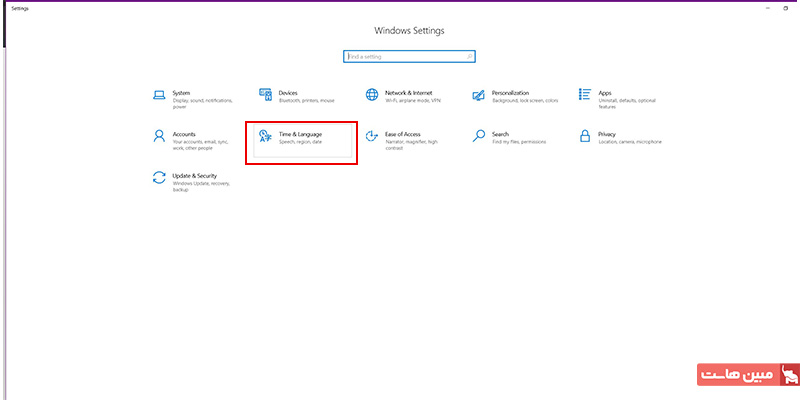
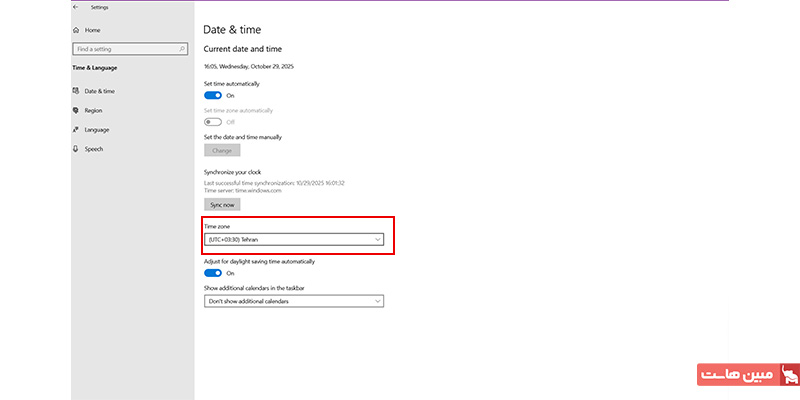
روی time & language کلیک کنید و از منو Time Zone، منطقه زمانی موردنظر را انتخاب کنید. لازم به ذکر است ساعت و تاریخ سیستم نیز از همین بخش قابل تغییر هستند.
روش Server Manager
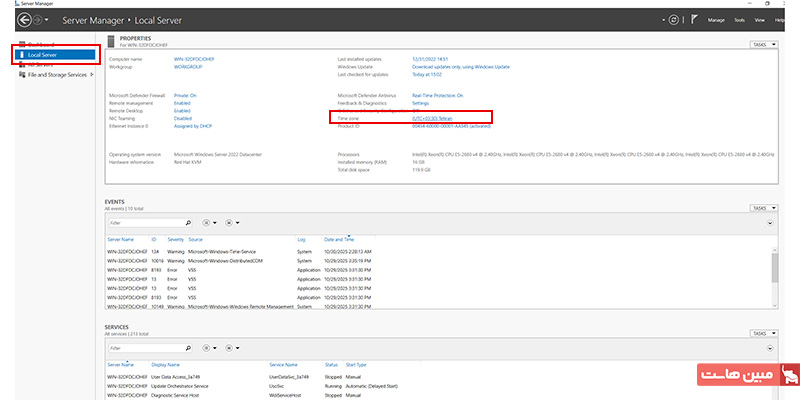
روی منوی استارت کلیک کنید و عبارت Server Manager را تایپ کنید.
روی برنامه Server Manager کلیک کنید و برنامه را باز کنید.

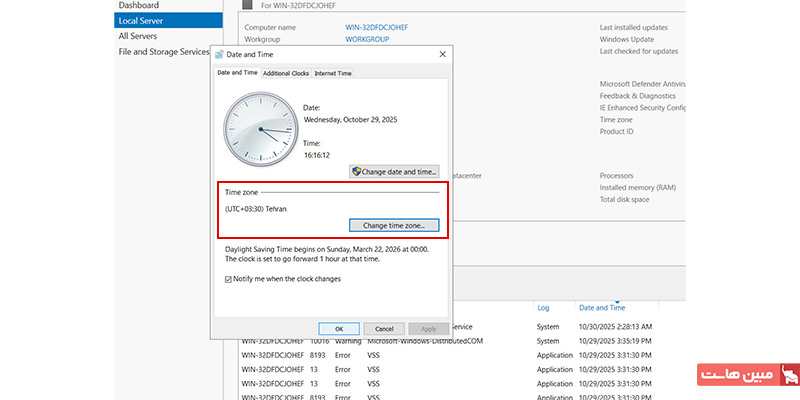
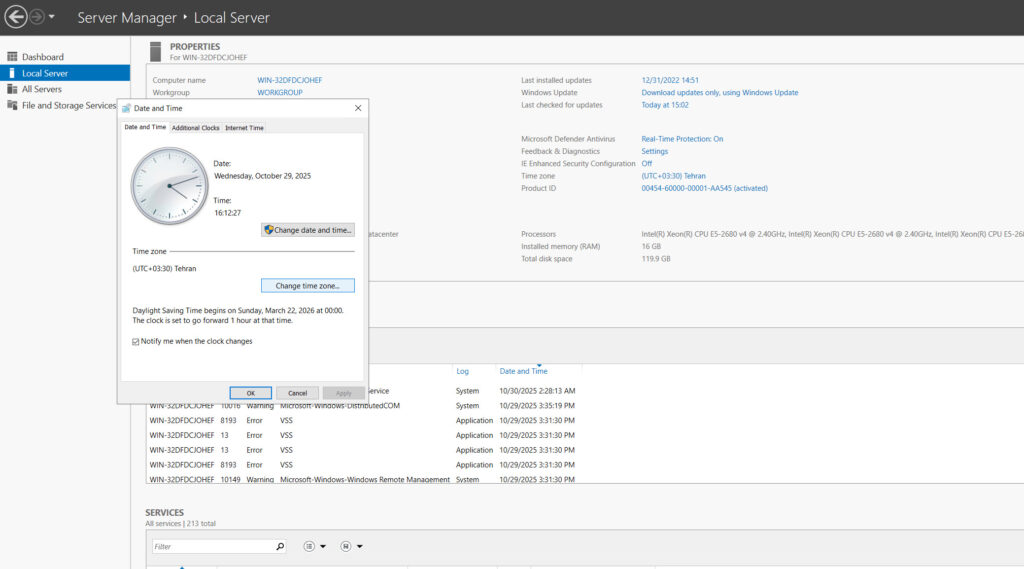
از پنل سمت چپ گزینه Local Server را انتخاب و از میان گزینهها روی Time Zone فعلی کلیک کنید. حالت پیش فرض آن باید روی UTC Coordinated Universal Timeby قرار داشته باشد.
در پنجره باز شده روی دکمه Change Time Zone کلیک کنید.
لیست کشویی Time Zone را باز کنید و منطقه زمانی مورد نظر خود را انتخاب کنید. روی دکمه OK کلیک کنید تا تغییرات انتخابی شما ذخیره شوند.
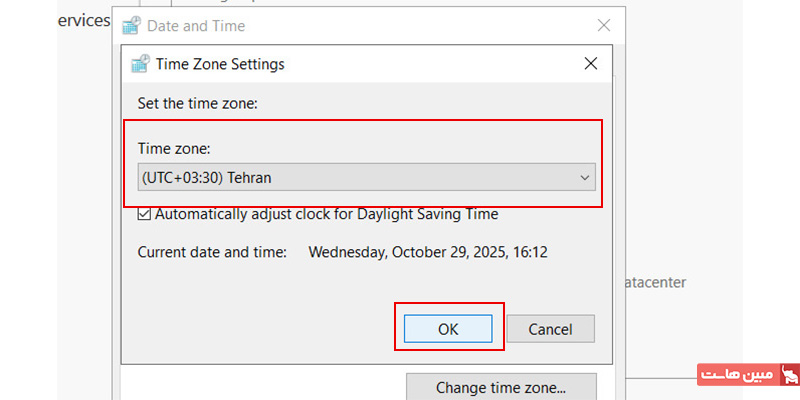
در نهایت برای اعمال نهایی تغییرات روی دکمه OK مجددا کلیک کنید.
روش خط فرمان Command Prompt
یکی از روشهای دیگر برای تنظیم منطقه زمانی (Timezone) در ویندوز سرور، استفاده از Command Prompt است. ممکن است این روش ابتدا کمی پیچیده به نظر برسد، اما با اجرای چند دستور ساده، میتوانید بهراحتی ساعت سرور خود را همگامسازی کنید.
برای این کار از ابزار tzutil استفاده میشود که از ویندوز سرور ۲۰۱۲ به بعد در دسترس است. این ابزار به شما امکان میدهد منطقه زمانی سرور را نمایش داده و تغییر دهید. برای استفاده از این ابزار طبق مراحل زیر عمل کنید:
۱. ابتدا Command Prompt را باز کنید.
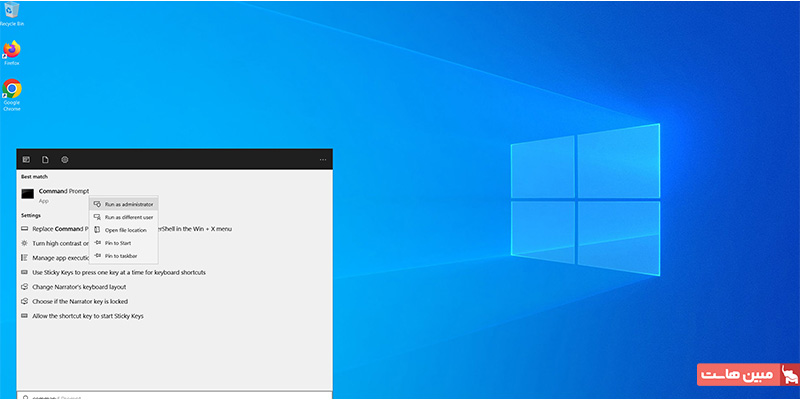
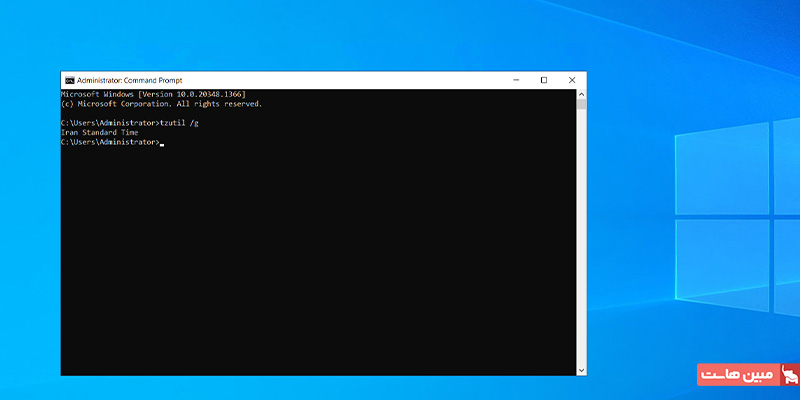
۲. برای نمایش منطقه زمانی فعلی، دستور زیر را وارد کنید:
tzutil /g
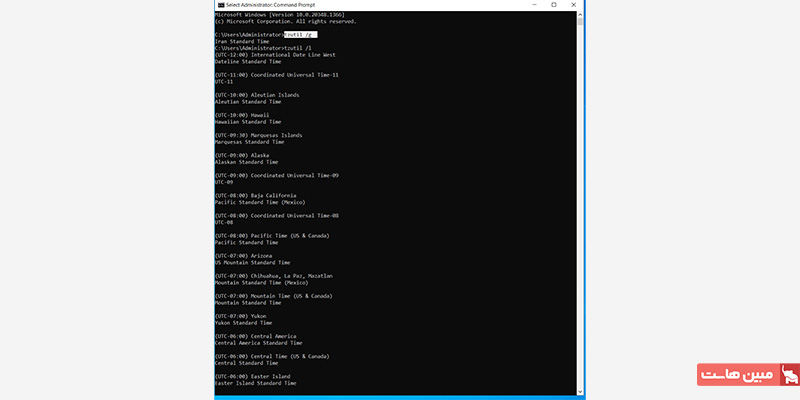
۳. برای دیدن لیست تمامی مناطق زمانی موجود، از دستور زیر استفاده کنید:
tzutil /l
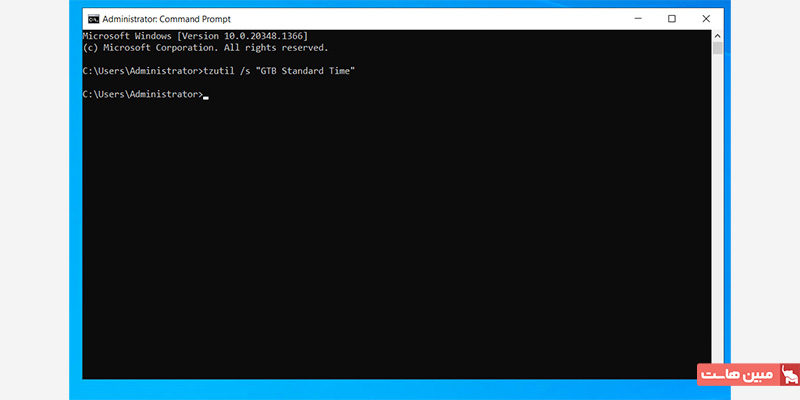
۴. از بین لیست مناطق زمانی، منطقه مورد نظر خود را انتخاب کرده و نام استاندارد آن را در دابل کوتیشن قرار دهید. سپس دستور زیر را وارد کنید:
tzutil /s "GTB Standard Time"
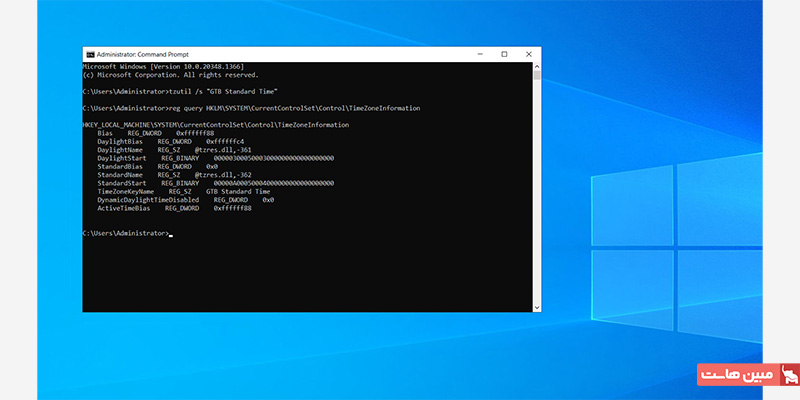
۵. برای اطمینان از اینکه تغییرات به درستی اعمال شده است، از دستور زیر استفاده کنید:
reg query HKLM\SYSTEM\CurrentControlSet\Control\TimeZoneInformation
روش خط فرمان پاورشل
ویندوز پاورشل یکی از ابزارهای قدرتمند برای مدیریت سیستم است که علاوه بر انجام تسکهای پیچیده مدیریتی و تعمیر سیستم فایلها، برای تنظیم تاریخ و ساعت در ویندوز سرور نیز قابل استفاده میباشد.
برای تنظیم ساعت و منطقه زمانی در ویندوز سرور با استفاده از پاورشل، مراحل زیر را دنبال کنید.
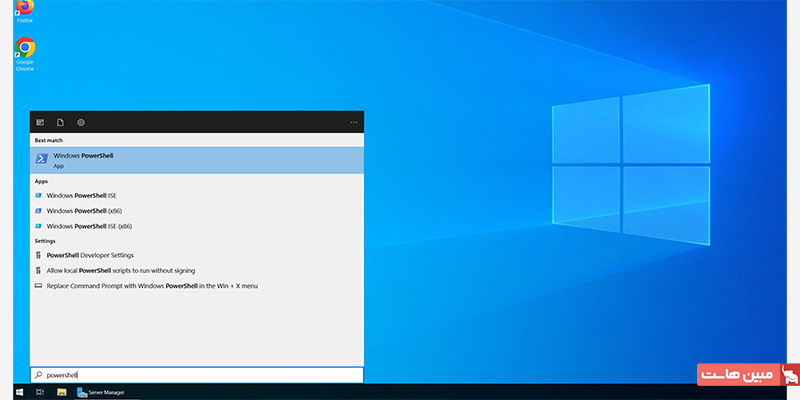
ابتدا منوی سرچ را باز کنید و Windows PowerShell را به صورت Run as Administrator اجرا کنید.
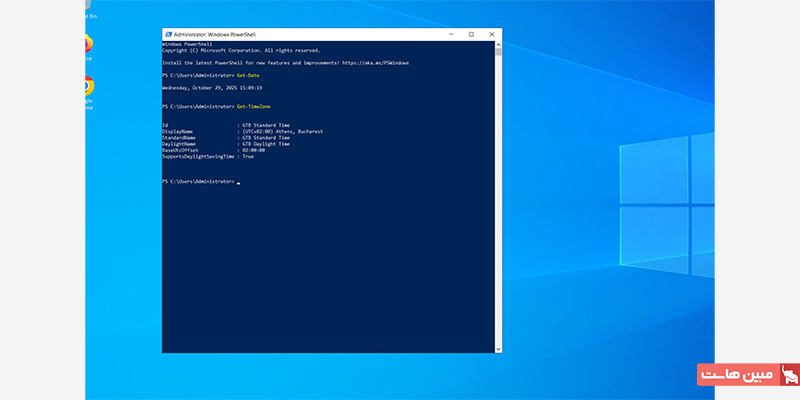
برای نمایش تاریخ و ساعت جاری سیستم، از دستور زیر استفاده کنید:
Get-Date
Get-TimeZone
Set-Date -Date "06/06/2024 14:45"
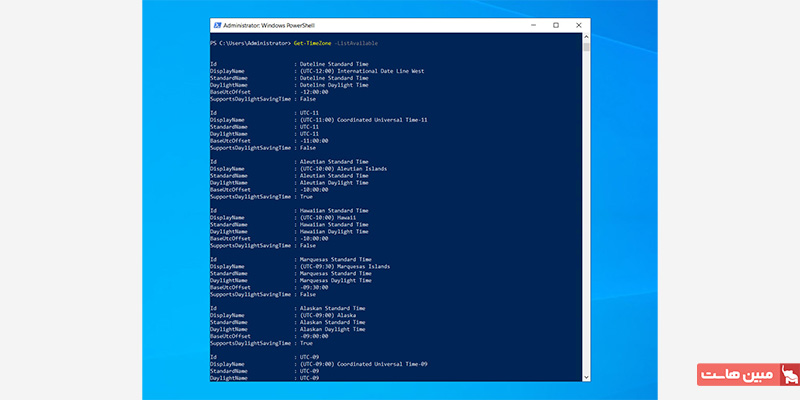
Get-TimeZone -ListAvailable
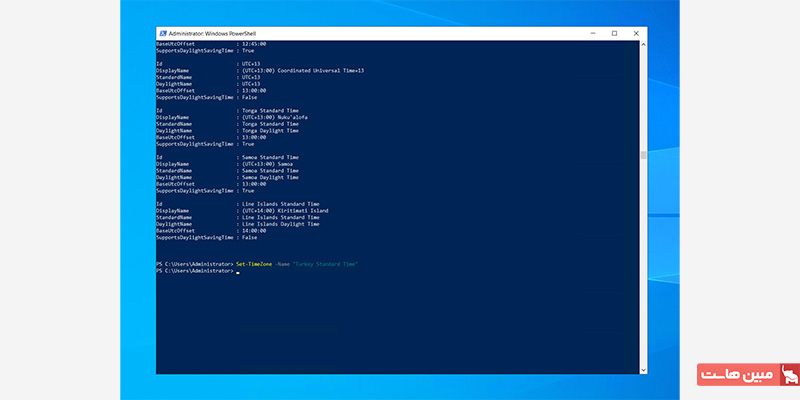
Set-TimeZone -Name "Time Zone Name"
جمع بندی
در این مطلب به بررسی مراحل مورد نیاز برای تغییر Time Zone در سرور مجازی ویندوز به ۴ روش رابط گرافیکی، Server Manager، پاورشل و Command Prompt پرداختیم. با استفاده از هر یک از این روشها میتوانید time zone سرور خود را بر اساس لوکیشن خریداری شده تغییر دهید.