روی دکمهٔ «ویرایش با المنتور» کلیک کردهاید، لوگو بالا آمده و نوار بارگذاری مدام میچرخد، اما هرچقدر صبر میکنید صفحه جلوتر نمیرود. در پشتصحنهٔ خطای لودینگ المنتور، اسکریپتهای ویرایشگر وسط کار متوقف شدهاند؛ اتفاقی که معمولاً از کمبود حافظه، تداخل یک افزونه یا مانعی بین مرورگر و سرور آب میخورد.
در این مطلب از وبلاگ مبین هاست، ابتدا یاد میگیریم از روی نشانهها ریشهٔ خطای لودینگ المنتور را تشخیص بدهیم و بعد پلهپله سراغ حل آن برویم. با ما همراه باشید.
خطای لودینگ المنتور چیست و چه شکلی دارد؟
ویرایشگر المنتور برخلاف ویرایشگر سادهٔ وردپرس، یک برنامهٔ کامل جاوااسکریپتی است که روی مرورگر شما اجرا میشود. لحظهای که روی «ویرایش با المنتور» میزنید، مرورگر دهها فایل اسکریپت و استایل را میخواند، دادههای صفحه را از طریق رابط برنامهنویسی وردپرس (REST API) دریافت میکند و پیشنمایش را درون یک قاب (iframe) نمایش میدهد. اگر حتی یکی از این حلقهها وسط کار قطع شود، ویرایشگر منتظر پاسخی میماند که هرگز نمیرسد و همان صفحهٔ در حال بارگذاری المنتور مقابل چشمتان میماند؛ صفحهای که با رفرش کردن هم باز نمیشود.
با این حال، گیر کردن ویرایشگر همیشه یکشکل نیست و همین تفاوت ظاهری، بهترین سرنخ برای پیدا کردن ریشهٔ مشکل است. پیش از آنکه راهحلهای مختلف را بیهدف امتحان کنید، وضعیت سایت را با جدول زیر تطبیق دهید:
| نشانه | محتملترین علت | اولین اقدام |
| صفحهٔ خاکستری با لوگو و نوار بارگذاری که تمام نمیشود | کمبود حافظه، تداخل افزونه یا Rocket Loader | تست حالت امن (Safe Mode) |
| ویرایشگر باز میشود، اما پنل ابزارکها خاکستری میماند | ناسازگاری افزودنیهای جانبی المنتور | غیرفعال کردن افزودنیها یکییکی |
| پنجرهٔ کتابخانهٔ قالبها مدام میچرخد یا خالی باز میشود | قطع ارتباط با سرورهای المنتور یا مشکل اتصال حساب | همگامسازی کتابخانه (Sync Library) |
| صفحهٔ کاملاً سفید، بدون لوگو یا نوار بارگذاری | خطای بحرانی PHP | بررسی لاگ خطای سرور |
| فقط یک صفحهٔ مشخص باز نمیشود | ابزارک معیوب یا کد کپیشده در همان صفحه | برگرداندن نسخهٔ قبلی صفحه (Revisions) |
صفحهٔ خاکستری المنتور با صفحهٔ سفید چه فرقی دارد؟
در میان حالتهای بالا، تشخیص فرق صفحهٔ خاکستری و صفحهٔ سفید کمک میکند همان اول کار راه را اشتباه نروید. صفحهٔ خاکستری یعنی سرور پاسخ داده و ویرایشگر کارش را شروع کرده، اما میان راه در مرورگر یا یکی از درخواستها قفل شده است. در مقابل، صفحهٔ کاملاً سفید نشان میدهد PHP پیش از رسیدن به ویرایشگر از کار افتاده و خروجی خالی برگردانده است؛ همان الگوی خطای صفحه سفید وردپرس که اگر در بخشهای دیگر پیشخوان هم دیده شود، ربطی به المنتور ندارد. به همین دلیل صفحهٔ سفید را در لاگ خطای سرور ردیابی میکنند و صفحهٔ خاکستری را در کنسول مرورگر.
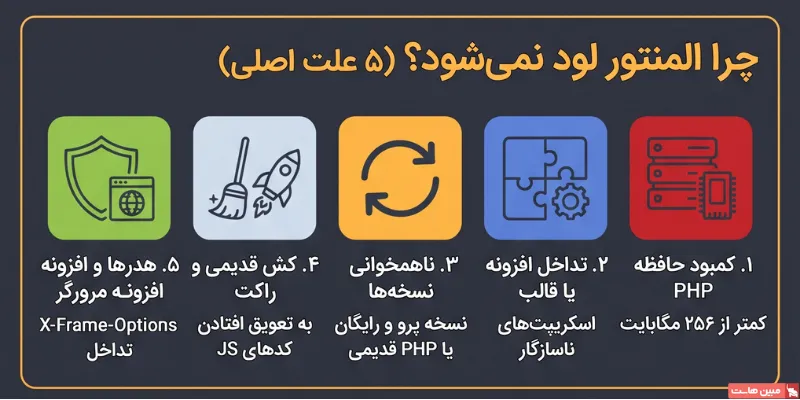
چرا المنتور لود نمیشود؟ 5 علت اصلی
حالا که شکل خطا مشخص شد، برای حل مشکل لود نشدن المنتور باید بدانیم چه چیزهایی زنجیرهٔ بارگذاری را قطع میکنند. اگر گزارشهای انجمن پشتیبانی وردپرس و المنتور را کنار هم بگذاریم، بیشتر این خطاها به 5 علت زیر برمیگردد:
۱) کمبود حافظهٔ PHP
ویرایشگر المنتور به دلیل ساختار زندهٔ خود، حافظهٔ زیادی مصرف میکند. طبق مستندات رسمی المنتور، حداقل حافظهٔ وردپرس (WP Memory Limit) برای المنتور و المنتور پرو ۲۵۶ مگابایت است؛ هرچند ۵۱۲ مگابایت توصیه میشود و روی ۷۶۸ مگابایت پایداری بهتری میگیرید. اما اگر عددی در تنظیمات وردپرس تعریف نشده باشد، مقدار پیشفرض برای سایتهای تکسایتی فقط ۴۰ مگابایت است. همین فاصلهٔ زیاد میان عدد پیشفرض و نیاز المنتور باعث میشود روی بسیاری از سایتهای تازه راهاندازیشده، بهمحض نصب ووکامرس یا یک افزودنی سنگین، خطای لودینگ المنتور ظاهر شود.
۲) تداخل افزونه یا قالب
گذشته از حافظه، هر پلاگین دیگری که روی صفحهٔ ویرایشگر اسکریپت اضافه کند یا ترتیب اجرای فایلهای جاوااسکریپت را به هم بریزد، کار ویرایشگر را مختل میکند. این تداخل معمولاً از سه جا آب میخورد: افزونههای بهینهسازی که جاوااسکریپتها را ادغام یا با تأخیر بارگذاری میکنند، افزودنیهای جانبی المنتور که هنوز با نسخهٔ جدید هماهنگ نشدهاند، و قالبهایی که پیشبارگذار (Preloader) دارند. گاهی حتی کل افزونه مقصر نیست، مثلاً در یکی از گزارشهای انجمن وردپرس، تمام مشکل فقط از ابزارک Post Grid در افزونهٔ Essential Addons for Elementor بود و با غیرفعال کردن همان یک ابزار کوچک برطرف شد.
۳) ناهمخوانی نسخهها و PHP قدیمی
گاهی هم پای هیچ افزونهٔ اضافهای در میان نیست و مشکل از ناهماهنگی خود المنتور و زیرساخت اجرای آن میآید. وقتی المنتور پرو بهروزرسانی شده اما نسخهٔ رایگان قدیمی مانده (یا برعکس)، کدهای دو افزونه با هم سازگار نمیشوند و ویرایشگر بالا نمیآید. نسخهٔ PHP سرور هم به همین اندازه اثرگذار است؛ المنتور دستکم به PHP 7.4 و وردپرس ۶.۸ نیاز دارد، ولی بهصراحت پیشنهاد میکند روی PHP 8.3 به بالا اجرا شود. هاستی که هنوز روی PHP 7.x مانده شاید سایت را نمایش دهد، اما محیط ویرایشگر را کند و شکننده نگه میدارد.
۴) کش قدیمی و Rocket Loader کلودفلر
اگر از شبکهٔ توزیع محتوا یا ابزارهای شتابدهنده استفاده میکنید، رفتار آنها با پیشخوان هم مهم است. قابلیت Rocket Loader در کلودفلر (Cloudflare) برای نمایش سریعتر صفحه، اجرای اسکریپتها را به تعویق میاندازد؛ اما داخل محیط ویرایشگر دردسرساز است و راهنمای رسمی المنتور هم هشدار داده که ممکن است بارگذاری اسکریپتهای ویرایشگر را عقب بیندازد یا متوقف کند و شما را روی صفحهٔ خاکستری نگه دارد. کش منقضیشده هم اثر مشابهی دارد؛ وقتی مرورگر یا CDN فایلهای نسخهٔ قبل را به ویرایشگر جدید تحویل میدهد، خطای لودینگ المنتور رخ میدهد بیآنکه چیزی روی سرور خراب شده باشد.
۵) افزونههای مرورگر و هدر X-Frame-Options
بخش دیگری از این خطاها اصلاً به کدهای سایت ربطی ندارد و در مرورگر یا هدرهای امنیتی سرور شکل میگیرد. مسدودکنندههای تبلیغات و افزونههای پروکسی مرورگر گاهی درخواستهای ویرایشگر را قطع میکنند. در سمت سرور هم اگر هدر امنیتی X-Frame-Options روی DENY باشد، پیشنمایش صفحه اجازهٔ نمایش داخل قاب ویرایشگر را ندارد. طبق توصیهٔ المنتور، این هدر باید روی SAMEORIGIN تنظیم شود و در سیاست امنیت محتوا (CSP) مقدار frame-ancestors بهجای none روی ‘self’ باشد.
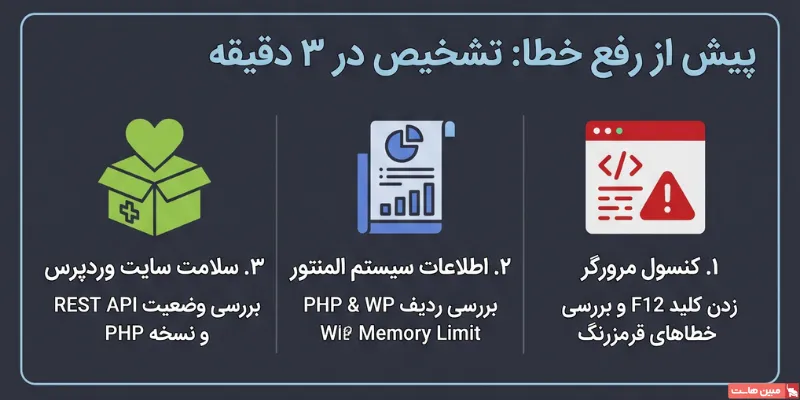
پیش از رفع خطای لودینگ المنتور: تشخیص در سه دقیقه
شناخت 5 علت بالا زمانی به کار میآید که قبل از دستکاری سایت، بفهمید دقیقاً کدامیک گریبان سایت شما را گرفته است. بخش زیادی از وقت رفع خطای لودینگ المنتور به آزمونوخطای کورکورانه میگذرد، در حالی که بررسی سه بخش زیر ظرف چند دقیقه سرنخ اصلی را به دستتان میدهد:
- کنسول مرورگر: در همان صفحهٔ گیرکرده کلید F12 را بزنید (یا با راستکلیک Inspect را انتخاب کنید) و به زبانهٔ Console بروید. خطاهای قرمزرنگ معمولاً دقیقاً میگویند ویرایشگر کجا متوقف شده است. سه نمونهٔ پرتکرار این خطاها به شکل زیرند:
Failed to load resource: the server responded with a status of 500 ()

.../wp-json/elementor/v1/globals

Refused to display 'https://example.com/' in a frame because it set 'X-Frame-Options' to 'deny'.

Uncaught TypeError: Cannot read properties of undefined (reading 'model')

    at .../wp-content/plugins/some-addon/assets/js/editor.min.js
خواندن این خطاها ساده است. کد ۵۰۰ روی مسیرهای wp-json یعنی گره در سمت سرور است و اغلب به حافظه یا خطای PHP برمیگردد؛ پیغام X-Frame-Options خبر از مسدود شدن قاب پیشنمایش میدهد؛ و هر خطایی که مسیر یک افزونهٔ دیگر را بیاورد، مقصر را مستقیم معرفی کرده است.
- اطلاعات سیستم المنتور: در پیشخوان به بخش System Info المنتور بروید و ردیفهای PHP Memory Limit و WP Memory Limit را کنار هم ببینید. اگر هرکدام زیر ۲۵۶ مگابایت باشد، بهاحتمال زیاد دلیل اصلی را پیدا کردهاید.
- سلامت سایت وردپرس: در مسیر ابزارها > سلامت سایت > اطلاعات (Tools > Site Health > Info)، میتوانید نسخهٔ PHP، محدودیتهای سرور و هشدارهای مربوط به REST API را یکجا ببینید.
اگر این سه بررسی سرنخ روشنی نداد، موقتاً افزونهٔ Query Monitor را نصب کنید تا خطاهای PHP، درخواستهای HTTP ناموفق و سنگینترین افزونهها را در یک نما ببینید؛ روش کار با آن را در مقالهٔ افزایش سرعت وردپرس با افزونه Query Monitor توضیح دادهایم. پس از پیدا کردن مقصر حتماً غیرفعالش کنید تا روی سایت فعال بار اضافه نگذارد.
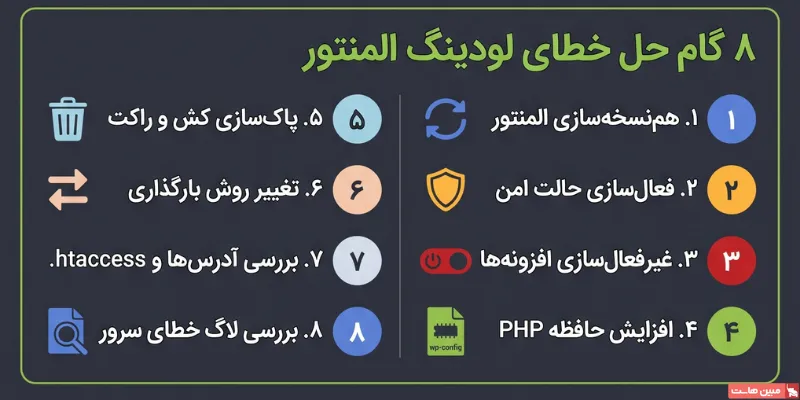
آموزش رفع مشکل لودینگ در المنتور؛ گامبهگام
حالا که سرنخ اولیه را گرفتهاید، سراغ اجرا میرویم. مراحل زیر از کمریسکترین و سریعترین بررسیها شروع میشود و به تنظیمات فنیتر میرسد. پس از هر مرحله، ویرایشگر را در یک پنجرهٔ ناشناس (Incognito) امتحان کنید تا کش مرورگر شما را به اشتباه نیندازد. هرجا هم ویرایشگر باز شد، نیازی به ادامهٔ مراحل بعدی نیست.
هشدار پیش از شروع: پیش از هر تغییری در فایلهای wp-config.php و .htaccess، از کل سایت (فایلها و پایگاه داده) نسخهٔ پشتیبان بگیرید. جابهجایی حتی یک کاراکتر در این دو فایل میتواند کل سایت را از دسترس خارج کند.
گام ۱ – المنتور و المنتور پرو را همنسخه کنید
از سادهترین احتمال شروع کنید و در منوی افزونهها هر دو نسخهٔ رایگان و پرو را به آخرین نسخه برسانید. اگر خطای لودینگ المنتور درست بعد از یک آپدیت ظاهر شده، ابزار Version Control در بخش ابزارهای المنتور اجازه میدهد موقتاً به نسخهٔ قبلی برگردید (Rollback) تا سازندهٔ افزونهٔ متداخل نسخهٔ سازگار منتشر کند. البته ماندن روی نسخهٔ قدیمی راهحل دائمی نیست، چون اصلاحیههای امنیتی جدید را از دست میدهید.
گام ۲ – حالت امن (Safe Mode) را امتحان کنید
اگر همنسخه بودن افزونهها گره را باز نکرد، بهترین راه برای جدا کردن حساب افزونهها از سرور، حالت امن المنتور است. این قابلیت ویرایشگر را بدون افزونههای جانبی، کد قالب و ویژگیهای آزمایشی بالا میآورد. برای فعال کردن آن در نسخههای جدید به مسیر Elementor > Editor > Tools بروید، در زبانهٔ General گزینهٔ Safe Mode را روی Enable بگذارید و ذخیره کنید (در نسخههای قدیمیتر این گزینه در مسیر Elementor > Tools قرار دارد).
حالا دوباره ویرایشگر را باز کنید. باز شدن صفحه در حالت امن یعنی سرور سالم است و مقصر را باید بین افزونهها یا قالب جستوجو کنید، اما اگر در حالت امن هم گیر کرد، گام سوم را رد کنید و سراغ گام ۴ و تنظیمات سرور بروید.
گام ۳ – افزونهها را یکییکی غیرفعال کنید
وقتی حالت امن نشان داد مشکل از تداخل داخلی سایت است، تمام افزونهها بهجز المنتور و المنتور پرو را غیرفعال کنید و بعد یکییکی روشنشان کنید. هر افزونهای که پس از فعال شدنش ویرایشگر دوباره قفل شد، عامل تداخل است. اگر افزونهها بیمشکل روشن شدند، موقتاً قالب سایت را روی Hello Elementor یا یکی از قالبهای پیشفرض وردپرس بگذارید تا سهم قالب هم روشن شود.
اگر حتی پیشخوان هم باز نمیشود، از File Manager هاست یا FTP به مسیر wp-content/plugins بروید و نام پوشهٔ افزونهٔ مشکوک را عوض کنید؛ مثلاً essential-addons-for-elementor-lite را به essential-addons-for-elementor-lite-off تغییر دهید. وردپرس افزونهای را که پوشهاش را پیدا نکند خودکار غیرفعال میکند و با برگرداندن نام، دوباره به فهرست برمیگردد.
گام ۴ – حافظهٔ PHP را افزایش دهید
در درصد بالایی از سایتها (بهویژه وقتی حالت امن هم تغییری ایجاد نکرده) کلید حل ماجرا همینجاست. فایل wp-config.php را در ریشهٔ سایت باز کنید و دو خط زیر را پیش از عبارت That’s all, stop editing اضافه کنید:
define( 'WP_MEMORY_LIMIT', '512M' );

define( 'WP_MAX_MEMORY_LIMIT', '768M' );
خط اول حافظهٔ وردپرس را در حالت عادی و خط دوم آن را برای کارهای سنگین پیشخوان تعیین میکند. اما اینجا یک تلهٔ رایج وجود دارد: این دو عدد هرگز از سقف memory_limit خود PHP روی سرور بالاتر نمیروند. اگر سقف PHP هاست ۲۵۶ مگابایت باشد، نوشتن 512M در wp-config فقط عدد روی کاغذ را عوض میکند و در عمل حافظهٔ بیشتری نمیدهد. به جدول زیر نگاه کنید:
| ویژگی | WP_MEMORY_LIMIT | memory_limit |
| محل تنظیم | فایل wp-config.php | فایل php.ini، فایل .user.ini یا تنظیمات PHP در پنل هاست |
| چه کسی تعیینش میکند | مدیر سایت | سرور؛ روی هاست اشتراکی معمولاً سقف پلن میزبان |
| رابطهٔ دو عدد | نمیتواند از memory_limit بیشتر شود | سقف واقعی همهٔ اسکریپتهای PHP |
| محل مشاهده | ردیف WP Memory Limit در System Info | ردیف PHP Memory Limit در System Info |
اگر روی سرور یا لوکال هاست به فایل php.ini دسترسی دارید، مقدار زیر را تنظیم کنید و بعد وبسرور یا PHP-FPM را ریاستارت کنید:
memory_limit = 768M
روی هاست اشتراکی با سیپنل، همین مقدار معمولاً از بخش Select PHP Version یا MultiPHP INI Editor تغییر میکند و اگر پلن شما اجازه نداد، از پشتیبانی هاست بخواهید سقف آن را بالا ببرد.
یک نشانهٔ قطعی هم برای تشخیص کمبود حافظه وجود دارد: اگر در لاگ خطا جملهای شبیه Allowed memory size of 268435456 bytes exhausted دیدید، عدد ۲۶۸٬۴۳۵٬۴۵۶ بایت دقیقاً معادل ۲۵۶ مگابایت است. یعنی سقف فعلی شما روی همان حداقل ممکن مانده و با اولین افزودنی سنگین، خطای لودینگ المنتور برمیگردد.
گام ۵) Rocket Loader و کش را از مسیر بردارید
وقتی حافظه کافی است اما صفحهٔ خاکستری هنوز پابرجاست، سراغ کش و بهینهسازی بروید. اگر سایت پشت کلودفلر است، Rocket Loader را در تنظیمات بهینهسازی سرعت کلودفلر خاموش کنید و کش کلودفلر را پاک کنید؛ المنتور توصیه میکند پیش از هر بهروزرسانی المنتور یا المنتور پرو هم این کش خالی شود. بعد از آن کش افزونهٔ کش وردپرس (مثل LiteSpeed Cache یا WP Rocket) و کش مرورگر را پاک کنید و در ابزارهای المنتور دکمهٔ Regenerate Files & Data را بزنید تا فایلهای CSS دوباره ساخته شوند.
اگر افزونهٔ بهینهسازی شما فایلهای جاوااسکریپت را ادغام یا با تأخیر بارگذاری میکند، صفحهٔ ویرایشگر را با وارد کردن عبارت action=elementor در فهرست مستثناها از این قوانین جدا کنید، چون نشانی ویرایشگر همیشه شامل همین عبارت است.
گام ۶) روش بارگذاری ویرایشگر را عوض کنید
وقتی گامهای قبل جواب نداد، المنتور یک راه جایگزین برای سازگاری با برخی سرورها در نظر گرفته است. گزینهٔ Switch Editor Loader Method شیوهٔ بارگذاری ویرایشگر را تغییر میدهد و گاهی روی پیکربندیهای خاص گره را باز میکند. مطابق راهنمای المنتور، این گزینه در مسیر Elementor > Settings > Advanced قرار دارد. کافی است آن را روی Enable بگذارید و ذخیره کنید. این تنظیم را بهعنوان آخرین چاره نگه دارید، نه اولین قدم.
گام ۷) آدرس سایت، فایل htaccess. و X-Frame-Options را بررسی کنید
اختلاف نشانیها و هدرهای امنیتی از آن دسته ایرادهای پنهانی است که معمولاً بعد از نصب گواهی SSL یا انتقال سایت رخ میدهد. در تنظیمات عمومی وردپرس مطمئن شوید «نشانی وردپرس» و «نشانی سایت» دقیقاً یکی باشند؛ حتی تفاوت جزئی در www یا http و https کافی است تا پیشنمایش ویرایشگر بارگذاری نشود و خطای لودینگ المنتور ببینید. برای یکدست کردن آدرسهای قدیمی هم ابزار Replace URL در ابزارهای المنتور کارتان را راحت میکند.
اگر هم در مرحلهٔ تشخیص روی کنسول مرورگر با خطای X-Frame-Options روبهرو شدید و وبسرور شما آپاچی یا لایتاسپید است، قطعه کد زیر را در فایل htaccess. بگذارید:
<IfModule mod_headers.c>

Header always set X-Frame-Options "SAMEORIGIN"

</IfModule>
دقت کنید اگر پیشتر یک افزونهٔ امنیتی یا پنل هاست این هدر را روی DENY گذاشته، باید همان تنظیم اصلی را اصلاح کنید؛ چون قرار گرفتن دو هدر متناقض کنار هم مشکلی را حل نمیکند.
گام ۸) لاگ خطای وردپرس را بخوانید
اگر پس از همهٔ این مراحل هنوز ویرایشگر باز نشده، دیگر وقت حدس زدن نیست و باید خطا را مستقیم از زبان سرور بخوانید. سه خط زیر را موقتاً به فایل wp-config.php اضافه کنید:
define( 'WP_DEBUG', true );

define( 'WP_DEBUG_LOG', true );

define( 'WP_DEBUG_DISPLAY', false );
یک بار دیگر ویرایشگر را باز کنید تا خطا ثبت شود و بعد سراغ فایل wp-content/debug.log بروید. خطهایی که با PHP Fatal error شروع میشوند، معمولاً نام دقیق فایل و افزونهٔ مقصر را نشان میدهند. پس از عیبیابی، مقدار WP_DEBUG را دوباره روی false بگذارید و فایل debug.log را پاک کنید تا مسیرهای سرور شما از بیرون قابل دسترس نماند.
مشکل لود نشدن کتابخانه المنتور؛ وقتی قالبها باز نمیشوند
تا اینجا دربارهٔ قفل شدن خود ویرایشگر گفتیم، اما گاهی ویرایشگر سالم باز میشود و فقط پنجرهٔ کتابخانه (آیکون پوشه در ناحیهٔ ویرایش) بیپایان میچرخد یا خالی بالا میآید. دلیل این تفاوت روشن است: ویرایشگر روی سرور خودتان اجرا میشود، ولی قالبهای کتابخانه از سرورهای المنتور دریافت میشوند. برای حل مشکل لود نشدن کتابخانه المنتور این سه مسیر را چک کنید:
- همگامسازی کتابخانه: در ابزارهای المنتور روی Sync Library کلیک کنید. این دکمه دقیقاً برای مواقعی است که فهرست قالبها درست همگامسازی نمیشود.
- قطع و وصل حساب کاربری: اگر مشکل فقط در قالبهای پرو یا کیتها (Kit Library) است، اتصال حساب و لایسنس را قطع و دوباره وصل کنید تا ارتباط تازهای با سرور کتابخانه ساخته شود.
- ارتباط خروجی سرور: سرور میزبان باید بتواند به سرورهای المنتور متصل شود. فایروالی که درخواستهای خروجی را میبندد یا محدودیت IP مبدأ، کتابخانه را خالی نگه میدارد؛ موضوعی که برای سایتهای میزبانیشده در ایران پررنگتر است و کمی جلوتر به آن میرسیم.
حل مشکل لود نشدن المنتور روی لوکال هاست
داستان لوکال هاست با هاست آنلاین فرق دارد. روی محیطهای محلی مثل XAMPP ،WAMP یا LocalWP، خطای لودینگ المنتور معمولاً از کمبود منابع نیست و به تنظیمات پیشفرض محیط محلی برمیگردد. المنتور به پیوندهای یکتا و REST API وردپرس متکی است؛ بنابراین اگر ماژول بازنویسی آدرس (mod_rewrite) در آپاچی خاموش باشد، درخواستهای wp-json به مقصد نمیرسند. گامهای زیر بر اساس XAMPP در ویندوز است، اما در WAMP هم با همین منطق و تنها با مسیر پوشههای متفاوت انجام میشود.
گام ۱) mod_rewrite را در آپاچی روشن کنید
فایل C:\xampp\apache\conf\httpd.conf را باز کنید و مطمئن شوید ابتدای خط زیر علامت # نباشد:
LoadModule rewrite_module modules/mod_rewrite.so
در همین فایل، بخش مربوط به پوشهٔ htdocs باید اجازهٔ بازنویسی تنظیمات را بدهد:
<Directory "C:/xampp/htdocs">

    AllowOverride All

    Require all granted

</Directory>
بعد از ذخیرهٔ فایل، آپاچی را از کنترلپنل XAMPP متوقف و دوباره روشن کنید.
گام ۲) پیوندهای یکتا را دوباره ذخیره کنید
در تنظیمات > پیوندهای یکتا، ساختاری غیر از «ساده» (مثلاً «نام نوشته») انتخاب کنید و ذخیره را بزنید تا وردپرس فایل .htaccess را از نو بسازد.
گام ۳) حافظه و زمان اجرا را در php.ini محلی بالا ببرید
فایل php.ini در XAMPP در مسیر C:\xampp\php\php.ini است. این دو مقدار را تنظیم و آپاچی را ریاستارت کنید:
memory_limit = 512M

max_execution_time = 300
در LocalWP تنظیمات PHP هر سایت جداست و از پوشهٔ conf همان سایت تغییر میکند.
روی لوکال هاست یک نکتهٔ مهم هم اغلب از چشم دور میماند: کتابخانهٔ قالبها و فعالسازی لایسنس پرو به اینترنت نیاز دارند و این درخواستها را PHP از سمت سرور محلی میفرستد، نه مرورگر. اگر VPN شما فقط ترافیک مرورگر را هدایت کند، ویرایشگر باز میشود اما پنجرهٔ کتابخانه خالی میماند.
نکات رفع خطای المنتور برای کاربران ایرانی
اگر راهنماهای انگلیسی را خواندهاید و هنوز پاسخی نگرفتهاید، تعجب نکنید؛ بخشی از دلایل خطای لودینگ المنتور برای کاربران داخل ایران اصلاً در منابع خارجی مطرح نمیشود. پیش از هر تغییر سنگینی روی سرور، این چهار مورد بومی را بررسی کنید:
- VPN و افزونههای پروکسی مرورگر: ابزارهایی که فقط بخشی از ترافیک را عبور میدهند، گاهی درخواستهای wp-json را با تأخیر میرسانند یا وسط مسیر قطع میکنند. برای تست، ویرایشگر را یک بار با VPN خاموش و یک بار روشن باز کنید و نتیجه را مقایسه کنید.
- محدودیت IP ایران برای سرویسهای المنتور: کتابخانه، کیتها و فعالسازی لایسنس پرو روی سرورهای خارج از ایران قرار دارند و ممکن است به درخواستهای ارسالی از سرور با IP ایران پاسخ ندهند. در این حالت خود ویرایشگر سالم است و فقط بخشهای وابسته به حساب المنتور کار نمیکنند.
- افزونههای فارسیساز و تاریخ شمسی: افزونههایی که المنتور را راستچین یا تاریخهای پیشخوان را شمسی میکنند، در اسکریپتهای مدیریت دست میبرند. اگر ویرایشگر درست پس از نصب یا بهروزرسانی یکی از آنها از کار افتاد، اول از همه همان را غیرفعال کنید.
- نسخهٔ نالشدهٔ المنتور پرو: نسخههای غیررسمی پرو معمولاً دیرتر از نسخهٔ رایگان بهروزرسانی میشوند و همان ناهمخوانی نسخهای گام اول را میسازند. گذشته از احتمال وجود کد مخرب در بعضی از آنها، اگر مشکل فقط با نسخهٔ نال رخ میدهد، راهحل جایگزینی نسخه است نه تنظیم سرور.
هر زمان هم قصد خرید یا ارتقای هاست داشتید، پیش از تصمیمگیری سقف واقعی memory_limit پلن را از پشتیبانی بپرسید؛ عددی که معمولاً در صفحهٔ تعرفهها نیامده، اغلب همان مانعی است که بعدها جلوی ویرایشگر را میگیرد.
زیرساخت مناسب برای کار روان با المنتور در مبین هاست
اگر تمام مراحل عیبیابی را رفتهاید اما ویرایشگر هنوز کند است یا خطای لودینگ المنتور هر چند وقت یک بار برمیگردد، احتمالاً سایت از ظرفیت منابعی که در اختیار دارد فراتر رفته است. برای سایت شرکتی یا وبلاگی که با المنتور و چند افزودنی محدود اداره میشود، یک هاست وردپرس با PHP بهروز و سقف حافظهٔ مناسب معمولاً پاسخگوی کارتان است.
اما در فروشگاههای ووکامرس با دهها افزونه، یا پروژههایی که باید php.ini، نسخهٔ PHP و فایروال را خودتان مدیریت کنید، انتخاب سرور مجازی منطقیتر است. این سرویس در مبین هاست در لوکیشن ایران و چند کشور اروپایی مانند آلمان و هلند ارائه میشود؛ بنابراین اگر پروژهٔ شما به سرویسهای خارجی مثل کتابخانهٔ المنتور وابسته است، انتخاب لوکیشن خارجی را میتوانید جدیتر بسنجید.
| نیاز سایت | مسیر پیشنهادی | چرا |
| سایت شرکتی یا وبلاگ با المنتور و تعداد محدودی افزونه | هاست اشتراکی بهینهشده برای وردپرس | نسخهٔ PHP و حافظه از پیش تنظیم شده و نگهداری سرور با میزبان است |
| فروشگاه ووکامرس با افزودنیهای سنگین المنتور | VPS با منابع اختصاصی | مقادیر memory_limit و PHP-FPM را خودتان تعیین میکنید |
| وابستگی جدی به کتابخانه و لایسنس المنتور | VPS در لوکیشن خارج از ایران | ارتباط خروجی سرور با سرویسهای المنتور سادهتر و پایدارتر است |
| چند سایت المنتوری برای مشتریها (آژانسها) | VPS | امکان ایزوله کردن سایتها و کنترل منابع هر پروژه فراهم است |
البته ارتقای زیرساخت بهتنهایی تداخل افزونهها یا کد خراب را اصلاح نمیکند. ابتدا عیبیابی را انجام دهید؛ اگر ویرایشگر در حالت امن بیدردسر باز شد، هزینهٔ ارتقا را نگه دارید.
جمعبندی: از کدام گام شروع کنیم؟
خطای لودینگ المنتور بهندرت بیدلیل رخ میدهد و اغلب با چند دقیقه نگاه به کنسول مرورگر و بخش System Info ریشهٔ آن پیدا میشود. برای آنکه در مسیر عیبیابی وقتتان تلف نشود، این سه اصل را دم دست خود داشته باشید:
- اول نشانه را تفکیک کنید. صفحهٔ خاکستری یعنی کنسول مرورگر، صفحهٔ سفید یعنی لاگ سرور و کتابخانهٔ خالی یعنی ارتباط با سرورهای المنتور.
- اگر حالت امن مشکل را حل کرد، تنظیمات سرور را دستکاری نکنید؛ مقصر یکی از افزونهها یا قالب سایت است.
- پیش از هر تغییری، عدد واقعی PHP Memory Limit را در اطلاعات سیستم ببینید، نه فقط مقداری را که در wp-config نوشتهاید.
چنانچه پس از برطرف کردن این خطا با اختلال دیگری در پیشخوان روبهرو شدید، راهنمای رفع خطاهای وردپرس را ببینید؛ خطاهای رایج وردپرس را آنجا همراه با راهحل مرتب کردهایم.
منابع
- Elementor Help Center: Elementor System Requirements
- Elementor Help Center: Can’t edit with Elementor
- Elementor Help Center: Elementor stuck on loading screen
- Elementor Help Center: Activate Safe Mode
- Elementor Help Center: Kit library common error
سوالات متداول
وقتی بقیهٔ صفحهها بیمشکل باز میشوند، ایراد در محتوای همان صفحه پنهان شده است؛ معمولاً یک ابزارک معیوب یا کد HTML و CSS که از جای دیگری کپی شده جلوی بارگذاری را میگیرد. صفحه را از بخش نسخهها (Revisions) به نسخهٔ قبلی برگردانید یا موقتاً پیشنویس کنید و دوباره امتحان کنید. یادتان باشد صفحهٔ بایگانی وبلاگ اساساً با ویرایشگر معمولی المنتور ویرایش نمیشود.
خیر. حالت امن تنها هنگام باز کردن ویرایشگر، اجرای افزونهها و کدهای قالب را کنار میگذارد و چیزی را حذف نمیکند. با این حال المنتور پیشنهاد میکند پیش از فعال کردن آن نسخهٔ پشتیبان کامل داشته باشید و پس از پایان عیبیابی دوباره خاموشش کنید.
حداقل رسمی ۲۵۶ مگابایت است، اما اگر سایت شما ووکامرس یا چند افزودنی جانبی دارد، برای دوری از خطای لودینگ المنتور بهتر است روی ۵۱۲ مگابایت حساب کنید. مهم این است که این عدد در ردیف PHP Memory Limit سرور هم اعمال شده باشد، نه فقط در فایل wp-config.
بهروزرسانی معمولاً تعادل یکی از این سه بخش را بر هم میزند: همنسخه بودن المنتور رایگان و پرو، سازگاری افزودنیهای جانبی یا فایلهای کششدهٔ نسخهٔ قبل. کش سایت و مرورگر را پاک کنید، فایلهای المنتور را بازسازی کنید و اگر مشکل ماند، تا انتشار نسخهٔ سازگار موقتاً به نسخهٔ قبلی برگردید.
در بسیاری از موارد بله. کمبود حافظه، نسخهٔ قدیمی PHP، تنظیم نادرست هدر X-Frame-Options و فایروالی که درخواستهای wp-json را میبندد، همگی به هاست برمیگردند. اما اگر ویرایشگر در حالت امن باز میشود، مشکل از افزونه یا قالب است و تغییر هاست گرهی از کار باز نمیکند.