کارهای تکراری در سرورها و سیستمهای لینوکسی، از بررسی لاگها و شکار خطاها گرفته تا پشتیبانگیری روزانه از فایلها، وقت زیادی میگیرند مگر اینکه سراغ ابزاری به نام Bash بروید. اما اصلاً Bash چیست و چطور این فرایندها را خودکار میکند؟ به زبان ساده، Bash مفسر خط فرمانی است که دستورهای متنی شما را میخواند و اجرا میکند. علاوهبر اجرای تکبهتک فرمانها، میتوانید مجموعهای از دستورها را در یک فایل اسکریپت بنویسید تا Bash همه را به ترتیب اجرا کند.
اگر میخواهید بدانید در عمل بش (Bash) چیست و چطور کار را برایتان راحتتر میکند، در این مطلب از کاربردها و دستورات پایه شروع میکنیم و قدمبهقدم به نوشتن اولین اسکریپت میرسیم. با ما همراه باشید.
Bash چیست؟
Bash یک شل (Shell) خط فرمان است؛ یعنی برنامهای که فرمانهای متنی شما را دریافت و روی سیستم اجرا میکند. با همین فرمانهای ساده میتوان کارهایی مثل ساخت پوشه، جابهجایی فایلها یا جستوجو در متن گزارشها را انجام داد (اگر برایتان سؤال است که غیر از Bash چه گزینههای دیگری وجود دارد، در مطلب «shell چیست» چند نمونه از شلهای معروف را معرفی کردهایم).

در اوبونتو و بیشتر توزیعهای لینوکس، Bash بهطور پیشفرض در دسترس است. دستورها را میتوانید همان لحظه در ترمینال تایپ و اجرا کنید، یا اگر قرار است بارها تکرار شوند، آنها را در یک فایل متنی (اسکریپت) ذخیره کنید تا هر بار تنها با اجرای همان فایل، تمام مراحل خودکار انجام شوند.
Bash چطور یک دستور را اجرا میکند؟
وقتی دستوری را وارد میکنید، Bash ابتدا نام دستور را از ورودیها و آرگومانهایش جدا میکند. اگر دستور از نوع داخلی (Builtin) باشد، خود Bash مستقیم آن را اجرا میکند. اما برای دستورهای بیرونی مثل ls که بدون نوشتن مسیر کامل تایپ میشوند، Bash به سراغ پوشههای معرفیشده در متغیر محیطی PATH میرود و دنبال فایل اجرایی برنامه میگردد. بهمحض پیدا شدن برنامه، آن را با ورودیهایی که دادهاید اجرا میکند.
برای نمونه، عبارت ls Documents به دستور ls میگوید فهرست فایلهای داخل پوشهٔ Documents را نمایش دهد. حالا اگر نام پوشه فاصله داشته باشد (مثلاً My Files)، باید آن را داخل گیومه بگذارید و به شکل ls “My Files” بنویسید. گیومه به Bash میفهماند که این دو کلمه یک نام واحد هستند و نباید جداگانه به ls فرستاده شوند.
تفاوت Bash، شل و ترمینال در یک مثال
خیلی وقتها این سه اصطلاح به جای هم به کار میروند، اما برای اینکه دقیق مشخص شود بش چیست، بهتر است نقش هرکدام را جداگانه ببینیم: ترمینال صرفاً همان پنجرهٔ گرافیکی است که دستورها را در آن تایپ میکنید و خروجی را میبینید؛ شل برنامهای است که پشت صحنۀ این دستورها را تفسیر و اجرا میکند و Bash یکی از رایجترین انواع شل است. جدول زیر این تفاوت را خلاصه میکند:
| اصطلاح | نقش | مثال |
| ترمینال (Terminal) | پنجرهای برای تایپ دستور و نمایش خروجی | Windows Terminal یا GNOME Terminal |
| شل (Shell) | برنامهای که دستور را میخواند و اجرا میکند | Bash یا Zsh |
| Bash | یکی از شلهای قابل اجرا در محیط ترمینال | اجرای دستور داخلی pwd برای نمایش مسیر فعلی |
برای اینکه این موضوع را در اوبونتو از نزدیک ببینید، ابتدا دستور bash را وارد کنید تا یک نشست (Session) تازه از Bash در همان پنجره باز شود. سپس با زدن pwd مسیر پوشهٔ فعلی را ببینید و در آخر، دستور type -t pwd را اجرا کنید تا مشخص شود pwd چه نوع دستوری است.
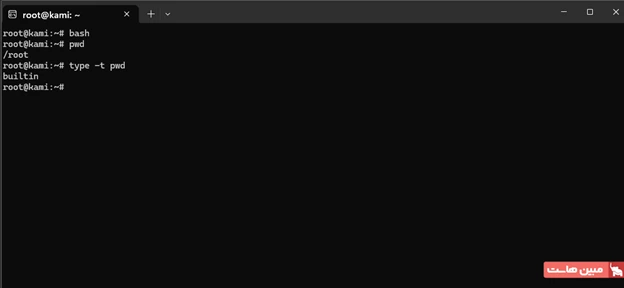
/root
builtin
همانطور که در خروجی میبینید، pwd مسیر /root را برمیگرداند؛ چون تمرین را از پوشهٔ خانگی کاربر root شروع کردهایم. سوئیچ -t در دستور type -t pwd فقط نوع دستور را مشخص میکند و خروجی builtin نشان میدهد که pwd یک دستور داخلی در خود Bash است.
اگر تازه کار با خط فرمان را شروع کردهاید و میخواهید با فرمانهای ساخت فایل یا جابهجایی بین دایرکتوریها بیشتر راه بیفتید، پیشنهاد میکنیم سری به مطلب «آموزش ترمینال لینوکس» بزنید.
تاریخچۀ Bash و دلیل نامگذاری آن
نگاهی به تاریخچه Bash نشان میدهد که این ابزار بیش از سه دهه قدمت دارد. برایان فاکس (Brian Fox) در سال ۱۹۸۸ توسعهٔ این شل را برای پروژهٔ GNU کلید زد تا جایگزینی آزاد برای شل استاندارد یونیکس بسازد و اولین نسخهٔ آزمایشی آن (نسخهٔ ۰٫۹۹) در ژوئن ۱۹۸۹ منتشر شد.
کمی بعد در همان سال ۱۹۸۹، چت ریمی (Chet Ramey) به پروژه پیوست و چند سال بعد مسئولیت اصلی نگهداری و توسعهٔ Bash را بر عهده گرفت. روند تکامل این شل همچنان ادامه دارد و ریمی در ژوئیهٔ ۲۰۲۵ انتشار نسخهٔ ۵٫۳ آن را اعلام کرد.
نام Bash هم داستان جالبی دارد: این کلمه کوتاهشدهٔ Bourne-Again SHell است که به شل قدیمی یونیکس یعنی Bourne shell (نوشتهٔ استیون بورن) اشاره میکند؛ بازی ظریفی با عبارت انگلیسی «born again» که معنی «دوباره متولدشده» میدهد.
اسکریپت Bash را با bash اجرا کنیم یا sh؟
وقتی اسکریپتی را مشخصاً برای Bash مینویسید، هنگام اجرا هم نام bash را پیش از نام فایل بیاورید؛ مثلاً اگر فایل report.sh در پوشهٔ فعلی است، دستور bash report.sh را بزنید. استفاده از دستور sh ممکن است فایل را با شل سادهتری اجرا کند که از امکانات ویژهٔ Bash پشتیبانی نمیکند.
بیایید این تفاوت را در عمل آزمایش کنیم. در کد زیر، خط اول یک پوشهٔ موقت میسازد و وارد آن میشود. سپس دستور cat محتوای اسکریپت را تا رسیدن به عبارت EOF داخل فایل report.sh مینویسد:
cd "$(mktemp -d)"
cat > report.sh <<'EOF'
#!/usr/bin/env bash
files=(report.txt errors.txt)
printf '%s\n' "${files[0]}"
EOF
این اسکریپت کوتاه، دو نام فایل را داخل یک آرایه (Array) ذخیره و سپس عنصر اول آرایه را چاپ میکند. حالا سه دستور زیر را به ترتیب در همان پوشه اجرا کنید:
readlink -f /bin/sh
bash report.sh
sh report.sh
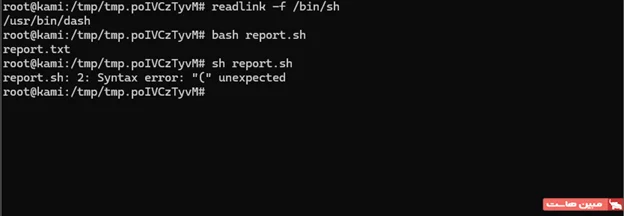
$ readlink -f /bin/sh
/usr/bin/dash
$ bash report.sh
report.txt
$ sh report.sh
report.sh: 2: Syntax error: "(" unexpected
خروجی دستور اول راز ماجرا را فاش میکند: در اوبونتو، مسیر /bin/sh در واقع به شل سبکترِ dash اشاره دارد، نه Bash. به همین دلیل، دستور bash report.sh بدون دردسر اجرا میشود و عبارت report.txt را چاپ میکند؛ اما دستور sh report.sh در همان خط دوم به خطای نحوی (Syntax error) میخورد، چون شل dash اصلاً ساختار آرایههای Bash را نمیشناسد.
Bash چه کاربردی دارد؟
اگر کاری را فقط یک بار انجام میدهید، تایپ کردن مستقیم دستور در ترمینال سریعترین راه است. اما وقتی قرار است هر روز فایلهای مشخصی را بررسی کنید یا چند فرمان را با ترتیب ثابتی پشت سر هم بزنید، نوشتن آنها در یک فایل متنی (اسکریپت) منطقیتر است. به این ترتیب Bash تمام آن فرمانها را یکجا و بدون خطای تایپی اجرا میکند.
چهار نمونه از رایجترین کاربردهای Bash در کارهای روزمره عبارتاند از:
- مدیریت فایلها و دایرکتوریها: بررسی ساختار پوشههای پروژه یا گرفتن نسخهٔ پشتیبان از فایلهای تنظیمات.
- تحلیل لاگها و گزارشها: شکار خطهای شامل خطا در فایلهای لاگ سنگین و ذخیرهٔ آنها در یک فایل جداگانه.
- اجرای تستهای نرمافزار: ردیف کردن دستورهای آمادهسازی محیط و اجرای خودکار آزمونها به ترتیب مشخص.
- پایش وضعیت سرور: بررسی دورهای فضای دیسک و ذخیرهٔ خروجی برای مقایسه با روزهای قبل.
فرض کنید برای نگهداری یک VPS هر روز صبح فایل لاگ سرویس را باز میکنید و دنبال کلمهٔ ERROR میگردید. با سپردن این کار به یک اسکریپت چندخطی، هر بار تنها با اجرای فایل، تمام خطاهای جدید را یکجا جلوی چشمتان دارید.
نکتهٔ خوب دیگر این است که Bash بهراحتی با ابزارها و زبانهای دیگر ترکیب میشود؛ مثلاً در یک اسکریپت، Bash فایلهای ورودی را پیدا میکند و در ادامه، اسکریپتی که با پایتون نوشتهاید فیلدهای لازم را از دل فایلهای JSON بیرون میکشد.
پایپ در Bash چیست و چه کاری انجام میدهد؟
پایپ (Pipe) که با علامت | نوشته میشود، یکی از کاربردیترین قابلیتهای خط فرمان است. این عملگر خروجی دستور سمت چپ را مستقیماً به ورودی دستور سمت راست میفرستد تا دستور دوم روی آن پردازش انجام دهد. برای دیدن نحوهٔ کارکرد آن، این دستور را در ترمینال امتحان کنید:
printf '%s\n' banana apple | sort
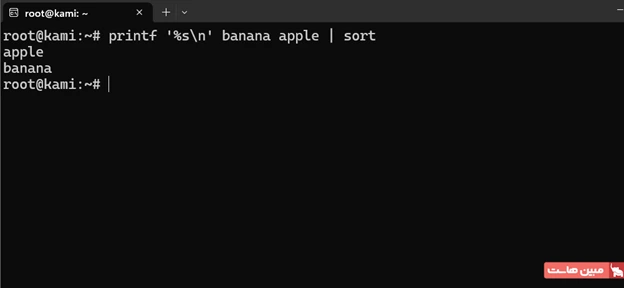
apple
banana
در بخش سمت چپ علامت |، دستور printf دو کلمهٔ banana و apple را در دو خط مجزا تولید میکند. سپس پایپ این دو خط را تحویل دستور sort میدهد و sort آنها را به ترتیب حروف الفبا مرتب میکند؛ در نتیجه، در خروجی نهایی ابتدا apple و بعد banana چاپ میشود.
همین الگو روی لاگهای واقعی هم کاربرد دارد؛ مثلاً میتوانید خروجی دستور grep را با پایپ به sort بدهید تا خطاهای پیداشده مرتب شوند. (اگر هنگام اجرای چنین دستوری پیغام خطا گرفتید، اول مطمئن شوید فایل ورودی در پوشهٔ فعلی وجود دارد.)
همچنین اگر در انتهای دستور عبارت > errors.txt را اضافه کنید، خروجی به جای نمایش روی صفحه، داخل فایل errors.txt ریخته میشود. فقط حواستان باشد که عملگر > در صورت وجود فایل از قبل، محتوای قبلی آن را پاک و خروجی جدید را جایگزین میکند.
دستورات رایج Bash و لینوکس
برای اینکه در عمل ببینید Bash چیست و چطور کارها را پیش میبرد، خوب است فهرست فرمانهای پرکاربرد زیر را دم دست داشته باشید. از بین این موارد، فرمانهای pwd ،cd و printf دستور داخلی خود Bash هستند، در حالی که ابزارهایی مثل ls و grep برنامههای مستقلیاند که از دل Bash فراخوانی میشوند. پیش از آزمایش دستورهایی مثل cat ،cp و sort، ابتدا فایل نمونهٔ ذکرشده در جدول را بسازید یا نام یکی از فایلهای موجود سیستم خودتان را جایگزین کنید:
| دستور | کاربرد | نمونه |
| pwd | نمایش مسیر پوشهٔ فعلی | pwd |
| cd | رفتن به پوشهٔ خانگی کاربر | cd “$HOME” |
| ls | نمایش فایلها و پوشهها به همراه فایلهای پنهان | ls -a |
| mkdir | ساخت پوشهای به نام notes در مسیر فعلی | mkdir notes |
| cat | نمایش محتوای متنی فایل notes.txt | cat notes.txt |
| cp | ساخت یک نسخهٔ کپی از فایل notes.txt | cp notes.txt notes-copy.txt |
| printf | چاپ کلمهٔ hello و رفتن به خط بعد | printf ‘%s\n’ hello |
| grep | نمایش خطهایی که با ERROR و یک فاصله شروع میشوند | grep ‘^ERROR ‘ ‘demo log.txt’ |
| sort | مرتبسازی و نمایش خطهای داخل فایل | sort names.txt |
| bash | اجرای اسکریپت report.sh با مفسر Bash | bash report.sh |
برای شروع، این سه دستور ساده را به ترتیب در ترمینال بزنید تا مسیر فعلی و فایلهای داخل آن را ببینید:
cd "$HOME"
pwd
ls -a
خط اول شما را به پوشهٔ خانگی میبرد، pwd مسیر دقیق را چاپ میکند و ls -a تمام محتویات پوشه را نشان میدهد. وجود سوئیچ -a باعث میشود فایلها و پوشههای پنهان (مواردی که نامشان با نقطه شروع میشود، مثل .bashrc) هم در فهرست بیایند.
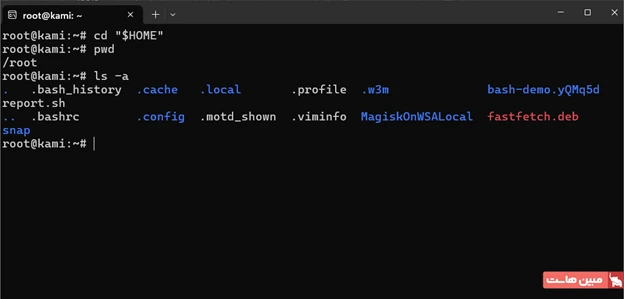
/root
طبیعتاً فهرستی که ls -a نمایش میدهد، به فایلهای موجود در پوشهٔ خانگی هر کاربر بستگی دارد.
حالا برای امتحان کردن جستوجوی متنی، دستور زیر را اجرا کنید تا از بین دو خط نمونه، فقط خطی که با عبارت ERROR شروع میشود فیلتر و چاپ شود:
printf '%s\n' 'INFO start' 'ERROR disk' | grep '^ERROR '
خروجی این دستور تنها یک خط است: ERROR disk.
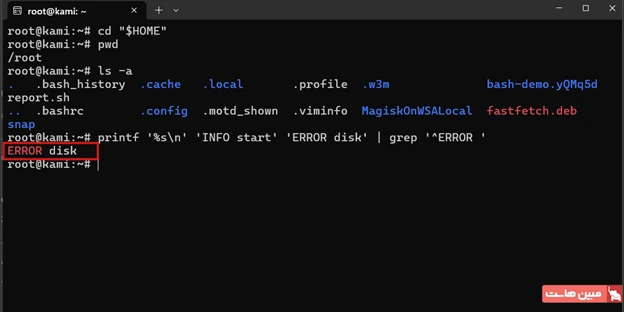
ERROR disk
در بخش بعدی، همین روش جستوجو را روی یک فایل واقعی پیاده میکنیم.
آموزش bash در لینوکس: از بررسی نسخه تا اجرای اسکریپت
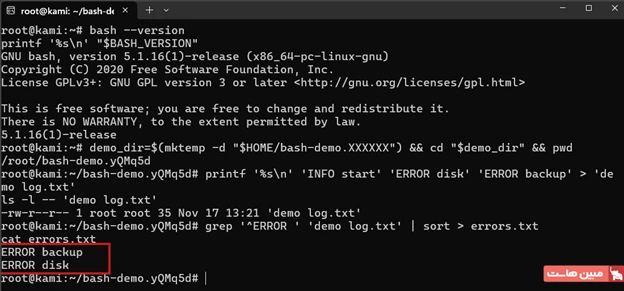
حالا که با مفاهیم پایه و دستورات اصلی آشنا شدیم، وقت آن است که در ادامهٔ این آموزش bash سراغ نوشتن و اجرای اولین اسکریپت برویم. تمام مراحل زیر را میتوانید با یک حساب کاربری عادی و بدون نیاز به دسترسی sudo انجام دهید (اسکرینشاتهای این بخش در اوبونتو 22.04.4 LTS روی WSL 2، با هستهٔ 6.18.33.2-microsoft-standard-WSL2، معماری x86_64 و Bash نسخهٔ 5.1.16(1)-release تهیه شدهاند).
گام ۱) بررسی نسخهٔ Bash
ابتدا بررسی کنیم چه نسخهای از Bash روی سیستم نصب و فعال است. دستور اول نسخهٔ برنامهٔ نصبشده را نشان میدهد و دستور دوم نسخهٔ شلِ در حال اجرا در نشست فعلی را چاپ میکند:
bash --version
printf '%s\n' "$BASH_VERSION"
اگر خروجی دستور دوم خالی بود، یعنی در حال حاضر داخل شل دیگری هستید و کافی است یک بار دستور bash را بزنید تا وارد نشست Bash شوید و دستور را دوباره اجرا کنید. در محیط تست ما، خروجی نسخهٔ 5.1.16(1)-release را نشان میدهد:
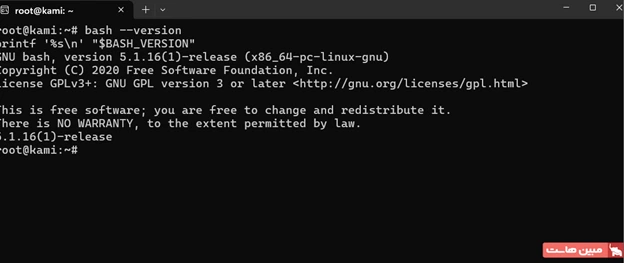
GNU bash, version 5.1.16(1)-release (x86_64-pc-linux-gnu)
Copyright (C) 2020 Free Software Foundation, Inc.
License GPLv3+: GNU GPL version 3 or later <http://gnu.org/licenses/gpl.html>
This is free software; you are free to change and redistribute it.
There is NO WARRANTY, to the extent permitted by law.

5.1.16(1)-release
گام ۲) ساخت پوشه و فایل تمرینی
با اجرای دستور ترکیبی زیر، یک پوشهٔ موقت در مسیر خانگی بسازید، وارد آن شوید و مسیرش را روی صفحه ببینید. مسیر چاپشده توسط pwd را جایی یادداشت کنید و تا پایان گام ۵ در همین دایرکتوری بمانید تا فایل لاگ و اسکریپت کنار هم باشند:
demo_dir=$(mktemp -d "$HOME/bash-demo.XXXXXX") && cd "$demo_dir" && pwd
مسیر خروجی به عبارتی شبیه bash-demo.a1B2c3 ختم میشود. حالا سه خط گزارش نمونه را داخل فایلی به نام demo log.txt بریزید و با دستور ls مطمئن شوید که فایل به درستی ساخته شده است:
printf '%s\n' 'INFO start' 'ERROR disk' 'ERROR backup' > 'demo log.txt'
ls -l -- 'demo log.txt'
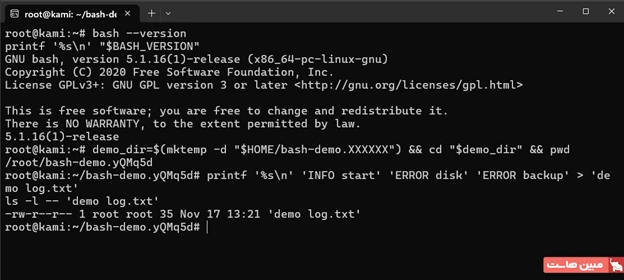
/root/bash-demo.yQMq5d
-rw-r--r-- 1 root root 35 Nov 17 13:21 'demo log.txt'
سوئیچ -l در دستور ls -l جزئیات کاملی مثل سطح دسترسیها، مالک، حجم (۳۵ بایت) و زمان آخرین ویرایش فایل را به نمایش میگذارد. از آنجایی که نام فایل (demo log.txt) بین دو کلمه فاصله دارد، حتماً آن را داخل گیومه قرار دهید تا Bash کل عبارت را یک نام واحد ببیند.
گام ۳) جدا کردن خطاها و ذخیره در فایلی مجزا
در همان پوشهٔ گام قبل، دستور grep را به کار بگیرید تا فقط خطهایی که با عبارت ERROR و یک فاصله آغاز میشوند جدا شوند. در ادامه، خروجی با پایپ به sort میرود تا مرتب شود و در نهایت عملگر > نتیجه را داخل فایل errors.txt ذخیره میکند. با زدن دستور cat محتوای فایل نهایی را میبینیم:
grep '^ERROR ' 'demo log.txt' | sort > errors.txt
cat errors.txt
خروجی دستور cat دو خط زیر را نشان میدهد (در فایل اولیه خط disk بالاتر از backup قرار داشت، اما دستور sort ترتیب الفبایی آنها را جابهجا کرد):
ERROR backup
ERROR disk
گام ۴) نوشتن اسکریپت Bash در فایل
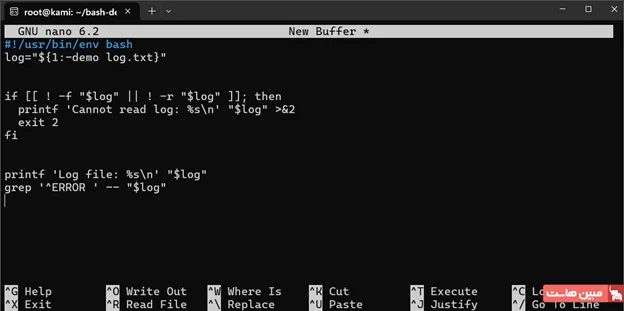
حالا نوبت خودکارسازی این فرایند است. در همان پوشهای که فایل demo log.txt قرار دارد، دستور nano report.sh را بزنید تا ویرایشگر باز شود و کد زیر را داخل آن قرار دهید (در ویرایشگر Nano با زدن Ctrl+O و سپس Enter فایل ذخیره میشود و با Ctrl+X خارج میشوید؛ البته از هر ویرایشگر متن دیگری هم میتوانید استفاده کنید):
#!/usr/bin/env bash
log="${1:-demo log.txt}"
if [[ ! -f "$log" || ! -r "$log" ]]; then
  printf 'Cannot read log: %s\n' "$log" >&2
  exit 2
fi
printf 'Log file: %s\n' "$log"
grep '^ERROR ' -- "$log"
خط اول (که به آن Shebang میگویند) به سیستمعامل اعلام میکند که هنگام اجرای مستقیم این فایل، سراغ مفسر Bash برود. کل اسکریپت هم وظیفه دارد نام فایل گزارش را بگیرد و خطهای شروعشده با ERROR را چاپ کند. بیایید ببینیم هر بخش از این کد دقیقاً چه کاری انجام میدهد:
- «${1:-demo log.txt}»: نام فایل گزارش را از اولین آرگومان ورودی میگیرد و اگر هنگام اجرای اسکریپت نامی وارد نکرده باشید، بهطور پیشفرض سراغ همان demo log.txt میرود.
- «[[ ! -f “$log” || ! -r “$log” ]]»: شرط اول (-f) بررسی میکند که مسیر دادهشدۀ یک فایل عادی باشد و شرط دوم (-r) قابلخواندن بودن آن را میسنجد. علامت ! نتیجه را معکوس میکند؛ یعنی اگر فایل وجود نداشت یا خواندنی نبود، شرط برقرار میشود و اسکریپت پیغام خطا میدهد.
- «>&2»: پیام خطا را به خروجی استاندارد خطا (stderr) میفرستد تا با خروجیهای عادی گزارش قاطی نشود.
- «–»: به دستور grep اعلام میکند که فهرست سوئیچها تمام شده است؛ این کار باعث میشود اگر نام فایل احیاناً با خط تیره (-) شروع شده بود، با سوئیچهای دستور اشتباه گرفته نشود.
- «$?»: کد خروج (Exit Status) آخرین دستور اجراشده را نگه میدارد. اگر به این مقدار نیاز دارید، باید بلافاصله بعد از دستور اصلی آن را بخوانید، چون اجرای هر دستور جدیدی مقدار آن را تغییر میدهد.
- «کدهای خروج ۰، ۱ و ۲»: در این اسکریپت، کد 0 یعنی grep حداقل یک خط منطبق با الگو پیدا کرده است؛ کد 1 یعنی فایل بررسی شده اما هیچ خطایی در آن نبوده؛ و کد 2 یعنی اصلاً فایل پیدا نشده یا دستور grep به خطا خورده است.
- «چرا printf به جای echo؟»: استفاده از printf با قالب ‘%s\n’ رفتاری کاملاً دقیق و یکنواخت دارد و هر ورودی را در یک خط چاپ میکند؛ در حالی که رفتار دستور echo در مواجهه با سوئیچها یا کاراکتر بکاسلش (\) ممکن است در شلها و تنظیمات مختلف متفاوت باشد.
گام ۵) اجرای اسکریپت و بررسی نتیجه
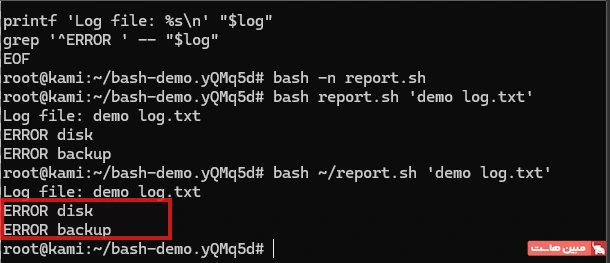
پیش از اجرای اسکریپت، با دستور pwd مطمئن شوید در همان پوشهای هستید که دو فایل report.sh و demo log.txt قرار دارند. ابتدا با دستور bash -n report.sh ساختار کلی کد را از نظر نبود خطای نگارشی بسنجید. اگر پیغامی چاپ نشد (که یعنی کد سالم است)، دستور دوم را برای اجرای اسکریپت وارد کنید:
bash -n report.sh
bash report.sh 'demo log.txt'
همانطور که انتظار داشتیم، ابتدا نام فایل گزارش و زیر آن دو خط مربوط به خطاها چاپ میشوند (چون داخل کد اسکریپت از sort استفاده نکردهایم، خطها دقیقاً به همان ترتیب فایل اصلی نمایش داده میشوند):
Log file: demo log.txt
ERROR disk
ERROR backup
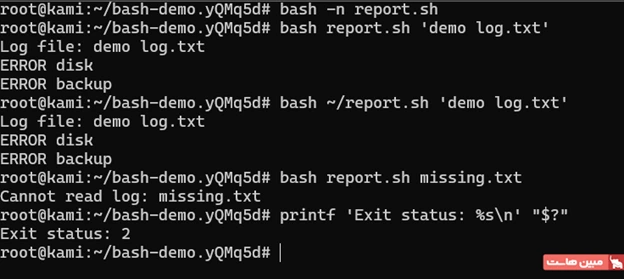
حالا بیایید رفتار اسکریپت را در برابر یک فایل ناموجود بسنجیم. دستور دوم را بلافاصله بعد از دستور اول وارد کنید تا کد خروج آن را ببینید:
bash report.sh missing.txt
printf 'Exit status: %s\n' "$?"
Cannot read log: missing.txt
Exit status: 2
چون فایلی به نام missing.txt وجود ندارد، شرط ابتدای اسکریپت فعال میشود، پیام Cannot read log را چاپ میکند و با کد وضعیت 2 از برنامه خارج میشود. (اگر فایل وجود داشت اما هیچ خطای ERROR در آن نبود، دستور grep کد وضعیت 1 را برمیگرداند.)
چطور خطاهای رایج Bash را برطرف کنیم؟
اگر هنگام تمرین در محیط خط فرمان به خروجی متفاوتی برخوردید یا پیغام خطا گرفتید، بررسی پوشهٔ فعلی و متن دقیق خطا سریعترین راه عیبیابی است. در ادامه، پرتکرارترین خطاهای Bash و روش رفع هرکدام را مرور میکنیم:
- command not found: یعنی شل برنامهای با این نام پیدا نکرده است. اول املای دستور را چک کنید. با دستوری مثل command -v grep میتوانید ببینید آیا شل مسیر برنامه را میشناسد یا نه؛ اگر خروجی خالی بود، باید نصب بودن برنامه و مسیرهای داخل متغیر PATH را بررسی کنید.
- No such file or directory: فایل یا پوشهٔ موردنظر در مسیر فعلی وجود ندارد. با زدن pwd مسیر فعلی و با ls فهرست فایلهای موجود را ببینید تا مطمئن شوید report.sh و demo log.txt در همان پوشه قرار دارند.
- syntax error: شل نتوانسته است ساختار کد را تفسیر کند. دستور bash -n report.sh خط دقیق خطا را نشان میدهد. جا افتادن گیومهٔ بسته یا اجرای اسکریپتهای ویژهٔ Bash با دستور sh دو دلیل اصلی بروز این خطا هستند.
- Permission denied: اگر اسکریپت را مستقیم و به شکل ./report.sh صدا بزنید و این خطا را ببینید، یعنی فایل مجوز اجرا ندارد. با دستور chmod u+x report.sh به مالک فایل مجوز اجرا بدهید. (البته در روش bash report.sh، همین که فایل مجوز خواندن داشته باشد کافی است.)
- Cannot read log: این پیام یعنی خود اسکریپت بدون مشکل اجرا شده، اما نتوانسته است فایل لاگ را باز کند. مطمئن شوید فایل demo log.txt در همان مسیر قرار دارد و نام آن را کامل و داخل گیومه وارد کردهاید.
- خطای پایان خط ویندوزی (CRLF): اگر اسکریپت را در ویندوز بنویسید و با فرمت پایان خط CRLF ذخیره کنید، لینوکس هنگام اجرای مستقیم فایل به کاراکتر نامرئی \r در انتهای خط اول گیر میدهد. در تست ما روی Debian 13، این مشکل خطای زیر را ثبت کرد:
env: 'bash\r': No such file or directory
env: use -[v]S to pass options in shebang lines
برای رفع این مشکل و تبدیل پایان خطها به فرمت استاندارد لینوکس (LF)، کافی است دستور زیر را در پوشهٔ اسکریپت اجرا کنید:
sed -i 's/\r$//' report.sh
چرا اسکریپت در اجرای زمانبندیشده (Cron) فایل را پیدا نمیکند؟
گاهی اسکریپت شما در محیط ترمینال مثل ساعت کار میکند، اما وقتی آن را به سرویس زمانبندی cron میسپارید، فایلها یا دستورها را پیدا نمیکند. دلیلش این است که محیط اجرای cron با نشست تعاملی ترمینال فرق دارد و نه در پوشهٔ تمرین شما باز میشود و نه متغیر PATH آن به اندازهٔ ترمینال کامل است. برای جلوگیری از این مشکل، همیشه مسیر کامل (Absolute Path) مفسر Bash، فایل اسکریپت و فایل ورودی را بنویسید و متغیر PATH را هم در ابتدای فایل زمانبندی تعریف کنید.
برای مثال، اگر میخواهید cron اسکریپت report.sh را هر روز راس ساعت ۹ صبح اجرا کند، ابتدا در پوشهٔ تمرین دستور pwd را بزنید و مسیر کامل را کپی کنید. سپس با دستور crontab -e جدول زمانبندی کاربر خودتان را باز و این دو خط را به آن اضافه کنید (فراموش نکنید که در خط دوم، هر دو مسیر /home/ali/bash-demo.a1B2c3 را با مسیر واقعی پوشهٔ خودتان جایگزین کنید):
PATH=/usr/bin:/bin
0 9 * * * /usr/bin/bash "/home/ali/bash-demo.a1B2c3/report.sh" "/home/ali/bash-demo.a1B2c3/demo log.txt"
این دستور با PATH محدود و از دایرکتوری دیگری روی Debian 13 تست شد و نام گزارش به همراه هر دو خط خطا بدون مشکل چاپ شدند.
تمرین Bash روی سرور مجازی لینوکس مبین هاست
وقتی از راه دور و از طریق SSH به یک سرور لینوکسی متصل میشوید، دقیقاً همین دستورها و اسکریپتها عصای دستتان در مدیریت فایلها و بررسی لاگها خواهند بود. اگر دوست دارید اجرای این اسکریپتها را در محیطی واقعیتر محک بزنید، میتوانید از سرور مجازی لینوکس مبین هاست استفاده کنید. کافی است با یک حساب کاربری عادی در پوشهٔ خانگی خودتان فایل لاگ نمونه را بسازید و report.sh را روی آن اجرا کنید. البته برای یادگیری و انجام تمرینهای این مقاله نیازی به تهیهٔ سرور اختصاصی نیست و همان محیط WSL روی کامپیوتر شخصیتان کار را راه میاندازد.
یک نکتهٔ کاربردی از اجرای تمرینها: در تستهای این مقاله، زمانی که خود اسکریپت در پوشهٔ خانگی بود و فایل گزارش در پوشهٔ تمرین قرار داشت، با اجرای دستور bash ~/report.sh ‘demo log.txt’ از داخل پوشهٔ تمرین، هر دو خط خطا به درستی نمایش داده شدند. همچنین اگر از داخل ایران روی سرور ریموت کار میکنید و نگران قطع و وصل شدن اتصال SSH در حین اجرای اسکریپتهای طولانی هستید، پیشنهاد میکنیم اسکریپت را داخل ابزار tmux اجرا کنید تا در صورت قطع ارتباط، پردازش متوقف نشود و بعد از اتصال مجدد بتوانید به همان نشست برگردید.
جمعبندی
در این راهنما دیدیم که Bash چیست، چه تفاوتی با ترمینال و شلهای دیگر دارد و چطور میتوان با دستورات پایهای مثل pwd، cd، ls و grep در محیط لینوکس کار کرد. هر زمان احساس کردید کاری را در ترمینال بیش از چند بار تکرار میکنید، همان فرمانها را مثل تمرین report.sh داخل یک فایل اسکریپت بنویسید تا خودکار اجرا شوند. برای اینکه دستتان بیشتر راه بیفتد، پیشنهاد میکنیم یک خط جدید شامل عبارت ERROR به فایل لاگ نمونه اضافه کنید و ببینید خروجی اسکریپت در اجرای بعدی چطور تغییر میکند.
سؤالات متداول
بش چیست و چه فرقی با sh دارد؟
بش (Bash) شل پیشفرض پروژهٔ GNU است؛ در حالی که دستور sh در توزیعهای مختلف لینوکس ممکن است به Bash یا شل سبکتری مثل dash متصل باشد (در اوبونتو با دستور readlink -f /bin/sh میتوانید مقصد آن را ببینید). بنابراین اگر در اسکریپت خود از قابلیتهای اختصاصی Bash مثل آرایهها استفاده کردهاید، حتماً آن را با دستور bash اجرا کنید.
بش bash چیست و نام آن را در ترمینال چطور بنویسیم؟
در عبارت «بش bash چیست»، کلمهٔ «بش» صرفاً تلفظ فارسیِ Bash است. در محیط لینوکس که به بزرگی و کوچکی حروف حساس است، برای فراخوانی این شل باید نام آن را کاملاً با حروف کوچک یعنی bash تایپ کنید. با زدن این دستور یک نشست جدید باز میشود و با دستور exit میتوانید از آن بیرون بیایید. برای اطمینان از اینکه در حال حاضر داخل محیط Bash هستید، دستور printf ‘%s\n’ “$BASH_VERSION” را بزنید تا شمارهٔ نسخهٔ فعال چاپ شود.
آیا میتوانم آموزش bash را در ویندوز شروع کنم؟
بله، به راحتی. کافی است قابلیت WSL و توزیع اوبونتو را روی ویندوز خود نصب کنید، از منوی Start برنامهٔ Ubuntu را باز کنید و تمام دستورهای این مقاله را در همان محیط اجرا کنید.
آیا امکان اجرای Bash در سیستمعامل مک (macOS) هم وجود دارد؟
بله. شل پیشفرض برنامهٔ Terminal در نسخههای جدید macOS، شل zsh است، اما نسخهٔ قدیمیتری از Bash (شاخهٔ ۳٫۲) همچنان در مسیر /bin/bash حضور دارد که با دستور /bin/bash –version میتوانید نسخهٔ آن را ببینید. اگر اسکریپت شما به قابلیتهای نسخههای جدیدتر (مثل نسخهٔ ۵) نیاز دارد، میتوانید نسخهٔ جدید Bash را جداگانه روی مک نصب و اجرا کنید.
تفاوت اجرای مستقیم اسکریپت با دادن نام فایل به دستور bash چیست؟
وقتی دستور bash report.sh را میزنید، برنامهٔ Bash را مستقیم صدا زدهاید و فایل اسکریپت فقط به مجوز خواندن (Read) نیاز دارد. اما در اجرای مستقیم با ./report.sh، سیستمعامل مفسر را از روی خط اول فایل (Shebang) تشخیص میدهد و خود فایل هم حتماً باید مجوز اجرا (Execute) داشته باشد؛ مجوزی که با دستور chmod u+x report.sh به مالک فایل داده میشود.
منابع و مستندات
برای نگارش بخشهای مفهومی، تاریخچه و راستیآزمایی دستورات این مقاله، از منابع و مستندات رسمی زیر استفاده شده است:
- راهنمای رسمی GNU Bash (تعریف شل، دستورات داخلی، پایپ و اجرای اسکریپت)
- مستندات GNU Coreutils (دستورات مدیریت فایل، دایرکتوری و مرتبسازی)
- مستندات GNU Grep (الگوهای جستوجو و کدهای وضعیت خروج)
- کتاب Learning the bash Shell (شروع توسعهٔ پروژه و نقش برایان فاکس و چت ریمی)
- آرشیو تاریخچهٔ نسخههای اولیهٔ Bash (انتشار نسخهٔ آزمایشی ۰٫۹۹)
- مقالهٔ چت ریمی دربارهٔ معماری، پیشینه و نگهداری پروژهٔ Bash
- اعلامیهٔ رسمی انتشار Bash 5.3 در فهرست پستی GNU (ژوئیهٔ ۲۰۲۵)
- مستندات رسمی مایکروسافت برای نصب WSL و اجرای اوبونتو در ویندوز
- راهنمای کار با Terminal و تغییر شل در macOS
- مخزن کد منبع شاخهٔ Bash 3.2 در سیستمعامل اپل
- صفحهٔ راهنمای (man page) ابزار crontab در اوبونتو 22.04 (مدیریت مسیرها و محیط اجرا)
- مستندات GNU sed (اصلاح کاراکترهای پایان خط)
- راهنمای ابزار tmux (حفظ نشستهای فعال پس از قطع اتصال ترمینال)