
سرچ کنسول بهعنوان قدرتمندترین ابزار رایگان گوگل، پل ارتباطی مستقیم میان مدیران وبسایتها و موتور جستوجو است که وضعیت سلامت فنی و میزان دیدهشدن صفحات را در نتایج ارگانیک شفاف میکند. در واقع برای دیدهشدن در صدر نتایج گوگل، سرچ کنسول چشم بینای سایت شماست که پرده از رفتار واقعی رباتها و ترافیک ارگانیک برمیدارد.
در این مقاله از وبلاگ مبین هاست، ضمن معرفی ابزارها و گزارشهای مختلف، نحوۀ کار با بخشهای گوناگون کنسول جستوجوی گوگل را بهصورت گامبهگام مرور میکنیم.
سرچ کنسول چیست؟
گوگل سرچ کنسول (Google Search Console) یک سرویس آنلاین و کاملاً رایگان از طرف شرکت گوگل است که به مدیران سایتها امکان میدهد وضعیت ایندکس صفحات، ترافیک ورودی و نحوۀ نمایش وبسایت خود را در نتایج جستوجو بهطور پیوسته رصد و مدیریت کنند. این پلتفرم در ابتدا با عنوان گوگل وبمستر تولز (Google Webmaster Tools) شناخته میشد، اما با گسترش کاربری آن میان سئوکاران، توسعهدهندگان و بازاریابان، نام آن تغییر یافت تا نقش محوریتری در بهینهسازی فنی و موتورهای جستوجو ایفا کند.
تفاوت کلیدی این ابزار با پلتفرمهایی نظیر گوگل آنالیتیکس در نوع دادهها نهفته است؛ سرچ کنسول اطلاعات هویتی یا فردی کاربران را ثبت نمیکند، بلکه تمرکز آن بر رفتار کلی جستوجو، کوئریهای سرچشده، نرخ کلیک، سلامت فنی پیوندها و کدهای وضعیت سرور است. این سیستم مستقیماً به هستۀ موتور جستوجوی گوگل متصل بوده و دقیقترین گزارشها را از نگاه خزندههای این شرکت در اختیار شما قرار میدهد.
گوگل سرچ کنسول چگونه کار میکند؟
عملکرد سرچ کنسول بر پایۀ جمعآوری و ارزیابی دادههای خزش (Crawling)، نمایهسازی (Indexing) و نمایش سایت در نتایج موتور جستوجو استوار است و ارتباط فنی وبسایت با رباتهای گوگل را پایش میکند. برای درک بهتر این فرایند، چرخۀ فعالیت این ابزار در مراحل زیر خلاصه میشود:

- خزش و بررسی فنی: رباتهای گوگل صفحات را شناسایی کرده و دادههای ساختاری و کدهای صفحه را جهت ثبت در نتایج میخوانند.
- ثبت و تحلیل ایندکس: خطاهای دسترسی، ریدایرکتها و صفحات مسدودشده تفکیک شده و وضعیت حضور صفحات در نتایج مشخص میشود.
- رهگیری تعامل کاربران: آمار دقیق ایمپرشن، کلیکهای ارگانیک، میانگین جایگاه کلمات کلیدی و دستگاههای ورودی محاسبه و ثبت میشود.
- پایش هشدارها و امنیت: بروز مشکلاتی نظیر خطاهای سرور، کدهای وضعیت مخرب یا بدافزارها از طریق هشدارهای خودکار اعلام میشود.
در نهایت، پنل سرچ کنسول این اطلاعات خام دریافتی از هستۀ گوگل را پردازش کرده و در قالب گزارشهایی کاربردی برای بهبود سئو ارائه میدهد.
دلایل اهمیت و مزایای استفاده از گوگل سرچ کنسول در سئو
استفاده از گوگل سرچ کنسول به شما این امکان را میدهد تا عملکرد ارگانیک سایت را با بررسی معیارهای دقیقی مثل تعداد کلیک، ایمپرشن، میانگین جایگاه کلمات کلیدی و نرخ کلیک (CTR) ارزیابی کنید. با تکیه بر این دادهها، میتوان فرصتهای جدید محتوایی را شناسایی کرد و کلماتی که با وجود رتبۀ مناسب ورودی کمی دارند را با بهبود عناوین بهینه ساخت. علاوه بر این، ابزار گزارش پیوندها دیدی شفاف از بکلینکهای دریافتی و ساختار لینکسازی داخلی فراهم میکند تا صفحات کلیدی تقویت شده و صفحات بدون پیوند از انزوا خارج شوند.
مزیت حیاتی دیگر سرچ کنسول، شناسایی سریع خطاهای فنی، مشکلات خزش و باگهای ایندکس است که از افت رتبه در نتایج جلوگیری میکند. این ابزار با پایش فاکتورهای حیاتی وب (Core Web Vitals) در دستگاههای موبایل و دسکتاپ، وضعیت تجربۀ کاربری و سرعت لود صفحات را تحلیل کرده و لزوم اقداماتی نظیر افزایش سرعت سایت وردپرسی را گوشزد میکند. در نتیجه، با رفع بهموقع این موانع، مسیر دستیابی به جایگاههای برتر در نتایج جستوجو هموار میشود.
چه کسانی به سرچ کنسول گوگل نیاز دارند؟
سرچ کنسول ابزاری حیاتی برای تمام فعالان حوزۀ وب است که قصد دارند وضعیت دیدهشدن و سلامت سایت خود را در نتایج جستوجو زیر نظر بگیرند. بهطور کلی، افراد زیر به دادههای این پلتفرم نیاز اساسی دارند:
- صاحبان کسبوکار برای رصد مستمر سلامت سایت، تقویت حضور برند و ارزیابی بازدهی ترافیک ورودی.
- متخصصان سئو و مارکترها جهت واکاوی کلمات کلیدی، نرخ کلیک، ایمپرشن و تدوین استراتژیهای ارتقای رتبه.
- مدیران فنی و وبمسترها با هدف پایش کدهای وضعیت HTTP، مدیریت خطاهای سرور و رفع سریع هشدارهای امنیتی.
- برنامهنویسان و توسعهدهندگان وب در راستای تست کدهای اسکیما، اصلاح دادههای ساختاریافته و برطرف کردن باگهای رندرینگ.
بهرهگیری همزمان این افراد از دادههای مشترک، هماهنگی فنی و بازاریابی وبسایت را به بالاترین سطح ممکن میرساند.
آموزش ورود به سرچ کنسول گوگل و راهاندازی اولیه
برای شروع کار با این ابزار قدرتمند، ابتدا باید وارد حساب گوگل (Gmail) خود شوید و سپس به نشانی رسمی این سرویس رسمی یعنی: Search console مراجعه کنید. اگر برای نخستین بار به این آدرس مراجعه کنید، با صفحۀ معرفی مواجه میشوید که هدف اصلی سرویس، یعنی ارزیابی ترافیک، بهبود جایگاه و رفع خطاهای سایت را به نمایش میگذارد.
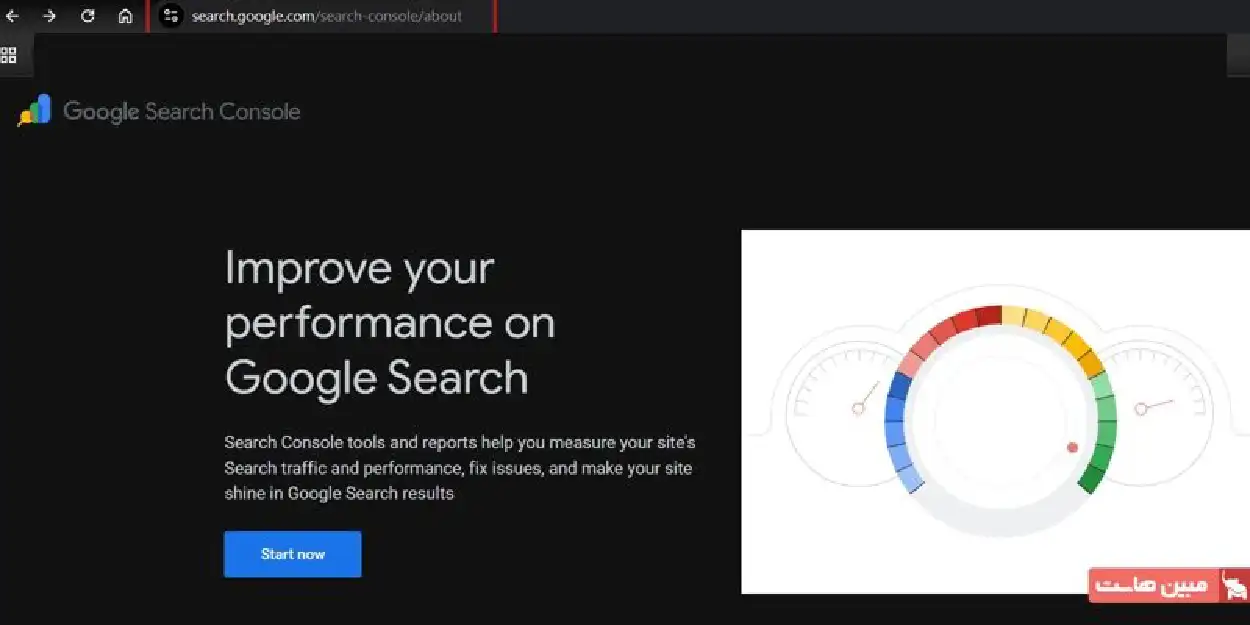
همانطور که در تصویر بالا مشخص شده است، برای ورود به سرچ کنسول گوگل باید روی دکمۀ آبیرنگ Start now کلیک کنید. پس از کلیک روی این گزینه، فرایند اتصال آغاز میشود. در این بخش میتوانید انواع بسترهای آنلاین از جمله وبسایتهای اختصاصی یا صفحات شبکههای اجتماعی نظیر اینستاگرام، تیکتاک، یوتیوب و ایکس (توییتر سابق) را بهعنوان دارایی تحت مالکیت اضافه کنید، اما در این مقاله، مراحل اتصال را با وارد کردن یک سایت شخصی آموزش میدهیم تا نحوۀ کار با پنل سرچ کنسول بهصورت کاملاً کاربردی مشخص شود.
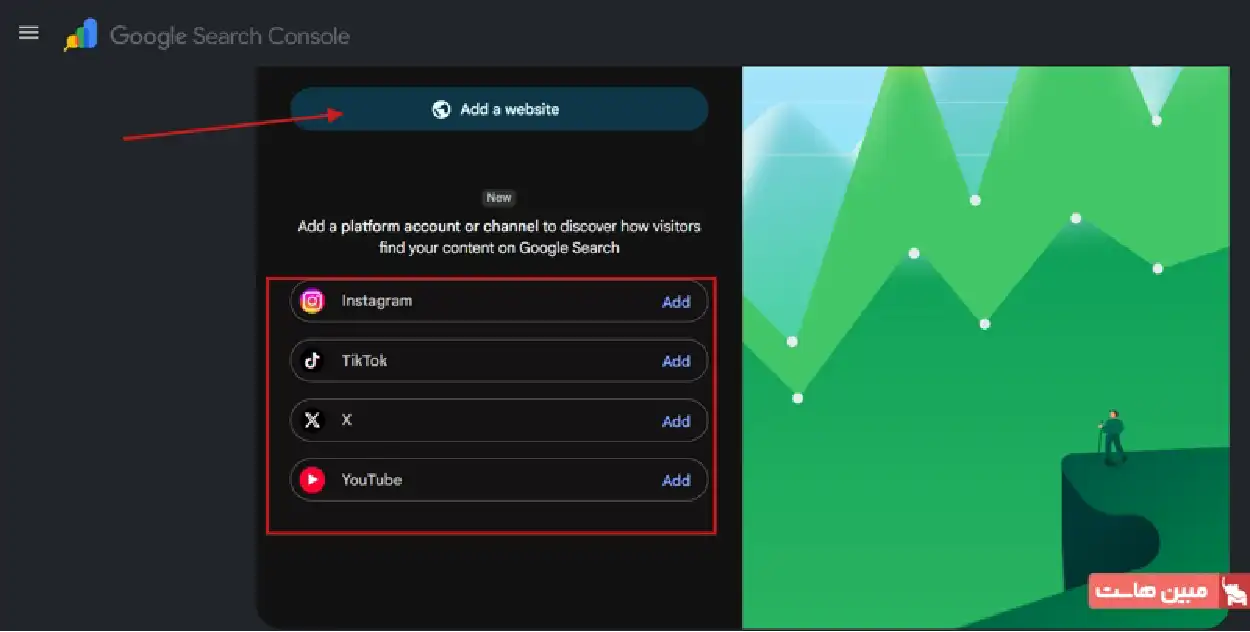
پس از انتخاب گزینۀ افزودن وبسایت، پنجرهای با عنوان Select property type نمایش داده میشود که از شما میخواهد روش ثبت سایت در گوگل سرچ کنسول را مشخص کنید. در این بخش دو گزینه پیش روی شما قرار دارد:
- دامنه (Domain): این روش تمامی سابدامنهها (مانند blog یا aboutus) و هر دو پروتکل http و https را بهصورت یکپارچه پوشش میدهد. برای تأیید مالکیت در این حالت، حتماً باید به تنظیمات رکورد DNS دامنه در هاست یا سامانG مدیریت دامنه دسترسی داشته باشید.
- پیشوند نشانی (URL prefix): در این حالت تنها نشانی دقیق واردشده بههمراه پروتکل مشخص (مثلاً فقط [https://kamel-bahrami.ir](https://kamel-bahrami.ir)) بررسی میشود و روشهای تأیید متنوعتری مثل آپلود فایل یا متاتگ HTML دارد.
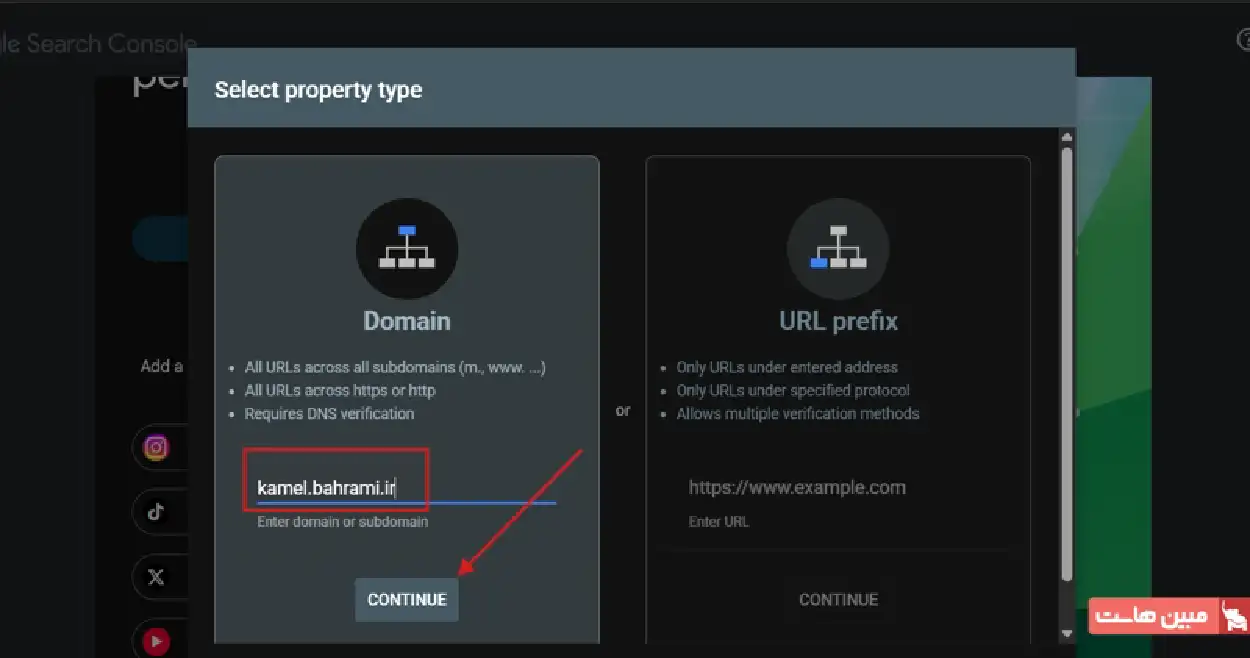
همانطور که در تصویر مشخص است، برای پوشش کامل تمام نسخههای آدرس و زیردامنهها، روش Domain را انتخاب کرده، نام دامنه را بدون پیشوندهای http:// یا www وارد میکنیم و در نهایت روی دکمه CONTINUE کلیک میکنیم تا به مرحلۀ تأیید مالکیت منتقل شویم.
هنگامی که روش دامنه (Domain Property) را انتخاب کردیم، پنجرۀ تأیید مالکیت با عنوان Verify domain ownership via DNS record باز میشود.
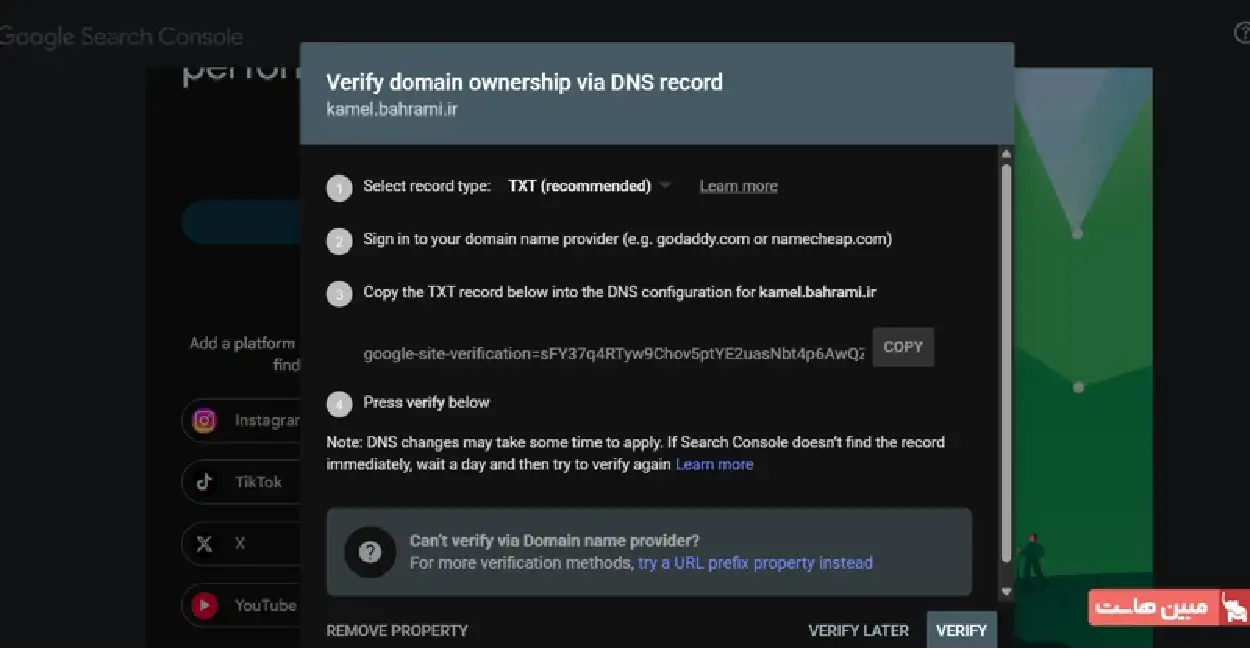
برای اثبات مالکیت دامنه در این حالت، چند مرحلۀ مشخص پیش روی شما قرار میگیرد:
- انتخاب نوع رکورد (Select record type): گوگل بهصورت پیشفرض و پیشنهادی نوع رکورد را روی TXT قرار میدهد؛ اما امکان تغییر آن به CNAME نیز وجود دارد.
- ورود به پنل مدیریت دامنه یا هاست: وارد کنترلپنل ارائهدهندۀ دامنه یا هاستینگ خود (مانند سیپنل یا دایرکتادمین) شوید.
- کپی و ثبت رکورد TXT: در این مرحله که اصلیترین بخش کار است، کافی است مطابق شمارۀ ۳ روی دکمه COPY کلیک کنید تا مقدار رشتۀ کد اختصاصی گوگل کپی شود و سپس آن را در بخش مدیریت DNS هاست یا دامنه بهعنوان یک رکورد جدید از نوع TXT ذخیره کنید.
پس از ثبت رکورد در هاست، روی دکمۀ آبیرنگ VERIFY در پایین پنجره کلیک میکنید تا گوگل رکورد را بررسی و دسترسی شما را فعال کند.
شیوۀ اضافه کردن رکورد TXT در سیپنل (cPanel)
برای ثبت این رکورد در هاست سیپنل، مراحل زیر را بهصورت سریع و گامبهگام انجام دهید:
- وارد کنترلپنل cPanel هاست خود شوید.
- از بخش Domains روی گزینه Zone Editor کلیک کنید.
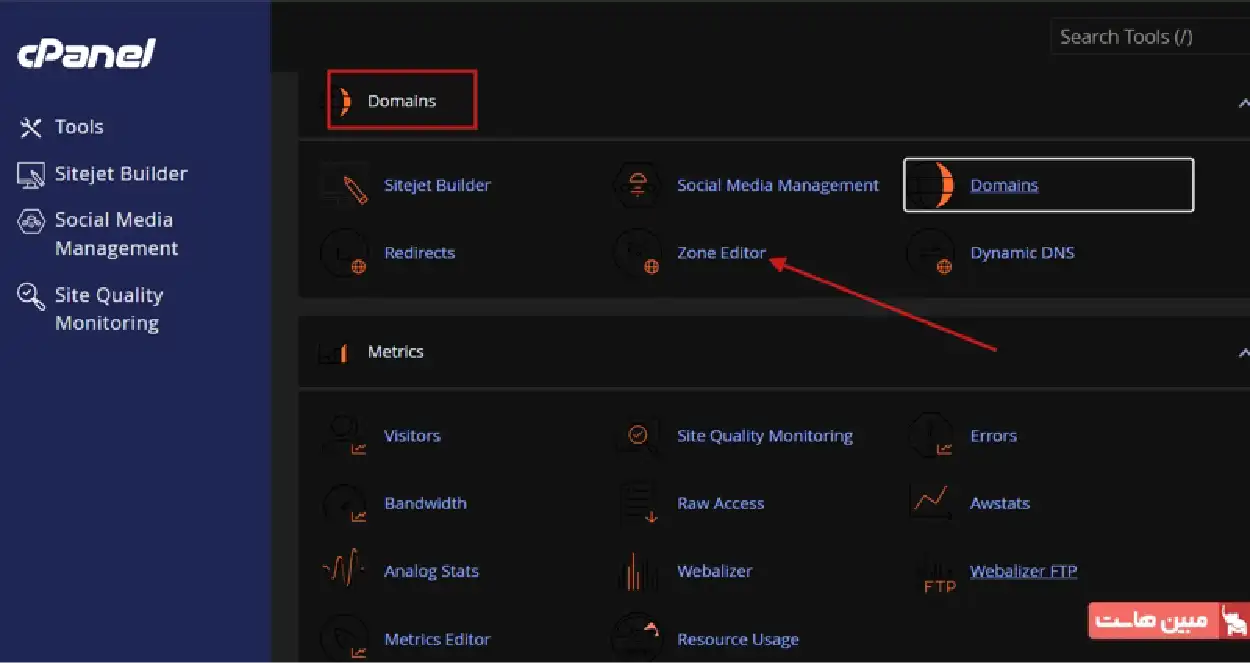
- دامنه مدنظر را پیدا کرده و مقابل آن روی گزینه Manage بزنید.
- روی دکمه آبیرنگ + Add Record کلیک کنید.
- فیلدها را به این شکل پر کنید:
- Name: نام دامنه خود (مثلاً kamel.bahrami.ir. یا علامت @).
- TTL: مقدار پیشفرض (معمولاً 14400 یا 3600).
- Type: نوع رکورد را روی TXT قرار دهید.
- Record: کدی که در سرچ کنسول کپی کردید (شروعشده با google-site-verification=…) را اینجا پیست کنید.
- در نهایت روی دکمه Save Record کلیک کنید تا ذخیره شود.
پس از چند دقیقه به پنجرۀ سرچ کنسول برگردید و دکمۀ VERIFY را بزنید. برای کسب جزئیات بیشتر در ارتباط با ثبت سایت در این پلتفرم پیشنهاد میشود مقالۀ ثبت سایت در گوگل سرچ کنسول را مطالعه کنید.
نکتۀ مهم: اعمال تغییرات DNS در سرورها ممکن است از چند دقیقه تا چند ساعت زمان ببرد؛ بنابراین اگر بلافاصله پس از زدن دکمه VERIFY پیام خطا مشاهده کردید، کافی است کمی صبر کرده و سپس مجدداً بررسی را انجام دهید. همچنین، رکورد TXT باید دقیقاً در همان کنترلپنل یا سرویسی تعریف شود که نیمسرورهای فعال دامنه (NS) به آن اشاره دارند. برای مثال، اگر دامنه شما از کلودفلر، ابر آروان یا دیاناس اختصاصی هاستینگ استفاده میکند، باید رکورد را مستقیماً در بخش مدیریت DNS همان سرویسدهنده ثبت کنید؛ در غیر این صورت گوگل قادر به خواندن رکورد و تأیید مالکیت نخواهد بود.
آموزش گوگل سرچ کنسول بهصورت گام به گام
پس از ورود به پنل، صفحۀ اصلی با عنوان نمای کلی (Overview) پیش روی شما قرار میگیرد که خلاصهای از وضعیت عملکرد و ایندکس سایت را نشان میدهد.
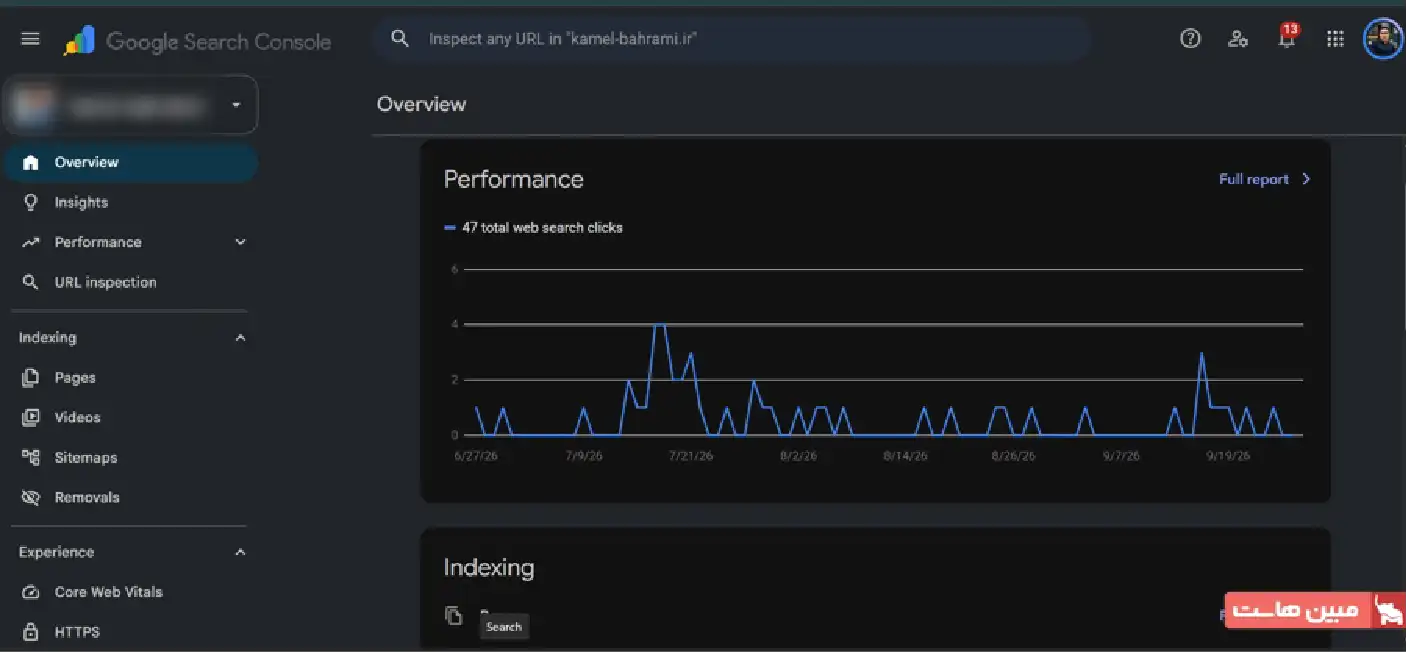
منوی سمت چپ پنل امکان دسترسی به ابزارها و گزارشهای تخصصی را فراهم میکند که در جدول زیر به تفکیک آورده شدهاند:
| نام بخش | عنوان انگلیسی | کاربرد اصلی |
| نمای کلی | Overview | مشاهدۀ چکیدۀ وضعیت کلیکها و گزارشهای ایندکس |
| بینشها | Insights | تحلیل روند تعامل مخاطبان با محتوای سایت |
| کارایی | Performance | بررسی آمار کلیک، ایمپرشن، CTR و کلمات کلیدی |
| بررسی نشانی | URL inspection | تست وضعیت ایندکس صفحات و ثبت درخواست خزش دستی |
| نمایهسازی | Indexing | مدیریت ایندکس صفحات، ویدیوها، سایتمپ و حذف آدرسها |
| تجربه کاربری | Experience | ارزیابی فاکتورهای حیاتی وب (Core Web Vitals) و HTTPS |
| بهبودها | Enhancements | اعتبارسنجی دادههای ساختاریافته، اسکیما و بردکرامب |
| امنیت و اقدامات دستی | Security & Manual Actions | پایش هشدارهای امنیتی، بدافزارها و جریمههای گوگل |
| پیوندها | Links | ارزیابی ساختار لینکهای داخلی و بکلینکهای ورودی |
| تنظیمات | Settings | مدیریت دسترسی کاربران و بررسی وضعیت تأیید مالکیت |
در ادامۀ این بخش از آموزش گوگل سرچ کنسول تمامی بخشهای آن را بهصورت تصویری مرور خواهیم کرد.
بخش Overview (نمای کلی) در سرچ کنسول
صفحۀ Overview داشبورد اصلی شماست که خلاصۀ وضعیت مهمترین بخشهای سایت را در قالب نمودارهای سریع نمایش میدهد.
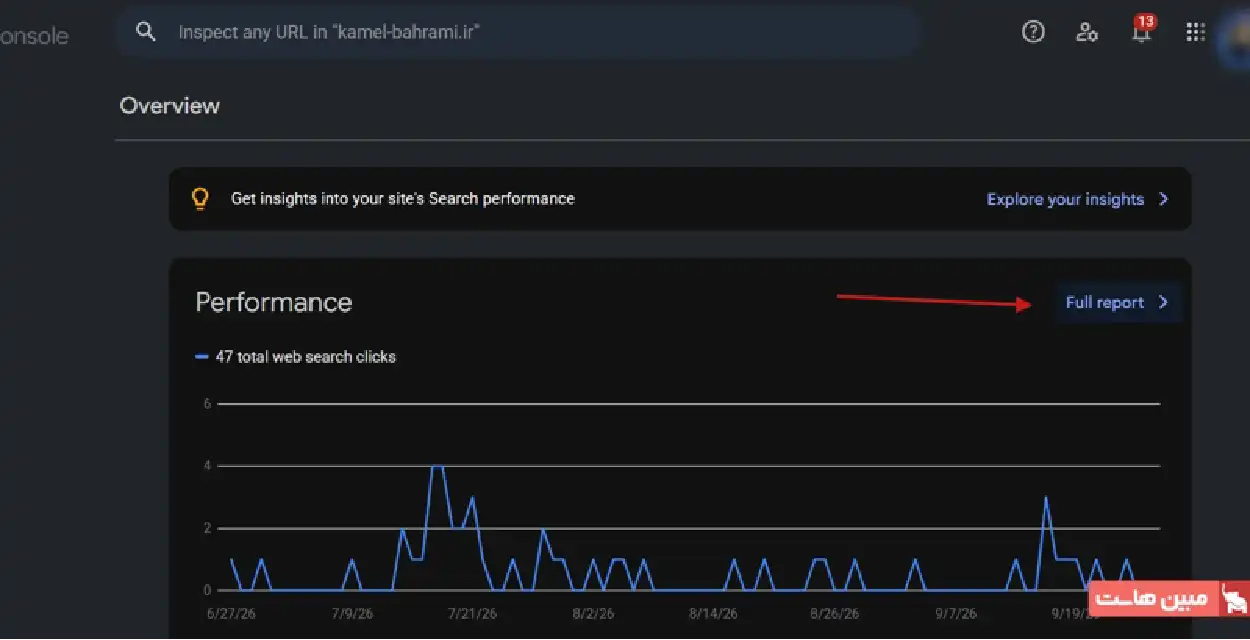
با کلیک روی گزینۀ Full report در بالای هر کادر، میتوانید گزارش کامل آن بخش را باز کرده و در صورت نیاز، دادهها را در قالب فایل اکسل (Excel یا CSV) خروجی بگیرید.
اطلاعات این صفحه در چند کارت اصلی خلاصه شده و عبارتاند از:
- Performance (کارایی): روند کلی کلیکهای سایت در نتایج جستوجو را در یک بازۀ زمانی مشخص به تصویر میکشد.

- Indexing (نمایهسازی): تعداد صفحات ایندکسشده در برابر صفحات ایندکسنشده، بهعلاوه وضعیت ویدیوهای سایت را نشان میدهد.
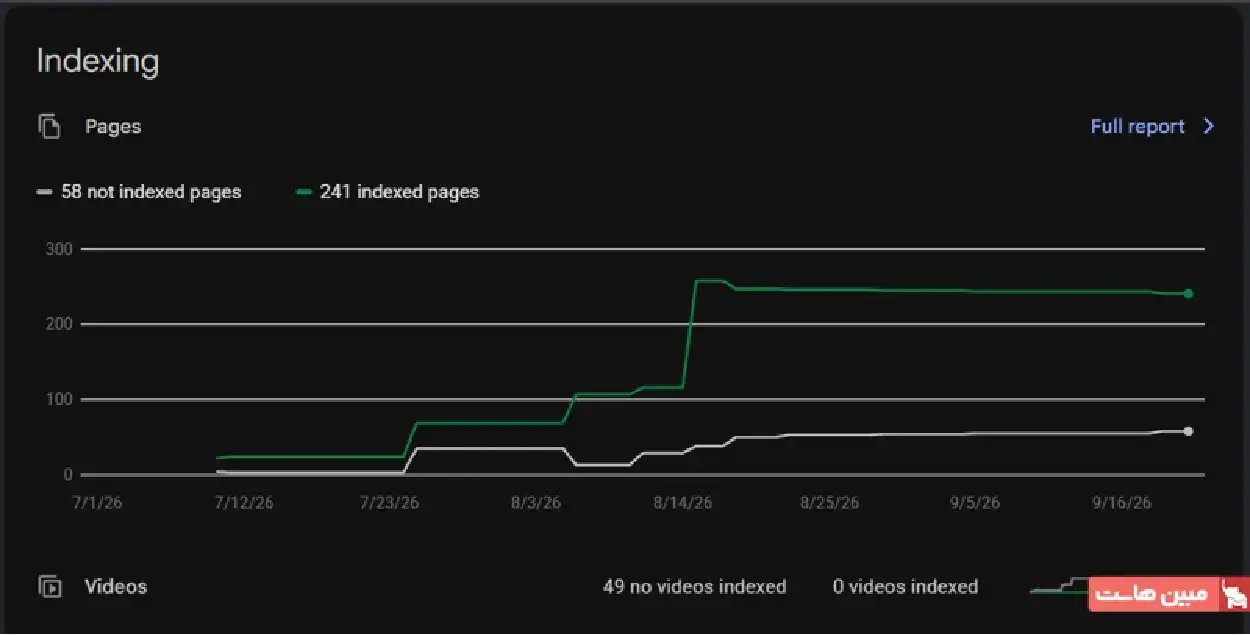
- Experience (تجربۀ کاربری): ارزیابی سرعت و پایداری صفحات بر اساس معیارهای Core Web Vitals (در موبایل و دسکتاپ) و وضعیت امنیت اتصال صفحات با پروتکل HTTPS.
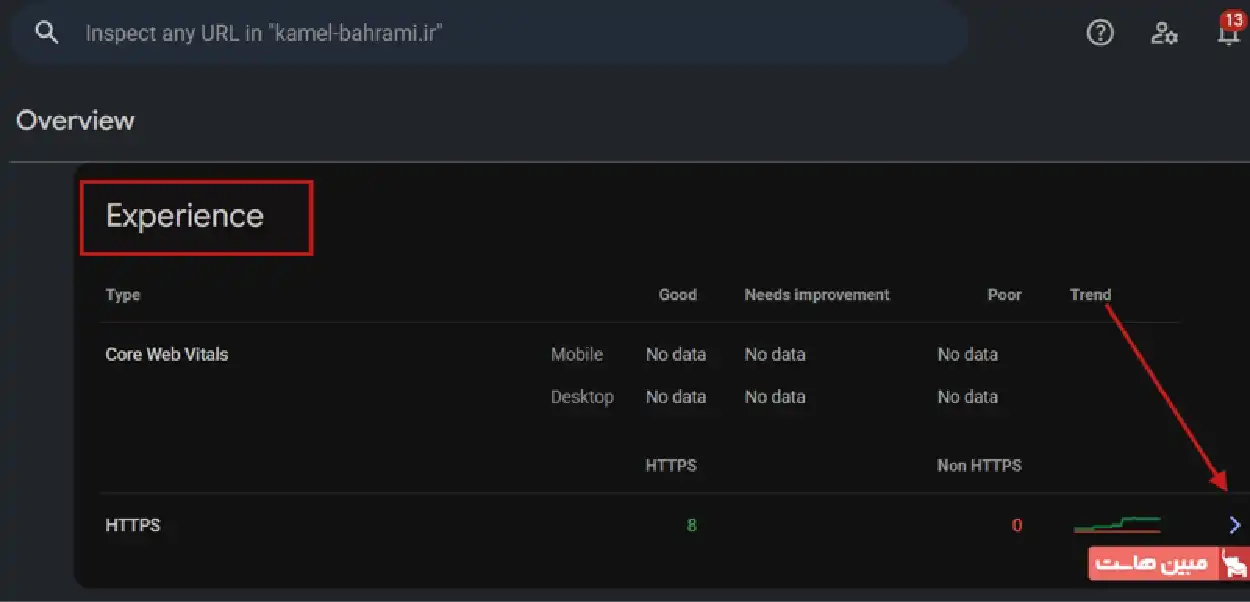
- Enhancements (بهبودها): تعداد دادههای ساختاریافته معتبر (Valid) و دارای خطا (Invalid) مانند کدهای اسکیما، تالار گفتوگو و مسیر راهنما (Breadcrumbs) را مشخص میکند.
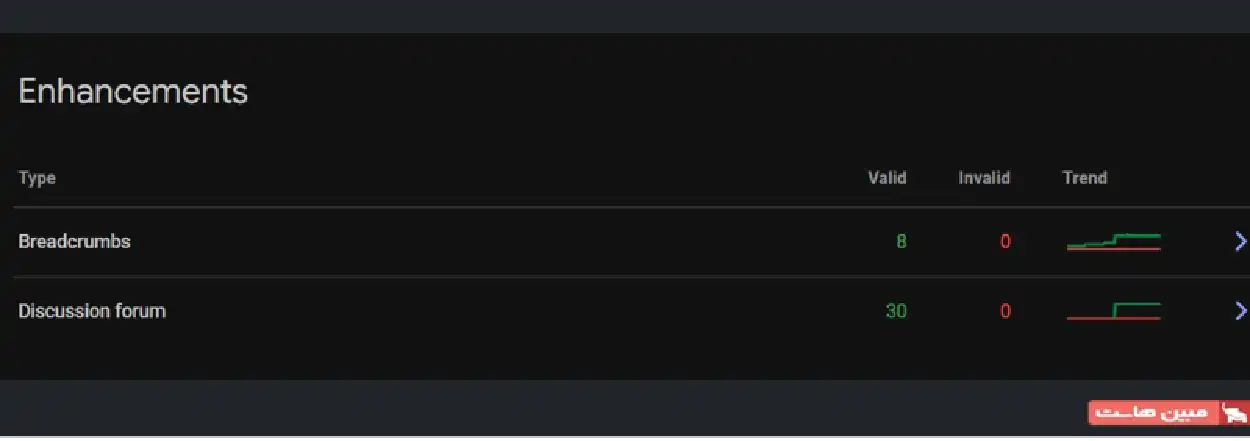
بخش Insights (بینشها) در سرچ کنسول
گزارش Search Console Insights ابزاری تحلیلی و کاربرپسند برای تولیدکنندگان محتوا و وبلاگنویسان است که عملکرد صفحات را بدون پیچیدگیهای آماری و با تمرکز بر بازۀ زمانی اخیر (معمولاً ۲۸ روز گذشته) نمایش میدهد. این بخش به شما میگوید کدام محتواها توجه مخاطبان را به خود جلب کرده است و مسیرهای اصلی ورود به سایت چه بودهاند.

اطلاعات کلیدی این گزارش در آموزش سرچ کنسول گوگل شامل موارد زیر است:
- خلاصۀ عملکرد کلی (Clicks & Impressions): نمایش آمار کل کلیکها و نمایشها همراه با درصد رشد یا افت نسبت به دورۀ زمانی گذشته.
- محتواهای برتر (Your content): معرفی محبوبترین صفحات سایت (Top)، مقالات در حال اوجگیری و دارای رشد ناگهانی (Trending up) و صفحات با افت بازدید (Trending down) به تفکیک میزان کلیک دریافتی.

- عبارات جستوجو (Queries leading to your site): کلمات کلیدی پرجستوجویی که کاربران را مستقیماً به محتواهای وبسایت هدایت کردهاند.
- موقعیت جغرافیایی مخاطبان (Top countries): درصد تفکیک کشورهایی که بیشترین ترافیک ارگانیک را برای سایت ایجاد کردهاند.

- منابع ترافیکی مکمل (Additional traffic sources): کلیکهایی که سایت از سایر سرویسهای گوگل به جز نتایج جستوجوی معمولی وب دریافت کرده است، مانند جستوجوی تصاویر (Image Search)، جستوجوی ویدیو (Video Search)، بخش دیسکاور (Discover) و اخبار گوگل (Google News).
بخش Performance (کارایی) در سرچ کنسول
گزارش Performance که در این بخش از آموزش سرچ کنسول گوگل به آن میپردازیم هستۀ اصلی تحلیل سئو در سرچ کنسول است که میزان بازدید و تعامل کاربران با سایت شما در نتایج جستوجوی گوگل را نشان میدهد. در بالای این بخش امکان فیلتر کردن دادهها بر اساس زمان (مانند ۲۴ ساعت، ۷ روز، ۲۸ روز، ۳ ماه یا ۱۲ ماه)، نوع جستوجو (وب، تصویر، ویدیو یا اخبار) و فیلترهای دلخواه (صفحه، کلمه، کشور و دستگاه) قرار دارد.
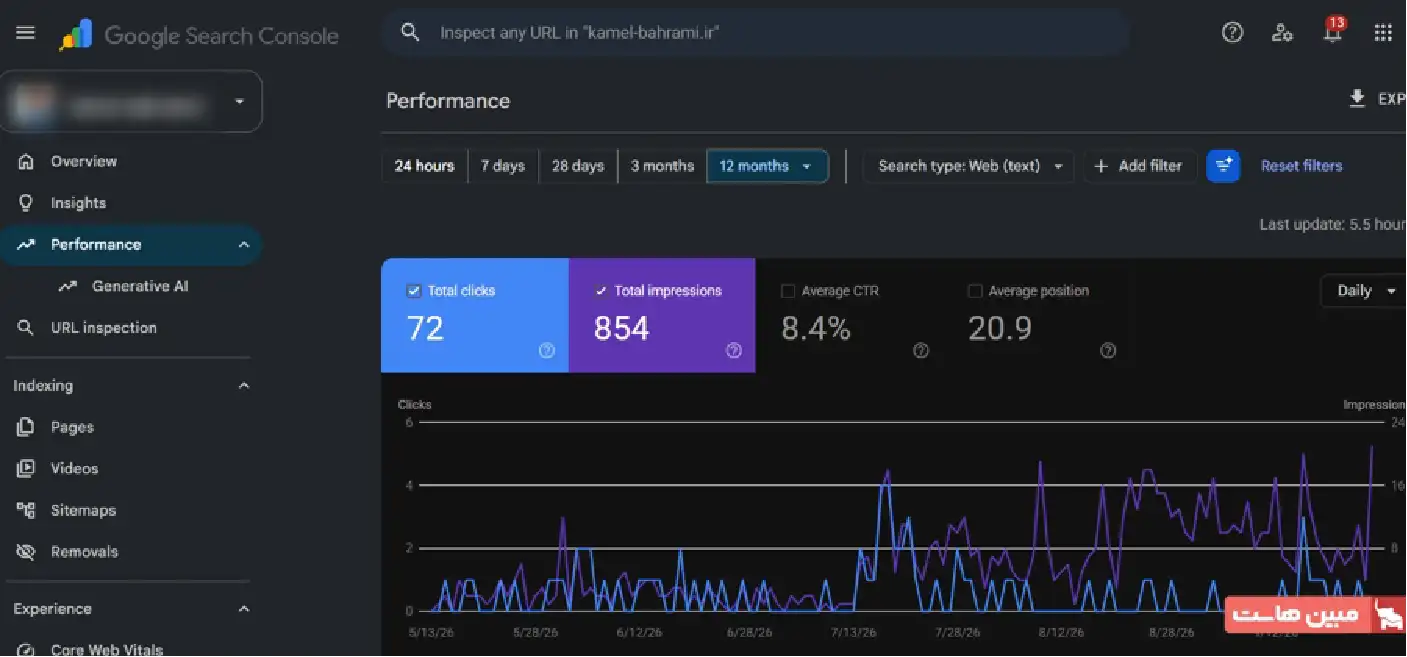
دکمۀ EXPORT نیز خروجی اکسل یا گوگلشیت را در اختیارتان میگذارد.
چهار شاخص کلیدی در این گزارش سنجیده میشوند:
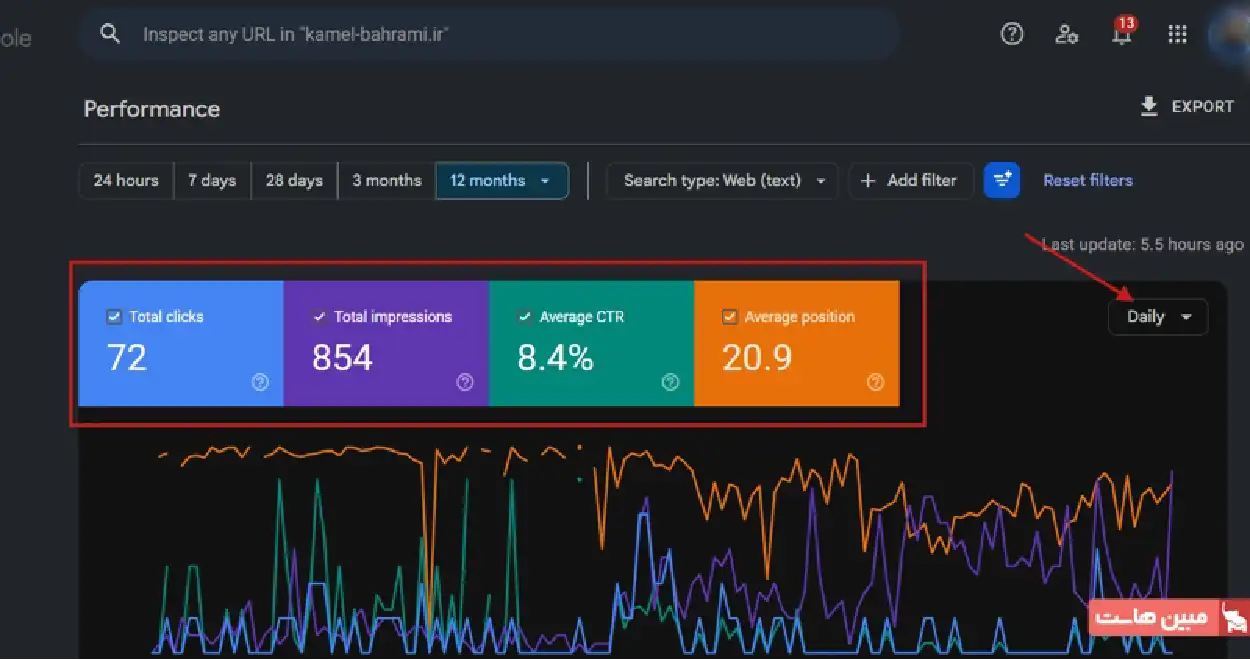
- Total clicks (مجموع کلیکها): تعداد دفعاتی که کاربران در نتایج گوگل روی لینکهای سایت شما کلیک کردهاند.
- Total impressions (مجموع نمایشها): تعداد دفعاتی که صفحات سایت شما در نتایج جستوجو جلوی دید کاربران ظاهر شدهاند.
- Average CTR (میانگین نرخ کلیک): نسبت کلیک به نمایش که از تقسیم کلیک بر ایمپرشن به دست میآید و کیفیت عناوین و دیسکریپشنها را نشان میدهد.
- Average position (میانگین رتبه): میانگین جایگاه صفحات و کلمات کلیدی شما در صفحۀ نتایج موتور جستوجو.
با فعال کردن تیک هر شاخص، نمودار تحلیلی آن در پایین کادرها بهصورت خطی و بر اساس گذر زمان رسم میشود تا افت یا صعود ورودیها را بررسی کنید. همچنین پایین نمودار پرفورمنس، جدول تفکیکی اطلاعات قرار دارد که دادهها را بر اساس تبهای کلمات جستجوشده (QUERIES)، صفحات ورودی (PAGES)، کشورها (COUNTRIES)، دستگاهها (DEVICES)، نحوۀ نمایش (SEARCH APPEARANCE) و تاریخ (DAYS) دستهبندی میکند.
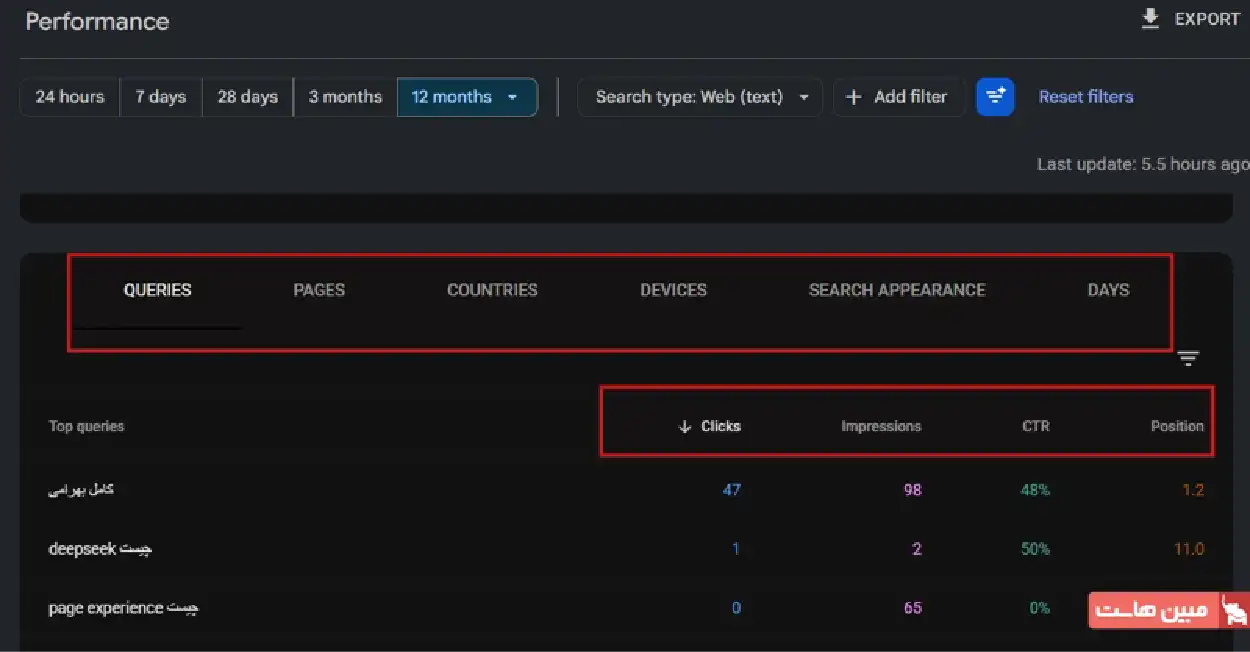
در این جدول میتوانید آمار دقیق کلیک، ایمپرشن، CTR و جایگاه هر کلمۀ کلیدی یا صفحه را بهصورت مجزا ارزیابی و مقایسه کنید. همچنین گزینۀ Generative AI features عملکرد سایت شما را در نتایج مبتنی بر هوش مصنوعی گوگل (مانند بخش AI Overviews و AI Mode) ارزیابی میکند. در این گزارش بررسی میشود که صفحات سایت چند بار بهعنوان منبع و ارجاع در پاسخهای تولیدشده با هوش مصنوعی جلوی دید کاربران ظاهر شدهاند؛ فقط توجه داشته باشید که این بخش در حال حاضر صرفاً آمار نمایش (Impression) را ثبت میکند و دادهای برای کلیک کاربران ارائه نمیدهد.
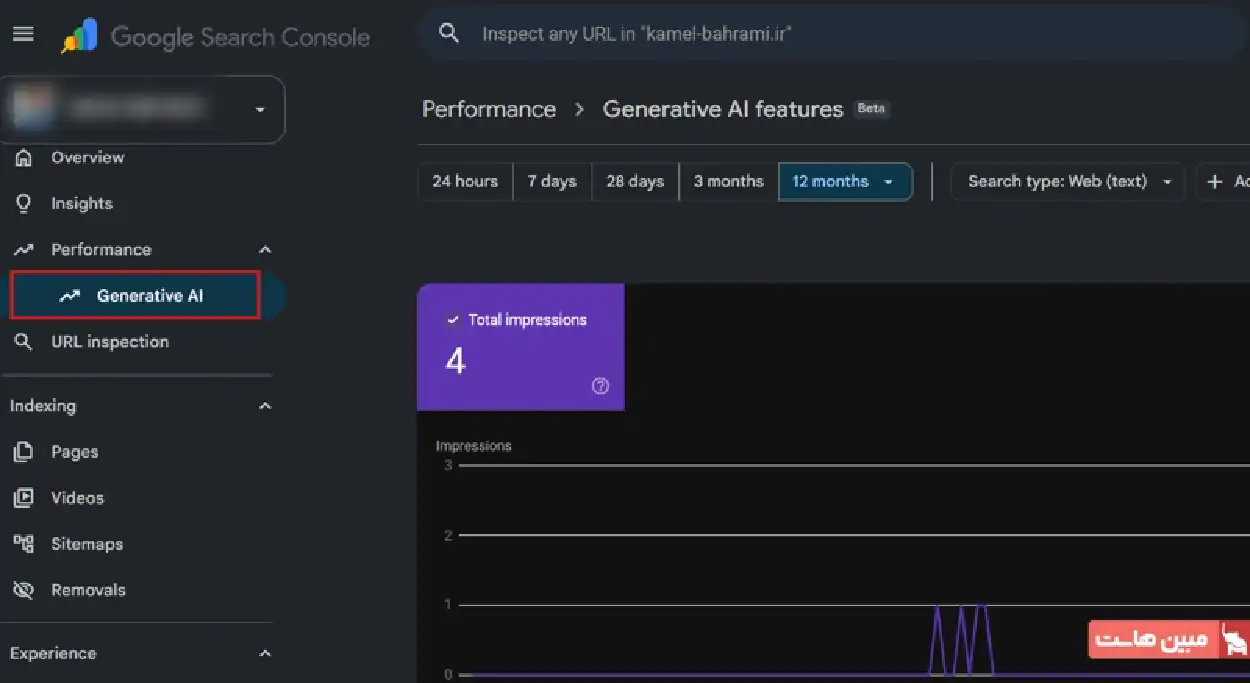
در این گزارش بررسی میشود که صفحات سایت چند بار بهعنوان منبع و ارجاع در پاسخهای تولیدشده با هوش مصنوعی جلوی دید کاربران ظاهر شدهاند.
بخش URL inspection (بررسی نشانی)
ابزار URL inspection که هم از منوی سمت چپ و هم از طریق کادر جستوجوی بالای پنل در دسترس است، برای بررسی وضعیت دقیق یک صفحۀ مشخص از سایت استفاده میشود.
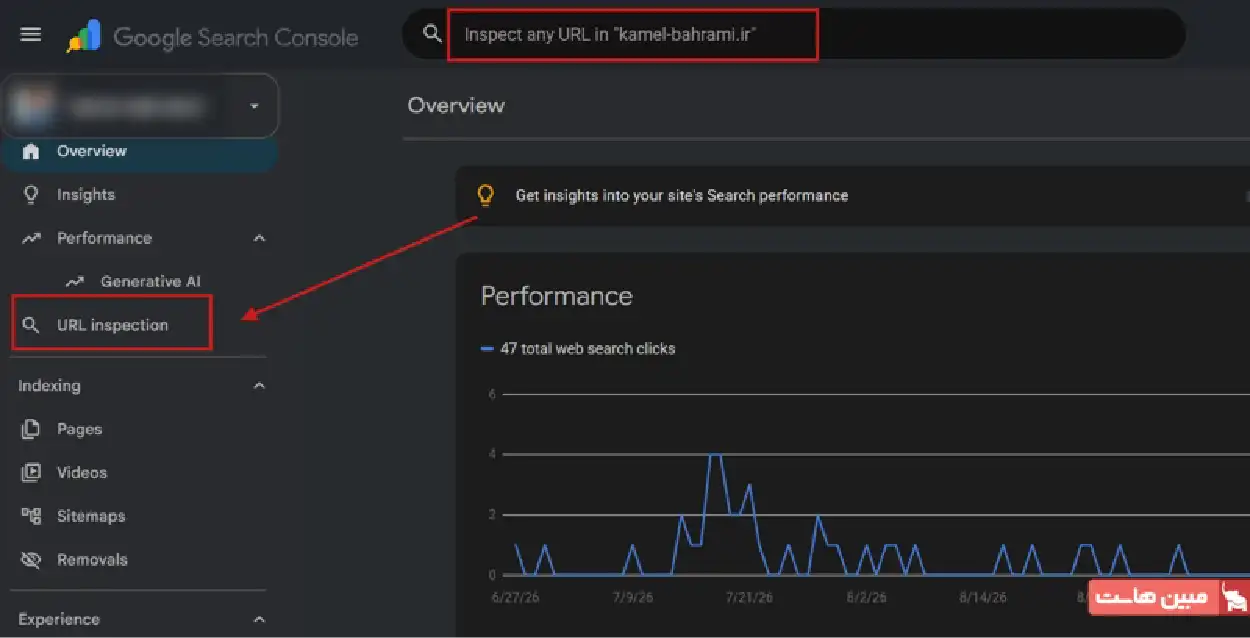
با وارد کردن آدرس هر صفحه در این کادر، متوجه میشوید که آیا صفحه توسط گوگل ایندکس شده است یا خیر، خطاهای کرال و رندرینگ احتمالی را شناسایی میکنید و در صورت بهروزرسانی محتوا، میتوانید درخواست ایندکس مجدد و فوری (Request Indexing) ثبت کنید.
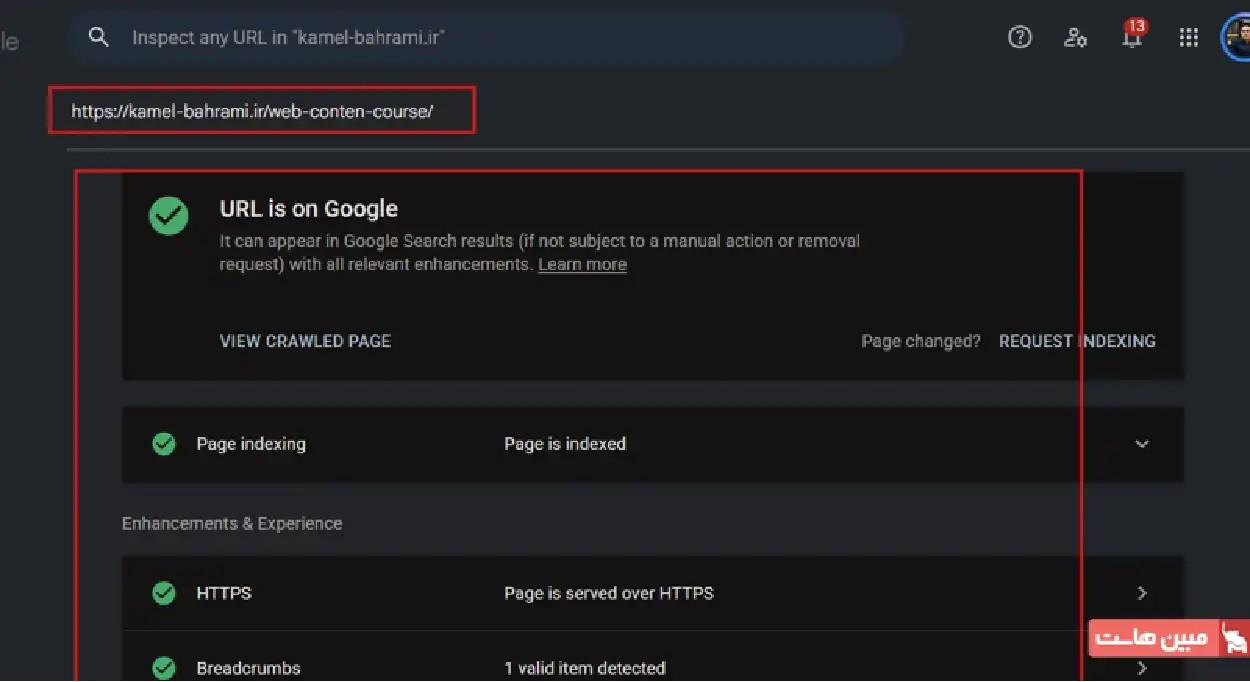
بخش Indexing (نمایهسازی) در آموزش سرچ کنسول گوگل
بخش Indexing وضعیت شناسایی، خزش و ثبت صفحات در پایگاه دادۀ گوگل را نشان میدهد و شامل چهار زیربخش زیر است:
- Pages (صفحات): بررسی تعداد صفحات ایندکسشده و عیبیابی دلایل ایندکسنشدن صفحات دیگر.
- Videos (ویدیوها): ارزیابی وضعیت خزش و نمایش ویدیوهای موجود در صفحات سایت در نتایج جستوجو.
- Sitemaps (نقشههای سایت): ثبت فایل سایتمپ برای معرفی ساختار صفحات به رباتهای جستوجوگر گوگل.
- Removals (حذفها): ارسال درخواست برای حذف موقت و سریع نشانیهای مشخص از نتایج جستوجو.
مراحل گامبهگام ثبت نقشۀ سایت (Sitemap) در سرچ کنسول گوگل
ثبت سایتمپ مسیر دسترسی خزندههای گوگل به صفحات تازه و ساختار درختی سایت را شفاف میکند تا فرایند خزش بدون سردرگمی پیش برود. برای معرفی نقشه سایت به سرچ کنسول، مراحل زیر را به ترتیب طی کنید:
- نشانی فایلِ نقشۀ سایت خود را مشخص کنید (برای مثال در سایت فرضی ما، معمولاً بهصورت mobinhost.com/sitemap_index.xml یا mobinhost.com/sitemap.xml است).

- از منوی سمت چپ پنل سرچ کنسول و در بخش Indexing، روی گزینۀ Sitemaps کلیک کنید.
- در کادر Add a new sitemap، انتهای آدرس نقشۀ سایت را بعد از نام دامنه بنویسید.
- روی دکمۀ Submit بزنید تا درخواست ثبت شود.

- پس از چند لحظه در جدول پایین، نمایش وضعیت سبزرنگ Success را بررسی کنید و در صورت بروز خطا، دسترسی فایل txt را بسنجید.

بخش Experience (تجربۀ کاربری) در سرچ کنسول
بخش Experience به ارزیابی کیفیت فنی صفحات و تجربۀ کاربران هنگام بازدید از وبسایت اختصاص دارد. گوگل با سنجش سرعت، پایداری بصری و امنیت انتقال اطلاعات، مشخص میکند که آیا کاربران تجربهای روان و امن در سایت دارند یا خیر. این بخش شامل دو زیرمجموعه اصلی است:
- Core Web Vitals (فاکتورهای حیاتی وب): بررسی سرعت بارگذاری، میزان پاسخدهی و پایداری المانهای صفحه در دستگاههای موبایل و دسکتاپ بر اساس دادههای واقعی کاربران.
- HTTPS (پروتکل امن): پایش وضعیت امنیت ارتباط کاربران با سایت و اطمینان از بارگذاری صحیح و بدون خطای صفحات تحت گواهی SSL و TLS.
بخش Core Web Vitals در سرچ کنسول
گزارش Core Web Vitals کیفیت تجربۀ کاربری صفحات را بر اساس 3 معیار اصلی سرعت، تعاملپذیری و ثبات بصری میسنجد. منبع این دادهها گزارش تجربه کاربری کروم (Chrome UX Report) است که رفتار کاربران واقعی را ثبت میکند. این بخش به دو دسته تفکیک میشود:
- Mobile (موبایل): ارزیابی عملکرد و تجربۀ کاربری صفحات روی گوشیهای تلفن همراه.
- Desktop (دسکتاپ): ارزیابی سرعت و پایداری صفحات برای کاربرانی که با رایانه وارد سایت میشوند.
- پیام Not enough usage data: اگر ترافیک سایت یا یک صفحه در ۹۰ روز گذشته به حد نصاب لازم برای سنجش دادههای میدانی (Field Data) نرسیده باشد، این پیام نمایش داده میشود. در این حالت دادههای واقعی ثبت نشدهاند و برای تست فنی و لحظهای صفحات باید از ابزار PageSpeed Insights استفاده کنید.
اگر سایت شما وردپرسی است و در گزارش Core Web Vitals با خطای کندی سرعت مواجه شدهاید، راهنمای جامع افزایش سرعت سایت وردپرسی به شما کمک میکند تا با چند تکنیک ساده، امتیاز عملکرد صفحاتتان را ارتقا دهید.
نکتۀ مهم: تحلیل تخصصی فاکتورهای حیاتی وب (Core Web Vitals) و روشهای بهینهسازی سرعت و کدنویسی سایت نیازمند بررسیهای فنی پیچیدهتری است که در حوزۀ این مقاله نمیگنجد و به این موضوع در مقالهای جداگانه خواهیم پرداخت.
بخش HTTPS در سرچ کنسول
گزارش HTTPS وضعیت امن بودن آدرسهای سایت را نشان میدهد. در این بخش، تعداد صفحات امن و دارای گواهی معتبر با رنگ سبز (HTTPS URLs) و صفحات ناامن یا دارای خطای امنیتی با رنگ قرمز (Non-HTTPS URLs) مشخص میشوند.
بخش Enhancements (بهبودها)
بخش Enhancements به بررسی دادههای ساختاریافته (اسکیماها) و نمایش نتایج غنی (Rich Results) در گوگل به شکل زیر میپردازد:
- Breadcrumbs (مسیر راهنما): بررسی کدهای اسکیما مربوط به موقعیت صفحه در ساختار سایت، تا مسیر دستهبندی بهدرستی در نتایج جستوجو نمایش داده شود.
- Discussion forum (تالار گفتگو / نظرات): ارزیابی کدهای اسکیما مربوط به بخش پرسش و پاسخ، گفتوگوها و کامنتهای کاربران در سایت.
بخش Security & Manual Actions (امنیت و اقدامات دستی)
این بخش وضعیت جریمههای گوگل و هشدارهای امنیتی سایت را بررسی میکند:
- Manual actions (اقدامات دستی یا پنالتی): ثبت گزارش جریمههایی که توسط بازرسان انسانی گوگل به دلیل نقض قوانین (مثل لینکسازی اسپم، محتوای بیکیفیت یا کلاکینگ) برای سایت اعمال شده است.
- Security issues (مشکلات امنیتی): اعلام هشدارهای مربوط به خطرات سایبری مانند هک شدن، وجود بدافزار، فایلهای مخرب یا صفحات فیشینگ در سایت.
بخش Links در سرچ کنسول گوگل
بخش Links (پیوندها) ساختار پیوندهای ورودی و پیوندهای داخلی سایت را تحلیل میکند؛ بخش External links نشان میدهد چه دامنههایی و با چه تعداد پیوندی به صفحات سایت شما ارجاع دادهاند و بخش Internal links ساختار لینکسازی داخلی بین صفحات خود وبسایت و صفحاتی را که بیشترین پیوند داخلی را دریافت کردهاند، نمایش میدهد.
بخش Achievements (دستاوردها)
بخش Achievements با ایجاد سیستمی انگیزشی، رشد و نقاط عطف سایت را در بازههای ۲۸ روزه دنبال میکند. دستاوردهای بازشده (Achieved) رکوردهای پیشین کلیک سایت را نشان میدهند و گزینههای در حال پیشرفت (In progress) اهداف بعدی ورود ترافیک از سرچ گوگل را مشخص میکنند.
بخش Settings (تنظیمات)
بخش Settings مدیریت فنی، دسترسیها و پیکربندی دامنه در سرچ کنسول را پوشش میدهد:
- General settings (تنظیمات عمومی): شامل تایید مالکیت سایت (Ownership verification)، مدیریت کاربران و سطوح دسترسی (Users and permissions)، اتصال به سایر سرویسهای گوگل مانند گوگل آنالیتیکس (Associations)، و ابزار تغییر دامنه (Change of address) میشود.
- دادهها و هوش مصنوعی: این بخش شامل تنظیمات مربوط به خروجی منظم اطلاعات به BigQuery برای تحلیلهای پیشرفته (Bulk data export) و مدیریت مجوز استفاده از محتوای سایت در پاسخهای هوش مصنوعی گوگل از طریق گزینه AI controls میشود. فقط در نظر داشته باشید که فعالسازی گزینۀ Exclude باعث قطع کامل نمایش محتوا و ترافیک ورودی از نتایج هوش مصنوعی میشود، اما هیچگونه تأثیر منفی بر رتبه و نمایش عادی سایت در نتایج معمولی وب نخواهد داشت.
- Crawling (خزش): بررسی سلامت و دسترسی فایل robots.txt و مشاهدۀ آمار دقیق درخواستهای رباتهای گوگل به سرور (Crawl stats) مربوط به این بخش است.
- About و حذف پروپرتی: این بخش نمایش تاریخچۀ ثبت سایت و امکان حذف کامل پروپرتی (Remove Property) از حساب سرچ کنسول را انجام میدهد.
5 خطای رایج در گزارش Pages و راهکار رفع آنها
در بخش Pages سرچ کنسول، فهرستی از وضعیتها و خطاهایی نمایش داده میشود که مانع ورود صفحات به نتایج جستوجو شدهاند. متداولترین این وضعیتها و شیوۀ برطرف کردن آنها به شرح زیر است:
1) خطای Discovered – currently not indexed
این وضعیت یعنی گوگل آدرس صفحه را پیدا کرده است، اما به دلیل محدودیت بودجه خزش یا کم بودن اولویت، هنوز آن را کرال نکرده است. برای رفع این خطا کیفیت کلی صفحات سایت را ارتقا دهید، از صفحات پربازدید و ایندکسشده سایت به این نشانی لینک داخلی بدهید و از درج درست آن در نقشۀ سایت مطمئن شوید.
2) خطای Crawled – currently not indexed
در این حالت رباتهای گوگل، صفحه را بهطور کامل خزش کردهاند، اما ارزش محتوایی آن را برای ثبت در نتایج کافی ندانستهاند؛ موضوعی که معمولاً ناشی از محتوای بیکیفیت یا همپوشانی زیاد با سایر مطالب است.
به منظور حل این مشکل محتوای صفحه را گسترش داده و کاربردیتر بنویسید، ارزش افزودۀ اختصاصی اضافه کنید و پس از بازنویسی، از طریق کادر بالای سرچ کنسول دکمۀ Request Indexing را بزنید.
3) خطای Duplicate without user-selected canonical
این مورد نشان میدهد گوگل صفحه را نسخۀ کپی یا بسیار نزدیک به صفحهای دیگر دانسته، درحالیکه شما با تگ کنونیکال نسخۀ اصلی را تعیین نکردهاید. برای برطرف کردن این ارور تگ rel=”canonical” را در کدهای هدر صفحه قرار دهید تا نسخۀ اصلی مشخص شود؛ در صورتی که صفحه کاملاً اضافه است، آن را به صفحۀ مرجع ریدایرکت ۳۰۱ کنید.
4) خطای Blocked by robots.txt
دسترسی خزندههای گوگل به محتوای این صفحه توسط دستورهای موجود در فایل robots.txt مسدود شده است. برای برطرفسازی این مورد وارد هاست خود شوید، فایل robots.txt را باز کنید و خطی را که با دستور Disallow مانع ورود گوگل به این لینک یا پوشه شده است ویرایش یا حذف کنید.
5) خطای Not found (404)
این خطا به این معنی است که صفحه از روی سایت حذف شده است، اما گوگل همچنان از طریق لینکهای قدیمی داخلی یا سایتهای دیگر تلاش میکند آن را بررسی کند. جهت حل این چالش اگر برای این صفحه جایگزین مرتبطی دارید، آن را با ریدایرکت ۳۰۱ به صفحه جدید متصل کنید؛ در غیر این صورت، لینکهای داخلی خراب در داخل سایت را که به این آدرس ختم میشوند حذف کنید.
نقش زیرساخت هاستینگ در بهبود گزارشهای سرچ کنسول
در بخش Crawling گزارش سرچ کنسول، ابزار Crawl stats شاخصی کلیدی با عنوان Host status دارد که سلامت ارتباط رباتهای گوگل با سرور را مستقیماً میسنجد. بروز خطاهایی مانند Server connectivity یا کندی در Time to first byte (TTFB)، مانع دسترسی کامل خزندهها به صفحات شده و روند ایندکس مطالب جدید را مختل میکند. پایداری اتصالات DNS و جلوگیری از قطعی سرور در زمان خزش، نیازمند زیرساخت میزبانی مطمئن با آپتایم بالاست؛ در همین راستا انتخاب سرویس هاست مبین هاست با ارائۀ بستر پایدار و پاسخدهی سریع به درخواستهای خزش، ریسک بروز خطاهای ارتباطی در Host status را به حداقل میرساند.
کلام آخر
در مطلب فوق از مجلۀ مبین هاست با این موضوع که سرچ کنسول چیست و چه بخشهایی دارد کامل آشنا شدیم. این پلتفرم ابزاری ضروری و مستقیم برای پایش سلامت، امنیت، سرعت و رتبهبندی صفحات وبسایت در نتایج جستوجو است. تحلیل مستمر خطاهای ایندکس، بازبینی افت و خیز کلیکها و ایمپرشنها و رفع سریع هشدارهای امنیتی یا فنی که در این ابزار وجود دارد، زیربنای تصمیمگیریهای هدفمند برای رشد ترافیک ارگانیک به شمار میرود.
منابع
سوالات متداول
سرچ کنسول ابزار رایگان خود گوگل است که وضعیت حضور سایت شما را در نتایج جستوجو نشان میدهد. با این ابزار متوجه میشوید کاربران با چه کلماتی به سایت شما رسیدهاند، صفحات شما چه رتبهای دارند، چند بار دیده شدهاند و آیا گوگل اصلاً صفحات شما را در نتایج خود ثبت کرده است یا خطایی وجود دارد.
وقتی سایت تازه ثبت میشود، سیستمهای گوگل برای بررسی صفحات، ثبت دادههای خزش و جمعآوری آمار واقعی کلیک و بازدید به چند روز زمان نیاز دارند. معمولاً بین ۲ تا ۳ روز طول میکشد تا نمودارها فعال شوند و دادههای اولیه در بخش عملکرد نمایش پیدا کنند.
بله، این ابزار کاملاً رایگان است. برای ثبت سایت کافی است با یک حساب جیمیل وارد پنل سرچ کنسول شوید و نام دامنه خود را اضافه کنید. سپس گوگل از شما میخواهد مالکیت سایت را از طریق قراردادن یک کد در DNS دامنه، آپلود یک فایل در هاست یا قرار دادن یک تگ در کدهای سایت تأیید کنید.
وقتی صفحۀ جدیدی منتشر میکنید یا محتوای قدیمی را آپدیت میکنید، میتوانید آدرس آن را در کادر بالای سرچ کنسول وارد کرده و دکمۀ Request Indexing را بزنید. این دکمه به رباتهای گوگل اطلاع میدهد که هرچه زودتر صفحه را بخوانند؛ اما تضمین ۱۰۰ درصدی برای ثبت قطعی صفحه نیست و کیفیت محتوا و سلامت فنی سایت همچنان تعیینکننده است.
ایمپرشن یعنی آدرس یا عنوان صفحه شما در نتایج جستوجوی کاربر نمایش داده شده است، حتی اگر کاربر روی آن کلیک نکرده باشد. کلیک زمانی ثبت میشود که کاربر در صفحۀ نتایج گوگل دقیقاً روی لینک سایت شما بزند و وارد سایت شود. نسبت این دو عدد، نرخ کلیک یا همان CTR را مشخص میکند.