هوش مصنوعی کوئن (Qwen AI) خانوادهای از مدلهای زبانی و چندوجهی شرکت علیباباست که از خلاصهنویسی متن و تحلیل اسناد گرفته تا نوشتن و عیبیابی کد کاربرد دارد. برای کار با هوش مصنوعی کوئن سه راه پیش روی شماست: اول استفادهٔ مستقیم از پنل وب Qwen Chat، دوم اتصال از طریق API به نرمافزار یا سوم، اجرای مستقل مدل روی سختافزار خودتان.
در این مطلب از وبلاگ مبین هاست، ابتدا بررسی میکنیم هوش مصنوعی Qwen چیست و چه قابلیتهایی دارد؛ سپس پیشنیازها و مراحل اجرای هر سه روش را مرور خواهیم کرد.
لطفاً توجه داشته باشید که اطلاعات این مقاله دربارهٔ محیط کاربری Qwen Chat و فهرست مدلهای در دسترس کوئن، بر اساس بررسی انجامشده در آبان ۱۴۰۵ است و ممکن است در بهروزرسانیهای بعدی تغییر کند.
هوش مصنوعی Qwen چیست و چه تفاوتی با Qwen Chat دارد؟
خیلی ساده بگوییم: هوش مصنوعی کوئن علیبابا نام خودِ مدلهای هوش مصنوعی است، اما Qwen Chat پنل و رابط کاربری تحت وبی است که به شما اجازه میدهد مستقیماً در مرورگر با این مدلها گفتوگو کنید. علاوه بر پردازش متن، بعضی از مدلهای هوش مصنوعی کوئن Qwen ورودی تصویری هم میپذیرند و میتوانند جزئیات داخل عکسها را تحلیل کنند.
اگر میخواهید کیفیت خلاصهنویسی فارسی را بین ChatGPT و هوش مصنوعی کوئن مقایسه کنید، کافی است یک گزارش یکسان را به هر دو پنل بدهید و بخواهید آن را در سه جمله خلاصه کنند. سپس خروجیها را کنار هم بگذارید و ببینید کدام مدل نکات اصلی، اعداد و تاریخها را دقیقتر حفظ کرده است.
نکتهٔ مهمی که باید در نظر داشته باشید، تفاوت فهرست مدلهای پنل وب با نسخهٔ API است. مدلهایی که در محیط Qwen Chat میبینید دستهبندی جداگانهای دارند، اما اگر قصد دارید از API هوش مصنوعی کوئن در پروژهٔ خود استفاده کنید، باید سراغ شناسههای رسمی در فهرست مدلهای متنی و بینایی Model Studio بروید. جدول زیر سه مدل اصلی در API را بر اساس مستندات رسمی نشان میدهد:
| شناسهٔ مدل در API | ورودیهای قابلقبول | چه زمانی این مدل را انتخاب کنیم؟ |
| qwen3.7-plus
بررسی: ۲۵ آبان ۱۴۰۵ |
متن، تصویر و ویدیو | برای شروع، وقتی به مدل متعادل از نظر توان و هزینه نیاز دارید. |
| qwen4-max
بررسی: ۲۵ آبان ۱۴۰۵ |
متن، تصویر و ویدیو | برای کارهایی که به استدلال یا درک پیچیدهتر نیاز دارند. |
| qwen3.8-flash
بررسی: ۲۵ آبان ۱۴۰۵ |
متن، تصویر و ویدیو | وقتی کاهش هزینه در اولویت است. |
اگر هدف شما کار مستقیم با هوش مصنوعی کوئن در مرورگر است، کمی جلوتر در بخش «آموزش هوش مصنوعی Qwen» نحوهٔ انتخاب مدلها و ابزارهای داخل پنل را قدمبهقدم توضیح دادهایم.
هوش مصنوعی کوئن Qwen AI برای چه کارهایی مناسب است؟
از نگارش و بازنویسی متن گرفته تا استخراج اطلاعات از فایلها، خواندن تصویر و دیباگ کردن کد، بخش زیادی از کارهای روزمره را میتوان به هوش مصنوعی Qwen سپرد. مهم این است که در هر کاربرد، خروجی مدل را با دادهٔ اولیه یا نتیجهٔ مورد انتظار بسنجید.
۱) نوشتن و بازنویسی متن
وقتی چند نکتهٔ پراکنده از یک جلسه یا کار فنی دارید، هوش مصنوعی کوئن میتواند آنها را به یک ایمیل رسمی، اطلاعیه یا پیشنویس صورتجلسه تبدیل کند. مثلاً برای تنظیم صورتجلسه، از مدل بخواهید تصمیمها را همراه با نام مسئول و مهلت انجام هر کار در قالب جدول بچیند و اگر موردی در یادداشتهای شما نبود، ستون مربوط به آن را خالی بگذارد. حتی بعد از کارهای فنی مثل ساخت سرور ماینکرافت هم میتوانید یادداشتهای راهاندازی را به کوئن بدهید تا یک راهنمای کوتاه و روان برای اتصال بازیکنان تازهوارد بنویسد.
۲) بررسی اسناد و استخراج اطلاعات
بهجای گشتن دستی در فایلهای طولانی، میتوانید سند را به هوش مصنوعی کوئن بدهید. برای نمونه، اگر دنبال شرایط تمدید یک قرارداد هستید، از مدل بخواهید دقیقاً شمارهٔ بند و عبارت مرتبط را استخراج کند؛ در نهایت کافی است پاسخ مدل را با همان بند در فایل اصلی تطبیق دهید.
۳) خواندن و تحلیل تصویر
مدلهای چندوجهی هوش مصنوعی کوئن Qwen امکان تحلیل مستقیم عکس را دارند. مثلاً میتوانید تصویر یک جدول آماری را آپلود کنید، نام ردیف یا ستون مورد نظرتان را بنویسید و بخواهید عدد و واحد ثبتشده را بخواند. بعد از دریافت پاسخ، دقت خوانش ارقام و واحدها را با خود تصویر چک کنید.
۴) برنامهنویسی و رفع خطا
برای عیبیابی کد، قطعهٔ کد، متن کامل خطا و ورودی مشکلساز را در اختیار هوش مصنوعی کوئن بگذارید و از آن بخواهید علاوه بر راهحل، یک تست برای بازتولید خطا بنویسد. این تست را یک بار قبل از اعمال تغییرات و یک بار بعد از اصلاح کد اجرا کنید تا مطمئن شوید مشکل واقعاً برطرف شده است. اگر میخواهید عملکرد کوئن را با هوش مصنوعی DeepSeek مقایسه کنید، دقیقاً همین کد و ورودی را به هر دو مدل بدهید و خروجی آنها را در محیط واقعی پروژه بسنجید.
البته فراموش نکنید که هنگام انتخاب بهترین هوش مصنوعی برای برنامه نویسی، سازگاری کدهای تولیدشده با نسخهٔ زبان و کتابخانههای پروژهٔ شما اهمیت زیادی دارد. در جدول زیر، برای هرکدام از این چهار کاربرد، یک نمونه پرامپت و معیار بررسی کیفیت پاسخ را آوردهایم:
| کار | درخواست نمونه | چه چیزی را بررسی کنیم؟ |
| صورتجلسه | تصمیمهای جلسه را همراه با نام مسئول و مهلت انجام هر کار در یک جدول بچین. | تطابق دقیق نام افراد و تاریخها با یادداشت اصلی. |
| بررسی سند | بند مربوط به شرایط تمدید قرارداد را پیدا کن و شماره و متن دقیق آن را بیاور. | وجود همان شماره بند و عبارت نقلشده در فایل قرارداد. |
| خواندن تصویر | عدد و واحد ثبتشده در ستون آخر جدول را از روی تصویر بخوان. | درستی ارقام، ممیزها و واحد اندازهگیری نسبت به عکس. |
| عیبیابی کد | برای ورودیای که باعث بروز این خطا میشود، یک تست بازتولید بنویس. | خطا دادن تست قبل از اصلاح کد و پاس شدن آن پس از رفع باگ. |
آموزش هوش مصنوعی Qwen در پنل رسمی وب
مراحلی که در ادامه میبینید، بر اساس نسخهٔ وب Qwen Chat و روی حساب رایگان (Free) در تاریخ ۲۵ آبان ۱۴۰۵ (۱۶ نوامبر ۲۰۲۶) تهیه شدهاند. طبیعی است که با آپدیتهای بعدی پلتفرم، محل قرارگیری بعضی گزینهها، نام مدلها یا جزئیات پلنها دستخوش تغییر شود.
کاربر ایرانی از کدام مسیر شروع کند؟
وقتی در ۲۵ آبان ۱۴۰۵، پنل رسمی Qwen Chat را با آیپی ایران باز کردیم، با پیام «Qwen is not available in your region» روبهرو شدیم و برای ورود به محیط چت، ناچار به استفاده از ابزار تغییر آیپی بودیم. با توجه به این محدودیت، بسته به نوع مصرفتان سه مسیر پیش رو دارید:
- پنل وب (Qwen Chat): اگر برای کارهای روزمره و گفتوگوی دستی سراغ کوئن میروید، به یک حساب کاربری و اتصال از منطقهای نیاز دارید که سرویس در آن مسدود نباشد.
- اتصال از طریق API: برای اتصال خودکار نرمافزار به مدلها، داشتن حساب فعال در Model Studio، کلید معتبر و اندپوینت همان منطقه ضروری است. دسترسی مستقیم از ایران به این سرویس هم تأیید نشده و استفاده از آن بر اساس میزان مصرف هزینه دارد.
- اجرای مستقل (محلی): اگر میخواهید بدون وابستگی به سرویس ابری کار کنید، میتوانید وزنهای منتشرشدهٔ مدل را دانلود و روی کامپیوتر شخصی یا سرور خودتان اجرا کنید. این روش به موتور اجرای سازگار و سختافزار متناسب نیاز دارد که در انتهای مقاله به آن میپردازیم.
۱) ورود به سایت و شروع گفتوگوی تازه
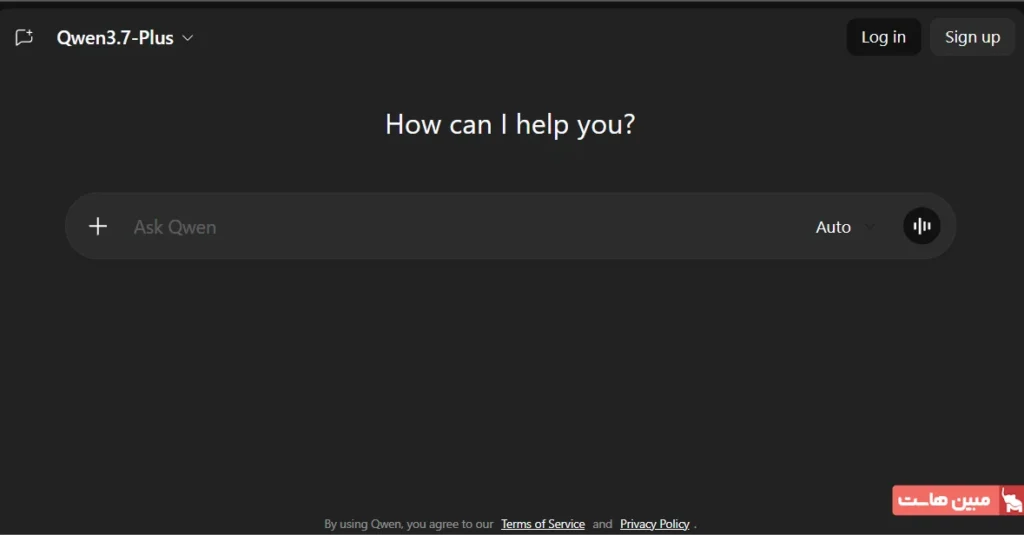
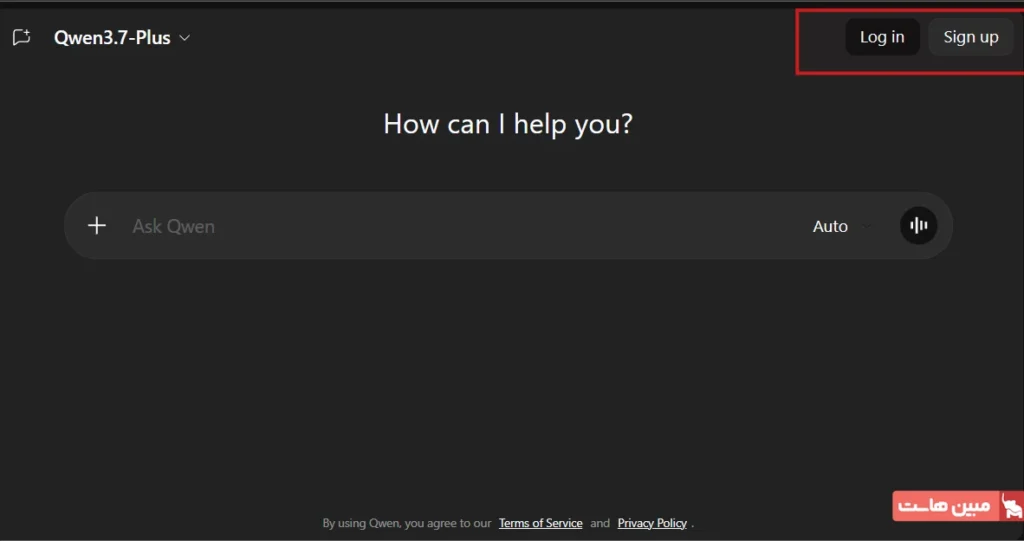
پس از باز کردن صفحهٔ اصلی هوش مصنوعی کوئن، در بالای تصویر سمت راست، دو دکمهٔ Sign up (برای ثبتنام) و Log in (برای ورود به حساب کاربری) را میبینید.
بعد از اینکه وارد حسابتان شدید، کافی است از منوی سمت چپ گزینهٔ New Chat را بزنید و درخواست خود را در کادر Ask Qwen بنویسید. در همین نوار کناری، تمام بخشهای مدیریتی پنل در دسترس شماست: از بخش Search Chats و All chats میتوانید مکالمههای قبلی را پیدا کنید، در My Library فایلها و خروجیهای تولیدشده را ببینید و از طریق Projects کارهایتان را پروژهبندی کنید. همچنین گزینههای Community برای دیدن آثار سایر کاربران، Coder برای ورود به محیط کدنویسی و Create برای ساخت محتوای چندرسانهای در همین منو قرار گرفتهاند.
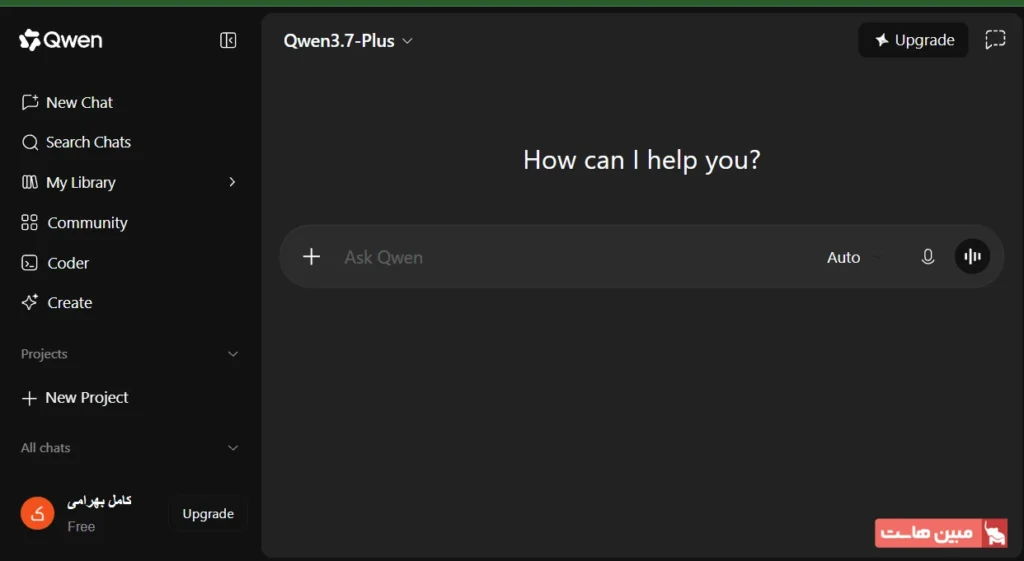
در خودِ کادر پیام هم چند ابزار کاربردی دیده میشود: دکمهٔ «+» در سمت چپ برای پیوست کردن فایل و دسترسی به ابزارهاست و منوی Auto در سمت راست حالت پاسخدهی مدل را عوض میکند. اگر بخواهید پیامتان را تایپ نکنید، آیکون میکروفون صدای شما را به متن تبدیل میکند و دکمهٔ موج صوتی در انتهای کادر، گفتوگوی صوتی دوطرفه را فعال میسازد. در پایین منوی سمت چپ هم برچسب Free نشان میدهد که روی پلن رایگان هستید و با زدن دکمهٔ Upgrade میتوانید شرایط پلنهای پولی را ببینید.
۲) انتخاب مدل از بالای صفحه
برای عوض کردن مدل هوش مصنوعی کوئن، روی نام مدل در گوشهٔ بالای صفحه کلیک کنید تا فهرست Model باز شود. در تصویر زیر، تیک کنار Qwen3.7-Plus نشان میدهد که این مدل هماکنون فعال است. اگر به دنبال مدلهای دیگر هستید، روی گزینهٔ Expand more models در پایین این کادر بزنید.
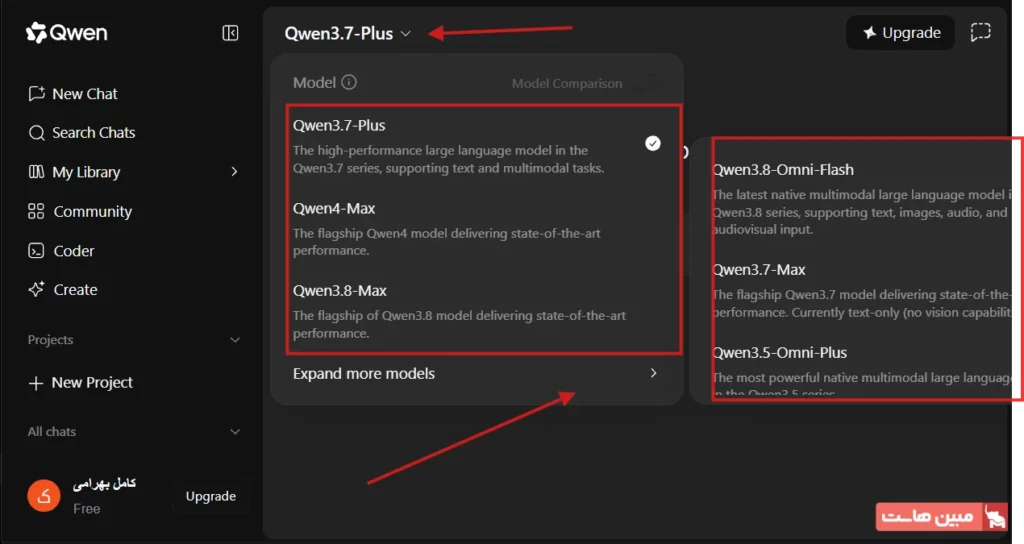
در این منو، توضیح کوتاهی زیر نام هر مدل نوشته شده تا بدانید برای چه کاری در Qwen Chat مناسبتر است. دقت کنید که نام و دسترسی این مدلها مختص پنل وب است؛ در سرویس API، شناسهٔ فنی مدلها، نوع ورودیها و مناطق پشتیبانیشده در مستندات Model Studio تعیین میشود و ممکن است مدلی که در پنل وب میبینید، در API آن منطقه فعال نباشد.
۳) دسترسی به ابزارها و پیوست فایل از منوی «+»
وقتی روی علامت «+» در سمت چپ کادر پیام کلیک کنید، منویی باز میشود که هم امکان آپلود فایل را به شما میدهد و هم ابزارهای تخصصی کوئن را بر اساس نوع نیازتان در اختیارتان میگذارد.
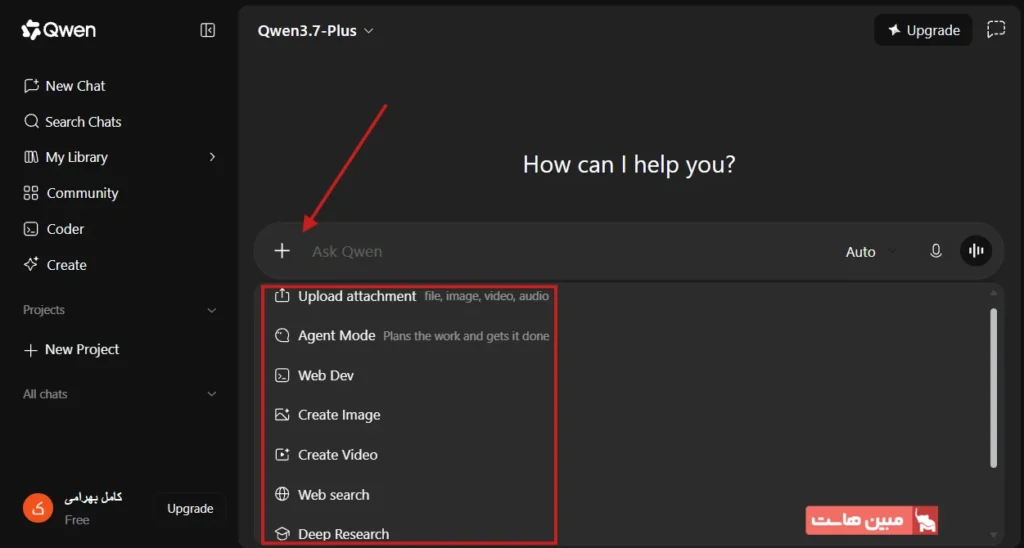
- Upload attachment: برای ضمیمه کردن سند، عکس، ویدیو یا فایل صوتی کاربرد دارد. پس از انتخاب فایل، در متن پیام دقیقاً مشخص کنید کوئن باید کدام بخش آن را بررسی کند. اگر قصد آپلود اسناد کاری و حساس را دارید، پیشنهاد میکنیم پیش از آن سیاست حریم خصوصی Qwen را دربارهٔ نحوهٔ پردازش و نگهداری فایلها مطالعه کنید.
- Agent Mode: مناسب کارهای چندمرحلهای است؛ کافی است هدف نهایی و فرمت خروجی را بنویسید تا کوئن خودش مراحل انجام کار را برنامهریزی و اجرا کند.
- Web Dev: از روی توضیحات متنی شما یک نمونهٔ اولیهٔ وبسایت یا رابط کاربری میسازد. برای شروع، ساختار صفحه، بخشهای مورد نیاز و عملکرد دکمهها را برایش شرح دهید.
- Create Image و Create Video: بهترتیب برای تولید تصویر و ویدیو به کار میروند. هرقدر موضوع، سبک بصری و جزئیات صحنه را دقیقتر بنویسید، خروجی بهتری میگیرید.
- Web search: مدل را به جستوجوی زندهٔ وب متصل میکند. اگر کوئن در پاسخ خود به وبسایت خاصی استناد کرد، حتماً لینک منبع را باز کنید و متن و تاریخ انتشار آن را شخصاً چک کنید.
- Deep Research: برای تحقیقهای عمیق و نوشتن گزارشهای جامع طراحی شده است. در پرامپت خود موضوع، بازهٔ زمانی مدنظر و نوع منابع معتبر را مشخص کنید.
علاوه بر این موارد، اگر در انتهای همین منوی «+» روی گزینهٔ More نگه دارید، چهار ابزار کمکی دیگر هم نمایش داده میشوند. کلید Tools هم در ردیف پایینی همین منو قرار دارد.
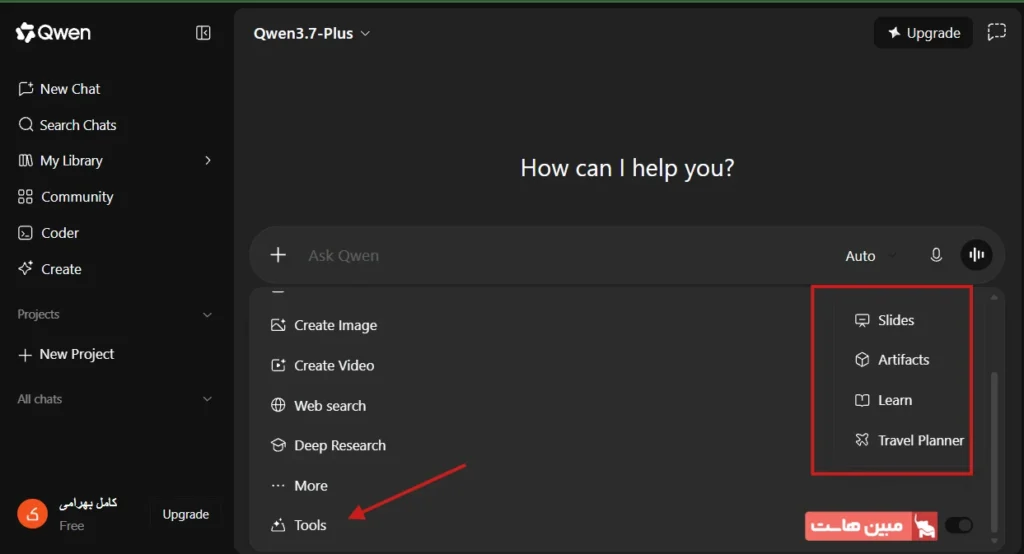
- Slides: برای ساخت اسلایدهای ارائه استفاده میشود؛ کافی است موضوع، مخاطب هدف و تعداد اسلایدها را به مدل بدهید.
- Artifacts: خروجیهای کد یا متنهای ساختاریافته (مثل پیشنمایش زندهٔ یک صفحهٔ HTML) را در یک پنجرهٔ مجزا کنار چت نشان میدهد تا راحتتر آنها را بررسی و ویرایش کنید.
- Learn: نقش یک دستیار آموزشی را دارد؛ موضوع و سطح آشنایی خودتان را بنویسید و از کوئن بخواهید مبحث را به شما درس بدهد یا برایتان تمرین طراحی کند.
- Travel Planner: برنامهٔ سفر میچیند؛ تنها کافی است مقصد، تاریخ سفر و علایق خود را وارد کنید.
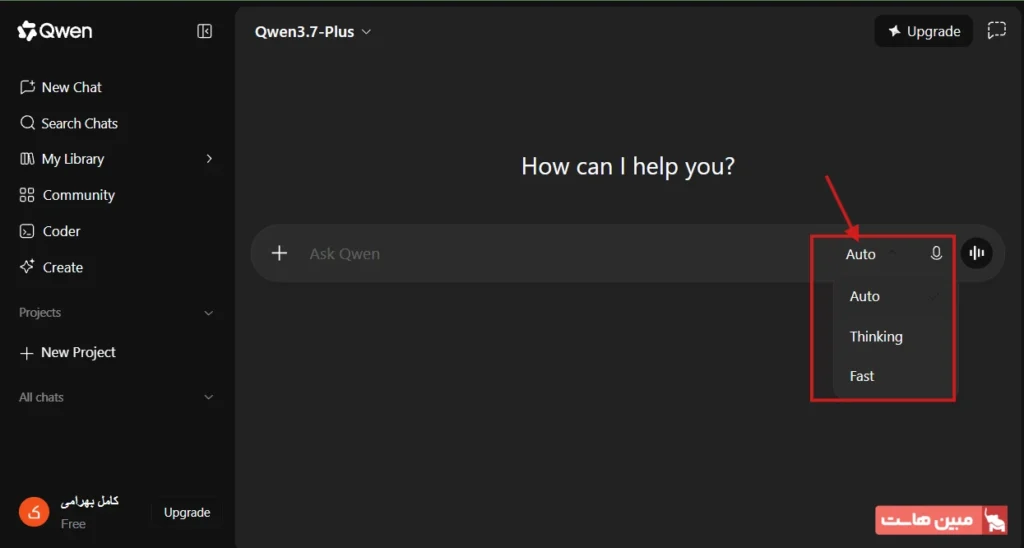
۴) تنظیم حالت پاسخدهی از منوی Auto
در سمت راست کادر پیام، منوی کوچکی با نام Auto وجود دارد که نحوهٔ پردازش پاسخ را در سه حالت تنظیم میکند: حالت Auto به شکل خودکار تصمیم میگیرد؛ حالت Fast برای درخواستهای روزمره و سادهای است که سرعت پاسخ در آنها اولویت دارد (مثل نوشتن یک ایمیل یا اطلاعیهٔ کوتاه)؛ و حالت Thinking برای مسائل تحلیلی و پیچیدهای است که مدل باید قبل از جواب دادن، قدمبهقدم دربارهٔ آنها استدلال کند.
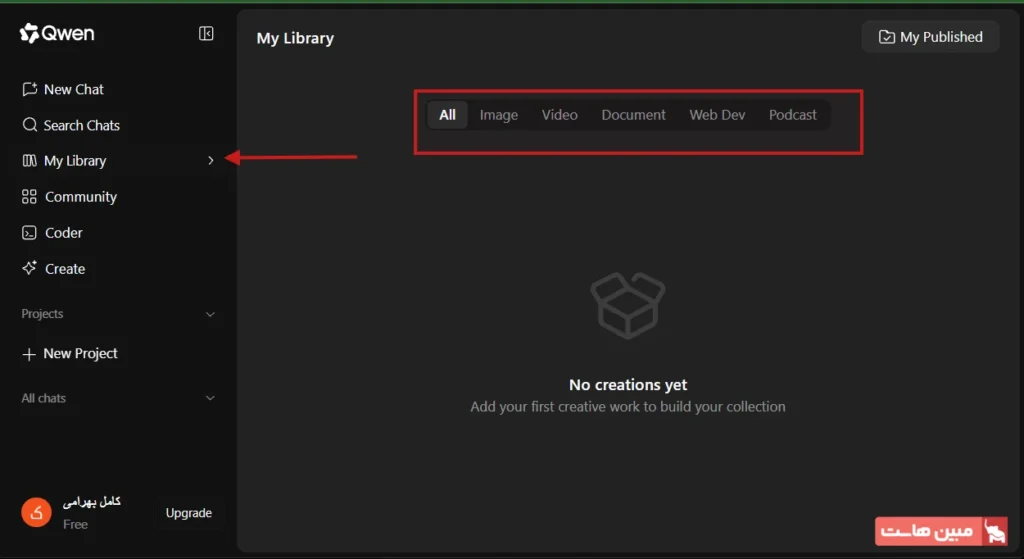
۵) دسترسی به فایلهای ساختهشده در My Library
هر تصویر، ویدیو، سند، کد وب یا پادکستی که با هوش مصنوعی کوئن بسازید، در بخش My Library (در نوار سمت چپ) ذخیره میشود. تب All تمام خروجیها را یکجا نشان میدهد و تبهای کناری آن (Image، Video، Document، Web Dev و Podcast) برای فیلتر کردن آثار بر اساس فرمت هستند. کارهایی را هم که به صورت عمومی منتشر کرده باشید، میتوانید از دکمهٔ My Published در بالای صفحه پیدا کنید. اگر تازه حساب ساختهاید، این صفحه خالی است و عبارت No creations yet را نشان میدهد.
۶) دستهبندی کارها با ساخت پروژه در Projects
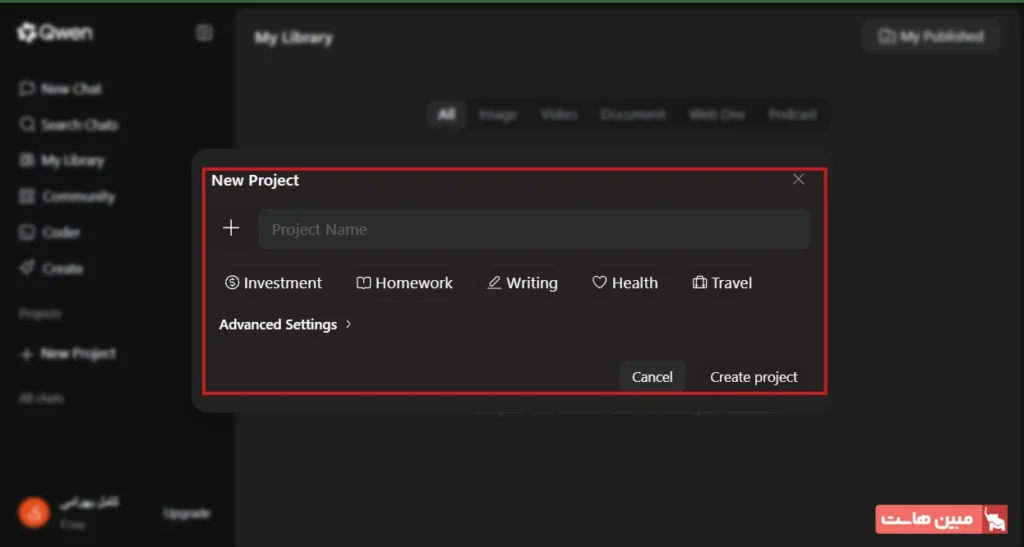
اگر روی موضوع مشخصی کار میکنید و میخواهید تمام چتها و تنظیمات مربوط به آن در یک محیط متمرکز بماند، از منوی سمت چپ زیر بخش Projects گزینهٔ New Project را بزنید. در پنجرهٔ بازشده یک نام در کادر Project Name بنویسید. برای شروع سریعتر میتوانید یکی از قالبهای آماده (Investment، Homework، Writing، Health یا Travel) را انتخاب کنید یا از بخش Advanced Settings دستورالعملهای اختصاصی پروژه را بنویسید و در نهایت Create project را بزنید.
۷) ورود به محیط برنامهنویسی Qwen Coder
کلیک روی گزینهٔ Coder در نوار کناری، شما را به محیط تخصصی کدنویسی کوئن به نشانی coder.qwen.ai میبرد. در کادر اصلی این صفحه میتوانید بنویسید چه برنامه یا وبسایتی میخواهید بسازید. برچسب Web Application نوع خروجی را مشخص میکند و گزینهٔ No Repository نشان میدهد که هنوز مخزن گیتهابی به پروژه وصل نکردهاید (در صورت نیاز میتوانید مخزن خود را از همین منو متصل کنید). دکمهٔ Environment هم در بالای صفحه برای پیکربندی محیط اجرا در نظر گرفته شده است.
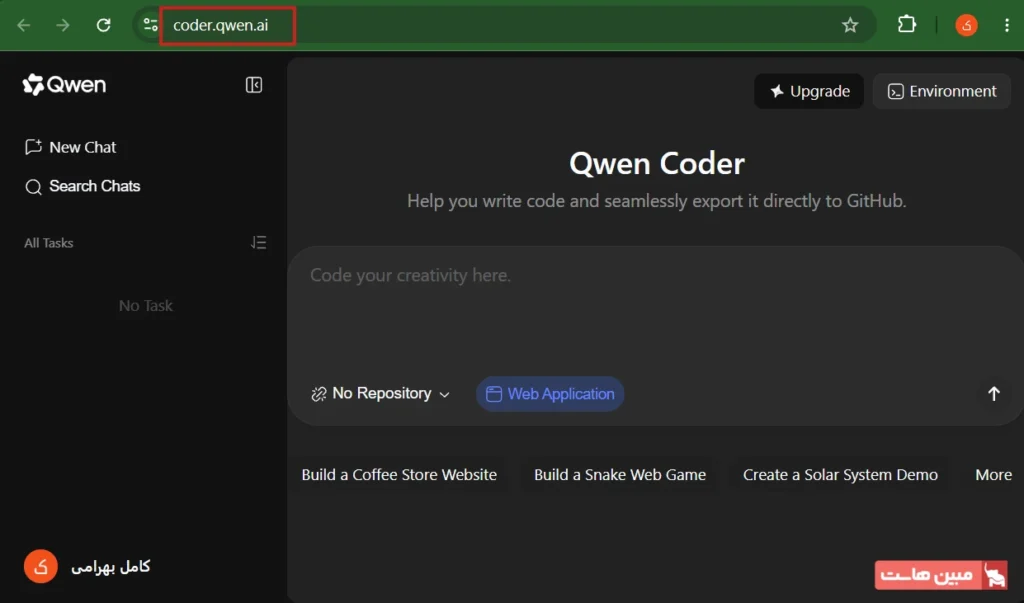
در این صفحه، پروژههای قبلی شما زیر بخش All Tasks فهرست میشوند و با Search Chats میتوانید میان کدها و مکالمههای پیشین جستوجو کنید. اگر بار اولی است که وارد Qwen Coder میشوید، پیشنهاد میکنیم یکی از نمونههای آمادهٔ زیر کادر (مثل ساخت وبسایت کافه یا بازی مار) را امتحان کنید تا دستتان بیاید محیط چطور کار میکند.
۸) بررسی میزان مصرف، تنظیمات و آرشیو گفتوگوها
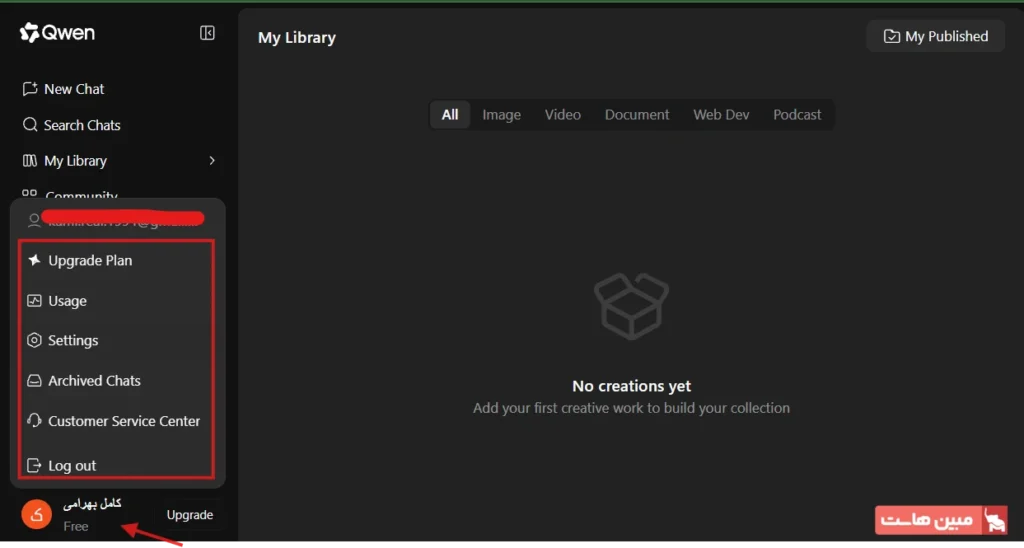
با کلیک روی نام یا آواتار حساب کاربری در پایینترین نقطهٔ نوار کناری، منوی مدیریت حساب باز میشود. در این منو، گزینهٔ Usage میزان مصرف شما از سهمیهٔ مدلها را نشان میدهد، Settings تنظیمات کلی پنل را باز میکند و Archived Chats مکالمههای بایگانیشده را در اختیارتان میگذارد. همچنین از طریق Customer Service Center میتوانید با پشتیبانی در ارتباط باشید، با Upgrade Plan طرح خود را ارتقا دهید یا با Log out از حساب خارج شوید.
۹) مقایسهٔ پلن رایگان (Free) و طرحهای اشتراکی
در پنل رسمی Qwen Chat، کلیک روی دکمهٔ Upgrade یا Upgrade Plan شما را به صفحهٔ مقایسهٔ اشتراکها میبرد. در این بخش مشخص شده که هر طرح چه سقفی برای دسترسی به مدلهای پیشرفته، ابزارها و اعتبار ساخت ویدیو دارد. البته قیمت نهایی اشتراکها بسته به کشور، واحد پول و پلتفرم خرید (وب یا موبایل) متفاوت است.
برای اینکه دیدی از حدود قیمتها داشته باشید، در بررسی ۲۵ آبان ۱۴۰۵، قیمت خرید درونبرنامهای Qwen در App Store ایسلند برای سه طرح Lite، Plus و Pro بهترتیب ۴، ۱۹ و ۹۹ دلار آمریکا ثبت شده بود. طبیعی است که این ارقام مربوط به اپاستور آن منطقه است و برای دیدن تعرفهٔ دقیق نسخهٔ وب، باید صفحهٔ Upgrade را در حساب کاربری خودتان چک کنید.
از نظر امکانات در نسخهٔ وب، پلن Lite سقف استفادهٔ روزانه از مدلها را نسبت به حساب رایگان (Free) افزایش میدهد. در طرحهای Plus و Pro علاوه بر این، سهمیهٔ بالاتری برای ابزارهای Agent و Qwen Code و همچنین اعتبار ماهانهٔ بیشتری برای تولید ویدیو دریافت میکنید. در نظر داشته باشید که هزینهٔ استفاده از API کاملاً جدا از اشتراک پنل وب است و بر اساس میزان مصرف در کنسول Model Studio محاسبه میشود.
۱۰) یک تمرین عملی به فارسی و ارزیابی دقت پاسخ
برای اینکه ببینیم هوش مصنوعی کوئن در عمل چقدر دقیق به دستورهای فارسی عمل میکند، بیایید یک سناریوی واقعی را امتحان کنیم. فرض کنید تیم فنی شرکت چند نکتهٔ کوتاه دربارهٔ زمان تعمیرات سرور و بخشهای درگیر نوشته است و میخواهید کوئن آنها را به یک اطلاعیهٔ رسمی و دقیق برای مشتریان تبدیل کند، طوری که ساعت تقریبی پایان کار را هم خودش محاسبه کند. متن زیر را در کادر پیام کپی کنید و دکمهٔ ارسال را بزنید:
«این یادداشت تیم فنی را به یک اطلاعیهٔ کوتاه و رسمی برای مشتریان تبدیل کن: “پنجشنبه ساعت ۲۲ به وقت تهران، تعمیرات سرور شروع میشود. حدود ۳۰ دقیقه طول میکشد. در این بازه ممکن است دسترسی به پنل مدیریت قطع شود. وبسایتها فعال میمانند.” ساعت تقریبی پایان را حساب کن و در اطلاعیه مشخص کن اختلال احتمالی به کدام بخش مربوط است. زمان پایان را تقریبی بنویس.»
پس از دریافت پاسخ، خروجی هوش مصنوعی کوئن را با این سه معیار کنترل کنید:
- زمان شروع تعمیرات پنجشنبه ساعت ۲۲:۰۰ به وقت تهران و زمان پایان «حدود ساعت ۲۲:۳۰» درج شده باشد.
- بهروشنی قید شده باشد که اختلال احتمالی فقط مربوط به «پنل مدیریت» است و وبسایتها بدون قطعی فعال میمانند.
- لحن متن محترمانه و مناسب مشتری باشد، بدون اینکه وعدهای خارج از اطلاعات یادداشت فنی بدهد.
اگر دیدید مدل ساعت پایان را قطعی نوشته است (مثلاً «ساعت ۲۲:۳۰ به پایان میرسد»)، در پیام بعدی از او بخواهید عبارت را به «حدود ساعت ۲۲:۳۰» اصلاح کند. با این بازبینی ساده، اطلاعیهٔ شما آمادهٔ ارسال خواهد بود.
پنل وب، API یا اجرای مدل روی سختافزار خودتان؟
انتخاب روش کار با هوش مصنوعی کوئن، مستقیماً به این برمیگردد که میخواهید مدل کجا پردازش شود و چطور به آن درخواست بفرستید. اگر استفادهٔ شما موردی و دستی است (مثل نوشتن همان اطلاعیه یا خلاصهسازی یک متن)، پنل وب Qwen Chat سریعترین راه است. اما اگر میخواهید قابلیتهای کوئن را داخل سایت، اپلیکیشن یا اسکریپتهای خودکار بیاورید، باید سراغ API بروید؛ و اگر حفظ محرمانگی دادهها در شبکهٔ داخلی یا حذف وابستگی به سرویس ابری برایتان اولویت دارد، اجرای مستقل مدل روی سرور شخصی بهترین گزینه است. جدول زیر تفاوتهای فنی این سه مسیر را نشان میدهد:
| مسیر | محل اجرای مدل | پیشنیاز و مسئولیت |
| Qwen Chat | زیرساخت سرویس Qwen | مرورگر و دسترسی به پنل وب؛ مناسب کارهای روزمره و تست دستی. |
| API میزبانیشده | زیرساخت ارائهدهندهٔ API | حساب Model Studio، کلید معتبر و کد بکاند؛ مناسب ارسال خودکار درخواستها. |
| اجرای مستقل | رایانه یا سرور تحت مدیریت شما | فایل وزنهای مدل، موتور اجرا و سختافزار کافی؛ مسئولیت نگهداری با شماست. |
چطور API کوئن را به برنامهٔ خودمان وصل کنیم؟
پیش از شروع مراحل فنی، باید به یک محدودیت مهم برای کاربران داخل ایران اشاره کنیم: هنگام ساخت کلید API در پلتفرم Alibaba Cloud، اگر سیستم از شما تأییدیهٔ شماره موبایل بخواهد، پیششماره باید با کشور ثبتشده در حساب کاربری همخوانی داشته باشد. در صورتی که شماره پذیرفته نشود یا پیامک کد تأیید نرسد، امکان دریافت کلید را نخواهید داشت. در راهنمای ثبتنام Alibaba Cloud هم اشارهٔ شفافی به پشتیبانی از شمارههای ایران نشده است.
اگر به دلیل این محدودیتها امکان ساخت حساب مستقیم در Model Studio را ندارید، دو راه جایگزین پیش روی شماست: اول اینکه از پلتفرمهای واسط ایرانی استفاده کنید که دسترسی به مدلهای کوئن را با کلید، آدرس API و تعرفهٔ ریالی خودشان ارائه میدهند. در این حالت، حتماً قبل از شارژ حساب، شناسهٔ دقیق مدلهای فعال را از پشتیبانی آنها بپرسید و یک درخواست تستی بفرستید.
راه دوم برای زمانی است که شرکت یا همکارتان در خارج از کشور یک حساب وریفایشدهٔ Model Studio دارد؛ در این شرایط، صاحب حساب اصلی میتواند طبق قوانین سرویس، در فضای کاری پروژه یک کاربر RAM با مجوز ساخت کلید برای شما تعریف کند تا نیازی به ثبت شمارۀ موبایل جدید نباشد. در ادامۀ این بخش مرحله به مرحله شیوۀ اتصال API کوئن به برنامۀ خودتان را آموزش میدهیم.
۱) انتخاب منطقه (Region) در کنسول Model Studio
پس از فعالسازی سرویس Model Studio، اولین کار انتخاب منطقهٔ جغرافیایی سرور از نوار بالایی صفحه API Key است. دقت کنید که کلید تولیدشده، آدرس پایه (Base URL) و فهرست مدلهای قابل فراخوانی، همگی به همین منطقهای که انتخاب میکنید وابسته هستند.
۲) ساخت و ذخیرهسازی کلید API
در فرم Create API Key، فضای کاری (Workspace) مدنظرتان را انتخاب و روی OK کلیک کنید. توجه داشته باشید که رشتهٔ کامل کلید فقط یک بار در پنجرهٔ بعدی نمایش داده میشود؛ بنابراین همان لحظه آن را کپی و در جای امنی ذخیره کنید.
۳) تعریف متغیر محیطی DASHSCOPE_API_KEY در سیستمعامل
از نظر امنیتی، هیچوقت کلید API را مستقیماً داخل سورسکد برنامه ننویسید (Hardcode نکنید) و مراقب باشید روی مخازن عمومی مثل Git کامیت نشود؛ چون هرکسی به این کلید دسترسی پیدا کند میتواند از اعتبار حساب شما درخواست بفرستد. اگر زمانی متوجه لو رفتن کلید شدید، بلافاصله آن را از پنل باطل (Revoke) کنید و کلید تازهای بسازید.
بهترین روش، قرار دادن کلید در متغیرهای محیطی (Environment Variables) است. اگر روی لینوکس یا macOS (محیط Bash یا Zsh) کار میکنید، ابتدا دستور خط اول را اجرا کنید تا ترمینال بدون نمایش کاراکترها، کلید را از شما بگیرد. پس از وارد کردن کلید و زدن Enter، دو دستور بعدی متغیر را برای برنامهها صادر میکنند و ثبت شدن آن را تأیید میکنند:
printf 'Model Studio API key: '; read -rs DASHSCOPE_API_KEY; printf '\n'

export DASHSCOPE_API_KEY

test -n "$DASHSCOPE_API_KEY" && echo 'API key is set'
در ویندوز (محیط PowerShell) هم دستورهای زیر دقیقاً همین کار را انجام میدهند؛ خط اول کلید را به صورت امن دریافت میکند و خط آخر ثبت شدن مقدار متغیر را چک میکند:
$secret = Read-Host 'Model Studio API key' -AsSecureString

$env:DASHSCOPE_API_KEY = [System.Net.NetworkCredential]::new('', $secret).Password

Remove-Variable secret

if ($env:DASHSCOPE_API_KEY) { 'API key is set' }
اگر پس از اجرای این دستورات، عبارت API key is set در خروجی چاپ نشد، مراحل را دوباره در همان پنجرهٔ ترمینال تکرار کنید. همچنین به یاد داشته باشید که این متغیر موقتی است و اگر پنجرهٔ ترمینال جدیدی باز کنید، باید کلید را دوباره در آن ست کنید.
۴) آمادهسازی کد و ارسال اولین درخواست با پایتون و جاوااسکریپت
در نمونهٔ اولین فراخوانی مدل در Model Studio، آدرس پایه (base_url) روی دیتاسنتر سنگاپور تنظیم شده است و به جای عبارت {WorkspaceId} باید شناسهٔ فضای کاری خودتان را قرار دهید. اگر منطقهٔ دیگری را انتخاب کردهاید، حتماً آدرس پایه و نام مدل را از کنسول همان منطقه بردارید.
نکتهٔ عیبیابی: اگر هنگام اجرای کد با خطای KeyError برای متغیر DASHSCOPE_API_KEY در پایتون مواجه شدید یا SDK جاوااسکریپت کلید را نشناخت، به مرحلهٔ ۳ برگردید و متغیر محیطی را در همان ترمینال ست کنید. همچنین طبق راهنمای خطاهای Model Studio، دریافت خطای 401 (InvalidApiKey) معمولاً به معنای اشتباه بودن کلید یا ناهماهنگی بین منطقهٔ کلید و آدرس پایه است.
برای اجرای نمونه کد با پایتون روی لینوکس یا macOS، ابتدا یک محیط مجازی (Virtual Environment) بسازید و کتابخانهٔ openai را نصب کنید (سرویس کوئن از ساختار سازگار با OpenAI SDK پشتیبانی میکند):
python3 -m venv .venv
.venv/bin/python -m pip install openai
در PowerShell ویندوز هم میتوانید با دو دستور زیر محیط مجازی را بسازید و بدون نیاز به Activate کردن دستی محیط، مستقیماً کتابخانه را نصب کنید:
py -3 -m venv .venv
.\.venv\Scripts\python.exe -m pip install openai
import os
from openai import OpenAI
client = OpenAI(
api_key=os.environ["DASHSCOPE_API_KEY"],
base_url="https://{WorkspaceId}.ap-southeast-1.maas.aliyuncs.com/compatible-mode/v1",
)
response = client.chat.completions.create(
model="qwen4-max",
messages=[{"role": "user", "content": "Who are you?"}]
)
print(response.choices[0].message.content)
حالا قطعه کد پایتون بالا را در فایلی به نام qwen.py ذخیره کنید و بسته به سیستمعامل خود، با یکی از دو دستور زیر (خط اول برای لینوکس و مک، خط دوم برای ویندوز) اجرا بگیرید:
.venv/bin/python qwen.py

.\.venv\Scripts\python.exe qwen.py
ما این اسکریپت را در تاریخ ۲۵ آبان ۱۴۰۵ روی سیستمعامل Debian 13 (معماری x86_64) با Python 3.12.14 و نسخهٔ 3.51.0 کتابخانهٔ OpenAI SDK تست کردیم که در محیط شبیهساز محلی، پاسخ Local SDK test OK را برگرداند. در اتصال واقعی به سرورهای Model Studio هم پاسخ تولیدشده توسط هوش مصنوعی کوئن دقیقاً در همین فیلد، یعنی choices[0].message.content، برگردانده میشود.
اگر با جاوااسکریپت و محیط Node.js کار میکنید، کافی است پس از نصب پکیج با دستور npm install openai، کد زیر را در فایلی با نام qwen.mjs ذخیره و با دستور node qwen.mjs اجرا کنید:
import OpenAI from "openai";

const openai = new OpenAI({

    apiKey: process.env.DASHSCOPE_API_KEY,

    baseURL: "https://{WorkspaceId}.ap-southeast-1.maas.aliyuncs.com/compatible-mode/v1"

});

const completion = await openai.chat.completions.create({

    model: "qwen4-max",

    messages: [{ role: "user", content: "Who are you?" }],

});

console.log(completion.choices[0].message.content);
تست همین کد در ۲۵ آبان ۱۴۰۵ روی Debian 13 با Node.js نسخهٔ v24.22.1 و کتابخانهٔ OpenAI SDK نسخهٔ 7.57.0 نیز با موفقیت پیام Local SDK test OK را در محیط آزمایشی ثبت کرد و در اتصال مستقیم به Model Studio هم متن جواب مدل از طریق فیلد choices[0].message.content در دسترس خواهد بود.
این اسکریپت جاوااسکریپت مطابق با مستند تولید متن Alibaba Cloud نوشته شده است. برای برآورد هزینهٔ هر درخواست بر اساس تعداد توکنها، میتوانید جدول تعرفههای رسمی Model Studio را بررسی کنید.
اجرای مستقل مدل روی سرور یا کامپیوتر شخصی به چه سختافزاری نیاز دارد؟
اگر بخواهید هوش مصنوعی کوئن را بدون نیاز به اینترنت و API روی سیستم خودتان بالا بیاورید، منابع مورد نیاز به حجم مدل و دقت کوانتایز (Quantization) بستگی دارد. جدول زیر یک برآورد اولیه برای اجرای نسخهٔ سبک Qwen3-4B-GGUF (نسخهٔ ۴ بیتی Q4_K_M با طول زمینهٔ ۲٬۰۴۸ توکن) است. از آنجا که تیم Qwen حداقل سیستم ثابتی را برای این مدل اعلام نکرده، ارقام زیر صرفاً یک نقطهٔ شروع عملی برای تست هستند، نه بنچمارک قطعی (شمارههای داخل جدول به بخش منابع در انتهای مقاله اشاره دارند):
| قطعه | مبنای برآورد | نقطهٔ شروع آزمون |
| پردازنده (CPU) | x86-64 یا ARM با بیلد سازگار | تعداد هستهٔ ثابتی اعلام نشده است |
| حافظهٔ سیستم (RAM) | وزنها، کش و بافرهای اجرا حافظه میگیرند. | ۸ گیگابایت RAM سیستم |
| کارت گرافیک و VRAM | GPU اختیاری است. میزان آفلود به تنظیمات و VRAM بستگی دارد. | ۴ گیگابایت VRAM آزاد برای آزمون کوتاه |
| فضای دیسک | فایل رسمی Q4_K_M حدود ۲٫۵ گیگابایت است. | ۲٫۵ گیگابایت برای مدل، بهعلاوهٔ فضای موتور |
برای راهاندازی مدل، ابتدا طبق راهنمای نصب llama.cpp نسخهٔ متناسب با سیستمعامل و پردازندهٔ خودتان را دریافت کنید. دستور اولی که در ادامه میبینید (llama cli) به فایل باینری یکپارچهٔ llama نیاز دارد که در بیلد b12436 ارائه شده است. برای اطمینان از نسخهٔ نصبشده، میتوانید خروجی دستور llama –version را چک کنید.
هر دو دستور زیر مدل را صرفاً روی پردازنده (CPU) و با طول زمینهٔ ۲٬۰۴۸ توکن اجرا میکنند؛ اگر در پکیج نصبی شما فقط باینری قدیمیتر llama-cli وجود دارد، از دستور خط دوم استفاده کنید:
llama cli -hf Qwen/Qwen3-4B-GGUF:Q4_K_M -c 2048 -ngl 0

llama-cli -hf Qwen/Qwen3-4B-GGUF:Q4_K_M -c 2048 -ngl 0
در اولین اجرا، برنامه حدود ۲٫۵ گیگابایت فایل وزنهای مدل را مستقیماً از مخزن رسمی مدل دانلود میکند. اگر فایل GGUF را از قبل دانلود کردهاید، کافی است در دستور بالا سوئیچ -m و مسیر فایل محلی را جایگزین -hf و نام مخزن کنید.
ما این فرآیند را در ۲۵ آبان ۱۴۰۵ (۱۶ نوامبر ۲۰۲۶) روی Debian 13 x86_64 با پردازندهٔ AMD EPYC 7763 آزمایش کردیم که خروجی دستور بررسی نسخه برای هر دو باینری به شکل زیر بود:
version: 1.0.0-dev (build 12436, commit 1d2e880ba)
همانطور که میبینید، عدد کنار عبارت build شمارهٔ دقیق بیلد نصبشده (12436) را نشان میدهد.
در صورتی که سرعت تولید توکن روی CPU برایتان کند است، میتوانید همین تست را روی یک سرور GPU تکرار کنید. در بیلدهای سازگار با کارت گرافیک، اگر در دستور بالا پارامتر -ngl 0 را به -ngl 12 تغییر دهید، حداکثر ۱۲ لایه از مدل روی GPU بارگذاری میشود (در لاگ شروع برنامه، سطر offloaded و عبارت x/y layers نشان میدهد چند لایه با موفقیت به گرافیک منتقل شده است). برای اینکه مقایسهٔ سرعت بین CPU و GPU دقیق باشد، حتماً متن ورودی و تعداد درخواستهای همزمان را در هر دو تست یکسان نگه دارید.
در نهایت، اگر قصد تهیهٔ سرور هوش مصنوعی برای محیط عملیاتی را دارید، حتماً کشش سختافزار در اجرای هوش مصنوعی کوئن را با تعداد کاربران همزمان و پرامپتهایی شبیه به مصرف واقعی کسبوکارتان محک بزنید.
اگر فقط بکاند را میزبانی میکنید، چه نکاتی اهمیت دارد؟
وقتی در پروژهٔ خود از API استفاده میکنید، بارِ سنگین پردازش مدلهای هوش مصنوعی کوئن روی سرورهای ارائهدهنده انجام میشود و سرور شما فقط نقش میزبانی بکاند را دارد. بنابراین در این سناریو، بهجای گرافیک و رم بالا، باید روی منابع مورد نیاز خودِ برنامه، مدیریت اتصالهای همزمان و پایداری شبکه تا سرور API تمرکز کنید.
اگر میخواهید سرعت پاسخدهی را بین دو لوکیشن مختلف سرور مقایسه کنید، نام مدل، متن درخواست و منطقهٔ API را ثابت نگه دارید و زمان تأخیر (Latency) را در دو بخش جداگانه اندازه بگیرید: یکی از سمت کاربر تا بکاند شما، و دیگری از بکاند شما تا سرور API کوئن.
همچنین از نظر حریم خصوصی به یاد داشته باشید که در روش API، تمام دادههای ارسالی در سرورهای مقصد پردازش میشوند؛ بنابراین اگر قوانین سازمانتان ایجاب میکند که دادهها به هیچ وجه از شبکهٔ داخلی خارج نشوند، سراغ اجرای مستقل و محلی هوش مصنوعی Qwen بروید.
زیرساختهای مبین هاست برای میزبانی پروژههای متصل به کوئن
بسته به اینکه بخواهید فقط بکاند متصل به API را بالا بیاورید یا خودِ مدل را بهصورت مستقل روی سرور اجرا کنید، مبین هاست سه راهکار زیرساختی متناسب با نیاز پروژه در اختیارتان میگذارد:
- برای میزبانی بکاند نرمافزار، رباتها یا ابزارهای اتوماسیون متصل به API، میتوانید از سرویس vps لینوکس با منابع متناسب با ترافیک و تعداد کانکشنهای پروژه استفاده کنید.
- اگر بکاند شما باید در دیتاسنترهای اروپایی میزبانی شود تا ارتباط پایدارتری با سرویسهای بینالمللی و API داشته باشد، سرور مجازی فرانسه گزینهٔ مناسبی خواهد بود.
- در صورتی که پروژهٔ شما به دلیل ملاحظات امنیتی یا حجم پردازش، به سختافزار مستقل در داخل کشور نیاز دارد، میتوانید سرور اختصاصی ایران را با پیکربندی دلخواه برای اجرای برنامه یا مدلهای محلی انتخاب کنید.
جمعبندی: کار با کوئن را از کدام مسیر شروع کنیم؟
اگر هدف شما استفادهٔ فردی، تولید محتوا، تحلیل سند یا تست اولیهٔ مدلهاست، بدون تردید کار را از پنل وب Qwen Chat شروع کنید. هر زمان نیاز داشتید قابلیتهای هوش مصنوعی کوئن را به شکل خودکار داخل محصول یا وبسایت خودتان بیاورید، سراغ اتصال API بروید و اگر حفظ دادهها در شبکهٔ داخلی برایتان خط قرمز است، اجرای مستقل مدل روی سرور را انتخاب کنید.
در نهایت، بهترین معیار برای سنجش کارایی هوش مصنوعی کوئن، خروجی آن در کارهای واقعی خودتان است؛ اینکه چقدر میتواند اعداد یک گزارش را در خلاصهنویسی دقیق نگه دارد، یا یادداشتهای فنی را به اطلاعیهای بینقص تبدیل کند. پیشنهاد میکنیم پیش از تصمیمگیری برای استقرار دائمی مدل در پروژه، کیفیت همین خروجیهای عملی را در کنار هزینهٔ توکنها و سرعت پاسخدهی بگذارید تا دقیقترین انتخاب را داشته باشید.
سوالات متداول
بله، شما میتوانید با ساخت حساب رایگان (Free) در پنل وب Qwen Chat، بدون پرداخت هزینه با مدلهای هوش مصنوعی کوئن علیبابا کار کنید. در این طرح، استفاده از قابلیتهایی مثل پیوست فایل و جستوجوی وب سقف مشخصی دارد که میزان مصرف آن از بخش Usage قابل مشاهده است. البته استفاده از سرویس API کاملاً جداست و هزینهٔ آن بر اساس تعرفهٔ هر مدل در کنسول Model Studio محاسبه میشود.
بله، مدلهای هوش مصنوعی کوئن توانایی درک و تولید متن به زبان فارسی را دارند. برای گرفتن بهترین نتیجه در متنهای رسمی یا کاری، لحن، مخاطب و ساختار خروجی را در پرامپت خود دقیق بنویسید و در انتها، نامها و ارقام مهم (مثل نام محصول یا مبلغ فاکتور در یک پیام فروش) را با متن اولیه تطبیق دهید.
بله، نسخههای کمحجم و کوانتایزشدهٔ هوش مصنوعی کوئن را میتوان به کمک موتورهایی مثل llama.cpp مستقیماً روی پردازنده (CPU) اجرا کرد. طبیعی است که سرعت پاسخدهی و مصرف رم به حجم مدل، طول متن ورودی و تعداد درخواستهای همزمان بستگی دارد؛ بنابراین برای تست اولیه، سراغ نسخههای سبکتر با پرامپتهای کوتاه بروید.
در بررسی ما در آبان ۱۴۰۵، باز کردن پنل وب Qwen Chat با آیپی ایران با پیام محدودیت منطقهای (Qwen is not available in your region) مواجه شد و دسترسی مستقیم به API آن هم از داخل کشور تأیید نشده است. برای عبور از این محدودیت، علاوه بر تغییر آیپی برای پنل وب یا استفاده از سرویسهای واسط API، میتوانید فایل وزنهای مدل را دانلود و به صورت کاملاً مستقل روی کامپیوتر یا سرور خودتان اجرا کنید.