متاتریدر ۵ یکی از اولین ابزارهایی است که اکثر تریدرها در مسیر ورود به بازارهای مالی با آن کار میکنند. با وجود ظاهر نسبتا ساده، این پلتفرم جزئیات و امکانات زیادی دارد که اگر به درستی شناخته شوند، میتوانند روند تحلیل و معامله را برایتان خیلی روانتر کنند. این مقاله مبینهاست با هدف ارائه یک آموزش متاتریدر ۵ نوشته شده که بهصورت مرحله به مرحله، کار با این نرمافزار را به شما یاد خواهد داد. تمرکزمان در ادامه روی کاربردهای واقعی متاتریدر در ترید روزمره است تا بتوانید بعد از مطالعه، با دید روشنتری از امکانات متاتریدر استفاده کنید. اگر برای اولین بار به دنبال یک آموزش متاتریدر ۵ هستید، این مطلب میتواند نقطه شروع مناسبی باشد.
متاتریدر ۵ چیست؟
MetaTrader 5 یا به اختصار MT5 یک پلتفرم معاملاتی چندمنظوره است که برای تحلیل بازارهای مالی و انجام معاملات آنلاین طراحی شده است. این نرمافزار امکان مشاهده نمودارهای قیمتی، استفاده از اندیکاتورهای تکنیکال، اجرای معاملات سریع و مدیریت پوزیشنها را در یک محیط یکپارچه فراهم میکند.
بسیاری از کاربران تصور میکنند که متاتریدر صرفا برای بازار فارکس طراحی شده در حالی که چنین نیست. این پلتفرم از طیف وسیعی از بازارها پشتیبانی میکند، از جمله:

- فارکس
- سهام
- شاخصها
- کالاها
- ارزهای دیجیتال (بستگی به بروکر دارد)
راهنمای گام به گام نصب متاتریدر ۵ روی ویندوز
اولین قدم برای شروع کار با این پلتفرم، دانلود و نصب متاتریدر ۵ روی کامپیوتر شماست. البته بسیاری از معاملهگران حرفهای بهجای سیستم شخصی، از نصب متاتریدر روی سرور مجازی استفاده میکنند تا نرمافزار بهصورت ۲۴ ساعته و بدون قطعی اجرا شود. نسخه دسکتاپ MT5 امکانات تحلیلی و معاملاتی کاملتری نسبت به نسخه موبایل دارد. در این بخش، فرایند نصب متاتریدر ۵ برای ویندوز را مرحله به مرحله بررسی میکنیم.
مرحله اول: دانلود متاتریدر ۵
برای دانلود متاتریدر ۵ دو روش اصلی وجود دارد:
- دانلود مستقیم از سایت رسمی متاتریدر
- دانلود از طریق وبسایت بروکر
در روش اول، کافی است وارد وبسایت رسمی پلتفرم متاتریدر شوید و نسخه مخصوص ویندوز را دانلود کنید. این نسخه، یک نرمافزار خام است که بعد از نصب، میتوانید حساب دمو یا واقعی بروکر دلخواه خود را به آن متصل کنید.
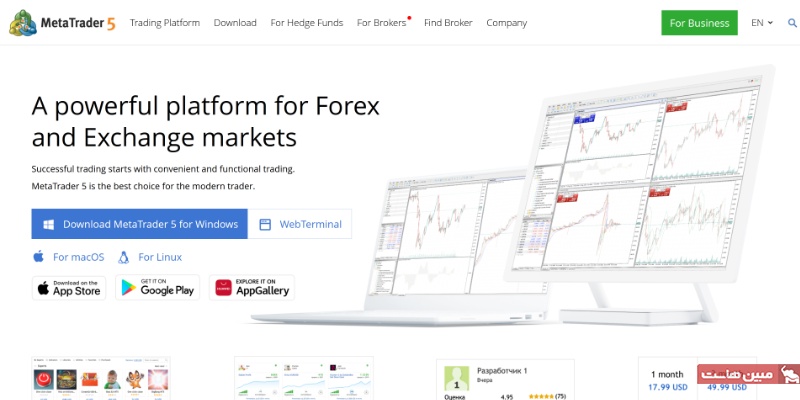
در روش دوم، شما از طریق سایت بروکری که در آن ثبتنام کردهاید، فایل نصب متاتریدر ۵ را دریافت میکنید. بسیاری از بروکرها نسخه سفارشی MT5 خود را ارائه میدهند که پس از نصب، بهصورت خودکار به سرورهای همان بروکر متصل میشود. قبل از دانلود، حتما بررسی کنید که بروکر شما از حسابهای سازگار با MT5 پشتیبانی میکند.
مرحله دوم: اجرای فایل نصب
پس از دانلود فایل نصب که معمولا با فرمت exe است، آن را باز کنید. در این مرحله:
- مسیر نصب نرمافزار مشخص میشود (میتوانید آن را تغییر دهید یا همان حالت پیشفرض را بپذیرید)
- شرایط استفاده از نرمافزار نمایش داده میشود
- با کلیک روی گزینه Install یا Next، فرایند نصب آغاز میشود
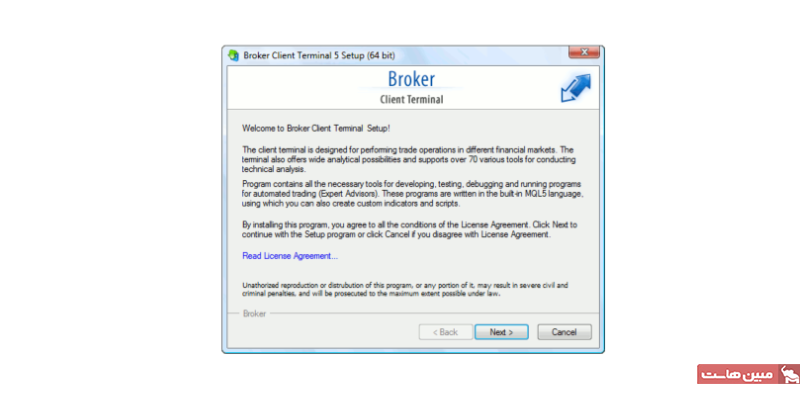
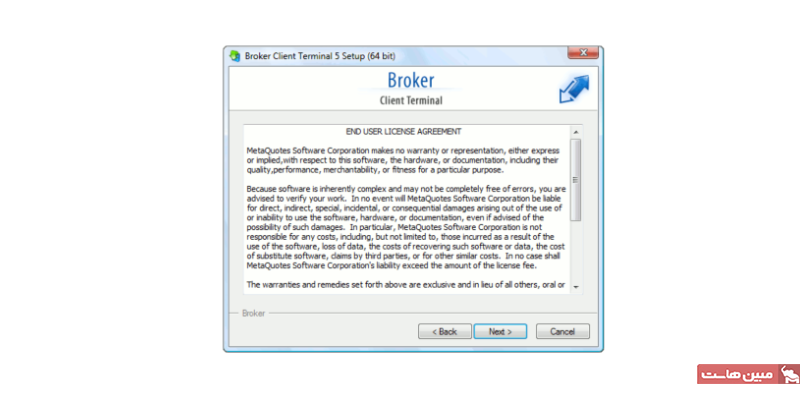
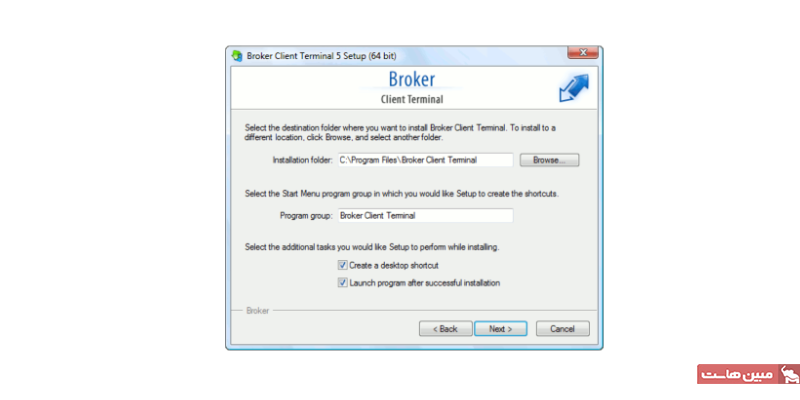
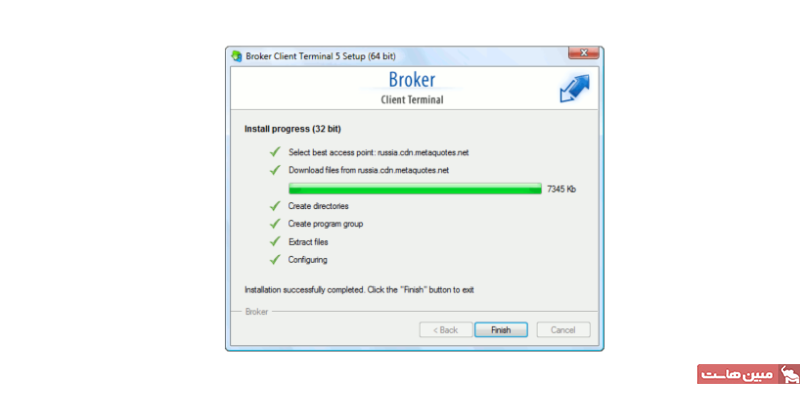
نصب معمولا کمتر از چند دقیقه زمان میبرد و پس از اتمام، گزینه اجرای برنامه فعال میشود.
مرحله سوم: اولین اجرای متاتریدر ۵
پس از اجرای نرمافزار، متاتریدر ۵ از شما میخواهد که یکی از گزینههای زیر را انتخاب کنید.
- ورود به حساب معاملاتی واقعی
- ورود به حساب دمو
- ایجاد حساب جدید
اگر از Vps متاتریدر استفاده میکنید، این مرحله معمولا با سرعت بالاتر و پایداری بیشتر اتصال به سرور بروکر انجام میشود و تأخیر در دریافت قیمتها به حداقل میرسد.
اگر قبلا حسابی نساخته باشید، میتوانید به طور مستقیم از داخل نرمافزار اقدام به ساخت حساب کنید. این نکته باعث شده فرایند آموزش نصب متاتریدر ۵ برای کاربران تازهکار بسیار سادهتر از گذشته باشد.
پس از وارد کردن اطلاعات حساب یا ساخت حساب جدید، اگر اتصال شما به سرور بروکر موفق باشد، در گوشه پایین سمت راست نرمافزار، آیکون سبزرنگ کانکشن ظاهر میشوند. این نماد نشاندهنده اتصال موفق به قیمتهای زنده بازار است. استفاده از سرور مجازی ترید در این مرحله اهمیت زیادی دارد، چون باعث میشود اتصال شما به بازار حتی در زمان خاموش بودن سیستم شخصی هم حفظ شود.
توجه داشته باشید که روزهای آخر هفته به دلیل بسته بودن بازارهای جهانی، حرکتی در قیمتها مشاهده نخواهید کرد.
بررسی محیط اولیه متاتریدر ۵
بعد از نصب و ورود موفق، با محیط اصلی نرمافزار مواجه میشوید که شامل بخشهای زیر است:
- نوار ابزار بالا (Toolbar)
- پنجره Market Watch
- نمودارها (Charts)
- پنجره Navigator
- پنجره Toolbox یا Terminal در پایین صفحه
در ابتدای کار ممکن است این محیط کمی شلوغ یا پیچیده به نظر برسد، اما در ادامه این آموزش متاتریدر ۵ ویندوز، به صورت جزئیتر با بخشهای مختلف این نرمافزار آشنا خواهیم شد. اگر از سرور مجازی ویندوز استفاده میکنید، محیط متاتریدر دقیقا مشابه اجرای آن روی کامپیوتر شخصی خواهد بود و تفاوتی در امکانات نخواهید داشت.
نحوه ایجاد یک حساب معاملاتی و اتصال به بروکر
پس از اینکه مراحل نصب متاتریدر ۵ برای ویندوز را با موفقیت پشت سر گذاشتید و نرمافزار را اجرا کردید، نوبت به ساخت حساب معاملاتی و اتصال آن به بروکر میرسد.
افتتاح حساب
در پلتفرم معاملاتی دو نوع حساب در دسترس است: نمایشی (دمو) و واقعی. حسابهای دمو فرصت کار در حالت آموزشی بدون پول واقعی را فراهم میکنند و امکان تست استراتژی معاملاتی را میدهند. این حسابها تمام عملکردهای مشابه حسابهای واقعی را دارند. تفاوت در این است که حسابهای دمو بدون هیچ سرمایهگذاری قابل افتتاح هستند و بنابراین نمیتوان از آنها سود واقعی انتظار داشت.
افتتاح حساب دمو
روی “Open an Account” در منوی File کلیک کنید یا در منوی زمینه پنجره Navigator روی این گزینه کلیک کنید.
فرآیند افتتاح حساب شامل چندین مرحله است:
انتخاب سرور
در مرحله اول، باید بروکر را انتخاب کنید. اگر بروکر مورد نظر در لیست نمایش داده نمیشود، نیاز است تا نام آن را تایپ کنید و روی “Find your broker” کلیک کنید. همچنین میتوانید به جای نام شرکت، آدرس سرور خود را تایپ کنید. پس از پیدا کردن بروکر مورد نظر، آن را انتخاب کنید و روی “Next” کلیک کنید.
اگر لیست بروکرها خیلی طولانی شد، میتوانید گزینههای غیرضروری را با فشار دادن کلید “Delete” حذف کنید.
نوع حساب
جزئیات حساب موجود خود را وارد کنید یا یک حساب جدید ایجاد کنید.
اطلاعات شخصی
جزئیات اطلاعات شخصی خود را وارد کنید.
اگر با شرایط افتتاح حساب و سیاست حفاظت از دادههای بروکر موافق هستید، کادر مربوطه را تیک بزنید و روی “Next” کلیک کنید. پس از آن، حساب ایجاد خواهد شد.
ثبت حساب
پس از ایجاد حساب روی سرور انتخابشده، جزئیات در یک دیالوگ باکس نمایش داده میشود.
بخش بالایی پنجره حاوی اطلاعات مختصری در مورد حساب است؛ بخش پایینی جزئیات آن را نشان میدهد:
- ورود (Login): شماره حساب افتتاحشده.
- رمز عبور: رمز عبور برای دسترسی به حساب. این رمز عبور اصلی است که اجازه معامله از این حساب را میدهد.
- سرمایهگذار (Investor): رمز عبور سرمایهگذار. این رمز عبور اجازه اتصال به حساب برای مشاهده وضعیت آن و تحلیل دینامیک قیمت را میدهد، اما اجازه معامله نمیدهد.
در زیر یک کد QR نمایش داده میشود که با استفاده از آن میتوانید فورا از پلتفرم موبایل به این حساب متصل شوید. برنامه موبایل را باز کنید، به بخش “حساب جدید” بروید و روی “Login with QR Code” کلیک کنید. دوربین را به سمت کد QR بگیرید، و حساب معاملاتی فورا متصل میشود، بدون نیاز به وارد کردن ورود، رمز عبور و مقادیر سرور.
پس از کلیک روی “Finish”، حساب تازه ایجادشده به طور خودکار به سرور معاملاتی متصل میشود. همچنین در بخش حسابها در پنجره Navigator ظاهر میشود. اگر در این پنجره روی “Cancel” کلیک کنید، اتصال به سرور معاملاتی انجام نمیشود و حساب به پنجره Navigator اضافه نمیشود، هرچند حساب قبلاً ایجاد شده است. میتوانید بعداً با استفاده از جزئیات حساب به سرور متصل شوید.
افتتاح حساب واقعی
مستقیما از داخل پلتفرم معاملاتی، میتوانید درخواست افتتاح حساب واقعی را ارسال کنید که روی آن میتوانید با پول واقعی معامله کنید. باید چند فرم ساده را پر کنید و همچنین مدارک برای تأیید هویت و آدرس خود ارائه دهید.
گزینه “Open a real account for live trading” را انتخاب کنید و دادههای لازم را مشخص کنید:
بسته به تنظیمات بروکر و قوانین قابل اعمال، ممکن است از شما خواسته شود اطلاعاتی در مورد اشتغال، درآمد و تجربه معاملاتی پر کنید. به ویژه، چنین الزاماتی برای افتتاح حساب در بروکرهای تحت نظارت MiFID (دستورالعمل بازارهای ابزارهای مالی) اعمال میشود.
پس از پر کردن تمام فیلدها، یک حساب مقدماتی با موجودی صفر روی سرور بروکر برای شما افتتاح میشود. هرچند نمیتوانید روی حساب مقدماتی معامله کنید، اما میتوانید دینامیک قیمت را نظارت کنید، تحلیل تکنیکال انجام دهید و استراتژیها را تست کنید.
کمی پس از افتتاح حساب مقدماتی، نماینده شرکت بروکری با شما تماس خواهد گرفت تا فرآیند افتتاح حساب واقعی را تکمیل کند. پس از آن، حساب مقدماتی به حساب واقعی تبدیل میشود و میتوانید از آن معامله را شروع کنید.
هنگام افتتاح حساب مقدماتی، یک ایمیل اطلاعرسانی همچنین از طریق سیستم پست داخلی برای شما ارسال میشود.
حسابها در پنجره Navigator با آیکونهای مناسب بسته به نوعشان علامتگذاری میشوند: حساب دمو، حساب مقدماتی، حساب واقعی.
اتصال موفق به سرور بروکر
پس از ورود به حساب، اگر اتصال به سرور بهدرستی انجام شده باشد:
- در گوشه پایین سمت راست متاتریدر، خطوط سبز رنگ ظاهر میشوند
- قیمتها بهصورت زنده در نمودارها حرکت میکنند
- پنجره Market Watch اطلاعات Bid و Ask را نمایش میدهد
در صورتی که این علائم را مشاهده نمیکنید، احتمالا اطلاعات ورود یا سرور را اشتباه وارد کردهاید یا اتصال اینترنت شما مشکل دارد. بسیاری از تریدرها برای افزایش کیفیت اتصال به بروکرهای بینالمللی، از سرور مجازی خارج استفاده میکنند تا محدودیتهای اینترنت محلی تأثیری روی اجرای معاملات نداشته باشد.
مدیریت چند حساب معاملاتی در متاتریدر ۵
یکی از امکانات کاربردی متاتریدر ۵ این است که میتوانید چند حساب معاملاتی را بهصورت همزمان در نرمافزار ذخیره و مدیریت کنید. برای اضافه کردن حساب جدید:
- به پنجره Navigator بروید
- روی بخش Accounts راستکلیک کنید
- گزینه Login to Trade Account را انتخاب کنید
- اطلاعات حساب جدید را وارد نمایید
با این قابلیت، میتوانید بین حساب دمو و واقعی یا حتی بین چند بروکر مختلف بهراحتی جابهجا شوید.
شروع معاملات آزمایشی با یک حساب دمو
پس از ساخت حساب و اتصال موفق به سرور بروکر، بهترین و منطقیترین قدم برای هر معاملهگر، شروع کار با حساب دمو است. حساب دمو محیطی شبیهسازی شده از بازار واقعی را در اختیار شما قرار میدهد. تفاوتش در اینجاست که سرمایه در دسترس شما مجازی است و هیچ ریسک مالی واقعی برایتان وجود ندارد. به همین دلیل، حساب دمو بخش جدانشدنی از هر آموزش کار با متاتریدر ۵ محسوب میشود.
چرا باید با حساب دمو شروع کنیم؟
استفاده از حساب دمو مزایای زیادی دارد، از جمله:
- آشنایی کامل با محیط متاتریدر ۵
- یادگیری نحوه باز و بسته کردن معاملات
- تمرین مدیریت سرمایه و ریسک
- تست استراتژیهای معاملاتی بدون ضرر مالی
- افزایش اعتماد به نفس قبل از ورود به بازار واقعی
بسیاری از معاملهگران حرفهای حتی بعد از سالها فعالیت، همچنان برای آزمایش ایدههای جدید از حساب دمو استفاده میکنند.
باز کردن نمودار در حساب دمو
پس از ورود به حساب دمو، اولین کاری که انجام میدهید باز کردن نمودار قیمتی است. برای این کار:
- پنجره Market Watch را باز کنید. اگر این پنجره فعال نیست، از منوی View گزینه Market Watch را انتخاب کنید.
- لیست نمادهای معاملاتی (جفتارزها، شاخصها، سهام و…) را مشاهده میکنید.
- روی نماد موردنظر راستکلیک کنید و گزینه Chart Window را بزنید.
به این شکل، نمودار قیمتی نماد انتخابی برای شما باز میشود.
تغییر نوع نمودار به کندلاستیک
برای تحلیل بهتر بازار، اغلب معاملهگران از نمودار کندلاستیک استفاده میکنند. برای تغییر نوع نمودار:
- روی نمودار کلیک کنید
- از نوار ابزار بالا، گزینه Candlestick را انتخاب کنید
- یا روی نمودار راستکلیک کرده و Candlestick را انتخاب نمایید
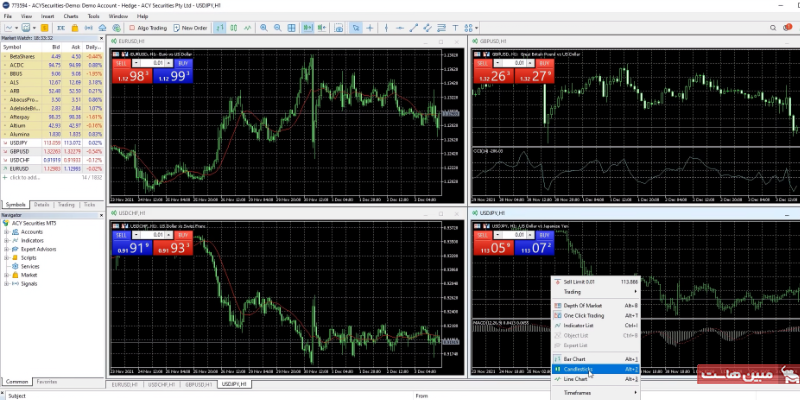
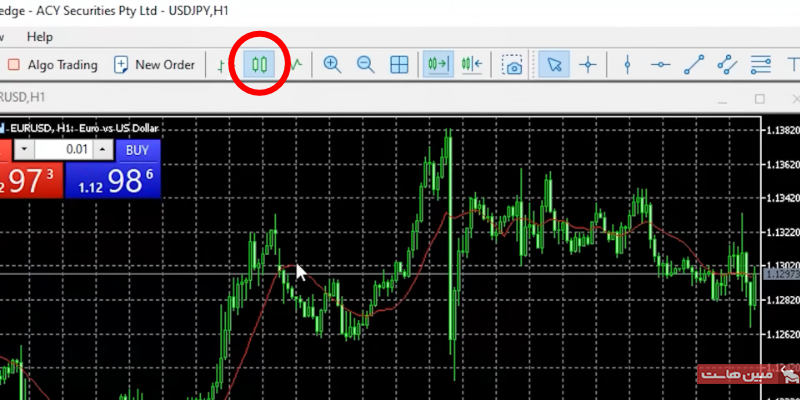
در متاتریدر ۵ سه نوع نمودار وجود دارد:
- Line Chart
- Bar Chart
- Candlestick Chart
نمودار کندلاستیک به دلیل نمایش دقیقتر رفتار قیمت، محبوبترین گزینه است و پایه بسیاری از روشهای تحلیلی محسوب میشود.
تنظیم رنگ و ظاهر نمودار
ظاهر نمودار تاثیر زیادی در تمرکز و تحلیل شما دارد. برای تغییر رنگها:
- روی نمودار راست کلیک کنید
- گزینه Properties را انتخاب نمایید
- وارد تب Colors شوید
در این بخش میتوانید رنگ پسزمینه، رنگ کندلهای صعودی و نزولی و رنگ خطوط و نوشتهها را مطابق سلیقه خود تنظیم کنید. بهرهگیری درست از تنظیمات متاتریدر ۵ از همان ابتدای کار، به داشتن چارتهای استاندارد و خوانا کمک بزرگی میکند.
ذخیره تنظیمات نمودار با Template
یکی از قابلیتهای بسیار کاربردی متاتریدر ۵، امکان ذخیره تنظیمات نمودار بهصورت تمپلیت است. تمپلیتها به شما امکان میدهند که تنظیمات دلخواهتان را یکجا روی نمودارها اعمال کنید.
برای ساخت Template:
- روی نموداری که تنظیمات آن را تغییر دادهاید راستکلیک کنید
- گزینه Template و سپس Save Template را انتخاب کنید
- یک نام دلخواه برای قالب انتخاب کنید
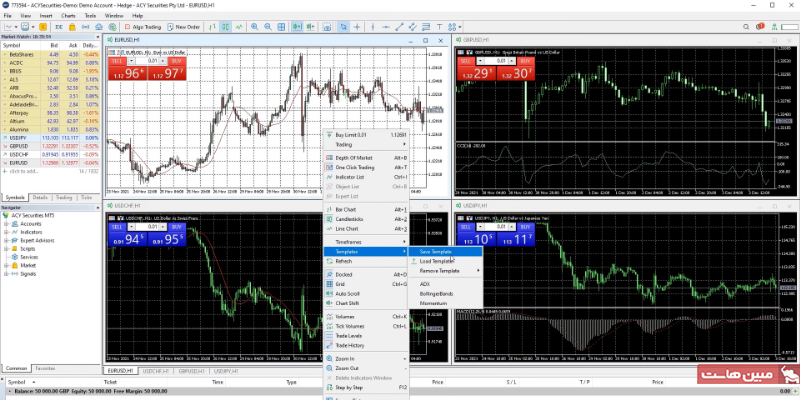
از این پس میتوانید با اعمال این تمپلیت، نمودارهای خود را به شکلی که تنظیم کردهاید درآورید. برای دسترسی به تمپلیتها میتوانید روی نموداری که می خواهید تغییرش دهید کلیک راست کرده و از داخل Templates گزینه مدنظر را انتخاب کنید. این بخش از گزینه Charts در نوار منوی بالای صفحه هم قابل دسترسی است.
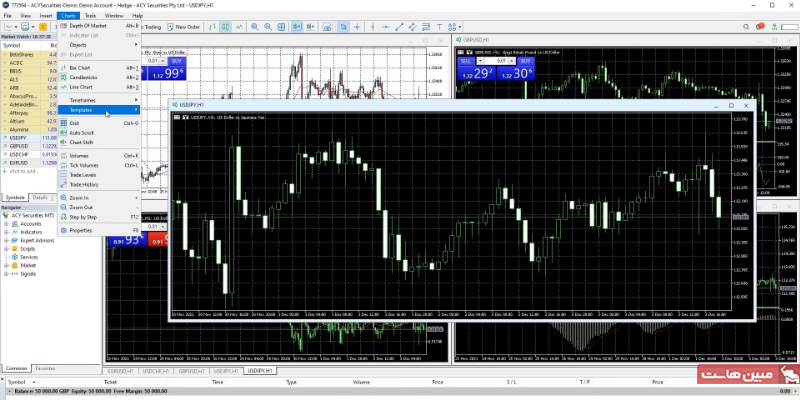
یک ویژگی جالب متاتریدر ۵ این است که اگر نام قالب را default بگذارید، تمام نمودارهای جدید بهصورت خودکار با این تنظیمات باز میشوند.
مشاهده قیمت لحظهای بازار
برای مشاهده قیمت فعلی بازار در متاتریدر ۵ چند روش وجود دارد:
- مشاهده محور قیمت (Price Axis) در سمت راست نمودار
- استفاده از پنجره Market Watch برای دیدن قیمت Bid و Ask
- فعالسازی گزینه One Click Trading در گوشه نمودار
فعالسازی One Click Trading به شما اجازه میدهد قیمت خرید و فروش را مستقیم روی نمودار ببینید و سریعتر معامله کنید.
باز کردن معامله آزمایشی
برای انجام اولین معامله دمو:
- روی دکمه New Order در نوار ابزار بالا کلیک کنید
- نماد معاملاتی موردنظر را انتخاب کنید
- حجم معامله (Volume) را مشخص نمایید
- در صورت تمایل، حد سود (Take Profit) و حد ضرر (Stop Loss) تعیین کنید
- روی Buy یا Sell کلیک کنید
معامله شما بلافاصله اجرا میشود و در پنجره Toolbox قابل مشاهده است.
این مرحله، نقطهای است که شما عملا وارد فضای واقعی بازار میشوید و بهصورت عملی نحوه کار با متاتریدر ۵ را تجربه میکنید.
تنظیمات معاملاتی متاتریدر
پس از آشنایی اولیه با محیط نرمافزار و انجام چند معامله آزمایشی، زمان آن میرسد که متاتریدر ۵ را دقیقا مطابق نیاز و سبک معاملاتی خود تنظیم کنید. تسلط بر تنظیمات متاتریدر ۵ باعث میشود تحلیل دقیقتری داشته باشید، سریعتر تصمیم بگیرید و خطاهای معاملاتی را کاهش دهید.
تغییر تایمفریم نمودارها
تایمفریمها نشان میدهند که هر کندل قیمتی چه بازه زمانی را نمایش میدهد. متاتریدر ۵ در این زمینه بسیار قدرتمند است و ۲۱ تایمفریم مختلف را در اختیار شما قرار میدهد.
برای تغییر تایمفریم:
- روی نمودار راست کلیک کنید
- وارد بخش Timeframes شوید
- تایمفریم دلخواه (مثلا M15، H1، H4 یا Daily) را انتخاب کنید
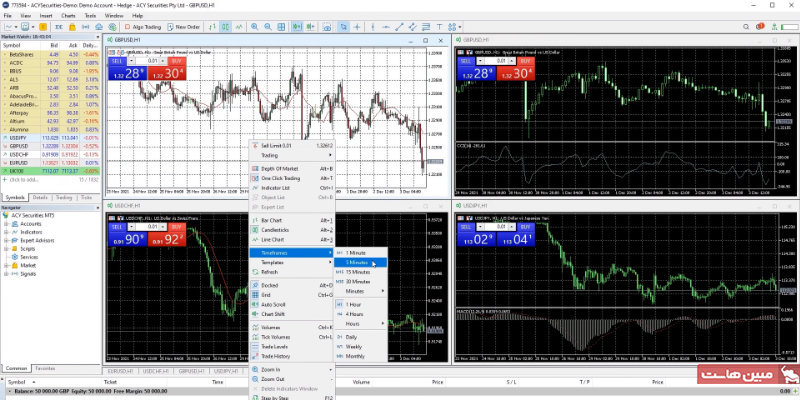
همچنین میتوانید از نوار ابزار Timeframes در بالای نرمافزار استفاده کنید. اگر این نوار فعال نیست:
- از منوی View
- وارد Toolbars شوید
- گزینه Timeframes را فعال کنید
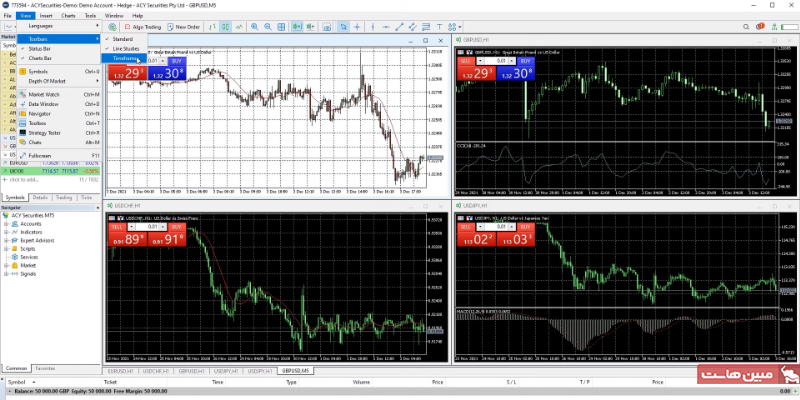
یکی از امکانات جذاب متاتریدر ۵، امکان شخصیسازی نوار تایمفریمهاست. با راست کلیک روی این نوار و انتخاب Customize، میتوانید تایمفریمهای غیرضروری را حذف و فقط بازههای مورد استفاده خود را نگه دارید.
بزرگنمایی و جابهجایی نمودار
برای تحلیل دقیقتر، گاهی لازم است روی بخشی از نمودار زوم کنید یا به گذشته بازار برگردید:
- با دکمههای + و – روی کیبورد میتوانید زوم کنید
- با کشیدن محور قیمت (سمت راست نمودار)، اندازه کندلها تغییر میکند
- با کلیک و کشیدن نمودار به چپ، به دادههای گذشته دسترسی دارید
اگر هنگام بررسی گذشته بازار، نمودار مدام به قیمت فعلی برمیگردد، کافی است گزینه Auto Scroll را غیرفعال کنید. این کار از طریق دکمه مخصوص در نوار ابزار یا راستکلیک روی نمودار قابل انجام است.
اندازهگیری حرکت قیمت با Crosshair
ابزار Crosshair یکی از ابزارهای ساده اما بسیار مفید در متاتریدر ۵ است. با انتخاب این ابزار و کشیدن آن روی نمودار، اطلاعات زیر نمایش داده میشود:
- قیمت نقطه انتخابشده
- تعداد کندلها
- میزان تغییر قیمت بر حسب پیپ
- درصد تغییر قیمت
این قابلیت برای بررسی قدرت حرکتها و محاسبه ریسک به ریوارد بسیار مهم است.
اضافه کردن اندیکاتورها
اندیکاتورها ابزارهای کمکی برای تحلیل بازار هستند. برای اضافه کردن اندیکاتور:
- روی نمودار کلیک کنید
- از منوی Insert گزینه Indicators را انتخاب نمایید
- اندیکاتور موردنظر (مثلا MACD، RSI، Moving Average) را انتخاب کنید
پس از انتخاب اندیکاتور، پنجره تنظیمات آن باز میشود و میتوانید پارامترها، رنگها و تایمفریم نمایش را تنظیم کنید.
اگر قصد استفاده از اندیکاتورهای سفارشی را دارید، میتوانید از سایت MQL5 یا منابع دیگر اقدام به دانلود اندیکاتور برای متاتریدر ۵ کنید و آن را به پوشه Indicators در مسیر Data Folder اضافه نمایید. پس از ریاستارت نرمافزار، اندیکاتور جدید در Navigator نمایش داده میشود
جمعبندی
متاتریدر ۵ وقتی واقعا مفید میشود که با تواناییهای متعدد آن آشنا باشید و بدانید هر ابزار در چه زمانی به کارتان میآید. از نصب و ساخت حساب گرفته تا تنظیم چارتها، اندیکاتورها و اجرای معاملات، همه این مراحل کنار هم معنا پیدا میکنند. اگر این مسیر را مرحله به مرحله طی کنید و همزمان تمرین داشته باشید، متاتریدر بهجای یک نرمافزار شلوغ و گیجکننده، تبدیل به یک ابزار کاملا قابل کنترل برای تحلیل و ترید میشود.