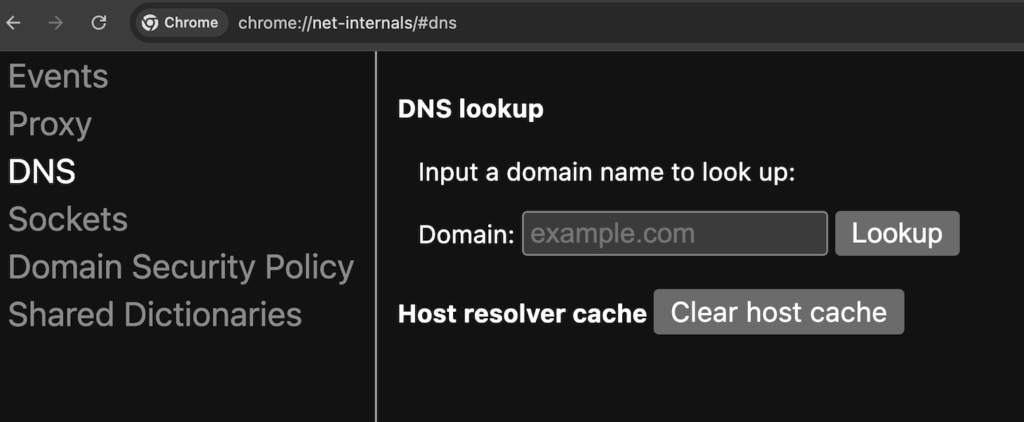
مراحل پاکسازی کش DNS بسته به سیستمعامل و مرورگر وب شما متفاوت است. برای پاکسازی DNS کامپیوترتان، باید رابط خط فرمان سیستم خود را باز کرده و دستورات مناسب را با دسترسی مدیر سیستم اجرا کنید. برای مرورگرها، به صفحه مدیریت DNS رفته و گزینه حذف کش را انتخاب کنید. پاکسازی DNS دادههای خراب یا قدیمی را از سیستم شما حذف میکند و به رفع مشکلات اتصال و افزایش امنیت کمک میکند. فرقی نمیکند که مدیر سیستم باشید یا کاربر عادی، دانستن نحوه انجام این کار میتواند به شما در صرفهجویی زمان و کاهش استرس کمک کند. در این مطلب به بررسی مراحل پاک کردن کش DNS میپردازیم.
کش DNS چیست؟
کش DNS یک فایل است که دستگاه شما برای یادآوری نحوه پیدا کردن وبسایتها ایجاد میکند. این فایل اطلاعاتی مانند آدرس IP یک وبسایت را پس از بازدید از آن ذخیره میکند و به مرورگر شما کمک میکند تا دفعه بعد سایت را سریعتر بارگذاری کند.
این دادهها از فرآیندی به نام جستجوی DNS به دست میآید، جایی که مرورگر شما به یک سرور سیستم نام دامنه (DNS) تماس میگیرد تا اطلاعات مورد نظر را دریافت کند.
با این حال، گاهی اوقات کش ممکن است قدیمی یا خراب شود، که ممکن است باعث شود مرورگر شما نتواند سایت را به درستی بارگذاری کند. در این موارد، پاکسازی کش DNS باعث میشود مرورگر شما دادههای جدیدی دریافت کند.
چگونه کش DNS را در سیستمعاملهای مختلف پاک کنیم
مراحل پاکسازی کش DNS در سیستمعاملهای مختلف متفاوت است. در اینجا، فرآیند پاکسازی کش DNS در ویندوز، macOS و لینوکس را برایتان توضیح میدهیم.
نحوه پاک کردن کش DNS را در ویندوز 10 و ویندوز 11
فرآیند پاک کردن کش DNS در ویندوز در بیشتر نسخهها، بهویژه نسخههای جدیدتر، مشابه است. برای انجام این کار مراحل زیر را دنبال کنید:
روی دکمه Start کلیک کنید و در نوار جستجو عبارت “cmd” را تایپ کنید تا Command Prompt را پیدا کنید.
روی Command Prompt راستکلیک کرده و گزینه “Run as administrator” را انتخاب کنید.
دستور زیر را برای پاکسازی کش DNS وارد کنید:
Ipconfig /flushdnsسیستم شما بهطور خودکار کش DNS ذخیرهشده را حذف کرده و تنظیمات حلکننده DNS را بازنشانی میکند. پس از اتمام فرآیند، باید یک پیام تایید در Command Prompt مشاهده کنید.
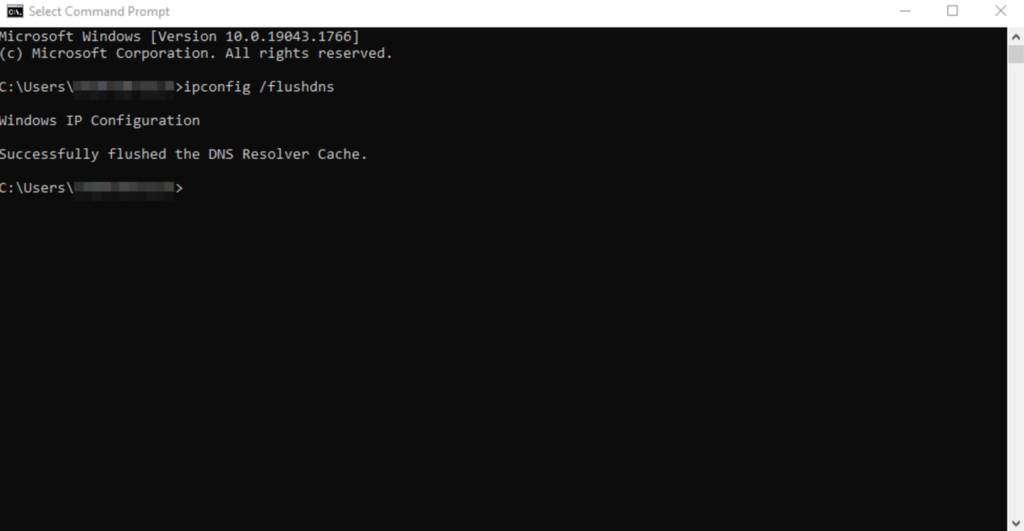
مطمئن شوید که Command Prompt را بهعنوان Administrator اجرا کردهاید. در غیر این صورت، دسترسیهای لازم برای پاکسازی کش DNS را نخواهید داشت.
چگونه کش DNS را در macOS پاک کنیم؟
برای پاک کردن کش DNS در macOS، دستورات مختلفی بسته به نسخه سیستمعامل نیاز است. مراحل زیر را دنبال کنید:
روی آیکون ذرهبین در نوار بالای صفحه کلیک کنید. بهطور جایگزین، از ترکیب کلیدهای Command + spacebar استفاده کنید.
در منوی Spotlight Search، Terminal را پیدا کرده و Enter را بزنید.
بسته به نسخه macOS خود، دستور زیر را برای پاکسازی کش DNS وارد کنید:
macOS Big Sur (11)، Monterey (12)، Ventura (13)، Sonoma (14)، و Sequoia (15):
sudo dscacheutil -flushcache; sudo killall -HUP mDNSResponder
macOS El Capitan (10.11)، Sierra (10.12)، High Sierra (10.13)، Mojave (10.14)، یا Catalina (10.15):
sudo killall -HUP mDNSResponder
macOS Yosemite (10.10):
sudo discoveryutil udnsflushcachesmacOS Lion (10.7)، Mountain Lion (10.8)، یا Mavericks (10.9):
sudo killall -HUP mDNSRespondermacOS Snow Leopard (10.6):
sudo dscacheutil -flushcache
macOS Leopard (10.5):
sudo lookupd -flushcacheاگر ترمینال از شما خواست تا مجوز وارد کنید، رمز عبور کاربری خود را وارد کنید. این کار دسترسیهای مدیر سیستم را برای اجرای دستور فراهم میکند.
در macOS، بیشتر دستورات پاکسازی DNS پیامی مبنی بر تایید عملیات نشان نمیدهند، حتی زمانی که عمل انجام شده باشد. اگر دستور را وارد کرده و هیچ خطایی مشاهده نکردید، احتمالا عملیات موفقیتآمیز بوده است. برای اطمینان بیشتر، سعی کنید یک وبسایت که اخیرا بازدید کردهاید را مجددا بارگذاری کنید. اگر بارگذاری سایت کمی بیشتر طول کشید یا مشکل قبلی برطرف شد، احتمالا کش پاک شده است.
چگونه کش DNS را در لینوکس پاک کنیم؟
دستورات برای پاکسازی کش DNS در لینوکس بسته به توزیع های لینوکس شما متفاوت است، زیرا ممکن است از خدمات DNS مختلفی استفاده کنند. به عنوان مثال، اوبونتو از dnsmasq استفاده میکند، در حالی که Red Hat Enterprise Linux معمولا از NCSD استفاده میکند.
اگر مطمئن نیستید که سیستم شما از کدام سرویس DNS استفاده میکند، میتوانید با استفاده از دستور زیر در ترمینال آن را بررسی کنید. به جای dns_service نام سرویسهای dnsmasq، ncsd یا bind را وارد کنید:
sudo systemctl status dns_service
مراحل کلی برای پاکسازی کش DNS در لینوکس:
ترمینال را باز کنید.
برای باز کردن ترمینال، از ترکیب کلیدهای Ctrl + Alt + T استفاده کنید.
دستور زیر را وارد کنید، بسته به سرویس DNS که سیستم شما استفاده میکند:
دستور Dnsmasq:
sudo /etc/init.d/dnsmasq restart
دستور NCSD:
sudo /etc/init.d/nscd restart
دستور BIND:
sudo /etc/init.d/named restart && sudo rndc restart && sudo rndc exec
رمز عبور حساب خود را وارد کنید تا اجازه اجرای دستور داده شود. اگر به عنوان root وارد شدهاید، میتوانید این مرحله را نادیده بگیرید.
سرویس DNS برای مدت کوتاهی متوقف و مجددا راهاندازی خواهد شد. اگر دستور systemctl نتوانست سرویس DNS را پیدا کند، از دستور زیر برای پاک کردن کش DNS استفاده کنید:
sudo resolvectl flush-caches