اگر شما هم هر روز درگیر کارهای تکراری مانند انتقال دادهها بین برنامهها، ارسال اعلانها، یا بهروزرسانی مداوم اطلاعات در سیستمهای مختلف هستید، احتمالا بهدنبال راهی برای اتوماسیون این فرآیندها بودهاید. n8n بهعنوان یک پلتفرم اتوماسیون متنباز، این قدرت را به شما میدهد تا برنامههای مختلف را بهآسانی به یکدیگر متصل و جریانهای کاری هوشمند ایجاد کنید. شما با ایجاد Workflow در n8n میتوانید تقریبا هر فرآیندی را از سادهترین تا پیچیدهترین، بدون نیاز به کدنویسی عمیق، بهصورت خودکار درآورید. ما از معرفی این ابزار و کاربردهای آن شروع میکنیم، سپس پیشنیازها را نام میبریم و در نهایت، ایجاد Workflow در n8n را با هم مرور خواهیم کرد.
n8n چیست؟
اولین سوالی که باید به آن بپردازیم، این است که n8n چیست؟ n8n (مخفف Nodemation) یک ابزار اتوماسیون جریان کار منبعباز برای اتصال برنامهها، سرویسها و APIهای مختلف بهمنظور ایجاد جریانهای کاری قدرتمند و سفارشی است تا کارهای تکراری روزانه یا فرآیندهای پیچیده کسبوکار خود را بدون نیاز به نوشتن حتی یک خط کد، خودکار کنید.
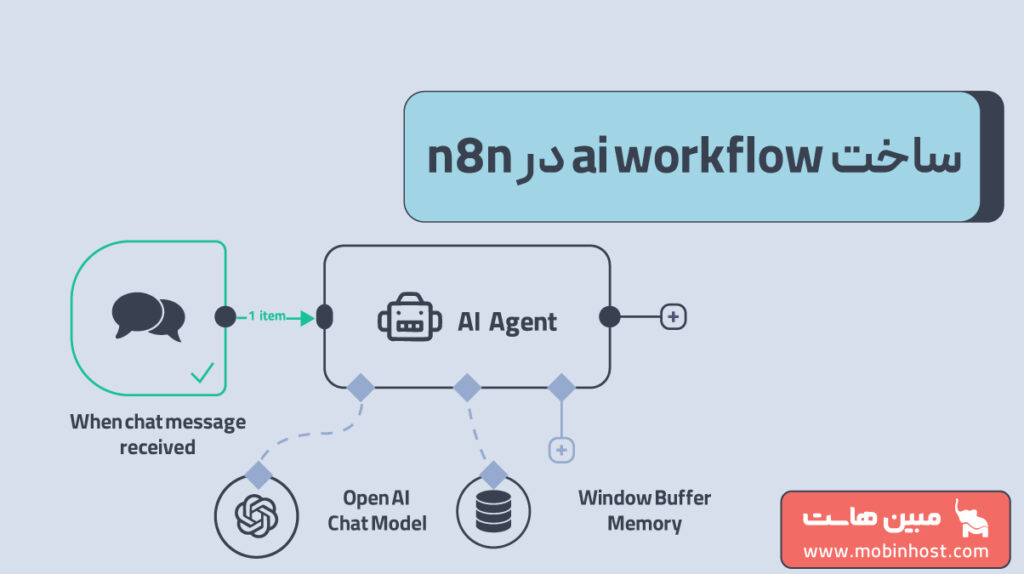
n8n بر اساس یک مدل بصری مبتنی بر گره کار میکند. هر گره یک بلوک است که یک برنامه، سرویس، یا یک عمل خاص (مثل فیلتر کردن، تبدیل داده یا ارسال یک درخواست HTTP) را نمایندگی میکند. n8n صدها گره آماده برای ابزارهای مدیریت پروژه محبوب مانند اسلک، گوگل شیت، ترلو و اخیرا گرههای اختصاصی برای مدلهای هوش مصنوعی مانند OpenAI و Gemini دارد. شما با ایجاد Workflow در n8n و اتصال این گرهها به یکدیگر، یک دنباله منطقی و یکپارچه از وظایف را تعریف میکنید. این دنباله، همان جریان کاری شماست.
کاربردهای n8n
انعطافپذیری و ماهیت بدونکد n8n آن را به ابزاری قدرتمند برای اتوماسیون در حوزههای مختلف تبدیل میکند. این ابزار میتواند بار کارهای تکراری از کارهای روزمره گرفته تا فرآیندهای سازمانی را از دوش شما بردارد.
- اتوماسیون کامل بازاریابی و فروش: دریافت خودکار لیدها از فرمهای وبسایت، غنیسازی اطلاعات آنها (مثلا با دادههای لینکدین) و ثبت مستقیم آنها در سیستمهای مدیریت ارتباط با مشتری (CRM). یا ارسال ایمیلهای پیگیری شخصیسازیشده یا اعلانهای Slack به تیم فروش پس از انجام یک اقدام خاص توسط کاربر (مانند دانلود یک کتاب الکترونیکی).
- ایجاد جریانهای کاری هوش مصنوعی: طبقهبندی خودکار فیدبکهای مشتریان یا تحلیل احساسات در شبکههای اجتماعی و یا استفاده از گرههای هوش مصنوعی برای دریافت موضوع، تولید پیشنویس مقاله و انتشار خودکار در سیستمهای مدیریت محتوا (CMS).
- مدیریت و یکپارچهسازی دادهها: اتوماسیون استخراج، تبدیل و بارگذاری دادهها بین پایگاههای داده، ابزارهای تحلیلی و سرویسهای ابری مختلف و همینطور حفظ یکپارچگی دادهها بین دو یا چند پلتفرم (مثلا بین فروشگاه آنلاین و سیستم انبارداری).
- عملیات فنی و DevOps: ایجاد جریانهای کاری برای بررسی لاگهای سیستم، دیتابیسها و یا وضعیت سلامت وبسایت و ارسال هشدار خودکار در صورت مشاهده خطا. اگر n8n را روی یک سرور مجازی لینوکس قدرتمند نصب کنید، میتوانید از آن برای اجرای اسکریپتها یا مدیریت فرآیندهای ساده CI/CD استفاده نمایید.
- اتوماسیون ارتباطات داخلی: ایجاد Workflow در n8n برای آنبوردینگ کارمندان جدید؛ شامل ایجاد حساب کاربری در Slack، Trello و سیستم ایمیل، بهمحض تایید قرارداد یا تبدیل خودکار ایمیلهای خاص به کارتهای وظیفه در ابزارهایی مانند Trello یا Asana.
مزایای ایجاد Workflow در n8n
ایجاد Workflow در n8n، مزایای زیر را برای سازمانها بههمراه دارد:
- صرفهجویی در زمان و منابع: خودکار کردن وظایف روتین و تکراری و آزاد کردن وقت و ذهن منابع انسانی ارزشمند برای پروژههای با اولویت بالاتر
- بهبود کیفیت داده: بهحداقل رساندن خطای انسانی با استفاده از اتوماسیون ساختاریافته و مبتنی بر هوش مصنوعی
- افزایش مقیاسپذیری: گسترش جریانهای کاری همگام با رشد نیازهای کسبوکار و تضمین مقیاسپذیری روان و کارآمد
- تقویت تصمیمگیری: کسب بینشهای عمیقتر با تحلیلهای مبتنی بر هوش مصنوعی و اتخاذ انتخابهای استراتژیکتر و آگاهانهتر
پیشنیازهای ایجاد Workflow در n8n
قبل از اینکه مستقیما به ساخت Workflowهای عملی بپردازیم، باید مطمئن شویم که ابزارهای لازم را در اختیار داریم و محیط کار ما آماده است.
نصب و دسترسی به n8n
شما به یک نمونه فعال از n8n نیاز دارید. دو گزینه برای این کار وجود دارد:
- نسخه ابری n8n: اگر نمیخواهید درگیر نصب و پیکربندی شوید، میتوانید از سرویس ابری n8n استفاده کنید. این سادهترین راه برای شروع است.
- Self-Hosting: ماهیت منبعباز n8n به شما اجازه میدهد تا آن را روی سرور مجازی، کامپیوتر شخصی یا از طریق داکر نصب کنید. این روش به شما کنترل کامل بر دادهها و تعداد نامحدود اجراها را میدهد، بهویژه اگر فرآیندهای سنگین و حجیمی دارید.
اتصال به ابزارهای هوش مصنوعی
از آنجایی که تمرکز ما بر Workflowهای هوش مصنوعی است، باید به یک LLM دسترسی داشته باشید. رایجترین پیشنیازها در این حوزه، شامل موارد زیر هستند:
- کلید API معتبر: برای اتصال به سرویسهایی مانند ChatGPT، Gemini یا سایر مدلهای هوش مصنوعی که میخواهید در جریان کار خود استفاده کنید، نیاز به یک کلید API فعال دارید.
- ساخت Credential: در داشبورد n8n، باید این کلیدهای API را بهعنوان Credential ذخیره کنید تا گرههای هوش مصنوعی بتوانند بهصورت امن با سرویسهای خارجی ارتباط برقرار کنند. اگر در حال استفاده از ابزارهای هوش مصنوعی هستید که نیاز به تماسهای API فراوان دارند، پیشنهاد میشود n8n خود را روی یک سرور مجازی ارزان با پهنای باند مناسب میزبانی کنید تا فرآیندهای شما با تاخیر مواجه نشوند.
دسترسی به اپلیکیشنهای یکپارچهسازی
Workflowهای ما شامل اتصال n8n به ابزارهای رایج کسبوکار خواهند بود. بنابراین، باید مطمئن شوید که:
- در سرویسهایی مانند Google Sheets، Airtable، GitHub یا هر CRM دیگری که قصد دارید در Workflow از آن استفاده کنید، حساب کاربری داشته باشید.
- همانند گرههای هوش مصنوعی، برای ایجاد Workflow در n8n نیز نیاز به Credential یا توکنهای دسترسی OAuth خواهید داشت.
ایجاد Workflow در n8n با هوش مصنوعی
n8n با ارائه گرههای اختصاصی هوش مصنوعی و امکان اتصال به هزاران سرویس دیگر، بستر مناسبی برای ساخت جریانهای کاری هوشمند ایجاد کرده است. ساخت یک Workflow هوش مصنوعی در n8n از اصول مشابهی با Workflowهای معمولی پیروی میکند، با این تفاوت که گرههای هوش مصنوعی نقش پردازش و تحلیل داده را برعهده میگیرند. این گرهها با دریافت داده از یک منبع، آن را بر اساس پرامپتهای شما تحلیل، خلاصهسازی، ترجمه یا طبقهبندی کرده و سپس نتیجه را برای اقدامات بعدی به گرههای خروجی (مانند CRM یا دیتابیس) ارسال میکنند.
ساخت Workflow هوش مصنوعی ETL برای یکپارچهسازی داده
Workflowهای ETL (استخراج، تبدیل و بارگذاری) برای اتوماسیون یکپارچهسازی دادهها از چندین منبع ضروری هستند. در این بخش، ما تمرکز خود را بر نحوه ساخت یک Workflow کارآمد ETL در n8n قرار میدهیم.
چه نیاز به دریافت دیتا از APIها، پاکسازی و تغییر شکل آن داشته باشید، یا بخواهید دیتاها را در دیتابیس یا فضای ذخیرهسازی ابری بارگذاری کنید، n8n یک راهکار ETL Low-Code با گزینههای سفارشیسازی در اختیارتان قرار میدهد.
در پایان این بخش، شما نحوه ایجاد یک پایپلاین خودکار ETL در n8n را خواهید آموخت که یکپارچهسازی دادهها را کارآمدتر و مقیاسپذیرتر میسازد.
چرا این کار مهم است؟
این Workflow کل فرآیند ETL را در n8n خودکار میکند و تضمین میدهد که دادهها بهطور روان از مرحله استخراج به تبدیل و ذخیرهسازی جریان پیدا میکنند.
۱. راهاندازی گره Webhook
گره Webhook بهعنوان نقطه ورود برای دریافت داده از یک منبع خارجی عمل میکند و فرآیند را آغاز میکند.
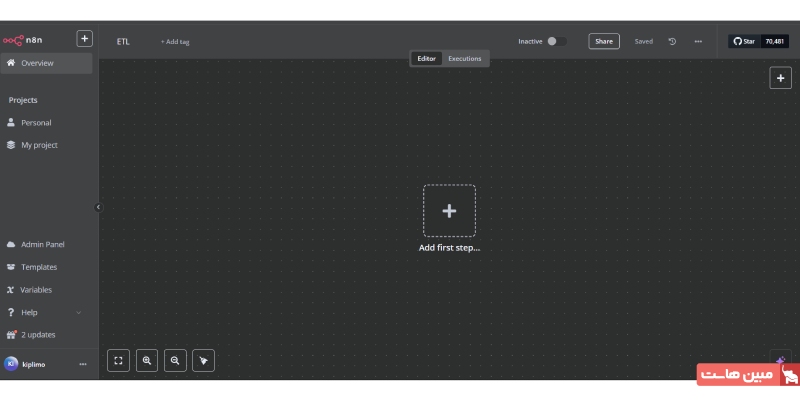
- روی دکمه + (Add Node) در مرکز یا گوشه بالا سمت راست ویرایشگر Workflow در n8n کلیک کنید.
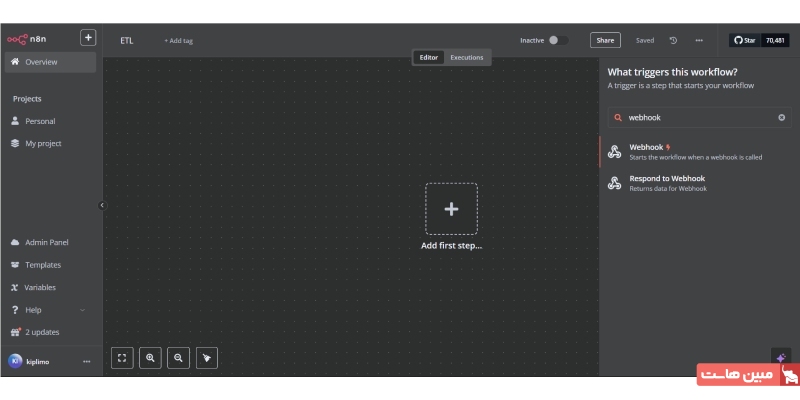
- در نوار جستجو، عبارت “webhook” را تایپ کرده و گره Webhook را انتخاب کنید.
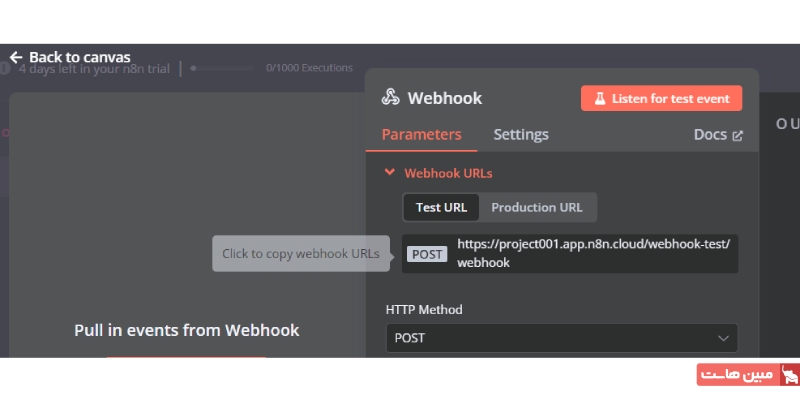
- متد HTTP را روی POST تنظیم کنید تا آماده دریافت دادههای خارجی باشید.
- برای کپی کردن آدرس URL، روی POST URL که بالای متد HTTP نمایش داده میشود، کلیک کنید.
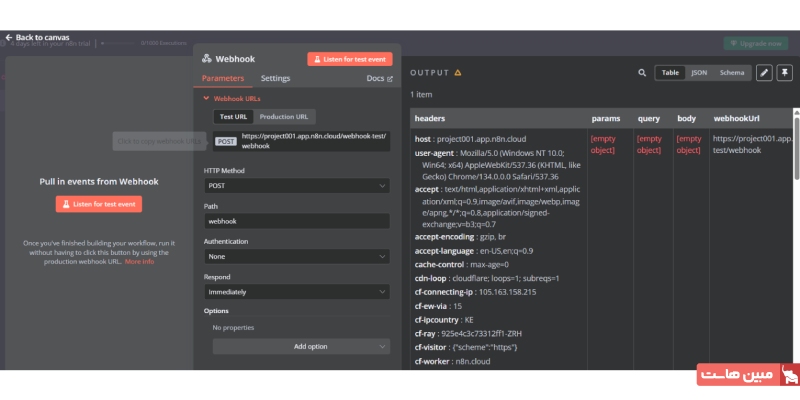
- روی دکمه Listen for test event کلیک کنید تا n8n منتظر داده آزمایشی بماند.
- میتوانید با استفاده از ابزارهایی مانند POSTMAN (با ایجاد یک درخواست جدید HTTP از نوع POST و ارسال آن به URL کپیشده)، دادههای آزمایشی را به این Webhook ارسال کنید. نتایج تست در قسمت OUTPUT در سمت راست نمایش داده میشود.
- Workflow را ذخیره کنید (با استفاده از CTRL+S یا Cmd+S). سپس به Canvas بازگردید و روی گره Webhook نگه دارید تا دکمههای ظاهرشده را ببینید. میتوانید روی Test step یا Test workflow کلیک کنید تا تست تکرار شود.
تنظیم کردن گره Webhook روی POST تضمین میکند که دادهها میتوانند برای پردازش، به آن ارسال شوند.
۲. استخراج داده با استفاده از گره HTTP Request
در این مرحله، گره HTTP Request برای کشیدن دادههای ساختاریافته از API استفاده میشود.
- روی + (Add Node) کلیک کرده و HTTP Request را جستجو کنید.
- گره HTTP Request را انتخاب کرده و با کشیدن فلش اتصال، آن را به گره Webhook متصل کنید.
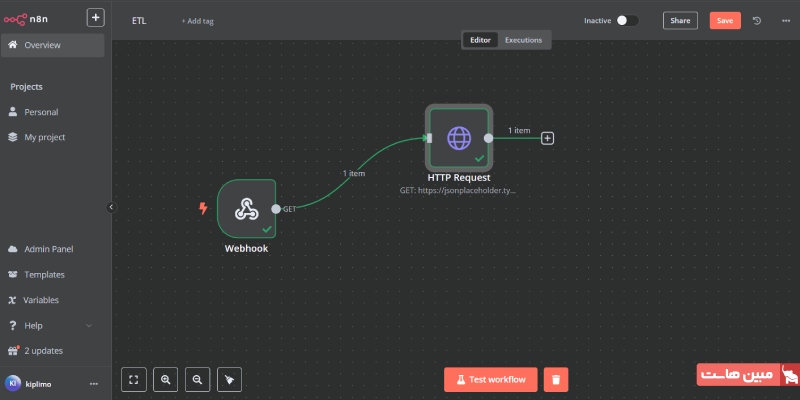
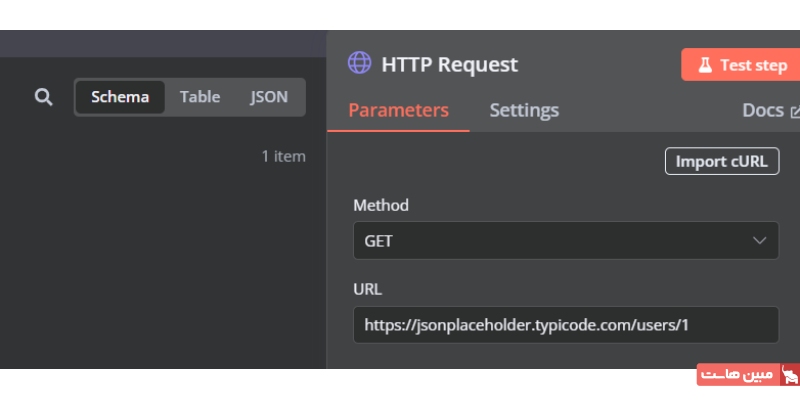
- روی گره HTTP Request دو بار کلیک کنید تا تنظیمات آن باز شود.
- در تنظیمات، Get را بهعنوان متد HTTP انتخاب کنید.
- آدرس URL API که دادههای ساختاریافته را ارائه میدهد، وارد کنید (میتوانید از URLهای آزمایشی مانند My JSON Server استفاده کنید).
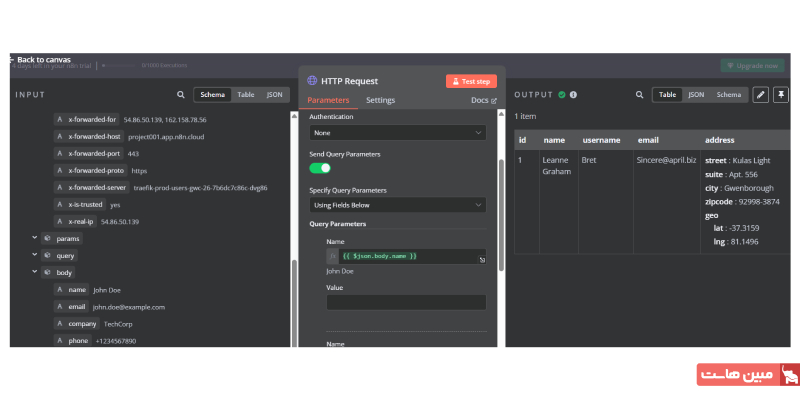
- برای پارامترهای پرسوجو کوئری، فیلدهایی را که میخواهید دریافت کنید، مانند Name، Email یا Address اضافه نمایید.
- برای استخراج دادههای آزمایشی، روی دکمه Test step کلیک کنید.
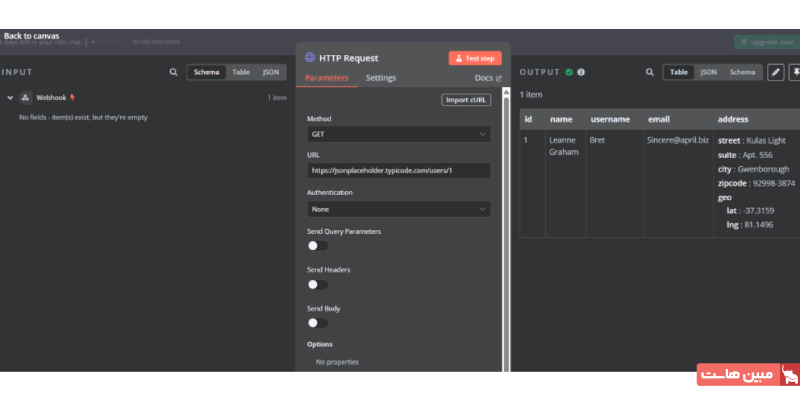
گره HTTP Request برای دریافت دادههای ساختاریافته از API استفاده میشود. در این مورد، API یک لیست از کاربران را برمیگرداند که میتواند در مراحل بعدی پردازش شود.
۳. تبدیل داده با استفاده از گره Code Function
گره Code Function به شما امکان میدهد تا دادهها را قبل از ذخیرهسازی، دستکاری و قالببندی کنید.
- روی + (Add Node) کلیک کرده و Code را جستجو کنید.
- گره Code Function را انتخاب کنید تا تنظیمات آن باز شود.
- با استفاده از کد جاوا اسکریپت، ساختار داده خروجی را تغییر دهید (کدنویسی در این گره به شما اجازه میدهد تا دادهها را پاکسازی، فیلتر یا ساختاربندی کنید تا با نیازهای شما مطابقت داشته باشد).
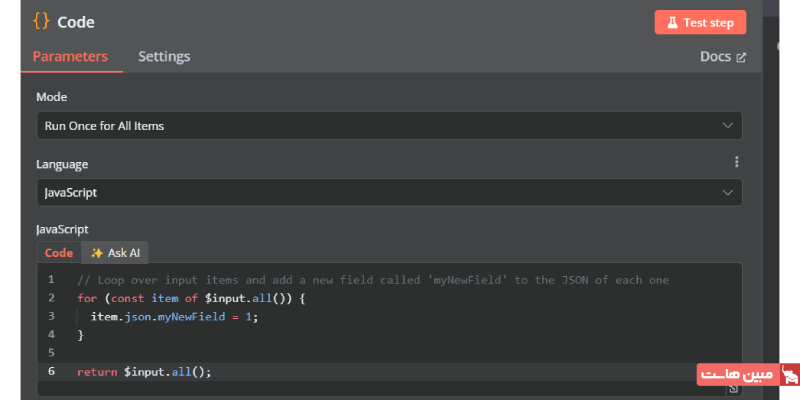
- Workflow را ذخیره کرده و سپس روی Test step کلیک کنید تا تبدیل داده، تست شود.
شما از کد جاوا اسکریپت برای پاکسازی، فیلتر کردن و ساختاربندی دادهها استفاده میکنید تا با نیازهایتان منطبق شوند.
۴. بارگذاری داده در Airtable
در مرحله پایانی ایجاد Workflow در n8n، دادههای تبدیلشده، در یک سیستم ذخیرهسازی نهایی (در اینجا Airtable) بارگذاری میشوند.
- روی + (Add Node) کلیک کرده و Airtable را جستجو کنید.
- از لیست کشویی، عملیات Create or update a record را انتخاب کنید.
- به Canvas بازگردید، گره Airtable را انتخاب کرده و آن را به گره Code Function متصل کنید.
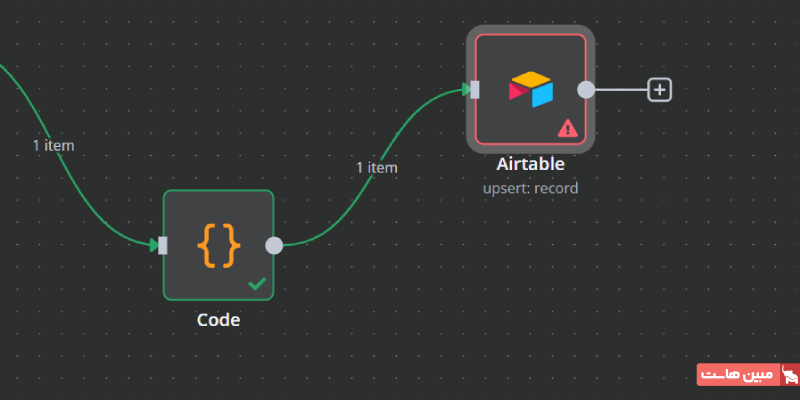
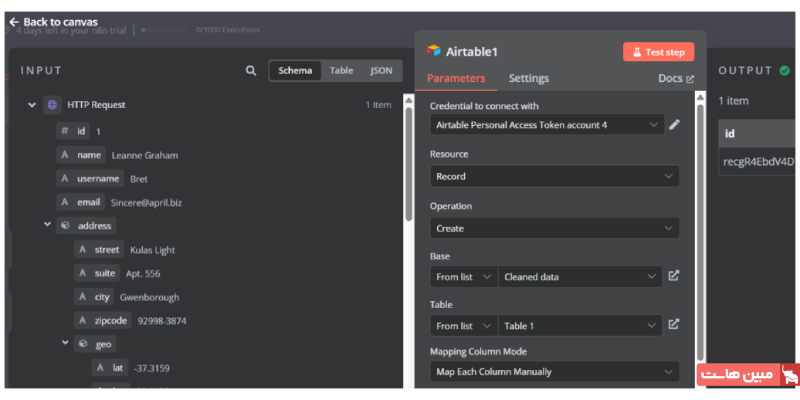
- روی گره Airtable دو بار کلیک کنید تا تنظیمات آن باز شود.
- Create or Update را بهعنوان عملیات انتخاب کرده و فیلدها را مپ کنید (برای این مرحله باید Credentialهای Airtable را تنظیم و Base و Table مناسب را انتخاب کرده باشید).
- دکمه Test step را انتخاب کنید تا دادههای آزمایشی درج شوند.
- در نهایت، کار خود را ذخیره کنید و به Canvas بازگردید و روی Test workflow کلیک کنید تا مطمئن شوید دادههای تبدیلشده بهدرستی در Airtable ذخیره شدهاند.
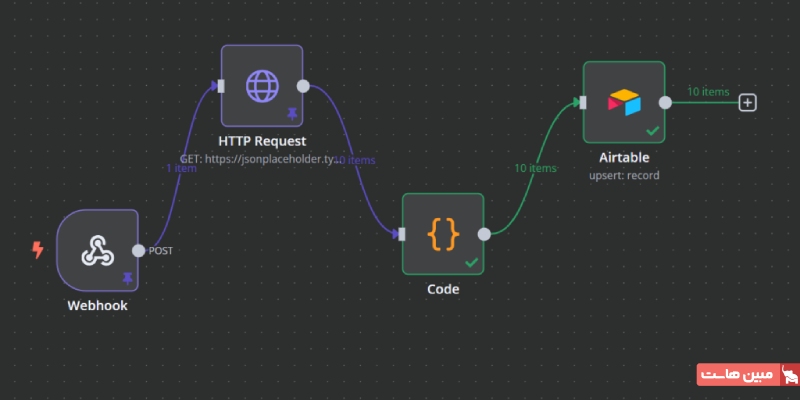
این Workflow، یکپارچهسازی دادهها را بدون نیاز به کدنویسی پیچیده، بهشکل روان انجام میدهد. چه در حال تجمیع دادههای مشتری از منابع مختلف باشید، چه بخواهید سوابق مالی را همگامسازی کنید، یا مجموعه دادههای تمیز برای مدلهای هوش مصنوعی آماده کنید، این رویکرد کارایی و دقت بسیار بالایی ارائه میدهد.
ایجاد Workflow در n8n برای بهینهسازی فرآیند فروش
تولید و صلاحیتسنجی لیدها بهصورت دستی فرآیندی زمانبر و ناکارآمد است. با ایجاد Workflow در n8n میتوانید کل فرآیند مدیریت لیدها را از طریق یکپارچهسازی با قابلیتهای هوش مصنوعی خودکار کنید؛ این قابلیتها شامل تحلیل تعاملات مشتری، امتیازدهی به لیدها و آغاز ارتباطات شخصیسازیشده میشوند.
ایجاد Workflow در n8n، پایپلاین فروش را بدون نیاز به کدنویسی پیچیده، خودکار و بهینه میکند. با ثبت دادههای لید، غنیسازی آنها با تحلیلهای هوش مصنوعی و ذخیرهسازی آنی در CRM، میتوانید مشتریان بالقوه با ارزش بالا را شناسایی کرده و ارتباطات خود با آنها را بهصورت موثرتری شخصیسازی کنید.
۱. راهاندازی گره Webhook برای ثبت لید
گره وب هوک بهعنوان تریگر، اطلاعات لید را از یک فرم یا منبع خارجی جمعآوری میکند.
- روی دکمه + (Add Node) در گوشه بالا سمت راست ویرایشگر Workflow در n8n کلیک کنید.
- در نوار جستجو، عبارت webhook را تایپ کرده و گره Webhook را انتخاب کنید.
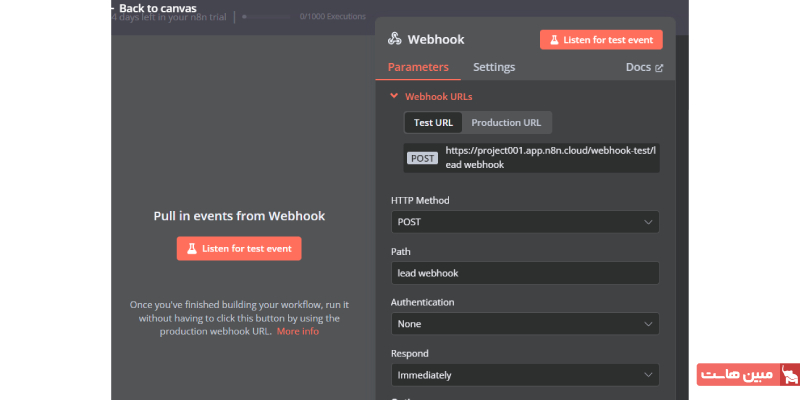
- متد HTTP را روی POST تنظیم کنید، زیرا قرار است دادهها را از یک منبع بیرونی دریافت کنیم.
- روی لینک URL بالای متد HTTP یا لینک Events در سمت چپ گره نگه دارید و Webhook URL را کپی کنید. این URL را باید در ابزارهای ساخت فرم وبسایت خود (مانند افزونههای WPForms یا Gravity Forms که از Webhook پشتیبانی میکنند) جهت ارسال دادهها، یکپارچهسازی کنید.
- روی دکمه Listen for test event کلیک کنید تا آماده دریافت داده آزمایشی شود (میتوانید از POSTMAN برای ارسال یک درخواست POST آزمایشی به این URL استفاده کنید).
۲. استخراج دادههای تماس با گره HTTP Request
این گام، دادههای لید را با استخراج اطلاعات اضافی مانند پروفایلهای شبکههای اجتماعی، از طریق فراخوانی یک API غنیسازی میکند.
- روی + (Add Node) کلیک کرده و HTTP Request را جستجو کنید.
- گره HTTP Request را انتخاب کرده و آن را به گره Webhook متصل کنید.
- روی گره HTTP Request کلیک کنید تا تنظیمات آن باز شود.
- متد HTTP را روی GET انتخاب کنید.
- آدرس API URL یک سرویس ارائهدهنده دادههای ساختاریافته (مانند People Data Labs) را وارد کنید.
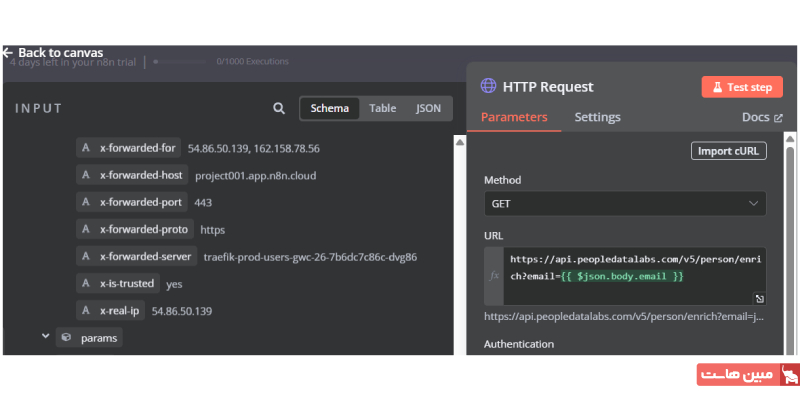
- Workflow را ذخیره کرده، سپس روی دکمه Test step کلیک کنید تا پاسخ API و دادههای اضافی (مانند پروفایلهای شبکههای اجتماعی) واکشی و نمایش داده شوند.
۳. تحلیل و امتیازدهی مبتنی بر هوش مصنوعی
در این مرحله، هوش مصنوعی کیفیت لید را بر اساس اطلاعات جمعآوریشده، ارزیابی میکند.
- روی + (Add Node) کلیک کرده و گره HTTP Request دیگری اضافه کنید.
- متد HTTP را روی POST تنظیم کنید.
- API URL سرویس هوش مصنوعی را وارد کنید. باید مدل مورد نظر (مثلا gpt-4) را مشخص کرده و ساختار بدنه درخواست را بهگونهای قالببندی کنید که دادههای لید را در پرامپت مناسب قرار دهد.
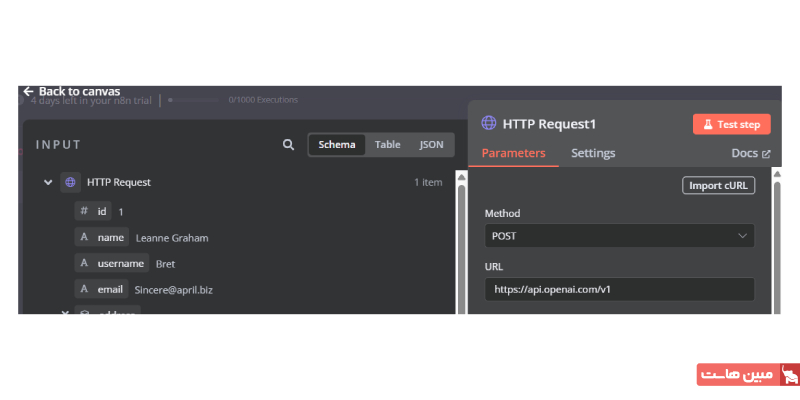
- روی Add parameter کلیک کرده و Headers را انتخاب کنید. همچنین لازم است کدی را در بخش Body Parameters قرار دهید تا ساختار درخواست شما به OpenAI مشخص شود.
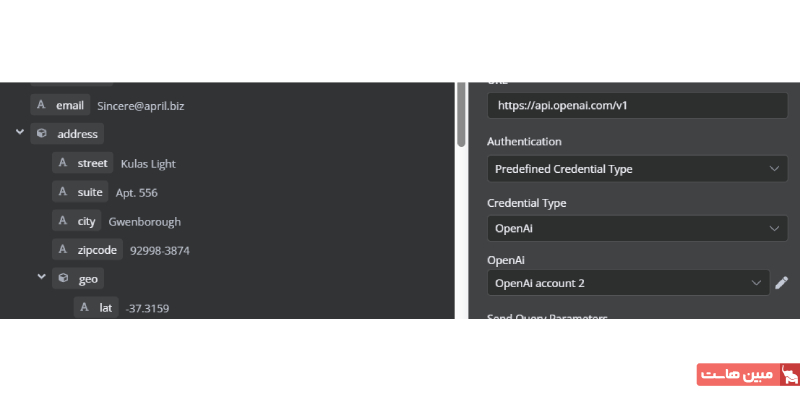
- در قسمت Authentication، گزینه Predefined Credential Type را مشخص کنید. سپس در قسمت Credential Type، گزینه OpenAi و در نهایت، + Create new credential را انتخاب کنید تا به صفحهای برای افزودن کلید API و Base URL هدایت شوید.
- به بوم Workflow بازگردید و این گره را به گره قبلی متصل کنید.
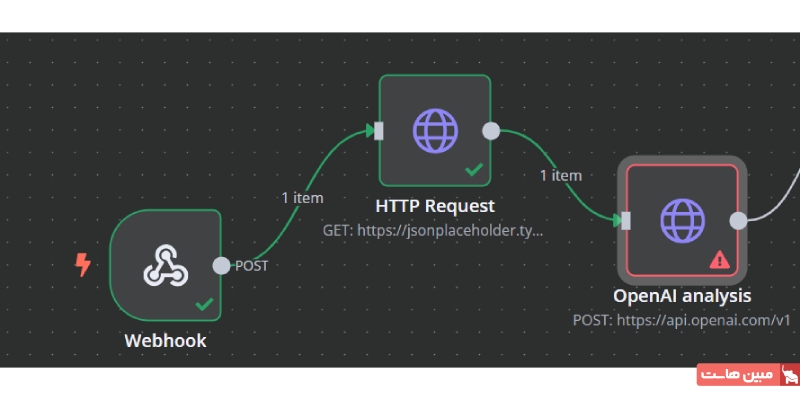
- Workflow را ذخیره کرده و روی Test step کلیک کنید. هوش مصنوعی با تحلیل ویژگیهای مختلف لید، امتیاز کیفیت آن را مشخص میکند.
هوش مصنوعی با تحلیل ویژگیهای مختلف پارامترهای پیادهسازیشده، به تعیین کیفیت لیدها کمک میکند.
۴. ذخیره دادههای لید در CRM (Airtable)
دادههای لید به همراه امتیازدهی هوش مصنوعی، برای پیگیریهای بعدی در CRM ذخیره میشوند.
- روی + (Add Node) کلیک کرده و گره Airtable را جستجو و انتخاب کنید.
- در نوار جستجو، عملیات Create or update a record را پیدا کرده و آن را انتخاب کنید.
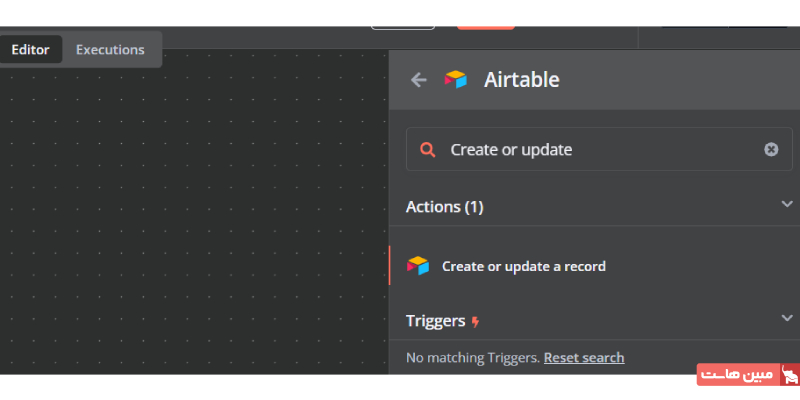
- در یک تب جدید، به وبسایت Airtable بروید، وارد حساب کاربری خود شوید یا یک حساب کاربری بسازید و ایمیل خود را تایید کنید.
- روی عکس پروفایل خود در گوشه بالای سمت راست تصویر کلیک کنید.
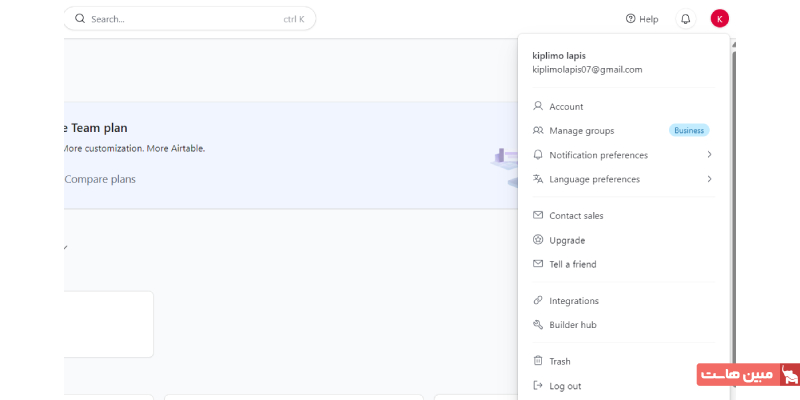
- روی قسمت Builder hub کلید کنید تا به صفحه ساخت توکن منتقل شوید.
- در صفحه personal access token روی گزینه + Create new token در گوشه بالای سمت راست تصویر کلیک کنید.
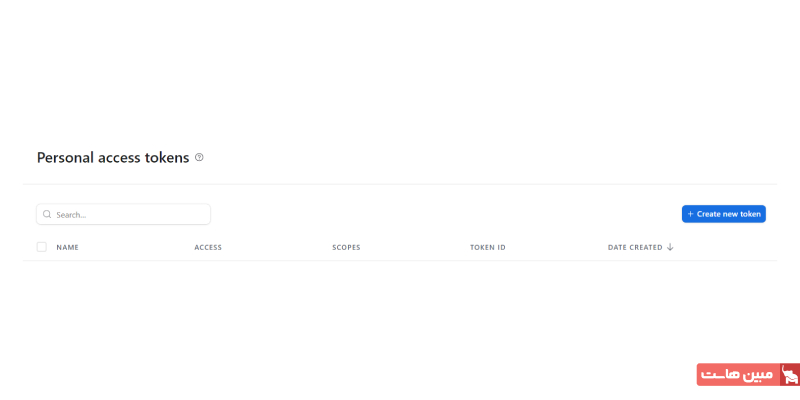
- یک اسم برای توکن خود انتخاب کنید، سپس در پایین قسمت Scopes، دسترسیهای لازم برای Read and write records و Read base schema را تنظیم کنید.
- در پایین قسمت Access، مشخص کنید که این توکن باید به چه Workspaceها یا Baseهایی دسترسی داشته باشد.
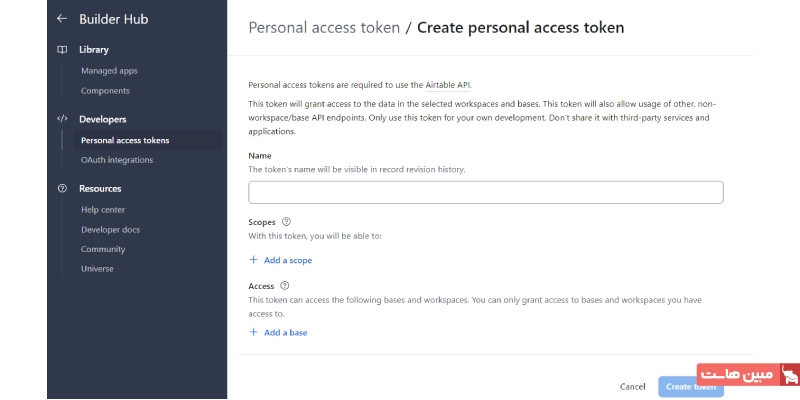
- روی Create token کلیک کرده، سپس توکن تولیدشده را کپی کنید و آن را جایی امن نگه دارید؛ زیرا دیگر نمایش داده نخواهد شد.
- به بوم Workflow در n8n بازگردید و روی گره Airtable کلیک کنید تا تنظیمات آن باز شود.
- در لیست کشویی Credential to connect with، روی گزینه + Create new credential کلیک کنید.
- در بخش connect using، گزینه access token را انتخاب کرده و توکنی را که کپی و ذخیره کرده بودید، جایگذاری کنید. سپس روی دکمه Save در گوشه بالا سمت راست کلیک کنید.
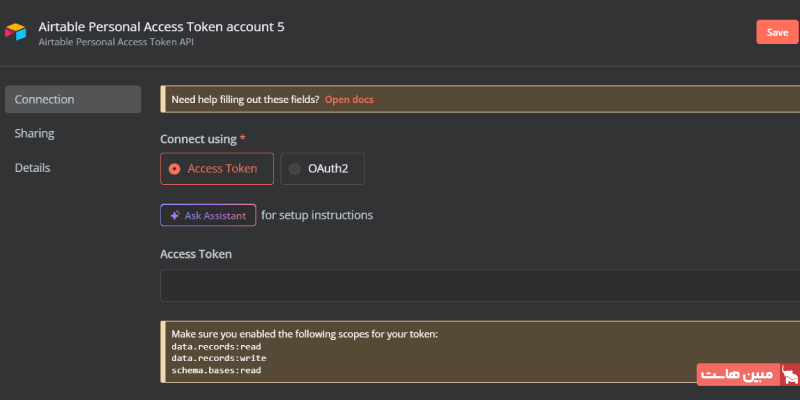
- در تنظیمات گره Airtable، عملیات را روی Create انتخاب کنید.
- Base ID و Table name (که در محیط Airtable ساختهاید) را انتخاب کنید.
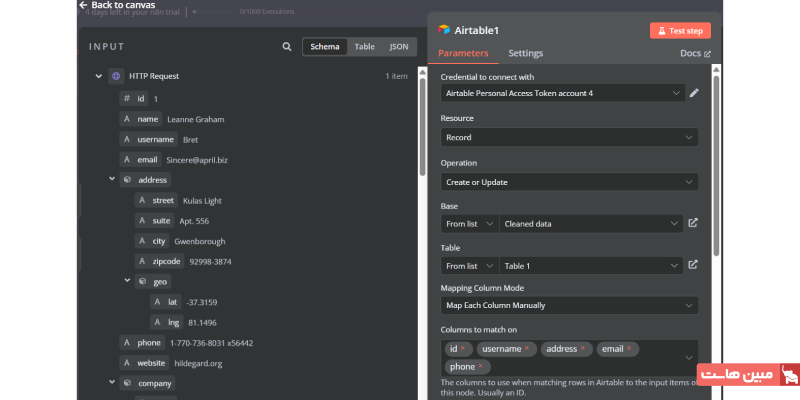
- Workflow را ذخیره کرده، سپس روی Test step کلیک کرده و فیلدهای داده لازم را مپ کنید.
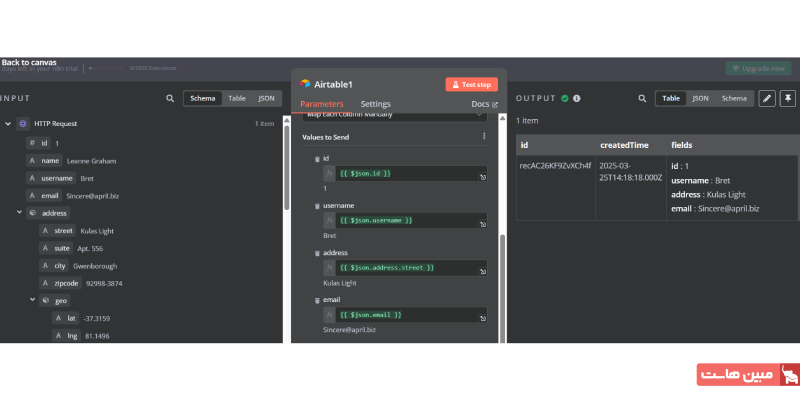
لیدها برای ردیابی و پیگیریهای آتی در Airtable ذخیره میشوند.
۵. ارسال اعلان به تیم فروش
تیم فروش بلافاصله پس از ثبت یک لید با امتیاز بالا، از طریق Slack از آن مطلع میشود.
- روی + (Add Node) کلیک کرده و گره Slack را اضافه کنید.
- گره Slack را باز کرده و اکشن را روی send a message تنظیم کنید. برای احراز هویت، متد OAuth2 API را انتخاب کنید. شما باید یک Slack App در فضای کاری خود بسازید، Incoming Webhooks را فعال کرده و دسترسیهای chat و channels را به OAuth scopes اضافه کنید. سپس Client ID و Client Secret را از برنامه Slack خود کپی کرده و در تنظیمات گره وارد کنید تا فرآیند احراز هویت تکمیل شود.
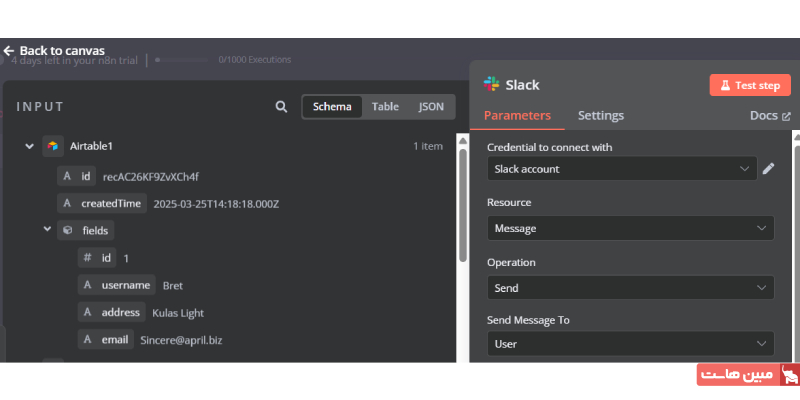
- محتوای پیام را با جزئیات لید پیکربندی کنید. میتوانید از عبارات پویا مانند موارد زیر استفاده کنید:
یک لید جدید ثبت شد:
{{$node["Webhook"].json["name"]}}
({{$node["Webhook"].json["email"]}})
امتیاز لید:
{{$node["OpenAI"].json["score"]}}
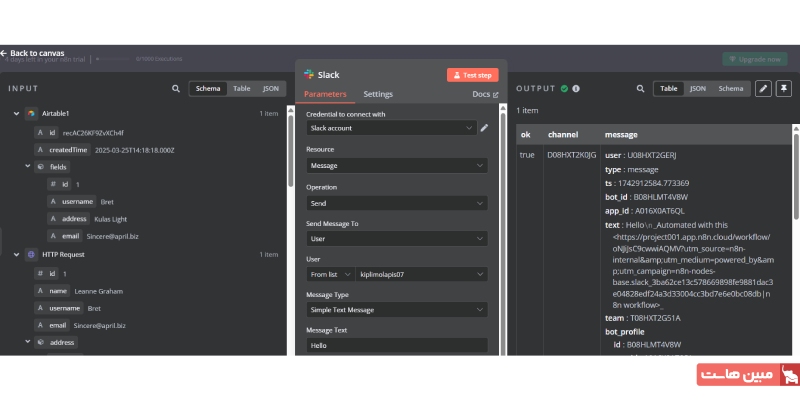
- Workflow را ذخیره کرده و روی Test step کلیک کنید تا اعلان ارسال شود.
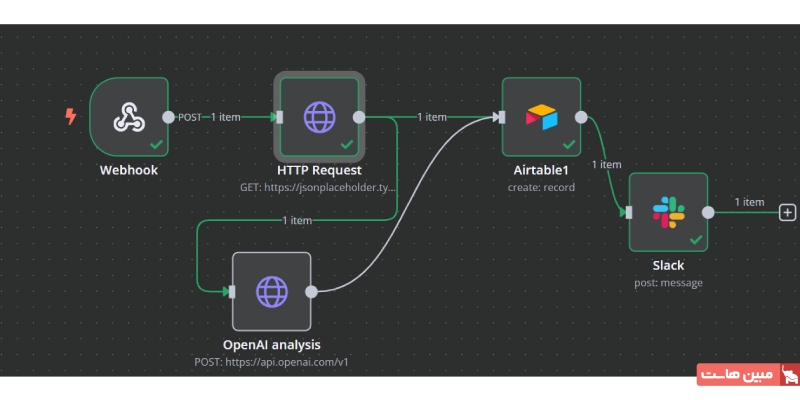
نکته برای حرفهایها: میتوانید از فرمتدهی Block Kit در Slack برای ساخت پیامهای جذابتر استفاده کنید، یا بر اساس پارامترهای لید (مثلا امتیاز)، پیامها را به کانالها یا کاربران مشخصی ارسال نمایید.
با ایجاد Workflow در n8n میتوان برای صلاحیتسنجی لیدهاب ورودی، شخصیسازی کمپینهای ایمیلی، یا خودکار کردن پیگیریها برای مشتریان بالقوه با ارزش بالا استفاده کرد. با یکپارچهسازی هوش مصنوعی با n8n، کسبوکارها میتوانند مدیریت لیدها را سادهسازی کنند، کارایی فروش را بهبود بخشند و تبدیلهای بالاتری را با حداقل تلاش بهدست آورند.
ایجاد یک Workflow DevOps در n8n
با ایجاد Workflow در n8n میتوانید وظایف کلیدی DevOps مانند استقرارهای CI/CD، نظارت بر زیرساخت و ارسال هشدارها را از طریق یکپارچهسازی ابزارهای مختلفی چون GitHub، Docker، AWS و Slack را خودکار کنید. راهنمای زیر، به شما نشان میدهد که چگونه یک Workflow کارآمد اتوماسیون DevOps را با حداقل دانش کدنویسی در n8n ایجاد نمایید.
این Workflow فرآیند را با تشخیص تغییرات کد در GitHub، اجرای تستهای خودکار و استقرار بهروزرسانیها تنها در صورت موفقیتآمیز بودن تستها، خودکار میکند. همچنین، با هشدارهای لحظهای Slack، تیمها از وضعیت ساخت مطلع میمانند، که باعث کاهش داونتایم و بهبود همکاری میشود.
۱. راهاندازی تریگر از GitHub
این گام تضمین میکند که بهمحض ارسال کد جدید، تستهای خودکار آغاز شوند.
- روی + (Add Node) کلیک کرده و GitHub را جستجو کنید.
- گره GitHub را انتخاب کرده و در بخش Triggers، گزینه On push را انتخاب کنید.
- در GitHub احراز هویت کرده و مخزن مورد نظر را انتخاب کنید.
- برای فعالسازی Workflow، رویدادهای Repository، Push، Pull Request و Star را انتخاب نمایید.
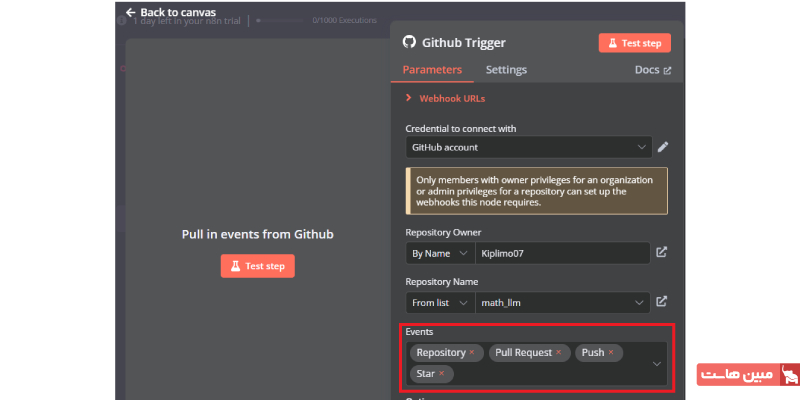
- Workflow را ذخیره کرده، سپس روی Test step کلیک کنید.
این امر تضمین میکند که تستهای خودکار بهمحض ارسال کد جدید، آغاز شوند.
۲. اجرای تستهای خودکار
- روی + (Add Node) کلیک کرده و گره HTTP Request را پیدا کنید.
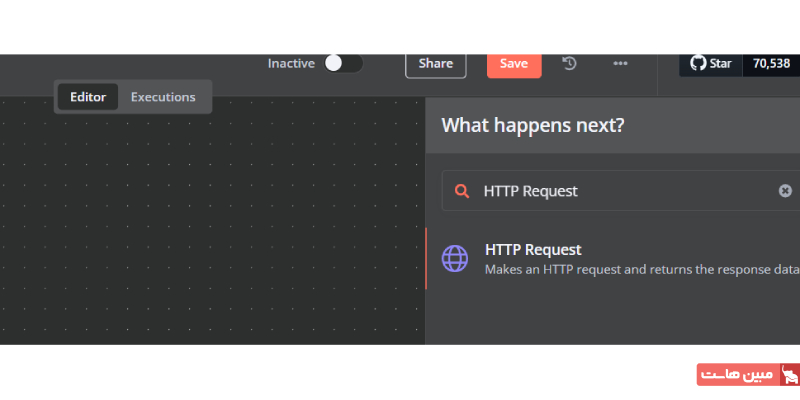
- متد HTTP را روی POST تنظیم کنید.
- API URL سرویس CI/CD خود (مانند Jenkins یا هر سیستم تست خودکار دیگر) را وارد کنید.
- احراز هویت را بهصورت Predefined Credential Type پیکربندی کنید.
- Credential Type را بر اساس نیاز سرویس خود، مثلا GitHub OAuth2 API، تنظیم کنید (توجه داشته باشید که ساختار Payload به الزامات API سرویس CI/CD شما بستگی دارد.)
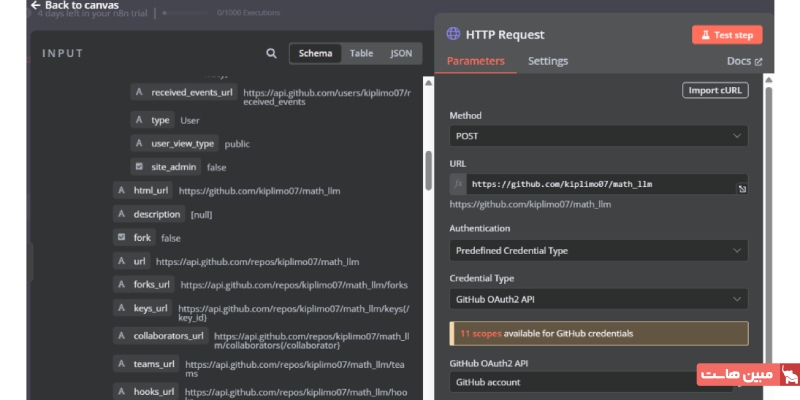
- Workflow را ذخیره کرده و روی Test step کلیک کنید.
۳. استقرار در صورت موفقیت
در صورت موفقیتآمیز بودن مرحله تست، کد جدید مستقر میشود.
- روی + (Add Node) کلیک کرده و گره SSH را اضافه کنید.
- اکشن Execute a Command را انتخاب کنید.
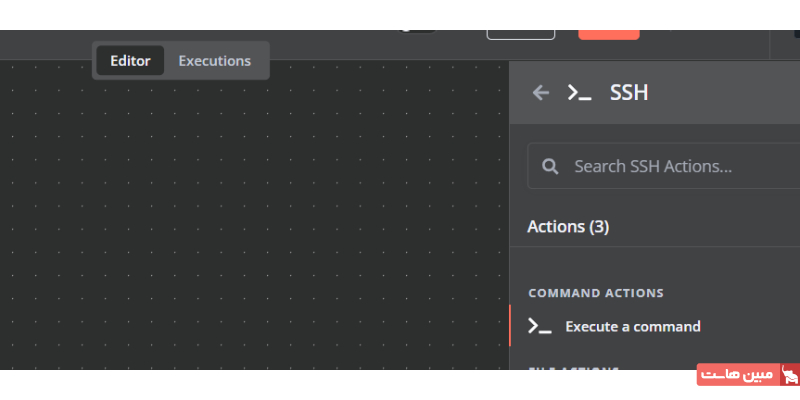
- روی گره کلیک کنید تا باز شود و اعتبارنامههای سرور (مانند نام کاربری و رمز عبور یا کلید SSH) را وارد نمایید.
- Deployment Commands مورد نیاز خود را تعریف کنید.
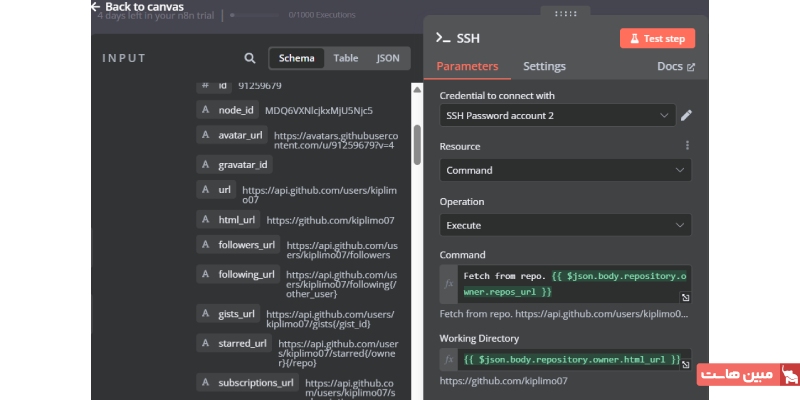
- Workflow را ذخیره کرده و روی Test step کلیک کنید تا گره اجرا شود.
۴. ارسال اعلانها
- روی + (Add Node) کلیک کرده و گره Slack را اضافه کنید.
- اکشن را روی send a message تنظیم کنید.
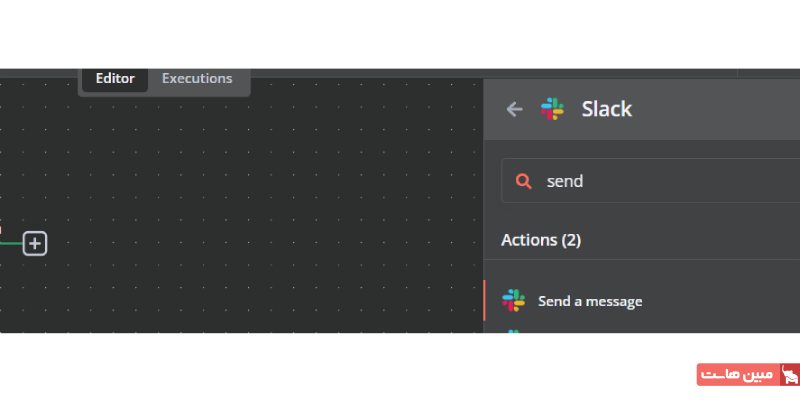
- یک اعلان حاوی نتایج تست و استقرار برای تیم ارسال کنید (با استفاده از دادههای خروجی گرههای قبلی، پیام را شخصیسازی نمایید).
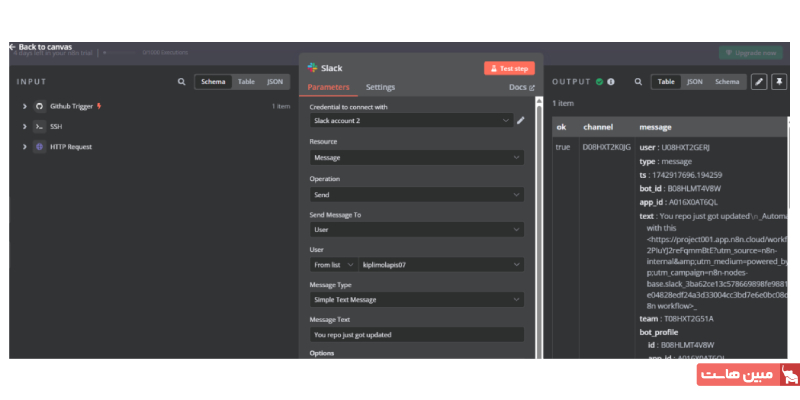
- Workflow را ذخیره کرده و روی Test step کلیک کنید.
از این Workflow میتوان برای خودکار کردن استقرار نرمافزار، تضمین کیفیت کد با تست مداوم، یا سادهسازی پاسخ به حوادث استفاده کرد. با ایجاد Workflow در n8n برای اتوماسیون DevOps، تیمها میتوانند بار کاری دستی را کاهش دهند، کارایی استقرار را بهبود بخشند و پایداری سیستم را با حداقل تلاش حفظ کنند.
ایجاد Workflow در n8n برای طبقهبندی و آرشیو دادهها
با n8n، میتوانید کل فرآیند بکاپگیری و آرشیو دادهها را با یکپارچهسازی هوش مصنوعی برای دستهبندی، فشردهسازی و ذخیره دادهها در چندین مکان (مانند Google Drive، AWS S3 یا یک سرور محلی) خودکار کنید. چرا این کار مهم است؟
مدیریت دستی نسخههای پشتیبان میتواند ناکارآمد و مستعد خطا باشد و خطر از دست رفتن دادهها یا عدم انطباق با مقررات را افزایش دهد. این Workflow، فرآیند را با بازیابی فایلها از فضای ذخیرهسازی ابری، استفاده از هوش مصنوعی برای طبقهبندی و برچسبگذاری دادهها و زمانبندی منظم، خودکار میکند که باعث سازماندهی بهتر و بازیابی سریعتر دادهها میشود. همچنین، با هشدارهای خودکار، مدیران از وضعیت بکاپگیری مطلع میمانند که امنیت، کارایی و قابلیت اطمینان دادهها را بهبود میبخشد.
۱. زمانبندی بکاپگیری
- روی دکمه + (Add Node) در گوشه بالا سمت راست ویرایشگر Workflow در n8n کلیک کنید.
- گره Schedule Trigger را جستجو و انتخاب کنید.
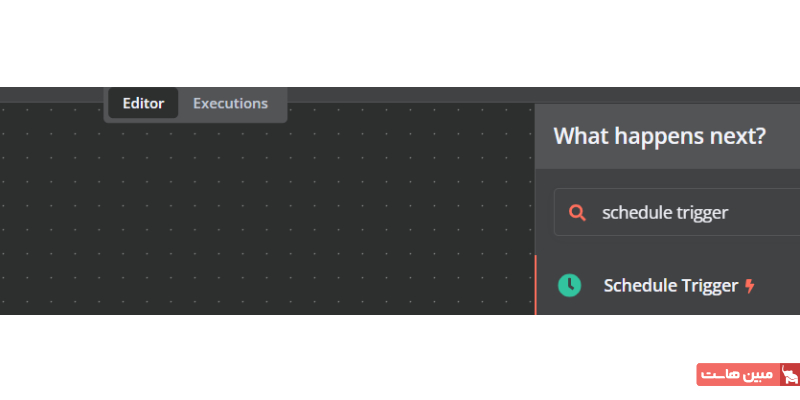
- Trigger Interval (فاصله زمانی تریگر) را برای پشتیبانگیری روزانه، روی 24 Hours تنظیم کرده و روی Test step کلیک کنید.
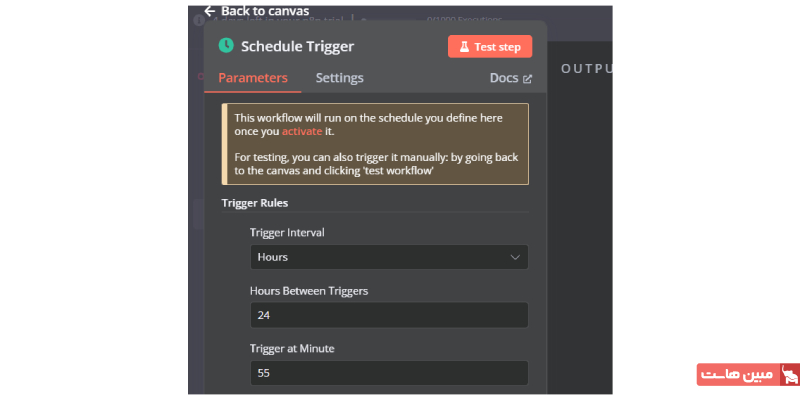
این Schedule Trigger بهعنوان یک زمانسنج عمل کرده و فرآیند بکاپگیری را در یک فرکانس از پیش تعریفشده آغاز میکند.
۲. بازیابی فایلها برای طبقهبندی
- به Canvas بازگردید، روی + (Add Node) کلیک کرده و Google Drive را جستجو کنید.
- گره Google Drive را انتخاب کرده و اکشن Download file را انتخاب کنید.
- اعتبارنامههای Google Drive را تنظیم کنید، Client ID و Client Secret خود را وارد کرده و پس از اتمام کار، Save را بزنید.
- در Canvas ویرایشگر، فلش [+] را از گره Schedule Trigger به گره Google Drive بکشید تا اتصال برقرار شود.
- روی گره Google Drive دو بار کلیک کنید تا تنظیمات آن باز شود.
- با ارائه اعتبارنامههای API، احراز هویت را انجام دهید.
- پوشه یا فایلهایی که نیاز به طبقهبندی و بکاپگیری دارند را انتخاب کنید.
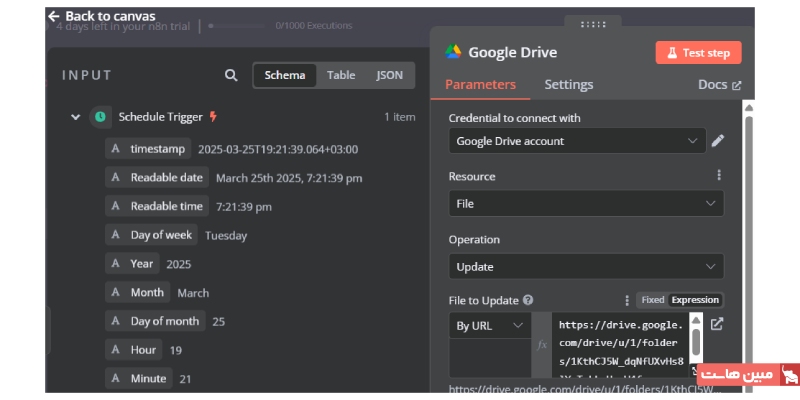
- Workflow را ذخیره کرده، سپس روی Test step کلیک کنید تا بازیابی فایل تست شود.
۳. طبقهبندی مبتنی بر هوش مصنوعی
- روی + (Add Node) کلیک کرده و HTTP Request را جستجو کنید.
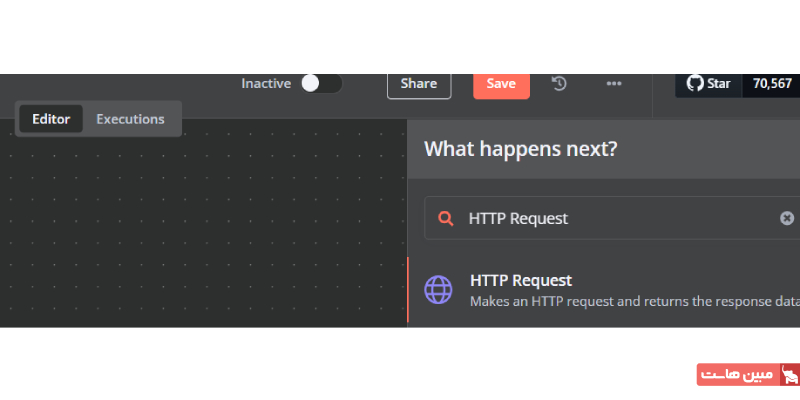
- گره HTTP Request را انتخاب کرده و آن را به گره Google Drive متصل کنید.
- روی گره HTTP Request کلیک کنید تا تنظیمات آن باز شود.
- HTTP Method را روی POST تنظیم کنید.
- API URL یک سرویس مجهز به هوش مصنوعی را وارد کنید (ما در اینجا از Hugging Face API استفاده میکنیم).
- در بخش Authentication، گزینه Predefined Credential Type را انتخاب کرده و Credential Type را روی HuggingFaceApi تنظیم کنید.
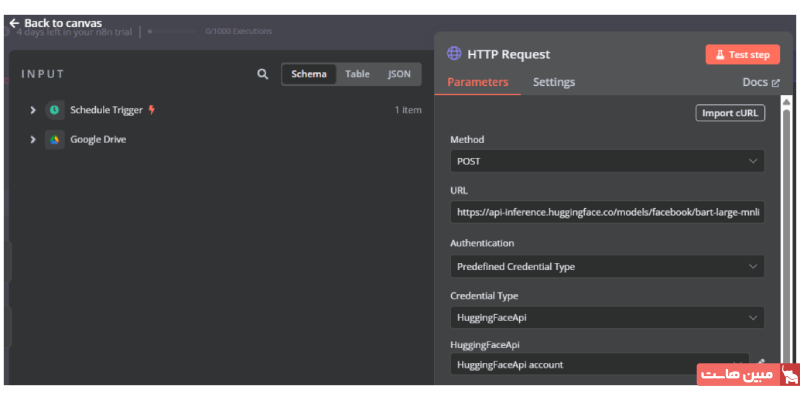
- گزینه Send Query Parameters را فعال کرده و اسکریپت JSON را اضافه کنید تا دادهها بر اساس نام فایل در دستهبندی مناسب طبقهبندی شوند.
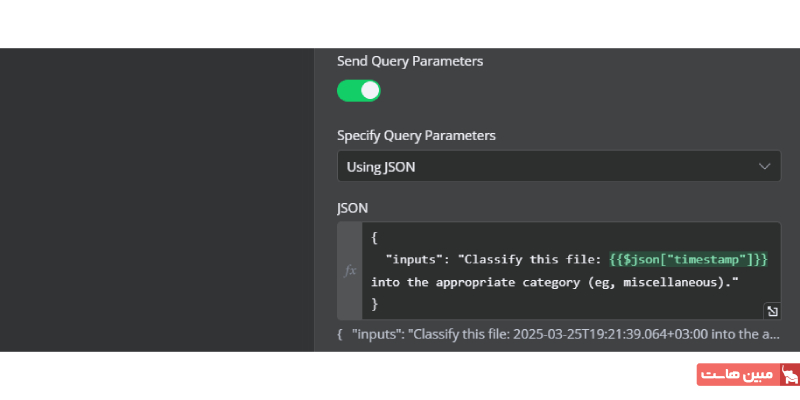
- Workflow را ذخیره کرده و Test step را اجرا کنید.
۴. ذخیره بکاپ بهصورت امن
- روی + (Add Node) کلیک کرده و Google drive را جستجو کنید.
- گره Google Drive را انتخاب کرده و آن را به گره HTTP Request متصل کنید.
- روی گره Google Drive دو بار کلیک کنید تا تنظیمات آن باز شود.
- در حساب ذخیرهسازی ابری خود، احراز هویت کنید.
- پوشههای بکاپ را که فایلهای طبقهبندیشده باید در آنجا ذخیره شوند، مشخص کنید.
- Workflow را ذخیره کرده و سپس روی Test step کلیک کنید تا آپلود فایلهای بکاپ دستهبندیشده، تست شود.
۵. نظارت و هشدار
- روی + (Add Node) کلیک کرده و Slack را جستجو کنید.
- اکشن Send a message را انتخاب کنید.
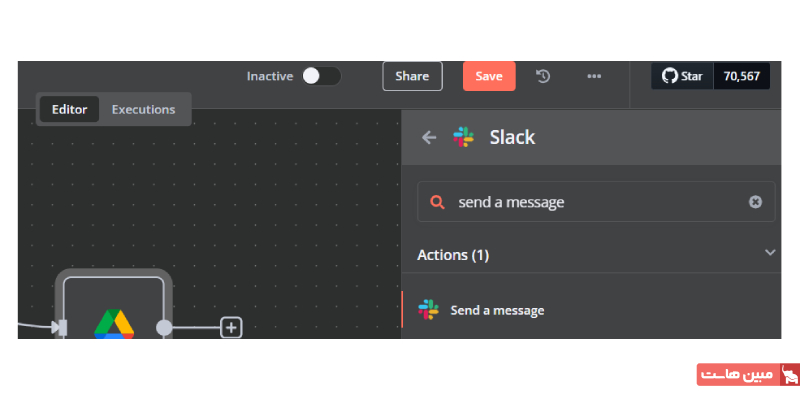
- گره Slack را انتخاب کرده و آن را به گره Google Drive متصل کنید.
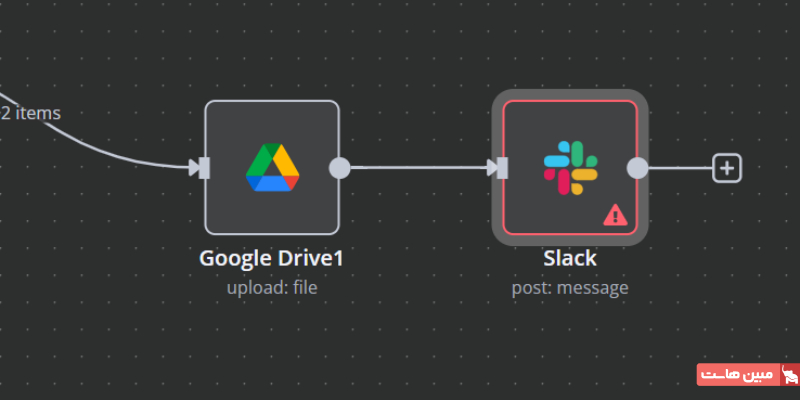
- روی گره Slack دو بار کلیک کنید تا تنظیمات آن باز شود.
- آدرس Slack گیرنده را وارد کرده و بدنه پیام را پیکربندی کنید تا شامل جزئیات بکاپگیری باشد.
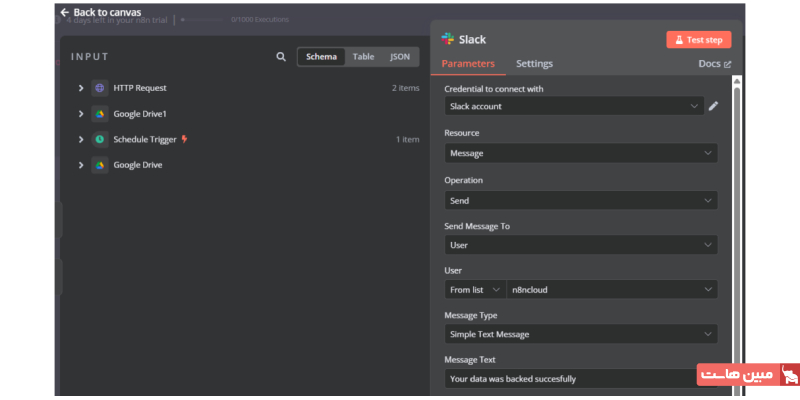
- Workflow را ذخیره کرده و روی Test step کلیک کنید تا گره اجرا شود.
این پیام، یک تاییدیه برای تیم IT یا مدیران ارسال میکند و اطمینان میدهد که از بکاپ مطلع شدهاند.
از این Workflow میتوان برای خودکار کردن آرشیو دادههای مطابق با مقررات در کسبوکارها استفاده کرد، که اطمینان میدهد سوابق مالی و اسناد قانونی بهصورت امن ذخیره شده و بهراحتی قابلبازیابی هستند. همچنین، این فرآیند میتواند به سازمانها در مدیریت مجموعهدادههای بزرگ، مانند فایلهای رسانهای یا دادههای تحقیقاتی، از طریق دستهبندی و بکاپگیری کارآمد برای استفاده آتی کمک کند.
جمعبندی
کسبوکارها با ایجاد Workflow در n8n میتوانند کارایی خود را بهشکل چشمگیری افزایش دهند، بسیاری از وظایف خستهکننده و تکراری را حذف کنند و درک عمیقتری از دادههای خود بهدست آورند. جریانهای کاری که در این مقاله پوشش داده شدند (یکپارچهسازی دادهها، ثبت لید، اتوماسیون DevOps و بکاپگیری مبتنی بر هوش مصنوعی)، بهخوبی نشان دادند که n8n چگونه میتواند عملیاتها را در حوزههای مختلف بهینه کند. توصیه میشود که اگر بهتازگی کار با n8n را شروع کردهاید، با یک Workflow ساده آغاز کنید و با کسب اعتمادبهنفس، پیچیدگی آن را بهتدریج افزایش دهید. سرویسهای هوش مصنوعی مختلف را آزمایش کنید، گرههای اتوماسیون را بهبود ببخشید و جریانهای کاری را بهطور کامل با نیازهای مختصبه کسبوکار خود تطبیق دهید.