بعد از نصب موفق اوبونتو، بهصورت پیشفرض کارت شبکه شما از طریق یک سرور DHCP و بهطور خودکار آدرس IP دریافت میکند. چه از شبکه کابلی استفاده کنید و چه از Wi-Fi، هر دو بهطور پیشفرض فعال هستند. مدیریت شبکه در اوبونتو بر عهده Netplan است؛ ابزاری که امکان پیکربندی دقیق رابطهای شبکه، از جمله تنظیم آدرسهای IPv4 بهصورت دستی را فراهم میکند. در این مطلب، روشهای تغییر IP در Ubuntu 22.04 را بررسی میکنیم. برای انجام این کار دو راهکار در اختیار دارید؛ بنابراین مراحل را با دقت دنبال کنید تا بتوانید به سادگی تنظیمات شبکه خود را مدیریت کنید.
دو روش ساده برای تغییر IP در Ubuntu 22.04
در این بخش، دو روش متفاوت برای تنظیم و تغییر آدرس IP را معرفی میکنیم.
- اگر از نسخه دسکتاپ اوبونتو استفاده میکنید، میتوانید از هر دو روش بهره ببرید.
- اما اگر از نسخه سرور استفاده میکنید و فقط به محیط خط فرمان (CLI) دسترسی دارید، باید از روش دوم استفاده کنید.
پیشنیازها
پیش نیازهای تغییر IP در Ubuntu عبارتند از:

- نصب و بهروزرسانی کامل اوبونتو 22.04 روی سرور مجازی لینوکس یا سیستمعامل کامپیوتر شخصی خود
- دسترسی sudo با سطح دسترسی مدیریتی
روش دوم: تغییر IP در Ubuntu از طریق خط فرمان (CLI)
اگر از نسخه سرور اوبونتو استفاده میکنید، باید بدانید این نسخه بدون رابط گرافیکی نصب میشود و تمام تنظیمات شبکه از طریق ترمینال انجام میگیرد. در اوبونتو مدیریت شبکه توسط Netplan انجام میشود. برای تنظیم IP ثابت از طریق خط فرمان، مراحل زیر را دنبال کنید.
مرحله اول: پیدا کردن نام کارت شبکه
ابتدا باید نام اینترفیس شبکه سیستم خود را شناسایی کنید. این نام بسته به نوع نصب و سختافزار ممکن است متفاوت باشد. برای مشاهده لیست کارتهای شبکه، دستور زیر را اجرا کنید:
sudo ip a
پس از اجرای این دستور، لیست اینترفیسها نمایش داده میشود. برای مثال ممکن است نام کارت شبکه شما eth0 باشد، اما در سیستم شما احتمال دارد نام دیگری داشته باشد.
مرحله دوم: ویرایش فایل تنظیمات Netplan
اکنون باید فایل پیکربندی شبکه را در مسیر /etc/netplan ایجاد یا ویرایش کنید. با استفاده از ویرایشگر دلخواه خود مانند vi یا nano فایل زیر را باز کنید:
sudo vi /etc/netplan/01-netcfg.yaml
سپس ساختار YAML را مشابه نمونه زیر تنظیم کنید:
network:

   version: 2

   renderer: networkd

   ethernets:

       eth0:

           addresses:

               - 192.168.1.212/24

           nameservers:

               addresses: [8.8.8.8, 8.8.4.4]

           routes:

               - to: default

                 via: 192.168.1.2
در این تنظیمات، eth0 نام کارت شبکه است که باید با نام واقعی سیستم خود جایگزین شود. بخش addresses برای تعیین آدرس IPv4 استفاده میشود و باید بهصورت CIDR وارد شود، مانند /24. در قسمت nameservers میتوانید DNS سرورها را مشخص کنید که در این مثال از DNSهای عمومی گوگل استفاده شده است. بخش routes نیز برای تعیین Gateway یا دروازه پیشفرض سیستم به کار میرود. دقت کنید که Gateway واردشده در همان رنج شبکه IP شما باشد.
مرحله پایانی: اعمال تغییرات
پس از ذخیره فایل، برای اعمال تنظیمات جدید دستور زیر را اجرا کنید:
sudo netplan apply
با اجرای این دستور، تنظیمات شبکه اعمال میشود و IP سیستم شما به حالت ثابت تغییر میکند.
روش اول: تغییر IP در Ubuntu از طریق محیط گرافیکی (GUI)
اگر از نسخه دسکتاپ اوبونتو استفاده میکنید، همه تنظیمات شبکه از طریق محیط گرافیکی GUI در دسترس است و بدون نیاز به خط فرمان میتوانید IP را تغییر دهید. کافی است مراحل زیر را دقیق انجام دهید:
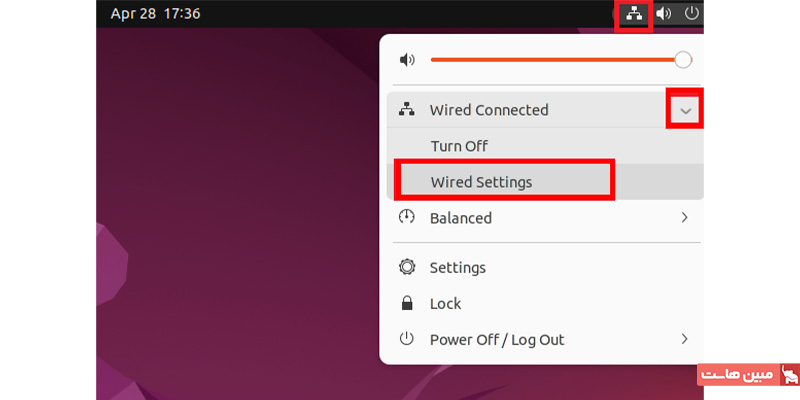
ابتدا روی آیکون شبکه در گوشه بالا سمت راست صفحه کلیک کنید. از منوی بازشده، گزینه Wired (اتصال کابلی) را انتخاب کرده و سپس وارد Wired Settings شوید.
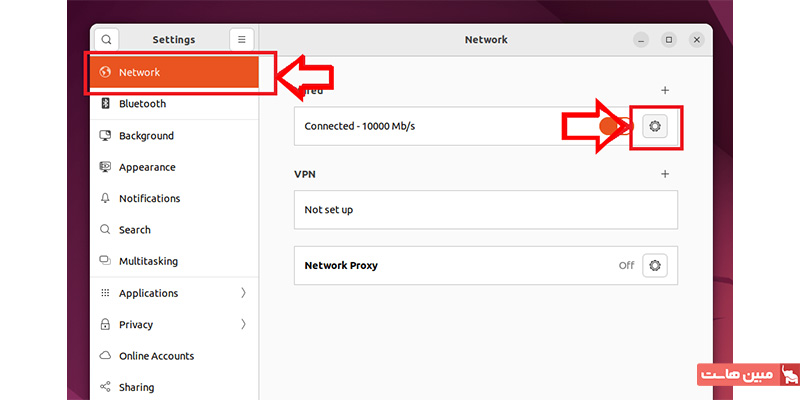
در پنجرهای که باز میشود، از نوار کناری روی گزینه Network کلیک کنید. در بخش Wired، روی آیکون چرخدنده (Gear) بزنید تا پنجره تنظیمات اتصال باز شود.
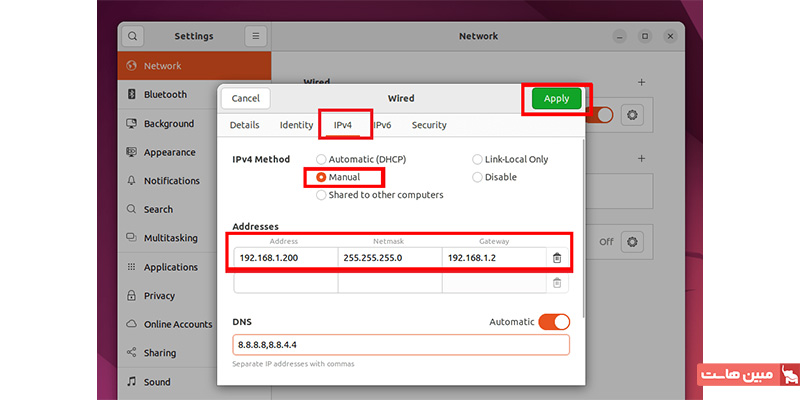
اکنون وارد تب IPv4 شوید. در قسمت Method، حالت را از Automatic (DHCP) به Manual تغییر دهید. سپس اطلاعات زیر را با دقت وارد کنید:
- IP Address (آدرس IP موردنظر)
- Netmask (ماسک شبکه)
- Gateway (گیت وی پیشفرض)
پس از وارد کردن اطلاعات، روی دکمه Apply کلیک کنید تا تنظیمات ذخیره شود.
در مرحله پایانی، برای اعمال کامل تغییرات، اتصال Wired را یکبار خاموش و دوباره روشن کنید. با این کار، سیستم با تنظیمات جدید به شبکه متصل میشود.
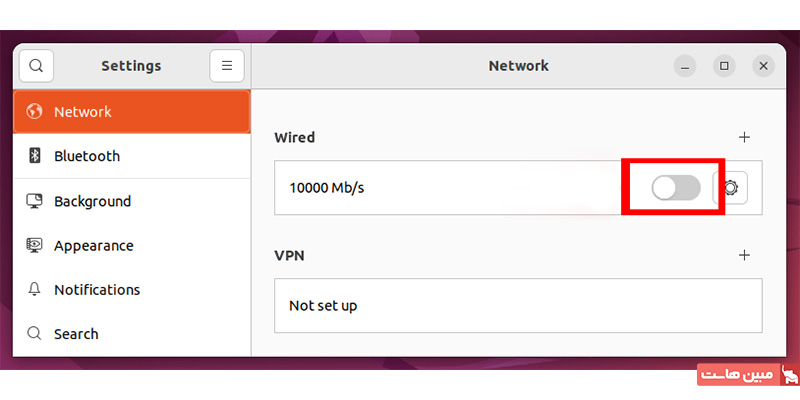
به همین سادگی. حالا آدرس IP سیستم شما در اوبونتو 22.04 با موفقیت تغییر کرده است.
رفع مشکلات احتمالی هنگام تغییر IP در Ubuntu
۱- ممکن است پس از تغییر IP، اتصال شبکه بهطور موقت قطع شود. راهکار این است که پیش از انجام تغییرات از داشتن دسترسی فیزیکی یا دسترسی ریموت جایگزین مطمئن شوید و این کار را در زمان مناسب انجام دهید.
۲- اگر IP، Subnet Mask، Gateway یا DNS را اشتباه وارد کنید، شبکه دچار اختلال میشود. در این حالت تنظیمات فایلهای داخل /etc/netplan یا در نسخههای قدیمیتر /etc/network/interfaces را دوباره بررسی و اصلاح کنید.
۳- تغییر IP ممکن است روی قوانین فایروال تأثیر بگذارد. اگر از UFW یا ابزارهای مشابه استفاده میکنید، قوانین را متناسب با IP جدید بهروزرسانی کنید تا دسترسیها بهدرستی برقرار بمانند.
نتیجهگیری
همانطور که در این آموزش دیدید، برای تغییر آدرس IP در اوبونتو دو روش کاربردی در اختیار دارید؛ یکی از طریق رابط گرافیکی برای کاربران دسکتاپ و دیگری از طریق خط فرمان برای سرورها یا افرادی که ترجیح میدهند مستقیما با تنظیمات سیستمی کار کنند. با شناخت هر دو روش، میتوانید متناسب با نوع استفاده و محیط کاری خود، تنظیمات شبکه را با اطمینان و بدون سردرگمی انجام دهید.