WHMCS یکی از قدرتمندترین سیستمهای اتوماسیون برای مدیریت میزبانی وب، صورتحساب و پشتیبانی مشتریان است و به همین دلیل تقریبا در تمام شرکتهای ارائهدهنده خدمات میزبانی وب، نقش مهمی در مدیریت کسبوکار را دارد. اگر شما هم قصد دارید یک کسبوکار مزبانی راهاندازی کنید یا زیرساخت فعلیتان را حرفهایتر مدیریت کنید، نصب WHMCS اولین و مهمترین قدم است. در این راهنما، نحوه نصب WHMCS روی سرور مجازی لینوکس اوبونتو را بررسی میکنیم.
آموزش نصب whmcs در اوبونتو 22.04 و 20.04
اگر قصد دارید یک سیستم مدیریت میزبانی وب خودکار و قدرتمند راهاندازی کنید، WHMCS انتخاب ایدهآلی است. این پلتفرم با امکانات گسترده برای مدیریت مشتریان، صدور صورتحساب و پشتیبانی، فرآیندهای کسبوکارهای میزبانی را ساده میکند. با دنبالکردن این راهنما، نصب PHP، وبسرور Apache، پایگاهداده MariaDB و افزونههای لازم از جمله IonCube Loader را انجام داده و میتوانید از WHMCS استفاده کنید.
نصب PHP و وبسرور Apache
قبل از نصب هر بستهای، فهرست APT سیستم را بهروزرسانی کنید:
sudo apt update
سپس PHP و بستههای لازم دیگر را نصب کنید:
sudo apt install php

sudo apt install php-{bcmath,xml,mysql,zip,intl,ldap,gd,cli,bz2,curl,mbstring,pgsql,opcache,soap,cgi}
در مرحله بعد، وبسرور Apache و ماژول PHP آن را نصب کنید:
sudo apt install apache2 libapache2-mod-php
افزونه PHP را برای Apache فعال کنید:
sudo a2enmod php*
نصب PHP IonCube Loader
IonCube Loader برای رمزگشایی فایلهای PHP رمزگذاریشده لازم است و در هنگام نصب WHMCS به آن نیاز دارید. این ابزار در مخازن سیستمعامل موجود نیست و باید آن را بهصورت دستی برای نسخه مشخصی از PHP روی سرور نصب کنیم.
ابتدا نسخه PHP نصبشده روی سیستم را بررسی کنید.
اوبونتو 22.04
$ php -version

PHP 8.1.2-1ubuntu2.14 (cli) (built: Aug 18 2023 11:41:11) (NTS)

Copyright (c) The PHP Group

Zend Engine v4.1.2, Copyright (c) Zend Technologies

with the ionCube PHP Loader v13.0.2, Copyright (c) 2002-2023, by ionCube Ltd.

with Zend OPcache v8.1.2-1ubuntu2.14, Copyright (c), by Zend Technologies
اوبونتو 20.04
$ php -version

PHP 7.4.3-4ubuntu2.19 (cli) (built: Jun 27 2023 15:49:59) (NTS)

Copyright (c) The PHP Group

Zend Engine v3.4.0, Copyright (c) Zend Technologies

with Zend OPcache v7.4.3-4ubuntu2.19, Copyright (c), by Zend Technologies
بسته wget را نصب کنید تا بتوانید فایل آرشیو IonCube Loader را دانلود کنید:
sudo apt install wget
حالا IonCube Loader را در سیستم دانلود کنید:
wget http://downloads3.ioncube.com/loader_downloads/ioncube_loaders_lin_x86-64.tar.gz
فایل دانلود شده را با دستور زیر از حالت فشرده خارج کنید:
tar xvf ioncube_loaders_lin_x86-64.tar.gz
محل قرارگیری دایرکتوری افزونههای PHP را پیدا کنید:
php -i | grep extension_dir
سپس فایل IonCube Loader را کپی کرده و تنظیمات لازم را در فایلهای پیکربندی PHP اضافه کنید.
اوبونتو 22.04
sudo cp ioncube/ioncube_loader_lin_8.1.so /usr/lib/php/20210902

echo "zend_extension=/usr/lib/php/20210902/ioncube_loader_lin_8.1.so" | sudo tee -a /etc/php/8.1/cli/php.ini

echo "zend_extension=/usr/lib/php/20210902/ioncube_loader_lin_8.1.so" | sudo tee -a /etc/php/8.1/apache2/php.ini
اوبونتو 20.04
sudo cp ioncube/ioncube_loader_lin_7.4.so /usr/lib/php/20190902

echo "zend_extension=/usr/lib/php/20190902/ioncube_loader_lin_7.4.so" | sudo tee -a /etc/php/7.4/cli/php.ini

echo "zend_extension=/usr/lib/php/20190902/ioncube_loader_lin_7.4.so" | sudo tee -a /etc/php/7.4/apache2/php.ini
در پایان، وبسرور Apache را ریستارت کنید:
sudo systemctl restart apache2
نصب سرور پایگاهداده MariaDB
سرور پایگاهداده MariaDB را روی سیستم اوبونتو نصب کنید:
sudo apt install mariadb-server mariadb-client
یک پایگاهداده و کاربر مخصوص WHMCS ایجاد کنید:
$ sudo mysql -u root

CREATE DATABASE whmcs;

GRANT ALL ON whmcs.* TO whmcs@localhost IDENTIFIED BY "StrongDBPassw0rd";

FLUSH PRIVILEGES;

QUIT;
نصب و پیکربندی WHMCS
فایل فشرده WHMCS را از حالت زیپ خارج کنید:
unzip <Your-WHMCS-Package>.zip
پوشه استخراجشده را به مسیر /var/www/html منتقل کنید:
sudo mv path/to/whmcs/folder /var/www/html
نام فایل configuration.php.new را به configuration.php تغییر دهید:
sudo mv /var/www/html/whmcs/configuration.php.new /var/www/html/whmcs/configuration.php
در نهایت، تمام فایلها و پوشهها باید در مسیر زیر قرار داشته باشند:
/var/www/html/whmcs
نمونه خروجی لیست فایلها:
admin                 attachments        contact.php          domainchecker.php  init.php           modules               resources           templates_c      viewquote.php

affiliates.php        banned.php         creditcard.php       downloads          knowledgebase.php  networkissues.php     serverstatus.php    unsubscribe.php  viewticket.php

aff.php               cart.php           crons                downloads.php      lang               networkissuesrss.php  status              upgrade.php      whois.php

announcements.php     clientarea.php     dist.loghandler.php  feeds              link.php           oauth                 submitticket.php    vendor

announcementsrss.php  configuration.php  dl.php               includes           login.php          pwreset.php           supporttickets.php  viewemail.php

assets                configuressl.php   dologin.php          index.php          logout.php         register.php          templates           viewinvoice.php
سطح دسترسیهای لازم برای پوشه WHMCS را تنظیم کنید:
sudo chown -R www-data:www-data /var/www/html/whmcs/
پیکربندی WHMCS از طریق کنسول تحت وب
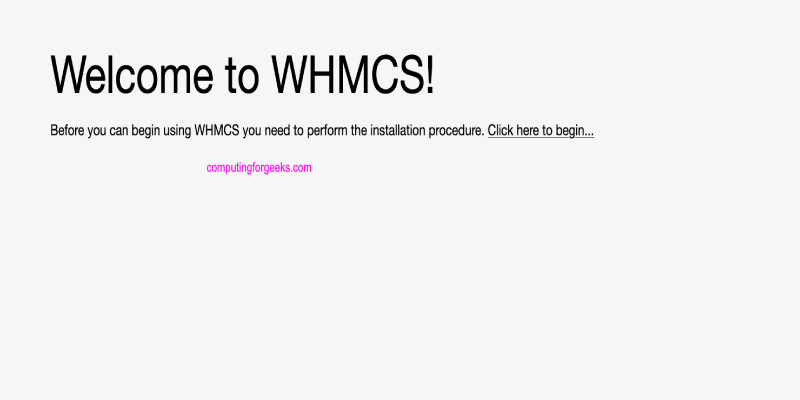
مرورگر خود را باز کنید و برای اجرای نصب، به اسکریپت نصب WHMCS در مسیر زیر بروید:
http://www.example.com/whmcs/install/install.php
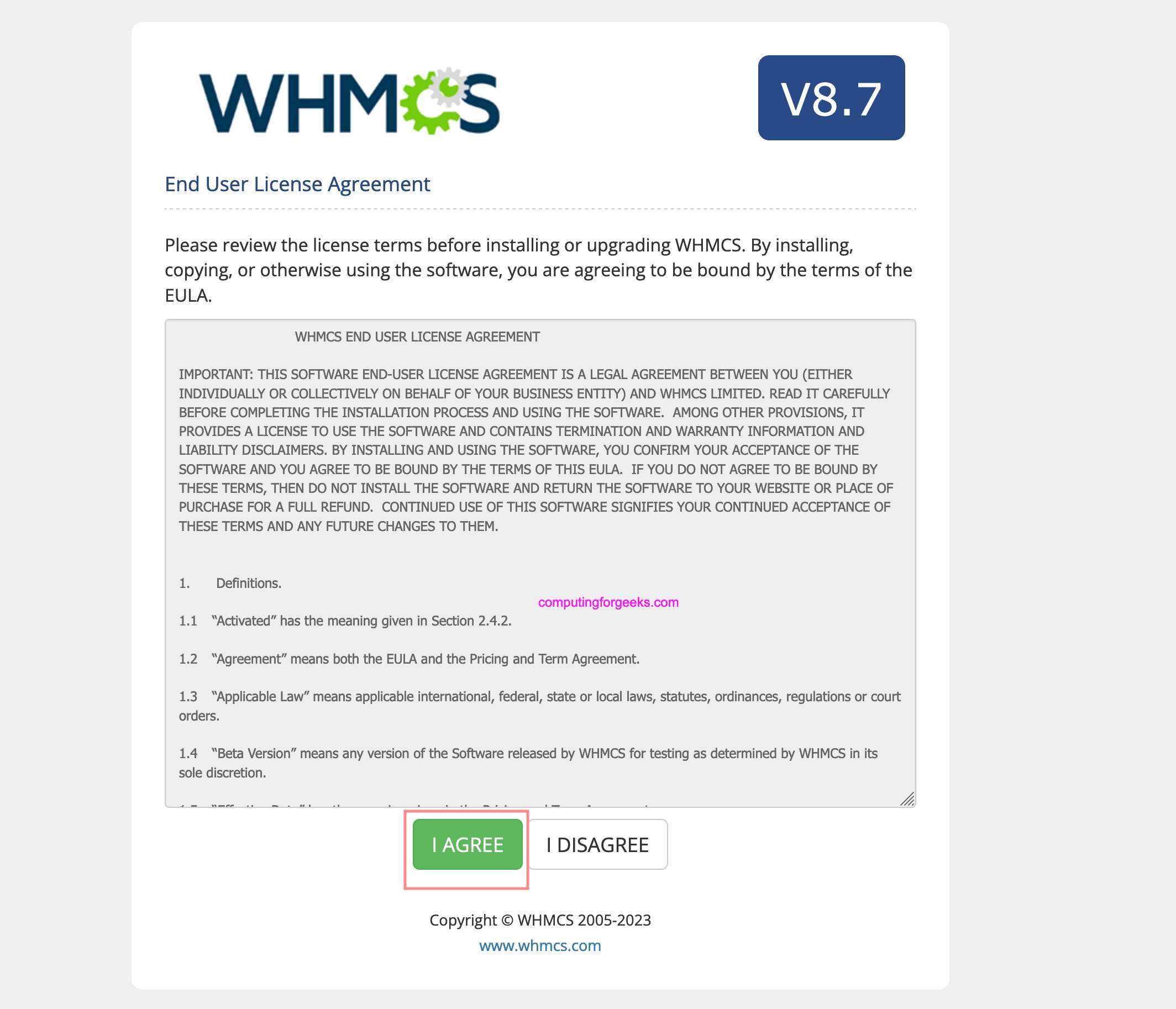
برای ادامه فرایند نصب، موافقتنامه کاربر نهایی (EULA) را بپذیرید.
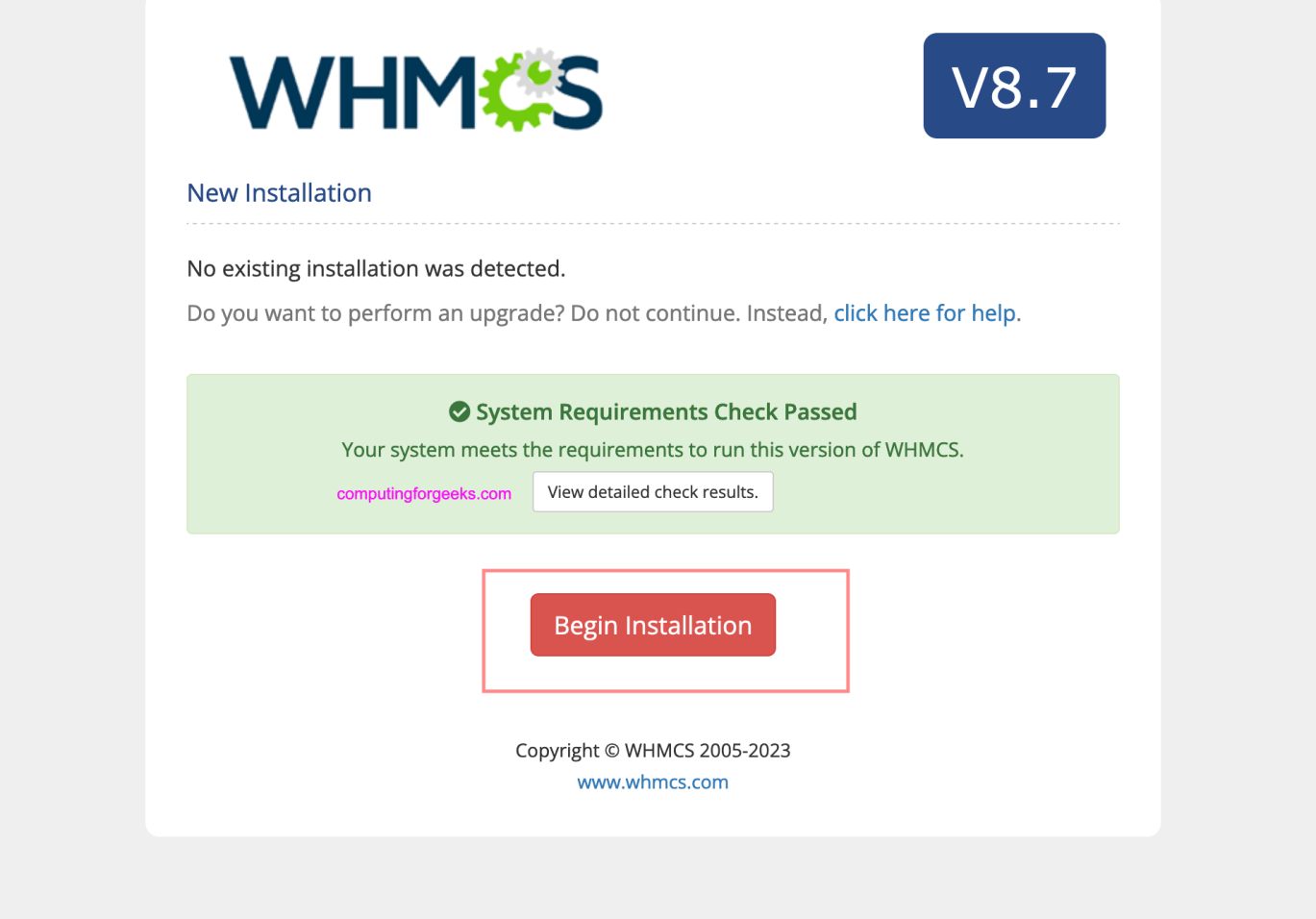
نصب WHMCS را در سیستم خود آغاز کنید.
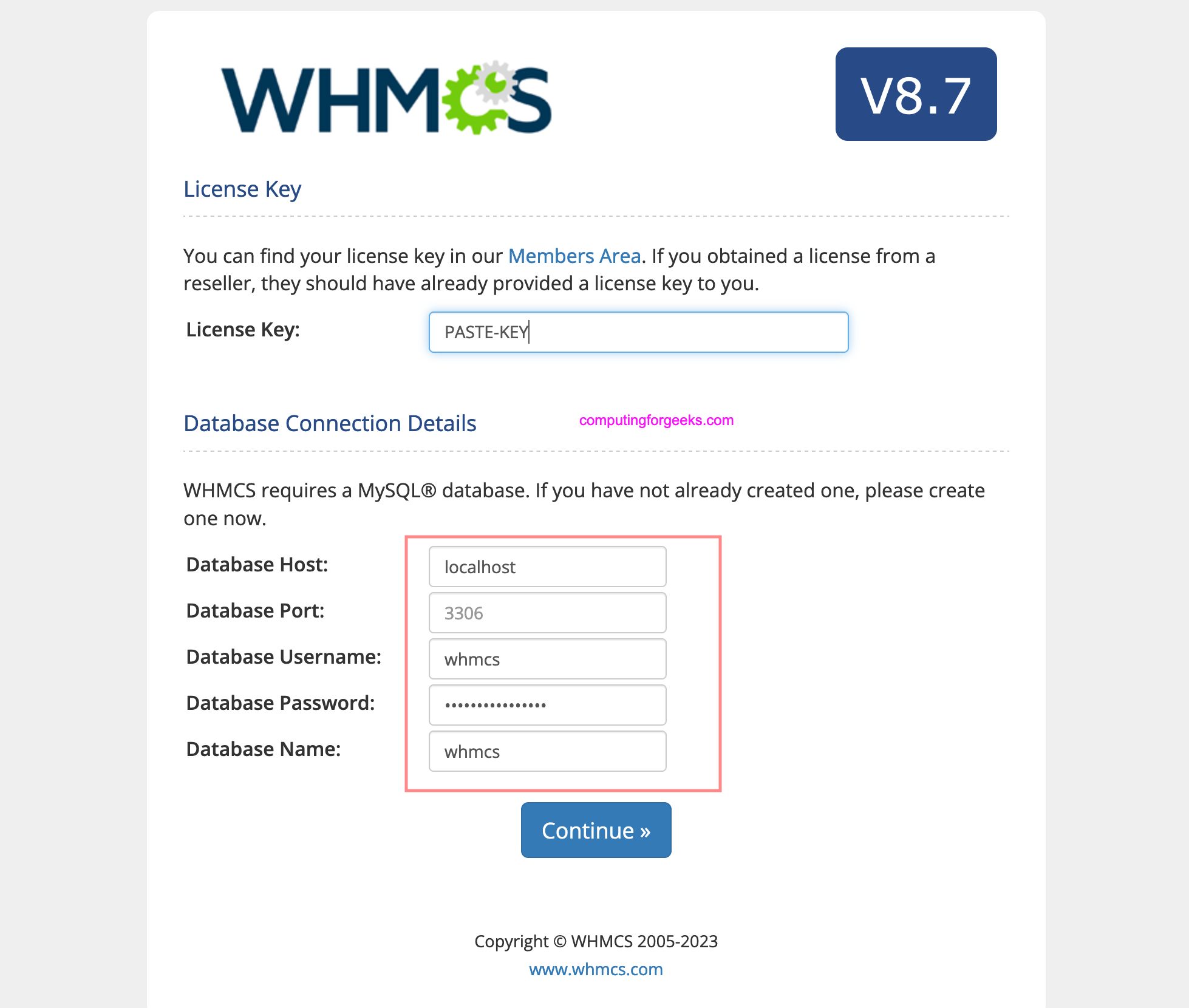
در مرحله بعد، اطلاعات اتصال پایگاهداده را مطابق مواردی که هنگام نصب MariaDB استفاده کردید، وارد کنید.
تنظیمات پایگاهداده:
Database name: whmcs

Database user: whmcs

Database password: StrongDBPassw0rd
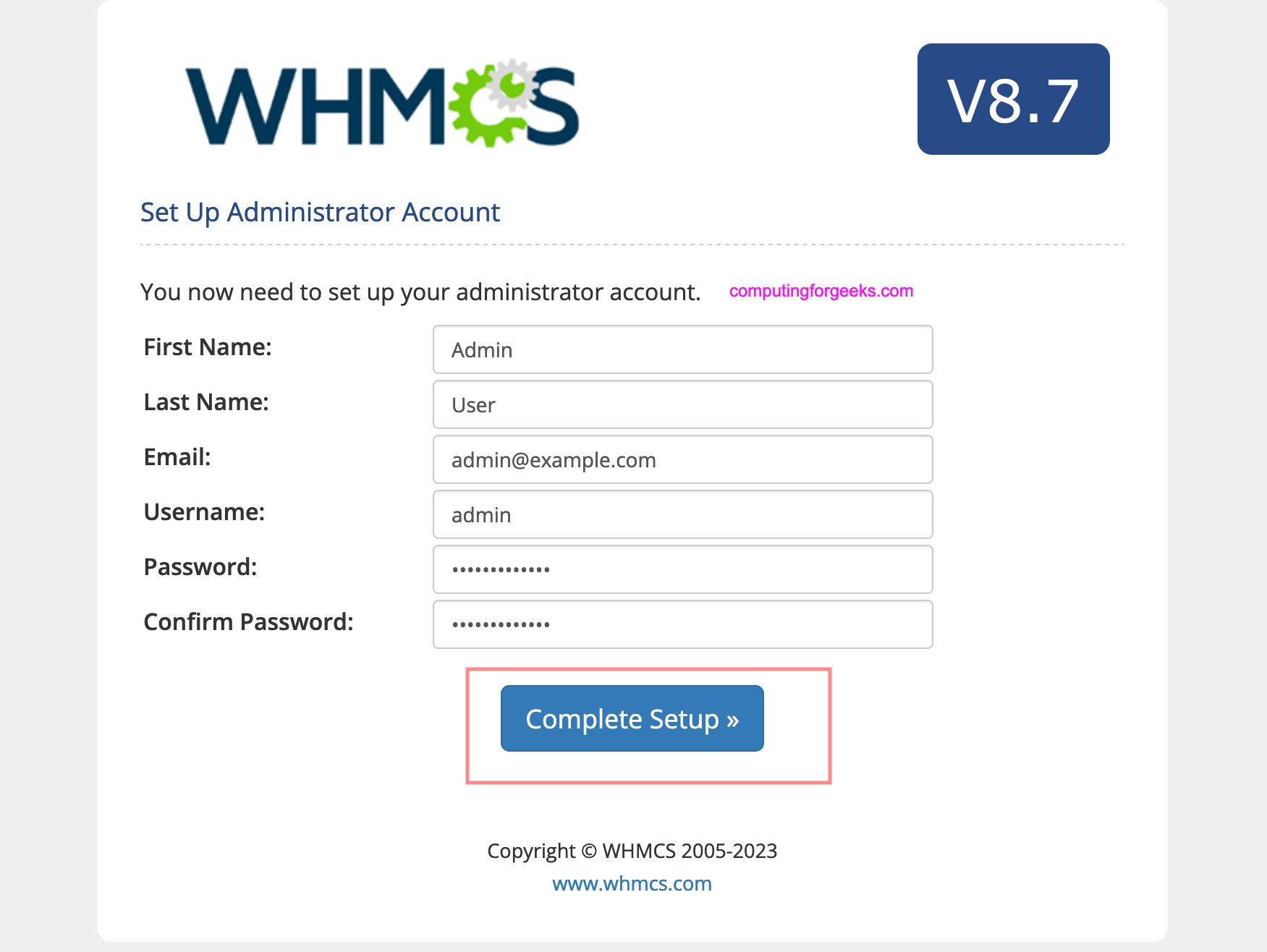
برای تکمیل نصب، کاربر Admin را ایجاد کنید تا بتوانید WHMCS را مدیریت کنید.
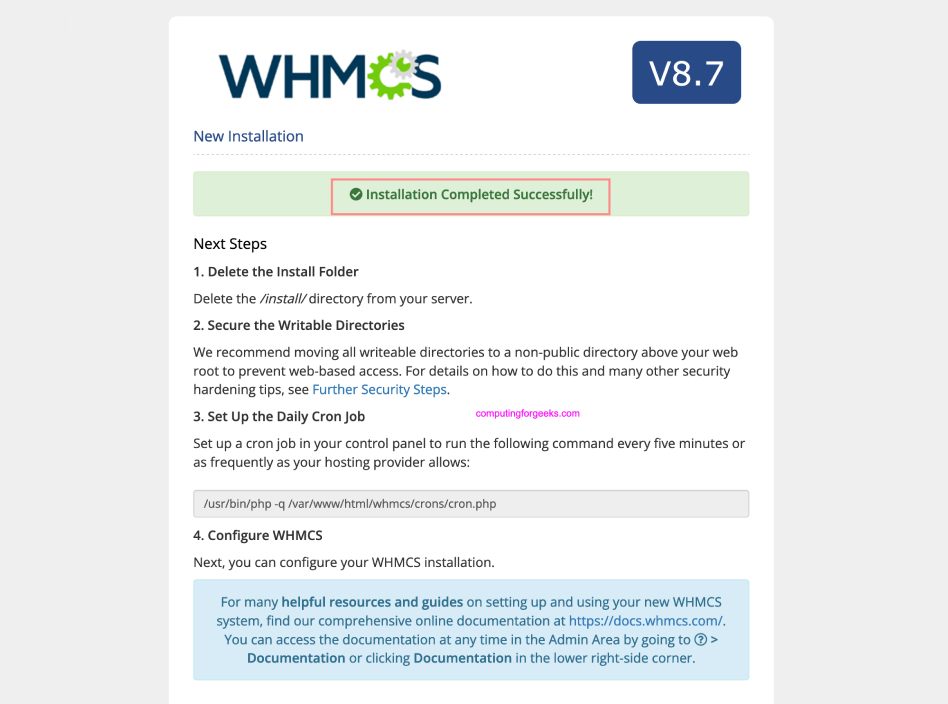
اگر فرایند نصب بدون مشکل انجام شده باشد، پیام موفقیت نمایش داده میشود.
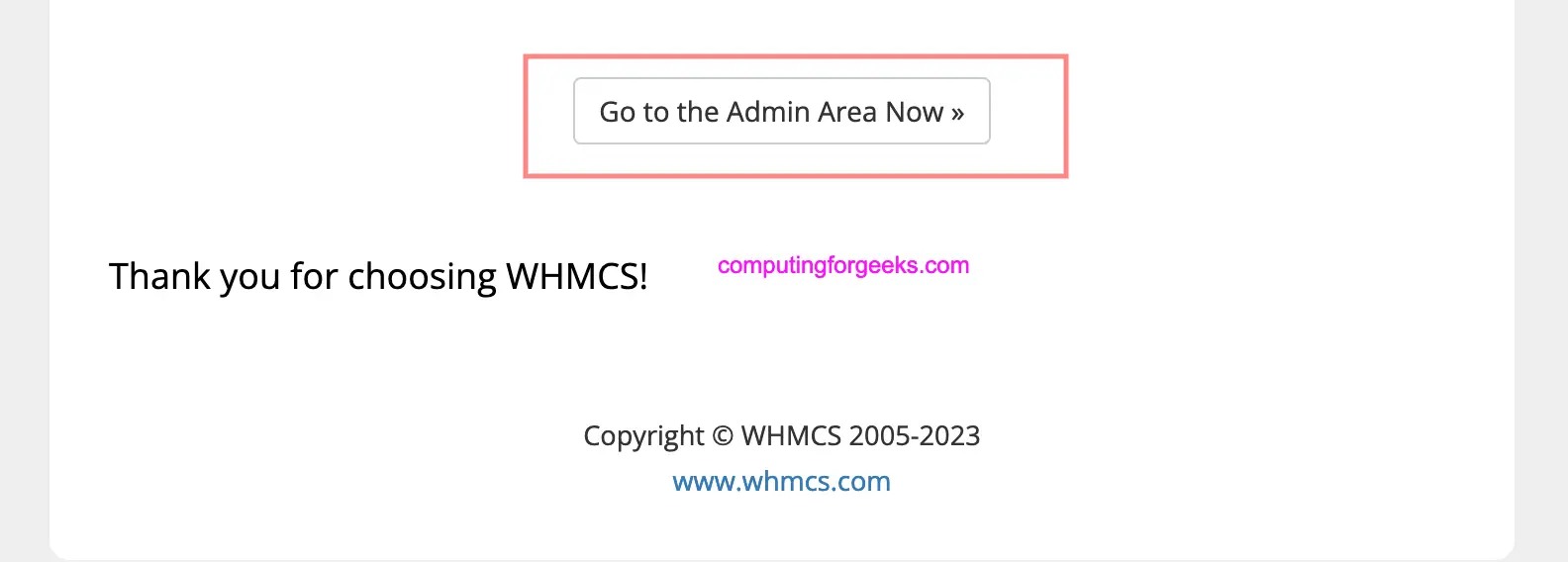
روی گزینه “Go to Admin Area Now” کلیک کنید تا وارد بخش مدیریت WHMCS شوید.
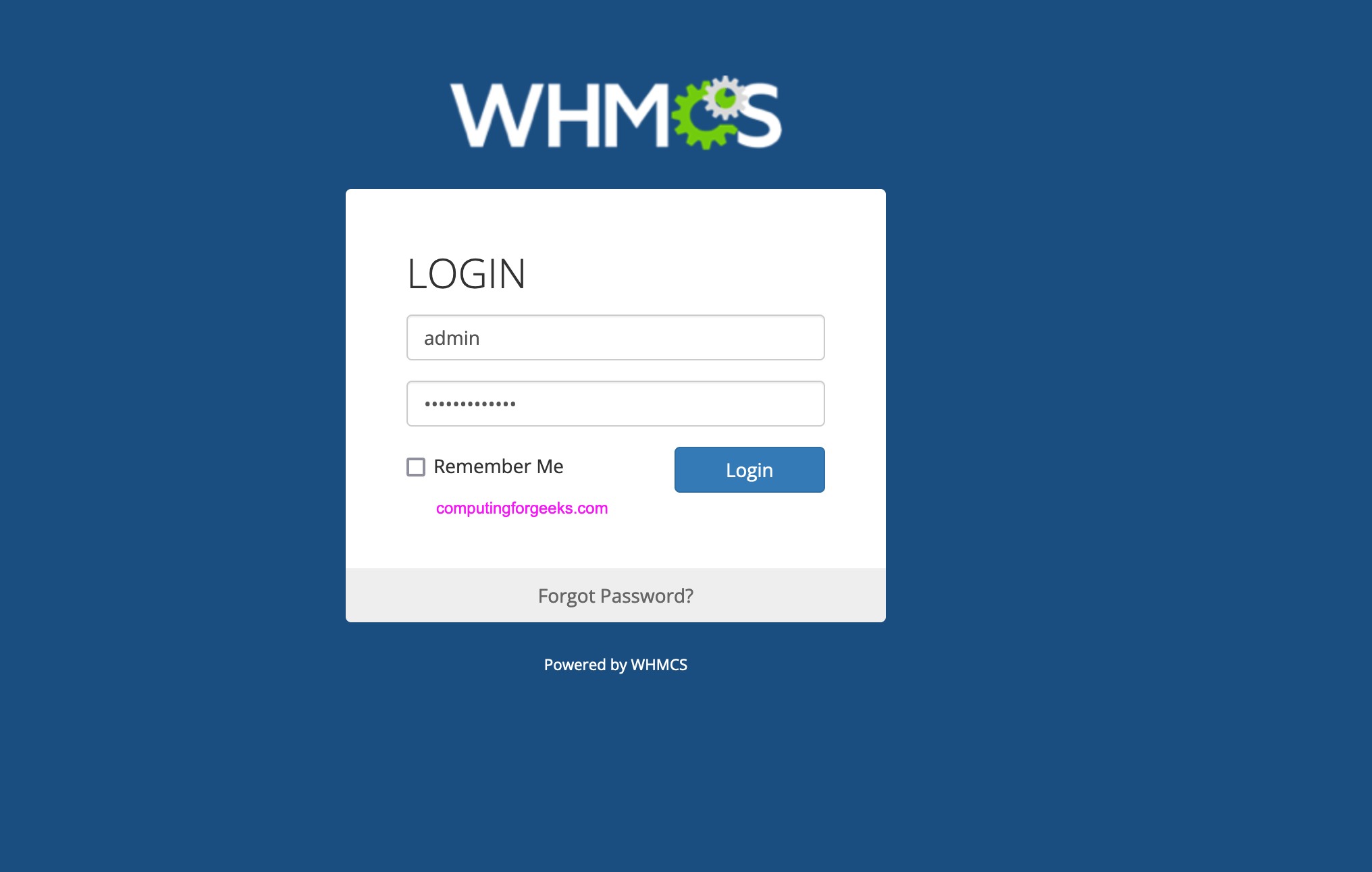
با نام کاربری و رمز عبوری که برای مدیر ایجاد کردید، وارد شوید.
تنظیم کرونجاب (Cron) برای WHMCS از طریق ترمینال
$ sudo crontab -e

*/5 * * * * /usr/bin/php -q /var/www/html/whmcs/crons/cron.php
حذف اسکریپت نصب
sudo rm -r /var/www/html/whmcs/install
بهروزرسانی سطح دسترسی فایل پیکربندی
sudo chmod 0400 /var/www/html/whmcs/configuration.php
اکنون میتوانید به بخش کاربری WHMCS از طریق آدرس زیر دسترسی پیدا کنید:
http://ServerIP/whmcs/
و داشبورد مدیریت از طریق این آدرس قابل دسترسی است:
http://ServerIP/whmcs/admin
جمع بندی
در نهایت، میتوان گفت که نصب و راهاندازی WHMCS نقش اساسی در مدیریت حرفهای کسبوکارهای میزبانی وب دارد. با دنبالکردن مراحل نصب PHP، وبسرور Apache، پایگاهداده MariaDB و افزونههای لازم، میتوانید یک سیستم خودکار و پایدار برای مدیریت مشتریان، صدور صورتحساب و پشتیبانی راهاندازی کنید. آموزش ارائهشده برای اوبونتو نسخههای 22.04 و 20.04 این امکان را میدهد که WHMCS روی سرورهای داخلی یا خارجی بهطور امن و بهینه نصب شود. با انجام تنظیمات پایگاهداده، سطح دسترسیها و کرونجابها، سیستم آماده استفاده خواهد بود. در نهایت، اگر هنوز نمیدانید WHMCS چیست و چرا این پلتفرم در مدیریت هاستینگ اهمیت دارد، مطالعه دقیق این راهنما و نصب عملی آن، درک کاملی از امکانات و مزایای WHMCS در اختیار شما قرار میدهد.