Remote Desktop Manager یکی از ابزارهای قدرتمند و ضروری برای ادمینهای شبکه است که به راحتی امکان مدیریت ارتباطات RDP (Remote Desktop Protocol) را فراهم میآورد. این ابزار به ادمینها این امکان را میدهد که تمامی دسترسیهای ریموت خود را در یک پنل متمرکز مدیریت کرده و امنیت سیستمهای خود را افزایش دهند. در این مقاله، به آموزش Remote Desktop Manager برای ادمینهای شبکه پرداخته میشود، تا شما بتوانید با استفاده از این ابزار به بهترین شکل ممکن، اتصال به RDP را انجام دهید و به راحتی دسترسیهای مختلف را مدیریت کنید.
نرم افزار remote desktop manager چیست؟
Remote Desktop Manager (RDM) نرمافزاری است که برای مدیریت و سازماندهی تمام ارتباطات ریموت در محیطهای شبکهای استفاده میشود. این ابزار برای ادمینهای شبکه بسیار کارآمد است، زیرا به آنها این امکان را میدهد تا تمام پروتکلها و ارتباطات ریموت از جمله RDP، VNC، SSH و بسیاری دیگر را در یک مکان مدیریت کنند. استفاده از Remote Desktop Manager برای ادمینهای شبکه این مزیت را به دنبال دارد که میتوانند تمامی سرورها و سیستمهای خود را از یک پنل واحد کنترل و مدیریت نمایند.
چند مزیت کلیدی این نرمافزار عبارتاند از:
مدیریت متمرکز اتصالهای ریموت
Remote Desktop Manager به ادمینها اجازه میدهد تا تمامی ارتباطات ریموت خود را در یک محیط متمرکز مدیریت کنند. این قابلیت به خصوص زمانی که تعداد سیستمها و سرورها زیاد است، بسیار کاربردی میشود. شما میتوانید از طریق پنل مدیریت خود، تمامی اتصالات به سیستمها مانند دسترسیهای اتصال به vps را مشاهده و مدیریت کنید.
امنیت بالا
یکی از بزرگترین نگرانیها در مدیریت شبکهها، امنیت است. با استفاده از Remote Desktop Manager، ادمینها میتوانند امنیت اتصالات ریموت خود را افزایش دهند. این ابزار از ویژگیهای امنیتی همچون رمزنگاری اتصالات و مدیریت پسوردها بهرهمند است.
پشتیبانی از پروتکلهای مختلف
Remote Desktop Manager از انواع مختلف پروتکلهای ارتباطی همچون RDP، VNC، SSH، Telnet و بسیاری دیگر پشتیبانی میکند. این امر باعث میشود که ادمینها بتوانند انواع سیستمهای مختلف را از طریق پروتکلهای متنوع مدیریت کنند.
نکته: این نرم افزار یک جایگزین برای سرویس Remote Desktop نیست. همچنین این نرم افزار Cross-platform بوده و میتوانید از آن در ویندوز، لینوکس، مک و موبایل استفاده کنید.
نصب و استفاده از نرم افزار remote desktop manager
در این بخش به نحوه نصب و استفاده از بخشهای مختلف نرم افزار ریموت دسکتاپ منیجر میپردازیم.
نصب ریموت دسکتاپ منیجر
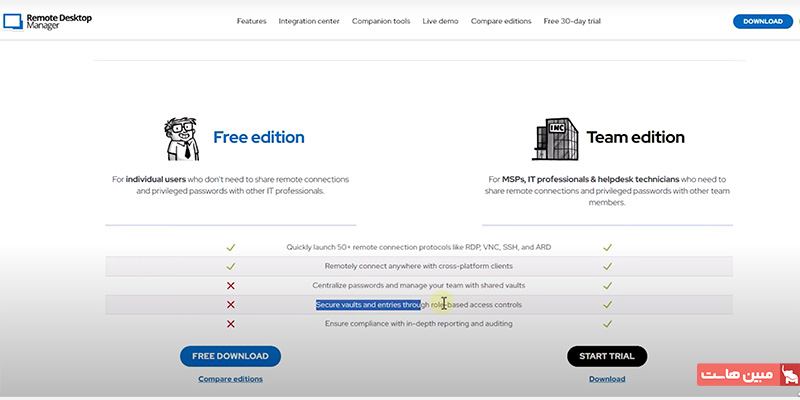
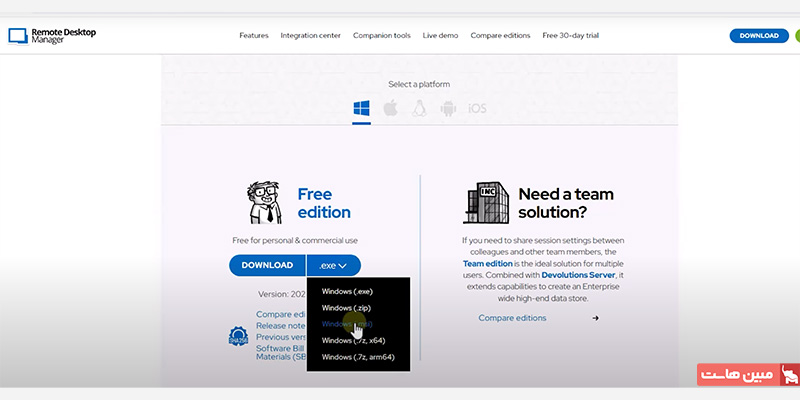
برای نصب این نرم افزار ابتدا به سایت رسمی devolutions.net بروید. این نرم افزار در دو نسخه Free و Team ارائه شده است که نسخه Free برای کاربری عموم مناسب است و نیازی به تهیه نسخه تیم نیست.
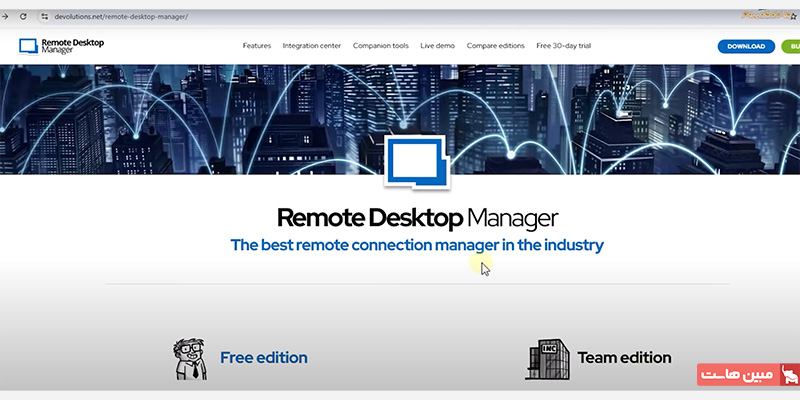
در این سایت کمی به سمت پایین صفحه رفته و روی دکمه آبی رنگ Free Download کلیک کنید.
پس از کلیک روی این دکمه فحه جدیدی باز میشود. در این صفحه باید پلتفرمی که قصد نصب برنامه روی آن را دارید، انتخاب کنید.
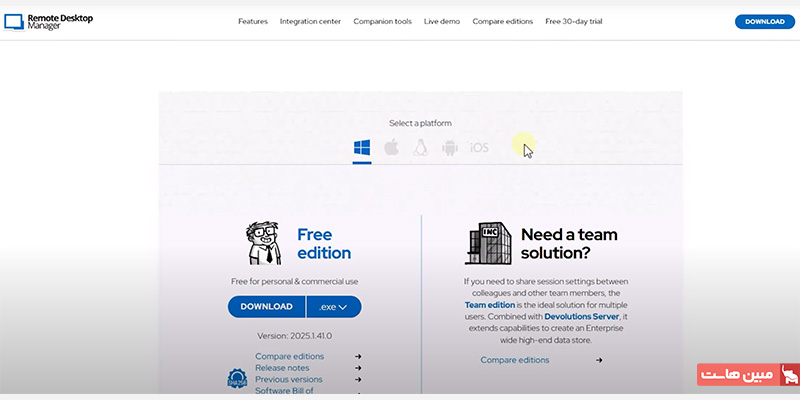
این برنامه تمامی سیستمعاملهای ویندوز، مک، لینوکس، اندروید و iOS را پشتیبانی میکند.
در این بخش سیستم عامل مورد نظر را انتخاب کرده، نسخه مورد نظر برای دانلود را نیز انتخاب کرده و روی دکمه DOWNLOAD کلیک کنید.
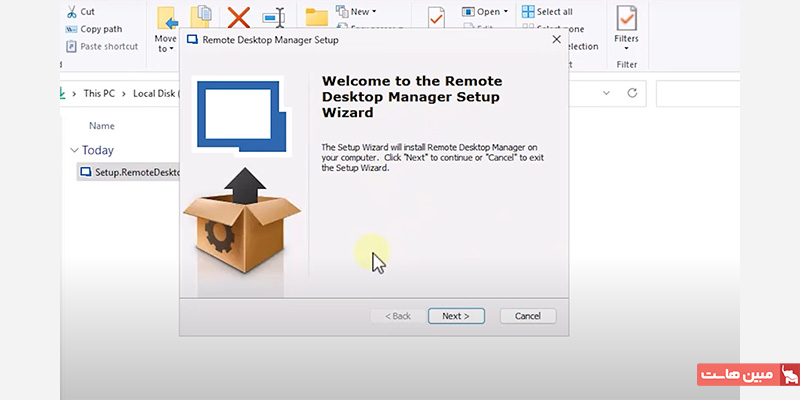
پس از دانلود روی برنامه دانلود شده کلیک کنید تا wizard نصب برنامه برای شما باز شود.
نصب ریموت دسکتاپ منیجر نیز مانند تمامی برنامههای ویندوزی دیگر است. پس از باز شدن Wizard روی next کلیک کنید.
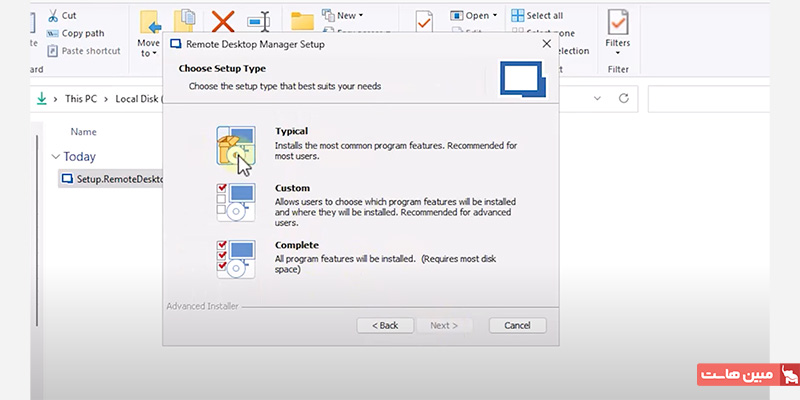
در صفحه بعد ۳ گزینه پیش روی شما قرار دارد که به طور پیش فرض گزینه Typicall انتخاب شده است.
به طور معمول حالت typicall کافی است و نیازی به انتخاب گزینههای دیگر نیست. روی next کلیک کنید.
در این بخش ۳ گزینه وجود دارد که با انتخاب هر یک میتوانید برخی از تنظیمات را شخصی سازی کنید:
- با انتخاب گزینه اول انتخاب میکنید که یک آیکون از برنامه روی دسکتاپ ایجاد شود.
- با انتخاب گزینه دوم انتخاب میکنید که برنامه در منوی استارت قابل مشاهده باشد.
- با زدن تیک گزینه سوم نیز انتخاب میکنید که با شروع ویندوز برنامه اجرا شود.
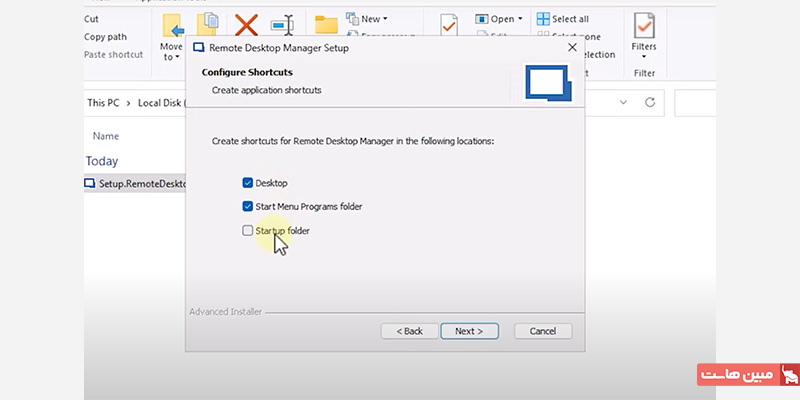
روی گزینه Next کلیک کنید، قوانین را پذیرفته و روی دکمههای Next و Install کلیک کنید تا فرایند نصب آغاز شود.
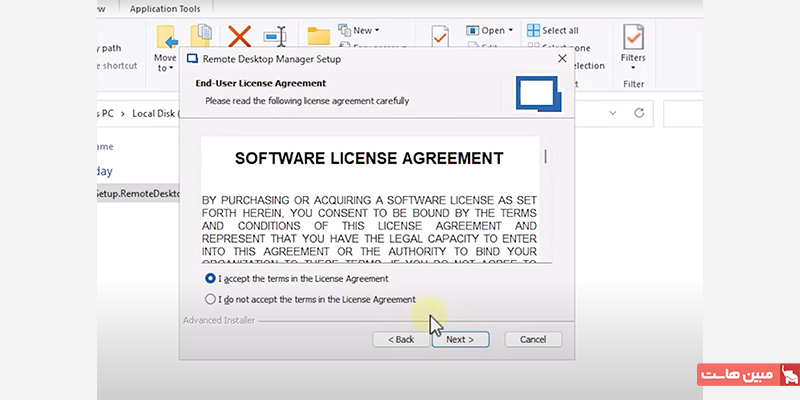
پس از تکمیل نصب برنامه را اجرا میکنیم.
اجرای برنامه کمی زمان میبرد و ممکن است کمی طول بکشد.
اولین صفحه پس از اجرا شدن نرم افزار از شما میخواهد تعیین کنید که قصد دارید در چه حالتی از نرم افزار استفاده کنید و Data Source شما چیست.
برای مثال اگر قصد دارید در حالت شخصی از نرم افزار استفاده کنید میتوانید یکی از گزینههای Local یا Cloud (اجرا در یک محیط ابری) را انتخاب کنید.
همچنین در صورتی که میخواهید از دسترسیهای این نرم افزار به صورت اشتراکی استفاده کنید میتوانید یکی از گزینههای این بخش را انتخاب کنید.
در اینجا گزینه Local را انتخاب میکنیم.
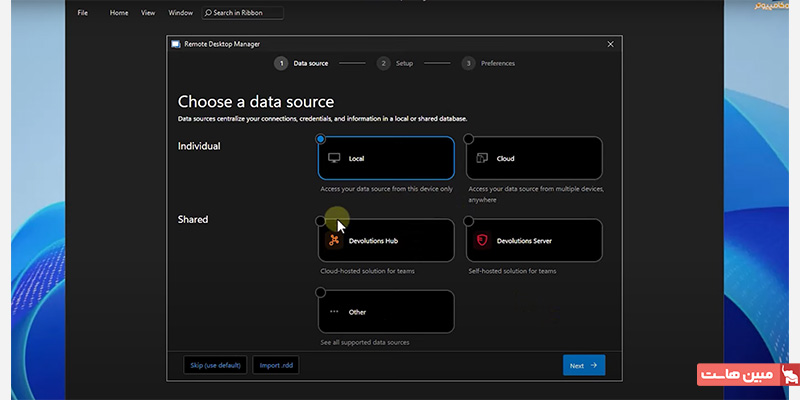
روی گزینه Next کلیک میکنیم. در صفحه بعدی از شما میخواهد تا یک سری از تنظیمات ظاهری برنامه را انجام دهید. میتوانید در این صفحه گزینههای از پیش انتخاب شده را نگه داشته و روی دکمه Next کلیک کنید.

مرحله بعد را نیز در حالت Default گذاشته و روی Next کلیک کنید.
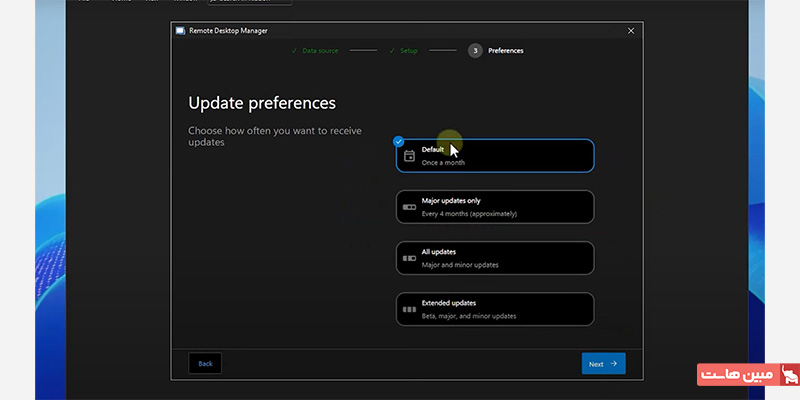
اکنون تنظیمات اولیه برنامه ریموت دسکتاپ منیجر به پایان رسیده است.
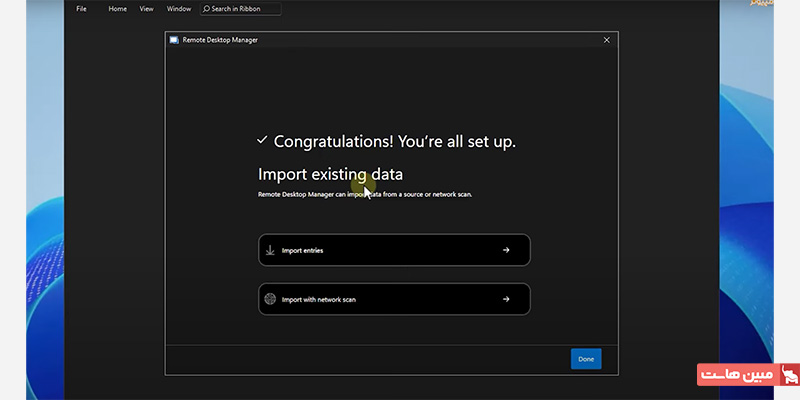
در صفحه شروع دو گزینه پیش روی شما قرار دارد:
- Import entries: با استفاده از این گزینه میتوانید اطلاعات خد را به صورت یک فایل خارجی به برنامه import کنید.
- Import network scan: با استفاده از این قابلیت میتوانید با اسکن شبکه اطلاعات خود را وارد کنید.
در این صفحه روی دکمه Done کلیک میکنیم.
صفحهای که در آن اطلاعات مربوط به نرم افزار و نسخه آن به شما نمایش داده است را ببنید و به این ترتیب به محیط اولیه نرم افزار هدایت میشوید.
شروع به کار با نرم افزار , اضافه کردن اتصال RDP به صورت دستی
در مراحل قبلی یک Datasource به صورت local ایجاد کردیم. این دیتاسورس از پنل سمت چپ نرم افزار قابل دسترسی است. در ادامه میخواهیم دسترسیهای اتصال سرورهای خود را به این دیتاسورس اضافه کنیم:
روی این Datasource راست کلیک میکنیم.
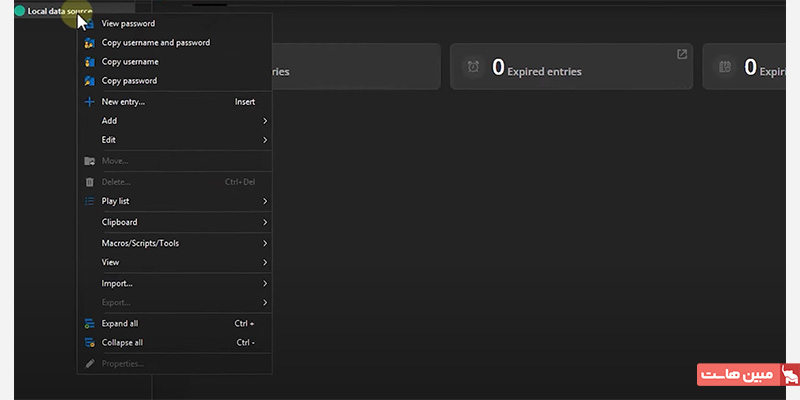
از منوی باز شده گزینه New entry را میزنیم تا به نرم افزار بگوییم میخواهیم یک entry جدید ایجاد کنیم.
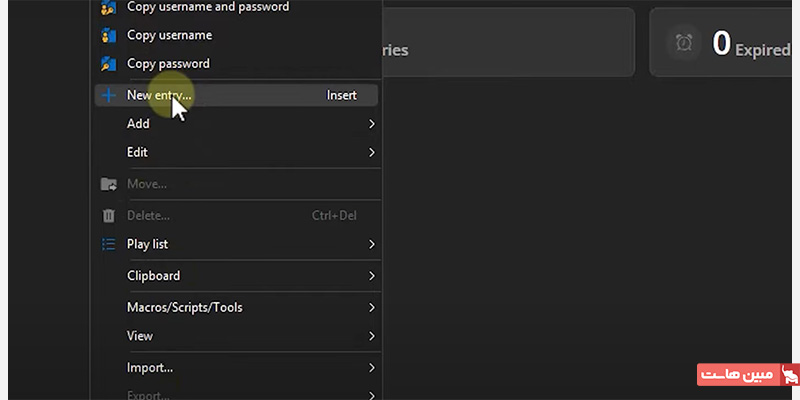
در این بخش انواع مختلفی از اتصالها در دسته بندیهای مختلف را مشاهده خواهید کرد. نرم افزار ریموت دسکتاپ منیجر از بیش از 50 مدل اتصال پشتیبانی میکند.
برخی از متداولترین انواع اتصال مانند RDP در بخش General قرار دارد. در این بخش خود برنامه به صورت پیش فرض RDP را انتخاب کرده است.
نکته: توصیه میشود برای هر دسته بندی اتصال (مثلا برای هر سازمان) یک فولدر ایجاد کنید. برای این کار از پنل سمت چپ پنجره مربوط به Add entry گزینه Folder را انتخاب کنید و یک پوشه جدید در برنامه ایجاد کنید.
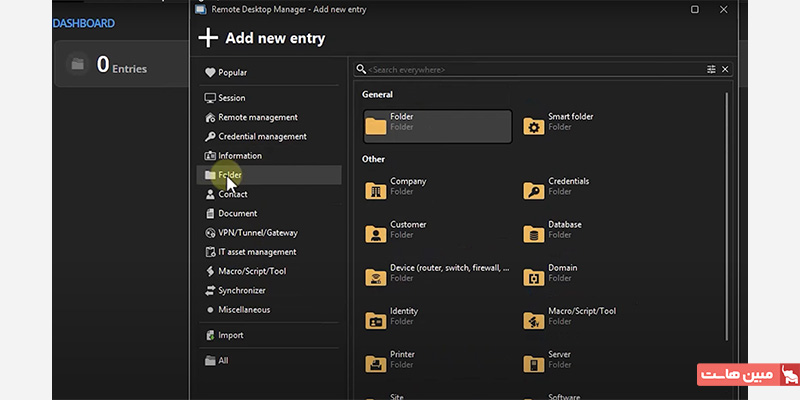
در این بخش برای اضافه کردن اتصال ریموت دسکتاپ به صورت تکی گزینه RDP را انتخاب و روی دکمه Select کلیک میکنیم.
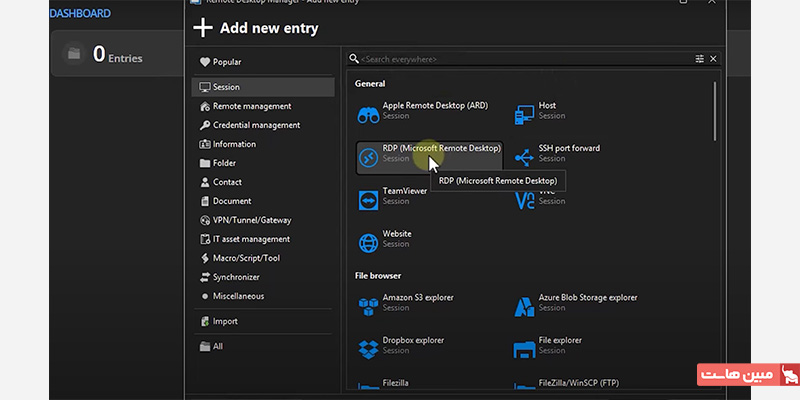
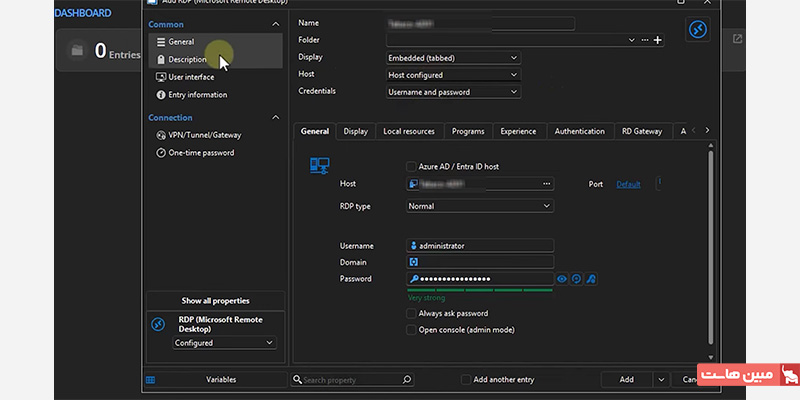
در پنجره بعد باید اطلاعات سرور مجازی ویندوز خود که قصد ذخیره دسترسی آن را دارید وارد کنید.
در ادامه به فیلدهای این پنجره و اطلاعات مورد نیاز آنها میپردازیم:
- Name: در این فیلد یک نام دلخواه برای سرور خود بگذارید. برای مثال: Mobin-AD01
- Folder: در این فیلد میتوانید انتخاب کنید که این دسترسی اتصال در کدام فولدر قرار بگیرد.
کمی پایینتر در تب General، فیلدهای زیر را پر کنید:
- Host: برنامه به صورت پیش فرض نامی که پیشتر برای سرور قرار داده بودید را در این فیلد قرار میدهد. در این بخش آدرس IP مربوط به سرور خود که از طرف ارائه دهنده برای شما ارسال شده است را وارد میکنید.
- Port: پورت سرور که توسط ارائه دهنده خدمات میزبانی برای شما ارسال شده است را وارد میکنید.
- RDP Type: این فیلد به صورت پیش فرض روی حالت Normal قرار داد. با همین گزینه ادامه میدهیم.
- Username: نام کاربری سرور که باید توسط ارائه دهنده برای شما ارسال شده باشد.
- Password: پسورد سرور مجازی ویندوز خریداری شده که توسط ارائه دهنده برای شما ارسال شده است را وارد کنید.
برای اضافه کردن یک دسترسی به سادهترین حالت ممکن همین مراحل کافی هستند. پس از وارد کردن این اطلاعات روی گزینه Add کلیک میکنیم.
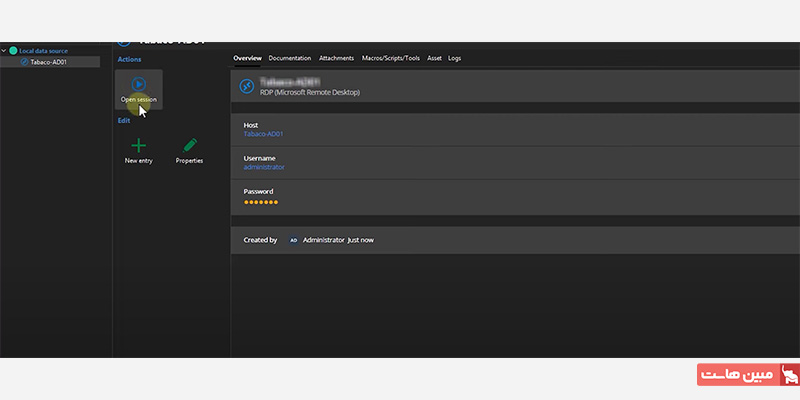
اکنون در پنل سمت چپ زیر Data Source ساخته شده مشاهده میکنید که یک Entry جدید اضافه شده است. روی این Entry کلیک کنید.
برای این که به این Entry متصل شویم روی دکمه Open Session کلیک میکنیم.
اکنون ریموت دسکتاپ منیجر از نرم افزار Remote Desktop موجود روی سیستم شما برای اتصال به سرور با اطلاعات وارد شده، استفاده میکند و به سرور مجازی شما وارد میشود.
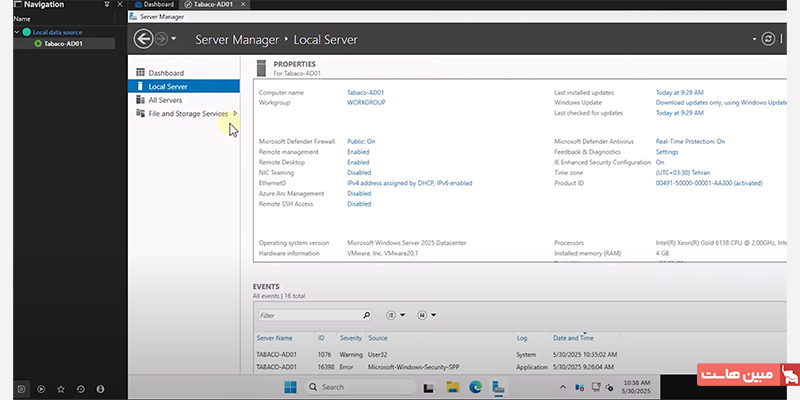
برای قطع شدن از این اتصال نیز تب باز شده برای اتصال را با کلیک روی علامت x ببندید.
نکات مهم هنگام استفاده از Remote Desktop Manager
برای استفاده بهینه از نرم افزار ریموت دسکتاپ منیجر و امنیت بیشتر توصیه میشود به این نکات توجه کنید:
-
مدیریت پسوردها: برای افزایش امنیت، Remote Desktop Manager امکان ذخیره پسوردهای مختلف را به صورت ایمن فراهم میکند. بهتر است برای هر اتصال از یک گذرواژه قوی استفاده کنید. همچنین میتوانید از قابلیتهای خودکار رمزگذاری استفاده کنید.
-
ایجاد گروههای مختلف: برای مدیریت بهتر، میتوانید اتصالات را در گروههای مختلف دستهبندی کنید. این کار به شما این امکان را میدهد که مدیریت بهتری بر روی اتصالات مختلف داشته باشید.
-
پشتیبانگیری از تنظیمات: توصیه میشود که از تنظیمات و اتصالات خود به طور منظم پشتیبان تهیه کنید تا در صورت بروز مشکل، اطلاعات خود را از دست ندهید.
جمع بندی
در این مطلب به بررسی این که نرم افزار ریموت دسکتاپ چیست پرداختیم و با نحوه افزودن اطلاعات اتصال به سرور مجازی به سادهترین روش ممکن آشنا شدیم. با استفاده از این نرم افزار میتوانید امنیت اطلاعات سرور و ماشینهای مجازی خود را تضمین کنید.