داکر پلتفرمی قدرتمند است که امکان توسعه، انتقال و اجرای برنامهها را درون کانتینرهای سبک و ایزوله فراهم میکند. با نصب داکر در ویندوز، میتوانید محیطهای توسعه یکپارچه ایجاد نمایید، فرآیندهای استقرار نرمافزار را سادهسازی کنید و کارایی سیستم خود را به شکل چشمگیری افزایش دهید. این راهنما، دستورالعملهای دقیق را به صورت گامبهگام برای نصب داکر در ویندوز با استفاده از رابط گرافیکی و خط فرمان در اختیار شما قرار میدهد تا بتوانید بدون پیچیدگی، محیط کانتینری خود را راهاندازی کنید.
پیشنیازهای نصب داکر در ویندوز
قبل از اینکه سراغ مراحل نصب داکر در ویندوز برویم، باید مطمئن شویم که سیستم میزبان، آمادگی سختافزاری و نرمافزاری لازم برای این کار را دارد. چه قصد راهاندازی داکر روی کامپیوتر شخصی خود را داشته باشید و چه روی یک سرور مجازی ویندوز، اطمینان از موارد زیر پیش از شروع کار الزامی است:
- ویندوز ۱۰، ۱۱ یا ویندوز سرور ۲۰۲۲
- حداقل ۴ گیگابایت رم
- سطح دسترسی ادمین
- قابلیت WSL 2 باید روی ویندوز فعال باشد (این ویژگی زیرساخت اصلی برای نصب داکر محسوب میشود).
نصب داکر دسکتاپ روی ویندوز از طریق رابط گرافیکی
استفاده از رابط گرافیکی، سادهترین روش راهاندازی این ابزار است و گزینهای عالی برای افراد مبتدی یا کاربرانی محسوب میشود که کار با محیطهای بصری را ترجیح میدهند. اگر هنوز به طور دقیق نمیدانید داکر چیست یا تازه کارتان را شروع کردهاید، پیشنهاد میکنیم از این روش استفاده کنید که شامل یک رابط نرم افزاری دسکتاپ است. کل این فرآیند شامل دانلود فایل نصبی از سایت رسمی و دنبال کردن مراحل نصب میشود.
گام ۱: دانلود فایل نصبی داکر دسکتاپ روی ویندوز
برای شروع، باید فایل نصبی Docker Desktop مخصوص ویندوز (نسخه x86/x64) را از وبسایت رسمی داکر دانلود کنید.
نکته: استفاده از داکر برای مصارف شخصی، کسبوکارهای کوچک و مقاصد آموزشی کاملا رایگان است. اما اگر قصد دارید در سازمانهای بزرگ (با بیش از ۲۵۰ کارمند یا درآمد سالانه بیش از ۱۰ میلیون دلار) از آن استفاده کنید، نیاز به خرید اشتراک خواهید داشت.
گام ۲: نصب داکر دسکتاپ روی ویندوز
مراحل زیر شما را در فرآیند نصب داکر در ویندوز راهنمایی میکنند:
۱. فایل دانلود شده را پیدا کرده و با دبل کلیک روی آن، پروسه نصب را آغاز کنید.
۲. پس از آمادهسازی اولیه، صفحه تنظیمات ظاهر میشود که امکان شخصیسازی نصب را به شما میدهد.
- توصیه میشود گزینههای پیشفرض را تغییر ندهید؛ چرا که استفاده از WSL 2 نسبت به Hyper-V سرعت بالاتر و یکپارچگی بهتر با فایلسیستم ویندوز دارد و منابع کمتری مصرف میکند.
- با این حال، اگر به اجرای ماشینهای مجازی ویندوز یا ایزولهسازی و کنترلهای امنیتی سختگیرانهتری نیاز دارید، میتوانید تیک مربوطه را بردارید تا به جای WSL از Hyper-V استفاده شود.
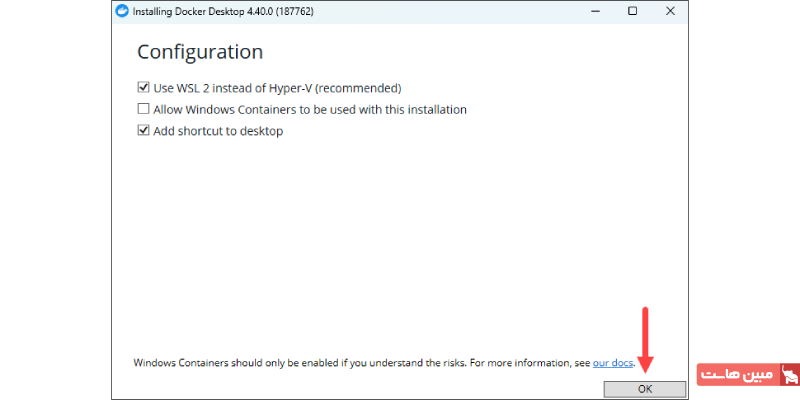
در نهایت روی دکمه OK کلیک کنید تا عملیات نصب داکر دسکتاپ روی ویندوز شروع شود.
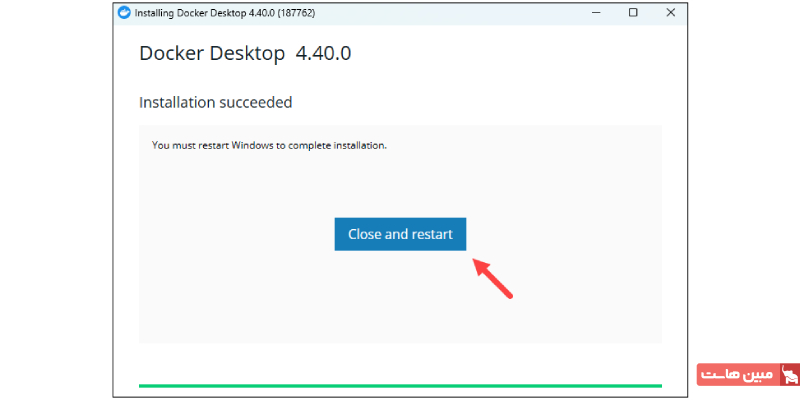
۳. پس از پایان عملیات، دکمه Close and restart را بزنید تا پنجره بسته شده و ویندوز ریاستارت شود. این کار برای اعمال تغییرات ضروری است.
گام ۳: اجرای داکر دسکتاپ روی ویندوز
پس از تکمیل نصب و بالا آمدن مجدد ویندوز، باید ابزار داکر را به صورت دستی اجرا کنید:
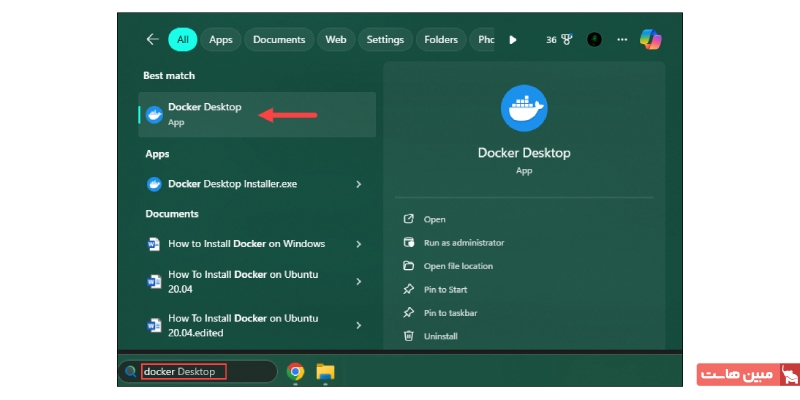
۱. کلید ویندوز روی کیبورد را فشار دهید و عبارت Docker Desktop را جستجو کنید.
۲. برنامه را از لیست نتایج باز کنید.
۳. برنامه ابتدا از شما میخواهد که توافقنامه سرویس داکر را بپذیرید. اگر با شرایط موافق هستید، روی دکمه Accept کلیک کنید تا مراحل بعد را ادامه دهید.

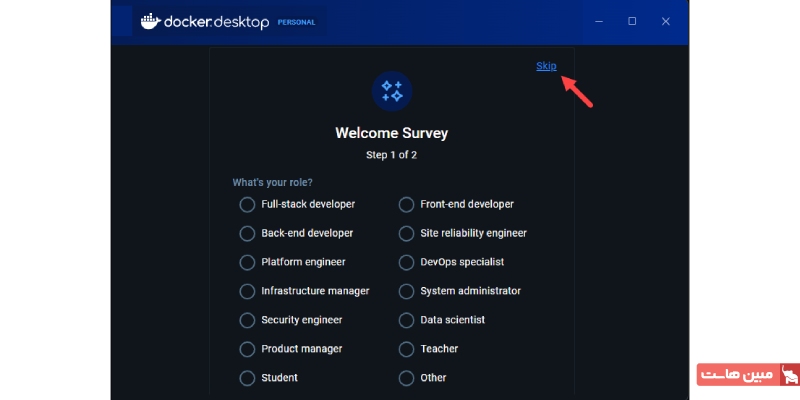
۴. در مرحله بعد، یک نظرسنجی خوشآمدگویی نمایش داده میشود. پر کردن این بخش اختیاری است. با کلیک روی گزینه Skip در بالا سمت راست، میتوانید از آن عبور کنید و به مرحله ورود بروید.
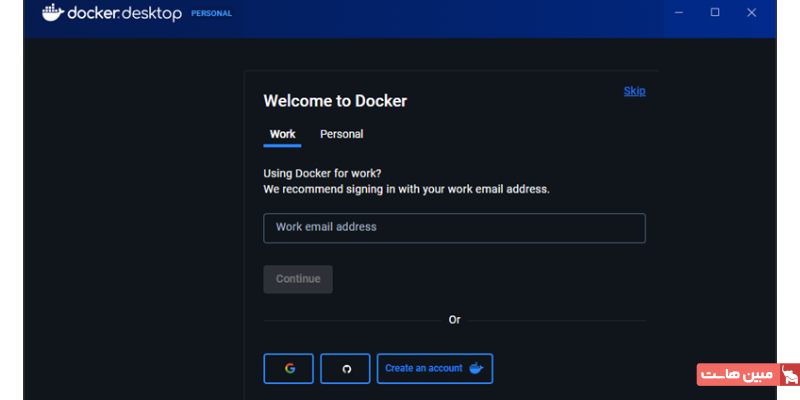
۵. اکنون صفحه Welcome to Docker ظاهر میشود. در اینجا اگر حساب کاربری دارید، وارد شوید (روی گزینه Sign in کلیک کنید) و یا یک حساب جدید بسازید. تکمیل این مرحله، فرآیند نصب Docker Desktop را نهایی میکند.
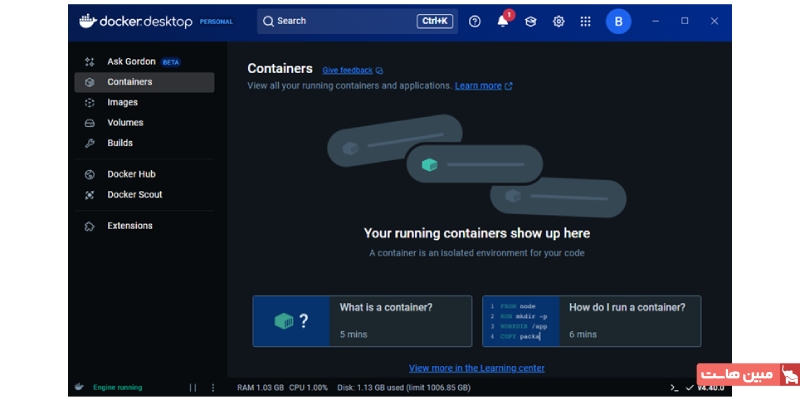
۶. پس از ورود به حساب، داشبورد داکر دسکتاپ باز میشود. مشاهده این صفحه به این معنی است که نصب Docker Desktop با موفقیت انجام شده و اکنون در حال اجرا روی ویندوز است.
نصب داکر در ویندوز از طریق خط فرمان (CLI)
این روش به شما امکان میدهد تا تنظیمات دستی و مبتنی بر ترمینال را پیادهسازی کنید. در اینجا، داکر در یک محیط خط فرمان درون ویندوز نصب میشود، اما فرآیند نصب بدون استفاده از ویزارد گرافیکی و از طریق پاورشل انجام میگیرد. این روش برای سیستم ادمینها یا متخصصان DevOps که به دنبال اتوماسیون یا نصب مبتنی بر اسکریپت هستند، ایدهآل است.
توجه داشته باشید که حتی اگر نصب داکر در ویندوز را از طریق ترمینال انجام دهید و آن را استارت کنید، داکر همچنان از طریق برنامه Docker Desktop (به همراه اجزای گرافیکی آن) اجرا میشود.
گام ۱: دانلود فایل نصبی
ابتدا فایل نصبی Docker Desktop را دانلود کرده و آن را در مسیری ذخیره کنید که دسترسی به آن آسان باشد. آدرس دقیق این مسیر را به خاطر بسپارید، زیرا در مرحله بعد به آن نیاز خواهید داشت.
گام ۲: نصب داکر
پس از دانلود فایل نصبی، بسته به اینکه میخواهید از کدام محیط خط فرمان استفاده کنید، دو روش برای نصب Docker Desktop وجود دارد.
روش اول: استفاده از ویندوز پاورشل
۱. برنامه PowerShell را به صورت Run as administrator باز کنید و با دستور cd به پوشهای که فایل نصبی را در آن ذخیره کردهاید، بروید.
۲. دستور زیر را برای شروع نصب اجرا کنید:
Start-Process 'Docker Desktop Installer.exe' -Wait --quiet install
۳. اگر پیامی ظاهر شد، روی OK کلیک کنید تا نصب تکمیل شود.
روش دوم: استفاده از خط فرمان
۱. برنامه CMD یا همان Command Prompt را با دسترسی ادمین باز کنید و به مسیر فایل نصبی بروید.
۲. دستور زیر را برای آغاز عملیات نصب اجرا کنید:
start /w "" "Docker Desktop Installer.exe" install
۳. در صورت نمایش پیام، گزینه OK را انتخاب کنید تا نصب به پایان برسد.
همچنین، باید اشاره کنیم که محل پیشفرض نصب داکر دسکتاپ روی ویندوز، مسیر C:\Program Files\Docker\Docker است.
گام ۳: افزودن حساب کاربری
اگر حساب کاربری ادمین و حساب کاربری معمولی شما یکی نیستند، باید نام کاربری خود را به گروه کاربران داکر اضافه کنید. برای این کار از دستور زیر استفاده نمایید:
net localgroup docker-users [user] /add
در دستور بالا، به جای [user] باید نام کاربری مورد نظر خود را جایگزین کنید.
گام ۴: اجرای داکر دسکتاپ
برنامه Docker Desktop را باز کرده و وارد حساب کاربری خود شوید تا موتور داکر فعال شود. برای این کار، دقیقا مراحلی که در بخش قبلی (گام ۳) توضیح دادیم را دنبال کنید. پس از پایان کار، میتوانید از داکر استفاده نمایید.
گام ۵: تایید نصب داکر
برای اینکه مطمئن شوید نصب داکر در ویندوز با موفقیت انجام شده، یک ایمیج نمونه دریافت کنید. برای این کار، دستور زیر را در پاورشل یا خط فرمان اجرا کنید:
docker pull nginx
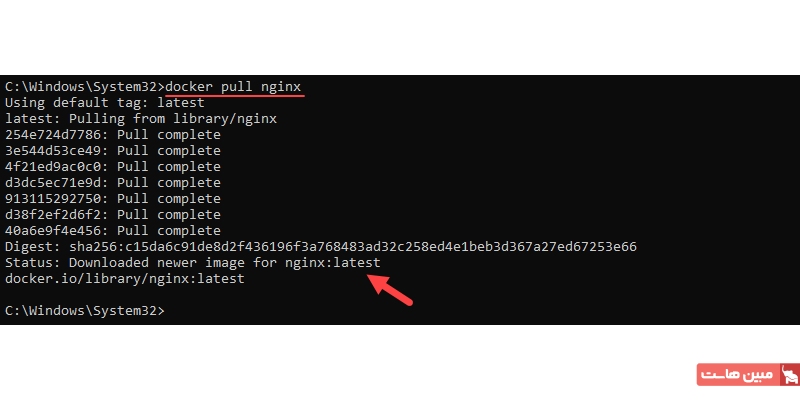
اگر دریافت ایمیج با موفقیت انجام شد، یعنی نصب Docker Desktop با موفقیت انجام شده.
نصب داکر با استفاده از محیط لینوکسی ویندوز (WSL)
این روش نشان میدهد که چگونه میتوانید نرمافزار Docker Desktop را کاملا دور بزنید و موتور داکر را مستقیما درون یک محیط لینوکسی (اوبونتو روی WSL) نصب کنید. نصب داکر درون محیط لینوکس، شباهت بسیار زیادی به عملکرد داکر در سیستمهای لینوکسی دارد. این روش برای توسعهدهندگانی مناسب است که به دنبال تجربهای سبک، بدون رابط گرافیکی و مشابه محیط لینوکسی هستند و یا تمایلی به درگیر شدن با مسائل لایسنس یا مصرف منابع بالای داکر دسکتاپ ندارند.
گام ۱: فعالسازی WSL
اگر قابلیت WSL روی سیستم شما فعال نیست، ابتدا باید آن را نصب کنید. پاورشل یا خط فرمان ویندوز را با دسترسی ادمین باز کنید و دستور زیر را اجرا نمایید:
wsl --install
این دستور برای نصب لینوکس روی ویندوز است و ویژگیهای مورد نیاز برای اجرای WSL را فعال کرده و توزیع پیشفرض لینوکس اوبونتو را نصب میکند.
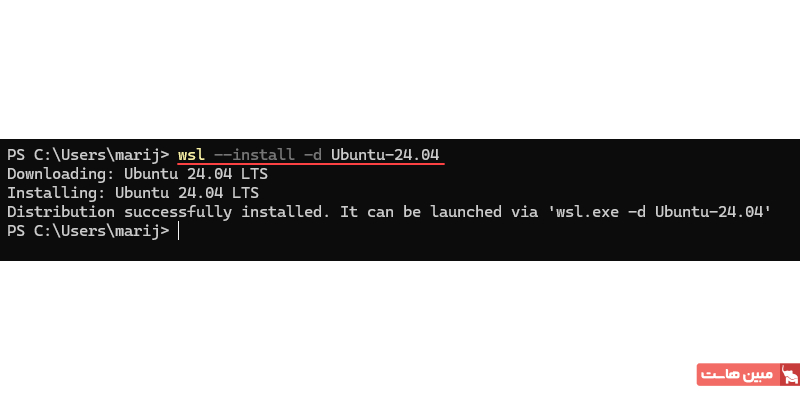
اگر میخواهید یکی از توزیع های لینوکس بخصوصی را نصب کنید، میتوانید با استفاده از فلگ -d آن را مشخص نمایید. در این آموزش، ما از اوبونتو نسخه ۲۴.۰۴ استفاده میکنیم:
wsl --install -d Ubuntu-24.04
گام ۲: راهاندازی توزیع و ایجاد کاربر
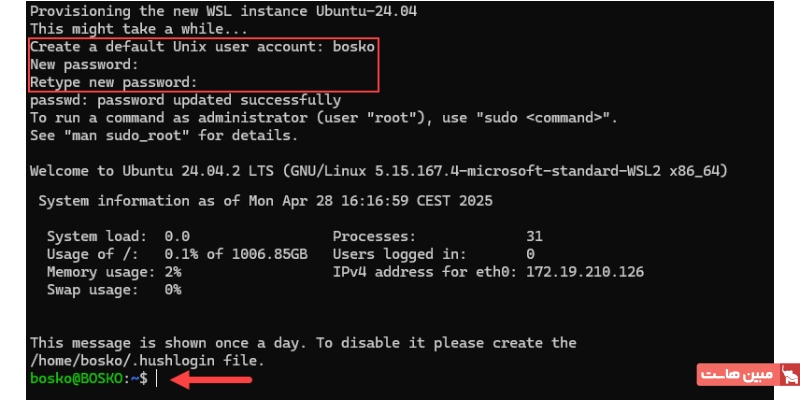
پس از اتمام نصب، نوبت به راهاندازی توزیع لینوکس میرسد.
۱. کلید ویندوز را فشار دهید و عبارت Ubuntu را تایپ کرده تا توزیع نصب شده را پیدا کنید. سپس دکمه Enter را بزنید تا اجرا شود.
۲. پس از اینکه محیط لینوکس راهاندازی شد، از شما میخواهد که یک حساب کاربری پیشفرض جدید بسازید. نام کاربری و رمز عبور مورد نظرتان را وارد کنید تا بتوانید از اوبونتو در WSL استفاده نمایید.
گام ۳: نصب داکر
بعد از راهاندازی اولیه، سیستم آماده نصب داکر در ویندوز (از طریق محیط لینوکسی) است. مراحل زیر را دنبال کنید:
۱. ایندکس پکیجهای سیستم را بهروزرسانی کنید:
sudo apt update
۲. پیشنیازهای لازم را نصب کنید:
sudo apt install ca-certificates curl
۳. مجوزهای لازم را برای دایرکتوری /etc/apt/keyrings (که کلید GPG را نگه میدارد) تنظیم کنید:
sudo install -m 0755 -d /etc/apt/keyrings
۴. کلید GPG رسمی داکر را دانلود کنید:
sudo curl -fsSL https://download.docker.com/linux/ubuntu/gpg -o /etc/apt/keyrings/docker.asc
۵. مجوزهای دسترسی کلید را تغییر دهید:
sudo chmod a+r /etc/apt/keyrings/docker.asc
۶. مخزن داکر را به لیست منابع apt اضافه کنید:
echo \
"deb [arch=$(dpkg --print-architecture) signed-by=/etc/apt/keyrings/docker.asc] https://download.docker.com/linux/ubuntu \
$(. /etc/os-release && echo "${UBUNTU_CODENAME:-$VERSION_CODENAME}") stable" | \
sudo tee /etc/apt/sources.list.d/docker.list > /dev/null
۷. مجددا ایندکس پکیجها را بهروزرسانی کنید تا اطلاعات مخزن داکر دریافت شود:
sudo apt update
۸. اکنون داکر و تمام پکیجهای مورد نیاز آن را نصب کنید:
sudo apt install docker-ce docker-ce-cli containerd.io docker-compose-plugin docker-buildx-plugin
منتظر بمانید تا پروسه نصب تکمیل شود.
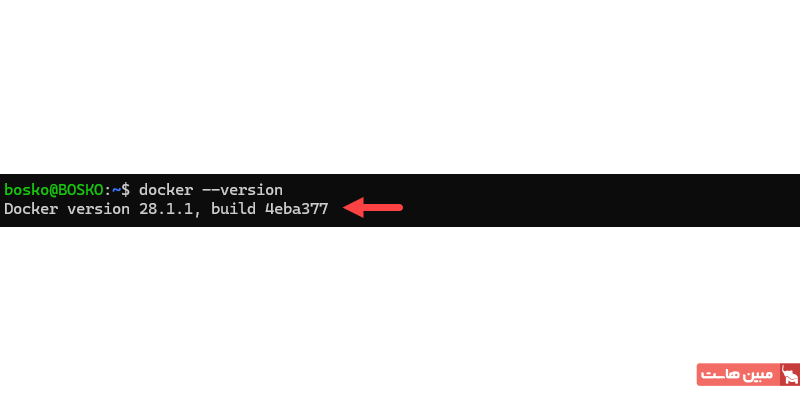
۹. پس از اینکه تنظیمات و شخصیسازیهای لازم را انجام دادید، برای تایید نصب، دستور زیر را اجرا کنید:
docker --version
اگر عملیات با موفقیت انجام شده باشد، خروجی دستور، نسخه داکر نصب شده را نمایش خواهد داد.
جمعبندی
داکر ابزاری مهم و کاربردی برای توسعه، انتقال و استقرار نرمافزارها در محیطهای ایزوله محسوب میشود. در این راهنما، فرآیند نصب داکر در ویندوز از زوایای مختلف مورد بررسی قرار گرفت. ابتدا سادهترین روش، یعنی استفاده از رابط گرافیکی برای راهاندازی سریع نرمافزار آموزش داده شد و سپس به مراحل نصب Docker Desktop از طریق خط فرمان برای کاربردهای پیشرفتهتر پرداخته شد. در نهایت، نحوه پیادهسازی موتور داکر را به صورت مستقیم در بستر WSL 2 برای کاربرانی که به محیط خالص لینوکسی و بازدهی بالا نیاز دارند، مرور کردیم.