

در این مقاله قصد داریم نحوه نصب Matomo روی هاست سیپنل بهصورت کامل و مرحلهبهمرحله بررسی کنیم. اگر بهدنبال یک ابزار آنالیتیکس قدرتمند هستید که کنترل کامل دادهها را در اختیار شما قرار دهد و وابسته به سرویسهای خارجی نباشد، Matomo یکی از بهترین گزینههاست.
برخلاف بسیاری از ابزارهای تحلیل ترافیک، در Matomo تمام دادههای کاربران روی سرور خود شما ذخیره میشود؛ به همین دلیل برای وبسایتهایی که به حریم خصوصی، پایداری دسترسی و استقلال اهمیت میدهند، انتخابی منطقی محسوب میشود. در این مقاله، مراحل نصب Matomo را بهصورت گامبهگام و تصویری بررسی میکنیم تا حتی بدون تجربه فنی نیز بتوانید آن را بهراحتی راهاندازی کنید.
پیشنیازهای لازم برای نصب Matomo روی هاست
- PHP نسخه 7.4 یا بالاتر (ترجیحا 8.1+) به همراه فعال بودن افزونههای PDO, MySQLi, GD, curl, zlib و mbstring، و تنظیم memory_limit حداقل 128MB
- MySQL -5.7+ یا MariaDB 10.2+ به همراه یک دیتابیس و یوزر با دسترسی کامل (ALL PRIVILEGES) و اطلاعات اتصال شامل نام دیتابیس، یوزر، پسورد و host
- دسترسی به File Manager یا FTP برای آپلود و مدیریت فایلها و امکان Extract فایلهای zip روی هاست
- حداقل 200MB فضای اولیه روی هاست و یا بسته به حجم دیتا میتوان از سرور مجازی ایران استفاده کرد. (با در نظر گرفتن رشد سریع دیتابیس در سایتهای پربازدید)
دانلود آخرین نسخه و انتقال فایلها به هاست
برای نصب Matomo روی هاست، باید نسخه Matomo On-Premise را دانلود کنید. وارد صفحه رسمی دانلود Matomo شوید:
در این صفحه، بخش Matomo On-Premise را انتخاب کنید و آخرین نسخه منتشر شده را دانلود کنید. این نسخه مخصوص نصب روی هاست شخصی یا سرور است و برخلاف نسخههای Cloud، روی هاست شما اجرا میشود.
فایل دانلود شده به صورت یک آرشیو ZIP در اختیار شما قرار میگیرد که در مرحله بعد باید روی هاست آپلود و استخراج شود.
انتقال و آپلود Matomo در سیپنل
بعد از دانلود فایل Matomo On-Premise، حالا باید آن را روی هاست خود در سیپنل آپلود و آماده نصب کنید.
1- وارد سیپنل شوید و از بخش File Manager وارد مسیر اصلی سایت شوید. معمولاً این مسیر یکی از موارد زیر است:
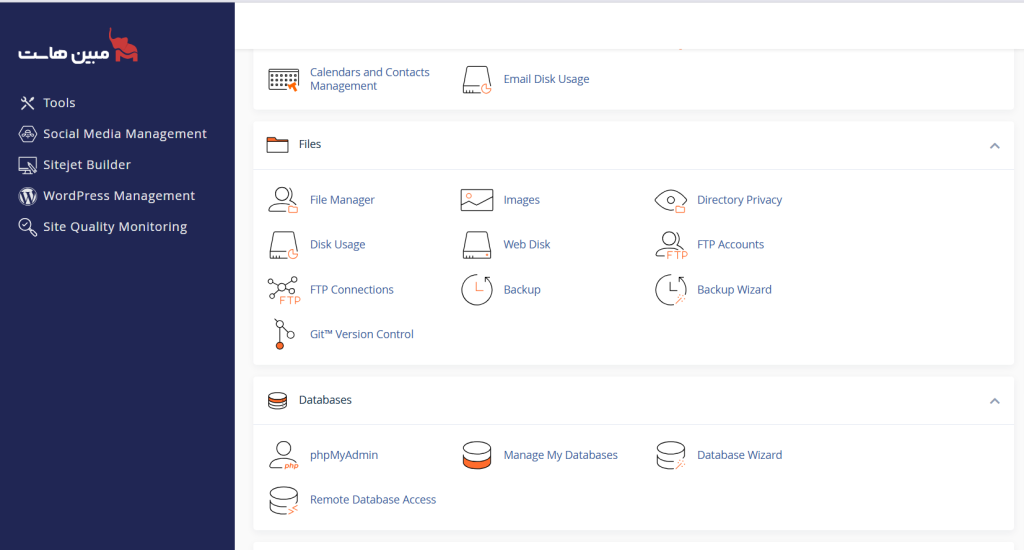
- public_html (برای دامنه اصلی)
- یا پوشه سابدامین در صورت نصب روی سابدامین
2- در مسیر موردنظر، روی دکمه Upload کلیک کنید و فایل ZIP مربوط به Matomo را از سیستم خود انتخاب و آپلود کنید. صبر کنید تا آپلود 100٪ کامل شود.
3- بعد از آپلود، روی فایل ZIP راستکلیک کرده و گزینه Extract را انتخاب کنید تا فایلها از حالت فشرده خارج شوند.
توجه داشته باشید که اگر Matomo داخل یک پوشه مثل matomo Extract شده باشد، دو حالت دارید:
- اگر میخواهید روی دامنه اصلی نصب شود محتویات را به public_html منتقل کنید
- اگر میخواهید روی مسیر جدا نصب شود همان پوشه را نگه دارید
ساخت دیتابیس برای نصب Matomo در سیپنل
قبل از اینکه بتوانید نصب Matomo را ادامه دهید، نیاز به یک پایگاه داده دارید که تمام اطلاعات مربوط به آمار و دادههای سایت شما در آن ذخیره شود. در این بخش، نحوه ساخت دیتابیس و یوزر آن را در سیپنل توضیح میدهیم.
1. ورود به MySQL Databases
در سیپنل، به بخش Manage My Databases بروید. این بخش به شما امکان میدهد دیتابیسهای جدید بسازید و دسترسیها را مدیریت کنید.
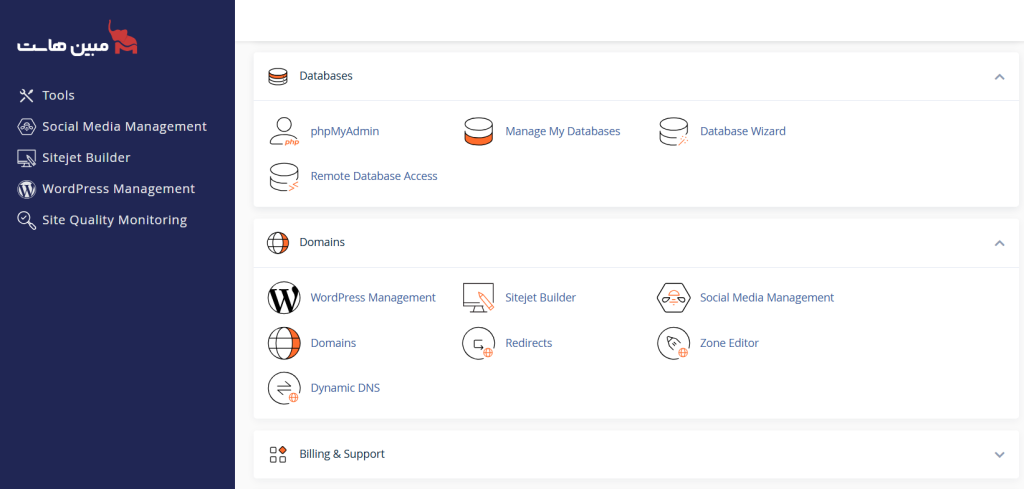
2. ایجاد دیتابیس جدید
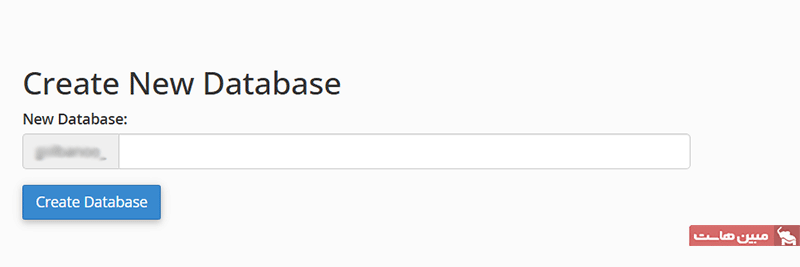
در قسمت Create a New Database، یک نام برای دیتابیس جدید وارد کنید. بهطور معمول، نامی مرتبط با سایت یا پروژهتان انتخاب کنید. مثلا matomo_db یا مشابه آن. سپس روی Create Database کلیک کنید.
3. ایجاد یوزر جدید
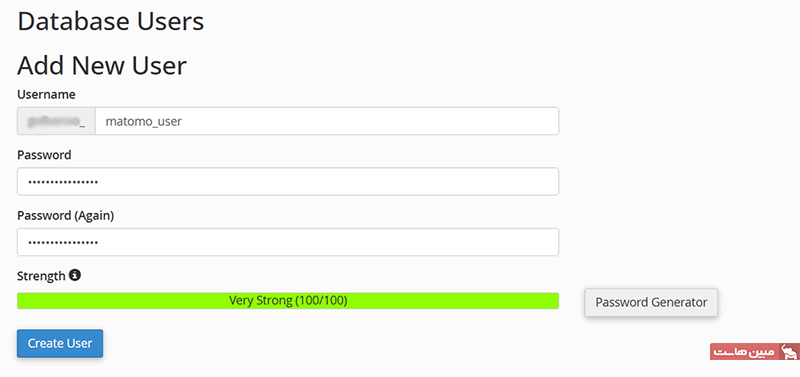
در همین صفحه، به قسمت MySQL Users بروید و یک یوزر جدید بسازید:
- یک نام کاربری انتخاب کنید، مثلا matomo_user
- یک رمز عبور قوی برای این یوزر وارد کنید و آن را ذخیره کنید. میتوانید از ابزار Password Generator برای انتخاب رمز عبور قوی استفاده کنید.
پس از وارد کردن اطلاعات، روی Create User کلیک کنید.
4. دادن دسترسی کامل به یوزر
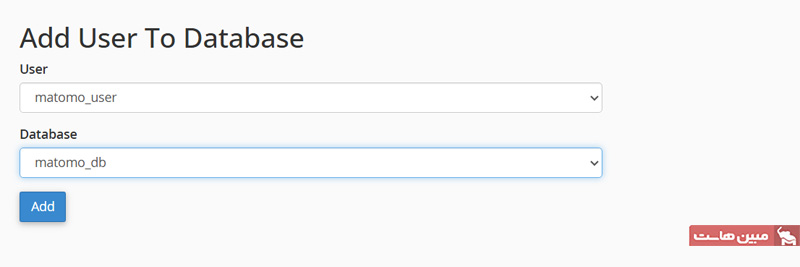
بعد از ساخت یوزر، باید دسترسیهای لازم را به آن بدهید تا بتواند با دیتابیس ارتباط برقرار کند:
- در بخش Add User to Database، یوزر و دیتابیس جدید خود را از منوها انتخاب کنید.
- سپس در قسمت All Privileges، گزینه All Privileges را تیک بزنید تا این یوزر دسترسی کامل به دیتابیس داشته باشد.
- در نهایت روی Make Changes کلیک کنید تا دسترسیها ذخیره شوند.
5. یادداشت کردن اطلاعات دیتابیس
اطلاعات دیتابیس جدید خود را یادداشت کنید، زیرا در هنگام نصب Matomo به این اطلاعات نیاز خواهید داشت:
- نام دیتابیس
- نام کاربری
- رمز عبور
- آدرس سرور دیتابیس
مراحل نصب Matomo
حالا که فایلهای Matomo را روی هاست آپلود کردهاید و دیتابیس جدید را ساختهاید، میتوانید مراحل نصب را شروع کنید.
1. شروع مرحله نصب
برای شروع نصب، باید به آدرس سایت خود در مرورگر بروید. اگر فایلهای Matomo را در public_html آپلود کردهاید، آدرس نصب به صورت زیر خواهد بود:
- http://yourdomain.com
اگر در یک سابدامین یا پوشه خاص آپلود کردهاید، آدرس به این صورت خواهد بود: - http://yourdomain.com/matomo یا
- http://matomo.yourdomain.com
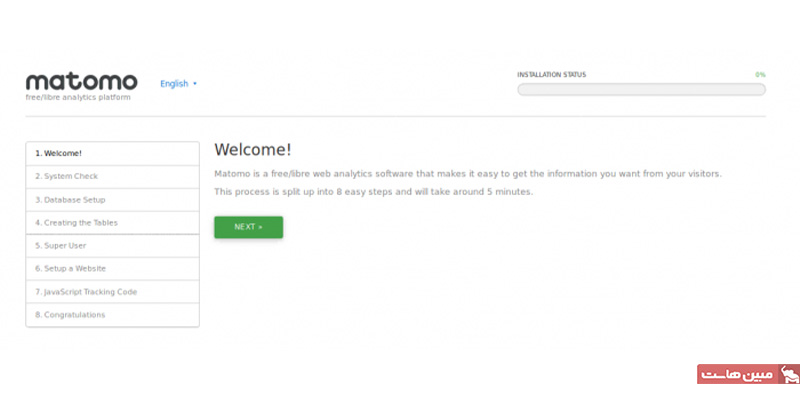
در صورتی که همه چیز به درستی آپلود شده باشد، صفحه نصب Matomo باز خواهد شد.
2. بررسی پیشنیازها
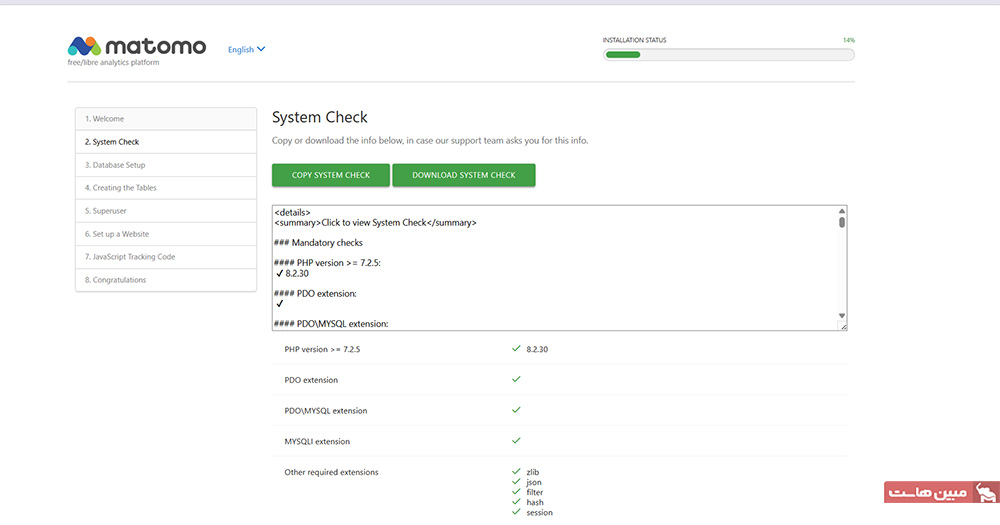
Matomo به طور خودکار پیشنیازهای سرور شما را بررسی میکند . اگر همه چیز آماده باشد، روی دکمه Next کلیک کنید. اگر مشکلی وجود داشته باشد، Matomo به شما پیام خطا میدهد و باید آنها را اصلاح کنید.
3. وارد کردن اطلاعات دیتابیس
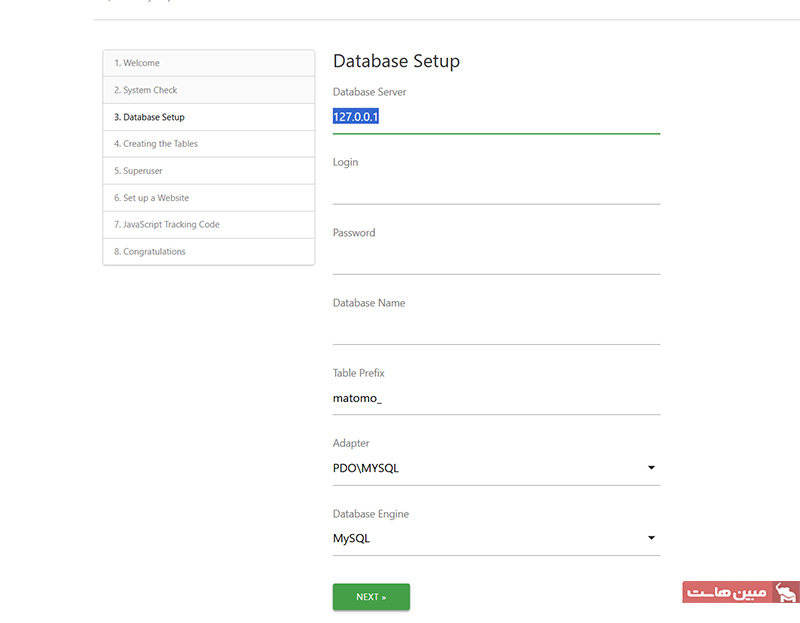
در این مرحله، باید اطلاعات دیتابیسی که قبلا ساختید را وارد کنید:
- Database Host: معمولا localhost است که نیازی نیست آیپی آدرس پیشفرض را تغییر دهید، مگر اینکه دیتابیس را در سرور دیگری ساخته باشید که در آن صورت باید آدرس سرور مقصد را وارد کنید..
- Database Name: نام دیتابیس که ساختهاید مثلا matomo_db.
- Login: نام کاربری دیتابیس مثلا matomo_user.
- Password: رمز عبور دیتابیس.
پس از وارد کردن اطلاعات، روی Next کلیک کنید.
4- ساخت جداول دیتابیس در Matomo
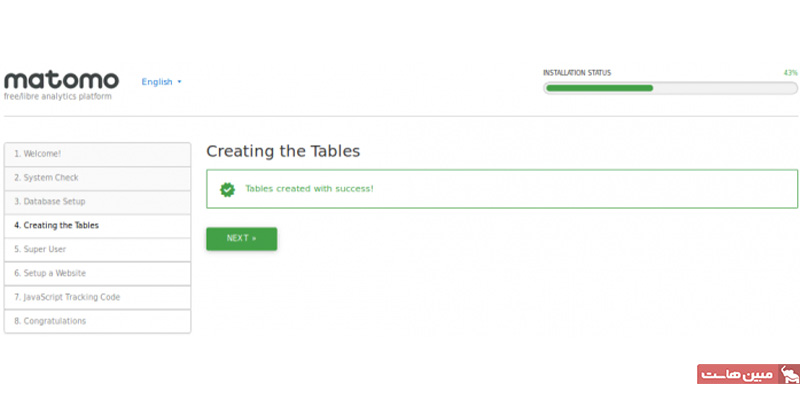
پس از اینکه اطلاعات دیتابیس را وارد کردید، Matomo به طور خودکار جداول لازم را در دیتابیس شما ایجاد میکند.
5. تنظیمات اکانت مدیر
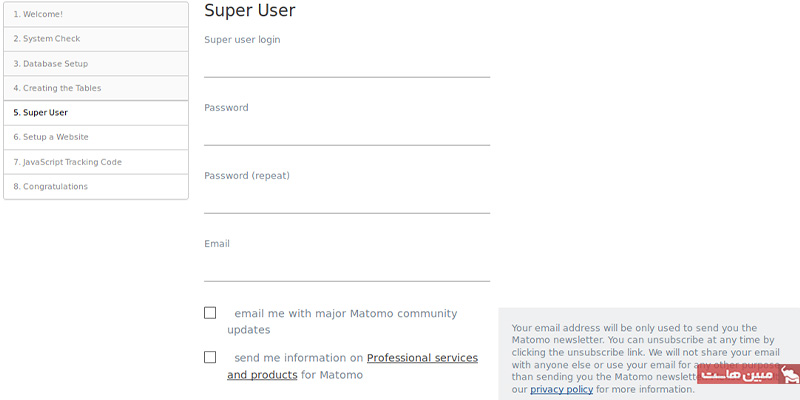
در این بخش، شما باید یک نام کاربری و رمز عبور برای مدیر اصلی اکانت را وارد کنید. این اطلاعات تنها راه ورود شما به پنل مدیریت Matomo در آینده خواهد بود. بنابراین بسیار مهم است که این اطلاعات را به دقت ذخیره کنید.
- نام کاربری: انتخاب نام کاربری ساده و قابل یادآوری، مانند admin یا هر نام دلخواه دیگری.
- رمز عبور: انتخاب یک رمز عبور قوی و امن که دسترسی به سیستم شما را محافظت کند. توصیه میشود از ترکیبی از حروف بزرگ و کوچک، اعداد و نمادها استفاده کنید.
نکته مهم: این تنها حساب کاربری با دسترسی کامل است که به شما امکان میدهد همه تنظیمات و مدیریتهای سیستم Matomo را انجام دهید.
6- تنظیم اولین وبسایت برای ردیابی
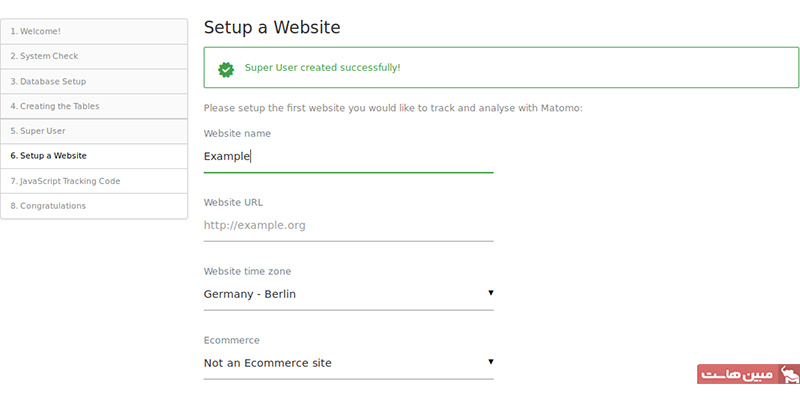
در این مرحله، از شما خواسته میشود که نام و آدرس URL وبسایت اولی که میخواهید Matomo آن را ردیابی کند را وارد کنید.
- Website Name: نام وبسایت خود را وارد کنید.
- Website URL: آدرس URL کامل سایت خود را وارد کنید.
پس از وارد کردن اطلاعات، روی Next کلیک کنید تا مرحله بعدی نصب شروع شود.
توجه: بعد از اتمام نصب، میتوانید وبسایتهای بیشتری را به سیستم اضافه کنید و برای .
7. دریافت کد ردیابی JavaScript
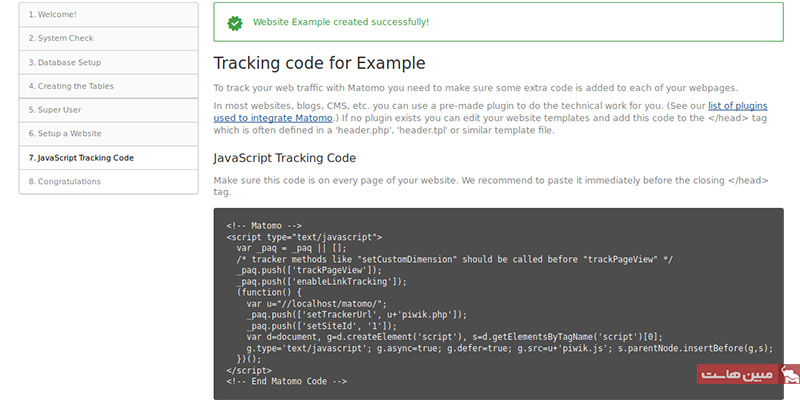
Matomo برای ردیابی بازدیدها و تعاملات کاربران، به کد ردیابی JavaScript نیاز دارد. این کد باید در تمامی صفحات سایت شما قرار گیرد.
کد ردیابی در این مرحله توسط Matomo به شما نمایش داده میشود. این کد باید در تمامی صفحات سایت شما گنجانده شود. پیشنهاد میشود که کد را درست قبل از تگ بسته شدن </head> یا در یک فایل هدر مشترک که در تمامی صفحات سایت بارگذاری میشود، قرار دهید.
8- افزودن کد ردیابی Matomo به سایت
بعد از اتمام نصب Matomo، برای شروع جمعآوری دادهها باید Tracking Code را در سایت خود قرار دهید. این کد به Matomo اجازه میدهد بازدیدها و رفتار کاربران را ثبت کند.
اگر کد را در مرحله قبل کپی نکرده باشید، برای دسترسی به کد وارد پنل Matomo شوید و از بخش Administration → Tracking Code کد مربوط به سایت خود را دریافت کنید.
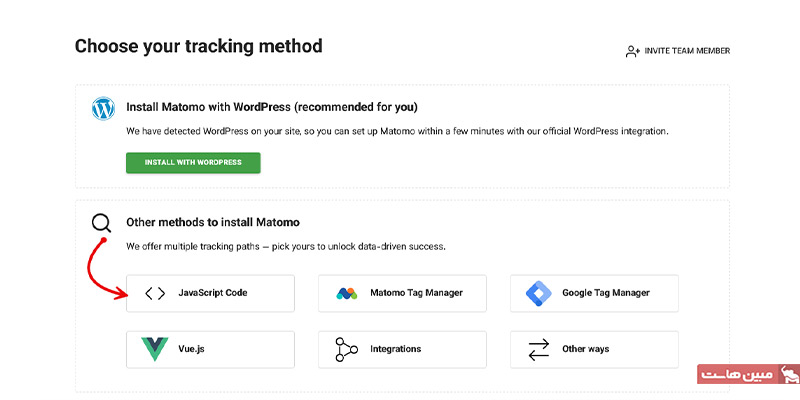
برای اضافه کردن کد ردیابی به سایت چند روش وجود دارد.
1-اضافه کردن مستقیم در کد سایت
در این روش، کد رهگیری را از داخل پنل Matomo دریافت کرده و آن را قبل از تگ </head> در تمام صفحات سایت قرار میدهید. این روش برای سایتهایی که با HTML یا فریمورکهای اختصاصی ساخته شدهاند مناسب است.
2- نصب در وردپرس (روش پیشنهادی برای کاربران وردپرس)
اگر سایت شما وردپرسی است، نیازی به افزودن دستی کد ندارید. کافی است افزونه رسمی Matomo Analytics را نصب کنید:
-
وارد پیشخوان وردپرس شوید
-
از بخش افزونهها، Matomo Analytics را جستجو و نصب کنید
-
آدرس Matomo خود را در تنظیمات افزونه وارد کنید
پس از اتصال، کد رهگیری بهصورت خودکار به سایت اضافه میشود و دادهها شروع به ثبت شدن میکنند.
3. استفاده از Google Tag Manager
اگر از قبل در سایت خود از Google Tag Manager استفاده میکنید، میتوانید کد رهگیری Matomo را بدون ویرایش مستقیم کدهای سایت اضافه کنید. در این روش، یک تگ جدید از نوع Custom HTML در GTM ایجاد شده و کد Matomo داخل آن قرار میگیرد، سپس با انتشار تغییرات، ردیابی در تمام صفحات فعال میشود.
این روش برای سایتهایی مناسب است که چندین ابزار تحلیلی و بازاریابی (مثل Google Analytics یا Ads) را از طریق GTM مدیریت میکنند و نمیخواهند کدها را بهصورت مستقیم در قالب سایت قرار دهند.
4- افزودن کد از طریق Matomo Tag Manager
اگر نمیخواهید مستقیما کد را در سایت قرار دهید و از گوگل تگمنجر هم استفاده نمیکنید، میتوانید از Matomo Tag Manager استفاده کنید. در این روش یک Container ایجاد کرده و کد مربوط به آن را در سایت قرار میدهید، سپس تمام تنظیمات ردیابی از داخل پنل Tag Manager مدیریت میشود. این روش برای پروژههای بزرگ و تیمهای مارکتینگ مناسبتر است.
تست نصب Matomo و اطمینان از ثبت دادهها
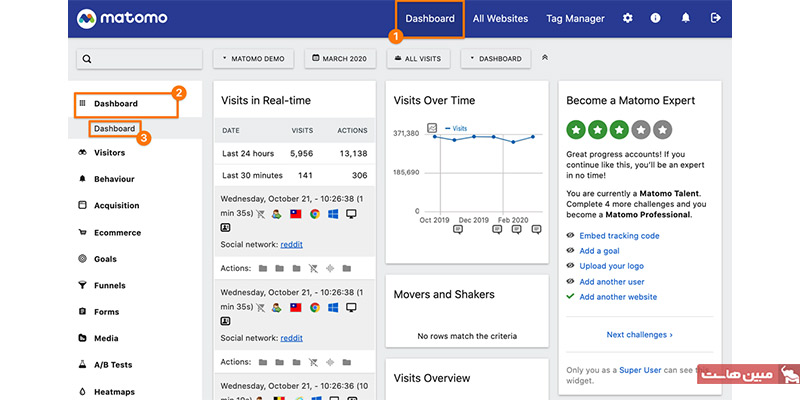
بعد از تکمیل نصب Matomo و اضافه کردن کد به سایت، باید بررسی کنید که آیا دادهها بهدرستی در حال ثبت شدن هستند یا خیر. این مرحله برای اطمینان از عملکرد صحیح سیستم ضروری است.
بررسی Real-Time در داشبورد
وارد پنل Matomo شوید و به بخش Visitors → Real-time بروید. در این قسمت باید بازدیدهای زنده سایت خود را مشاهده کنید. اگر سایت را در یک تب دیگر باز کنید، باید بازدید شما بهصورت لحظهای در لیست نمایش داده شود.
تست بازدید سایت
برای اطمینان بیشتر، سایت خود را باز کرده و چند صفحه را باز کنید. سپس دوباره به بخش Real-Time در Matomo برگردید و بررسی کنید آیا فعالیت شما ثبت شده است یا خیر.
اگر هیچ اطلاعاتی ثبت نشد، ابتدا بررسی کنید که کد ردیابی بهدرستی در تمام صفحات سایت قرار گرفته باشد. همچنین کش مرورگر یا CDN را پاک کنید و چند دقیقه صبر کنید، زیرا در برخی موارد ثبت دادهها با کمی تاخیر انجام میشود. در نهایت مطمئن شوید که سایت واقعا بازدید شده و تست بهدرستی انجام شده است.
نتیجهگیری
در این آموزش، نحوه نصب و راهاندازی Matomo روی هاستهای سیپنل را بهصورت کامل بررسی کردیم. Matomo یک ابزار آنالیتیکس قدرتمند و متنباز است که به شما امکان میدهد بدون وابستگی به سرویسهای خارجی، دادههای کاربران سایت خود را بهصورت دقیق تحلیل کنید. با طی کردن مراحل نصب، ساخت دیتابیس، راهاندازی پنل و افزودن کد ردیابی، اکنون میتوانید بهطور کامل رفتار کاربران سایت خود را زیر نظر داشته باشید و از گزارشهای دقیق آن برای بهبود عملکرد سایت استفاده کنید.
سوالات متداول
آیا Matomo جایگزین Google Analytics است؟
بله، Matomo یک جایگزین کامل برای Google Analytics است که علاوه بر امکانات مشابه، مزیت اصلی آن ذخیرهسازی دادهها روی سرور خود شما و کنترل کامل اطلاعات است.
آیا نصب Matomo روی هاست اشتراکی ممکن است؟
بله، در صورتی که هاست شما حداقل پیشنیازهای PHP و دیتابیس را داشته باشد، میتوانید Matomo را روی هاست اشتراکی نیز نصب کنید.
تفاوت Matomo Cloud و On-Premise چیست؟
نسخه On-Premise روی هاست یا سرور خود شما نصب میشود و کنترل کامل دادهها را در اختیار دارید، در حالی که نسخه Cloud روی سرورهای Matomo میزبانی میشود.
چرا دادهها در Matomo نمایش داده نمیشوند؟
دلایل رایج شامل قرار نگرفتن صحیح کد رهگیری، فعال بودن کش (Cache/CDN)، یا تاخیر در ثبت دادهها است.
آیا استفاده از Matomo نیاز به دانش برنامهنویسی دارد؟
خیر، با استفاده از روشهای توضیح داده شده مانند افزونه وردپرس یا Tag Manager میتوانید بدون دانش برنامهنویسی هم از آن استفاده کنید.












یک پاسخ
خیلی ممنون.
کامل و جامع بود.