
برای بسیاری از کاربران مانند توسعه دهندگان، متخصصین شبکه، مهندسین دواپس و کاربران حرفهای که از کار با لینوکس لذت میبرند، استفاده از دو سیستمعامل لینوکس و ویندوز به صورت همزمان یکی از نیازهای ضروری است. استفاده همزمان از چند سیستمعامل بر روی یک کامپیوتر به کاربران این امکان را میدهد که از ویژگیها و قابلیتهای مختلف هر سیستمعامل بهرهمند شوند. در این مقاله، به آموزش نصب لینوکس روی ویندوز برای استفاده از قابلیتهای هر دو سیستم عامل در کنار هم میپردازیم.
نصب لینوکس روی ویندوز از طریق ۳ روش ساده و سریع
به سه طریق میتوانید موفق به نصب لینوکس اوبونتو در کنار ویندوز شوید:
نصب لینوکس روی ویندوز با Dual Boot (نصب دوگانه)
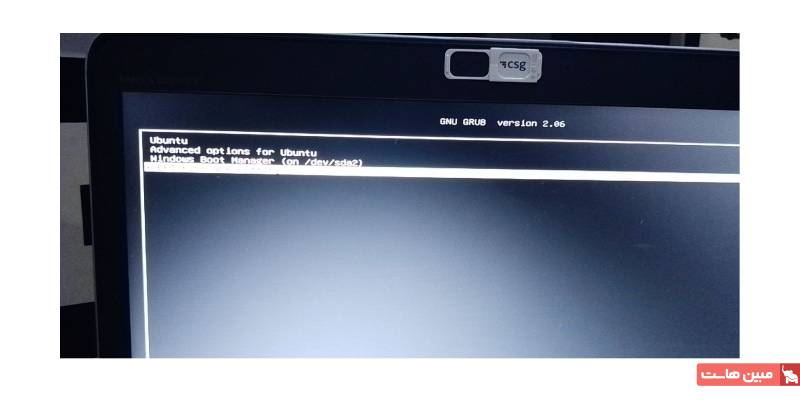
در این روش نیاز است هارد را پارتیشن بندی کرده و لینوکس را کنار ویندوز نصب کنید. به این ترتیب هربار که سیستم را روشن کنید، محیط ویندوز یا لینوکس را میتوانید انتخاب کنید.
نصب اوبونتو کنار ویندوز از طریق VirtualBox
در این مورد نیازی به اقدامات فنی پیچیده یا دستکاری هارد نیست. با یک نرمافزار مجازیسازی به اسم VirtualBox میتوانید لینوکس را مانند یک برنامه ساده داخل ویندوز اجرا کنید.
نصب لینوکس روی ویندوز به کمک Windows Subsystem for Linux
WSL یکی از تکنولوژیهای مایکروسافت است که ابزارهای خط فرمان (Command-line) لینوکس را بهطور مستقیم روی ویندوز اجرا میکند.
در ادامه، هر یک از روشها را بهصورت گام به گام و تصویری بررسی میکنیم.
نصب لینوکس با ویندوز بهصورت بوت دوگانه
برای نصب لینوکس روی ویندوز به کمک Dual Boot نیاز است پیشنیازهای زیر را درنظر بگیرید:
- کامپیوتر با ویندوز ۱۰
- هارد با حداقل ۲۰ گیگ فضای خالی
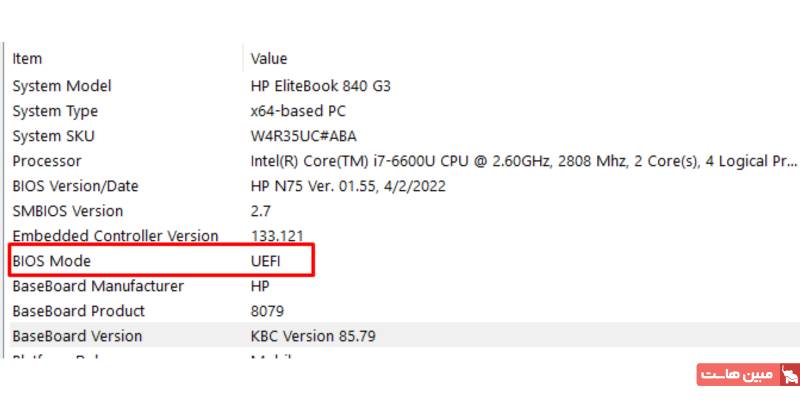
- بایوس (BIOS) روی حالت UEFI
- فلش خالی حداقل ۴ گیگ
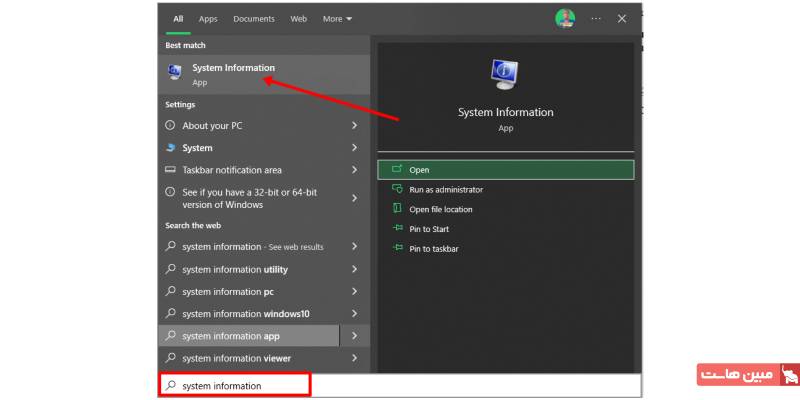
برای بررسی بایوس بودن سیستم کافیاست در ویندوز عبارت System Information را وارد کنید.
اگر سیستم بایوس باشد در قسمت BIOS Mode عبارت UEFI نوشته شده است.
مرحله اول: پارتیشنبندی هارد برای اوبونتو
برای نصب لینوکس اوبونتو روی ویندوز از طریق بوت دوگانه نیاز است پارتیشن مشخص حداقل ۲۰ گیگی به آن اختصاص دهیم. برای انجام این کار:
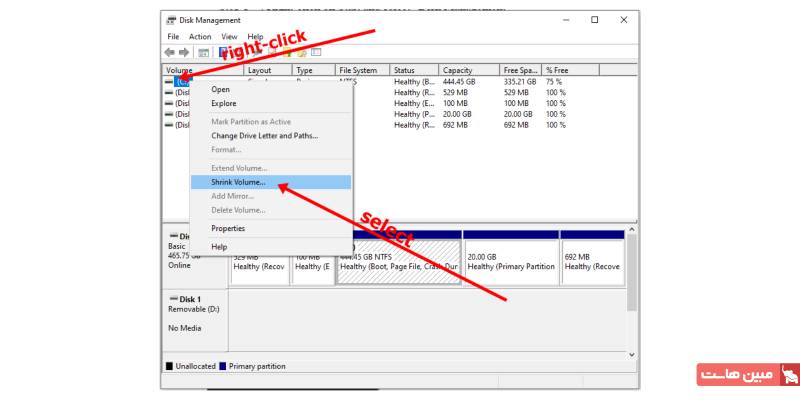
- روی منوی Start راستکلیک کرده و Disk Management را انتخاب کنید.
- روی درایو C راستکلیک کرده و Shrink Volume را بزنید.
3. مقدار فضای خالی موردنیاز (برای مثال ۲۰ گیگ) را انتخاب کنید.
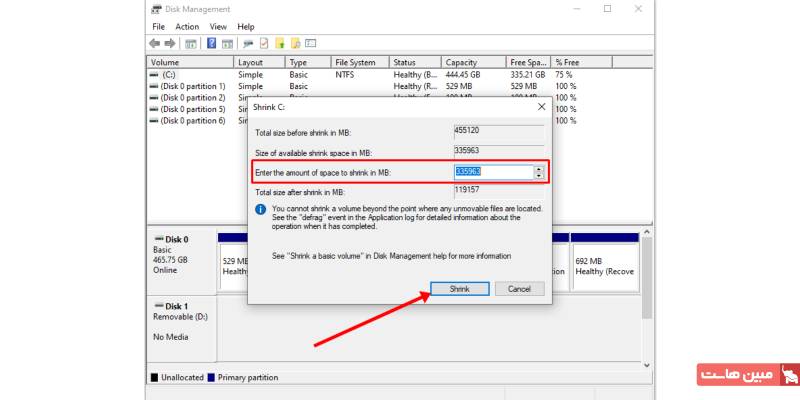
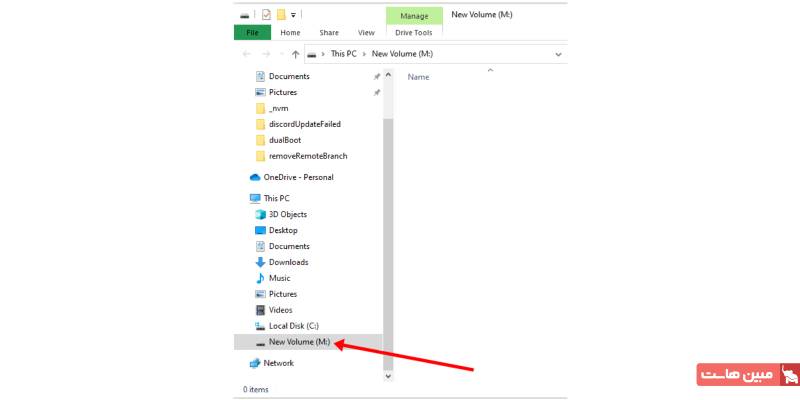
اکنون فضای خالی مشخصی که به لینوکس اختصاص دادید، آماده نصب اوبونتو است.
مرحله دوم: دانلود اوبونتو (ISO)
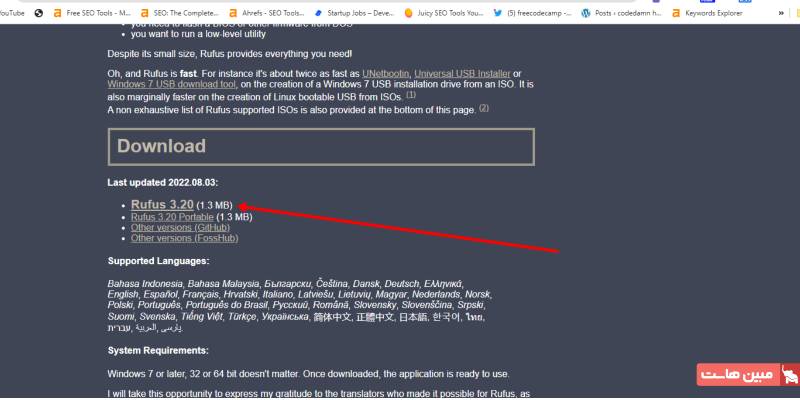
پس از دانلود آخرین نسخه اوبونتو از سایت رسمی آن فایل ISO را روی یک فلش بوتیبل بریزید.
ساخت فلش بوتیبل اوبونتو با Rufus
برای بوتیبل کردن فلش:
- نرمافزار Rufus را دانلود و اجرا کنید.
- فلش خالی را به کامپیوتر بزنید.
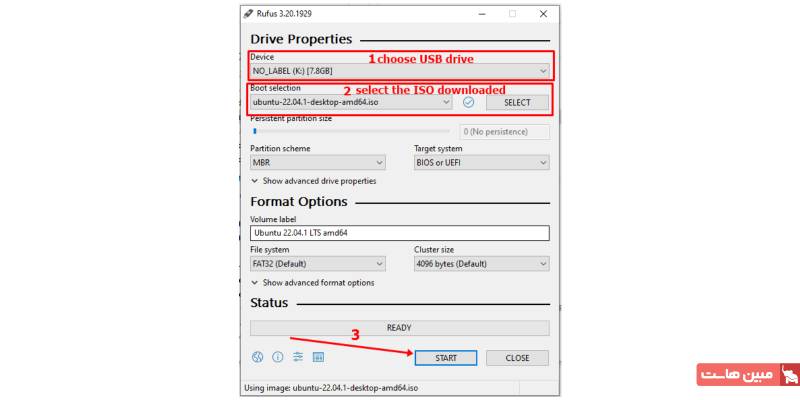
- در بخش Device، فلش را انتخاب کنید.
- در بخش Boot Selection، فایل ISO اوبونتو را انتخاب کنید.
- روی Start بزنید تا روند بوتیبل کردن فلش تمام شود.
مرحله سوم: نصب اوبونتو کنار ویندوز 10
در این مرحله از نصب اوبونتو در کنار ویندوز، فلش را به سیستم وصل کنید و مراحل زیر را پیش گیرید:
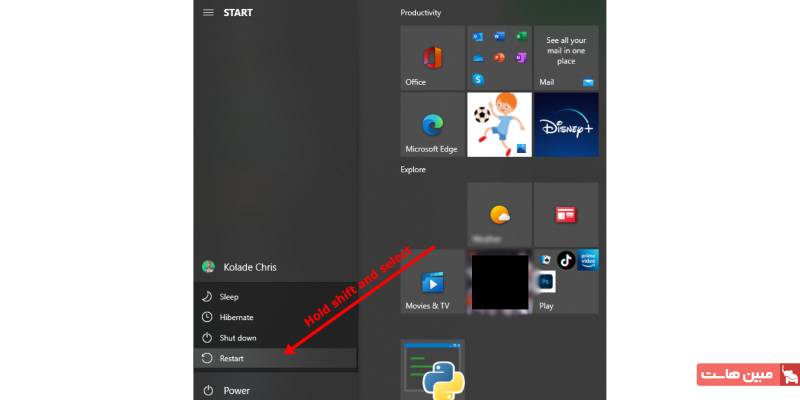
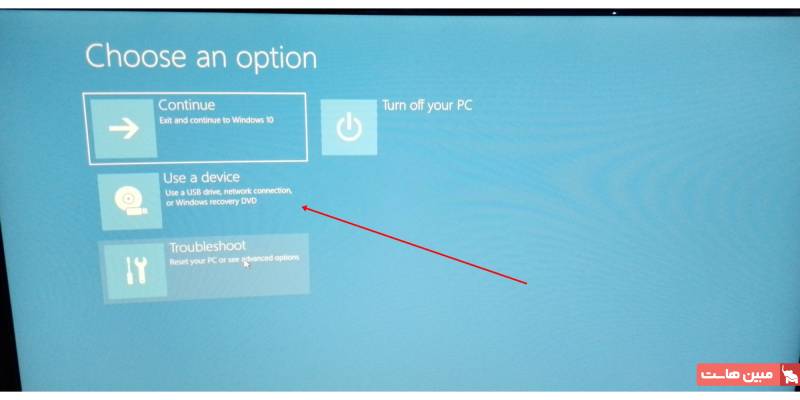
- مسیر Start>shift و سپس restart را انتخاب کنید.
- از منو گزینه Use a Device را انتخاب کنید.
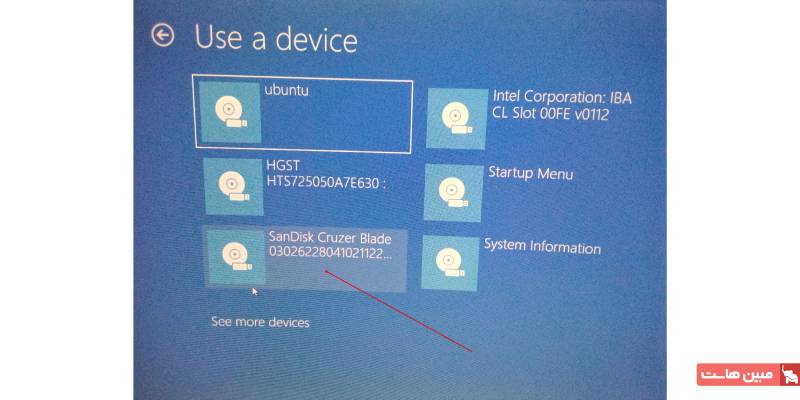
- فلش بوتیبل شده خود را انتخاب کنید.
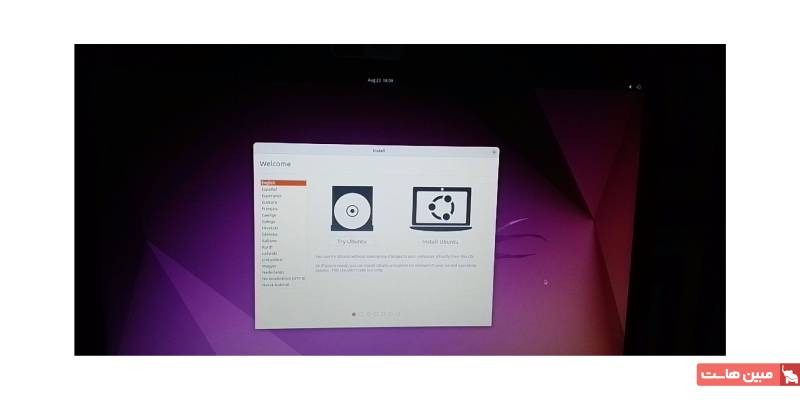
- درنهایت سیستم ریاستارت و وارد مراحل نصب اوبونتو خواهد شد.
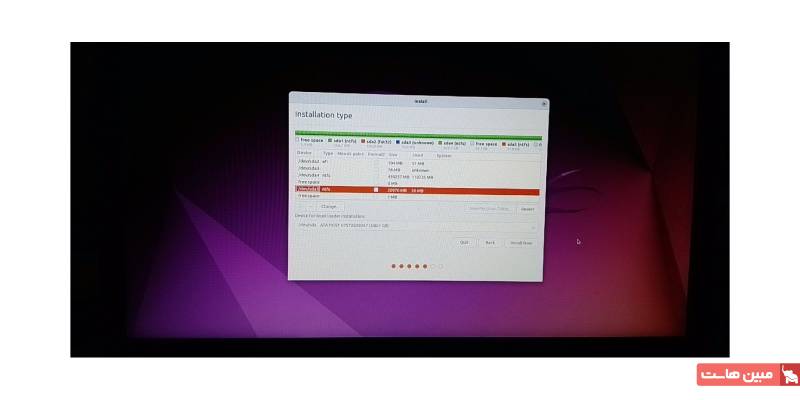
در مراحل نصب اوبونتو روی ویندوز دقت کنید که ویندوز پاک نشود. وقتی به بخش انتخاب درایو رسیدید، پارتیشن خالی که در مراحل قبل ساختید، انتخاب کنید.
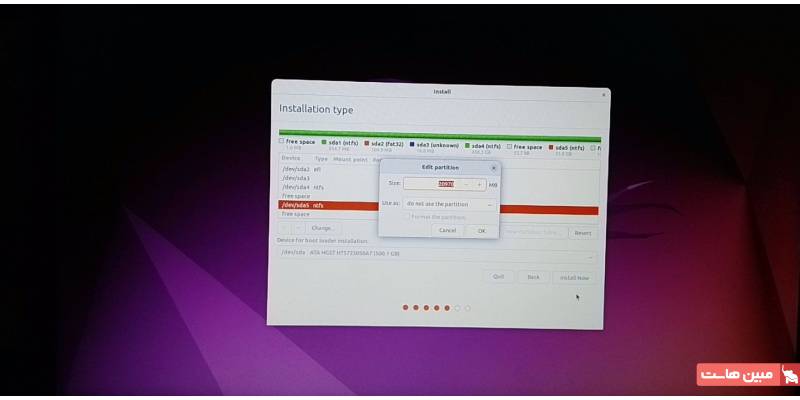
- روی Install Now بزنید تا مراحل نصب انجام شود.
بعد از روشن شدن کامپیوتر، صفحهای برایتان ظاهر میشود که از طریق آن میتوانید انتخاب کنید سیستم با کدام سیستم عامل بالا بیاید.
نصب لینوکس از طریق ماشین مجازی VirtualBox
در این روش از نصب لینوکس روی ویندوز نیاز به ماشین مجازی داریم تا از طریق آن به لینوکس دسترسی پیدا کنیم. الزامات لازم برای نصب ماشین مجازی بدون دردسر روی لپتاپ یا PC ویندوز شامل موارد زیر است:
- سیستمعامل: ویندوز ۱۰
- RAM: حداقل ۸ گیگابایت
- فضای ذخیرهسازی: ۵۰۰ گیگابایت یا بیشتر
- پردازنده: حداقل دو هستهای با سرعت ۲ گیگاهرتز یا بیشتر
نرمافزارهای ماشین مجازی بسیاری وجود دارند. در این آموزش ما از Oracle Virtual Machine VirtualBox استفاده کردیم.
مرحله اول: نصب VirtualBox
وارد صفحه رسمی دانلود ماشین مجازی VirtualBox شوید. سپس روی گزینه Windows hosts کلیک کنید.
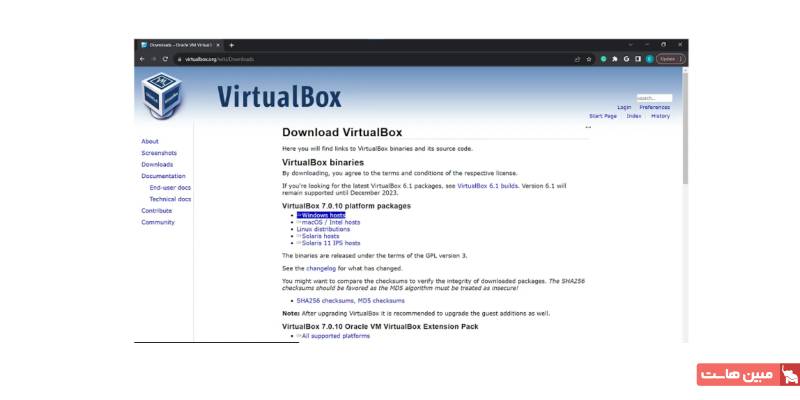
پس از پایان نصب، فایل نصبی را باز کنید. بلافاصله Windows Installation Wizard اجرا خواهد شد. مراحل نصب را پیش ببرید.
مرحله دوم: دانلود لینوکس (Ubuntu)
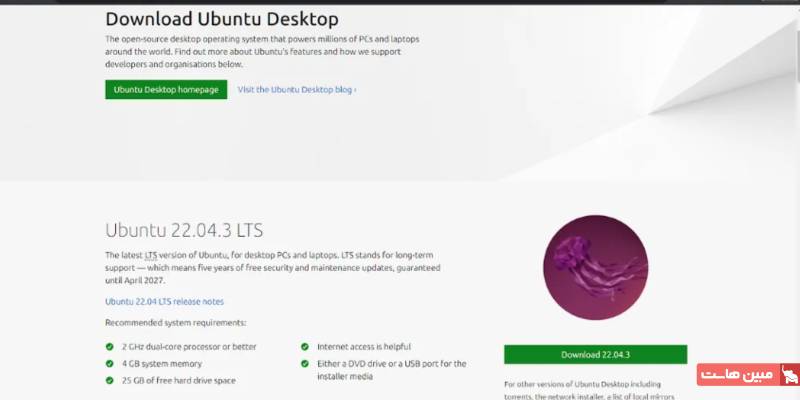
لینوکس به عنوان سیستم عامل محبوب برنامهنویسان، توزیع های لینوکس مختلفی دارد. ما در این آموزش سراغ محبوبترین نسخه لینوکس یعنی اوبونتو میرویم. برای دانلود و نصب اوبونتو به سایت رسمی اوبونتو رفته و آخرین نسخه را دانلود کنید:
مرحله سوم: اجرای VirtualBox
بعد از دانلود اوبونتو، نوبت اجرای Oracle VM VirtualBox است.
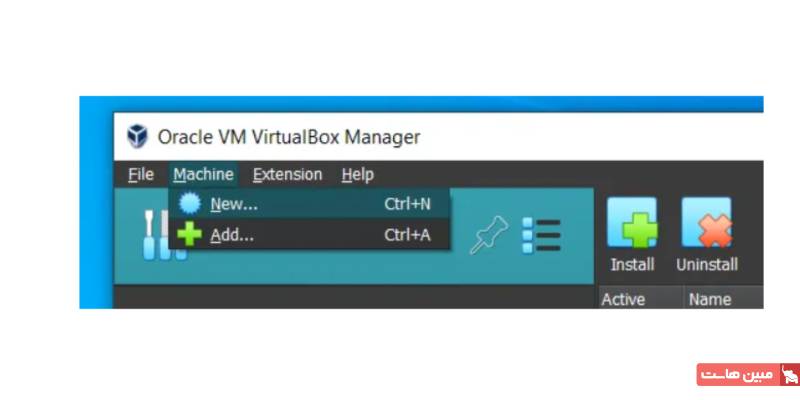 از منوی بالا روی گزینه Machine > New کلیک کنید تا یک ماشین مجازی جدید بسازید.
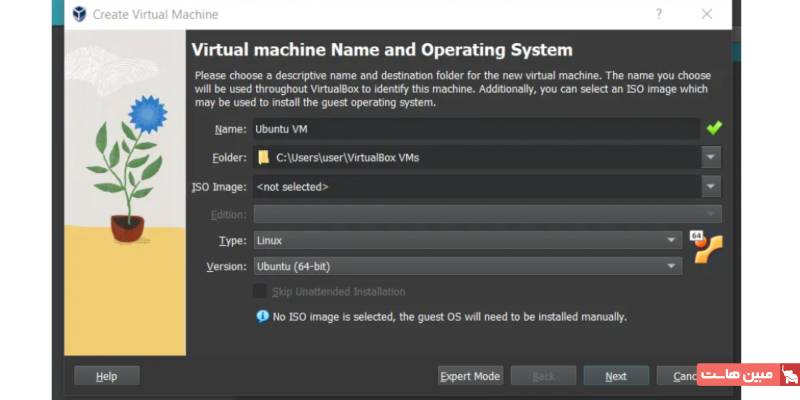
مرحله چهارم: انتخاب اسم برای ماشین مجازی
در این مرحله یک اسم برای ماشین مجازی انتخاب کرده و روی Next بزنید.
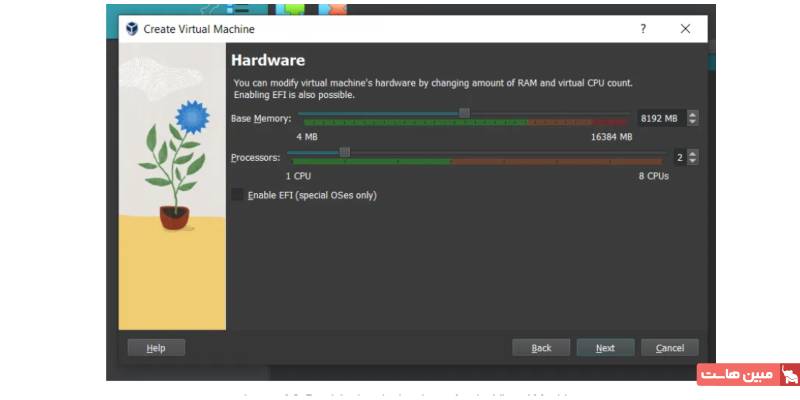
مرحله پنجم: تخصیص سختافزار
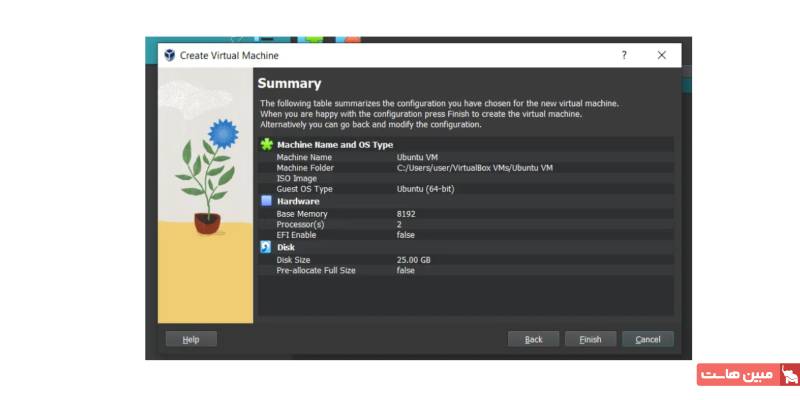
در این مرحله از نصب لینوکس روی ویندوز، میخواهیم منابع ماشین مجازی را مشخص کنیم. برای RAM مقدار ۸ گیگ (۸۰۰۰MB) و برای CPU، حداقل ۲ هسته را به ماشین مجازی اختصاص دهید. سپس روی Next بزنید.
حالا سراغ اختصاص هارد دیسک مجازی میرویم. برای ماشین مجازی حداقل ۲۵ گیگ فضا تعریف میکنیم.
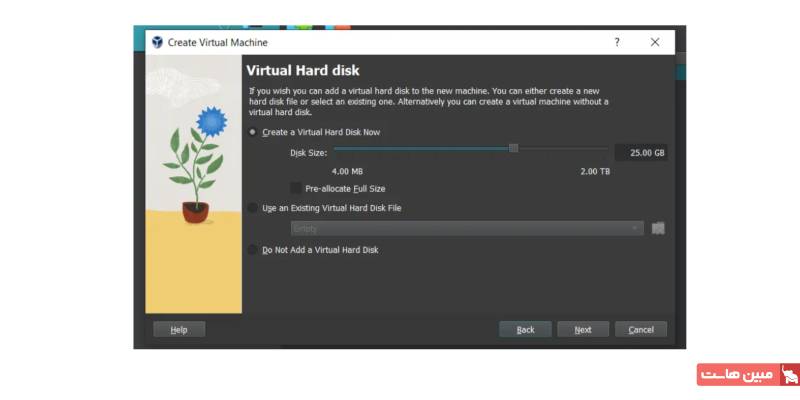
این تنظیمات را میتوانید مجددا تغییر دهید. درنهایت پس از چک کردن مراحل روی گزینه Finish بزنید.
مرحله ششم: بارگذاری فایل iso اوبونتو
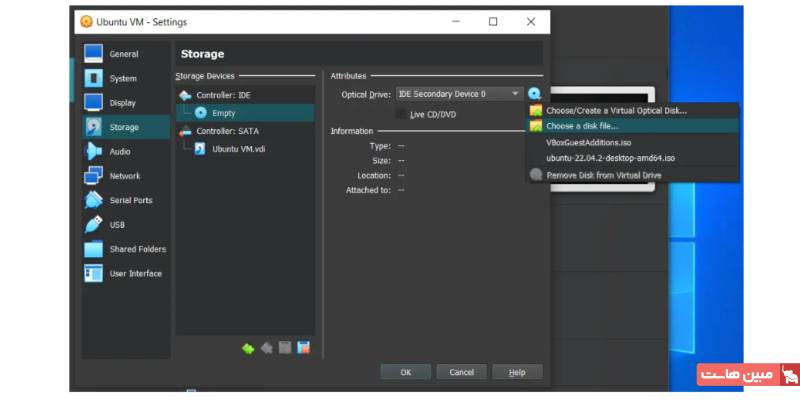
اکنون ماشین مجازی ما ساخته شد. در این مرحله نیاز است فایل Iso را به ماشین مجازی متصل کنیم. برای انجام این کار بهصورت زیر پیش روید:
- به بخش Settings رفته و قسمت Storage را باز کنید.
- روی گزینه Empty کلیک کنید.
- سمت راست، روی آیکون دیسک آبی بزنید و Choose a disk file را انتخاب کنید.
- فایل iso اوبونتو را که دانلود کردید، انتخاب کنید.
مرحله هفتم: اجرای اوبونتو روی VirtualBox
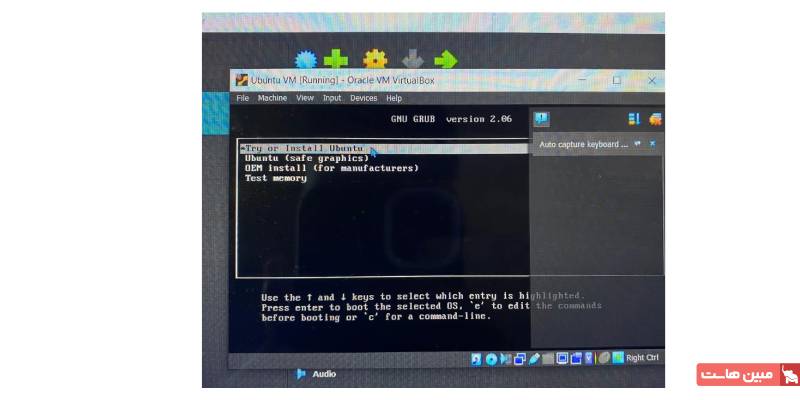
از لیست ماشینهای مجازی، اوبونتو را انتخاب و روی فلش سبز رنگ Start کلیک کنید.
مرحله هشتم: نصب اوبونتو
به محض اجرای Start، فرایند بوت شروع خواهد شد. گزینه Try or Install Ubuntu را انتخاب و Enter را بزنید. پس از ظاهر شدن صفحه خوشامدگویی، زبان انگلیسی را انتخاب کنید. سپس روی Install Ubuntu بزنید.
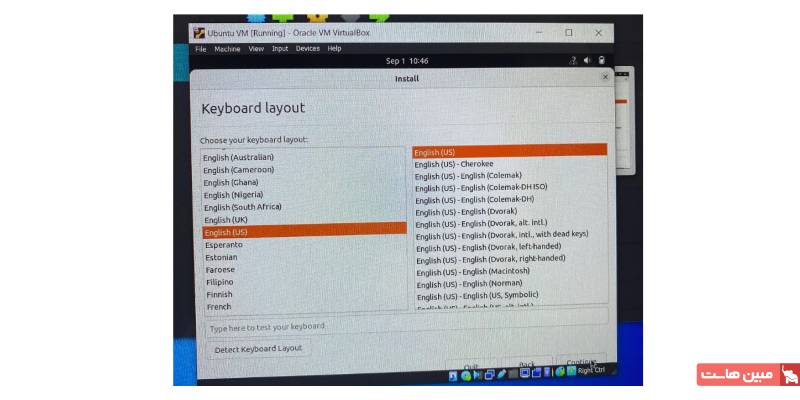
برای انتخاب نوع کیبورد و سایر تنظیمات پیشنهاد میکنیم گزینه پیشفرض را تغییر ندهید. روی Continue کلیک کنید.
برای انتخاب نوع نصب اوبونتو روی Normal Installation کلیک کنید و بقیه گزینهها را تغییر ندهید. سپس روی Continue بزنید.
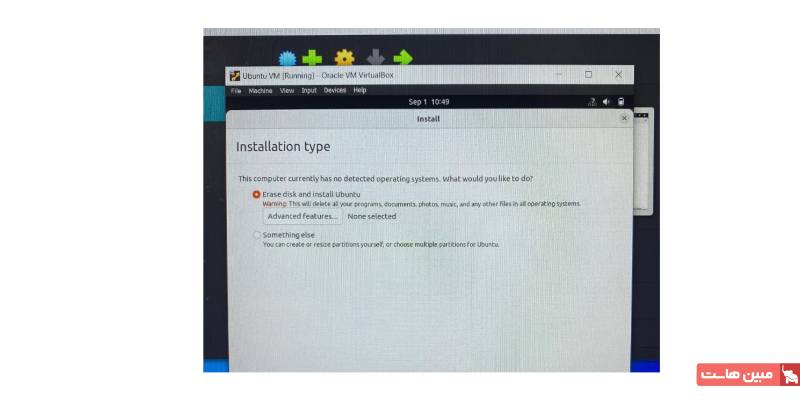
گزینه Erase disk and install Ubuntu را بزنید. به پیغامهای هشدار توجهی نکنید. روی Install Now کلیک کنید و در پنجره باز شده گزینه Continue را بزنید.
روی نقشه، موقعیت مکانی موردنظرتان را انتخاب کنید و Continue را بزنید.
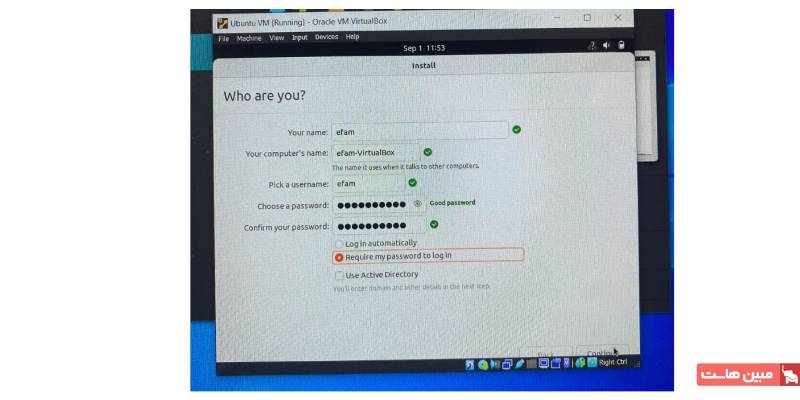
درنهایت نام، نام کامپیوتر، نام کاربری و رمز عبورتان را وارد کنید. تیک گزینه Require my password to log in را برای امنیت بیشتر بزنید و سپس روی Continue کلیک کنید.
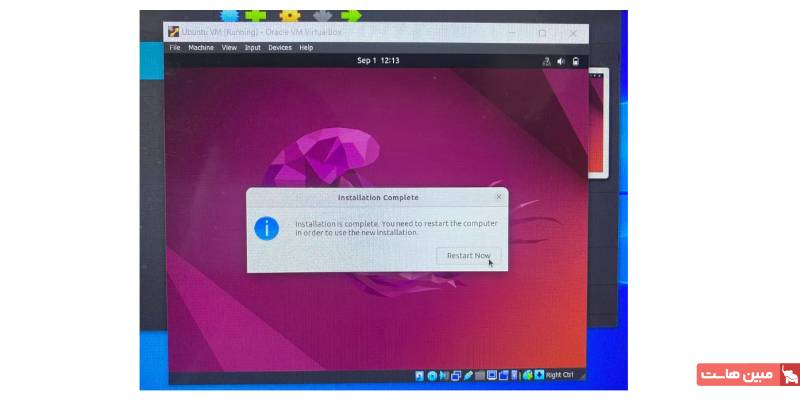
پس از انجام این تنظیمات، منتظر نصب لینوکس اوبونتو بمانید بعد از پایان نصب، پیغام Restart Now را بزنید.
پس از ریاستارت، صفحه ورود به محیط لینوکس اوبونتو برایتان ظاهر میشود. نام کاربری و رمز ورود را وارد کنید و وارد محیط لینوکس شوید. به این ترتیب موفق به نصب لینوکس روی ویندوز شدید.
نصب لینوکس به کمک Windows Subsystem for Linux
در روش نصب Linux روی WIndows در این آموزش از ویندوز 10 استفاده شده است. البته همین روال را بهراحتی میتوانید برای نسخههای دیگر ویندوز نیز پیش بگیرید. به همین دلیل در مرورگر عبارت Install WSL2 for Windows 10 را تایپ کنیم. شما نیز متناسب با نسخه ویندوز مسیر نصب را پیش بگیرید. به صفحه رسمی مایکروسافت بروید.
مرحله اول: نصب ترمینال ویندوز
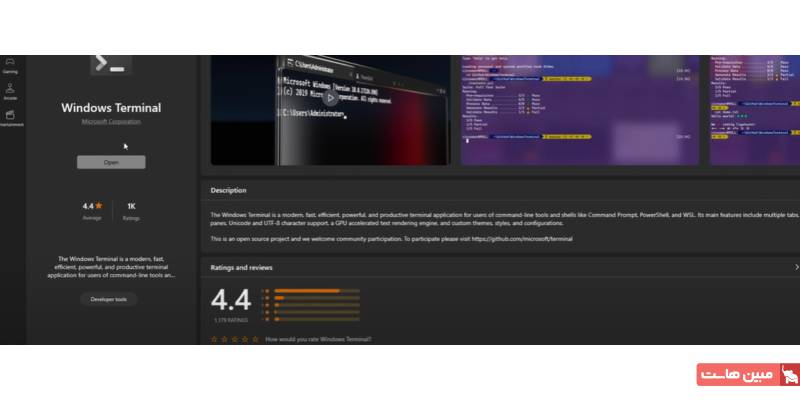
قبل از کپی کردن دستور نصب لینوکس، میخواهیم ترمینال ویندوز را نصب کنیم. Windows Terminal تجربهای بسیار بهتری در مسیر نصب برای ما فراهم میکند.
به مایکروسافت استور (Microsoft Store) بروید و Windows Terminal را جستجو و نصب کنید.
مرحله دوم: نصب لینوکس
حالا وقت آن است که WSL را نصب کنیم. Windows Terminal را باز کرده وآن را حالت PowerShell قرار دهید.
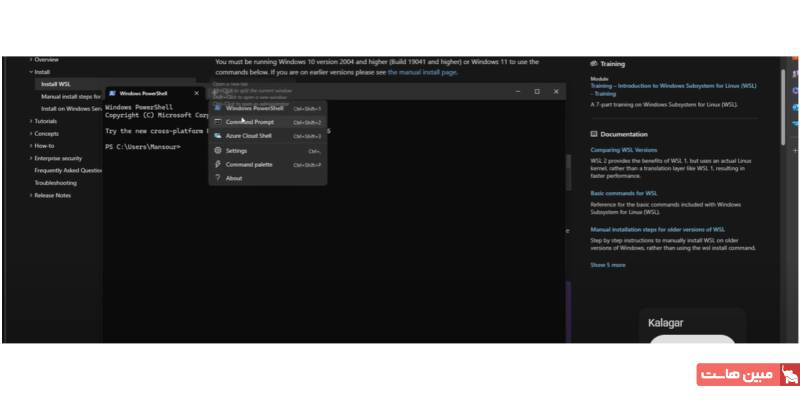
دستور زیر را از صفحه مایکروسافت کپی کرده و در ترمینال خود اجرا کنید:
wsl --install
این دستور بهطور خودکار WSL را به همراه توزیع پیشفرض لینوکس ( اوبونتو) دانلود و نصب میکند. این مرحله کمی زمان میبرد. درنهایت، با پیغام زیر روبهرو خواهید شد.
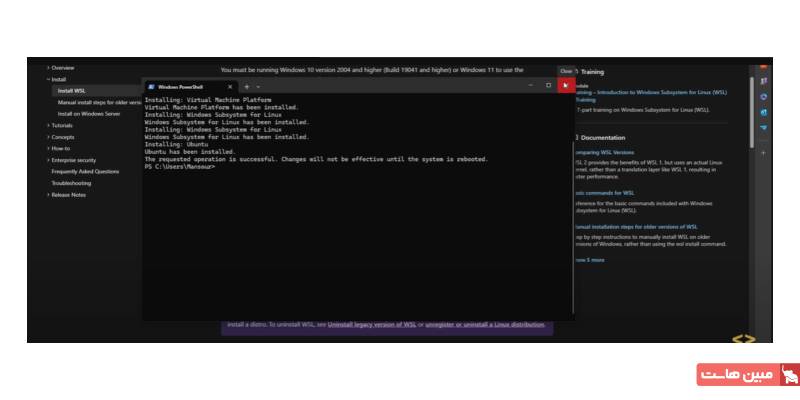
پس از اتمام نصب اولیه، سیستم شما برای تکمیل فرآیند نیاز به ریبوت دارد. کامپیوتر خود را ریاستارت کنید. بعد از اینکه ویندوز دوباره بالا آمد، پنجره اوبونتو بهصورت خودکار باز میشود.
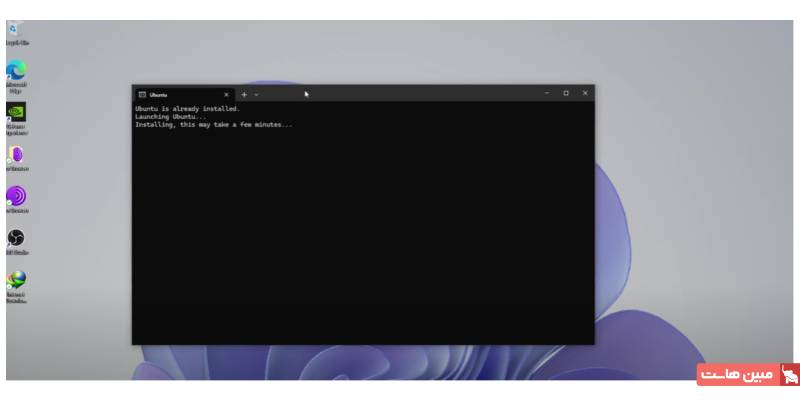
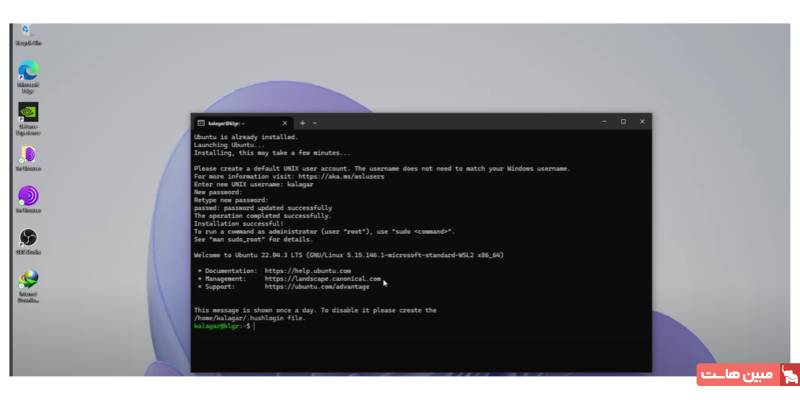
در این مرحله، از شما خواسته میشود تا یک نام کاربری (Username) و رمز عبور (Password) برای محیط لینوکس خود تعریف کنید. درنهایت، با یک پیغام سبز رنگ محیط اوبونتو لینوکس به شما خوش آمد خواهد گفت.
مرحله سوم: بهروزرسانی بستهها
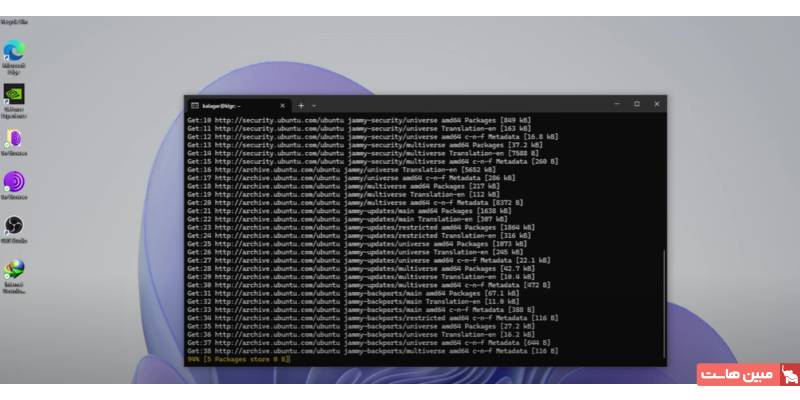
بهتر است بستههای نرمافزاری همیشه بهروز باشد. برای انجام این کار دستور زیر را در ترمینال وارد کنید:
Bash

sudo apt update

sudo apt upgrade
با این دستور، پیکیجها به روز شده و به آخرین نسخه ارتقا پیدا میکنند.
مرحله چهارم: یکپارچهسازی با VS Code
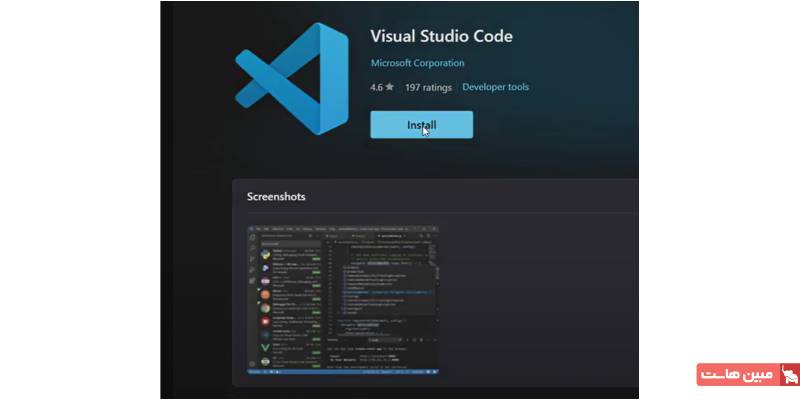
یکی از بزرگترین مزایای WSL، امکان کار روی فایلهای لینوکس با ابزارهای ویندوزی مانند Visual Studio Code است. برای نصب VS Code بهصورت زیر پیش روید:
VS Code را روی ویندوز خود نصب کنید.
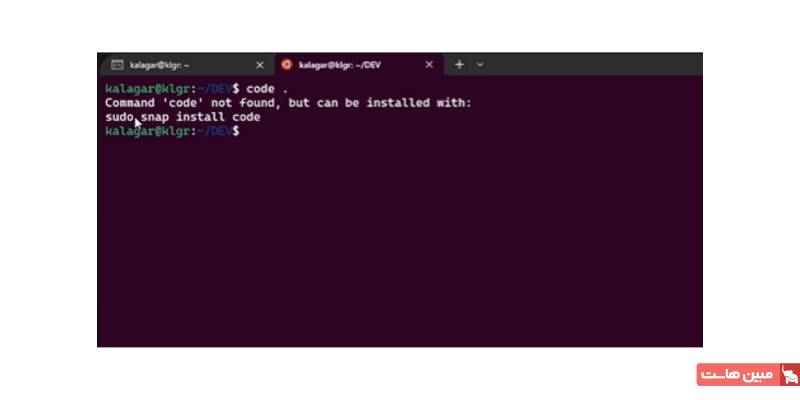
در ترمینال اوبونتو، به پوشه پروژه خود بروید و دستور زیر را اجرا کنید:
Bash
code .
VS Code بهطور هوشمندانه تشخیص میدهد شما در محیط WSL هستید و افزونههای لازم برای اتصال به آن را بهصورت خودکار نصب میکند. حالا میتوانید به راحتی کدهای خود را ویرایش کنید.
در نسخههای جدید WSL (به خصوص در ویندوز 11)، پشتیبانی از رابط کاربری گرافیکی (GUI) به صورت پیشفرض فعال است. یعنی شما میتوانید نرمافزارهای گرافیکی لینوکس را بهطور مستقیم در ویندوز اجرا کنید؛ درنتیجه بدون هیچ تنظیمات اضافی لینوکس آماده به کار است. برای مثال، میتوانید یک فایل منیجر لینوکسی را باز کرده و فایلهای خود را بهصورت گرافیکی مدیریت کنید.
مشکلات رایج هنگام نصب اوبونتو روی ویندوز
ممکن است هنگام نصب اوبونتو در کنار ویندوز با مشکلاتی مواجه شوید. یکی از رایجترین مشکلات، شناسایی نکردن صحیح پارتیشنها است. در این حالت، باید اطمینان حاصل کنید که سیستم BIOS شما به طور صحیح بهروزرسانی شده باشد و پشتیبانی از UEFI یا Legacy را به درستی پیکربندی کرده باشید.
نکات مهم هنگام نصب لینوکس اوبونتو
-
پشتیبانگیری: قبل از انجام هر تغییری روی سیستم، حتماً از اطلاعات مهم خود نسخه پشتیبان تهیه کنید. این کار به شما کمک میکند تا در صورت بروز مشکلات غیرمنتظره، دادههای خود را بازیابی کنید.
-
انتخاب نسخه مناسب اوبونتو: هنگام نصب اوبونتو، به نسخهای که میخواهید نصب کنید دقت کنید. نسخههای LTS (Long Term Support) معمولاً انتخاب بهتری برای کاربران هستند زیرا مدت زمان پشتیبانی طولانیتری دارند.
-
استفاده از ابزارهای شبیهسازی: اگر تمایل دارید بدون نصب مستقیم اوبونتو روی هارد، از آن استفاده کنید، میتوانید از ابزارهایی مانند WSL (Windows Subsystem for Linux) استفاده کنید.
نصب لینوکس روی ویندوز
نصب لینوکس روی ویندوز با سه روش ساده و سریع قابل انجام است. در این مطلب، سه روش نصب از طریق بوت دوگانه، Vertual BoX و WSL بررسی کردیم. درصورتیکه میخواهید تجربه مستقل و کاملی از لینوکس را کنار ویندوز داشته باشید، روش Dual Boot انتخابی ایدهآل خواهد بود. با این روش میتوانید هنگام روشن کردن سیستم، ویندوز یا لینوکس را متناسب با نیازتان انتخاب کنید. اگر بهدنبال تست، آموزش یا استفاده محدود هستید، استفاده از ماشین مجازی (VirtualBox) بدون نیاز به تغییرات اساسی در هارد دیسک، کارتان را ساده میکند. ابزار Windows Subsystem for Linux (بهطور مخفف WSL) نیز به عنوان ابزار قدرتمند به شما اجازه میدهد بسیاری از امکانات لینوکس را بهطور مستقیم در محیط ویندوز اجرا کنید. شما میتوانید یکی از این سه روش را انتخاب کنید و از داشتن هر دو سیستم عامل روی کامپیوترتان لذت ببرید.