اگر سایت وردپرسی شما ایمیل ارسال نمیکند، تنها نیستید. این یکی از رایجترین مشکلات وردپرس است. فرمهای تماس ایمیل نمیفرستند، ایمیلهای ریست پسورد به دست شما نمیرسند و اطلاعرسانیهای مهم هم گاهی کاملاً ناپدید میشوند. خبر خوب این است که رفع مشکل ارسال ایمیل در وردپرس معمولا پیچیده نیست و در اکثر موارد با یک تغییر ساده حل میشود: استفاده از SMTP به جای روش پیشفرض وردپرس. در این راهنما بررسی میکنیم چرا مشکل عدم ارسال ایمیل در وردپرس رخ میدهد و چطور میتوان آن را بهصورت اصولی برطرف کرد.
چرا از وردپرس ایمیل ارسال نمیشود؟
رایجترین دلیل مشکل عدم ارسال ایمیل در وردپرس این است که هاست یا سرور مجازی وردپرس شما بهدرستی از تابع PHP mail() پشتیبانی نمیکند یا آن را محدود کرده است. وردپرس بهصورت پیشفرض از همین روش برای ارسال ایمیل استفاده میکند.
این روش چند مشکل اساسی دارد. اول اینکه هیچگونه احراز هویتی انجام نمیدهد و ایمیل بدون تأیید ارسال میشود. دوم اینکه سرویسهای ایمیل مثل Gmail و Outlook چنین ایمیلهایی را بهراحتی مشکوک تشخیص میدهند.
در نتیجه حتی اگر ایمیل ارسال شود، ممکن است وارد اسپم شود یا اصلا به مقصد نرسد. به همین دلیل مشکلاتی مثل عدم ارسال ایمیل خرید در وردپرس یا نرسیدن ایمیلهای فرم تماس بسیار رایج است. اگر تازه شروع به کار کردهاید، میتوانید با آموزش ساخت سایت وردپرس یک سایت کامل را از صفر راهاندازی کنید.
SMTP چیست و چرا مشکل را حل میکند؟
SMTP مخفف Simple Mail Transfer Protocol است و استاندارد اصلی ارسال ایمیل در اینترنت محسوب میشود.
برای درک سادهتر، میتوان گفت روش PHP mail() مثل ارسال یک نامه بدون هویت است، اما SMTP مثل ارسال نامه رسمی با تایید هویت فرستنده عمل میکند.
SMTP با استفاده از احراز هویت باعث میشود سرویسهای ایمیل مطمئن شوند پیام واقعا از طرف سایت شما ارسال شده است. همین موضوع باعث افزایش شدید نرخ تحویل ایمیل و کاهش ورود به پوشه اسپم میشود.
چگونه مشکل عدم ارسال ایمیل در وردپرس را با SMTP حل کنیم؟
برای حل مشکل عدم ارسال ایمیل در وردپرس بهترین روش استفاده از SMTP است. در وردپرس این کار معمولا با افزونههایی مثل WP Mail SMTP انجام میشود.
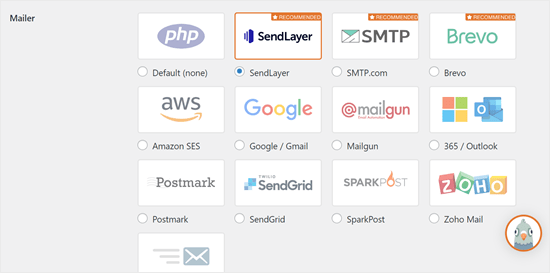
این افزونه، سیستم ارسال ایمیل وردپرس را از حالت پیشفرض خارج کرده و آن را به یک سرویس ایمیل معتبر متصل میکند. این سرویس میتواند شامل گزینههایی مثل Gmail، SendLayer، Brevo یا Amazon SES باشد.

با انجام این کار، تمام ایمیلهای سایت از جمله ایمیلهای فرم تماس، اطلاعرسانیها و ایمیلهای خرید، به شکل قابل اعتماد ارسال خواهند شد.
مرحله ۱: نصب افزونه WP Mail SMTP
در هر سرویسی که برای SMTP انتخاب کنید، اولین قدم نصب افزونه WP Mail SMTP روی سایت وردپرسی شما است. این افزونه باعث میشود وردپرس به جای استفاده از تابع پیشفرض PHP mail() از سرویس SMTP برای ارسال ایمیل استفاده کند.
این تغییر کمک میکند مشکل عدم ارسال ایمیل در وردپرس به شکل اصولی برطرف شود و ایمیلها با قابلیت احراز هویت ارسال شوند.
در قدم اول، افزونه WP Mail SMTP را نصب و فعال کنید. اگر با روند نصب افزونهها در وردپرس آشنا نیستید، ابتدا افزونه را از مخزن وردپرس نصب کرده و سپس آن را فعال کنید.
بعد از فعالسازی، وارد پیشخوان وردپرس شوید و از منوی کناری روی گزینه WP Mail SMTP کلیک کنید تا وارد بخش تنظیمات افزونه شوید. در این بخش میتوانید پیکربندی اولیه برای اتصال به سرویس SMTP را انجام دهید.
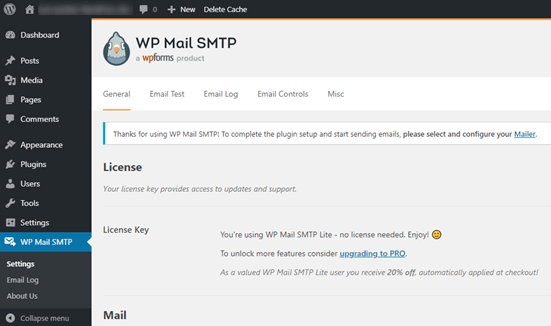
در ابتدا باید نام و آدرس ایمیل تجاریای را وارد کنید که میخواهید ایمیلهای سایت شما از طرف آن ارسال شوند.
حتما از همان آدرس ایمیلی استفاده کنید که قرار است در سرویس SMTP شما نیز مورد استفاده قرار بگیرد
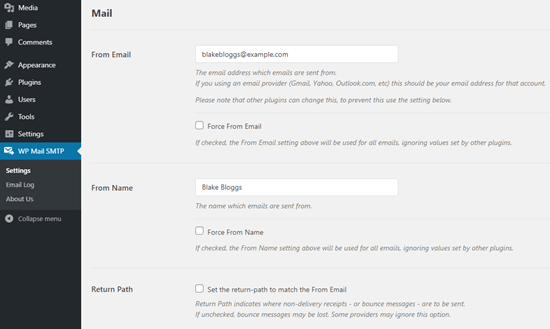
میتوانید انتخاب کنید که ایمیلها همیشه از این نام و آدرس ایمیل استفاده کنند، حتی اگر افزونههای دیگری مثل WPForms تنظیمات متفاوتی داشته باشند. WP Mail SMTP تنظیمات سایر افزونهها را نادیده گرفته و جایگزین آنها میشود.
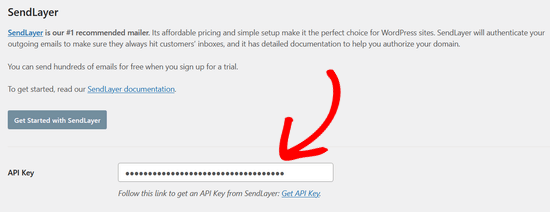
پس از آن، باید یک سرویس ارسال ایمیل SMTP برای سایت خود انتخاب کنید. در این آموزش، ما از سرویس SendLayer برای راهاندازی SMTP استفاده خواهیم کرد.
مرحله ۲: راهاندازی سرویس ارسال ایمیل SMTP
برای تکمیل تنظیمات WP Mail SMTP، لازم است یک حساب کاربری در سرویس SendLayer ایجاد کنید. در ادامه این کار را انجام میدهیم و سپس دوباره به تنظیمات افزونه برمیگردیم تا فرآیند را نهایی کنیم؛ بنابراین این تب را باز نگه دارید.
SendLayer چیست؟
SendLayer یک سرویس قابل اعتماد برای ارسال ایمیلهای تراکنشی است. این نوع ایمیلها شامل پیامهای خودکاری هستند که سایت شما ارسال میکند، مانند ارسال فرمهای تماس، تأیید سفارشها، یا ایمیلهای بازیابی رمز عبور.
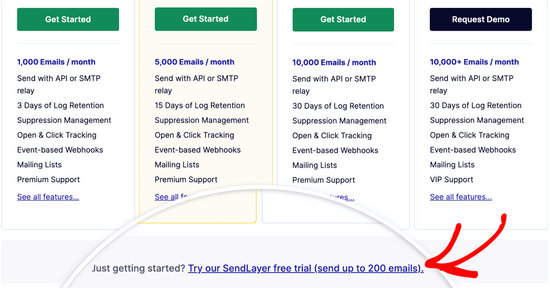
با استفاده از SendLayer میتوانید تا ۲۰۰ ایمیل بهصورت رایگان ارسال کنید که برای شروع بیشتر وبسایتهای کوچک کافی است.
این ایمیلها میتوانند شامل پیامهای فرم تماس، اطلاعات حساب کاربری جدید، ایمیلهای بازیابی رمز عبور یا هر نوع ایمیل دیگری باشند که از طریق وردپرس ارسال میشود.
ایجاد حساب در SendLayer
در ابتدا وارد وبسایت SendLayer شوید و یک حساب کاربری ایجاد کنید. در صفحه قیمتگذاری، روی لینک Try our SendLayer free trial (send up to 200 emails) کلیک کنید تا فرآیند ساخت حساب شروع شود.
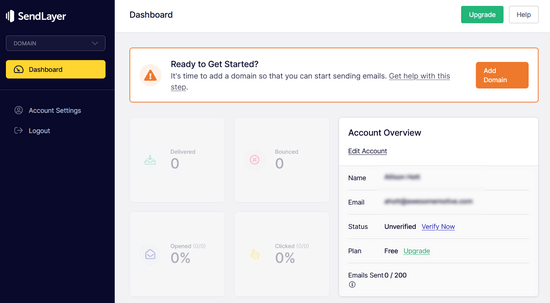
پس از اینکه حساب کاربری خود را ایجاد کردید، داشبورد SendLayer برای شما نمایش داده میشود.
حالا که یک حساب SendLayer دارید، میتوانیم سرویس ایمیل شما را به وردپرس متصل کنیم.
مرحله ۳: اتصال سایت وردپرس به SendLayer
قبل از اینکه بتوانید با SendLayer ایمیل ارسال کنید، باید دامنه خود را تأیید کنید.
این کار به سرورهای ایمیل ثابت میکند که شما مالک واقعی دامنه ارسالکننده هستید و ایمیلهایی که ارسال میکنید از یک منبع معتبر میآیند.
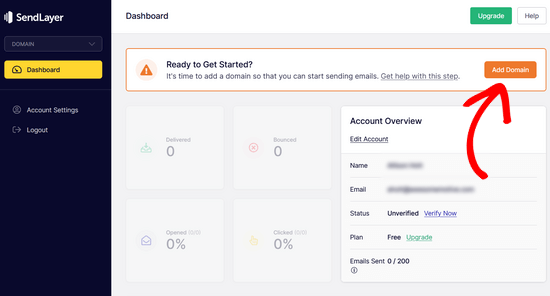
برای تأیید دامنه، از داشبورد SendLayer روی دکمه نارنجی «Add Domain» کلیک کنید.
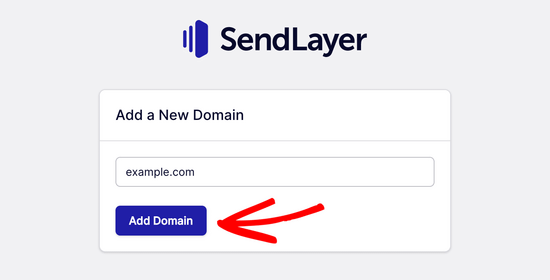
در صفحه بعد، نام دامنه خود را در فیلد مشخصشده وارد کنید.
سپس روی دکمه Add Domain کلیک کنید تا دامنه شما به SendLayer اضافه شود.
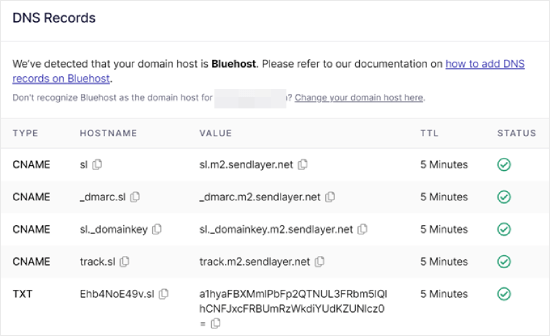
پس از اینکه دامنه خود را اضافه کردید، SendLayer پنج رکورد DNS را به شما نمایش میدهد که باید آنها را در تنظیمات دامنه خود وارد کنید.
رکوردهای DNS (Domain Name System) تنظیماتی هستند که دامنه شما را به سرویسهای مختلف متصل میکنند. این رکوردهای خاص، مالکیت شما روی دامنه را تأیید میکنند و به SendLayer اجازه میدهند از طرف دامنه شما ایمیل ارسال کند.
اتصال DNS دامنه به SendLayer
نگران نباشید اگر این مرحله کمی پیچیده به نظر میرسد. در واقع شما فقط باید چند مقدار متنی را از SendLayer کپی کرده و در تنظیمات DNS دامنه خود وارد کنید.
این مرحله برای این است که SendLayer بتواند تأیید کند شما مالک دامنه هستید و اجازه دارید از طرف آن ایمیل ارسال کنید.
ورود به تنظیمات DNS دامنه
ابتدا وارد پنل مدیریت دامنه یا هاست وردپرس خود شوید. جایی که تنظیمات DNS دامنه در آن قرار دارد (معمولا با عنوانهایی مثل DNS Management، DNS Records یا Zone Editor مشخص میشود).
در این بخش، لیست رکوردهای دامنه شما نمایش داده میشود و میتوانید رکورد جدید اضافه کنید.
اضافه کردن رکوردهای DNS
در داشبورد SendLayer، چند رکورد DNS شامل CNAME و TXT به شما نمایش داده میشود.
شما باید این رکوردها را یکییکی در پنل DNS خود اضافه کنید:
- نوع رکورد را مطابق چیزی که SendLayer مشخص کرده انتخاب کنید (CNAME یا TXT)
- مقدار Host / Name را از ستون Hostname در SendLayer کپی کنید
- مقدار Value / Target را از ستون Value در SendLayer وارد کنید
- مقدار TTL را روی حالت پیشفرض یا ۱۵ دقیقه قرار دهید (اگر قابل تنظیم بود)
برای رکورد TXT نیز همین روند را انجام دهید، فقط مقدار آن در فیلد TXT Value قرار میگیرد.
تأیید اتصال در SendLayer
بعد از اینکه همه رکوردها را اضافه کردید، دوباره به SendLayer برگردید.
گزینهای وجود دارد که باید آن را فعال کنید با این مضمون:
I have added these DNS records and am ready to proceed
سپس روی دکمه Verify DNS Records کلیک کنید.
نکته مهم درباره زمان تأیید
تأیید DNS ممکن است بلافاصله انجام نشود. معمولا بین چند دقیقه تا ۲۴–۴۸ ساعت زمان نیاز دارد تا تغییرات در سطح اینترنت اعمال شوند.
اگر در ابتدا تأیید انجام نشد، طبیعی است. کافی است بعدا دوباره بررسی کنید یا از داخل داشبورد SendLayer وضعیت DNS را چک کنید.