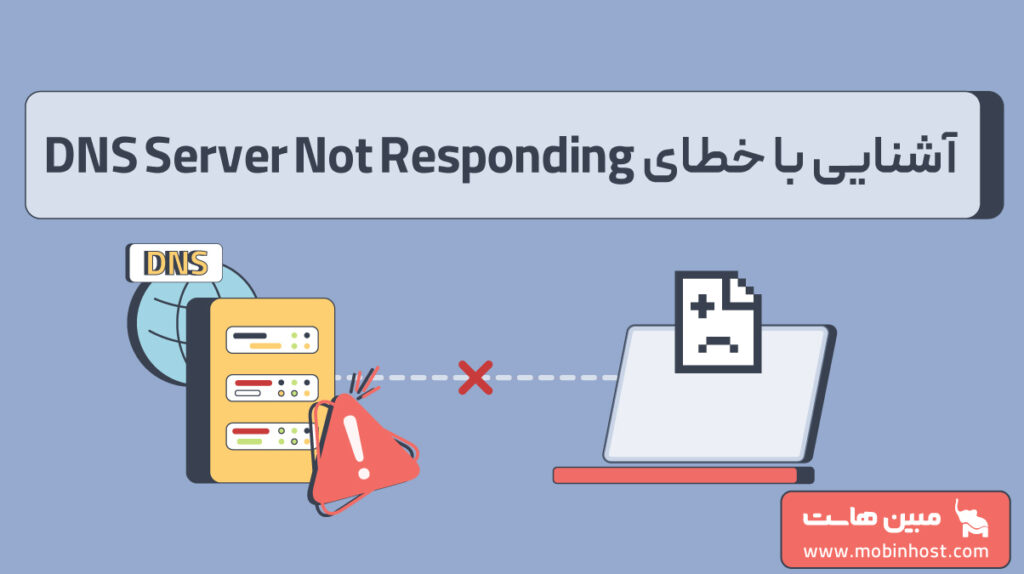
هر بار که آدرس یک وبسایت را در مرورگر خود وارد میکنید، یک فرآیند پیچیده آنی در پشت صحنه آغاز میشود. کامپیوتر شما برای ترجمه آن آدرس خوانا به یک آدرس IP عددی، بهنام DNS متکی است. اما چه اتفاقی میافتد وقتی این مترجم پاسخگو نباشد؟ در چنین شرایطی، شما با خطای DNS Server Not Responding مواجه میشوید. این پیغام به معنای توقف دسترسی شما به اینترنت و نرسیدن به مقصد آنلاین مورد نظرتان است. خوشبختانه، این یک مشکل رایج است که راهحلهای مشخصی دارد. در این راهنمای جامع، دلایل اصلی این خطا را بررسی کرده و ۱۰ روش قدمبهقدم برای رفع آن را آموزش میدهیم.
خطای DNS Server Not Responding چیست؟
برای درک این خطا، ابتدا باید بدانیم DNS چیست و چگونه کار میکند. DNS را مانند یک دفترچه تلفن عظیم برای اینترنت در نظر بگیرید. وقتی شما نام یک وبسایت را وارد میکنید، کامپیوتر شما باید آدرس IP آن را پیدا کند تا بتواند به سرور سایت متصل شود. وظیفه سرور DNS این است که این ترجمه را انجام دهد.
خطای DNS Server Not Responding به این معنا است که سرور DNS که کامپیوتر شما برای این ترجمه به آن مراجعه کرده، نتوانسته به درخواست پاسخ دهد. در نتیجه، مرورگر شما آدرس IP سایت را پیدا نمیکند و نمیتواند صفحه را بارگذاری کند. این مشکل میتواند بهدلایل مختلفی از سمت کامپیوتر شما، شبکه اینترنت یا خود سرور DNS رخ دهد.
دلایل وقوع خطای DNS Server Not Responding
این خطا معمولا به یکی از سه دلیل اصلی زیر رخ میدهد. شناسایی دلیل احتمالی به شما کمک میکند تا سریعتر راهحل مناسب را پیدا کنید:
- مشکلات سختافزاری و نرمافزاری: این دسته شامل موارد متعددی میشود؛ از ایراد در روتر گرفته تا تنظیمات نادرست شبکه، قدیمی شدن درایورهای کارت شبکه و یا حتی نرمافزارهای امنیتی مانند فایروال و آنتیویروس که در اتصال اینترنت اختلال ایجاد میکنند.
- DNSهای نادرست یا قدیمی: سیستمعامل شما برای افزایش سرعت، آدرسهای IP سایتهایی که قبلا بازدید کردهاید را در یک حافظه پنهان به نام کش DNS ذخیره میکند. اگر آدرس IP یک سایت تغییر کرده باشد اما کش DNS شما هنوز اطلاعات قدیمی را داشته باشد، با خطا مواجه میشوید.
- در دسترس نبودن سرور DNS: گاهی مشکل از سمت شما نیست. ممکن است سرور DNS ارائه دهنده اینترنت بهدلیل ترافیک بیش از حد، حملات سایبری یا قطعی موقت، از دسترس خارج شده باشد. در این حالت، سرور نمیتواند به درخواست کامپیوتر شما پاسخ دهد.
۱۰ روش رفع خطای DNS Server Not Responding
پس از آشنایی با دلایل بروز خطای DNS Server Not Responding، وقت آن است که به سراغ راهحلهای عملی برویم. این مراحل را به ترتیب دنبال کنید. ما از سادهترین روش شروع کرده و قدمبهقدم سمت راهحلهای فنیتر پیش میرویم.
۱. مرورگر را تغییر دهید
اولین و سادهترین قدم، تست وبسایت مورد نظر در یک مرورگر دیگر است. این کار به شما کمک میکند تا بفهمید آیا خطای DNS Server Not Responding مربوط به کل سیستم شماست یا فقط به یک نرمافزار خاص محدود میشود. برای مثال، اگر همیشه از گوگل کروم استفاده میکنید، این بار وبسایت را با مرورگرهای دیگر مانند Microsoft Edge، Mozilla Firefox یا Safari باز کنید.
اگر وبسایت در مرورگر دیگر باز شد، مشکل از مرورگر اصلی شما است. در این حالت، پاک کردن کش و آپدیت آن به آخرین نسخه، معمولا مشکل را حل میکند. برای آپدیت گوگل کروم، مراحل زیر را طی کنید:
- در گوگل کروم، روی سه نقطه عمودی گوشه بالای سمت راست تصویر کلیک کنید.
- به قسمت Help و سپس About Google Chrome بروید.
- در صورت وجود آپدیت، روی گزینه Update Google Chrome کلیک کنید.
اگر خطا در همه مرورگرها نمایش داده شد، مشکل از مرورگر نیست و باید سراغ روش دوم بروید.
۲. مشکلات شبکه را عیبیابی کنید
گاهی اوقات، مشکل از اتصال اینترنت شما است. قبل از اینکه سراغ تنظیمات پیچیده بروید، دو کار ساده را امتحان کنید:
- شبکه اینترنت را عوض کنید: اگر به شبکه Wi-Fi متصل هستید، آن را قطع کرده و از طریق اینترنت دیتای موبایل یا با استفاده از هاتاسپات به اینترنت وصل شوید. اگر مشکل برطرف شد، یعنی ایراد از شبکه Wi-Fi شما است.
- از ابزار عیبیابی سیستمعامل استفاده کنید: پس از اینکه متوجه شدید مشکل از کدام شبکه است، از ابزار داخلی ویندوز یا مک برای تشخیص و رفع خودکار مشکل استفاده کنید.
در ویندوز
- به شبکهای که مشکل دارد متصل شوید.
- وارد Control Panel شوید و به بخش Network and Internet بروید.
- روی Network and Sharing Center کلیک کنید.
- در پایین صفحه، گزینه Troubleshoot problems را انتخاب کنید.
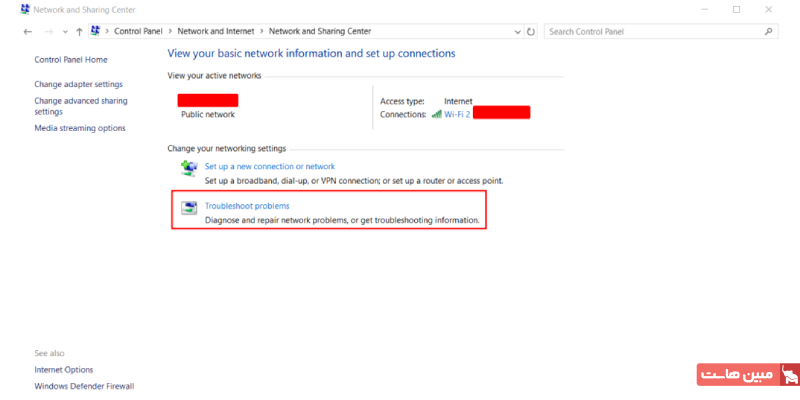
- روی گزینه Additional troubleshooters، سپس Internet Connections کلیک کنید و گزینه Run the troubleshooter را انتخاب نمایید.
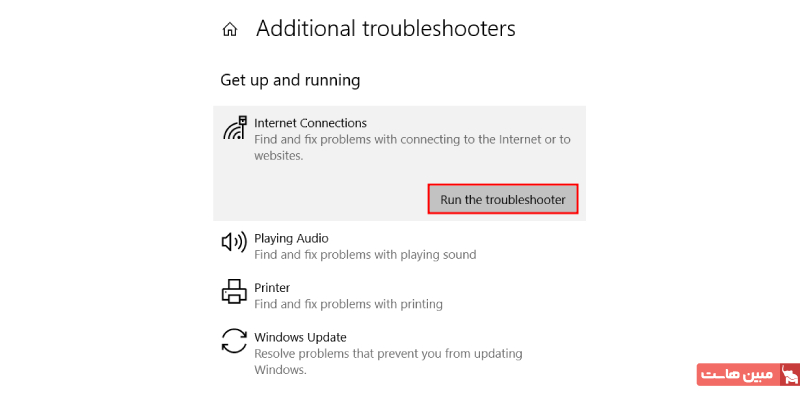
- منتظر بمانید تا فرآیند عیبیابی تمام شود. در صورتی که سیستم متوجه بروز خطا در شبکه شد، دستورالعملهای لازم برای برطرف کردن آن را دنبال کنید.
در مک
- به شبکهای که مشکل دارد وصل شوید.
- کلید Option روی کیبورد را نگه دارید و همزمان روی آیکون Wi-Fi در نوار منوی بالای صفحه کلیک کنید.
- گزینه Open Wireless Diagnostics را انتخاب کنید.
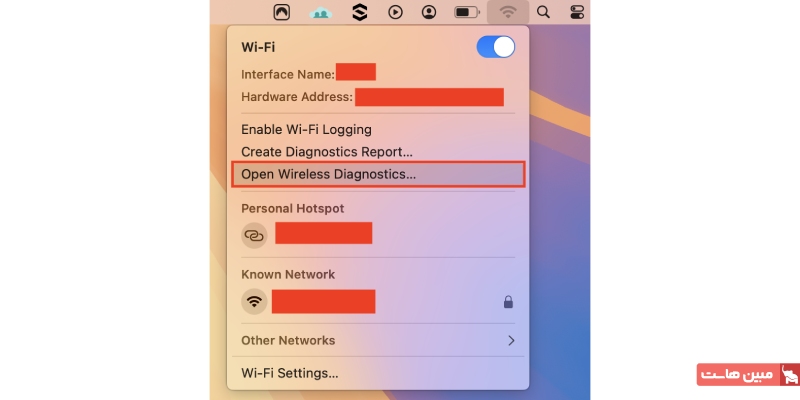
- دستورالعملهای روی صفحه را دنبال کنید تا ابزار عیبیاب، شبکه شما را بررسی و مشکلات احتمالی را گزارش دهد.
- پس از اتمام پروسه اسکن، روی آیکون Info در پنجره Summary کلیک کنید تا در مورد هر یک از مشکلاتی که سیستم پیدا کرده و راهحلهای پیشنهادی آن، اطلاعات بیشتری بهدست بیاورید.
۳. شبکههای بلااستفاده را غیرفعال کنید
فعال بودن همزمان چندین اتصال، مانند Wi-Fi و کابل شبکه و VPN، میتواند باعث ایجاد تداخل در شبکه و خطای DNS Server Not Responding شود. در واقع، سیستم شما ممکن است در انتخاب شبکه صحیح برای ارسال درخواست DNS دچار سردرگمی شود. راهحل ساده، غیرفعال کردن موقت اتصالاتی است که در حال حاضر از آنها استفاده نمیکنید.
ویندوز
- وارد Control Panel شوید و به بخش Network and Internet و سپس Network and Sharing Center بروید.
- از منوی سمت چپ، روی Change adapter settings کلیک کنید.
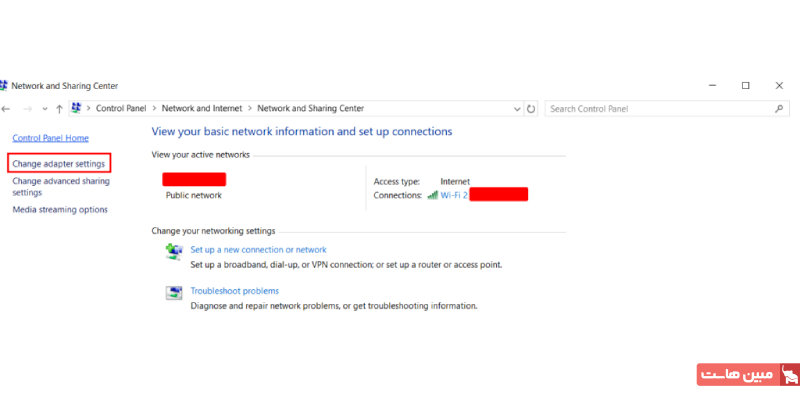
- در این صفحه، لیستی از تمام اتصالات شبکه را مشاهده میکنید. روی هر اتصالی که از آن استفاده نمیکنید (مثلا اتصال LAN در حالی که به Wi-Fi وصل هستید)، راستکلیک کرده و Disable را بزنید.
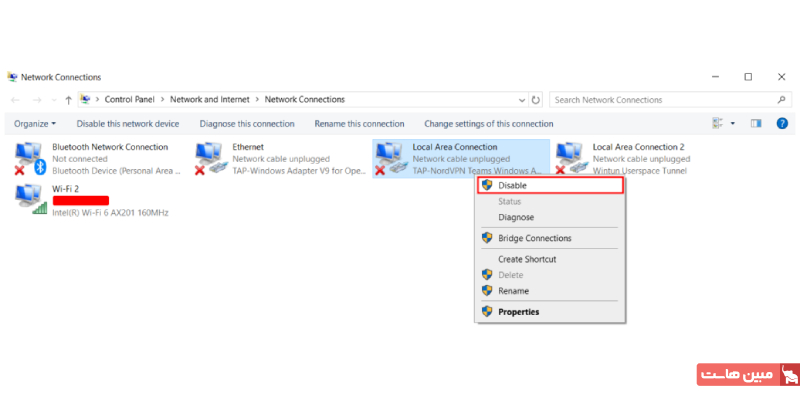
مک
- از منوی اپل در بالای صفحه، وارد System Settings شده و بخش Network را باز کنید.
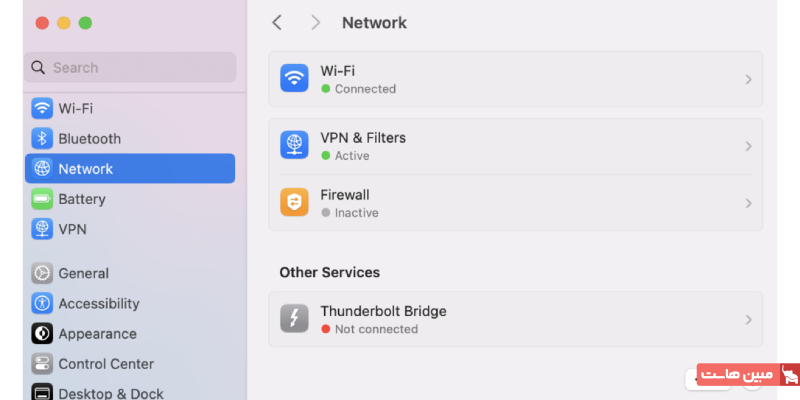
- در لیست شبکهها، روی اتصالی که نمیخواهید از آن استفاده کنید کلیک کرده و آن را غیرفعال نمایید.
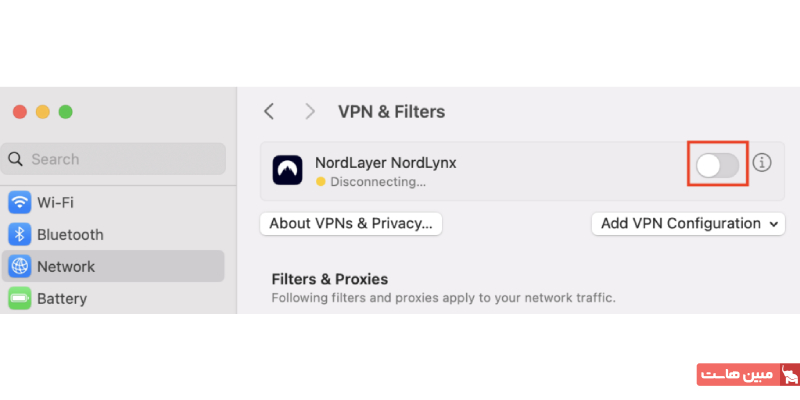
پس از انجام این کار، صفحهای را که با خطا مواجه بود، مجددا بارگذاری کنید.
۴. مودم یا روتر خود را ریاستارت کنید
ریاستارت کردن مودم یا روتر، یکی از اولین و موثرترین راهحلها برای رفع مشکلات شبکه است. این کار حافظه موقت یا کش دستگاه را پاک کرده و تنظیماتی که ممکن است باعث بروز خطای DNS Server Not Responding شده باشند را برطرف میکند.
انجام این کار بسیار ساده است:
- مودم یا روتر خود را با فشردن دکمه پاور خاموش کرده و کابل برق آن را از پریز بکشید.
- حداقل ۳۰ ثانیه صبر کنید. این زمان برای تخلیه کامل حافظه دستگاه ضروری است.
- کابل برق را دوباره وصل کرده و دستگاه را روشن کنید.
اگر این روش جواب نداد، میتوانید تنظیمات مودم خود را به تنظیمات کارخانه بازگردانید. برای ریست مودم، بهتر است به دفترچه راهنمای دستگاه خود مراجعه نمایید.
۵. کش DNS سیستم خود را پاک کنید
سیستمعامل شما برای سرعت بخشیدن به وبگردی، آدرسهای IP سایتهای پربازدید را در یک حافظه موقت به نام کش DNS ذخیره میکند. اگر اطلاعات این حافظه قدیمی یا نادرست باشد (مثلا آدرس IP یک سایت تغییر کرده باشد)، کامپیوتر شما به آدرس اشتباهی هدایت میشود و با خطای DNS Server Not Responding مواجه میشوید. با پاک کردن یا Flush کردن این حافظه، سیستم را وادار میکنید تا آدرسهای جدید و صحیح را دریافت کند.
ویندوز
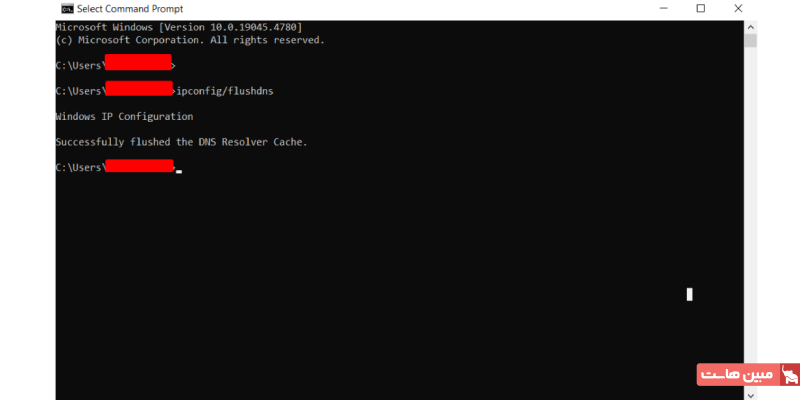
- در نوار جستجوی ویندوز، عبارت cmd را وارد کرده و Command Prompt را باز کنید.
- دستور ipconfig /flushdns را تایپ کرده و کلید Enter را فشار دهید.
- پیام موفقیتآمیز بودن عملیات به شما نمایش داده خواهد شد.
مک
- برنامه Terminal را از طریق جستجوی Spotlight باز کنید.
- بسته به نسخه سیستمعامل خود، دستور مناسب را وارد کنید. برای macOS Big Sur و نسخههای جدیدتر:
sudo dscacheutil -flushcache; sudo killall -HUP mDNSResponder
- پس از وارد کردن دستور، رمز عبور سیستم از شما خواسته میشود. آن را تایپ کرده و Enter را بزنید (توجه کنید که هنگام تایپ، کاراکترها نمایش داده نمیشوند).
در نظر داشته باشید که در نسخههای قدیمیتر macOS باید دستورهای متفاوتی وارد کنید.
macOS Catalina، Mojave، High Sierra، Sierra، El Capitan، Mavericks، Mountain Lion و Lion:
sudo killall -HUP mDNSResponder
macOS 10.10 Yosemite:
sudo discoveryutil udnsflushcaches
macOS X Snow Leopard:
sudo dscacheutil -flushcache
macOS X Leopard و نسخههای قدیمیتر:
sudo lookupd -flushcache
پس از اجرای موفقیتآمیز دستور، سیستم شما پیکربندی DNS را از نو بارگذاری میکند.
۶. آدرس سرور DNS خود را تغییر دهید
کامپیوتر شما بهصورت پیشفرض از سرورهای DNS ارائهدهنده اینترنت شما استفاده میکند. اگر این سرورها دچار مشکل یا قطعی موقت شوند، با خطای DNS Server Not Responding روبرو خواهید شد. تغییر موقت DNS پیشفرض به یکی از سرورهای DNS عمومی و رایگان، یک راهحل بسیار موثر است. معروفترین آنها عبارتند از:
- DNS گوگل: 8.8.8.8 و 8.8.4.4
- DNS کلادفلر: 1.1.1.1 و 1.0.0.1
ویندوز:
- در نوار جستجو، عبارت ncpa.cpl را تایپ کرده و Enter را بزنید تا مستقیما به صفحه Network Connections بروید.
- روی اتصال اینترنت فعال خود (معمولا Wi-Fi یا Ethernet) راستکلیک کرده و Properties را انتخاب کنید.
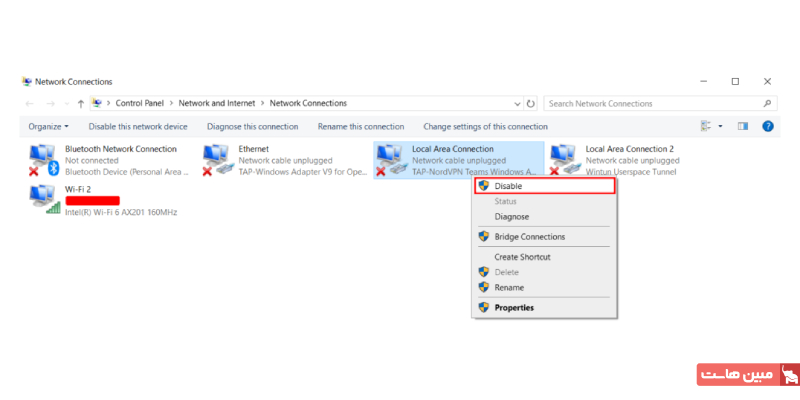
- گزینه Internet Protocol Version 4 (TCP/IPv4) را انتخاب و روی دکمه Properties کلیک کنید.
- در پنجره جدید، گزینه Use the following DNS server addresses را فعال کنید.
- در فیلدهای Preferred DNS server و Alternate DNS server، آدرسهای DNS عمومی که بالاتر قرار دادیم (مانند 8.8.8.8 و 8.8.4.4) را وارد کنید.
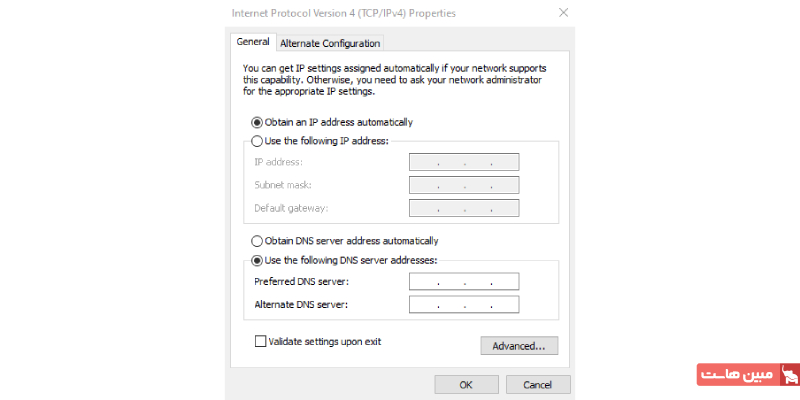
- تیک گزینه Validate settings upon exit را بزنید و روی OK کلیک کنید.
مک:
- از منوی اپل، به System Settings و سپس Network بروید.
- اتصال اینترنت فعال خود را انتخاب کرده و روی دکمه Details کلیک کنید.
- از منوی سمت چپ، تب DNS را انتخاب کنید.
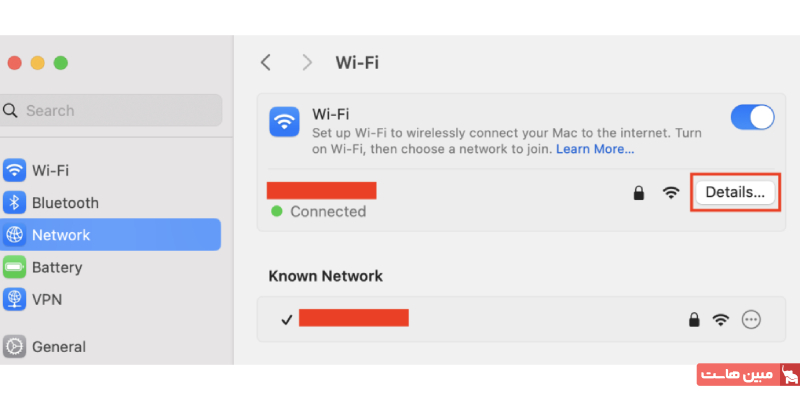
- روی دکمه + کلیک کرده و آدرس DNS جدید (مثلا 1.1.1.1) را اضافه کنید.
- میتوانید با کلیک مجدد روی + یک DNS جایگزین نیز اضافه نمایید.
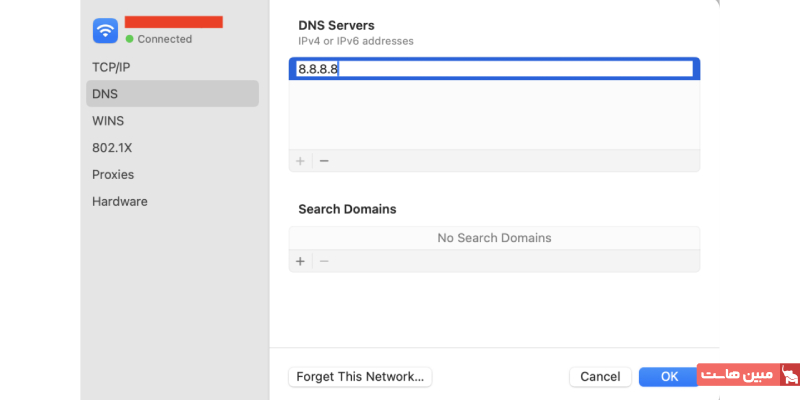
- روی OK و سپس Apply کلیک کنید.
پس از تغییر DNS، کامپیوتر خود را ریاستارت کنید و ببینید آیا اتصال شما به اینترنت برقرار میشود یا خیر.
۷. IPv6 را غیرفعال کنید
IPv6 نسخه جدیدتر پروتکل اینترنت است، اما هنوز برخی وبسایتها و شبکهها بهطور کامل با آن سازگار نیستند. غیرفعال کردن آن باعث میشود سیستم شما برای اتصال به وبسایتها تنها از پروتکل IPv4 استفاده کند که با اینکه قدیمیتر محسوب میشود، اما رایجتر است. این کار میتواند تداخلهای احتمالی را برطرف کرده و مشکل DNS را حل کند.
ویندوز:
- با جستجوی ncpa.cpl وارد صفحه Network Connections شوید.
- روی اتصال فعال خود راستکلیک کرده و Properties را انتخاب کنید.
- در لیست نمایش داده شده، تیک گزینه Internet Protocol Version 6 (TCP/IPv6) را بردارید.
- روی OK کلیک کنید تا تغییرات ذخیره شود.
مک:
- به مسیر System Settings سپس Network بروید.
- شبکه فعال خود را انتخاب و روی Details کلیک کنید.
- به تب TCP/IP بروید.
- در منوی کشویی کنار Configure IPv6، گزینه Link-Local Only را انتخاب کنید.
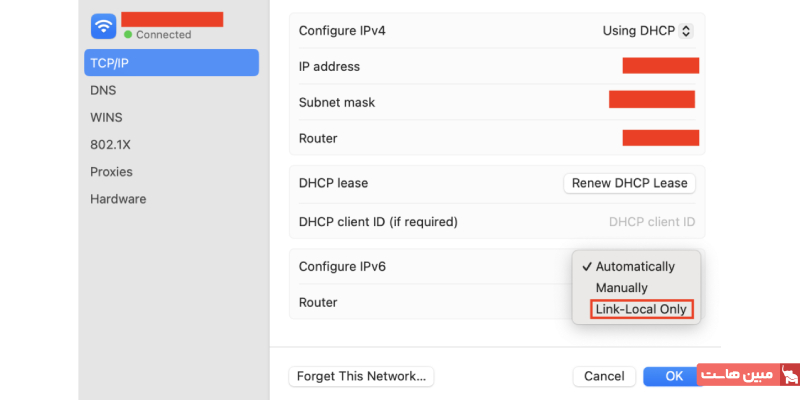
- روی OK کلیک کنید.
با این حال، با این روش اتصالات IPv6 هنوز برای شبکههای محلی کار میکنند. اگر میخواهید IPv6 را بهطور کامل غیرفعال کنید، برنامه ترمینال را باز کرده و دستور زیر را اجرا کنید:
networksetup -setv6off Ethernet && networksetup -setv6off Wi-Fi
این کار IPv6 را هم در شبکههای Wi-Fi و هم در شبکههای Ethernet غیرفعال میکند.
۸. سیستم را در حالت Safe Mode راهاندازی کنید
اگر مشکل از سیستمعامل شما باشد، راهاندازی سیستم در حالت Safe Mode میتواند به تشخیص آن کمک کند. Safe Mode یک نسخه حداقلی از سیستمعامل است که فقط فایلها و درایورهای ضروری را بارگذاری میکند. اگر در این حالت اینترنت شما بدون مشکل کار کرد، به احتمال زیاد یک نرمافزار، درایور یا فایل جانبی باعث بروز خطای DNS Server Not Responding شده است.
ویندوز
- منوی Start را باز کنید.
- کلید Shift را نگه دارید و همزمان روی دکمه Power و سپس Restart کلیک کنید.
- پس از راهاندازی مجدد، از صفحه آبیرنگ، مسیر Troubleshoot سپس Advanced options و بعد از آن Startup Settings را دنبال کرده و روی Restart کلیک کنید.
- در نهایت، کلید F5 را فشار دهید تا گزینه Safe Mode with Networking انتخاب شود.
مک
- از منوی اپل، گزینه Shut Down را انتخاب کنید.
- حدود ۱۰ ثانیه صبر کنید تا دستگاه خاموش شود.
- سیستم را روشن کرده و بلافاصله کلید Shift را فشار داده و نگه دارید تا صفحه لاگین نمایش داده شود.
اگر در حالت Safe Mode به اینترنت دسترسی داشتید، به احتمال زیاد مشکل از نرمافزارهای امنیتی شما (آنتیویروس یا فایروال) است.
۹. آنتیویروس و فایروال را موقتا غیرفعال کنید
نرمافزارهای امنیتی، گاهی اوقات بیش از حد سختگیرانه عمل کرده و ممکن است بهاشتباه جلوی اتصال اینترنت شما را بگیرند. غیرفعال کردن موقت آنها کمک میکند تا ببینید آیا این ابزارها دلیل اصلی مشکل هستند یا خیر.
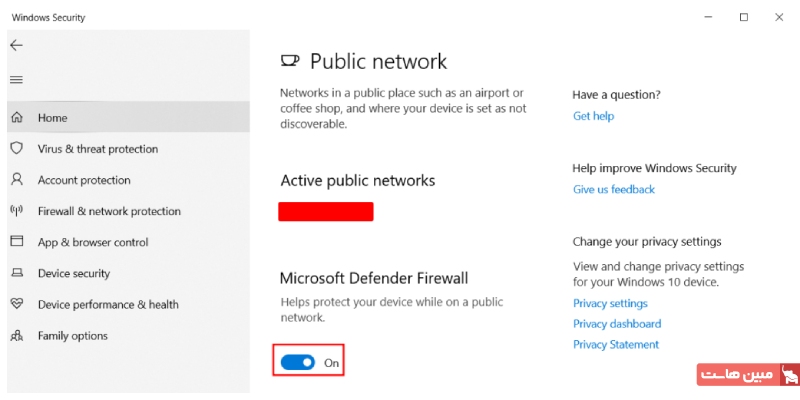
غیرفعال کردن فایروال ویندوز (Microsoft Defender):
- وارد Settings شوید و به مسیر Update & Security سپس Windows Security و سپس Firewall & network protection بروید.
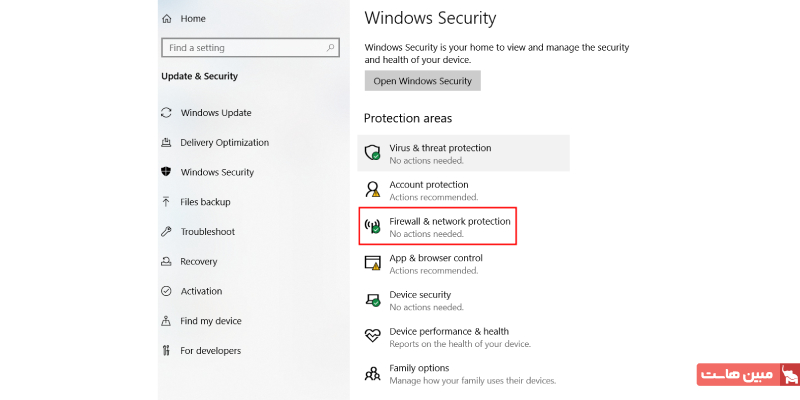
- در این بخش سه پروفایل شبکه (Domain، Private، Public) را مشاهده میکنید. روی هرکدام کلیک کرده و فایروال را برای آن خاموش کنید.
- اگر میخواهید برنامههای آنتیویروس و فایروال شخص ثالثی که نصب کردهاید را غیرفعال کنید، از نوار کناری سمت چپ به بخش Virus & threat protection بروید.
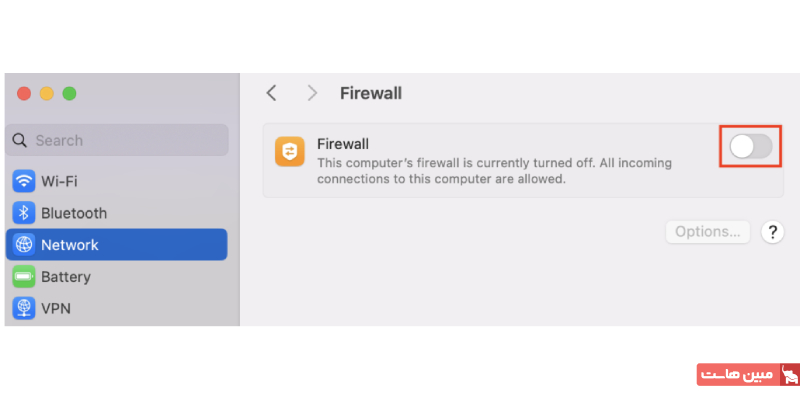
غیرفعال کردن فایروال مک:
- به مسیر System Settings و سپس Network بروید.
- گزینه Firewall را انتخاب کرده و آن را خاموش کنید.
اگر از آنتیویروس یا فایروالهای جانبی استفاده میکنید، باید وارد تنظیمات خود آن نرمافزار شده و آن را بهصورت دستی موقتا غیرفعال نمایید.
۱۰. درایور کارت شبکه را آپدیت کنید (مخصوص ویندوز)
بهروزرسانی درایورهای کارت شبکه تضمین میکند که دستگاههای متصل به رابط شبکه سیستم شما، مانند روترها، پرینترها و کابلهای اترنت، از جدیدترین و آزمایششدهترین تنظیمات استفاده میکنند. وقتی درایورهای آنها قدیمی یا خراب باشد، این دستگاهها قادر به برقراری ارتباط با کارت شبکه نخواهند بود و منجر به خطای DNS Server Not Responding میشوند. بهروزرسانی آنها به رفع مشکل کمک میکند.
در ادامه نحوه بهروزرسانی درایور کارت شبکه Wi-Fi آورده شده است:
- در نوار جستجو، Device Manager را جستجو و باز کنید.
- لیست Network adapters را باز کنید تا کارتهای شبکه شما نمایش داده شوند.
- روی کارت شبکه فعال خود (معمولا شامل عبارت Wi-Fi یا Ethernet است) راستکلیک کرده و Update driver را انتخاب کنید.
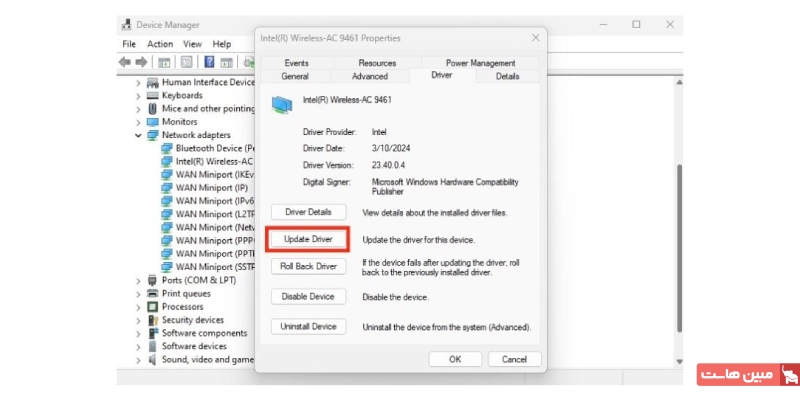
- اگر مطمئن نیستید کدام درایور صحیح است، میتوانید تمام درایورهای موجود در این لیست را آپدیت کنید.
نکته: اگر آپدیت کردن درایور مشکل را حل نکرد، میتوانید یک بار آن را Uninstall device کرده و سپس کامپیوتر خود را ریاستارت کنید. ویندوز بهطور خودکار پس از راهاندازی مجدد، درایور را دوباره نصب خواهد کرد.
اگر مشکل DNS همچنان پابرجا بود چه کنیم؟
اگر با وجود امتحان کردن تمام ۱۰ روش بالا، هنوز هم با خطای DNS Server Not Responding مواجه هستید، چند راهکار نهایی دیگر نیز وجود دارد. این گزینهها ممکن است برای همه سیستمعاملها قابلاجرا نباشند، اما بهعنوان آخرین تلاش ارزش بررسی دارند:
- با یک دستگاه دیگر امتحان کنید: وبسایت مورد نظر را با یک کامپیوتر یا گوشی دیگر که به همین شبکه متصل است، باز کنید. اگر سایت روی دستگاه دیگر باز شد، مشخص میشود که مشکل مربوط به سیستم شما است. اما اگر روی هیچ دستگاهی باز نشد، احتمالا مشکل از شبکه یا خود وبسایت است.
- با مدیر شبکه تماس بگیرید: اگر در یک شبکه سازمانی مانند محل کار، دانشگاه یا مدرسه هستید، با مدیر شبکه صحبت کنید. ممکن است پیکربندی شبکه مرکزی، تنظیمات سیستم شما را نادیده گرفته و باعث بروز خطای DNS Server Not Responding شده باشد.
- غیرفعال کردن قابلیت Peer-to-Peer در ویندوز: در برخی موارد، ویژگی بهینهسازی تحویل آپدیت در ویندوز که از اتصال Peer-to-Peer استفاده میکند، ممکن است با DNS تداخل ایجاد کند. غیرفعال کردن این ویژگی میتواند کمککننده باشد.
- صبر کنید؛ شاید مشکل از وبسایت باشد: اگر هیچکدام از این راهحلها جواب نداد، به احتمال بسیار زیاد مشکل از سمت خود وبسایت (مثلا تنظیمات نادرست دامنه) است. در این صورت، تنها کاری که میتوانید انجام دهید این است که به صاحب وبسایت اطلاع دهید و منتظر بمانید تا مشکل را برطرف کنند.
جمعبندی
خطای DNS Server Not Responding گرچه دسترسی شما به اینترنت را مختل میکند، اما در اغلب موارد بهراحتی حل میشود. دلایل بروز آن میتواند از یک مشکل ساده در مرورگر یا مودم شما تا تنظیمات پیچیدهتر شبکه و حتی مشکلات سراسری از سمت سرورهای DNS متغیر باشد.
با دنبال کردن راهکارهای ارائهشده بهصورت قدمبهقدم، از سادهترین روشها مانند ریاستارت کردن مودم و تغییر مرورگر گرفته تا مراحل فنیتر مانند پاک کردن کش DNS و تغییر آدرس سرور، به احتمال زیاد میتوانید این مشکل را شناسایی و برطرف کرده و اتصال خود را به اینترنت بازگردانید.