فرض کنید برای باز کردن سایت یک فروشگاه آنلاین از اینترنت خانه استفاده میکنید. درخواست مرورگر از روتر خانه به شبکهٔ شرکت اینترنت میرسد. شرکت اینترنت بستههای درخواست را مستقیم یا از طریق شبکههای واسطه به شبکهٔ میزبان فروشگاه میرساند و پاسخ سرور به دستگاهتان برمیگردد. در این مسیر نقش ISP چیست؟ ISP یا «ارائهدهندهٔ خدمات اینترنت» شرکتی است که دستگاه، خانه یا محل کار شما را به اینترنت وصل میکند و ترافیک شما را بهسمت شبکهٔ مقصد میفرستد.
در این مطلب از وبلاگ مبین هاست توضیح میدهیم که ISP چیست، چه خدماتی ارائه میدهد و چطور میتوانید ارائهدهندهٔ اینترنت خودتان را پیدا کنید. سپس میبینیم هنگام خرید اشتراک چه معیارهایی را باید بررسی کرد و اگر اتصال قطع شد، پیش از تماس با پشتیبانی از کجا باید شروع کرد.
ISP چیست و چه کاربردی دارد؟
ISP مخفف چیست؟ این سرواژه از عبارت Internet Service Provider میآید و به معنی «ارائهدهندهٔ خدمات اینترنت» است. در اینترنت ثابت، شرکتی که اتصال خانه یا دفتر را فراهم میکند این نقش را دارد. در اینترنت همراه، اپراتور همان سیمکارتی که برای دادۀ موبایل فعال است این کار را انجام میدهد. اگر همان گوشی را به وایفای خانه وصل کنید، درخواستهایش از اتصال خانگی عبور میکنند و ارائهدهندۀ آن اتصال، ISP شما در آن لحظه است.
در مثال فروشگاه، شرکت اینترنت امکان دسترسی خریدار به سایت را فراهم میکند و میزبان، زیرساخت اجرای سایت را در اختیار فروشگاه میگذارد. وقتی صفحه باز نمیشود، این تفاوت به شما کمک میکند بفهمید بررسی را از اتصال خودتان شروع کنید یا سراغ وضعیت سایت بروید.

ساختار ISP چیست و اینترنت از چه مسیری به شما میرسد؟
برای درک ساختار ISP، مسیر درخواست را در مثال فروشگاه دنبال کنید. این درخواست پیش از رسیدن به شبکهٔ میزبان از چند بخش در شبکهٔ ارائهدهنده عبور میکند. راهنمای مهندسی توسعۀ پهنباند NTIA این مسیر را از شبکۀ دسترسی تا شبکۀ اصلی دنبال میکند. شبکۀ دسترسی، خانه یا دفتر را به نخستین نقطهٔ شبکه اپراتور وصل میکند. سپس ترافیک چند نقطه در بخش تجمیع روی مسیرهای پرظرفیتتر جمع میشود و به شبکۀ اصلی میرسد. اگر مقصد بیرون از شبکه اپراتور باشد، درخواست از یکی از اتصالهای آن به شبکههای دیگر عبور میکند.
شبکۀ دسترسی ISP چیست؟
در اینترنت ثابت، مسیر میان خانه یا دفتر و نخستین نقطۀ شبکه اپراتور را «آخرین مایل» مینامند. این مسیر میتواند سیم مسی، کابل فیبر یا پیوند رادیویی باشد. داخل خانه، روتر ارتباط دستگاههای شبکۀ محلی با اتصال بیرونی را برقرار میکند و در برخی دستگاهها، مودم و روتر در یک جعبه قرار دارند. به همین دلیل ممکن است گوشی هنوز به وایفای وصل باشد، اما اتصال بیرونی قطع شده باشد و هیچ سایتی باز نشود.
نقش بخش تجمیع در ISP چیست؟
ISP ترافیک چند نقطه دسترسی را روی مسیرهای پرظرفیتتر جمع میکند تا آن را به شبکۀ اصلی برساند. برای نمونه، سوئیچ شبکه میتواند چند اتصال اترنت را به هم وصل کند و روترها ترافیک را میان شبکهها بفرستند. اگر یکی از مسیرهای مشترک در ساعت شلوغ ظرفیت کافی نداشته باشد، چند مشترک ممکن است همزمان افت کیفیت ببینند، حتی اگر تجهیزات خانههایشان سالم باشد.
ظرفیت مسیرهای مشترک به تعداد اتصالها و مقدار ترافیکی بستگی دارد که باید از آنها عبور کند. همین مسئله در مقیاس یک دفتر هم وجود دارد. اگر برای شبکه دفتر تجهیزات میخرید، راهنمای معرفی بهترین برندهای تجهیزات شبکه کمک میکند تعداد پورتها، ظرفیت و سازگاری دستگاهها را با نیازتان مقایسه کنید.
ISP چطور ترافیک را به شبکههای دیگر میرساند؟
اگر شبکهٔ میزبان در مثال فروشگاه مستقیماً به شبکهٔ ارائهدهندهٔ شما متصل نباشد، درخواست باید از یک شبکهٔ واسطه بگذرد. آیاسپی میتواند از یک شبکۀ بالادستی بخواهد ترافیک را به مقصدهایی در اینترنت برساند که خودش به آنها اتصال مستقیم ندارد. خرید این سرویس را «ترانزیت IP» مینامند. اگر ISP و شبکۀ میزبان با هم توافق کنند که ترافیک مقصدهای مشخصی را مستقیم مبادله کنند، این نوع اتصال «Peering» نام دارد. یک ISP میتواند برای بعضی مقصدها از Peering و برای مقصدهای دیگر از ترانزیت استفاده کند.
اینترنت سوسایتی در راهنمای اتصال میان شبکهها توضیح میدهد که برای Peering، دو شبکه میتوانند یک اتصال اختصاصی برقرار کنند یا از زیرساخت مشترک یک مرکز تبادل اینترنت (IXP) استفاده کنند. IXP به چند شبکۀ مستقل امکان میدهد در یک محل مشترک به هم متصل شوند. برای اینکه هر شبکه بداند از اتصال به شبکۀ دیگر به کدام بازههای IP میرسد، روترها با پروتکل BGP اطلاعات مسیرها را مبادله میکنند. استاندارد BGP-4 سازوکار این تبادل را توضیح میدهد و انتخاب مسیر هم به سیاست هر شبکه و مسیرهای در دسترس آن بستگی دارد.
دادههای رصدخانه نقاط تبادل اینترنت هم نشان میدهد که در نوامبر ۲۰۲۶، بیش از هزار نقطۀ فعال با دستکم سه عضو ثبت شده بود. وجود یک مرکز تبادل در نزدیکی شما صرفاً امکان اتصال شبکهها را فراهم میکند. برای اینکه ترافیک یک سایت از آن مرکز عبور کند، شبکههای مربوط باید مسیر دسترسی به آن مقصد را از طریق همان اتصال در اختیار داشته باشند.
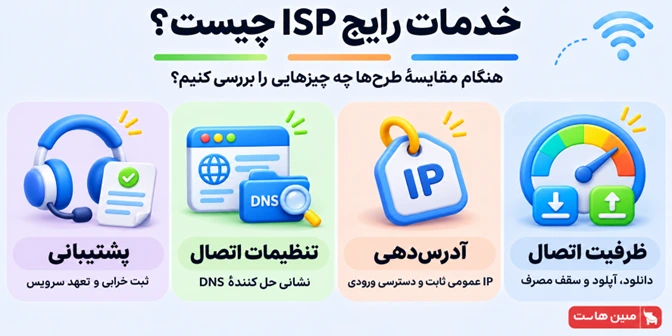
خدمات رایج ISP چیست؟
خدمت اصلی آیاسپی اتصال به اینترنت است؛ اما دو طرح با قیمت مشابه ممکن است سرعت آپلود، حجم مصرف و شرایط پشتیبانی متفاوتی داشته باشند. اگر اتصال را برای دفتر یا فروشگاه میگیرید، جزئیات تعهد سرویس را هم بخوانید تا روشن باشد هنگام خرابی از چه مسیری باید پیگیری کنید. موارد زیر را در شرایط همان طرح بررسی کنید.
- ظرفیت اتصال: پهنای باند ظرفیت انتقال داده را بیان میکند. عددهای دانلود و آپلود را جدا بخوانید و محدودیتهای سرعت و مصرف را در قرارداد بررسی کنید.
- آدرسدهی: اگر میخواهید از بیرون به تجهیزاتی داخل دفتر متصل شوید، از شرکت بپرسید آیا طرح موردنظر IP عمومی ثابت دارد و اتصال ورودی روی پورت موردنیازتان مجاز است. اگر سرویس شما از IPv6 استفاده میکند، شرایط دسترسی ورودی آن را هم بپرسید.
- تنظیمات اتصال: ارائهدهنده میتواند نشانی حلکنندۀ DNS را در تنظیمات اتصال اعلام کند. حلکننده به دستگاه کمک میکند رکوردهایی مانند نشانی IP مقصد را پیدا کند و تنظیم آن ممکن است در اختیار روتر، سیستمعامل یا مرورگر باشد.
- پشتیبانی و تعهد سرویس: شیوۀ ثبت خرابی، ساعات پاسخگویی و آنچه قرارداد دربارۀ رسیدگی یا جبران قطعی میگوید، بهویژه برای اتصال دفتر یا فروشگاه اهمیت دارد.
تفاوت IP ثابت، IP عمومی و CGNAT
فرض کنید میخواهید از خانه مستقیماً به یک سرویس داخل دفتر وصل شوید. برای این نوع اتصال، عمومیبودن IP به این معناست که نشانی از اینترنت قابل مسیریابی است. ثابتبودن IP هم مشخص میکند که آیا همان نشانی در طول زمان در اختیار شما میماند. پس یک IP عمومی میتواند ثابت یا متغیر باشد و برای دسترسی مستقیم، تنظیمات فایروال و مجازبودن اتصال ورودی هم اهمیت دارند.
بعضی اپراتورها با روشی به نام CGNAT، ترافیک چند مشترک را از یک IPv4 عمومی مشترک عبور میدهند. در این حالت ترجمۀ آدرس یک بار دیگر در شبکه اپراتور انجام میشود و RFC 6598 فضای آدرس مشترکی را برای این کاربرد تعریف میکند. اگر ISP برای اتصال ورودی راهکاری ارائه نکند، بازکردن پورت روی روتر دفتر بهتنهایی برای دسترسی از بیرون کافی نیست.
برای تشخیص CGNAT، در پنل مودم یا روترِ متصل به خط، بخش Internet یا WAN را باز کنید و IPv4 مربوط به WAN را یادداشت کنید. سپس با یک دستگاه روی همان اتصال، در حالی که VPN و پراکسی خاموشاند، IPv4 عمومی را از ابزار مشاهدهٔ IP عمومی بگیرید. دو نشانی باید از یک نوع باشند. IPv4 روی WAN را با IPv6 بیرونی مقایسه نکنید.
اگر IPv4 بخش WAN در بازهٔ 100.64.0.0/10 باشد و با IPv4 عمومی فرق کند، این نشانهٔ قوی CGNAT است. اختلاف دو نشانی بهتنهایی فقط وجود ترجمهٔ نشانی در مسیری بالاتر را نشان میدهد. برای نمونه، اگر دو روتر پشت سر هم دارید و WAN روتر دوم یک IP خصوصی گرفته، مودم یا روتر اول را بررسی کنید. اگر دو IPv4 عمومی یکسان باشند، آزمون نشانهای از CGNAT روی همان اتصال نشان نمیدهد. برای اطمینان از امکان اتصال ورودی، از ارائهدهنده دربارهٔ IP عمومی و محدودیت پورت بپرسید.
انواع اتصال ISP
پیش از مقایسۀ بستهها، از ارائهدهنده بپرسید کدام فناوری در نشانی شما قابل نصب است. ممکن است شبکهٔ فیبر نوری به محله رسیده باشد و ساختمان هنوز برای اتصال آماده نباشد. برای سرویس بیسیم هم کیفیت سیگنال را در همان محلی بررسی کنید که قرار است گیرنده نصب شود.
جدول زیر با تکیه بر مقایسۀ فناوریهای دسترسی در راهنمای NTIA نشان میدهد اتصال از چه راهی به مشترک میرسد و پیش از سفارش چه چیزی را باید بررسی کرد.
| نوع دسترسی | مسیر اتصال مشترک | قبل از سفارش چه چیزی را بررسی کنیم؟ |
| DSL | زوجسیم مسی تلفن | کیفیت خط، محدودیت سرعت و پوشش مرکز |
| FTTH | کابل نوری تا محل مشترک | پوشش ساختمان، هزینۀ نصب و سرعت آپلود طرح |
| اینترنت ثابت بیسیم | پیوند رادیویی تا گیرنده ثابت | سیگنال در محل نصب و کیفیت اتصال در ساعت شلوغ |
| اینترنت موبایل | اتصال گوشی یا مودم به شبکه سلولی | پوشش داخل ساختمان و شرایط بستۀ داده |
| اینترنت ماهوارهای | پیوند رادیویی میان پایانه و ماهواره | امکان دسترسی در محل، دید مناسب آسمان و شرایط طرح |
گزارش بهار ۲۰۲۶ آفکام تفاوت پوشش و اشتراک فعال را روشن میکند. در ژانویهٔ ۲۰۲۶، اینترنت تمامفیبر برای حدود ۸۲درصد خانههای بریتانیا در دسترس بود. از میان همهٔ املاک مسکونی و تجاری تحت پوشش، ۴۷درصد اشتراک فعال تمامفیبر داشتند. برای انتخاب سرویس در محل خودتان، پوشش را برای نشانی دقیق استعلام کنید و از ارائهدهندۀ بپرسید نصب در واحد شما امکانپذیر است و چه زمانی انجام میشود.
وضعیت ایران؛ اینترنت ثابت، همراه و IP مشترک
در ایران، برای اینترنت ثابت پوشش را در نشانی ساختمان و برای اینترنت همراه کیفیت آنتن را در همان محل استفاده بررسی کنید. اگر میخواهید از بیرون به دوربین یا تجهیزات دفتر دسترسی داشته باشید، از شرکت طرف قرارداد بپرسید که همان طرح IPv4 عمومی دارد یا اتصال از CGNAT عبور میکند. نوع دسترسی بهتنهایی پاسخ این سؤال را مشخص نمیکند. برای نمونهٔ یک اپراتور داخلی، نام رسمی ایرانسل در فهرست اعضای RIPE NCC ثبت شده است و در بخش بعد با استفاده از یک IP نمونه به نام همین سازمان میرسیم.
چگونه ISP را پیدا کنیم؟
اگر بستهتان تمام شده یا اینترنت قطع است، اول باید بدانید اشتراک را از کدام شرکت خریدهاید تا بتوانید آن را تمدید کنید یا خرابی را گزارش دهید. برای عیبیابی مسیر، ممکن است به نام شبکهای نیاز داشته باشید که اتصال فعلی شما از آن خارج میشود. پس چگونه ISP را پیدا کنیم؟ دو روش زیر بهترتیب نام طرف قرارداد و شبکهٔ اتصال را از روی IP عمومی مشخص میکنند.
1) پیدا کردن ISP از روی مدارک اشتراک
برای پاسخ به سؤال «ISP من چیست؟»، از مدرکی شروع کنید که هنگام خرید یا فعالسازی سرویس دریافت کردهاید. در اتصال همراه، ابتدا مطمئن شوید همان سیمکارتی را بررسی میکنید که دادۀ موبایل از آن عبور میکند.
- قبض، پیام فعالسازی یا پنل خرید بسته را بررسی کنید و نام ارائهدهندۀ را از همانجا بردارید.
- در دستگاه دوسیمکارته، سیمکارت انتخابشده برای داده را در تنظیمات ببینید. خط پیشفرض تماس ممکن است با خط اینترنت فرق داشته باشد.
- برای ورود به سایت ISP یا ثبت خرابی، نشانی رسمی را از قرارداد یا پیام معتبر فعالسازی بردارید. اگر از اینترنت محل کار یا خوابگاه استفاده میکنید، نام طرف قرارداد را از مسئول شبکه بپرسید.
2) پیدا کردن شبکۀ اتصال فعلی با IP عمومی
با همان دستگاه و اتصالی که میخواهید بررسی کنید، ابزار مشاهدۀ IP عمومی RIPEstat را باز کنید و مقدار فیلد ip را بردارید. این همان نشانیای است که ابزار برای درخواست شما میبیند. اگر از VPN یا پراکسی استفاده میکنید، ممکن است آدرس خروجی آن سرویس نمایش داده شود. برای بررسی اتصال معمول خودتان، در صورت امکان آزمون را یک بار با VPN خاموش تکرار کنید.
برای پیدا کردن نام سازمان از روی IP عمومی، مسیر «IP ← ASN ← نام سازمان» را طی کنید. در خروجی Network Info، فیلد data.asns شمارهٔ شبکهٔ اعلانکنندهٔ مسیر را میدهد. سپس آن شماره را با پیشوند AS در AS Overview وارد کنید و نام سازمان را از فیلد data.holder بخوانید. اگر چند ASN دیدید، هرکدام را جداگانه بررسی کنید.
نمونهٔ واقعی از شبکهٔ ایرانسل
در استعلام ۲۴ آبان ۱۴۰۵، نشانی عمومی نمونهٔ 5.112.0.1 را در Network Info بررسی کردیم. سپس شمارهٔ بهدستآمده را در AS Overview جستوجو کردیم.
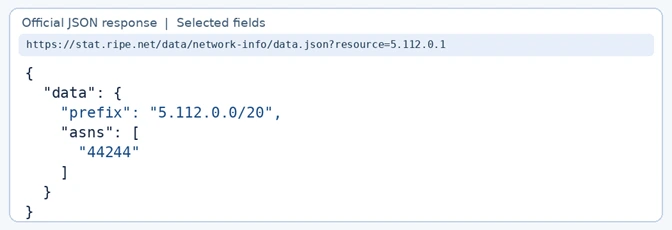
در تصویر بالا (اول)، در data.asns عدد 44244 را بردارید و برای مرحلهٔ بعد آن را بهصورت AS44244 وارد کنید. مقدار data.prefix پیشوند اعلانشدهٔ 5.112.0.0/20 است.
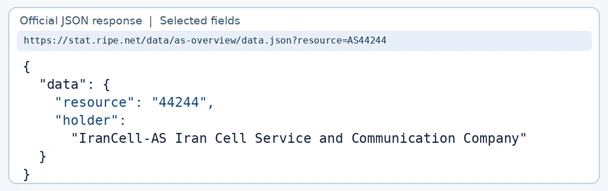
در تصویر بالا (دوم)، فیلد data.holder نام «IranCell-AS Iran Cell Service and Communication Company» را نشان میدهد. این همان نام سازمان دارندهٔ ASN، یعنی ایرانسل، است.
بررسی اطلاعات ثبتی IP با RDAP
اگر میخواهید اطلاعات ثبتی IP عمومی خودتان را هم ببینید، از این الگو استفاده کنید و YOUR_IP را با همان IP عمومی که در گام اول پیدا کردید جایگزین کنید.
https://rdap-bootstrap.arin.net/bootstrap/ip/YOUR_IP
درخواست ابتدا به سرویس راهانداز ARIN میرسد و بسته به IP ممکن است مرورگر را به رجیستری منطقهای دیگری هدایت کند. برای نمونه، رکورد RDAP نشانی 5.112.0.1 را RIPE NCC پاسخ میدهد.
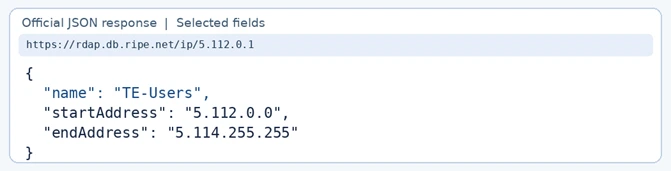
در تصویر بالا (سوم)، مقدار name یعنی TE-Users نام بلوک ثبتی است. فیلدهای startAddress و endAddress ابتدا و انتهای آن بلوک را نشان میدهند. نام سازمان دارندهٔ ASN را از data.holder در تصویر دوم بخوانید. اگر با نام روی قبض فرق داشت، برای پشتیبانی با شرکتی تماس بگیرید که اشتراک را از آن خریدهاید.
تفاوت میزبان وبسایت و ISP چیست؟
در مثال فروشگاه، ISP خریدار را به شبکهٔ مقصد میرساند و میزبان، فایلها و برنامهٔ سایت را در زیرساخت خود اجرا میکند. مرورگر برای شروع اتصال از طریق DNS نشانی IP مربوط به دامنه را پیدا میکند. جدول زیر نشان میدهد هر طرف چه نقشی دارد و برای بررسی خرابی چه زمانی باید سراغ آن رفت.
| معیار | ISP | میزبان وب |
| نقش اصلی | کاربر را به اینترنت وصل میکند | سایت و برنامهٔ آن را اجرا میکند |
| مخاطب سرویس | مشترک اینترنت | مدیر یا مالک سایت |
| نمونهٔ مشکل برای پیگیری | قطع اتصال مشترک یا مشکل دسترسی به چند مقصد | کندی پاسخ سرور یا خرابی یک سایت روی چند اتصال |
در اتصالهای وبی که از پروتکل TCP استفاده میکنند، دادهها طبق استاندارد TCP در RFC 9293 بهترتیب به برنامهٔ مقصد تحویل داده میشوند و بستههای ازدسترفته میتوانند دوباره ارسال شوند. ارسال دوبارهٔ دادهها یکی از دلایل دیر باز شدن صفحه است. شلوغی مسیر یا کندی پاسخ سرور هم میتواند زمان بارگذاری را بیشتر کند.
در اتصال HTTPS، نقش ISP چیست؟
وقتی سایت را با HTTPS باز میکنید، پروتکل TLS محتوای ردوبدلشده میان مرورگر و مقصد امن را رمزگذاری میکند. برای نمونه، RFC 8446 سازوکار این حفاظت را در TLS 1.3 توضیح میدهد. در یک اتصال مستقیم معمول، ISP همچنان میتواند IP مقصد را ببیند، چون برای رساندن بستهها به آن نیاز دارد. اینکه نام سایت هم دیده شود، به روش حل نام و شیوۀ برقراری ارتباط امن بستگی دارد.
برای مالک سایت، گواهینامۀ SSL نام رایج گواهی دیجیتالی مورد استفاده برای HTTPS است. مرورگر در فرایند برقراری ارتباط امن، اعتبار گواهی و تطابق نام را بررسی میکند. هنگام دریافت خطای گواهی، وضعیت گواهی سایت و ساعت دستگاه را بررسی کنید تا پیش از پیگیری از شرکت اینترنت، سرنخ دقیقتری از محل مشکل داشته باشید.
معیار انتخاب ISP
معیار انتخاب ISP به استفادۀ روزانه شما بستگی دارد. اگر هر روز فایل کاری ارسال میکنید، سرعت آپلود را جدا از دانلود بسنجید. اگر بیشتر تماس تصویری میگیرید یا بازی آنلاین میکنید، تأخیر، تغییرات آن و از دست رفتن بستهها را هم بررسی کنید. سرعتی که در صفحۀ فروش میبینید فقط بخشی از مقایسه است.
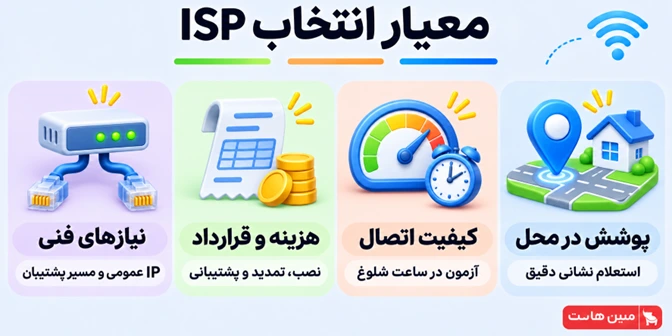
قبل از تصمیمگیری، پوشش، کیفیت اتصال در ساعت مصرف و شرایط پشتیبانی همان طرح را کنار هم بگذارید و مقایسه کنید:
- پوشش را برای نشانی دقیق بپرسید: وضعیت ساختمان و هزینۀ نصب را برای سرویس سیمی بررسی کنید. در اتصال رادیویی، نتیجۀ آزمون در محل استفاده را ملاک قرار دهید.
- آزمون را قابل مقایسه انجام دهید: برای اتصال ثابت، در صورت امکان با کابل شبکه، مقصد یکسان و بدون دانلود همزمان آزمایش کنید. نتیجه را در ساعت عادی و شلوغ ثبت کنید.
- هزینه کامل و شرایط را بخوانید: نصب، تجهیزات، حجم مصرف، هزینۀ تمدید و امکان لغو را بررسی کنید. برای اتصال سازمانی، محدودۀ تعهد و مسیر ثبت خرابی را مکتوب بگیرید.
- نیازهای فنی را پیش از خرید اعلام کنید: دربارۀ IP عمومی، IPv6، اتصال ورودی و دسترسی شعب سؤال کنید. اگر مسیر پشتیبان برای شما ضروری است، مستقلبودن زیرساخت دو سرویس را هم بررسی کنید.
در زمان قطعی اینترنت، اولین بررسی پیش از تماس با ISP چیست؟
اول بررسی کنید مشکل فقط روی یک دستگاه است یا روی همه دستگاههای متصل به همان شبکه دیده میشود. سپس مراحل زیر را دنبال کنید:
- اگر با کابل یا نزدیک روتر اتصال سالم است و در اتاق دیگر مشکل دارید، بررسی را از پوشش وایفای شروع کنید.
- اگر مشکل در چند دستگاه تکرار شد، چند سایت متفاوت را باز کنید. وقتی فقط یک سایت مشکل دارد، بازکردن همان سایت با اینترنت موبایل یا یک اتصال مستقل کمک میکند بفهمید اختلال به اتصال اول محدود است یا روی مسیرهای دیگر هم رخ میدهد.
- اگر چند سایت روی چند دستگاه از طریق یک اتصال باز نمیشوند، زمان شروع خرابی، وضعیت چراغ تجهیزات و نتیجۀ آزمون با کابل یا وایفای را یادداشت کنید.
اگر خرابی را از طریق پنل سایت ISP ثبت میکنید، این اطلاعات را در توضیحات درخواست بنویسید. اگر اختلال فقط در یک سایت رخ میدهد، نشانی صفحه، ساعت آزمایش، متن خطا و نتیجۀ آزمایش روی اتصال دوم را هم ثبت کنید تا بررسی از همان مقصد شروع شود.
انتخاب محل میزبانی برای کاربران سایت
اگر بیشتر بازدیدکنندگان شما در ایران هستند، میتوانید سرور مجازی ایران مبین هاست را برای میزبانی سایت بررسی کنید. محل میزبانی بر مسیر اتصال اثر دارد و نتیجه به ارتباط بین شبکۀ دیتاسنتر و ارائهدهندگان اینترنت مخاطبان نیز وابسته است. اگر سایت را از میزبان فعلی به سرور دیگری منتقل میکنید، زمان پاسخ همان صفحه را پیش و پس از انتقال از چند اتصال واقعی مخاطبان اندازه بگیرید.
برای انتخاب سرور نیز منابع اجرای برنامه، فضای ذخیرهسازی و ترافیک مورد نیاز را برآورد کنید. وقتی نوع اتصال مخاطبان و محل سرویسهای وابسته را میدانید، میتوانید هنگام مقایسه گزینههای مبین هاست دربارۀ مسیر دسترسی و شرایط هر طرح سؤال دقیقتری بپرسید.
جمعبندی
در مطلب فوق یاد گرفتیم که Isp چیست و چه کاربردی دارد. در نهایت برای اینکه بهتر بدانید نقش ISP چیست، مسیر درخواست را از دستگاه تا سایت دنبال کنید. ارائهدهنده اتصال اولیه را برقرار میکند و درخواست را به سمت شبکۀ مقصد میفرستد. اگر قصد خرید سرویس دارید، پوشش را برای نشانی دقیق استعلام کنید و کیفیت اتصال را در ساعتی بسنجید که بیشتر از اینترنت استفاده میکنید. اگر مشکل شما قطعی است، نام شرکت را از پنل اشتراک بردارید و زمان خرابی و نتیجهٔ آزمایش روی همان اتصال را به پشتیبانی بدهید.
سوالات متداول
اگر گوشی با دادهٔ موبایل آنلاین است، ابتدا در تنظیمات سیمکارت ببینید کدام خط برای اینترنت انتخاب شده است. نام اپراتور همان خط را در برنامهٔ مدیریت حساب یا پیام فعالسازی بسته پیدا کنید. اگر گوشی به وایفای وصل است، نام شرکت ارائهدهندهٔ همان اتصال را از قبض، قرارداد یا پنل اشتراک بخوانید. انتخاب سیمکارت پیشفرض برای تماس، لزوماً با انتخاب سیمکارت اینترنت یکی نیست.
ISP اتصال اینترنت را فراهم میکند تا دستگاه بتواند دادهها را به شبکهٔ مقصد بفرستد. DNS نامی مانند نشانی یک وبسایت را به اطلاعات موردنیاز برای اتصال، از جمله نشانی IP، تبدیل میکند. میتوانید همزمان اینترنت را از یک شرکت بگیرید و برای پرسوجوهای DNS از حلکنندهٔ شرکت دیگری استفاده کنید. در این حالت، هر سرویس وظیفهٔ خودش را انجام میدهد.
نه. با تغییر DNS، سرویس پاسخدهنده به پرسوجوهای نام دامنه عوض میشود. اشتراک اینترنت و شبکهای که ترافیک شما را به اینترنت میرساند همچنان به اتصال فعلی وابستهاند. تغییر DNS ممکن است در رفع مشکل پیدا کردن نشانی یک سایت کمک کند، اما برای شناسایی ارائهدهندهٔ اینترنت باید نام شرکت را در پنل اشتراک یا قرارداد بررسی کنید.
برای تمدید بسته، ثبت خرابی یا پیگیری هزینهها با شرکتی تماس بگیرید که اشتراک را از آن خریدهاید. نام سازمانی که از ASN به دست میآید، شبکهٔ اعلانکنندهٔ مسیر IP را معرفی میکند و ممکن است متعلق به شریک زیرساختی یا سرویس واسطه باشد. هنگام گزارش مشکل، نام شبکه، زمان آزمایش و نشانی مقصد را هم بهعنوان سرنخ در اختیار پشتیبانی بگذارید.
ISP مخفف Internet Service Provider و به معنی «ارائهدهندهٔ خدمات اینترنت» است. در قرارداد اینترنت، این عنوان به شرکت طرف قرارداد اشاره دارد که بابت دسترسی، صورتحساب و پشتیبانی با آن سروکار دارید. اگر برای ثبت خرابی دنبال نام یا شماره تماس شرکت هستید، بخش مشخصات ارائهدهنده و راههای پشتیبانی را در قرارداد یا پنل اشتراک بررسی کنید.