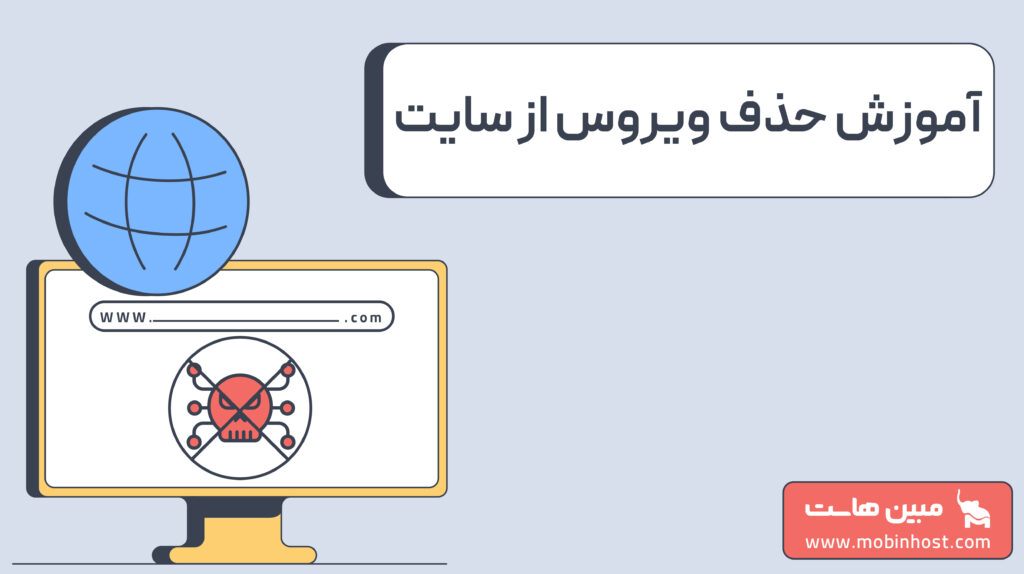
با افزایش مداوم و پیچیدهتر شدن تهدیدات اینترنتی، دانستن نحوه بررسی ویروسی بودن وبسایت برای هر صاحب سایتی ضروری است. خوشبختانه هرچه آلودگی سایت زودتر شناسایی شود، خسارت احتمالی کمتری ایجاد خواهد شد. در این مقاله، نشانههای رایج آلودگی ویروسی در وبسایتها و متداولترین انواع ویروسهای سایت را بررسی میکنیم. همچنین توضیح میدهیم چگونه وبسایت خود را از نظر ویروس اسکن کرده حذف ویروس از سایت را انجام دهید.
نحوه شناسایی ویروسی شدن سایت
ویروسها ممکن است بهسختی قابل تشخیص باشند و گاهی آلودگی برای مدتی طولانی بدون اینکه کسی متوجه شود باقی بماند. به همین دلیل توصیه میشود مرتباً نشانههای احتمالی آلودگی را بررسی کنید.
به موارد زیر توجه داشته باشید:
- مشکلات عملکردی: وبسایت کند شده، خطاها و هشدارهای زیادی نمایش داده میشود یا مرورگرها و نرمافزارهای امنیتی سایت را مسدود میکنند.
- تغییر چشمگیر در ترافیک سایت: رتبه سایت در موتورهای جستجو افت میکند و تعداد بازدیدکنندگان کاهش مییابد.
- تغییرات غیرمجاز: کاربران اضافی، محتوای ناشناس، تبلیغات ناخواسته یا ریدایرکت به سایتهای دیگر در سایت ظاهر میشوند.
- مشکلات دسترسی: ممکن است نتوانید وارد پنل مدیریت شوید، چون هکرها رمز عبور را تغییر داده یا کاربران را حذف کردهاند.
ویروسها چگونه به وبسایت آسیب میزنند؟
آلودگیهای بدافزاری میتوانند آسیبهای جدی به وبسایت وارد کنند. ممکن است:
کاربران و ترافیک سایت را از دست بدهید، زیرا کاربران معمولا به سایتهایی با رفتار مشکوک یا خطاهای متعدد اعتماد نمیکنند.
توسط موتورهای جستجو و مرورگرها مسدود شوید و سایت بهعنوان سایت خطرناک شناسایی شود.
کنترل کامل سایت را از دست بدهید، چون هکرها میتوانند رمزهای عبور و محتوای سایت را تغییر دهند.
اعتبار برند شما آسیب ببیند، مخصوصاً اگر اطلاعات حساس کاربران افشا شود.
رایجترین ویروسهای موجود در وبسایتها

انواع مختلفی از ویروسهای وبسایت وجود دارد، اما معمولا با یکی از موارد زیر مواجه میشوید.
حملات SQL Injection
در حملات SQL Injection، کد مخرب به یک برنامه تحت وب تزریق میشود. سپس مهاجم میتواند دادهها را مشاهده یا تغییر دهد و باعث تغییر محتوای سایت یا رفتار آن شود. رایجترین نقاط ورود این حملات سایبری عبارتاند از فرم ثبتنام، فرم ورود، فرم تماس و فیلدهای نظرات یا بازخورد. زمانی که کاربران اطلاعاتی مثل نام کاربری، رمز عبور یا شماره تلفن وارد میکنند، مهاجم میتواند داده مخرب ارسال کند.
حملات Local File Inclusion (LFI)
حمله Local File Inclusion یا LFI با فریب برنامه وب انجام میشود تا فایلهای موجود روی سرور را اجرا یا نمایش دهد. این حملات میتوانند اطلاعات مهم سایت و تنظیمات آن را افشا کنند، دسترسی مدیریتی در اختیار هکر قرار دهند و امنیت کل وبسایت را تهدید کنند. اگر سایت امکان آپلود فایل توسط کاربران را فراهم کند، احتمال آسیبپذیری در برابر LFI بیشتر میشود.
Trojan یا تروجان
تروجان نوعی بدافزار است که خود را بهعنوان یک برنامه معتبر نشان میدهد تا وارد سیستم شود. این ویروس میتواند از طریق فایل ضمیمه ایمیل، فایل دانلودی یا نرمافزار ظاهرا قانونی منتقل شود. پس از ورود، ممکن است برای ایجاد دسترسی مخفی، جاسوسی از فعالیت کاربران یا سرقت اطلاعات حساس استفاده شود. اگر فعالیتهای غیرعادی مانند تغییر ناگهانی تنظیمات سایت مشاهده کردید، ممکن است سایت به تروجان آلوده شده باشد.
حملات Cross-Site Scripting (XSS)
حمله XSS زمانی رخ میدهد که کد مخرب در یک وبسایت ظاهرا امن تزریق شود. در این روش، مهاجم اسکریپت مخربی را به مرورگر کاربر ارسال میکند و مرورگر آن را معتبر دانسته و اجرا میکند. حملات XSS میتوانند باعث افشای کوکیها، Session Tokenها و سایر اطلاعات حساس مرورگر شوند. در موارد شدیدتر حتی امکان تغییر محتوای صفحات HTML نیز وجود دارد.
ویروس ماکرو
ویروس ماکرو نوعی ویروس کامپیوتری است که با همان زبان ماکروی نرمافزارها نوشته میشود. از آنجا که این ویروس به نرمافزار وابسته است و نه سیستمعامل، میتواند روی ویندوز، macOS و لینوکس فعال شود.
ویروسهای ماکرو معمولا با اضافه کردن کد مخرب به فایلهایی مانند اسناد Word، فایلهای متنی و صفحات گسترده سیستم را آلوده میکنند. این ویروسها ممکن است از طریق فایلهای ضمیمه ایمیل یا کلیک روی لینکهای فیشینگ وارد سیستم شوند.
چگونه یک وبسایت را از نظر ویروس بررسی کنیم؟
برای شناسایی اینکه آیا وبسایت شما به ویروس یا بدافزار آلوده شده است، فقط بررسی ظاهری سایت کافی نیست. بسیاری از بدافزارها بدون اینکه بلافاصله اختلال واضحی ایجاد کنند، در فایلها، دیتابیس یا کدهای سایت مخفی میشوند و ممکن است برای مدت طولانی بدون جلب توجه فعال باقی بمانند.
به همین دلیل، بررسی منظم بخشهای مختلف سایت اهمیت زیادی دارد. این بررسیها کمک میکنند فعالیتهای مشکوک، فایلهای آلوده، اسکریپتهای مخرب، تغییرات غیرمجاز و آسیبپذیریهای امنیتی را قبل از اینکه باعث افت سئو، سرقت اطلاعات، مسدود شدن سایت یا از دست رفتن کنترل وبسایت شوند شناسایی کنید.
همچنین اگر سایت شما هک شده باشد، تشخیص سریع آلودگی باعث میشود فرایند حذف ویروس از سایت سادهتر انجام شود و خسارت کمتری به کاربران، اطلاعات و اعتبار برند وارد شود.
در ادامه، مهمترین روشهایی را بررسی میکنیم که با استفاده از آنها میتوانید آلودگیهای احتمالی را شناسایی کرده، امنیت سایت را ارزیابی کنید و در صورت نیاز برای پاکسازی بدافزارها اقدام کنید.
1. محتوای سایت را بررسی کنید
بررسی محتوای سایت یکی از واضحترین روشها برای تشخیص آلودگی ویروسی است. بهدنبال هرگونه محتوای غیرمجاز، تبلیغات، پاپآپها یا نوشتههای مشکوک باشید.
همچنین باید تمام بخشهایی از سایت را که کاربران میتوانند اطلاعات خود را وارد کنند بررسی کنید، مانند بخش نظرات، فرمهای ثبتنام یا هر بخشی که امکان آپلود فایل وجود دارد. این قسمتها میتوانند نقاط ورود ویروسها به وبسایت باشند.
2. فایلهای وبسایت را بررسی کنید
از طریق FTP یا File Manager هاست، فایلهای سایت را بهصورت دستی بررسی کنید. در بسیاری از موارد میتوان فایلهای مخرب را فقط از روی نام آنها شناسایی کرد.
فایلهای آلوده معمولا نامهای مشکوکی دارند؛ مثلا ترکیبی از کلمات و اعداد نامفهوم هستند یا با هدف فریب مدیر سایت، شباهت زیادی به فایلهای اصلی دارند. برای مثال ممکن است فایلی با نام wp-logln.php ایجاد شود تا با فایل اصلی wp-login.php اشتباه گرفته شود.
3. کدهای سایت را بررسی کنید
هنگام بررسی سورس کد سایت برای یافتن فعالیتهای مشکوک، به تگهای اسکریپت و iframeهای مخفی توجه کنید.
بهدنبال خطوطی باشید که با <script src=> یا <iframe src=> شروع میشوند و بررسی کنید آیا آدرس URL یا نام فایلهایی که در آنها استفاده شده برای شما آشنا هستند یا نه. اگر آنها را نمیشناسید، ممکن است نشانه وجود اسکریپت مخرب باشند.
4. دیتابیس سایت را بررسی کنید
برای بررسی دیتابیس سایت، ابتدا فایلها و دیتابیس وبسایت را دانلود کنید.
سپس با استفاده از آنتیویروس سیستم خود یک اسکن کامل روی فایلها انجام دهید. میتوانید از آنتیویروسهایی مانند McAfee یا ابزارهای داخلی سیستمعامل مثل Microsoft Defender در ویندوز و XProtect در macOS استفاده کنید.
پس از پایان اسکن، گزارش ارائهشده توسط آنتیویروس را بررسی کنید تا فایلها یا مشکلات مشکوک شناسایی شوند.
5. سایت را با Google Safe Browsing بررسی کنید

اگر گوگل مشکلات امنیتی در سایت شما تشخیص دهد، احتمال دارد وبسایت را مسدود کند. در موارد شدیدتر، سایت حتی ممکن است از نتایج موتورهای جستجو حذف شود.
برای بررسی اینکه آیا سایت شما در لیست سیاه گوگل قرار گرفته یا نه، میتوانید از Google Safe Browsing استفاده کنید. کافی است دامنه خود را جستجو کنید تا مشخص شود آیا گوگل محتوای ناامن یا مخربی در سایت پیدا کرده است یا خیر.
همچنین میتوانید از Google Search Console استفاده کنید و بخش Security Issues را بررسی کنید تا هشدارهای امنیتی احتمالی نمایش داده شوند.
6. از ابزارهای اسکن ویروس استفاده کنید
علاوه بر بررسی دستی سایت، میتوانید از ابزارهای امنیتی برای اسکن خودکار وبسایت استفاده کنید. این ابزارها میتوانند فایلها، دیتابیس، افزونهها، قالبها و حتی رفتار ترافیک سایت را بررسی کنند و در صورت شناسایی بدافزار، فایل مشکوک، تغییر غیرمجاز یا آسیبپذیری امنیتی به شما هشدار بدهند.
استفاده از اسکنرهای امنیتی باعث میشود مشکلاتی که ممکن است بهصورت دستی قابل تشخیص نباشند سریعتر شناسایی شوند. بسیاری از این ابزارها قابلیتهایی مانند مانیتورینگ لحظهای، فایروال، بررسی بلکلیست گوگل، اسکن آسیبپذیریها و حتی پاکسازی خودکار بدافزار را نیز ارائه میدهند.
برای سایتهای وردپرسی، افزونههای زیر کاربرد زیادی دارند:
- Sucuri Security: دارای اسکن سمت سرور و ریموت، مانیتورینگ فایلها، بررسی تغییرات مشکوک و ابزارهای امنیتی پس از هک
- Jetpack: شامل اسکن بدافزار، بکاپ لحظهای، فیلتر اسپم و برخی قابلیتهای امنیتی پایه
- Wordfence: دارای فایروال لحظهای، اسکن فایلهای آلوده، محدودسازی حملات Brute Force و بروزرسانی مداوم دیتابیس بدافزارها
- WPScan: مناسب برای اسکن آسیبپذیریهای هسته وردپرس، افزونهها و قالبها و شناسایی نسخههای ناامن
برای سایر سیستمهای مدیریت محتوا یا سایتهای اختصاصی نیز میتوانید از ابزارهای زیر استفاده کنید:
- HostedScan Security: برای اسکن آسیبپذیری شبکه، سرور و وبسایت
- SiteGuarding: برای شناسایی بدافزار، بررسی بلکلیست موتورهای جستجو، اسکن روزانه فایلها و پاکسازی آلودگیها
- Intruder: برای اسکن آسیبپذیریهای داخلی، خارجی و سرویسهای ابری
- ImmuniWeb: برای تست امنیت وبسایت بر اساس استانداردهای امنیتی و حریم خصوصی
علاوه بر این ابزارها، سرویسهایی مانند Google Safe Browsing و Google Search Console نیز میتوانند در شناسایی مشکلات امنیتی مفید باشند. اگر سایت شما به بدافزار آلوده شده باشد یا رفتار مشکوکی داشته باشد، گوگل معمولا هشدارهای امنیتی نمایش میدهد یا سایت را در لیست سیاه قرار میدهد.
با این حال، نباید فقط به ابزارهای اسکن خودکار وابسته باشید. بسیاری از حملات جدید یا بدافزارهای پیچیده ممکن است از دید برخی اسکنرها مخفی بمانند. به همین دلیل بهتر است در کنار استفاده از این ابزارها، مواردی مانند بروزرسانی مداوم CMS، افزونهها و قالبها، استفاده از رمزهای عبور قوی، فعالسازی فایروال و تهیه بکاپ منظم را نیز جدی بگیرید.
ترکیب مانیتورینگ دستی و ابزارهای امنیتی خودکار، بهترین روش برای کاهش خطر آلودگی و حفظ امنیت وبسایت است.
حذف ویروس از سایت چگونه انجام میشود؟

اولین کاری که باید انجام دهید این است که با استفاده از روشهای بالا محل احتمالی آلودگی را شناسایی کنید. مراحل بعدی بسته به اینکه ویروس در کدام بخش سایت قرار دارد متفاوت خواهد بود.
مهم: قبل از شروع فرایند حذف بدافزار، حتما از وبسایت خود بکاپ تهیه کنید.
اگر آلودگی در فایلهای اصلی وردپرس باشد
در صورتی که فایلهای هسته وردپرس آلوده شده باشند، باید فایلهای آلوده را با نسخه سالم جایگزین کنید.
ابتدا نسخه وردپرس سایت خود را از فایل wp-includes/version.php بررسی کنید.
سپس وارد سایت رسمی وردپرس شوید و نسخهای مطابق با نسخه فعلی سایت دانلود کنید. فایلها را روی سیستم خود استخراج کنید.
بعد از آن از طریق FTP یا File Manager هاست وارد فایلهای سایت شوید و فایلهای آلوده را با نسخه سالم جایگزین کنید.
اگر آلودگی در افزونه وردپرس یا قالب باشد
اگر ویروس داخل فایلهای افزونه یا قالب باشد، با جایگزین کردن نسخه سالم میتوان آلودگی را حذف کرد.
ابتدا نسخه سالم افزونه یا قالب را از منبع رسمی دانلود کنید و فایلها را استخراج کنید.
سپس از طریق FTP یا File Manager وارد مسیرهای زیر شوید:
./wp-content/plugins
./wp-content/themes
و پوشه افزونه یا قالب آلوده را با نسخه سالم جایگزین کنید.
اگر آلودگی در دیتابیس باشد
در صورتی که بدافزار داخل دیتابیس قرار گرفته باشد، میتوانید آن را از طریق پنل مدیریت دیتابیس پاکسازی کنید.
وارد phpMyAdmin یا ابزار مدیریت دیتابیس شوید و بهدنبال محتوای مشکوک بگردید؛ مثل:
- رشتههای نامفهوم از حروف و اعداد
- کلمات اسپم
- لینکهای ناشناس
- اسکریپتهای غیرعادی
پس از پیدا کردن داده مشکوک، ردیف مربوطه را باز کرده و آن را حذف کنید.
بعد از حذف، سایت را بررسی کنید تا مطمئن شوید همهچیز بهدرستی کار میکند.
اگر برای بررسی دیتابیس ابزار خاصی نصب کردهاید، پس از پایان کار آن را حذف کنید.
استفاده از ابزارهای امنیتی برای پاکسازی خودکار
علاوه بر پاکسازی دستی، میتوانید از ابزارهای امنیتی و اسکنرهای بدافزار استفاده کنید تا سایت بهصورت خودکار اسکن و پاکسازی شود.
اگر احتمال میدهید سایت شما هک شده باشد، بهتر است علاوه بر حذف بدافزار، تمام رمزهای عبور را تغییر دهید و دسترسی کاربران و فایلها را نیز بررسی کنید.
جمعبندی
ویروسها و بدافزارهای وبسایت همواره یکی از تهدیدات جدی در فضای وب محسوب میشوند و به همین دلیل، بررسی منظم امنیت سایت اهمیت بسیار بالایی دارد. در این مقاله شش روش اصلی برای بررسی و پیشگیری از آلودگی سایت معرفی شد که شامل بررسی محتوای سایت برای شناسایی تغییرات غیرمجاز، بررسی فایلهای سایت و شناسایی فایلهای مشکوک، بررسی سورس کد برای یافتن اسکریپتهای مخرب، اسکن دیتابیس و حذف دادههای آلوده، استفاده از Google Safe Browsing برای ارزیابی وضعیت امنیت سایت و در نهایت بهرهگیری از ابزارهای اسکن ویروس و بدافزار برای بررسی خودکار است. بررسی مداوم این موارد کمک میکند تا مشکلات امنیتی پیش از ایجاد آسیب جدی شناسایی شوند و در نتیجه وبسایتی پایدارتر، ایمنتر و قابل اعتمادتر داشته باشید.