وقتی دیتابیس وردپرس دچار مشکل میشود، سایت یا بالا نمیآید یا رفتارهای عجیب نشان میدهد؛ صفحه سفید میشود، خطای اتصال به دیتابیس به نمایش درمیآید یا بخشهایی از محتوا ناپدید میشوند. در چنین شرایطی، با تعمیر دیتابیس وردپرس به روش دستی و با استفاده از افزونهها میتوان سایت را بدون نصب مجدد و بدون از دست رفتن اطلاعات، به حالت عادی برگرداند. در ادامه این نوشته از مجله مبین هاست ابتدا نشانههای خرابی دیتابیس و خطاهای رایج را مورد بررسی قرار خواهیم داد و در ادامه روشهای عملی تعمیر دیتابیس وردپرس را قدمبهقدم بررسی میکنیم.
نشانههایی برای این که دیتابیس وردپرس نیاز به تعمیر دارد
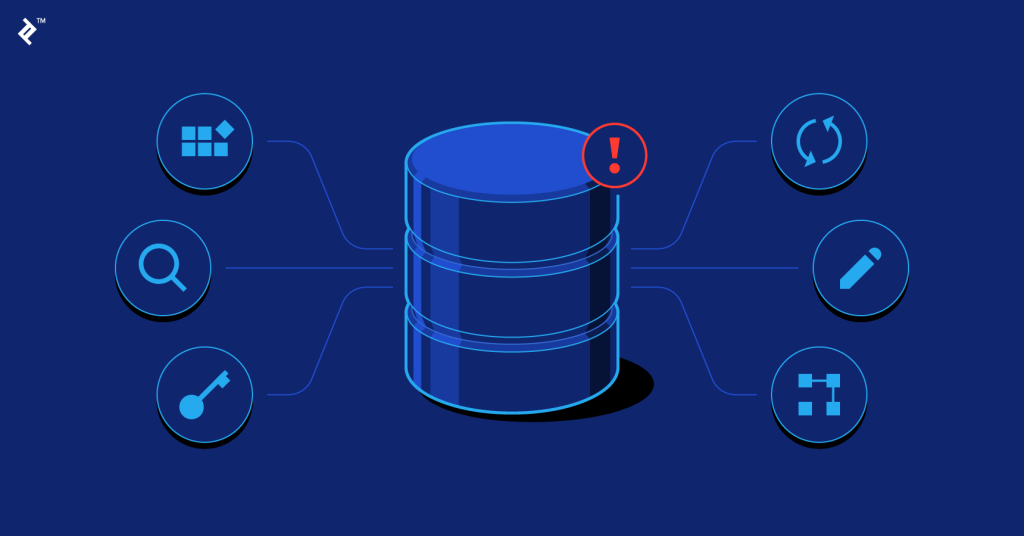
خرابی دیتابیس معمولا بیسر و صدا اتفاق نمیافتد. سایت قبل از اینکه کاملا از دسترس خارج شود، نشانههایی بروز میدهد که اگر به آنها توجه شود، میتوان مشکل را زودتر حل کرد. این نشانهها معمولا شامل موارد زیر هستند:
- نمایش صفحه سفید بدون هیچ پیام یا توضیحی
- مشاهده خطای «Error establishing database connection»
- لود نشدن برخی نوشتهها، برگهها یا دیدگاهها
- بههمریختگی قالب یا ناقص نمایش داده شدن محتوا
- از کار افتادن ناگهانی افزونهها یا بخشهایی از سایت
- کند شدن غیرعادی سایت، حتی در صفحات ساده
دیدن یکی از این موارد الزاما به معنی خرابی کامل دیتابیس نیست، اما زنگ هشدار جدی به حساب میآید و باید بررسی شود.
خطاهای رایج دیتابیس وردپرس
وردپرس نوعی سیستم مدیریت محتوا است که اطلاعات سایت را داخل دیتابیس ذخیره میکند. اگر هنوز با ساختار آن آشنا نیستید، دانستن اینکه وردپرس چیست کمک میکند بهتر متوجه شوید چرا خرابی دیتابیس میتواند کل سایت را از کار بیندازد.
بیشتر کاربران زمانی متوجه مشکل دیتابیس میشوند که با یک پیام خطا روبهرو میشوند. این خطاها معمولا مستقیم هستند و بهدرستی مسیر بررسی را نشان میدهند.
در جدول زیر، رایجترین خطاهای دیتابیس وردپرس، دلیل ایجاد آنها و راهکار کلی هرکدام را میبینید:
| پیام خطا | علت رایج | راهکار |
| Error establishing database connection | اشتباه بودن نام دیتابیس، نام کاربری یا رمز عبور در فایل wp-config.php | بررسی و اصلاح اطلاعات دیتابیس در فایل wp-config.php |
| White Screen of Death | خرابی دیتابیس، ناسازگاری افزونه یا قالب | غیرفعال کردن افزونهها و بررسی دیتابیس |
| Internal Server Error | خرابی فایل htaccess یا فشار بیش از حد روی سرور | بازسازی htaccess و بررسی منابع سرور |
| Allowed memory size exhausted | کمبود حافظه مجاز PHP | افزایش حافظه PHP یا کاهش فشار افزونهها |
| Error 145 (Table is crashed) | آسیب دیدن یکی از جدولهای دیتابیس | تعمیر جدولها از طریق phpMyAdmin |
| There has been a critical error on this website | تداخل افزونهها، نسخه ناسازگار PHP یا خرابی فایلها | فعالسازی حالت خطایابی و بررسی لاگها |
این خطاها معمولا با یکی از روشهای استاندارد تعمیر دیتابیس قابل حل هستند و در اغلب مواقع نیازی به حذف سایت یا نصب دوباره وردپرس وجود ندارد.
بسیاری از خطاهای دیتابیس به کیفیت سرویس میزبانی مربوط میشوند. استفاده از هاست وردپرس یا سرور مجازی وردپرس مناسب باعث میشود کمتر با چنین مشکلاتی مواجه شوید.
روشهای تعمیر دیتابیس وردپرس
برای تعمیر دیتابیس وردپرس راههای مختلفی وجود دارد. انتخاب روش درست به این بستگی دارد که به پیشخوان وردپرس دسترسی دارید یا نه و چقدر با فضای فنی سایت راحت هستید. بعضی روشها ساده و سریع هستند و بعضی دیگر کنترل دقیقتری روی دیتابیس میدهند.
روشهایی که معمولا برای تعمیر دیتابیس استفاده میشوند شامل موارد زیر هستند:
- بررسی و اصلاح اطلاعات دیتابیس در فایل wp-config.php
- تعمیر دیتابیس از طریق phpMyAdmin
- استفاده از ابزار داخلی تعمیر دیتابیس از طریق وردپرس
- تعمیر دیتابیس با افزونههای وردپرسی
- تعمیر دیتابیس از طریق کنترل پنل هاست
- استفاده از خط فرمان WP-CLI برای کاربران حرفهای
در سایتهایی که بازدید بالایی دارند، محدودیت منابع هاست اشتراکی میتواند باعث خرابی یا کندی دیتابیس شود. در این شرایط، استفاده از سرور مجازی انتخاب منطقیتری برای پایداری سایت محسوب میشود.
در ادامه، مهمترین و کاربردیترین روش یعنی تعمیر دیتابیس از طریق phpMyAdmin را بهصورت کامل و مرحلهبهمرحله توضیح میدهیم.
تعمیر دیتابیس وردپرس از طریق phpMyAdmin
وقتی دیتابیس آسیب میبیند و خطاهایی مثل ارور 145 یا قطع ارتباط با دیتابیس دیده میشود، phpMyAdmin یکی از مطمئنترین ابزارها برای بررسی و تعمیر جدولها است. این روش مستقیم با دیتابیس کار میکند و نتیجه آن سریع است.
قبل از شروع آموزش تعمیر دیتابیس وردپرس با phpMyAdmin، توجه داشته باشید که تعمیر دیتابیس تغییری در محتوا ایجاد نمیکند؛ اما همیشه داشتن نسخه پشتیبان خیال شما را راحتتر میکند.
مرحله اول: ورود به phpMyAdmin از هاست
برای دسترسی به phpMyAdmin باید وارد پنل هاست شوید. اغلب هاستها از cPanel یا کنترل پنلهای مشابه استفاده میکنند.
مراحل ورود در حالت کلی به شکل زیر انجام میشود:
- ابتدا وارد حساب کاربری خود شوید.
- بخش Hosting یا مدیریت سایت را انتخاب کنید.
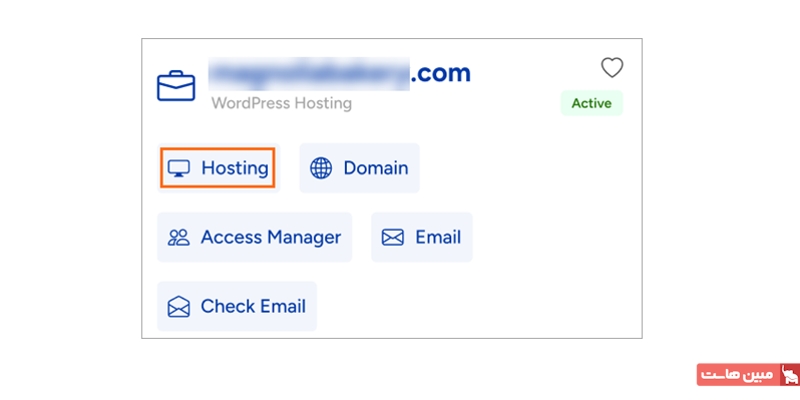
- به قسمت Databases بروید و روی گزینه phpMyAdmin کلیک کنید.
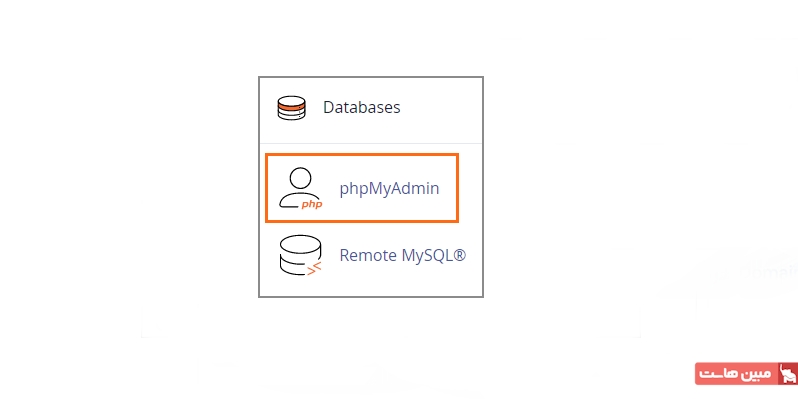
بعد از این مراحل، صفحه مدیریت دیتابیس برای شما باز میشود.
مرحله دوم: انتخاب دیتابیس مربوط به وردپرس
در سمت چپ صفحه phpMyAdmin، فهرستی از دیتابیسها نمایش داده میشود. باید دیتابیسی را انتخاب کنید که وردپرس از آن استفاده میکند.
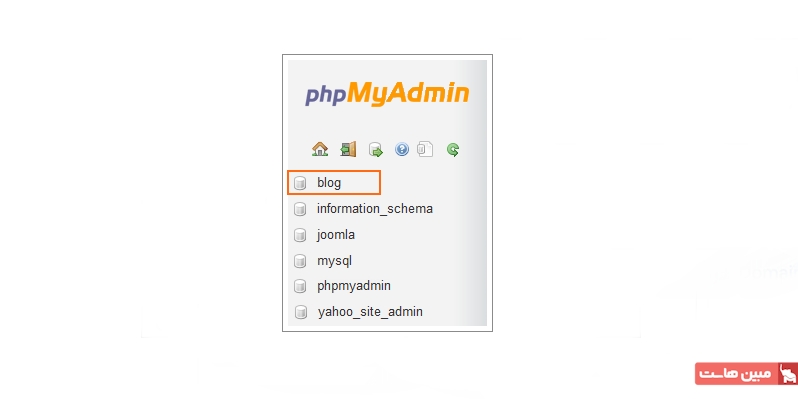
اگر نام دیتابیس را نمیدانید، کافی است فایل wp-config.php را بررسی کنید. نام دیتابیس در همان ابتدای فایل مشخص شده است. بعد از انتخاب دیتابیس، فهرست جدولهای آن نمایش داده میشود.
مرحله سوم: انتخاب جدولها برای تعمیر
در این مرحله، جدولهای دیتابیس را برای بررسی و تعمیر انتخاب میکنید. اگر مطمئن نیستید کدام جدول مشکل دارد، انتخاب همه جدولها انتخاب امنتری است.
برای این کار:
- به پایین لیست جدولها بروید
- روی گزینه Check All کلیک کنید
- از منوی کشویی With selected گزینه Repair table را انتخاب کنید.
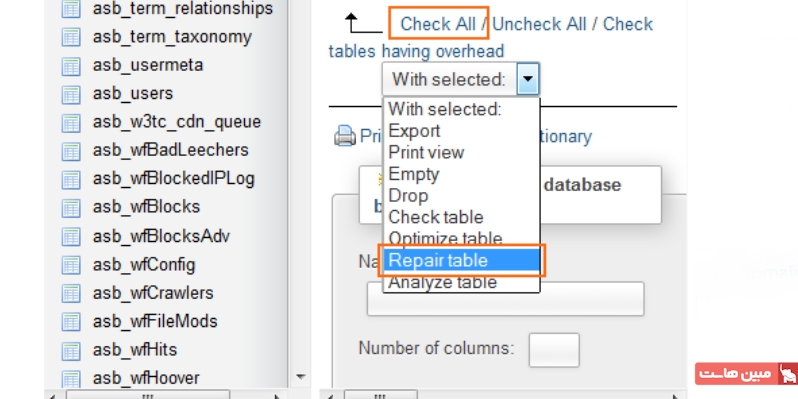
با این کار، فرآیند تعمیر آغاز میشود.
مرحله چهارم: بررسی نتیجه تعمیر دیتابیس
بعد از اجرای دستور تعمیر، phpMyAdmin نتیجه را نمایش میدهد. اگر جدولی مشکل داشته باشد، پیام تعمیر موفق نمایش داده میشود. اگر جدولی سالم باشد، پیام بدون مشکل بودن آن را میبینید.
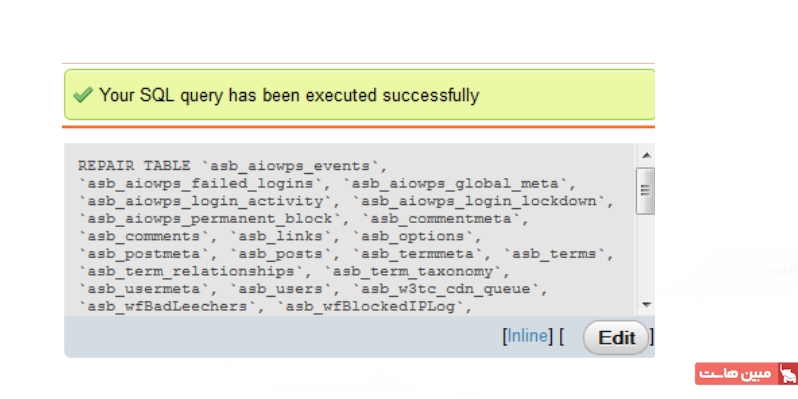
در دیتابیسهایی که از نوع InnoDB هستند، ممکن است پیام پشتیبانی نکردن از Repair نمایش داده شود. این حالت نگرانکننده نیست، چون این نوع دیتابیس بهصورت خودکار در زمان راهاندازی سرور خودش را ترمیم میکند.

مرحله پنجم: بررسی سایت پس از تعمیر
بعد از اتمام تعمیر کارهای زیر را انجام دهید.
- صفحه سایت را دوباره بارگذاری کنید
- وارد پیشخوان وردپرس شوید
- بخشهایی که قبلا خطا داشتند را بررسی کنید
در بسیاری از مواقع، همین مراحل ساده مشکل سایت را بهطور کامل برطرف میکند.
تعمیر دیتابیس وردپرس با استفاده از افزونه
تا زمانی که به پیشخوان وردپرس دسترسی دارید، استفاده از افزونه وردپرس سادهترین و کمریسکترین راه برای تعمیر دیتابیس است. این روش نیاز به ورود به هاست یا کار با دیتابیس بهصورت مستقیم ندارد و برای بیشتر کاربران انجام آن سادهتر از سایر روشهاست.
افزونههای مختلفی برای این کار وجود دارند که هرکدام امکانات مشخصی ارائه میدهند. افزونههایی که بیشتر استفاده میشوند شامل موارد زیر هستند:
- WP-DBManager: برای تعمیر، بهینهسازی و گرفتن نسخه پشتیبان از دیتابیس.
- Advanced Database Cleaner: برای پاکسازی و بهینهسازی جدولها.
- WP-Optimize: برای بهبود عملکرد دیتابیس و کاهش حجم دادههای اضافی.
در ادامه، آموزش کامل تعمیر دیتابیس با افزونه WP-DBManager را بررسی میکنیم.
آموزش تعمیر دیتابیس وردپرس با افزونه WP-DBManager
این افزونه بعد از نصب، یک بخش مستقل برای مدیریت دیتابیس به وردپرس اضافه میکند و بدون درگیر شدن با فایلها، عملیات تعمیر را انجام میدهد.
مرحله اول: نصب و فعالسازی افزونه
ابتدا وارد پیشخوان وردپرس شوید و از بخش افزونهها، افزونه WP-DBManager را نصب و فعال کنید. بعد از فعالسازی، منویی با عنوان Database به پیشخوان اضافه میشود.

مرحله دوم: ورود به بخش تعمیر دیتابیس
از منوی Database وارد گزینه Repair DB شوید. در این صفحه، لیستی از جدولهای دیتابیس نمایش داده میشود.
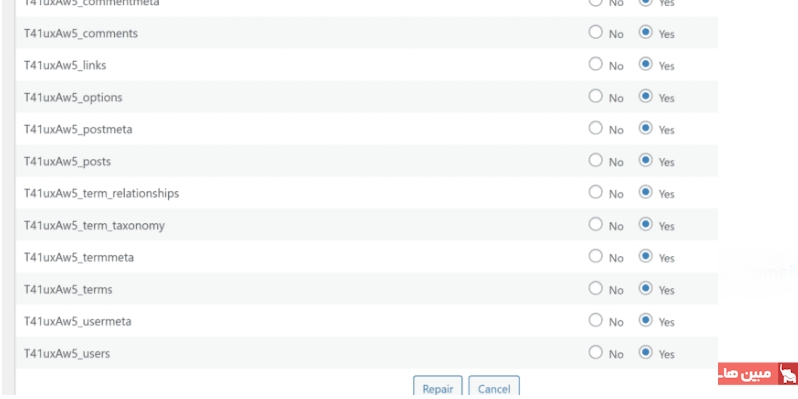
قبل از شروع تعمیر، افزونه به شما این امکان را میدهد که:
- فقط جدولهای خاصی را انتخاب کنید
- یا همه جدولها را برای تعمیر در نظر بگیرید
اگر منبع خطا را نمیشناسید، انتخاب همه جدولها تصمیم منطقیتری است.
مرحله سوم: اجرای عملیات تعمیر دیتابیس وردپرس
بعد از انتخاب جدولها، روی گزینه Repair کلیک کنید. افزونه فرآیند بررسی و تعمیر را آغاز میکند و نتیجه هر جدول را نمایش میدهد. اگر مشکلی در جدول وجود داشته باشد، پیام تعمیر موفق نمایش داده میشود. اگر جدول سالم باشد، افزونه این موضوع را اعلام میکند.
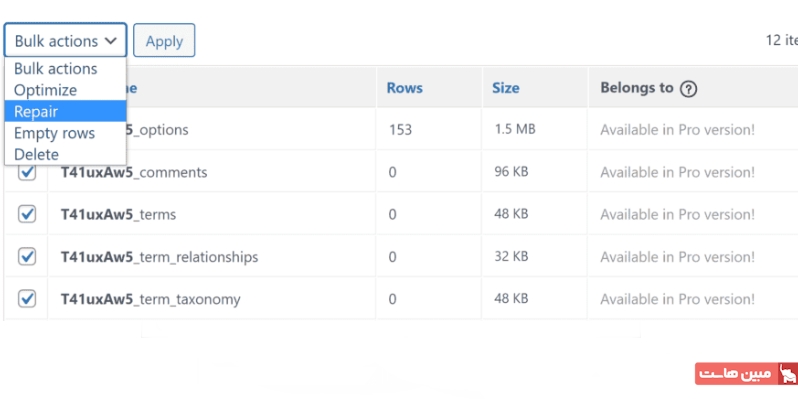
همچنین شایان ذکر استAdvanced Database Cleaner ابزار قدرتمندی برای مرتبسازی و سبککردن دیتابیس است. این افزونه علاوه بر تعمیر و بهینهسازی جدولها، امکان مدیریت cron jobها و پاکسازی دادههای بلااستفاده وردپرس را فراهم میکند. زمانی که سایت بعد از تعمیر دیتابیس هنوز کند است، استفاده از این افزونه انتخاب منطقیتری نسبت به تعمیر دوباره جدولها است.
مرحله چهارم: بررسی سایت بعد از تعمیر
بعد از پایان تعمیر دیتابیس به ترتیب کارهای زیر را انجام دهید:
- صفحه سایت را دوباره بارگذاری کنید
- بخشهایی که قبلا خطا داشتند را بررسی کنید
- سرعت لود صفحات را ارزیابی کنید
در بیشتر موارد، همین مراحل باعث رفع خطاهای دیتابیس و بازگشت سایت به حالت پایدار میشود.
استفاده از ابزار داخلی تعمیر دیتابیس وردپرس
وردپرس بهصورت پیشفرض یک ابزار داخلی برای تعمیر دیتابیس دارد که بسیاری از کاربران از وجود آن خبر ندارند. این ابزار برای مواقعی مناسب است که افزونهها در دسترس نیستند یا پیشخوان وردپرس درست بارگذاری نمیشود.
فعالسازی ابزار تعمیر دیتابیس
برای فعال کردن این ابزار، باید فایل wp-config.php را ویرایش کنید. کافی است این خط را به فایل اضافه کنید:
define( 'WP_ALLOW_REPAIR', true );
بعد از ذخیره فایل، ابزار تعمیر از طریق یک آدرس مشخص در مرورگر در دسترس قرار میگیرد و بدون نیاز به ورود به وردپرس اجرا میشود.
اجرای تعمیر دیتابیس
در صفحه ابزار تعمیر، دو گزینه دیده میشود:
- Repair Database برای تعمیر ساده جدولها
- Repair and Optimize Database برای تعمیر و بهینهسازی همزمان
با انتخاب هر کدام، وردپرس بهصورت خودکار جدولهای دیتابیس را بررسی و در صورت نیاز تعمیر میکند.
بعد از اتمام کار، حتماً خط اضافهشده به wp-config.php را حذف کنید، چون باقی ماندن آن میتواند ریسک امنیتی ایجاد کند.
جمعبندی
وقتی دیتابیس وردپرس دچار مشکل میشود، سایت معمولا با خطاهای واضح یا رفتارهای غیرعادی واکنش نشان میدهد. تجربه نشان میدهد در بیشتر مواقع، بدون نصب دوباره وردپرس و بدون حذف اطلاعات میتوان مشکل را حل کرد. اگر به پیشخوان دسترسی دارید، استفاده از افزونه یا ابزار داخلی وردپرس مسیر سادهتری است. اگر خطا جدیتر باشد یا سایت بالا نیاید، تعمیر دیتابیس از طریق phpMyAdmin کنترل دقیقتری در اختیار شما میگذارد. مهمترین نکته این است که قبل از هر اقدامی، از دیتابیس نسخه پشتیبان داشته باشید و مرحلهها را با دقت جلو ببرید. در نهایت، آموزش تعمیر دیتابیس وردپرس فقط برای زمان بحران نیست. آشنایی با این روشها کمک میکند سریعتر تصمیم بگیرید و سایت را با کمترین ریسک به حالت پایدار برگردانید.
سوالات متداول درباره تعمیر دیتابیس وردپرس
آیا تعمیر دیتابیس وردپرس باعث حذف نوشتهها یا کاربران میشود؟
تعمیر دیتابیس وردپرس فقط ساختار جدولها را اصلاح میکند و نوشتهها، کاربران و تنظیمات سایت را حذف نمیکند، به شرطی که عملیات تعمیر بهدرستی انجام شود.
هر چند وقت یکبار باید دیتابیس وردپرس بررسی شود؟
بررسی دیتابیس در سایتهای معمولی هر شش ماه یکبار کافی است؛ اما سایتهای پرترافیک یا دارای افزونههای زیاد به بررسی زودتر نیاز دارند.
تعمیر دیتابیس از طریق وردپرس امنتر است یا phpMyAdmin؟
ابزارهای داخلی وردپرس برای کاربران عمومی سادهتر و امنتر هستند؛ اما phpMyAdmin در مواقعی که خطا جدی است یا سایت بالا نمیآید، گزینه مناسبتری محسوب میشود.
اگر تعمیر دیتابیس مشکل سایت را حل نکرد، قدم بعدی چیست؟
در صورتی که تعمیر دیتابیس نتیجه ندهد، باید افزونهها، قالب، نسخه PHP و محدودیتهای سرور بررسی شوند، زیرا مشکل معمولا از دیتابیس نیست.
آیا بهینهسازی دیتابیس بعد از تعمیر لازم است؟
بهینهسازی دیتابیس بعد از تعمیر الزامی نیست، اما انجام آن میتواند سرعت سایت را افزایش دهد و فشار روی سرور را کاهش دهد و این اثر در سایتهای قدیمی پررنگتر است.