یکی از آزاردهندهترین صحنهها هنگام باز کردن یک سایت یا فروشگاه اینترنتی، دیدن صفحۀ سفید و پیام Bad Gateway است. این پیام که با کد ارور 502 شناخته میشود، خبر از یک ناهماهنگی پشت پرده میدهد؛ اینکه سرور واسطه درخواست شما را گرفته، اما جواب درستی از سرور مقصد دستش نرسیده است. دردسر ماجرا آنجاست که ارور 502 بهتنهایی انگشت اتهام را سمت بخش مشخصی نمیگیرد؛ به این دلیل که گاهی وبسرور یا PHP-FPM از کار افتادهاند، گاهی تنظیمات پراکسی مشکل دارد و گاهی هم سرور زیر بار ترافیک کم آورده است. این خطا میتواند یک اختلال کوتاهمدت باشد یا بهخاطر یک اشتباه در پیکربندی، مدام تکرار شود. در ادامۀ این مطلب قدمبهقدم بررسی میکنیم که ریشه این مشکل کجاست، چطور میشود مقصر اصلی را پیدا کرد و برای رفع ارور 502 دقیقاً چه باید کرد.
خطای 502 Bad Gateway چیست؟
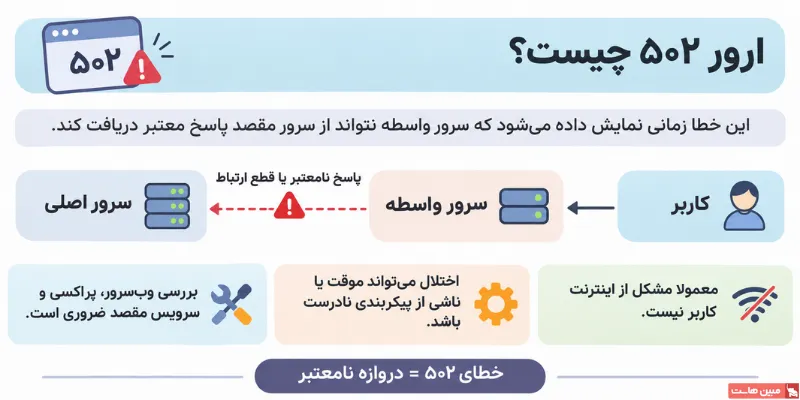
در تعریف رسمی بخش 15.6.3 استاندارد RFC 9110، هر وقت سروری که نقش دروازه (Gateway) یا پروکسی را دارد از سرور بالادستی پاسخ نامعتبر بگیرد، کد 502 را به مرورگر برمیگرداند. اگر بخواهیم بیتکلفتر بگوییم، سرور واسطه پیام شما را به مقصد رسانده، اما جوابی که برگشته قابلقبول یا قابلفهم نبوده و مرورگر ناچار شده بهجای صفحه سایت، پیام bad Gateway 502 را نشانتان دهد. بنابراین اگر دنبال پاسخ کوتاه برای این پرسش هستید که ارور 502 چیست، باید گفت مشکل از قطعشدن یا مخدوششدن ارتباط میان اجزای زیرساخت سایت است، نه لزوماً از اینترنت شما.
ارور 502 چگونه ایجاد میشود؟
برای اینکه بدانیم خطای 502 دقیقاً کجای مسیر اتفاق میافتد، بد نیست نگاهی به سفر یک درخواست ساده در وب بیندازیم. وقتی آدرس سایتی را در مرورگر وارد میکنید، درخواست شما معمولاً یکراست به دست برنامۀ اصلی نمیرسد؛ چون در بسیاری از زیرساختها اول به یک سرور واسطه (مثل پراکسی معکوس) تحویل داده میشود و آن واسطه درخواست را برای پردازش به سرور اصلی یا سرویس برنامه میفرستد. تمام ماجرا همینجا شکل میگیرد: هر زمان سرور واسطه نتواند پاسخ معتبری از مقصد بگیرد، دست خالی برمیگردد و صفحۀ 502 را تحویل مرورگر میدهد.
نقش دروازه و سرور بالادستی
در این میان دو قطعۀ اصلی با هم در ارتباطاند: دروازه (Gateway) یا پروکسی که نقش رابط میان دو بخش شبکه را دارد، و سرور بالادستی (Upstream Server) که قرار است درخواست را پردازش و پاسخ را آماده کند. برای ملموستر شدن موضوع، سایتی را در نظر بگیرید که از Nginx برای دریافت درخواستها و از PHP-FPM برای اجرای کدهای PHP استفاده میکند. اگر به هر دلیلی ارتباط Nginx با PHP-FPM قطع شود یا پاسخ ناقصی از آن برگردد، کاربری که پشت مرورگر نشسته، چیزی جز خطای 502 نخواهد دید.
هنگام مشاهده خطای 502 چه کنیم؟
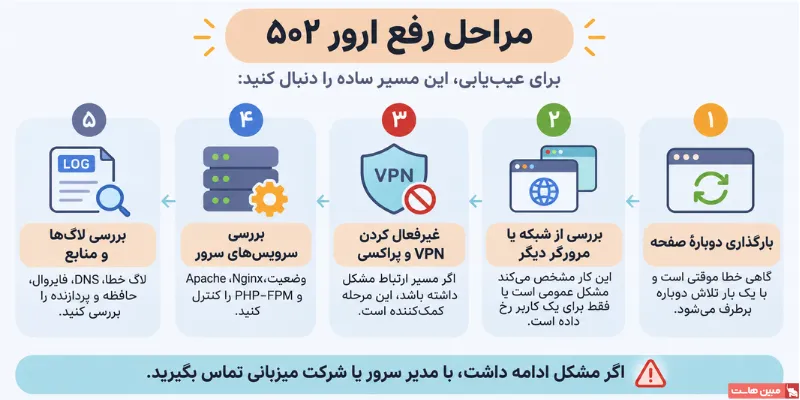
پیش از آنکه مطمئن شوید سایت از کار افتاده، بهتر است بررسی کنید این خطا فقط برای شما رخ داده است یا برای تمام کاربران. سادهترین کار این است که صفحه را یکبار دیگر بارگذاری کنید و بعد سایت را با مرورگر دیگری یا روی اینترنت موبایل امتحان کنید. اگر سایت در شبکۀ دوم بیمشکل باز شد، احتمالاً ایراد از تنظیمات شبکه، پروکسی یا اتصال اینترنت خودتان است.
در این صورت، VPN یا پراکسی شخصی را موقتاً خاموش کنید و دوباره امتحان کنید. پاک کردن کش کروم یا سایر مرورگرها هم وقتی فایلهای قدیمی و خراب در حافظۀ مرورگر مانده باشد میتواند کمککننده باشد، هرچند نباید توقع داشت علت اصلی خطای 502 را از ریشه حل کند. اما اگر سایت روی دستگاهها و اینترنتهای مختلف همچنان بالا نمیآید، دیگر شکی نیست که مشکل از سمت سرور است؛ اینجا از دست بازدیدکننده کاری ساخته نیست و باید منتظر ماند تا مدیر سایت یا شرکت میزبانی اختلال را برطرف کند.
6 علت بروز ارور 502
ارور 502 یک مقصر همیشگی ندارد. هر عاملی که ارتباط میان سرور واسطه و سرور مقصد را به هم بزند یا نگذارد سرویس مقصد پاسخ درستی تولید کند، در نهایت به همین صفحه ختم میشود. رایجترین علتها معمولاً از 6 دستۀ زیر بیرون نمیآیند:
1) توقف سرویس سرور بالادستی
بسیاری از اوقات وبسرور اصلی بدون مشکل کار میکند، اما سرویسی که باید درخواست را پردازش کند از نفس افتاده است. مثلاً Nginx روشن است، ولی PHP-FPM متوقف شده و دیگر کسی نیست کدهای PHP را اجرا کند یا خود برنامه تحت وب بهخاطر یک خطای داخلی کرش کرده و نمیتواند پاسخ معتبری تحویل دهد. در چنین موقعیتی، اولین جایی که سرنخ را به شما میدهد وضعیت سرویسها و لاگ خطاهاست.
2) کمبود منابع و فشار ترافیک
پردازنده، حافظۀ رم و فضای ذخیرهسازی هر سرور ظرفیت مشخصی دارند. وقتی تعداد درخواستهای همزمان از این سقف فراتر میرود، پردازشها عقب میافتند یا سرویسها از دسترس خارج میشوند. نمونۀ آشنایش هم زمان برگزاری یک کمپین فروش است. چون در این سناریو هجوم ناگهانی بازدیدکنندگان منابع هاست را پر میکند و برنامه دیگر فرصتی برای پاسخگویی بهموقع ندارد، در نتیجه ارتباط وبسرور با سرویس مقصد مختل میشود. اگر سایتتان روی هاست اشتراکی است و در ساعتهای شلوغی مدام با این مشکل درگیر میشوید، بررسی پلن فعلی یا انتقال به هاست با منابع متناسبتر راهحل منطقیتری است.
3) اختلال شبکه و ارتباط سرورها
گاهی اوقات هر دو سرویس سالم و فعالاند، اما مسیر ارتباطی بینشان بسته شده است. مسدود بودن پورت، اشتباه بودن آدرس مقصد، اختلال در مسیریابی شبکه یا تنظیمات غلط DNS از همین دستهاند. فرض کنید Nginx طوری تنظیم شده است که درخواستها را به پورت مشخصی بفرستد، در حالی که سرویس مقصد روی پورت دیگری فعال است و طبیعی است که اتصالی برقرار نشود. گاهی هم قوانین فایروال ناخواسته راه ارتباط دو سرویس را میبندند. به همین دلیل، بررسی فایروال، آدرس IP مقصد و رکوردهای DNS ضروری است (با این یادآوری که هر اختلال DNS الزاماً به ارور 502 نمیرسد و نتیجۀ نهایی به شیوۀ پیکربندی سرویس بستگی دارد).
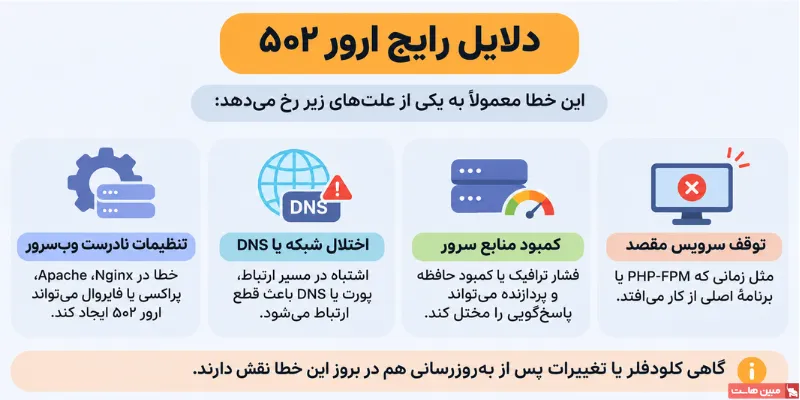
4) پیکربندی Nginx و Apache
یک اشتباه کوچک در فایلهای تنظیمات وبسرور برای نمایش خطای Bad Gateway کافی است. در Nginx اگر آدرس نوشتهشده در دستور proxy_pass با نشانی واقعی سرویس مقصد همخوانی نداشته باشد، ارتباط شکل نمیگیرد. یک خطای پرتکرار دیگر در سایتهای PHP، جابهجا کردن دو دستور fastcgi_pass و proxy_pass است؛ اولی درخواستهای PHP را به PHP-FPM میفرستد، اما دومی برای ارتباط با یک سرور HTTP دیگر کاربرد دارد.
در Apache هم ماژول mod_proxy بخشی از ارتباط با سرور پشتیبان را بر عهده دارد و اگر این اتصال درست برقرار نشود یا سرور مقصد هدرهای پاسخ نامعتبر بفرستد، کاربر با ارور 502 روبهرو میشود. از آنجا که تغییر اشتباه در تنظیمات یا یک بهروزرسانی ناقص بهراحتی این ارتباط را به هم میریزد، پیش از هر تغییری در فایلهای پیکربندی، از آنها نسخۀ پشتیبان بگیرید.
5) مشکل کلودفلر و شبکه توزیع محتوا
وقتی سایت پشت کلودفلر قرار دارد، تمام درخواستها اول از این سرویس واسطه عبور میکنند و بعد به سرور اصلی میرسند. هر اختلالی در این حلقه ارتباطی میتواند به نمایش خطای 502 بینجامد. برای تشخیص اولیه، به ظاهر صفحۀ خطا دقت کنید: طبق مستندات رسمی Cloudflare، صفحهای که برند کلودفلر روی آن دیده میشود معمولاً نشان میدهد خود سرور مبدأ پاسخ 502 یا 504 برگردانده است، در حالی که صفحۀ بدون برند میتواند ناشی از خطای داخلی خود کلودفلر باشد. البته این نشانه بهتنهایی حکم قطعی نیست و اگر شناسۀ Ray ID روی صفحه میبینید، آن را همراه زمان دقیق وقوع خطا ثبت کنید تا هنگام پیگیری در اختیار پشتیبانی بگذارید.
6) تغییرات پس از بهروزرسانی
بهروزرسانی سیستمعامل، افزونهها، وبسرور یا ارتقای نسخه PHP گاهی هماهنگی قبلی سرویسها را بر هم میزند. برای مثال، پس از تغییر نسخه PHP ممکن است مسیر سوکت PHP-FPM عوض شده باشد، اما Nginx هنوز به مسیر قبلی اشاره کند. اگر خطا درست بعد از یک تغییر یا آپدیت ظاهر شده، بررسی همان آخرین تغییرات کوتاهترین راه برای پیدا کردن علت مشکل است.
تفاوت خطای 502 با کدهای 5xx
پیش از ورود به مرحلۀ عیبیابی، باید مطمئن شوید خطای 502 را با کدهای همخانوادهاش اشتباه نگرفتهاید. تمام کدهای گروه 5xx به خطاهای سمت سرور و زیرساخت مربوطاند (برخلاف خطای 404 که صرفاً از پیدا نشدن صفحه یا منبع درخواستی خبر میدهد). تعریف دقیق کدهای 500، 502، 503 و 504 در استاندارد RFC 9110 آمده است و شناخت مرز بین آنها باعث میشود بهجای امتحان کردن راهحلهای عمومی، مستقیم سراغ بخش درست زیرساخت بروید.
تفاوت 502 و 500
ارور 500 (Internal Server Error) نشان میدهد سرور هنگام پردازش درخواست با وضعیت غیرمنتظرهای روبهرو شده و نتوانسته است کار را تکمیل کند؛ پس معمولاً باید دنبال خطاهای داخلی برنامه و سرور گشت. اما در ارور 502، سرور واسطه از سرور بالادستی پاسخ نامعتبر گرفته و ارتباط میان این دو بخش نیز باید بررسی شود.
تفاوت 502 و 503
خطای 503 (Service Unavailable) زمانی دیده میشود که سرور بهطور موقت قادر به پاسخگویی نیست و دلیلش هم معمولاً بهخاطر اضافهبار شدید یا تعمیرات برنامهریزیشده است. در خطای 502 اما بحث «از دسترس خارجشدن موقت» نیست، بلکه سرور واسطه پاسخ نامعتبری از سرور بالادستی دریافت کرده است؛ بنابراین مسیر عیبیابی این دو خطا یکسان نخواهد بود.
تفاوت 502 و 504
در خطای 504 (Gateway Timeout)، سرور واسطه منتظر مانده اما در مهلت تعیینشده هیچ پاسخی از سرور مقصد به دستش نرسیده است. در ارور 502 پاسخ برگشته، اما محتوای آن نامعتبر بوده است.
| کد خطا | مفهوم | علت اصلی |
| 500 | خطای داخلی سرور | مشکل در پردازش درخواست |
| 502 | دروازۀ نامعتبر | دریافت پاسخ نامعتبر از سرور مقصد |
| 503 | سرویس در دسترس نیست | اضافهبار یا تعمیرات موقت |
| 504 | پایان مهلت انتظار دروازه | دریافت نکردن پاسخ بهموقع |
آموزش رفع خطای 502 bad Gateway
اکنون که تصویر روشنی از علتها و تفاوت خطاها داریم، سراغ بخش عملی میرویم. برای رفع ارور 502 bad Gateway نباید سراغ تغییرات پراکنده رفت و منطقیترین مسیر این است که از بیرون به داخل حرکت کنید. یعنی ابتدا دامنۀ خطا را روی سایت بسنجید، سپس وضعیت سرویسها و لاگها را ببینید و بعد به سراغ تنظیمات وبسرور، منابع و شبکه بروید.
بررسی وضعیت سایت از شبکه دیگر
به عنوان مدیر سایت، اولین کار این است که مطمئن شوید خطا همگانی است و به مسیر اینترنت یک کاربر خاص محدود نمیشود. سایت را از چند دستگاه و شبکۀ متفاوت باز کنید. برای دیدن کد وضعیت و هدرهای پاسخ، دستور curl -I https://example.com سریعترین ابزار است و تب Network در بخش DevTools مرورگر هم کد پاسخ، زمان درخواست و هدرها را با جزئیات نشانتان میدهد.
پس از آن، چند آدرس مختلف از سایت را تست کنید. اگر تمام صفحات با 502 روبهرو میشوند، احتمال اختلال در وبسرور یا سرویسهای اصلی بالاست؛ اما اگر فقط یک مسیر مشخص خطا میدهد، باید تمرکزتان را روی کدها و عملکرد همان بخش بگذارید.
بررسی سرویسهای سرور
در سرورهای لینوکسی، گام بعدی بررسی سلامت سرویسهای کلیدی مثل Nginx ،Apache و PHP-FPM است. توجه داشته باشید که نام سرویس PHP-FPM در دستور دوم صرفاً نمونه است و باید آن را متناسب با نسخۀ نصبشده روی سرور خودتان وارد کنید.
توجه: خروجیهای زیر نمونههای آموزشی و بازسازیشده برای Debian 13 در تاریخ ۲۲ نوامبر ۲۰۲۶ هستند؛ نام سرویس، نسخۀ PHP و زمان خروجی در محیط واقعی شما ممکن است متفاوت باشد.
۱) بررسی وضعیت Nginx
sudo systemctl status nginx --no-pager
نمونۀ خروجی:
nginx.service - A high performance web server
Loaded: loaded (...; enabled)
Active: active (running) since Sun 2026-11-22 10:14:02 UTC
عبارت active (running) یعنی Nginx فعال است، اما روشن بودن آن بهتنهایی تضمینی برای سلامت PHP-FPM یا برنامۀ تحت وب نیست.
۲) بررسی وضعیت PHP-FPM
sudo systemctl status php8.2-fpm --no-pager
نمونۀ خروجی:
php8.2-fpm.service - The PHP 8.2 FastCGI Process Manager
Loaded: loaded (...; enabled)
Active: active (running) since Sun 2026-11-22 10:12:10 UTC
اینجا هم فعال بودن سرویس تنها نیمی از تصویر را نشان میدهد؛ برای اطمینان از اینکه پردازشها به سقف مجاز نرسیدهاند، باید لاگ و تنظیمات Pool را نیز ببینید.
۳) بررسی گزارش خطای Nginx
sudo tail -n 100 /var/log/nginx/error.log
نمونۀ خروجی:
2026/11/22 10:18:44 [error] connect() to unix:/run/php/php8.2-fpm.sock failed (2: No such file or directory)
پیام (2: No such file or directory) به روشنی میگوید مسیر سوکت پیدا نشده است. در چنین حالتی باید مقدار listen در تنظیمات PHP-FPM را با مسیر fastcgi_pass در Nginx یکی کنید.
۴) بررسی گزارش خطای Apache
sudo tail -n 100 /var/log/apache2/error.log
نمونۀ خروجی:
[proxy:error] AH01114: HTTP: failed to make connection to backend: 127.0.0.1
این پیام نشان میدهد اتصال با سرویس مقصد برقرار نشده است؛ بنابراین باید آدرس، پورت و وضعیت سرویس بالادستی را بررسی کنید. در نظر داشته باشید که در Debian و Ubuntu نام سرویس Apache معمولاً apache2 و مسیر لاگ آن var/log/apache2/error.log/ است، اما در Rocky Linux و AlmaLinux معمولاً با نام httpd و مسیر var/log/httpd/error_log/ روبهرو هستید.
برای رصد زندۀ خطاها، دستور tail -f را اجرا کنید و همزمان صفحۀ مشکلدار را در مرورگر باز کنید. اما اگر دنبال خطاهای قبلی هستید، tail -n 100 یا جستوجو با grep کارتان را سریعتر راه میاندازد.
اگر دیدید سرویسی متوقف شده، بدون پیدا کردن علت توقفش در گزارشها سراغ راهاندازی مجدد نروید. پیش از هرگونه restart یا reload هم حتماً صحت فایلهای پیکربندی را آزمایش کنید:
sudo nginx -t
sudo apachectl configtest
هشدار: خروجی سالم Nginx معمولاً شامل syntax is ok و test is successful و خروجی Apache شامل Syntax OK است. اجرای restart یا reload روی سایت زنده میتواند وقفه کوتاهی در پاسخگویی ایجاد کند و یک تنظیم خراب مانع بالا آمدن دوباره سرویس میشود؛ پس هرگز بدون دیدن نتیجه موفق تست، سرویس را ریاستارت نکنید.
بررسی PHP-FPM و مسیر سوکت
همانطور که در نمونۀ لاگ Nginx دیدیم، بسیاری از خطاهای 502 در سایتهای PHP از ناهماهنگی میان وبسرور و PHP-FPM آب میخورند. اگر آدرس سوکت یا شمارۀ پورت در فایل تنظیمات وبسرور با واقعیت نخواند، درخواستها به مقصد نمیرسند. فایل تنظیمات Pool را باز کنید و مطمئن شوید مقدار listen دقیقاً همان مسیری است که در Nginx یا Apache تعریف شده است.
در کنار مسیر، سطح دسترسی سوکت را هم چک کنید: مقادیر listen.owner ،listen.group و listen.mode باید طوری تنظیم شوند که کاربر وبسرور اجازۀ خواندن و نوشتن داشته باشد. از اجرای chmod 777 روی سوکت پرهیز کنید؛ زیرا این کار دسترسی غیرضروری و ناامن میسازد و راهحل درستی برای مشکل مالکیت فایل نیست.
بررسی منابع سرور و محدودیتها
اگر سرویسها و تنظیمات سالم بودند، نوبت بررسی ظرفیت سرور است. با این 3 دستور ساده و بدون تغییر در سیستم میتوانید وضعیت رم، فضای دیسک و پورتهای در حال استفاده را ببینید:
free -m
df -h
ss -lntp
چنانچه در لاگ PHP-FPM پیام server reached pm.max_children setting ثبت شده باشد، یعنی تعداد پردازشهای همزمان به سقف تعریفشده رسیده است. در این شرایط، بررسی زمان اجرای درخواستها و فعال کردن slowlog در تنظیمات Pool کمک میکند پردازشهای کند را شناسایی کنید.
کمبود حافظۀ رم هم میتواند باعث شود سیستمعامل با سازوکار OOM یک پردازش یا سرویس را ناگهانی متوقف کند؛ پس لاگ کرنل را برای پیامهایی مثل Out of memory یا Killed process بررسی کنید. نکتۀ مهم این است که افزایش بیحساب pm.max_children بدون محاسبۀ حافظه موردنیاز هر پردازش، نهتنها مشکل را حل نمیکند بلکه فشار روی رم را نیز بیشتر میکند. در سایتهایی که ترافیک همزمان بالایی دارند، استفاده از لود بالانسر درخواستها را میان چند سرور توزیع میکند و بار یک سرور واحد را کاهش میدهد (البته به شرطی که سرورهای پشتیبان بهدرستی پیکربندی شده باشند).
تشخیص خطای کلودفلر از سرور مبدأ
برای سایتهایی که از کلودفلر استفاده میکنند، مرز میان خطای سرور اصلی و خطای زیرساخت واسطه باید دقیق مشخص شود. اگرچه صفحۀ برنددار معمولاً از پاسخ خطای سرور مبدأ خبر میدهد و صفحۀ بدون برند میتواند از سمت Cloudflare باشد، اما برای تصمیمگیری قطعی باید گزارشها و وضعیت خود سرور مبدأ را بررسی کنید.
در صورت نمایش Ray ID، آن را همراه زمان وقوع و آدرس صفحه یادداشت کنید تا پیگیری در گزارشها ممکن باشد. اگر نیاز شد ارتباط مستقیم با سرور مبدأ را در یک محیط کنترلشده آزمایش کنید، دامنه، IP و تنظیمات HTTPS را دقیق وارد کنید و از داشتن گواهی SSL معتبر مطمئن شوید تا خطای گواهی را با مشکل ارتباط سرورها اشتباه نگیرید.
نمونۀ تشخیص محدودیت PHP-FPM در وردپرس
برای جمعبندی این بخش، یک فروشگاه WooCommerce را تصور کنید که هنگام ثبت سفارش، چند درخواست همزمان روی آن اجرا میشود و در لاگ PHP-FPM پیام رسیدن به pm.max_children ثبت شده است. در این سناریوی فرضی (که صرفاً یک مثال آموزشی است و نتیجه تست میدانی محسوب نمیشود)، بهجای تغییر کورکورانۀ تنظیمات، ابتدا تعداد پردازشهای فعال، مصرف حافظه و درخواستهای کند بررسی میشوند و سپس متناسب با منابع آزاد سرور، تنظیمات Pool یا کدهای سنگین فروشگاه اصلاح میشوند.
رفع خطای 502 bad Gateway در PhpStorm
ارور 502 همیشه در مرورگر دیده نمیشود و گاهی برنامهنویسان هنگام کار با PhpStorm، بهویژه موقع ارسال درخواست از طریق ابزار HTTP Client یا اتصال به یک وبسرویس و API، با این پیام روبهرو میشوند. در بیشتر موارد مشکل از خود نرمافزار نیست و باید مشخص شود کد 502 را سرور مقصد برگردانده یا پراکسی میان راه آن را ساخته است. درچنین مواردی ابتدا آدرس درخواست و وضعیت سرویس مقصد را کنترل کنید. اگر از پراکسی استفاده میکنید، تنظیمات آن را در PhpStorm به این ترتیب بررسی کنید:
- وارد بخش Settings شوید.
- مسیر Appearance & Behavior و سپس System Settings را باز کنید.
- گزینۀ HTTP Proxy را انتخاب کنید.
- حالت پراکسی را متناسب با شبکهتان تنظیم کنید؛ مانند تشخیص خودکار یا تنظیم دستی.
- در صورت نیاز، نام میزبان و شمارۀ پورت را اصلاح کنید.
- با گزینۀ Check Connection اتصال را آزمایش کنید.
اگر خطا هنگام اجرای درخواستهای HTTP در ابزار داخلی PhpStorm رخ میدهد، جزئیات درخواست و پاسخ سرور مقصد را هم مرور کنید. تغییر تنظیمات پراکسی فقط زمانی نتیجه میدهد که اختلال در مسیر ارتباطی نرمافزار باشد؛ در غیر این صورت، اگر خود سرویس مقصد پاسخ 502 میفرستد، عیبیابی باید در زیرساخت همان سرویس انجام شود.
تأثیر خطای 502 بر سئو
ادامهدار شدن خطای 502 نهتنها تجربۀ کاربران را خراب نمیکند، بلکه مانع دسترسی خزندههای موتورهای جستوجو به صفحات سایت نیز میشود. وقتی ربات گوگل برای بررسی صفحهای مراجعه میکند و با پاسخ 502 برمیگردد، عملاً نمیتواند محتوای آن صفحه را دریافت کند.
بر اساس مستندات Google Search Central، پاسخهای گروه 5xx باعث کاهش موقت سرعت خزش میشوند و اگر صفحات برای مدت طولانیای همچنان خطای سرور برگردانند، احتمال حذف آنها از فهرست نتایج هم وجود دارد. پس از رفع مشکل و بازگشت پاسخهای سالم، سرعت خزش بهتدریج به حالت عادی برمیگردد. به همین دلیل، رصد خطاهای سرور باید در کنار سایر اقدامات بهینهسازی موتورهای جستجو (SEO) انجام شود؛ بررسی گزارشهای سرور و بخش آمار خزش در سرچ کنسول، صفحات آسیبدیده را بهموقع نشانتان میدهد. البته یک ارور 502 موقت و گذرا به معنای از دست رفتن فوری رتبهها نیست و عامل تعیینکننده، تداوم اختلال است.
چه زمانی باید زیرساخت میزبانی سایت را بررسی یا ارتقا دهید؟
اگر هر بار که بازدید سایت بالا میرود، فرایند سنگینی اجرا میشود یا حجم سفارشها افزایش پیدا میکند دوباره با ارور 502 روبهرو میشوید، در کنار رفع ایرادهای نرمافزاری باید ظرفیت سرویس میزبانی را هم جدی بگیرید. برای سایتهای پرترافیک، استفاده از سرور اختصاصی یا خرید VPS با منابع متناسب، کنترل بهتری روی پردازنده، حافظه و تنظیمات سرویسها به شما میدهد. بااینحال، ارتقای سرور جایگزین عیبیابی و بهینهسازی کدها نیست؛ بنابراین پیش از انتخاب سرویس جدید، میزان مصرف منابع، تعداد درخواستهای همزمان و نیازهای فنی سایت را با شرکت میزبان بررسی کنید.
کلام آخر
برای مدیریت ارور 502 کافی است بدون سردرگمی این سه مرحله را پشت سر هم اجرا کنید: نخست مشخص کنید اختلال از شبکه کاربر است یا سرور؛ دوم وضعیت سرویسها، گزارش خطاها و منابع را بررسی کنید؛ و در پایان، پس از اصلاح علت اصلی، تنظیمات را اعتبارسنجی کرده و سرویس را با احتیاط بارگذاری مجدد کنید. اگر مشکل همچنان تکرار شد، خروجی دستورها، زمان دقیق وقوع خطا و شناسه Ray ID احتمالی را ثبت کنید و برای بررسی دقیقتر در اختیار مدیر سرور یا پشتیبانی شرکت میزبانی قرار دهید.
سوالات متداول
در بیشتر موارد خیر؛ این خطا به اختلال در ارتباط میان سرورهای وب مربوط میشود. بااینحال، پراکسی یا تنظیمات شبکه کاربر نیز در برخی شرایط میتواند در بروز آن نقش داشته باشد.
اگر بازدیدکننده هستید، صفحه را مجدداً بارگذاری کنید و سایت را با مرورگر یا شبکه دیگری امتحان کنید. اگر مدیر سایت هستید، باید وضعیت سرویسها، گزارش خطاها و ارتباط وبسرور با سرور مقصد را بررسی کنید.
پاک کردن کش کروم و سایر مرورگرها ممکن است در برخی شرایط به نمایش نسخۀ تازۀ صفحه کمک کند، اما از آنجا که علت اصلی خطای 502 معمولاً در ارتباط میان سرورهاست، با پاک کردن کش برطرف نمیشود.
زمان رفع مشکل به علت آن بستگی دارد. اختلالهای موقت ممکن است خیلی سریع برطرف شوند، اما مشکلات مربوط به پیکربندی سرور، کدنویسی یا کمبود منابع نیازمند بررسی و اصلاح فنی هستند.