اگر به تازگی مدیریت یک سایت اینترنتی را بر عهده گرفتهاید، یادگیری کار با ویرایشگر گوتنبرگ وردپرس اولین و مهمترین گام برای تولید محتوای جذاب است. ویرایشگر گوتنبرگ وردپرس محیطی مدرن بر پایه قطعات مستقل یا همان بلوکها در اختیارتان میگذارد تا بدون درگیر شدن با کدهای پیچیده، ظاهر صفحات خود را بچینید. اگر میخواهید بدانید که گوتنبرگ چیست و چطوری با آن کار کنید تا آخر این نوشته از وبلاگ مبین هاست ما را همراهی کنید.
ویرایشگر گوتنبرگ وردپرس چیست؟
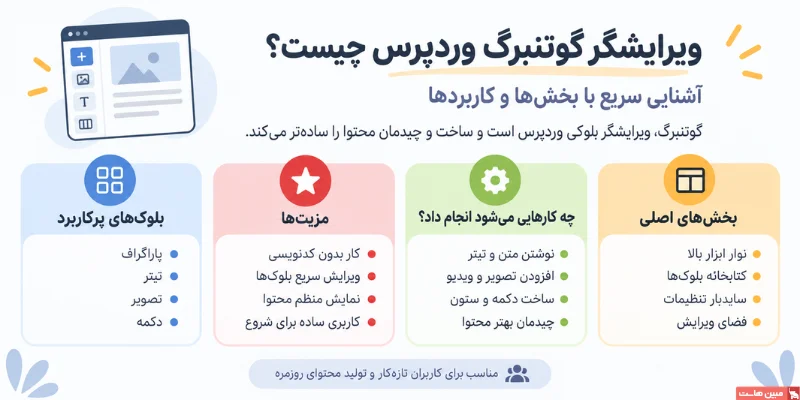
با معرفی نسخۀ ۵.۰ وردپرس، محیط قدیمی نگارش متن که به ویرایشگر کلاسیک شهرت داشت کنار رفت و ابزاری نوین به نام گوتنبرگ جایگزین آن شد. در این ساختار جدید، دیگر با یک کادر متنی ساده و شبیه به نرمافزار ورد آفیس روبهرو نیستید؛ بلکه هر تیتر، پاراگراف، تصویر یا جدول به عنوان یک بلوک مستقل با تنظیمات ظاهری جداگانه شناخته میشود.
هدف Gutenberg چیست؟
پروژۀ گوتنبرگ صرفاً ابزاری برای انتشار پستهای متنی نیست، بلکه زیربنای مدیریت بصری کل سایت به شمار میرود. در مورد رسالت آن میتوان گفت این سیستم طراحی شد تا کاربران بدون نیاز به برنامهنویسی بتوانند ساختارهای چندستونه و مدرن بسازند. در حقیقت، مسیر توسعۀ ویرایشگر گوتنبرگ وردپرس بر 4 محور اصلی یعنی تسهیل نگارش مقالات، سفارشیسازی سربرگ و پانوشت پوسته، امکان مشارکت گروهی روی پیشنویسها و سازگاری با وبسایتهای چندزبانه استوار شده است.
اگر به تازگی کار با این سیستم مدیریت محتوا را آغاز کردهاید و میخواهید با زیرساخت و امکانات پایه آن بیشتر آشنا شوید، پیشنهاد میکنیم ابتدا مقالۀ وردپرس چیست را مطالعه کنید.
کاربردهای ویرایشگر گوتنبرگ وردپرس چیست؟
بهرهگیری از چیدمان بلوکی دست مدیران سایت را برای خلق فرمتهای متنوع باز میگذارد. از جمله مهمترین کاربردهای این ویرایشگر شامل موارد زیر است:
- تدوین مقالات ساختاریافته به همراه هدینگها و فاصلهگذاری استاندارد.
- طراحی صفحات فرود و معرفی خدمات با ساختارهای چندستونه.
- ایجاد جدولهای مقایسهای بدون نیاز به افزودن کدهای اختصاصی.
- درج فایلهای چندرسانهای مانند صوت و ویدیو بدون بههمریختگی متن.
- نمایش المانهای تعاملی و ابزارکها متناسب با نیاز هر افزونه وردپرس.
- ساخت دکمههای فراخوان جذاب برای هدایت کاربران به بخشهای فروش.
نحوۀ نصب ویرایشگر گوتنبرگ وردپرس
ویرایشگر گوتنبرگ وردپرس در نسخههای کنونی وردپرس به صورت خودکار و پیشفرض فعال است و برای شروع کار با آن، نیازی به نصب هیچ ابزار جداگانهای ندارید و به محض ورود به بخش «افزودن نوشته جدید»، این ادیتور در اختیارتان قرار میگیرد. با این حال، اگر قصد دارید نسخۀ مستقل این ویرایشگر را برای دسترسی به آخرین ویژگیهای آزمایشی نصب کنید، دو روش استاندارد پیش روی شماست:
روش اول: نصب مستقیم از مخزن وردپرس
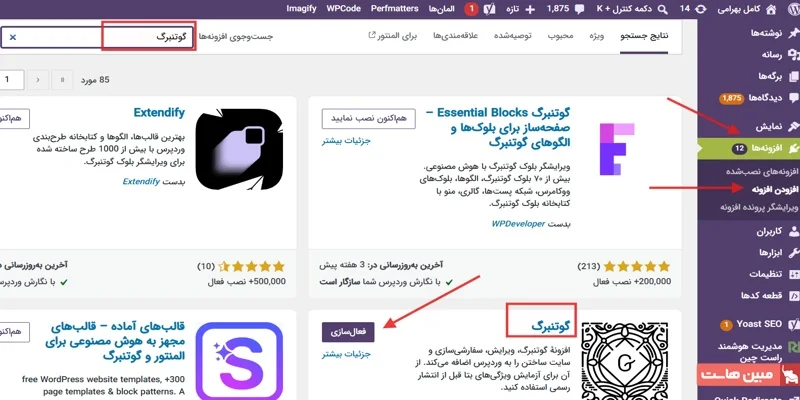
سادهترین راه نصب ویرایشگر گوتنبرگ وردپرس، جستوجو و نصب مستقیم افزونه از طریق خود پیشخوان به شکل زیر است:
- در پیشخوان وردپرس، به مسیر «افزونهها و سپس افزودن افزونه تازه» بروید.
- در کادر جستوجوی گوشۀ صفحه، عبارت Gutenberg را تایپ کنید.
- افزونۀ رسمی گوتنبرگ را پیدا کرده و روی دکمۀ «هماکنون نصب کن» بزنید.
- پس از اتمام بارگیری، دکمه به «فعالسازی» تغییر میکند. روی آن کلیک کنید تا ادیتور فعال شود.
روش دوم: نصب دستی از طریق بارگذاری فایل افزونه (Upload)
اگر فایل فشردۀ (ZIP) آخرین نسخۀ ویرایشگر گوتنبرگ وردپرس را از سایت رسمی وردپرس دانلود کردهاید یا محدودیت دسترسی به اینترنت مانع جستوجوی مستقیم در پیشخوان است، این روش مناسب شماست و باید طبق مراحل زیر انجام شود:
- ابتدا فایل دانلودی افزونه را از صفحه رسمی گوتنبرگ وردپرس دانلود کنید.
- به پیشخوان وردپرس رفته و وارد مسیر «افزونهها و سپس افزودن افزونه تازه» شوید.
- در بالای صفحه، روی دکمۀ بارگذاری افزونه کلیک کنید.
- با زدن دکمۀ Choose File، فایل زیپ افزونه (با نامی شبیه به gutenberg.zip) را از کامپیوتر خود انتخاب نمایید.
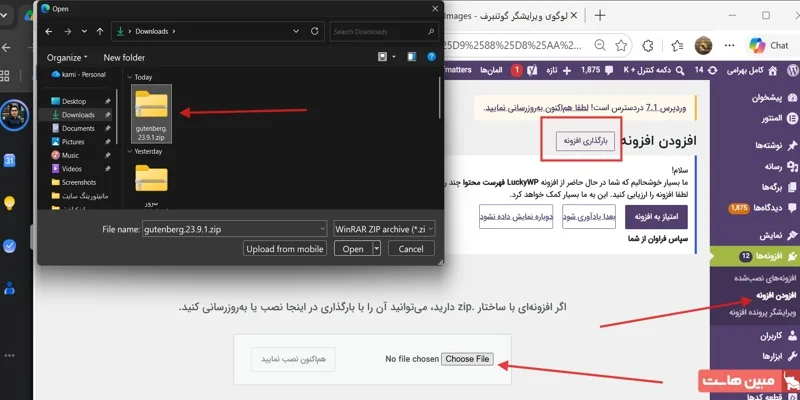
- روی دکمۀ «هماکنون نصب کن» کلیک کنید تا عملیات بارگذاری آغاز شود.
- پس از آپلود کامل فایل و باز شدن صفحۀ تاییدیه، روی دکمۀ «فعالسازی افزونه» بزنید.
فعالسازی مجدد پس از غیرفعالسازی ویرایشگر کلاسیک
اگر از قبل روی سایت خود از افزونۀ Classic Editor استفاده میکردید و دسترسی به گوتنبرگ بسته شده بود، نیازی به هیچکدام از روشهای بالا ندارید و تنها کافی است وارد بخش «افزونههای نصبشده» شوید. سپس افزونۀ ویرایشگر کلاسیک را غیرفعال (Deactivate) کنید تا محیط پیشفرض گوتنبرگ بلافاصله روی تمام صفحات فعال شود.

آموزش ویرایشگر گوتنبرگ وردپرس؛ آناتومی و امکانات
برای تسلط کامل بر این فضا، شناخت پنلها و نوارهای ویرایشگر گوتنبرگ وردپرس الزامی است. در این بخش از آموزش گوتنبرگ وردپرس، بخشهای اصلیِ رابط کاربری را به شما معرفی میکنیم.
نوار ابزار بالا
این بخش از ویرایشگر گوتنبرگ وردپرس به عنوان مرکز فرماندهی ویرایشگر شناخته میشود و امکانات سراسری برای مدیریت ساختار سند و بازبینی تغییرات را در خود جای داده است.
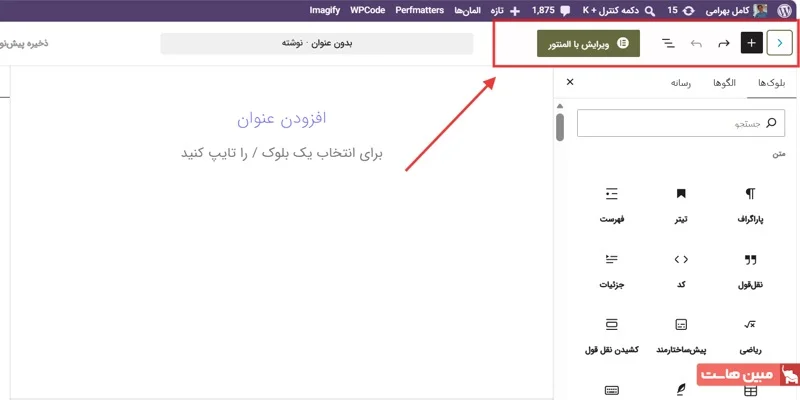
مهمترین قابلیتهای تعبیهشده در این نوار افقی عبارتاند از:
- علامت مثبت آبیرنگ برای دسترسی به کتابخانه بلوکها و الگوها به کار میرود.
- کلیدهای جهتدار برای لغو یا تکرار تغییرات متنی استفاده میشوند.
- نمای سندی یا ساختار درختی لایهها با کلید میانبر Shift + Alt + O باز میشود.
- پنجرۀ جستوجوی دستورات با فشردن همزمان کلیدهای Ctrl + K روی صفحه نمایش داده میشود که این قابلیت از نسخۀ ۶.۳ وردپرس به بعد به ویرایشگر گوتنبرگ وردپرس اضافه شده است.
- گزینههای ذخیرۀ پیشنویس، پیشنمایش و دکمۀ نهایی انتشار در گوشۀ این نوار قرار دارند.
نوار کناری تنظیمات (سایدبار سند و بلوک)
این پنل با کلیک روی آیکون کناری در نوار بالایی باز میشود و از دو زبانۀ مجزا برای کنترل شناسنامۀ کلی مقاله و خصوصیات ظاهری هر المان تشکیل شده است. تنظیمات هرکدام از این دو بخش به شرح زیر است:
۱) زبانۀ نوشته
این زبانه تمام ویژگیهای ساختاری، اطلاعات متای سئو و وضعیت انتشار کل مقاله را مدیریت میکند.
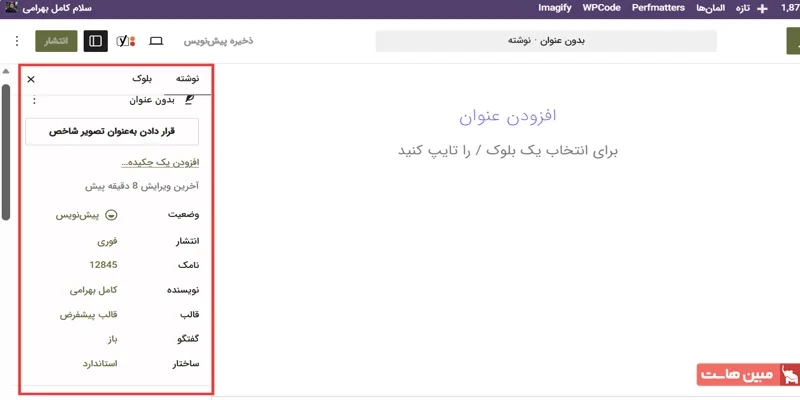
مهمترین گزینههای این بخش عبارتاند از:
- قرار دادن بهعنوان تصویر شاخص برای انتخاب کاور اصلی مطلب.
- افزودن چکیده جهت نمایش خلاصه نوشته در بخش بایگانی.
- تعیین وضعیت پیشنویس به خصوصی یا آمادۀ انتشار.
- تنظیم زمان انتشار به صورت فوری یا برای تاریخ معین.
- ویرایش نامک جهت شخصیسازی پیوند یکتای آدرس صفحه.
- انتخاب نام کاربری نویسندۀ مطلب.
- تعیین قالب برگۀ هماهنگ با ساختار پوسته.
- باز یا بسته گذاشتن گفتوگو برای ثبت نظرات کاربران.
- انتخاب ساختار استاندارد، گالری یا ویدیویی نوشته.
- پیکربندی فیلدهای افزونههای سئو مانند Yoast یا Rank Math.
- اختصاص مطلب به دستههای موضوعی مرتبط.
- افزودن کلیدواژهها در بخش برچسبها.
- تعیین چیدمان نوار کناری و ابزارکهای پابرگ.
- مدیریت نوع دربرگیرندۀ محتوا جهت کنترل عرض صفحه.
- غیرفعالسازی المانهای سربرگ، نوار بالا، پابرگ یا عنوان.
- کنترل وضعیت ساخت خودکار جدول فهرست محتوا.
۲) زبانۀ بلوک
با انتخاب هر المان متنی یا تصویری، این بخش فعال شده و اختیارات استایلدهی و طراحی همان المان را نمایش میدهد.
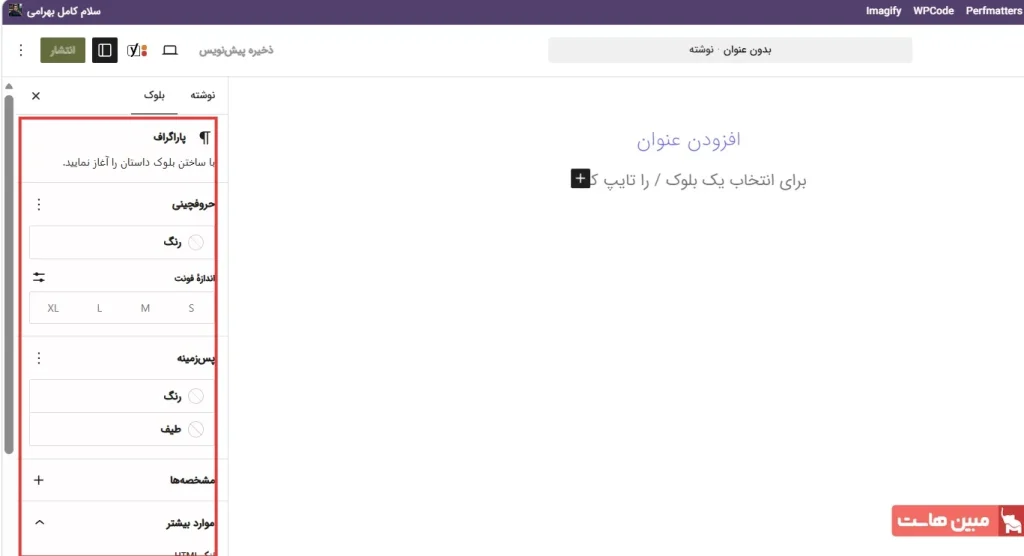
گزینههای قابل تنظیم برای یک بلوک متنی شامل موارد زیر است:
- نمایش نوع المان انتخابی و راهنمای کوتاه عملکرد آن.
- تنظیمات حروفچینی برای تعیین ارتفاع خطوط و وزن کلمات.
- تعیین اندازۀ فونت به کمک گزینههای آماده یا مقدار عددی.
- تغییر رنگ حروف متن برای جلب توجه مخاطب.
- تنظیم رنگ تکپایه برای کادر پسزمینه.
- انتخاب طیفهای رنگی چندگانه و گرادیان برای کادر.
- دسترسی به مشخصههای پنهان ظاهری با کلیک روی موارد بیشتر.
منوی گزینههای بیشتر (سهنقطه بالای صفحه)
با کلیک روی آیکون سهنقطه در نوار بالایی، منوی تنظیمات محیط کاربری باز میشود.
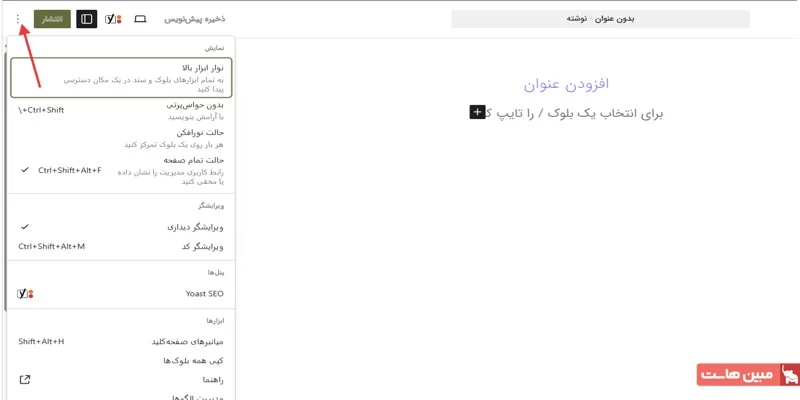
امکانات این منو در چند بخش خلاصه شده است:
۱) نمایش
- انتقال نوار ابزار به بالای صفحه برای خلوت شدن متن.
- فعالسازی حالت بدون حواسپرتی جهت تمرکز روی نگارش.
- روشن کردن حالت نورافکن برای برجستهسازی بلوک فعال.
- انتخاب حالت تمامصفحه برای پنهان کردن منوی اصلی پیشخوان.
۲) ویرایشگر
- جابهجایی میان محیط دیداری و کدهای خام HTML.
۳) پنلها
- مدیریت نمایش پنل ابزارهای جانبی مانند Yoast SEO.
۴) ابزارها
- دسترسی به کلیدهای میانبر صفحهکلید.
- کپی همزمان تمام بلوکها برای انتقال به صفحات دیگر.
- ورود به بخش مدیریت الگوهای آماده.
- مشاهدۀ راهنما و آموزش شروع به کار.
دستهبندی بلوکهای ویرایشگر گوتنبرگ
با باز کردن کتابخانۀ بلوکها از طریق علامت مثبت بالای صفحه، مجموعهای از ابزارهای کاربردی در دستههای مشخص در اختیارتان قرار میگیرد.
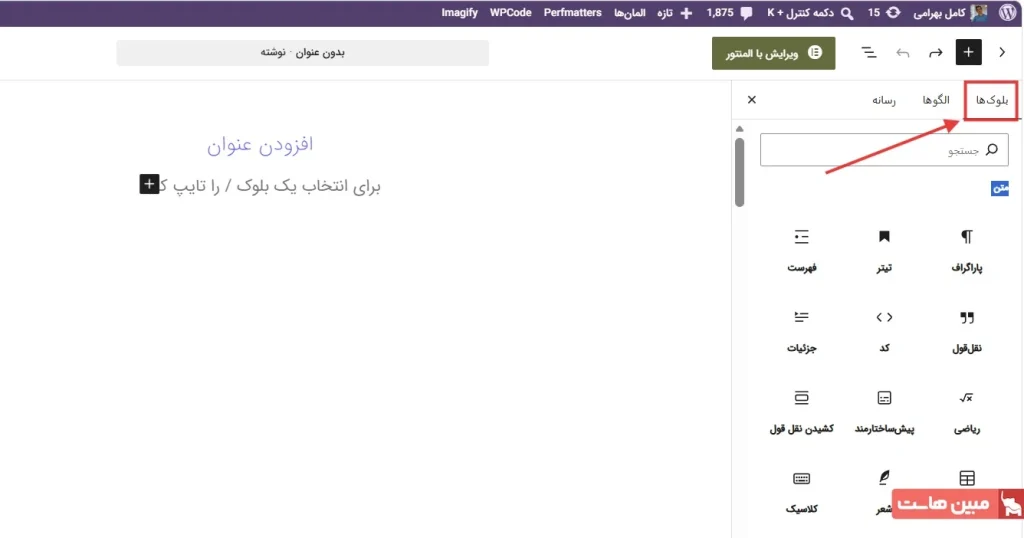
پرکاربردترین گروههای این بخش شامل موارد زیر است:
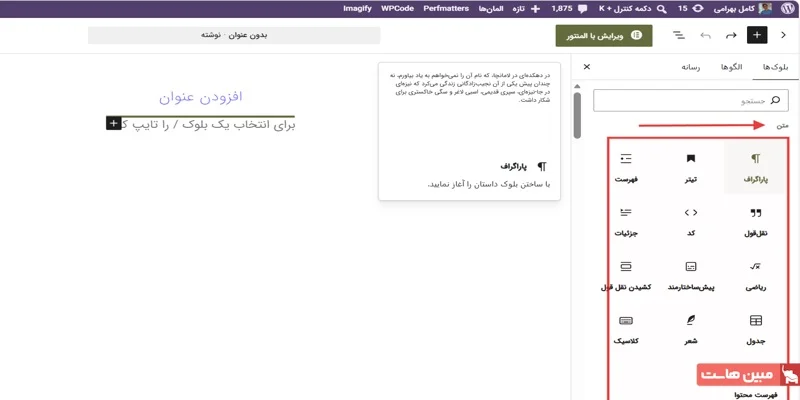
۱) متن
ابزارهای پایه برای نوشتن، تیتربندی و ساختاربندی محتوای نوشتاری در این بخش قرار دارند:
- بلوک پاراگراف برای نوشتن متنهای اصلی.
- بلوک تیتر جهت ساختاربندی عناوین با تگهای هدینگ.
- بلوک فهرست برای ایجاد لیستهای شمارهدار یا نشانهدار.
- بلوک جدول جهت چیدن دادهها و اطلاعات مقایسهای.
- بلوک نقل قول.
- و سایر بلوکهای متنی.
۲) رسانه
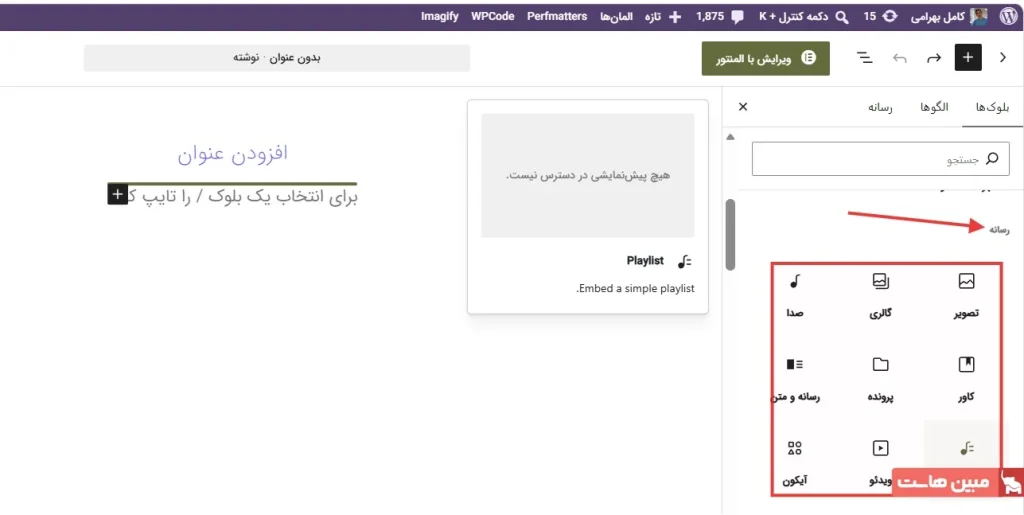
این بخش از ویرایشگر گوتنبرگ وردپرس امکان بارگذاری و نمایش انواع فایلهای دیداری و شنیداری را فراهم میسازد، مانند:
- بلوک تصویر برای قرار دادن عکس تکی همراه با کپشن؛
- بلوک گالری جهت نمایش مجموعهای از تصاویر کنار هم؛
- بلوک صدا برای بارگذاری پادکست و فایلهای صوتی؛
- بلوک ویدیو جهت آپلود مستقیم ویدیو در صفحه؛
- و سایر بلوکهای رسانهای.
۳) طراحی
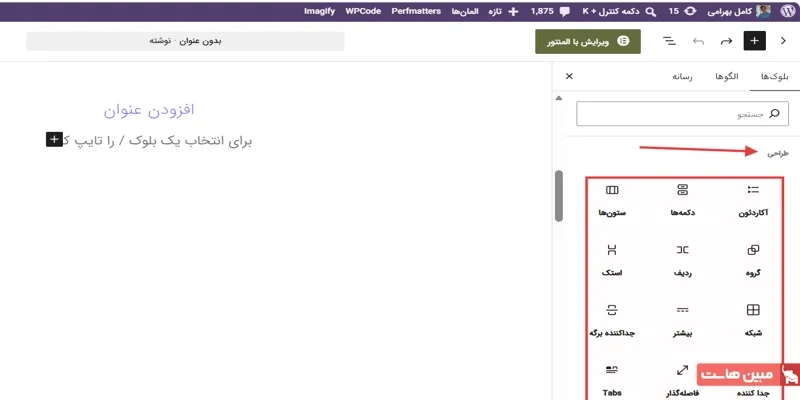
این دسته از بلوکها در ویرایشگر گوتنبرگ وردپرس وظیفۀ مدیریت چیدمان بصری، بخشبندی محتوا و تنظیم فواصل صفحه را بر عهده دارند. مهمترین ابزارهای این گروه عبارتاند از:
- بلوک دکمهها جهت ایجاد کلیدهای اقدام به عمل.
- بلوک ستونها برای تقسیمبندی چندستونه متن و تصویر.
- بلوک گروه جهت دستهبندی و یکی کردن چند بلوک مجزا.
- بلوک فاصلهگذار برای تنظیم فضای خالی میان المانها.
- سایر بلوکهای طراحی نظیر آکاردئون، ردیف، استک، جداکننده و زبانهها.
۴) ابزارکها
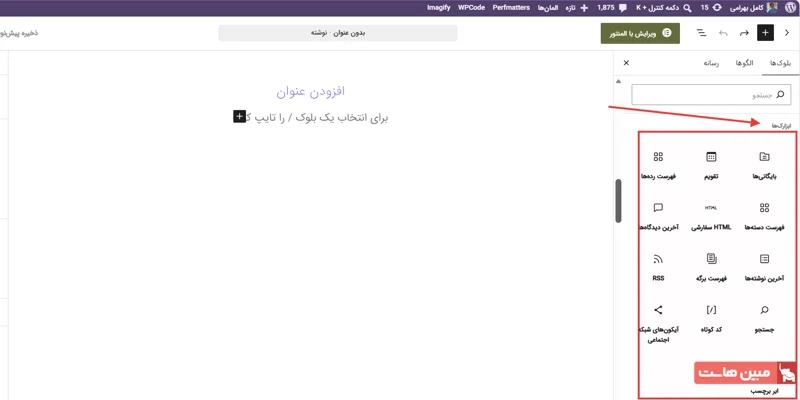
این گروه از بلوکهای ویرایشگر گوتنبرگ وردپرس امکانات پویا، قابلیتهای تعاملی و ابزارهای دسترسی به بخشهای مختلف سایت را به داخل محتوا میآورند. گزینههای پرکاربرد این بخش عبارتاند از:
- بلوک جستوجو برای قرار دادن کادر سرچ مستقیم در متن.
- بلوک کد کوتاه جهت فراخوانی شورتکدهای اختصاصی قالب و افزونهها.
- بلوک آخرین نوشتهها برای نمایش خودکار جدیدترین مقالات وبلاگ.
- بلوک آیکونهای شبکه اجتماعی جهت هدایت مخاطبان به کانالهای ارتباطی.
- سایر بلوکهای ابزارک نظیر بایگانیها، تقویم، فهرست دستهها، HTML سفارشی، آخرین دیدگاهها و ابر برچسب.
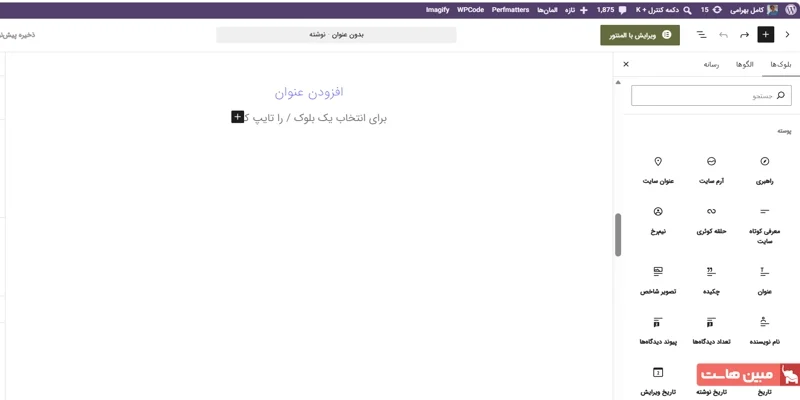
۵) پوسته
این گروه از بلوکها عناصر ساختاری قالب و متادادههای هویتی سایت را مستقیماً به بدنۀ محتوا متصل میکنند. پرکاربردترین ابزارهای این بخش عبارتاند از:
- بلوک آرم سایت برای نمایش لوگوی رسمی برند.
- بلوک تصویر شاخص جهت فراخوانی و نمایش کاور اصلی نوشته.
- بلوک عنوان برای درج پویای تیتر مقاله.
- بلوک نام نویسنده جهت معرفی خودکار نگارندۀ مطلب.
- سایر بلوکهای پوسته نظیر راهبری، عنوان سایت، معرفی کوتاه سایت، چکیده، تاریخ نوشته، دستهها و برچسبها.
۶) جاسازی (Embed)
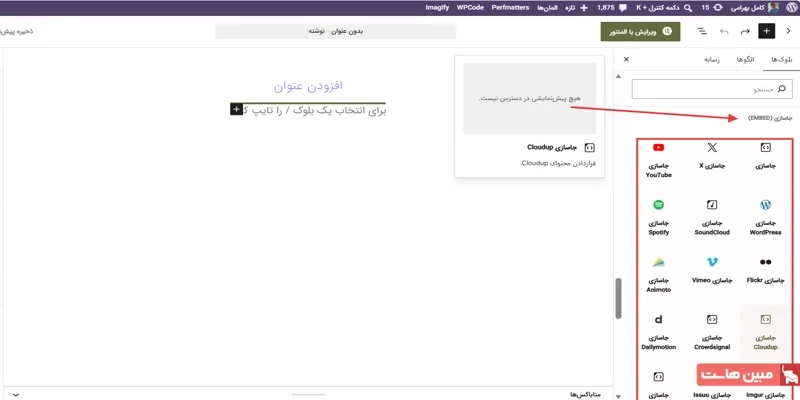
این دسته از بلوکهای ویرایشگر گوتنبرگ وردپرس امکان فراخوانی و نمایش مستقیم محتوا از سرویسها و شبکههای اجتماعی مختلف را تنها با وارد کردن یک پیوند فراهم میکنند. محبوبترین گزینههای این بخش عبارتاند از:
- بلوک جاسازی عمومی جهت بارگذاری پیوند پلتفرمهای پشتیبانیشده.
- بلوک جاسازی YouTube برای پخش مستقیم ویدیوهای این سرویس.
- بلوک جاسازی X جهت نمایش توییتها و پستهای این شبکه.
- بلوک جاسازی Spotify برای پخش آنلاین موسیقی و پادکست.
- سایر بلوکهای جاسازی نظیر SoundCloud، WordPress، Vimeo، Flickr و Dailymotion.
نحوۀ کار با ویرایشگر گوتنبرگ وردپرس در عمل
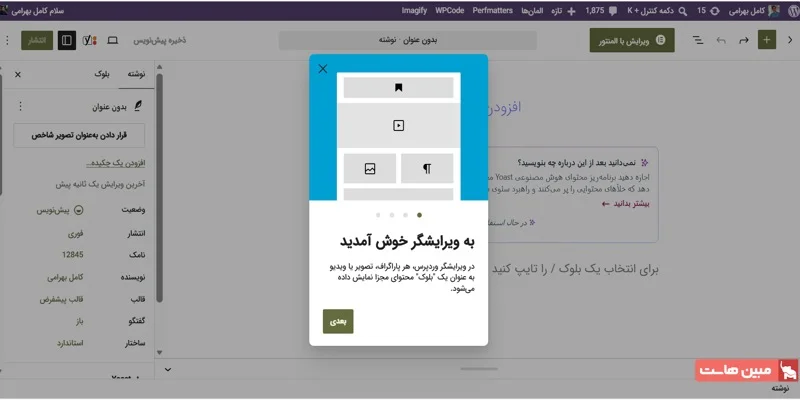
برای آشنایی عینی، مراحل نگارش و فرمتبندی یک نوشتۀ نمونه را با هم در ویرایشگر گوتنبرگ وردپرس پیادهسازی میکنیم.
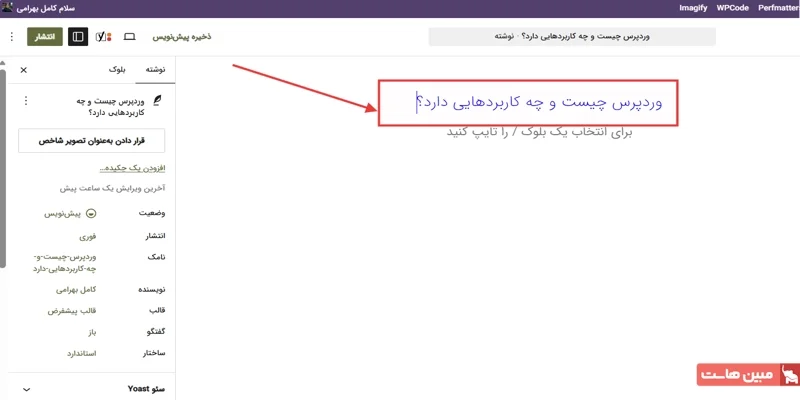
گام اول: درج عنوان نوشته
در بالاترین بخش صفحه، مکاننما را روی عبارت نوشتن عنوان بگذارید و عنوان تستی خود را وارد کنید. این بخش به صورت خودکار هدینگ اصلی صفحه را تعیین میکند.
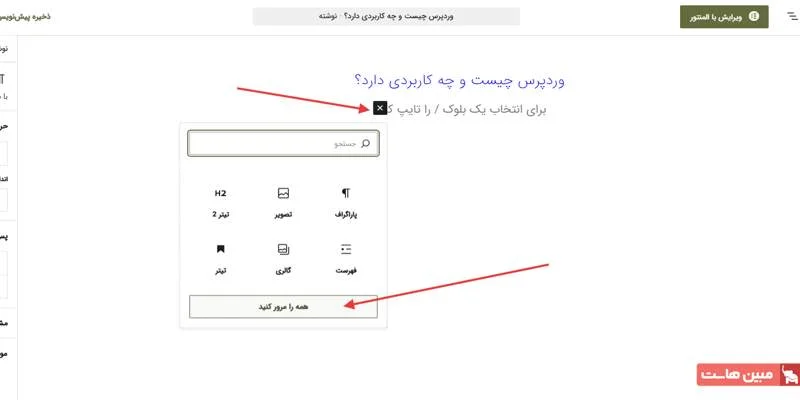
برای کار با المان دلخواه در ویرایشگر گوتنبرگ وردپرس میتوانید با زدن دکمه + و انتخاب «همه را مرور کنید» به بخش بلوکهایی که قبلا بررسی کردیم دسترسی داشته باشید و بلوک یا المان دلخواه خود را از آنجا انتخاب و به متن اضافه کنید.
گام دوم: نوشتن پاراگراف و ویرایش کلمات
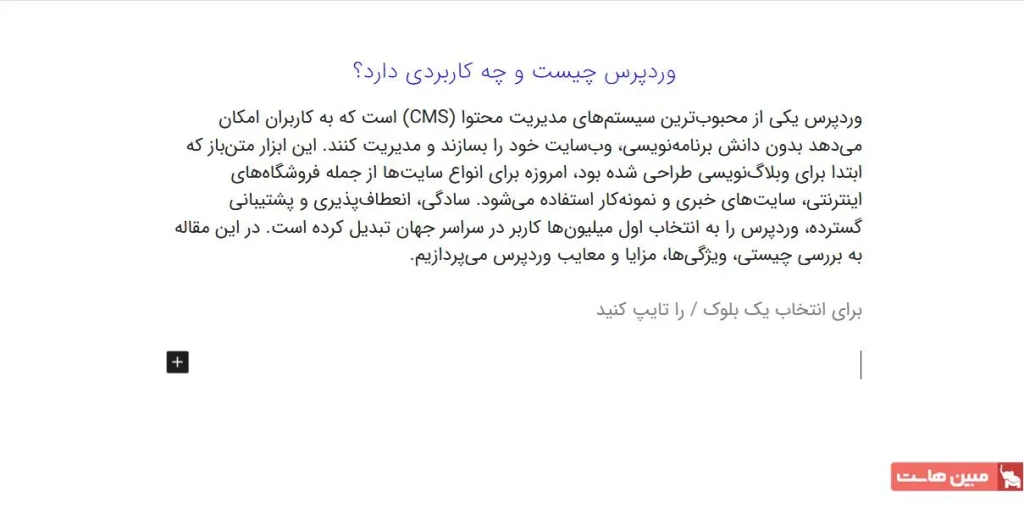
مکاننما را زیر عنوان بیاورید و شروع به تایپ کنید. برای پاراگراف بعدی، کافی است کلید Enter را بزنید. با نوار کوچکی که بالای هر کادر ظاهر میشود، کلمات را برجسته، کج یا پیونددار کنید.
گام سوم: تعریف تیترهای میانی
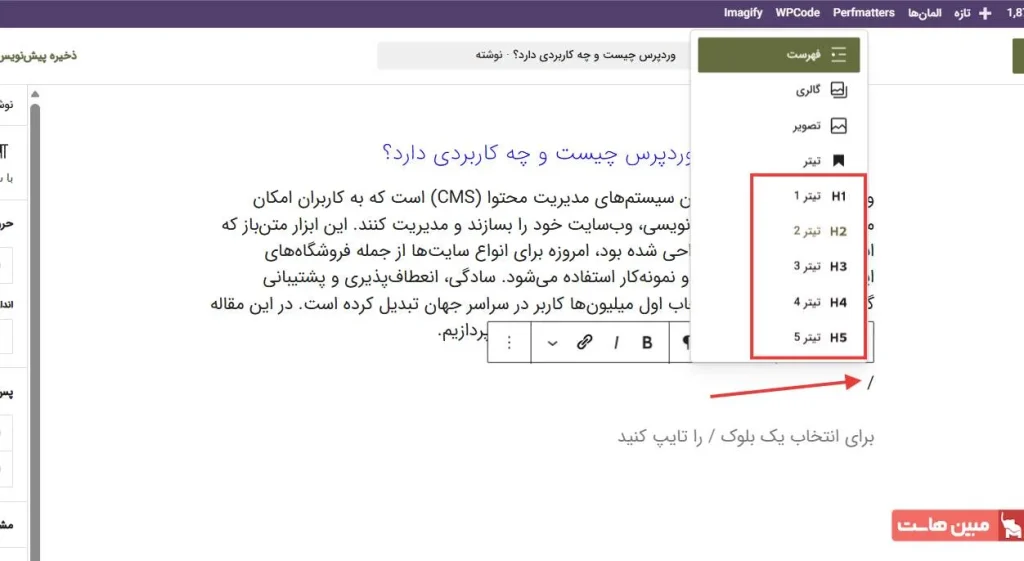
برای درج زیرتیترها، علامت اسلش را تایپ کرده و بنویسید heading و سپس سطح تیتر را از ۲ تا ۶ انتخاب کنید. همچنین میتوانید با زدن دکمۀ + تیتر دلخواه خود را به نوشته اضافه کنید.
گام چهارم: افزودن عکس و متن جایگزین
برای بارگذاری تصویر، دستور image/ را تایپ کنید و عکس را داخل کادر قرار دهید یا همچنین میتوانید علامت + را بزنید و المان دلخواه را به متن اضافه کنید.
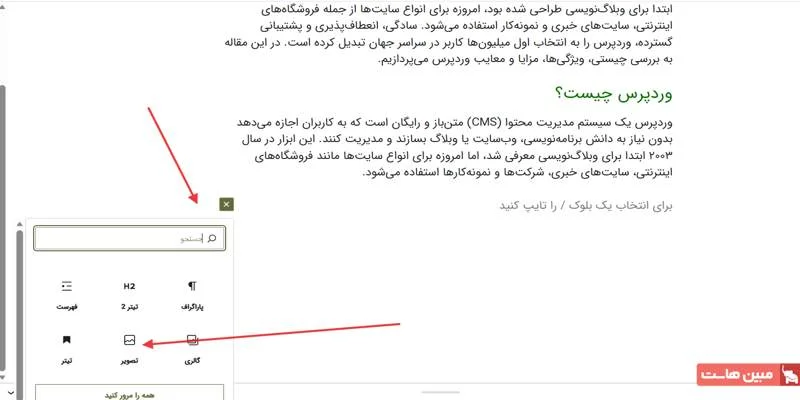
برای درج عکس سه حالت داریم: از داخل خود هاست، از طریق بارگذاری و یا از طریق لینک.

پس از درج عکس از پنل سمت چپ حتماً فیلد متن جایگزین را برای تقویت سئو تکمیل کنید.
گام پنجم: دو ستونه کردن المانها
دستور columns/ را درج کرده و قالب ۵۰ در ۵۰ را بزنید. در یک سمت تصویر و در سمت دیگر توضیحات را قرار دهید تا ظاهری مرتب داشته باشید.
گام ششم: بهرهگیری از بلوکهای محصولات
اگر یک فروشگاه آنلاین را اداره میکنید، نصب و استفاده از افزونه ووکامرس دسترسی به بلوکهای آمادهای نظیر نمایش کاتالوگ یا محصولات دارای تخفیف را مستقیماً داخل متن فراهم میکند.
گام هفتم: ایجاد جدول اطلاعات
با فراخوانی بلوک جدول، تعداد ستون و ردیفها را مشخص کرده و اطلاعات مقایسهای خود را بنویسید.
گام هشتم: پیش نویس یا انتشار نهایی
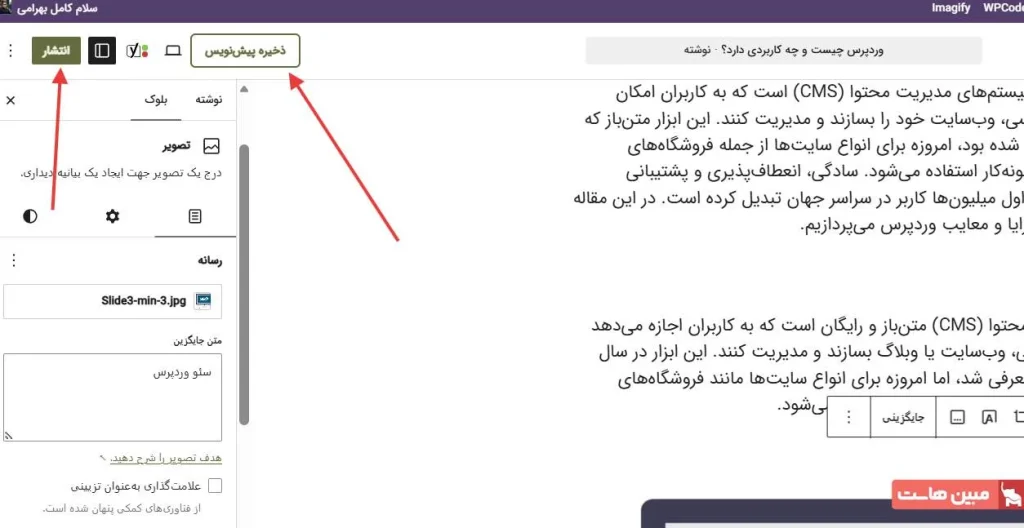
از پنل سمت چپ، تصویر شاخص و دستهبندی را مشخص کنید. پیشنمایش تبلت و موبایل را ببینید و در پایان روی دکمه انتشار کلیک کنید یا آن را در حالت پیش نویس ذخیره کنید.
مقایسۀ ویرایشگر گوتنبرگ وردپرس با ویرایشگر کلاسیک؛ کدام بهتر است؟
ویرایشگر کلاسیک محیطی با ابزارهای شبیه به ورد بود که چیدمان متن و تصویر در آن اغلب با بههمریختگیهای ظاهری روبهرو میشد. در نقطۀ مقابل، ساختار بلوکی آزادی عمل بیشتری را در چینش منظم المانها برای نویسندگان به همراه آورده است. جدول زیر تفاوتهای اصلی این دو ویرایشگر را به صورت اجمالی مقایسه میکند:
| شاخص بررسی | ویرایشگر گوتنبرگ وردپرس | ویرایشگر کلاسیک وردپرس |
| ساختار محیط کاربری | مبتنی بر قطعات و بلوکهای مستقل | کادر متنی یکپارچه و سنتی |
| کنترل چیدمان و ستونها | بدون نیاز به کدنویسی و با ابزارهای داخلی | نیازمند کدهای کوتاه یا استایلهای CSS |
| پایداری در نمایش رسانهها | تفکیک دقیق تصویر، کاور و گالری | احتمال جابهجایی ناخواستۀ متون دور عکس |
| خروجی کدها | کدهای ساختاریافته و سبک | امکان درج تگهای نامرتب در پسزمینه |
| سرعت خو گرفتن با سیستم | نیازمند کمی تمرین در ابتدای کار | آشنایی سریع به دلیل شباهت با ابزارهای تایپ |
در پاسخ به این سؤال که کدام گزینه مناسبتر است، باید شرایط زیر را بررسی کرد:
- اگر تمایل دارید بدون افزونههای صفحهساز ظاهر صفحات را مرتب کنید، گوتنبرگ بهترین گزینه است.
- اگر قالبی بسیار قدیمی دارید که با بلوکها ناهماهنگ است، ویرایشگر کلاسیک گزینهای موقت خواهد بود.
- اگر هدف شما فقط تایپ متون ساده و بدون المانهای جانبی است، هر دو ویرایشگر کارتان را راه میاندازند.
اهمیت زیرساخت سرور در عملکرد ویرایشگر گوتنبرگ
استفاده از قابلیتهای بصری و ذخیرهسازی خودکار دادههای بلوکی، حجم رفتوبرگشت درخواستها بین پیشخوان و دیتابیس را افزایش میدهد. برای اینکه هنگام کار در پنل مدیریت با کندی یا خطاهای ناگهانی روبهرو نشوید، میزبانی سایت روی یک هاست وردپرس مجهز به حافظههای پرسرعت NVMe ضرورت دارد. همچنین برای فروشگاهها و پرتالهای بزرگی که چندین نویسنده به شکل همزمان مشغول آمادهسازی محتوا هستند، بهرهمندی از منابع پردازشی اختصاصی در پلنهای سرور اختصاصی پایداری پیشخوان را تضمین خواهد کرد.
کلام آخر
آشنایی با قابلیتهای گستردۀ ویرایشگر گوتنبرگ وردپرس سرعت شما را در خلق محتوای جذاب چند برابر میکند. با گذر از شیوههای نگارش قدیمی و ورود به دنیای بلوکها، چیدمان مقالات، درج رسانهها و دستهبندی ستونها به سادهترین شکل ممکن در اختیارتان قرار میگیرد. اگر هنوز نگارش با این ویرایشگر را آغاز نکردهاید، همین حالا اولین نوشته آزمایشی خود را بسازید تا لذت کار با این ابزار مدرن را تجربه کنید.